'常见问题'最新文章

路由器常见问题的解决办法,希望对大家有帮助。

在路由器出现的故障中,大体可以分为两类:一类是硬故障,一类是软故障。这里的分类方法并没有严格的标准,只是为了方便而已,在实践中应该具体问题具体分析。

常见问题

7 月 28 2021
常

Win10系统不能玩洛奇英雄传无法运行解决方法

亲,以下就是关于(Win10系统不能玩洛奇英雄传无法运行解决方法),由“WiFi之家网”整理!

Win10系统不能玩洛奇英雄传无法运行解决方法

原标题:"Win10系统不能玩洛奇英雄传 洛奇英雄传无法运行"相关电脑问题教程分享。 - 来源:WiFi之家网。

  有玩家反映,洛奇英雄传在Win10系统上无法运行了怎么办?Win10不能玩洛奇英雄传如何解决呢?本文将介绍洛奇英雄传无法在Win10系统上运行的解决方法。

Win10系统不能玩洛奇英雄传无法运行解决方法

  解决方法:

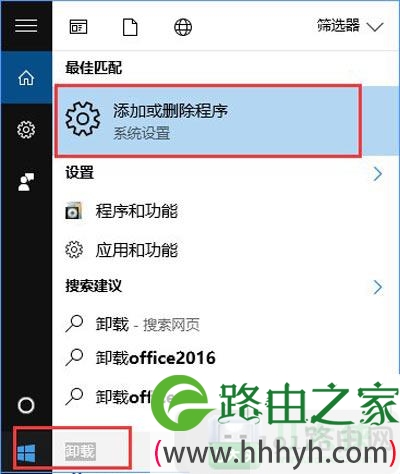
  1、在主界面搜索栏中搜索“卸载”,在搜索结果中点击“更改或删除程序”;
Win10系统不能玩洛奇英雄传无法运行解决方法

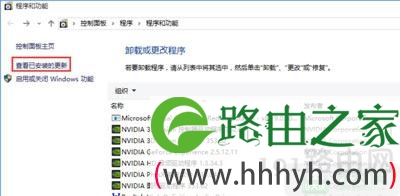
  2、在弹出的卸载或更改程序界面中,点击界面左方的“查看已安装的更新”;

Win10系统不能玩洛奇英雄传无法运行解决方法

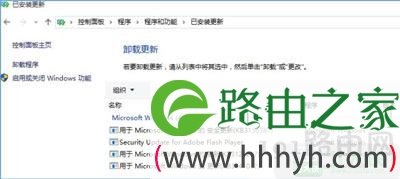
  3、点击查看已安装的更新后,能看到系统装的zui新的补丁;

Win10系统不能玩洛奇英雄传无法运行解决方法

  4、将“KB3156387”更新程序点击右键进行卸载。

Win10系统不能玩洛奇英雄传无法运行解决方法

以上就是关于-常见问题-(Win10系统不能玩洛奇英雄传无法运行解决方法)的教程!
30,051 Win10系统不能玩洛奇英雄传无法运行解决方法已关闭评论 点赞
7 月 28 2021
常

Win7系统文件夹右键属性菜单中找不到安全选项解决方法

亲,以下就是关于(Win7系统文件夹右键属性菜单中找不到安全选项解决方法),由“WiFi之家网”整理!

Win7系统文件夹右键属性菜单中找不到安全选项解决方法

原标题:"Win7系统文件夹右键属性菜单中找不到安全选项"相关电脑问题教程分享。 - 来源:WiFi之家网。

  有用户反馈,Win7系统右键文件夹的属性中没有安全选项,这是怎么回事?本文将介绍Win7系统中,文件夹右键属性菜单中没有安全选项该怎么解决。

  文件夹右键菜单没有安全选项的解决步骤:

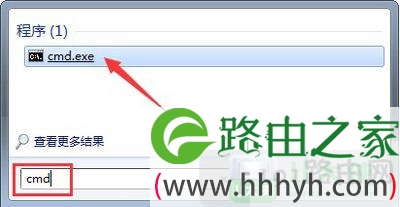
  1、打开开始菜单,然后在搜索框中输入cmd,如图;

Win7系统文件夹右键属性菜单中找不到安全选项解决方法

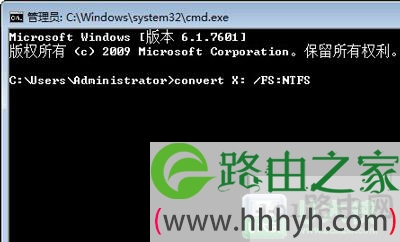
  2、输入命令行:convert X: /FS:NTFS (注意:X 代表您文件夹所在的那个盘符,比如你是D盘的文件夹文件夹属性没有安全选项,那么就输入 convert D: /FS:NTFS ) 输入命令行后,回车即可。等系统转换完成后,请重启电脑。

Win7系统文件夹右键属性菜单中找不到安全选项解决方法

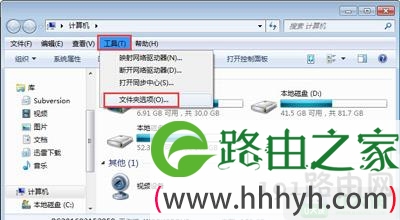
  3、然后我们打开计算机,然后选择“文件夹选项”,如图;

Win7系统文件夹右键属性菜单中找不到安全选项解决方法

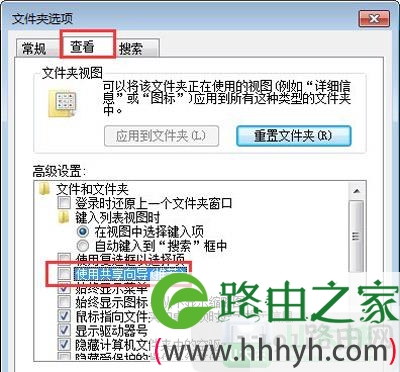
  4、在文件夹选项窗口中,切换到查看选项卡,接着将高级设置下的“使用共享向导”选项前的勾去掉,如图。

Win7系统文件夹右键属性菜单中找不到安全选项解决方法

以上就是关于-常见问题-(Win7系统文件夹右键属性菜单中找不到安全选项解决方法)的教程!
13,489 Win7系统文件夹右键属性菜单中找不到安全选项解决方法已关闭评论 点赞
7 月 28 2021
常

Win10笔记本开机慢优化加快开机教程

亲,以下就是关于(Win10笔记本开机慢优化加快开机教程),由“WiFi之家网”整理!

Win10笔记本开机慢优化加快开机教程

原标题:"Win10笔记本开机慢优化方法 电脑系统加快开机"相关电脑问题教程分享。 - 来源:WiFi之家网。

  Win10系统开机很慢该怎么进行优化呢?Windows10笔记本电脑开机很慢要进行哪些优化?本文将分享如何进行系统优化才能够加快Win10电脑的开机速度。

  解决方法:

  一、直观处理法

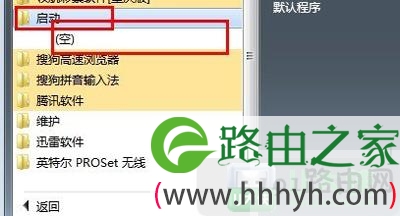
  检查开始菜单中启动项目中是否有相关开机启动的软件设置,如有则安需要进行删除。

Win10笔记本开机慢优化加快开机教程

  二、利用系统配置功能实现

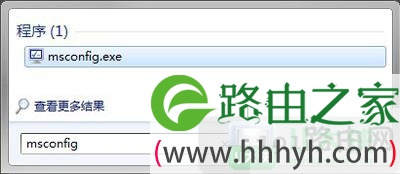
  1、点击开始--运行,输入msconfig回车;

Win10笔记本开机慢优化加快开机教程

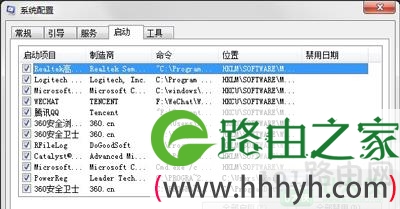
  2、进入系统配置对话框,选择启动选项卡;

Win10笔记本开机慢优化加快开机教程

  3、把不需要开机启动的项目前选项对勾去掉即可。

  三、利用注册表功能实现

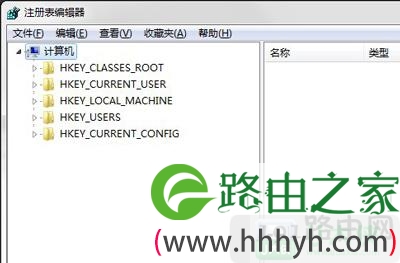
  1、点击开始--运行,输入regedit回车;

Win10笔记本开机慢优化加快开机教程

  2、打开注册表编辑器窗口;

Win10笔记本开机慢优化加快开机教程

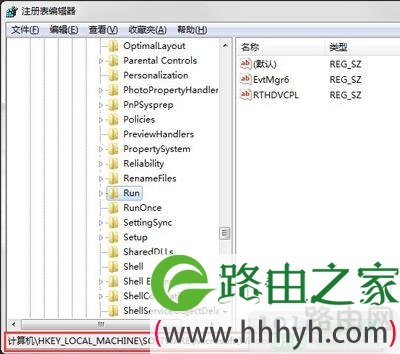
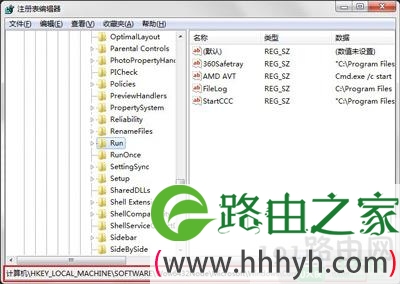
  3、选择进入到目录:

  HKEY_LOCAL_MACHINE\SOFTWARE\Microsoft\Windows\CurrentVersion\Run

  HKEY_LOCAL_MACHINE\SOFTWARE\Wow6432Node\Microsoft\Windows\CurrentVersion\Run

Win10笔记本开机慢优化加快开机教程

Win10笔记本开机慢优化加快开机教程

  4、进入所示位置,保留zui基本的启动项目,如输入法,系统驱动等。其它多余的项目进行删除。

  四、利用系统防护软件实现

  1、目前一般的安全软件都具有这种功能,以360安全卫士为例。

  2、打开360安全卫士,选择优化加速;

Win10笔记本开机慢优化加快开机教程

  3、选中开机加速,然后进行扫描,如果发现不需要开机启动的则将它禁止;

Win10笔记本开机慢优化加快开机教程

  4、设置完成,重新启动计算机。

  五、使用专业级软件实现

  1、提到专业级的软件不得不提Autoruns这款强大、完整的启动项扫描工具。这是Sysinternals Suite系列系统工具中的一款。

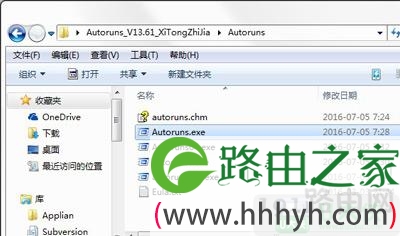
  2、下载Autoruns软件。

Win10笔记本开机慢优化加快开机教程

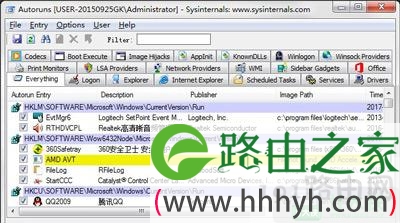
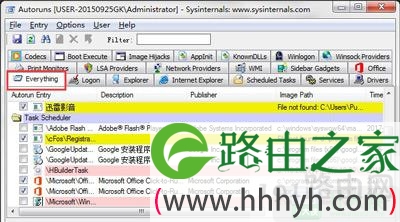
  3、软件打开界面如下:

Win10笔记本开机慢优化加快开机教程

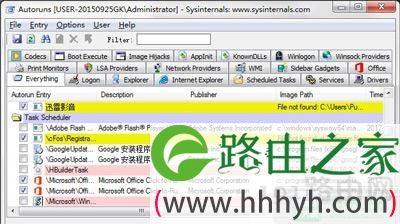
  4、可以直观的看到在下面的框中有许多项目,如图:

Win10笔记本开机慢优化加快开机教程

  5、我们在对启动项目进行操作之前对目前状态进行保存一下,以备不时之需。

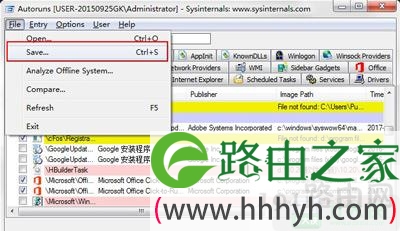
  6、选择文件菜单中保存选项;

Win10笔记本开机慢优化加快开机教程

  7、选择保存文件的位置;

Win10笔记本开机慢优化加快开机教程

  8、好下面我们可以开始对开机启动项目进行处理了;

Win10笔记本开机慢优化加快开机教程

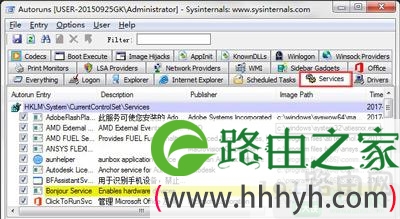
  9、对开机启动服务项目进行设置。

Win10笔记本开机慢优化加快开机教程

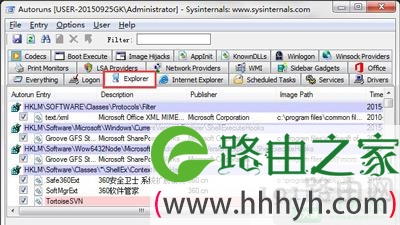
  10、对注册表中开机启动项目进行设置。

Win10笔记本开机慢优化加快开机教程

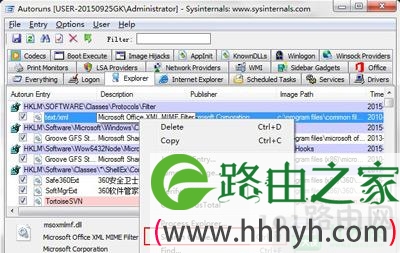
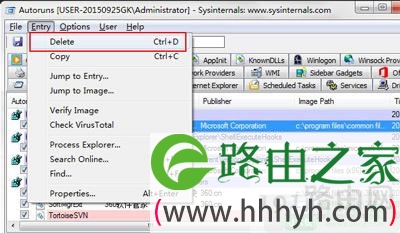
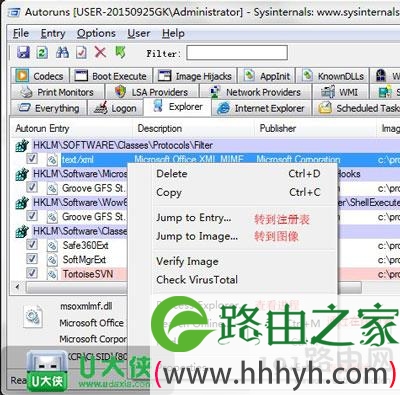
  11、查看项目信息,右键项目,可从弹出的菜单中选择查看项目信息等。

Win10笔记本开机慢优化加快开机教程

  12、文件菜单中的Entry菜单与右键菜单相同。

Win10笔记本开机慢优化加快开机教程

  13、右键菜单主要功能如下:

  转到注册表信息

  转到文件夹

  在线搜索

  进程查看

  属性查看

Win10笔记本开机慢优化加快开机教程

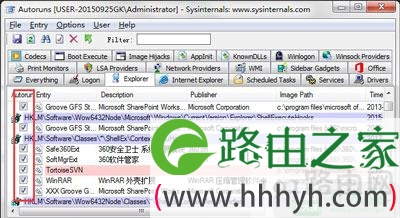
  14、确定项目不需要启动时只需要取消项目前面的对勾。

Win10笔记本开机慢优化加快开机教程

  15、设置完成,重新启动计算机。

  如果使用Autoruns软件设置后发现有问题出现,那可以通过上述方法的逆向操作还原启动项目。由于每台电脑安装的软件不同,因此开机启动项也会不同,所以用户需要根据自己电脑的实际情况来进行相关设置。

以上就是关于-常见问题-(Win10笔记本开机慢优化加快开机教程)的教程!

13,130 Win10笔记本开机慢优化加快开机教程已关闭评论 点赞
7 月 28 2021
常

电脑运行慢很卡优化解决方法

亲,以下就是关于(电脑运行慢很卡优化解决方法),由“WiFi之家网”整理!

电脑运行慢很卡优化解决方法

原标题:"电脑运行慢很卡怎么办 电脑运行卡的解决方法"相关电脑问题教程分享。 - 来源:WiFi之家网。

  电脑使用越久,就会让人感觉到越卡,运行速度越慢,这该怎么办呢?电脑运行卡、慢是什么原因呢?有什么解决方法吗?本文将介绍电脑运行卡、电脑运行慢的解决方法。

电脑运行慢很卡优化解决方法

  电脑卡、慢解决方法如下:

  开机启动项优化

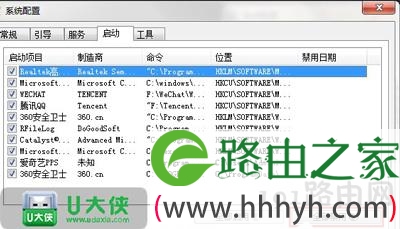
  1、在Win7开始菜单中搜索msconfig.exe点击打开;或者在系统盘中Windows/System32文件夹中找到msconfig.exe点击打开;使用此系统工具的好处是可以看到任何其他开机程序;

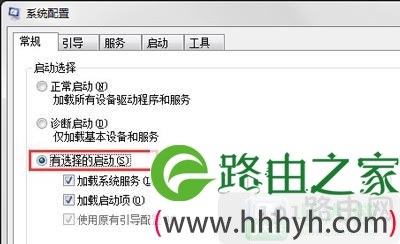
  2、优化系统配置把不需要的程序全部禁止启动,把一些无关无用服务禁用。这是一些管理软件无法禁止的。将电脑常规启动更改为有选择启动,有些服务我们根本不用,所以无需启动;

电脑运行慢很卡优化解决方法

电脑运行慢很卡优化解决方法

电脑运行慢很卡优化解决方法

  杀毒软件清理垃圾

  1、电脑运行久了,会生成很多垃圾文件和垃圾日志,还有其他常用文件产生的缓存等这些都会影响到系统的运行速度。

  2、下载安装360安全卫士(电脑有其他安全软件也可以),打开软件,点击电脑清理,然后一键扫描清理,然后点击定时清理功能。

  3、经常清理电脑垃圾可以让电脑快一点,也可以减少病毒的感染以及隐藏;

  清理磁盘以及垃圾文件

  1、电脑硬盘运行久了,磁盘会产生一些错误会影响电脑的文件扫描和读取速度,从而影响电脑的运行速度。

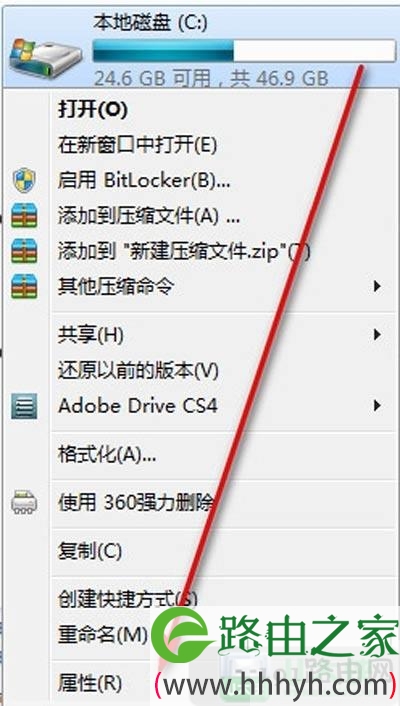
  2、打开计算机,逐个选中一个磁盘,右键常规-磁盘清理;

电脑运行慢很卡优化解决方法

电脑运行慢很卡优化解决方法

电脑运行慢很卡优化解决方法

电脑运行慢很卡优化解决方法

电脑运行慢很卡优化解决方法

  3、对于硬盘里的个人文件,有时间更好有序分类好,太乱了,自己使用很不方便,而且影响电脑运行速度。

  回收站位置更改

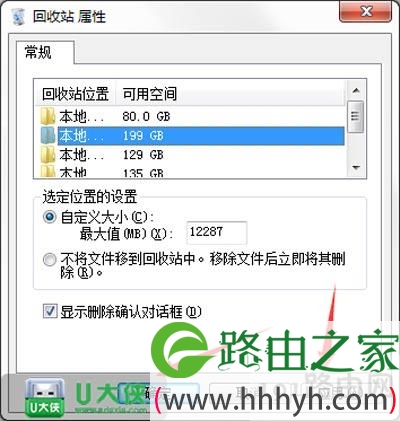
  1、很多人喜欢在桌面放置自己常用的文件,此外回收站也经常使用,那么为了给系统一个独立的空间运行,提高运行速度,可以更改桌面位置和回收站的位置至非系统盘。

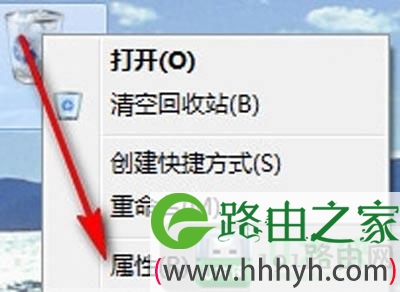
  2、更改回收站位置,如下图;

电脑运行慢很卡优化解决方法

电脑运行慢很卡优化解决方法

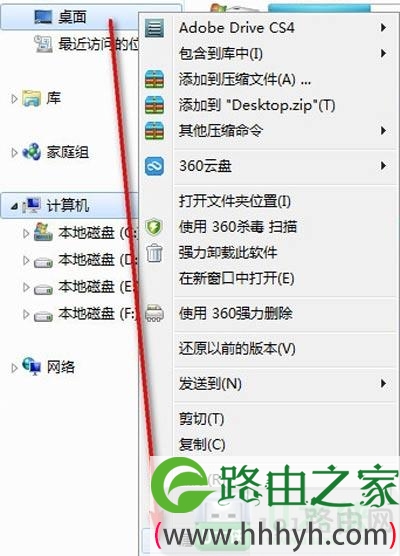
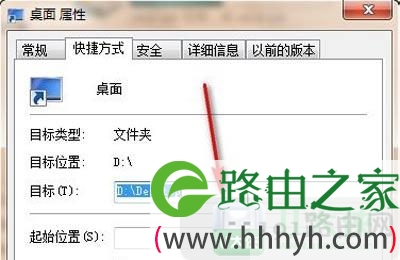
  3、更改桌面位置,在D盘建立一个文件命名Desktop,打开计算机,在左边树形图中桌面项目右键-在菜单中选择属性,如下图:

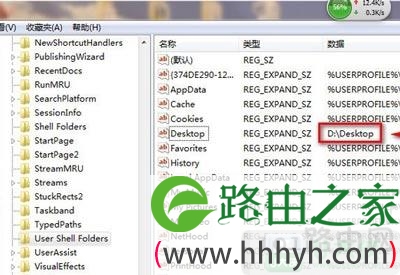
  将地址更改为D:\Desktop点击确定,在开始搜索栏搜索 regedit.exe 按照下述目录打开HKEY_CURRENT_USER\Software\Microsoft\Windows\CurrentVersion\Explorer\user Shell Folders,更改桌面系统参数值;

电脑运行慢很卡优化解决方法

电脑运行慢很卡优化解决方法

电脑运行慢很卡优化解决方法

电脑运行慢很卡优化解决方法

  备份系统还原系统

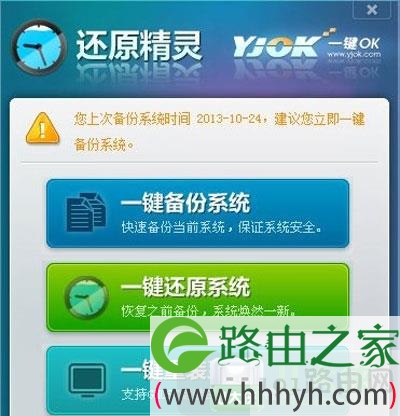
  1、下载OneKey一键还原工具,注意C盘资料还原前的保存;

  2、定期将自己电脑更好的运行状态备份下来,在不好的时候还原回来。这是一个百试不爽的方法,操作简单,但是耗时会长久点。

电脑运行慢很卡优化解决方法

  3、有的电脑单独设置有一键还原功能键,那就可以不用此软件了,比如Win8.1、Win10的电脑。

  以上就是解决电脑又卡又慢的解决方法,如果还不能解决您的问题,可以看看下方的相关问题推荐!

以上就是关于-常见问题-(电脑运行慢很卡优化解决方法)的教程!
10,004 电脑运行慢很卡优化解决方法已关闭评论 点赞
7 月 28 2021
常

services.exe意外终止 系统关机重启解决方法

亲,以下就是关于(services.exe意外终止 系统关机重启解决方法),由“WiFi之家网”整理!

services.exe意外终止 系统关机重启解决方法

原标题:"WinXP系统services.exe意外终止 系统关机重启怎么解"相关电脑问题教程分享。 - 来源:WiFi之家网。

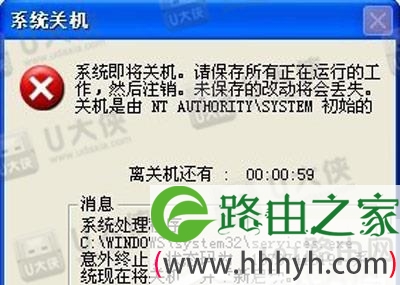
  有还在使用XP系统的用户反应,有时候系统会弹出提示services.exe意外终止,并且系统自动关机重启,这是为什么呢?怎么解决XP系统services.exe终止导致系统重启问题?

services.exe意外终止 系统关机重启解决方法

  原因分析:“电脑提示“Services.exe意外终止”,倒计时60秒自动关机重启”这是典型的VBR木马感染所致。

  解决方法:

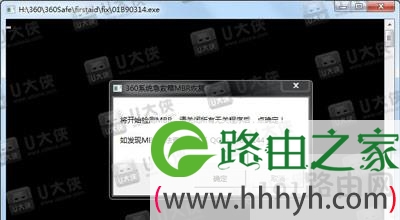
  首先下载zui新版本的360安全卫士,然后安装360系统急救箱,接着打开360系统急救箱,之后点击“顽固引导区木马专杀”按提示操作即可(若感染了VBR木马,在检查MBR后会提示修复VBR)。

services.exe意外终止 系统关机重启解决方法

  温馨提示:大家平时要养成良好的电脑使用习惯,不打开可疑来源的文件,不随意点击陌生链接。电脑应开启360安全卫士等专业安全软件,能够在木马入侵前就将其拦截。

services.exe意外终止 系统关机重启解决方法

以上就是关于-常见问题-(services.exe意外终止 系统关机重启解决方法)的教程!
15,637 services.exe意外终止 系统关机重启解决方法已关闭评论 点赞
7 月 28 2021
常

升级Win10系统后C盘空间缩小解决方法

亲,以下就是关于(升级Win10系统后C盘空间缩小解决方法),由“WiFi之家网”整理!

升级Win10系统后C盘空间缩小解决方法

原标题:"升级Win10系统后C盘空间缩小怎么办 怎么清理C盘"相关电脑问题教程分享。 - 来源:WiFi之家网。

  升级Win10系统后C盘空间变少怎么办?升级Win10后C盘容量占用变多该怎么清理呢?下面来看看具体的解决方法。

升级Win10系统后C盘空间缩小解决方法

  问题原因:

  相比之前的系统,Win10在很多方面都要更加便捷,在对现行系统不满意的情况下,也能通过一两项操作快速地将系统恢复。那么问题来了,到底Win10是如何做到的呢?、

升级Win10系统后C盘空间缩小解决方法

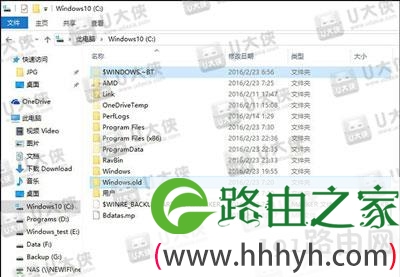
  这就是那两个隐藏文件,当然你需要把相关选项打开才能看到。微软为了保存之前系统中的用户文件和数据,会准备几个临时文件夹,其中zui重要的两个就是“$Windows.~BT”和“Windows.old”:

  * $Windows.~BT文件夹,主要用来存放Win10安装文件,体积约在3~4GB左右。

  * Windows.old文件夹,主要用来存放升级前的系统文件,用于还原以前系统。这个体积则和用户现行系统有关,一般都不会太小,10~15GB是平常事。

  简单来说,并不是Win10太大把空间占光了,而是各种临时文件、备份文件把你的硬盘占没了。

  解决方法:

  虽然两个文件夹占用空间巨大,但也不能简单地一删了事,道理很简单,其所具备的系统属性会保护它们不被你删除(提示用户权限不足)。其实一个zui取巧的办法,就是直接利用系统中的磁盘清理工具搞定。

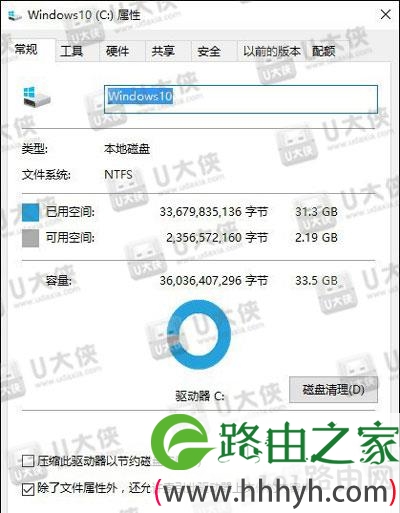
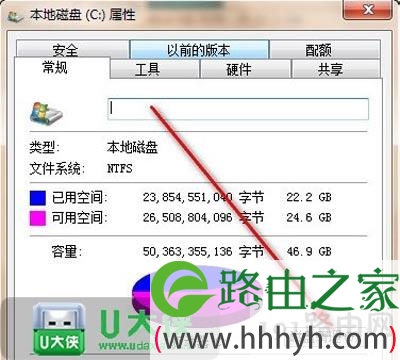
  1. 右击要清理的驱动器,选择“属性”;

升级Win10系统后C盘空间缩小解决方法

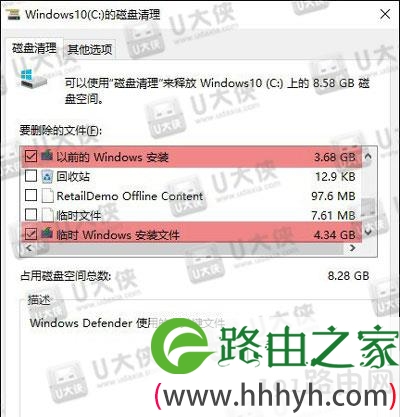
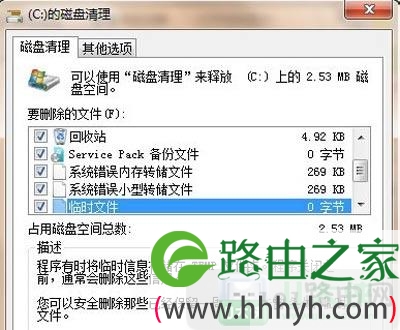
  2. 点击“磁盘清理”,再从弹出的对话框内选择“清理系统文件”;

  3. 这时系统会自动计算之前安装文件所占用的空间,简单来说就是“Windows.old”+“$Windows.~BT” 的空间总和。

升级Win10系统后C盘空间缩小解决方法

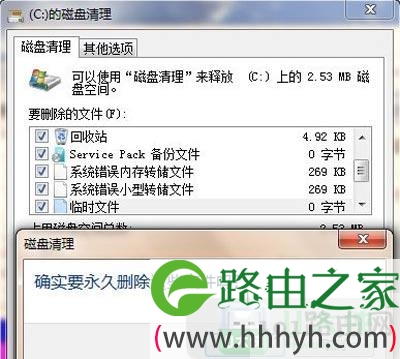
  4. 勾选这两组选项(“以前的Windows安装”和“临时Windows安装文件”),点击确定;

  5. 好了,接下来就是见证奇迹的时候了,你会发现你的C盘瞬间瘦身了,一下子恢复到之前的样子。

以上就是关于-常见问题-(升级Win10系统后C盘空间缩小解决方法)的教程!
11,762 升级Win10系统后C盘空间缩小解决方法已关闭评论 点赞
7 月 28 2021
常

Win10安装Office报错“0x80070BC9”修复方法

亲,以下就是关于(Win10安装Office报错“0x80070BC9”修复方法),由“WiFi之家网”整理!

Win10安装Office报错“0x80070BC9”修复方法

原标题:"Win10安装Office报错“0x80070BC9”的解决技巧"相关电脑问题教程分享。 - 来源:WiFi之家网。

  Win10安装Office报错“0x80070BC9”怎么办?Office是办公必备的软件,一些用户升级到Win10系统后,就想马上安装上Office软件,可是有些用户在安装Office的过程中出错了,错误代码为:0x80070BC9,遇到此错误该如何修复呢?下面,我们一起来看看Win10安装Office报错“0x80070BC9”的解决技巧。

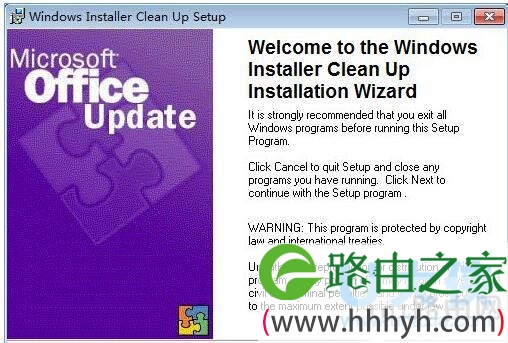
  1、下载并安装Windows专用清理工具:Windows Install Clean Up。

Win10安装Office报错“0x80070BC9”修复方法

Office

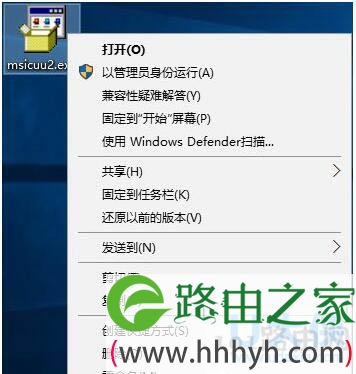
  2、解压后右键其中的可执行文件msiclear,以管理员身份运行。

Win10安装Office报错“0x80070BC9”修复方法

Office

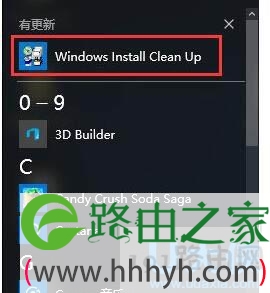
  3、在开始菜单的所有程序中找到并打开Windows Install Clean Up。

Win10安装Office报错“0x80070BC9”修复方法

Office

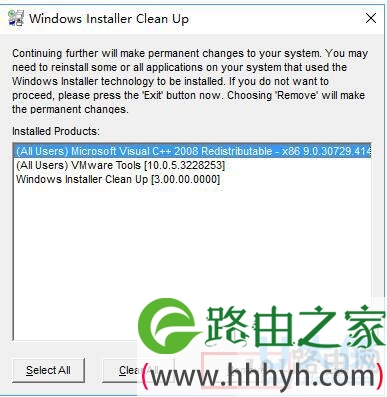
  4、在弹出的窗口中找到Office开头的文件,先点击remove将其彻底清除,然后就可以正常安装Office了。

Win10安装Office报错“0x80070BC9”修复方法

Office

  以上就是Win10安装Office报错“0x80070BC9”的解决技巧,

以上就是关于-常见问题-(Win10安装Office报错“0x80070BC9”修复方法)的教程!

16,045 Win10安装Office报错“0x80070BC9”修复方法已关闭评论 点赞
7 月 28 2021
常

Win7系统IE分级审查设置详细步骤

亲,以下就是关于(Win7系统IE分级审查设置详细步骤),由“WiFi之家网”整理!

Win7系统IE分级审查设置详细步骤

原标题:"Win7系统IE分级审查设置教程"相关电脑问题教程分享。 - 来源:WiFi之家网。

  Win7系统IE分级审查如何设置?有时候我们可以看到分级审查这个词,那么分级审查是什么意思呢?分级审查是IE浏览器中通过分级系统来帮助用户控制在计算机上看到的Internet内容,可以帮助用户过滤掉一些内容。对于部分用户来说这是一个很好用的功能,但是不知道IE分级审查如何设置呢?下面,我们一起来看看Win7系统IE分级审查设置教程。

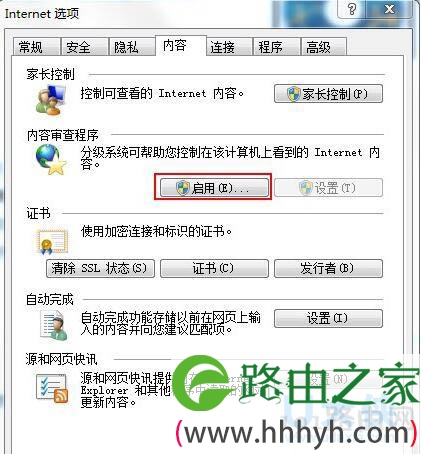
  1、启动IE浏览器,点击设置按钮,点击internet选项命令。

  2、点击内容选项卡,点击启用按钮。

Win7系统IE分级审查设置详细步骤

IE分级审查

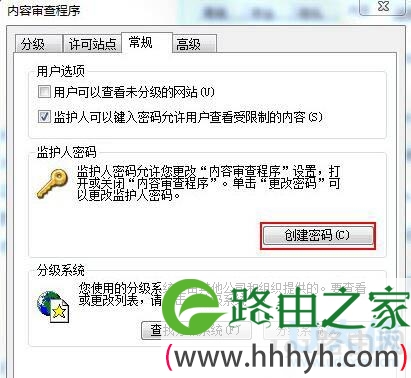
  3、点击常规选项卡,点击创建密码。

Win7系统IE分级审查设置详细步骤

IE分级审查

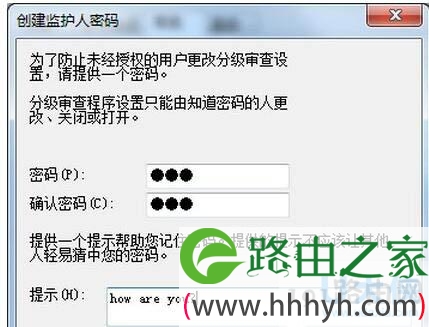
  4、重复输入密码,可设置密码遗忘提示,点击确定。

Win7系统IE分级审查设置详细步骤

IE分级审查

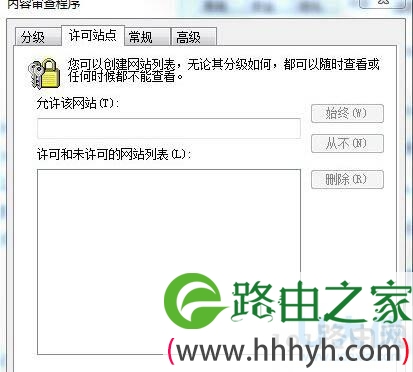
  5、点击许可站点选项卡,还可以添加特许普通用户访问的站点和彻底禁止访问的站点,zui后点击确定关闭对话框即可。

Win7系统IE分级审查设置详细步骤

IE分级审查

  以上就是Win7系统IE分级审查设置教程,

以上就是关于-常见问题-(Win7系统IE分级审查设置详细步骤)的教程!
15,386 Win7系统IE分级审查设置详细步骤已关闭评论 点赞
7 月 28 2021
常

英雄联盟找不到lol.launcher_tencent解决方法

亲,以下就是关于(英雄联盟找不到lol.launcher_tencent解决方法),由“WiFi之家网”整理!

英雄联盟找不到lol.launcher_tencent解决方法

原标题:"英雄联盟找不到lol.launcher_tencent怎么解决"相关电脑问题教程分享。 - 来源:WiFi之家网。

  有时候打开英雄联盟客户端时会提示“找不到lol.launcher_tencent.exe,请重新安装客户端”的错误,难道只能重装客户端吗?该怎么办呢?

英雄联盟找不到lol.launcher_tencent解决方法

错误提示

  解决方法:

  1、打开英雄联盟的存放位置;

英雄联盟找不到lol.launcher_tencent解决方法

存放位置

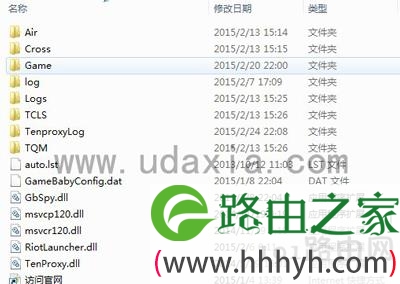
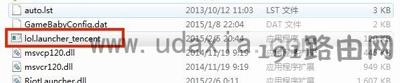
  2、在应用程序位置只有应用程序扩展没有应用程序lol.launcher_tencent.exe,同时,我们在右上角的搜索框里输入“lol.launcher_tencent.exe”查找一下,结果应该是搜索不到;

英雄联盟找不到lol.launcher_tencent解决方法

查找文件

  3、打开其他安装有英雄联盟的电脑,插入U盘,进入英雄联盟文件存放位置,直接搜索“lol.launcher_tencent.exe”;

英雄联盟找不到lol.launcher_tencent解决方法

查找文件

  4、找到后,右键发送到U盘或者复制到u盘里;

英雄联盟找不到lol.launcher_tencent解决方法

复制文件

  5、把U盘里的文件复制到英雄联盟有问题的电脑里,存放到游戏文件夹里;

  以上就是解决该提示的方法了,由于文件丢失也只能是拷贝一个放回原处,如果还是没有办法正常启动的话,zui快的办法就是重装游戏。更多精彩内容请关注WiFi之家网。

以上就是关于-常见问题-(英雄联盟找不到lol.launcher_tencent解决方法)的教程!
13,808 英雄联盟找不到lol.launcher_tencent解决方法已关闭评论 点赞
7 月 28 2021
常

重装系统进入PE提示核心文件损坏解决方法

亲,以下就是关于(重装系统进入PE提示核心文件损坏解决方法),由“WiFi之家网”整理!

重装系统进入PE提示核心文件损坏解决方法

原标题:"重装系统进入PE提示核心文件损坏怎么办"相关电脑问题教程分享。 - 来源:WiFi之家网。

  重装系统时,U盘启动进入PE后提示核心文件损坏怎么办?进入PE后提示核心文件损坏需重启电脑格式化U盘怎么解决?下面为大家介绍一下进入PE后核心文件损坏的具体解决方案。

重装系统进入PE提示核心文件损坏解决方法

PE文件损坏

  解决办法:

  1、PE兼容性差导致没有正常加载PE内核。重新使用WiFi之家网制作U盘,所有设置均为默认选项。

  2、硬盘分区表有错误导致。进入PE后点击桌面的diskgenius(硬盘分区工具),然后重新把硬盘分区一下,注意先备份好数据!

  3、U盘启动盘制作失败导致。关闭杀毒软件或者更换质量较好的U盘。

  4、修改过PE内核文件导致。如果对PE内核进行了修改,可以使用WiFi之家网重新制作一次即可。

  5、查看电脑机器有几个U盘插口,如果插入了USB3.0的插口,就会报错,尝试换插口进入PE。

  6、如果所有插口都进不了,使用WIN8 PE或者WIN2003 PE进入系统。

  7、如果使用WIN8或WIN2003 pe 仍然报错,拆开机箱,清洗下内存条,重新插入内存条。

  8、更换内存条。

以上就是关于-常见问题-(重装系统进入PE提示核心文件损坏解决方法)的教程!
54,733 重装系统进入PE提示核心文件损坏解决方法已关闭评论 点赞
7 月 28 2021
常

win10更新后无法联网解决方法

亲,以下就是关于(win10更新后无法联网解决方法),由“WiFi之家网”整理!
win10更新后无法联网解决方法

原标题:"win10更新后无法联网怎么办?周年更新后无法上网"相关电脑问题教程分享。 - 来源:WiFi之家网。

  win10更新后无法联网怎么办?不少用户表示,升级win10后除了自带浏览器可以上网,其他全部都不能。很多网站经常无法上网,显示“此网站基于旧式技术,只能使用 Internet Explorer 浏览“。你的组织已将此站点设置为自动在 Internet Explorer 中打开。这是怎么回事呢?下面,跟随WiFi之家网小编 一起来看看周年更新后无法上网解决方法。

  方法一:

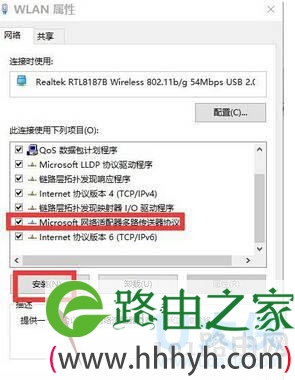
  1、打开网络共享中心-当前网络连接属性-选择协议,点击安装。

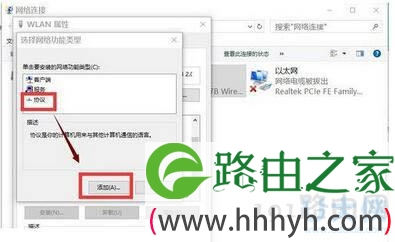
win10更新后无法联网解决方法

win10更新

  2、选择协议-添加。

win10更新后无法联网解决方法

win10更新

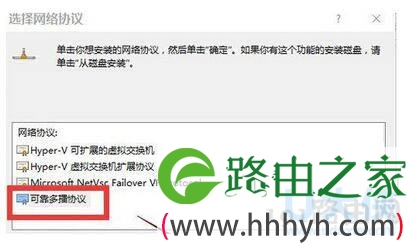
  3、选择可靠多播协议-确定。

win10更新后无法联网解决方法

win10更新

  4、安装好后重启计算机即可解决。

  方法二:

  打开Microsoft Edge浏览器,在地址栏输入:about:flags 打开开发者设置,取消勾选使用Microsoft兼容性列表,然后重新启动浏览器。

  KB3194496卡住不动无法取消:

  1、按下【Win+r】组合键呼出运行,输入“msconfig”点击确定打开【系统配置】;

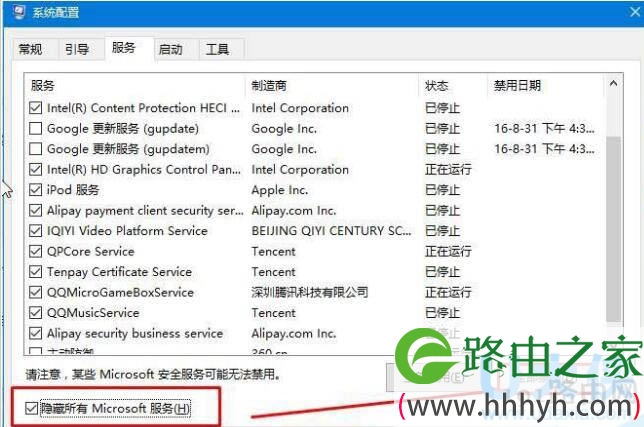
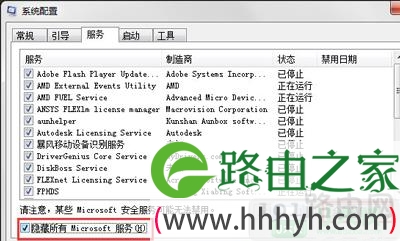
  2、点击”服务”标签卡,勾选”隐藏所有的微软服务”,然后点击【全部禁用】;

  3、切换到”启动”选项卡, 点击”打开任务管理器”,禁用全部启动项并确定;

win10更新后无法联网解决方法

win10更新

  4.、重启计算机。当弹出“系统配置实用程序”的时候,选中此对话框中的”不再显示这条信息”并点击确定;

  5、按【Win+R】组合键呼出运行, 输入 services.msc 点击确定找到打开服务,将【Windows Update】停止;

  6、打开【此电脑】,打开C盘中的该路径:\Windows\SoftwareDistribution,将“Download”和“DataStore”删除;

  7、按照5的步骤启动Windows Update,重启计算机即可解决。

  以上就是周年更新后无法上网解决方法

以上就是关于-常见问题-(win10更新后无法联网解决方法)的教程!

23,759 win10更新后无法联网解决方法已关闭评论 点赞
7 月 28 2021
常

windows10下载软件安装教程

亲,以下就是关于(windows10下载软件安装教程),由“WiFi之家网”整理!

windows10下载软件安装教程

原标题:"windows10怎么下载软件?windows10怎么安装软件教程"相关电脑问题教程分享。 - 来源:WiFi之家网。

  windows10怎么下载软件?很多用户在升级win10之后都不知道怎么升级,其实方法很简单的,只要有了解操作过后续都不困难。下面,针对这个问题,WiFi之家网小编就给大家介绍下windows10怎么安装软件教程。

  1、直接在网上下载:所有的系统都是一样的,都可以在网上下载的:首先,输入关键字。

  2、搜索。

  3、下载安装就ok了。

  方法2

  1、应用商店,xbox:点击开始菜单。

  2、所有应用。

  3、应用商店。

  4、加载后下载就ok了。

  win10禁止安装软件设置教程:

  1.首先在Win10开始菜单中,找到并打开“运行”,也可以直接使用Win+R组合快捷键快速打开运行命令框,然后键入【gpedit.msc】命令,并点击底部的【确定】打开组策略编辑器。

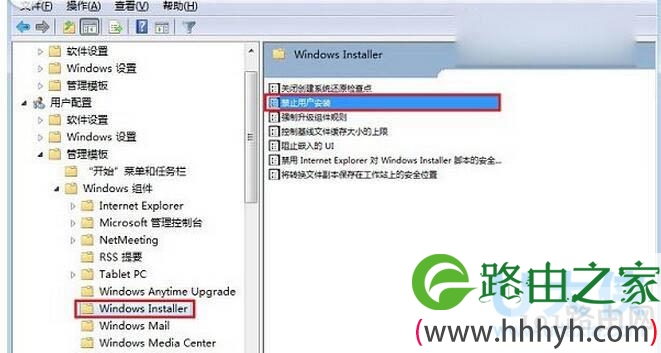
  2.打开Win10本地组策略编辑器后,依次展开“计算机配置->管理模板->Windows组件->Windows Installer,然后找到右侧的【禁止用户安装】选项”。

windows10下载软件安装教程

windows10

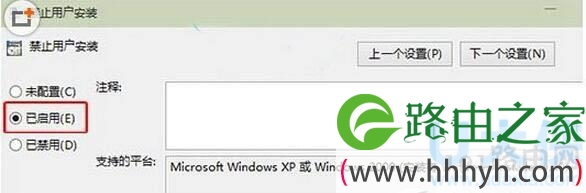
  3.双击“禁止用户安装”选项,打开配置,然后将禁止用户安装配置,勾选为“已启用”,之后点击底部的“确定”保存即可。

windows10下载软件安装教程

windows10

  win10商店还不能下载应用解决教程:

  方法一、重新登录Win10商店

  1、打开商店后,点击你的头像。

  2、点击你的账户名称,进入账户页面。

  3、点击你的账户名,然后点击“注销”。

  4、再次点击头像图标,然后点击“登录”。

  5、点击你的账户(一般第一个就是)进行登录。

  然后你再尝试下载应用,问题可能就会解决。如果无效,可尝试下一种方法。

  方法二、重置Windows10商店缓存

  1、在cortana搜索栏输入wsreset,然后选择第一项。

  2、重置命令会自动运行,并打开Win10商店。

  此时再次尝试下载,问题也许就会解决。如果还不管用,可尝试第三种方法。

  方法三、使用“疑难解答”

  1、在Cortana搜索栏输入“疑难解答”,选择第一项。

  2、点击下方“使用Windows更新解决问题”。

  3、按照提示点击“下一步”就可以,中间如果要求管理员权限,就点击“尝试以管理员身份进行疑难解答”。

  4、Win10会自动搜索问题并尝试解决,完成之后,会给出相应结果(上图只是举例,实际结果可能不同)。

  这种方法算是比较通用,哪怕是不能解决商店问题,可能也会解决一些其他问题,不妨一试。如果这种方法解决不了,可以尝试zui后的“终极方法”。

  方法四、重置Win10更新

  1、在Cortana搜索栏输入“服务”,选择第一个。

  2、找到Windows Update服务,并将其停止(可在服务名称上点右键,选择“停止”;或点击左侧的“停止此服务”)。

  3、然后进入C:\windows\,找到SoftwareDistribution文件夹,并将其重命名为SoftwareDistribution.old(只要名称变了就行,不必非要是这个)。

  4、重新启动Windows Update服务。

  以上就是windows10怎么安装软件教程,

以上就是关于-常见问题-(windows10下载软件安装教程)的教程!

18,040 windows10下载软件安装教程已关闭评论 点赞