'常见问题'最新文章

路由器常见问题的解决办法,希望对大家有帮助。

在路由器出现的故障中,大体可以分为两类:一类是硬故障,一类是软故障。这里的分类方法并没有严格的标准,只是为了方便而已,在实践中应该具体问题具体分析。

常见问题

7 月 28 2021
常

Win7提示LDrvPro64.sys无法验证数字签名解决方法(图)

亲,以下就是关于(Win7提示LDrvPro64.sys无法验证数字签名解决方法(图)),由“WiFi之家网”整理!

Win7提示LDrvPro64.sys无法验证数字签名解决方法(图)

原标题:"Win7提示LDrvPro64.sys无法验证数字签名怎么办?"相关电脑问题教程分享。 - 来源:WiFi之家网。

  不知道大家在win7系统下有没有遇到这种问题:开机后发现系统启动不了,无法进入桌面,提示LDrvPro64.sys无法验证数字签名。这是怎么回事呢?Win7提示LDrvPro64.sys无法验证数字签名怎么办?遇到这种问题该如何解决呢?下面,WiFi之家网小编就给大家介绍Win7提示LDrvPro64.sys无法验证数字签名的解解方法。

  方法一:禁用系统强制签名

  1、开机按F8 启动Win7的高级启动菜单。

  2、然后选择“禁用驱动程序签名强制”。

LDrvPro64.sys

  方法二:

  如果你不想安装这个驱动,可以先进入安全模式,然后将LDrvPro64.sys文件删除,再进正常模式就可以了。

  以上就是Win7提示LDrvPro64.sys无法验证数字签名的解解方法

  相关内容推荐:

  Windows7无法开机提示“emsc.sys无法验证数字签名”

以上就是关于-常见问题-(Win7提示LDrvPro64.sys无法验证数字签名解决方法(图))的教程!
19,677 Win7提示LDrvPro64.sys无法验证数字签名解决方法(图)已关闭评论 点赞
7 月 28 2021
常

如何提高linux系统安全性linux系统安全提高方法(图)

亲,以下就是关于( 如何提高linux系统安全性linux系统安全提高方法(图)),由“WiFi之家网”整理!

如何提高linux系统安全性linux系统安全提高方法(图)

原标题:"如何提高linux系统安全性 linux系统安全提高方法"相关电脑问题教程分享。 - 来源:WiFi之家网。

  如今,越来越多用户的Linux服务器被病毒、黑客等入侵,从而导致数据丢失等问题。那么,我们该怎么提高Linux系统安全性呢? linux系统安全提高有什么方法呢?下面,我们就一起来看看linux系统安全性的解决方法。

  1.选择全磁盘加密(FDE)

  无论哪种操作系统所使用,我们建议您加密整个硬盘。

  如果你对饿笔记本电脑丢失或被盗,用一个简单的登陆密码并不能保护你的数据安全,一个小偷可以利用USB秘钥的方式直接进入你的Linux系统窃取数据,而不需通过密码。

  通过加密硬盘驱动器,可以确保您的数据安全,因为小偷如果没有FDE密码就不能够读取什么。

  FDE加密的知识你的主文件夹,你不必担心临时文件,交换文件或者其他目录的文件,在你没有意识的情况下被访问。

linux系统安全

  在Ubuntu和Fedora和许多的Linux发行版,全瓷盘加密是在安装时使用的权利。你可以在安装的时候选择是否启动它。

  当然,记得要选择一个正确的密码!

  2.软件跟上更新

  同样,无论你使用哪种操作系统,你都应该保持操作系统中的应用程序,如Web浏览器,PDF阅读器和视频播放器等软件是zui新的。

  大多数的Linux发行版实现是非常容易的。

  在Ubuntu上,默认情况下,系统会自动安装更新。

linux系统安全

  捏可以仔细检查系统的设置——软件更新——更新。

  你要确保重要的安全更新选择是打开的。

  3.学习使用Linux的防火墙

  Linux内核包含一个防火墙组件叫做iptables,它给你一个强大的方式来管理网络流量,并保持了很多各种各样的网络攻击。

  在Ubuntu上你也将有一个称为单纯性防火墙(UFW)应用程序,前端程序简化了设置的iptables。

  默认情况下UFW是禁用的,但你可以通过做打开它在命令提示符下:

  要了解更多关于iptables和它能做什么,你可能尝试一个图形化配置工具,如GUFW或UFW前端。

  在Fedora上,你会发现FirewallD,这是默认启用的替代防火墙管理工具FirewallD,称为防火墙配置;您可以从命令提示符下安装:

  4.拧紧了安全浏览器

  许多免费的扩展插件可以改善你的浏览器,但是这同样也带来了安全隐私的问题,不管你使用的Mozilla Firefox浏览器,谷歌Chrome或其他浏览器。

  5.使用防病毒软件

  之所以zui后提这一点,是因为这个方式拥有很多争议。

  有些人会告诉你,在Linux操作系统中安全防毒软是毫无意义的。其实这是一个非常错误的观念。

  为什么不呢?如果你通过一个受感染的文件感染到其它文件,那么如果你有杀毒软件,就能够保护你的系统不再被攻击。降低了你被攻击的危险。

以上就是关于-常见问题-( 如何提高linux系统安全性linux系统安全提高方法(图))的教程!

29,110 如何提高linux系统安全性linux系统安全提高方法(图)已关闭评论 点赞
7 月 28 2021
常

Win7打开网上邻居反应很慢的解方法(图)

亲,以下就是关于(Win7打开网上邻居反应很慢的解方法(图)),由“WiFi之家网”整理!

Win7打开网上邻居反应很慢的解方法(图)

原标题:"Win7打开网上邻居反应很慢的解方法"相关电脑问题教程分享。 - 来源:WiFi之家网。

  win7系统下,想要打开网络查看共享计算机时发现它反应特别慢,打开老半天也显示不出个什么东西来。这该怎么办呢?Win7打开网上邻居反应很慢该如何解决呢?下面,一起来看看吧。

win7系统

  具体解决步骤如下:

  1、开始—运行,输入services.msc 回车。

  2、然后在“服务”窗口中双击“Task Scheduler”选项。

  3、然后在打开的“Task Scheduler的属性”对话框中的“常规”选项卡中单击“停止”按钮。

  4、zui后单击“确定”按钮退出。接着打开“网上邻居”测试,发现“网上邻居”很快出现响应,故障排除。

  补充:网上邻居在使用时系统会搜索自己的共享目录和可作为网络共享的打印机以及计划任务中和网络相关的计划任务,然后才显示出来,这样速度显然会慢的很多。这些功能对我们没多大用的话,可以将其删除。

  推荐阅读:Win7访问网上邻居提示“登陆失败”的解决方法

以上就是关于-常见问题-(Win7打开网上邻居反应很慢的解方法(图))的教程!

21,489 Win7打开网上邻居反应很慢的解方法(图)已关闭评论 点赞
7 月 28 2021
常

Win7开机提示注册表错误0xc0000e9的解决方法(图)

亲,以下就是关于(Win7开机提示注册表错误0xc0000e9的解决方法(图)),由“WiFi之家网”整理!

Win7开机提示注册表错误0xc0000e9的解决方法(图)

原标题:"Win7开机提示注册表错误0xc0000e9的解决方法"相关电脑问题教程分享。 - 来源:WiFi之家网。

  在Win7系统中,我们可以通过注册表对系统设置进行更改来解决某些问题。但是在系统操作过程中,我们有时会遇到注册表文件丢失或损坏等错误问题,比如有用户反映系统开机后无法启动,提示注册表错误0xc0000e9,这该怎么办呢?接下来WiFi之家网小编就给大家介绍下Win7开机提示注册表错误0xc0000e9的处理方法。

Win7系统

  1、以联想型号:扬天M6600d为例。开机启动中按F12进入→(Startup Device Menu)启动设备菜单→光盘安装。

Win7系统

  2、按“F1”进入BIOS 。各种型号的电脑BIOS进入方式都不一样,但大部分是“Delete”。

Win7系统

  3、进入Award BIOS→Exit→Load Optimal Defaults此菜单恢复出厂设置,按“F10”或在主菜单上选择Save and Exit (保存后退出),重新开机,就可顺畅的进行重装系统。

Win7系统

以上就是关于-常见问题-(Win7开机提示注册表错误0xc0000e9的解决方法(图))的教程!

28,189 Win7开机提示注册表错误0xc0000e9的解决方法(图)已关闭评论 点赞
7 月 28 2021
常

Win7开启Cad软件失败提示丢失ac1st16.dll的解决方法(图)

亲,以下就是关于(Win7开启Cad软件失败提示丢失ac1st16.dll的解决方法(图)),由“WiFi之家网”整理!

Win7开启Cad软件失败提示丢失ac1st16.dll的解决方法(图)

原标题:"Win7开启Cad软件失败提示丢失ac1st16.dll的解决方法"相关电脑问题教程分享。 - 来源:WiFi之家网。

  众所周知,Cad作为一款热门的设计辅助工具,想必使用的用户不再少数。但是有用户在Win7系统下开启Cad软件的时候,出现了报错提示:无法启动此程序,计算机丢失ac1st16.dll,导致Cad程序启动失败,遇到这种问题该如何处理呢?下面,跟随WiFi之家网小编一起来看看吧。

  方法

  1、右键我的电脑------属性-------高级系统设置------环境变量。

Cad

  2、增加一个“Autocad”的系统变量,变量值为:C:\Program Files (x86)\Common Files。

Cad

  3、修改Path值,变量值为:SystemRoot%\system32;%SystemRoot%;%SystemRoot%\System32\Wbem;%SYSTEMROOT%\System32\WindowsPowerShell\v1.0\;C:\Program Files (x86)\Microsoft SQL Server\100\Tools\Binn\;C:\Program Files (x86)\Microsoft SQL Server\100\DTS\Binn\;C:\Program Files (x86)\Common Files\Autodesk Shared\

Cad

  4、修改成功,不用重启电脑,直接打开CAD,成功。

以上就是关于-常见问题-(Win7开启Cad软件失败提示丢失ac1st16.dll的解决方法(图))的教程!

11,544 Win7开启Cad软件失败提示丢失ac1st16.dll的解决方法(图)已关闭评论 点赞
7 月 28 2021
常

Win10运行《激战2》卡住没反应的解决方法(图)

亲,以下就是关于(Win10运行《激战2》卡住没反应的解决方法(图)),由“WiFi之家网”整理!

Win10运行《激战2》卡住没反应的解决方法(图)

原标题:"Win10运行《激战2》卡住没反应的解决方法"相关电脑问题教程分享。 - 来源:WiFi之家网。

  《激战2》是一款非常受欢迎的魔幻游戏,不过在Win10系统下运行《激战2》似乎总是不太流畅,登录游戏的时间总是很长,登录进入后也会遇到游戏卡住没有反应的情况。这个时候我们该怎么办呢?

激战2

  解决方案:

  1、我们可以先更换下固态硬盘。

  2、然后打开Win10系统的defender杀毒软件,把gw2作为排除就可以了。

  以上就是Win10运行《激战2》卡住没反应的解决方法

以上就是关于-常见问题-(Win10运行《激战2》卡住没反应的解决方法(图))的教程!

46,693 Win10运行《激战2》卡住没反应的解决方法(图)已关闭评论 点赞
7 月 28 2021
常

使用root权限无法删除linux中文件的解决方法(图)

亲,以下就是关于(使用root权限无法删除linux中文件的解决方法(图)),由“WiFi之家网”整理!

使用root权限无法删除linux中文件的解决方法(图)

原标题:"使用root权限无法删除linux中文件的解决方法"相关电脑问题教程分享。 - 来源:WiFi之家网。

  在linux系统中,root用户拥有zui高权限,可以干任何事情,删除任何不需要的软件或者文件,可以说无所不能。但有时候root用户却不能删除一个小文件,一个看似普普通通的文件,其实只要root用户更改下这个文件的属性,还是可以删除的。一个用户想删除linux中有一个文件,结果删除不了说没有权限,只能用root用户删除,但还是一样的结果说无法删除,该怎么办呢?

  步骤如下:

  1、首先删除一个文件,提示‘Operation not permitter’,普通用户不能删除。

linux系统

  2、把用户升级到root用户,然后在删除,然后提示‘Operation not permitter’,居然root用户都无法删除,这个不太科学啊。

linux系统

  3、原来是文件的属性在里面作怪,只要登录超级用户,查看下文件的属性都有哪些,然后用root用户取消属性,文件就恢复到一半的文件了。

linux系统

  4、在用普通用户删除那个文件,就可以成功了。

linux系统

  有遇到此问题的用户都可以按照上面步骤去操作,让root再次拥有zui高权限,删除自己不需要的文件!

以上就是关于-常见问题-(使用root权限无法删除linux中文件的解决方法(图))的教程!

16,296 使用root权限无法删除linux中文件的解决方法(图)已关闭评论 点赞
7 月 28 2021
常

无法安装守望先锋Windows10无法安装守望先锋(图)

亲,以下就是关于(无法安装守望先锋Windows10无法安装守望先锋(图)),由“WiFi之家网”整理!

无法安装守望先锋Windows10无法安装守望先锋(图)

原标题:"无法安装守望先锋?Windows10无法安装守望先锋"相关电脑问题教程分享。 - 来源:WiFi之家网。

  无法安装守望先锋?Windows10系统无法安装守望先锋怎么办?这是zui近很多朋友都向小编反馈的问题。对此,遇到这样的问题我们该如何解决呢?下面,我们就一起来看看Windows10系统无法安装守望先锋的解决方法。

  解决方案:

  1、打开任务管理器杀掉战网进程(进程名为Battele.exe),彻底删除Battle.net客户端,系统卸载后再去删除安装目录及用户目录(C:\Users\XXX\AppData)里面Roaming及Local文件夹内的Battle.net文件夹。

  2、重新下载Battle.net客户端并安装。

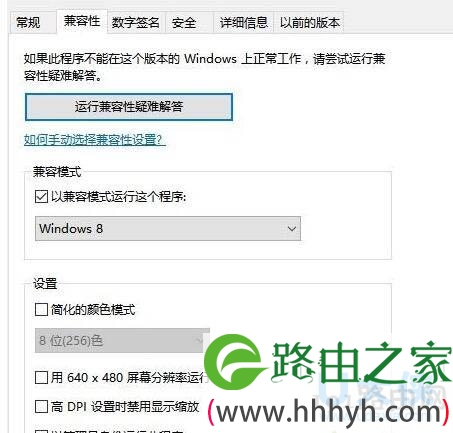
  3、进入安装目录内的Battle.net Launcher.exe右键-属性-兼容性-以管理员身份运行此程序,勾选,确定。

  4、进入安装目录内的Battle.net.7208文件夹,把Battle.net Helper.exe及Battle.net.exe设置为以Windows8 方式运行,且以管理员身份运行此程序。

无法安装守望先锋Windows10无法安装守望先锋(图)

守望先锋

  以上就是Windows10系统无法安装守望先锋的解决方法更多精彩内容继续关注WiFi之家网官网了解更多资讯。

以上就是关于-常见问题-(无法安装守望先锋Windows10无法安装守望先锋(图))的教程!

12,176 无法安装守望先锋Windows10无法安装守望先锋(图)已关闭评论 点赞
7 月 28 2021
常

win7桌面图标怎么变小win7桌面图标变小解决方法(图)

亲,以下就是关于(win7桌面图标怎么变小win7桌面图标变小解决方法(图)),由“WiFi之家网”整理!

win7桌面图标怎么变小win7桌面图标变小解决方法(图)

原标题:"win7桌面图标怎么变小?win7桌面图标变小解决方法"相关电脑问题教程分享。 - 来源:WiFi之家网。

  win7桌面图标怎么变小?Windows 7为我们提供了漂亮的高像素的桌面图标,这些图标相比Windows XP来说更加美观了。但有些旧版本软件的桌面快捷方式图标像素远达不到Windows 7的水平,它们在Win 7的桌面上被强行“放扩,这时可以调整桌面图标的大小,以使其符合审美要求。那么怎么调整呢?赶紧跟随WiFi之家网小编一起来看看吧。

  第一种方法:

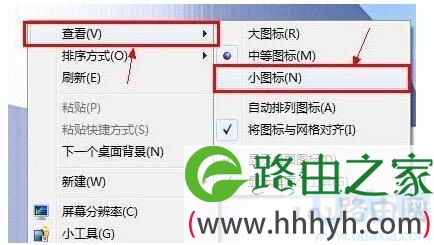
  zui简单的方法您可以直接在桌面空白位置上单击右鼠标右键,然后从快捷菜单中选择“查看”,然后从下级菜单中选择“小图标”即可,如下图所示:

win7桌面图标怎么变小win7桌面图标变小解决方法(图)

 win7桌面图标

  第二种方法:

  点击一下桌面,按住ctrl键,然后滚动滑鼠中键,通过放大或者缩小桌面来实现变小Win7桌面图标。

  第三种方法:将电脑桌面分辨率调高

  通常电脑分辨率越大,桌面就越细腻,图标也就越小,大家可以试试,具体步骤如下:

  1、在Win7桌面,空白位置右击鼠标,选择“屏幕分辩率”。

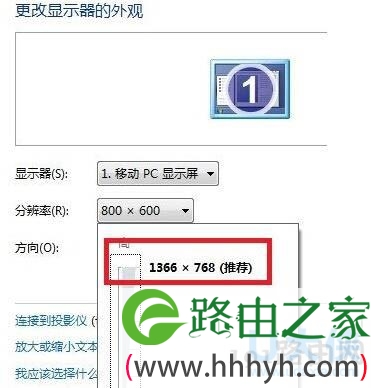
  2、然后出现一个“更改显示器外观”的对话框,打开“分辨率”选项。

win7桌面图标怎么变小win7桌面图标变小解决方法(图)

 win7桌面图标

  3、选择分辨率zui高的(屏幕分辨率越高,电脑桌面图标越小)。-----点击应用—确定即可。

  以上就是win7桌面图标怎么变小的方法介绍,

  相关内容推荐:win7桌面图标不见了怎么办 win7显示桌面图标方法

以上就是关于-常见问题-(win7桌面图标怎么变小win7桌面图标变小解决方法(图))的教程!

13,088 win7桌面图标怎么变小win7桌面图标变小解决方法(图)已关闭评论 点赞
7 月 28 2021
常

移动硬盘无法访问参数不正确的解决方法(图)

亲,以下就是关于(移动硬盘无法访问参数不正确的解决方法(图)),由“WiFi之家网”整理!

移动硬盘无法访问参数不正确的解决方法(图)

原标题:"移动硬盘无法访问参数不正确的解决方法"相关电脑问题教程分享。 - 来源:WiFi之家网。

  移动硬盘无法访问参数不正确怎么办?。移动硬盘内存空间大,便于储存文件等等。但有的时候移动硬盘,也会出问题的。zui近,有网友使用移动硬盘,插上电脑连接,打开就提示无法访问,参数错误,怎么办?遇到这种情况怎么解决呢?下面,针对此问题,WiFi之家网小编就给大家介绍移动硬盘无法访问参数不正确的解决方法。

  方法如下:

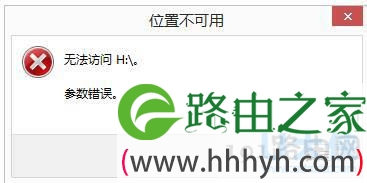
  1、硬盘连接电脑,打开所在盘符,提示“无法访问,参数错误”

移动硬盘无法访问参数不正确的解决方法(图)

移动硬盘

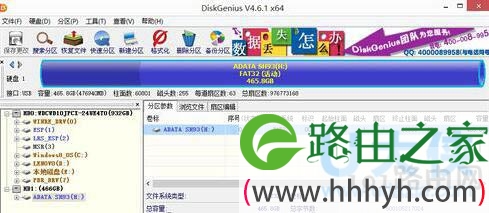
  2、下载 DiskGenius 软件,在DiskGenius软件中可以看到硬盘信息。

移动硬盘无法访问参数不正确的解决方法(图)

移动硬盘

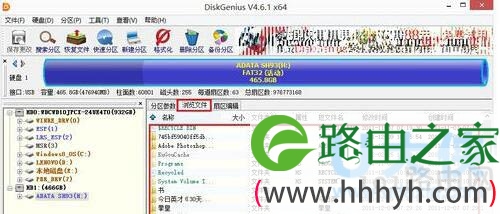
  3、在DiskGenius中的“文件浏览”中可以看到文件信息。

移动硬盘无法访问参数不正确的解决方法(图)

移动硬盘

  4、现在可以确定是硬盘存在坏道需要 对硬盘进行修复。

  5、打开“运行”

  6、在里面输入“CHKDSK H: /F /R”(H:是硬盘所在盘符。/R 找到不正确的扇区并恢复可读信息 /F 修复磁盘上的错误)

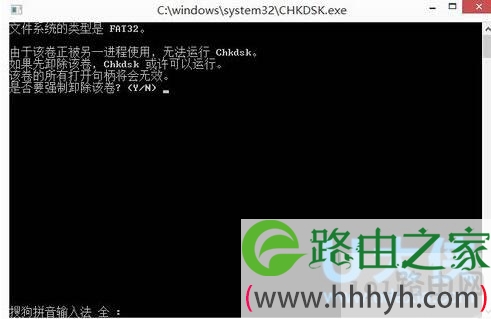
  7、然后出现修复界面,按照自己的需要选择Y或N进行修复就可以了。

移动硬盘无法访问参数不正确的解决方法(图)

移动硬盘

  8、修复时间比较长,请不要运行其他程序。我的硬盘修复时间大概有2.5个小时。

  9、修复完以后就可以显示硬盘的盘符,可以打开硬盘,看到里面的信息及数据。

  以上就是移动硬盘无法访问参数不正确的解决方法

  相关内容推荐:如何解决Win7移动硬盘无法弹出的故障问题

以上就是关于-常见问题-(移动硬盘无法访问参数不正确的解决方法(图))的教程!

19,868 移动硬盘无法访问参数不正确的解决方法(图)已关闭评论 点赞
7 月 28 2021
常

Win7鼠标拖尾如何解决Win7鼠标拖尾的解决方法(图)

亲,以下就是关于(Win7鼠标拖尾如何解决Win7鼠标拖尾的解决方法(图)),由“WiFi之家网”整理!

Win7鼠标拖尾如何解决Win7鼠标拖尾的解决方法(图)

原标题:"Win7鼠标拖尾如何解决?Win7鼠标拖尾的解决方法"相关电脑问题教程分享。 - 来源:WiFi之家网。

  如何解决Win7鼠标拖尾的问题?zui近,有Win7系统的用户在使用鼠标的时候,发现鼠标有拖尾的现象,让人看了都头晕,那么该如何解决鼠标拖尾的问题呢?下面,WiFi之家网小编就给大家介绍Win7鼠标拖尾的解决方法。

  步骤如下:

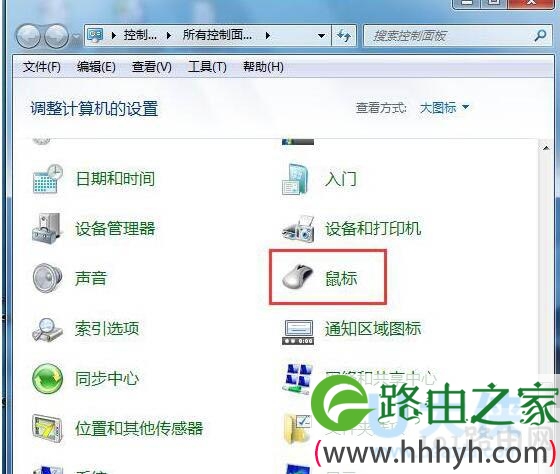
  1、点击“开始”→“控制面板”→“鼠标”。

Win7鼠标拖尾如何解决Win7鼠标拖尾的解决方法(图)

Win7系统

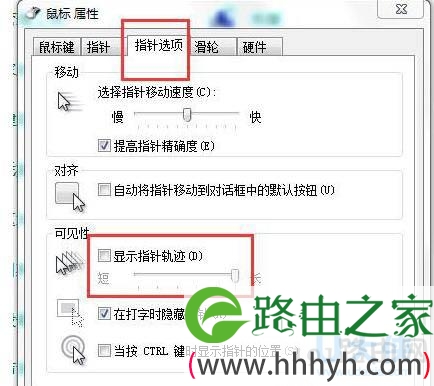
  2、弹出“鼠标属性”对话框,选择“指针选项”将可见性中的“显示指针轨迹”勾掉,即可消除鼠标拖尾。

Win7鼠标拖尾如何解决Win7鼠标拖尾的解决方法(图)

Win7系统

  以上就是Win7鼠标拖尾的解决方法

  相关内容推荐:Win7系统鼠标不能拖动文件的解决方法

以上就是关于-常见问题-(Win7鼠标拖尾如何解决Win7鼠标拖尾的解决方法(图))的教程!

9,140 Win7鼠标拖尾如何解决Win7鼠标拖尾的解决方法(图)已关闭评论 点赞
7 月 28 2021
常

iphone内置应用怎么恢复苹果iphone内置应用恢复(图)

亲,以下就是关于( iphone内置应用怎么恢复苹果iphone内置应用恢复(图)),由“WiFi之家网”整理!

iphone内置应用怎么恢复苹果iphone内置应用恢复(图)

原标题:"iphone内置应用怎么恢复 苹果iphone内置应用恢复"相关电脑问题教程分享。 - 来源:WiFi之家网。

  苹果iphone内置应用怎么恢复?苹果ios10可以删除内置应用想必很多果粉都知道了,但是大家未必知道如何恢复内置应用。下面,针对这个问题就给大家介绍下苹果iphone内置应用恢复方法。

  iphone内置应用恢复方法流程:

  添加移除的内置应用

  1、前往App Store,并搜索该应用。轻点下载以恢复应用。

  2、等待应用恢复,然后从主屏幕打开它。

iphone内置应用怎么恢复苹果iphone内置应用恢复(图)

苹果iphone内置应用

  苹果表示,当您从主屏幕移除内建应用时,也会移除所有相关用户数据和配置文件。这可能会影响Apple Watch上的相关系统功能或信息等内容。

  此外,苹果强调,iOS内建应用的设计非常节省空间,因此它们的总大小才不到150MB。

  值得一提的是,苹果软件负责人Craig Federigh此前接受采访时表示,iOS新系统中的确支持用户删除原生应用,但这也仅仅是删除,而不是真正的“移除”。

  这些原生应用的代码是嵌入iOS系统中的,删除操作并不会去除这些代码,所以系统升级的时候,这些应用也会有功能更新,但没有直接的软件升级。

  此外,如果你突然想要这些原生应用的话,可以通过App Store下载,但这个下载实际上只是重新连结用户数据,并不算真正意义上的下载,因为它们一直都在你手机上。

  以上就是苹果iphone内置应用恢复方法

  相关内容推荐:iPhone 6存储空间不够的解决方法

以上就是关于-常见问题-( iphone内置应用怎么恢复苹果iphone内置应用恢复(图))的教程!

11,695 iphone内置应用怎么恢复苹果iphone内置应用恢复(图)已关闭评论 点赞