'常见问题'最新文章

路由器常见问题的解决办法,希望对大家有帮助。

在路由器出现的故障中,大体可以分为两类:一类是硬故障,一类是软故障。这里的分类方法并没有严格的标准,只是为了方便而已,在实践中应该具体问题具体分析。

常见问题

7 月 28 2021
常

windows解决样用命令来定时关机的设置解决方法(图)

亲,以下就是关于(windows解决样用命令来定时关机的设置解决方法(图)),由“WiFi之家网”整理!
windows解决样用命令来定时关机的设置解决方法(图)

原标题:"windows怎么样用命令来定时关机的设置方法"相关电脑问题教程分享。 - 来源:WiFi之家网。

  很多用户在使用电脑的时候都希望电脑能够自动关机,特别是很多熬夜族,更希望电脑能实现这一功能。但是,让电脑自动关机(详情可查看WiFi之家网前文《WiFi之家网教你win7怎么设置自动关机》)没有那么简单,我们需要通过一些软件才能实现。小编就给大家说说另一种更为简单的设置方法就是用命令来实现电脑的定时关机。下面,一起来看看。
windows解决样用命令来定时关机的设置解决方法(图)

定时关机

  设置步骤:

  1、这里我们要用的是运行组件。单击开始菜单,打开运行。

  2、​如果你想在预定的时间关机,可以这样输入,格式为:at ??:?? shutdown -s 其中的四个问号就是具体的时间。如果你想在晚上二十二点五十关机,那么就在运行框中输入 at 22:50 shutdown -s 然后点击确定。​

  3、​​ 这时候会出现一个黑色的命令框,这个你不用管它,它一般出现的时间很短。

  4、之后,就会跳出来一个提示。就是告诉你系统将会在几点关机。

  ​5、如果你想取消这个计划,可以在运行框中输入 shutdown -a来取消这个关机计划。

  6、​或者你也可以用另一种方式来关机,即倒计时的方式。方法就是在运行框中输入 shutdown -s -t ?? 格式就是这样的,后面的问号表示你想在多少秒之后关机就打上多少秒。比如我图中所演示的300,就是在三百秒之后关机。​​

  7、 这时候依然会出现下面这样一个黑色的框,你依然不用管它。这只是一个运行的界面。​​

  8、当到了设定的时间时,系统会出现一个提示的画面。意在告诉你系统将在一分钟后关机,这便于你保存当前正在进行的工作,以免造成不必要的损失。当然,即使到了这时候,你依然可以采用命令的方式取消这一次关机。就是在运行框中输入 shutdown -a 然后点击确定,这个提示也随之消失了。

  9、当然关机计划也取消了。因为系统提示关机的时限是一分钟,即一分钟后就会关闭系统,这可能会让你的工作很忙乱。​

  10、如果你想在zui后关机时刻系统的提示时间更长一些,好让自己有更充足的时间来保存正在处理的工作​,你可以用下列方法来进行设置。首先在运行框中输入 shutdown -i 然后点击确定。​

  11、这时会跳出下面这样一个界面,在箭头所指的地方有一个下拉菜单,有关机和重新启动等选项,你可以逐个设置zui后提示的时间。比如我在框中设置的时间为100秒,即当离关机还剩下一百秒的时候系统就会有提示。这样会让你更加从容的应对手头的工作。

  以上就是windows怎么样用命令来定时关机的设置方法

以上就是关于-常见问题-(windows解决样用命令来定时关机的设置解决方法(图))的教程!

12,189 windows解决样用命令来定时关机的设置解决方法(图)已关闭评论 点赞
7 月 28 2021
常

win7无法删除文件夹的解决方法(图)

亲,以下就是关于(win7无法删除文件夹的解决方法(图)),由“WiFi之家网”整理!

win7无法删除文件夹的解决方法(图)

原标题:"win7无法删除文件夹的解决方法"相关电脑问题教程分享。 - 来源:WiFi之家网。

  如今,很多用户都习惯将电脑里面一些没有用的文件夹删除掉,但是在win7系统下,经常会遇到很多文件不能删除的故障,总是提示文件被占用,应该怎么办呢?下面,WiFi之家网小编就给大家介绍win7无法删除文件夹的解决方法。

win7无法删除文件夹的解决方法(图)

win7无法删除文件夹

  解决方法:

  1.首先单击开始菜单,然后找到开始菜单下的搜索窗口,在搜索窗口中输入资源监视器,然后在搜索结果中单击找到的“资源监视器”。

  2.在打开的资源监视器窗口中,将界面切换到CPU这一栏中,然后在下面的关联的句柄这里输入无法关闭的文件的名称。

  3.之后便可以在下面的搜索结果中找到正在运行的与该文件相关的选项了,直接将正在运行的选项结束掉,之后文件就可以正常的关闭了。

  以上就是win7无法删除文件夹的解决方法

  相关内容推荐:电脑空的文件夹无法删除的解决方法

以上就是关于-常见问题-(win7无法删除文件夹的解决方法(图))的教程!

11,789 win7无法删除文件夹的解决方法(图)已关闭评论 点赞
7 月 28 2021
常

Win7开机提示svchost.exe错误的方法(图)

亲,以下就是关于(Win7开机提示svchost.exe错误的方法(图)),由“WiFi之家网”整理!

Win7开机提示svchost.exe错误的方法(图)

原标题:"快速解决Win7开机提示svchost.exe错误的方法"相关电脑问题教程分享。 - 来源:WiFi之家网。

  zui近,很多用户在操作系统的过程中经常会遇到问题,如果遇到在Win7系统中开机出现svchost.exe提示应该怎么办呢?很多用户都不知道该如何解决,下面,WiFi之家网小编就给大家介绍快速解决Win7开机提示svchost.exe错误的方法。

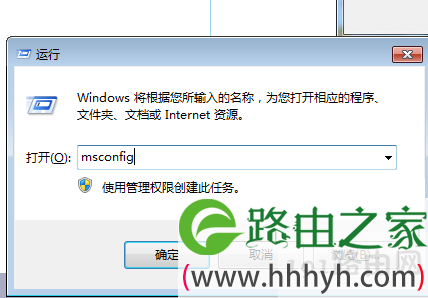
  1、 首先打开运行窗口,直接使用使用快捷键win+R就可以弹出打开运行窗口,在开始菜单中打开也是一样的,然后输入窗口中写入msconfig回车键;

Win7开机提示svchost.exe错误的方法(图)

svchost.exe提示

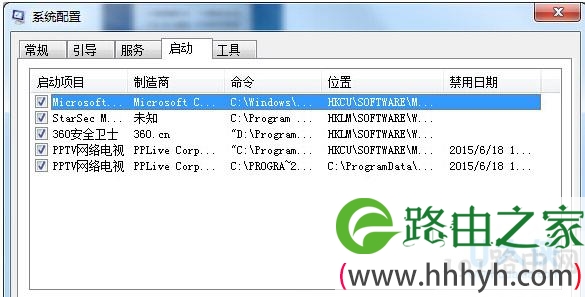
  2、在打开的设置窗口中点击进入启动选项标签,然后里面的选项都禁用这些启动项目;

Win7开机提示svchost.exe错误的方法(图)

svchost.exe提示

  3、要是设置了启动项还不能解决,那么就进入服务标签然后禁用选项windows Driver Foundation-user-mode FrameWork服务即可。

  4、禁用这个服务以后,保存应用关闭窗口,把电脑重新启动即可。

  以上就是快速解决Win7开机提示svchost.exe错误的方法

  相关内容推荐:Win7开机慢 win7电脑开机慢如何解决

以上就是关于-常见问题-(Win7开机提示svchost.exe错误的方法(图))的教程!

9,806 Win7开机提示svchost.exe错误的方法(图)已关闭评论 点赞
7 月 28 2021
常

Linux系统top命令的使用方法(图)

亲,以下就是关于(Linux系统top命令的使用方法(图)),由“WiFi之家网”整理!

Linux系统top命令的使用方法(图)

原标题:"详解Linux系统top命令的使用方法"相关电脑问题教程分享。 - 来源:WiFi之家网。

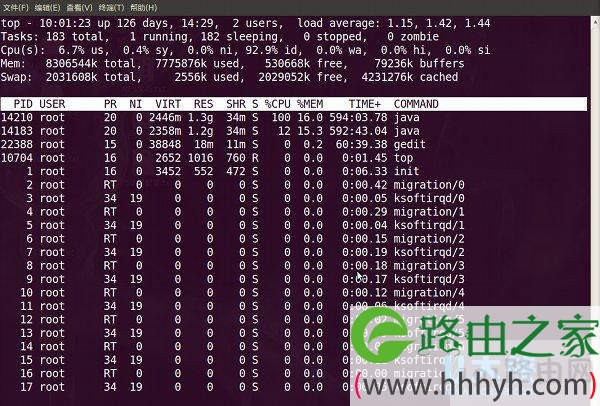
  很多时候,在Linux系统中top命令可以帮助我们用来监测电脑进程的状态,也可以修改进程的优先序列。但是,很多用户目前还不知道如何操作。下面,WiFi之家网小编就给大家详解Linux系统top命令的使用方法。

Linux系统top命令的使用方法(图)

top命令

  1、主要选项

  -d:后接秒数,状态更新的秒数,默认5秒

  -b:以批次的方式运行top,通常利用重定向将top的输出重定向到文件

  -n:结合-b使用,运行top几次

  -p:指定观察的进程的PID

  2、在 top 执行过程当中可以使用的按键命令:

  ?:显示在 top 当中可以输入按键命令

  P:按CPU的利用率排序显示;

  M:按内存的利用率排序显示;

  N:以 PID排序!

  T:由该进程使用的CPU时间累积 (TIME+) 排序。

  k:给某个 PID 一个信号(signal)

  r:给某个 PID 重新指定一个nice值。

  q:退出top。

  3、例子

  $top -d 2 //每2秒更新一次运行状态

  $top -b -n 2 》 ~/tmp/top.txt //将2次运行的状态信息导出到文件中

  $top -d 2 -p 1425 //每2秒更新一次指定进程的运行状态信息

  以上就是详解Linux系统top命令的使用方法

  相关内容推荐:Linux系统下火狐浏览器页面出现乱码的解决方法

以上就是关于-常见问题-(Linux系统top命令的使用方法(图))的教程!

12,963 Linux系统top命令的使用方法(图)已关闭评论 点赞
7 月 28 2021
常

Windows 10破解安装Media Center的步骤(图)

亲,以下就是关于(Windows 10破解安装Media Center的步骤(图)),由“WiFi之家网”整理!

Windows 10破解安装Media Center的步骤(图)

原标题:"Windows 10破解安装Media Center的步骤详解"相关电脑问题教程分享。 - 来源:WiFi之家网。

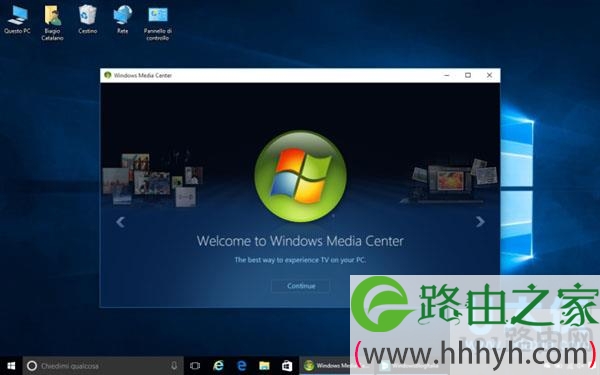
  众所周知,微软在Windows 10时代彻底取消了以往的Windows Media Center媒体中心套件。取而代之的是名为Windows DVD Player的新软件,这个只能播放DVD的软件要价15美元,很多用户表示不值。而现在,不少人找到了在Windows 10中安装Windows Media Center的方法非常简单。下面,WiFi之家网小编就给大家介绍Windows 10破解安装Media Center的步骤详解。

Windows 10破解安装Media Center的步骤(图)

Media Center

  1、下载Windows Media Center破解+安装文件(下载地址)。

  2、解压缩下载好的文件,找到名为“_TestRights.cmd”的文件,点击右键,选择“以管理员身份运行”。

  3、会有弹出命令提示窗口弹出,稍后请重启计算机。

  4、在第二步解压好的文件中找到“Installer.cm”,点击右键,选择“以管理员身份运行”。

  5、等待安装程序自动完成后会弹出一条提示“按任意键退出”。

  6、至此,Windows Media Center就已经成功安装到Windows 10当中了。

  以上就是Windows 10破解安装Media Center的步骤详解,

  相关内容推荐:快速关闭Window7系统windows media center功能的方法

以上就是关于-常见问题-(Windows 10破解安装Media Center的步骤(图))的教程!

13,643 Windows 10破解安装Media Center的步骤(图)已关闭评论 点赞
7 月 28 2021
常

Windows7系统下软件界面显示不完整解决方法(图)

亲,以下就是关于(Windows7系统下软件界面显示不完整解决方法(图)),由“WiFi之家网”整理!

Windows7系统下软件界面显示不完整解决方法(图)

原标题:"Windows7系统下软件界面显示不完整如何解决"相关电脑问题教程分享。 - 来源:WiFi之家网。

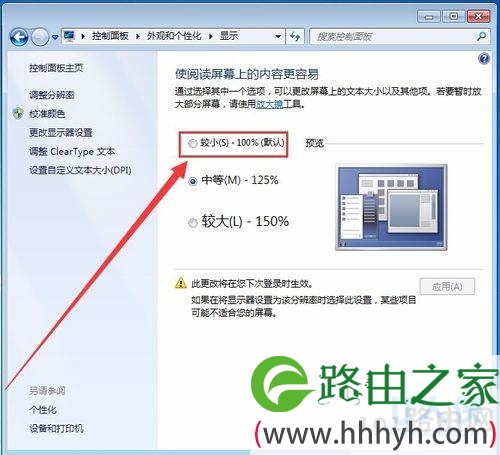
  zui近,很多使用win7系统的用户发现,在使用一些软件的时候,会发现打开的软件界面显示不全,比如露出半个按钮之类的,这是怎么回事呢?其实我们可以尝试将系统肢体DPI调整小字体试试,接下来WiFi之家网小编就跟大家分享一下Windows7系统下软件界面显示不完整的解决方法。

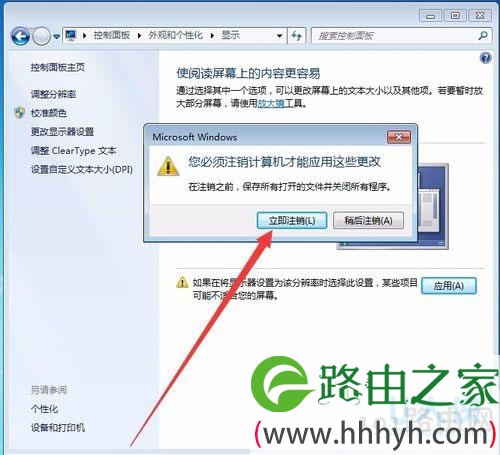
  1、首先在win7系统中的空白桌面上鼠标右击,选择“屏幕分辨率”选项;

  2、在打开电脑的屏幕分辨率设置窗口之后,我们点击里面的“放大或缩小文本和其他项目”;

  3、接着打开“放大或缩小文本和其他项目” 之后,我们点击右边的“较小(s)-100%(默认)”,之后点击应用按钮;

Windows7系统下软件界面显示不完整解决方法(图)

软件界面

  4、确认窗口里,我们点击“立即注销”,当电脑注销重启好之后,软件就可以正常界面使用了。

Windows7系统下软件界面显示不完整解决方法(图)

软件界面

  以上就是Windows7系统下软件界面显示不完整如何解决的方法

  相关内容推荐:安装windows7系统到一半出现崩溃死机的解决方法

以上就是关于-常见问题-(Windows7系统下软件界面显示不完整解决方法(图))的教程!

15,850 Windows7系统下软件界面显示不完整解决方法(图)已关闭评论 点赞
7 月 28 2021
常

Windows10激活失败提示错误0xC004C003的解决方法(图)

亲,以下就是关于(Windows10激活失败提示错误0xC004C003的解决方法(图)),由“WiFi之家网”整理!

Windows10激活失败提示错误0xC004C003的解决方法(图)

原标题:"Windows10激活失败提示错误0xC004C003的解决方法"相关电脑问题教程分享。 - 来源:WiFi之家网。

  如今,为了获得更多的操作权限,用户在升级Win10系统后,一般都会马上进行系统激活。不过因为windows10的激活并不简单,用户们或多或少会遇到一些问题。比如有用户在激活Win10时失败了且提示密钥不可用和代码0xC004C003。这是怎么回事呢?下面,就跟随WiFi之家网小编一起来看看Windows10激活失败提示错误0xC004C003的解决方法。

Windows10激活失败提示错误0xC004C003的解决方法(图)

Win10系统

  原因分析:

  1、你执行了Win10的干净安装,而不是先从以前版本的Windows进行升级。 发生此情况时,我们无法注册激活服务器授权,因为你未升级到Win10。 若要解决此问题,你将需要返回到以前版本的Windows,确保已激活以前的版本,然后升级到Win10。

  2、已升级到Win10,但激活服务器繁忙。如果你已从Win7或Win8.1的激活副本进行升级,你的Win10副本将自动激活,或者你可以等待一会,然后选择“立即激活”。

  3、如果你使用的是无效的产品密钥,也可能看到此错误。例如,你不能使用Win7或Win8.1产品密钥激活Win10。

  解决方法:

  1、按组合键“WIN+R”打开运行窗口。

  2、在运行窗口中输入“CMD”回车将或确定调出命令提示符窗口。

  3、在命令提示符窗口中输入“slmgr.vbs /upk”并按回车键。

  4、再输入“slmgr /ipk W269N-WFGWX-YVC9B-4J6C9-T83GX”并回车。

  5、再次输入“slmgr /skms zh.us.to”再按回车键。

  6、再次输入“slmgr /ato”回车键。

  7、zui后查看win10正式版系统信息,是不是发现系统处于已成功激活状态。

  虽然,我们现在可以免费升级win10系统,但是激活失败问题仍然是无法避免的。如果在激活Win10时失败了且提示错误代码0xC004C003,那么我们在通过上述方法操作后就可以解决激活这个问题了。另外,激活win10过程中遇到提示“找不到许可证或许许可证无效,错误代码0xC004F034”。

  以上就是Windows10激活失败提示错误0xC004C003的解决方法

以上就是关于-常见问题-(Windows10激活失败提示错误0xC004C003的解决方法(图))的教程!

17,704 Windows10激活失败提示错误0xC004C003的解决方法(图)已关闭评论 点赞
7 月 28 2021
常

win10右键菜单命令提示符被替换为Windows powerShel(图)

亲,以下就是关于(win10右键菜单命令提示符被替换为Windows powerShel(图)),由“WiFi之家网”整理!

win10右键菜单命令提示符被替换为Windows powerShel(图)

原标题:"win10右键菜单命令提示符被替换为Windows powerShel"相关电脑问题教程分享。 - 来源:WiFi之家网。

  通常情况下,用户只要右键单击开始按钮或是按下Win+X组合键,就能够打开命令提示符窗口。不过,有时我们在Win10系统中,也会遇到右键菜单中命令提示符选项被替换为Windows powerShell的情况,这该怎么办呢?下面,我们就一起来看看win10右键菜单命令提示符被替换为Windows powerShell的解决方法。

win10右键菜单命令提示符被替换为Windows powerShel(图)

右键菜单

  具体方法:

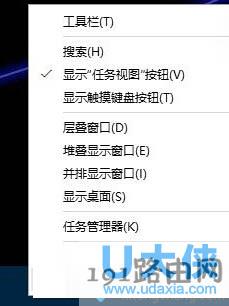
  1、在Win10系统的任务栏空白处右击鼠标,菜单中选择“属性”。

win10右键菜单命令提示符被替换为Windows powerShel(图)

右键菜单

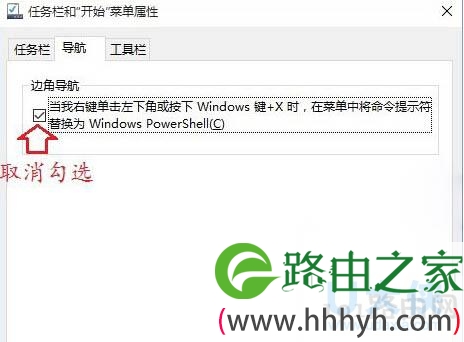
  2、在任务栏和“开始”菜单属性对话框,切换到“导航”选项卡,将“当右键单击或按下Windows+X时,在菜单中命令提示符替换为Windows powerShell”的勾选取消就可以了。

win10右键菜单命令提示符被替换为Windows powerShel(图)

右键菜单

  通过上面几个步骤操作后,我们再次打开右键菜单,就会发现命令提示符选项又回来了。因为导航属性设置出现问题,才会导致win10右键菜单命令提示符被替换为Windows powerShell。

  相关内容推荐:Win10系统右键菜单没有新建的修复方法

以上就是关于-常见问题-(win10右键菜单命令提示符被替换为Windows powerShel(图))的教程!

15,446 win10右键菜单命令提示符被替换为Windows powerShel(图)已关闭评论 点赞
7 月 28 2021
常

Win7网页报错无法解析服务器的DNS地址解决方法(图)

亲,以下就是关于(Win7网页报错无法解析服务器的DNS地址解决方法(图)),由“WiFi之家网”整理!

Win7网页报错无法解析服务器的DNS地址解决方法(图)

原标题:"Win7网页报错“无法解析服务器的DNS地址解决方法"相关电脑问题教程分享。 - 来源:WiFi之家网。

  zui近,有些用户在使用Win7系统时,打开网页提示错误:“无法解析服务器的DNS地址”,导致网页无法打开。这是怎么回事呢?针对这种情况,下面跟随WiFi之家网小编一起来看看Win7网页报错“无法解析服务器的DNS地址的解决方法。

  方法一:

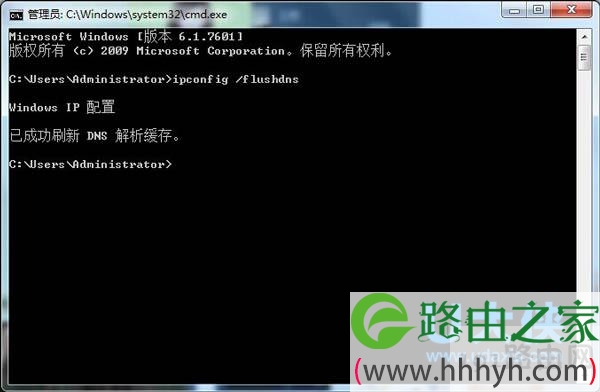
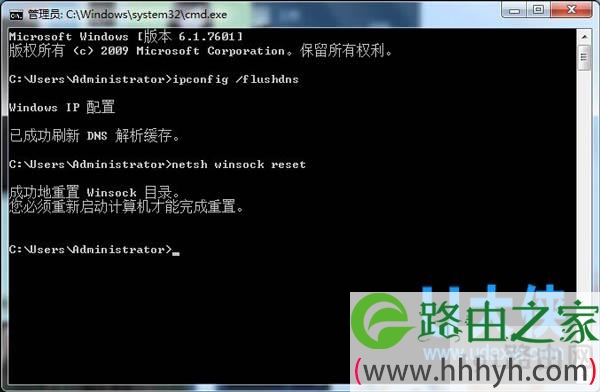
  1、点击开始菜单,在搜索框内输入“cmd”,然后在搜索出的程序中的“cmd.exe”上单击右键,选择“以管理员身份运行”。

  2、打开命令提示符之后我们在框内输入“ipconfig /flushdns”按下回车键。

Win7网页报错无法解析服务器的DNS地址解决方法(图)

Win7系统

  3、待上一个命令完成后,输入“netsh winsock reset”按下回车键,带命令完成后重启计算机。

Win7网页报错无法解析服务器的DNS地址解决方法(图)

Win7系统

  方法二:

  1、点击开始菜单,点击“控制面板”。

  2、在控制面板中将查看方式修改为“类别”。

  3、然后点击“更改适配器设置”。

  4、在我们正在使用的本地连接上单击右键,选择“属性”。

  5、在“本地连接属性”界面选中“Internet 协议版本 4 (TCP/IPV4)”然后点击属性。

  6、在属性界面点击“使用下面的DNF服务器地址”,在“首选DNF服务器”一行内输入8.8.8.8或当地网络的dns服务器地址,点击确定即可。

  以上就是Win7网页报错“无法解析服务器的DNS地址的解决方法

以上就是关于-常见问题-(Win7网页报错无法解析服务器的DNS地址解决方法(图))的教程!

15,726 Win7网页报错无法解析服务器的DNS地址解决方法(图)已关闭评论 点赞
7 月 28 2021
常

Linux命令rmdir以及rm之间的不同之处详解(图)

亲,以下就是关于(Linux命令rmdir以及rm之间的不同之处详解(图)),由“WiFi之家网”整理!

Linux命令rmdir以及rm之间的不同之处详解(图)

原标题:"Linux命令rmdir以及rm之间的不同之处详解"相关电脑问题教程分享。 - 来源:WiFi之家网。

  众所周知,Linux系统下rmdir和rm命令都是删除的命令,不同的是rmdir命令用来删除目录,而rm命令可以同时删除文件和目录,下面,我们就跟随WiFi之家网小编一起来看看Linux命令rmdir以及rm之间的不同之处详解。

Linux命令rmdir以及rm之间的不同之处详解(图)

rmdir命令

  rm命令可以同时删除文件或目录

  rmdir命令介绍

  1.名称:rmdir

  2.适用对象:具有当前目录操作权限的所有使用者

  3.命令格式:rmdir [-p -v] [dirName]

  4.作用:删除空目录

  5.参数详解:

  -p 当子目录被删除后如果父目录也变成空目录的话,就连带父目录一起删除。

  -v 上次讲过,这里不再叙述,具体参见

  6.使用范例:

  1.[snms@snms test]$ ls

  2.[snms@snms test]$ mkdir -p dir1/dir2 dir1/dir3

  3.[snms@snms test]$ ls dir1/

  4.dir2 dir3

  5.[snms@snms test]$ rmdir dir1 #不能删除非空目录

  6.rmdir: failed to remove “dir1”: 目录非空

  7.[snms@snms test]$ rmdir dir1/dir3

  8.[snms@snms test]$ ls

  9.dir1

  10.[snms@snms test]$ rmdir -p dir1/dir2

  11.[snms@snms test]$ ls

  12.[snms@snms test]$

  rm命令介绍

  1.名称:rm

  2.适用对象:所有使用者

  3.命令格式:rm [-f-i-r-v] [dirName/dir]

  4.作用:删除文件或目录

  5.参数详解:

  -f 即使文件属性为只读(即写保护),亦直接删除

  -i 删除前逐一询问确认

  -r 删除目录及其下所有文件

  6.使用范例:

  1.[snms@snms test]$ ll

  2.总计 12

  3.-rwxrwxr-x 1 linuxidc linuxidc 5 04-04 08:48 aa

  4.-r--r--r-- 1 linuxidc linuxidc 5 04-04 08:49 cc

  5.drwxrwxr-x 2 linuxidc linuxidc 4096 04-04 08:48 dir1

  6.[snms@snms test]$ ll dir1

  7.总计 4

  8.-rwxrwxr-x 1 linuxidc linuxidc 5 04-04 08:47 bb

  9.[snms@snms test]$ rm -i aa

  10.rm:是否删除 普通文件 “aa”? y

  11.[snms@snms test]$ rm cc

  12.rm:是否删除有写保护的 普通文件 “cc”? n

  13.[snms@snms test]$ rm -f cc

  14.[snms@snms test]$ ls

  15.dir1

  16.[snms@snms test]$ rm -r dir1

  17.[snms@snms test]$ ls

  18.[snms@snms test]$

  另外,在使用rm --help的时候,你会在说明里发现如下一段非常有用的东西

  1.默认情况下,rm 不删除目录。使用 --recursive (-r 或 -R)选项可以删除每个列出的

  2.目录及其下面的内容。

  3.要删除第一个字符为“-”的文件 (例如“-foo”),请使用以下其中一种方法:

  4. rm -- -foo

  5. rm 。/-foo

  6.请注意,如果使用 rm 来删除文件,通常仍可以将该文件恢复原状。

  7.该文件的内容无法还原,请考虑使用 shred。

  以上就是Linux命令rmdir以及rm之间的不同之处详解,

以上就是关于-常见问题-(Linux命令rmdir以及rm之间的不同之处详解(图))的教程!

13,386 Linux命令rmdir以及rm之间的不同之处详解(图)已关闭评论 点赞
7 月 28 2021
常

Win7 32位系统下玩腾讯游戏出现蓝屏提示Tessafe.s(图)

亲,以下就是关于(Win7 32位系统下玩腾讯游戏出现蓝屏提示Tessafe.s(图)),由“WiFi之家网”整理!

Win7 32位系统下玩腾讯游戏出现蓝屏提示Tessafe.s(图)

原标题:"Win7 32位系统下玩腾讯游戏出现蓝屏提示Tessafe.s"相关电脑问题教程分享。 - 来源:WiFi之家网。

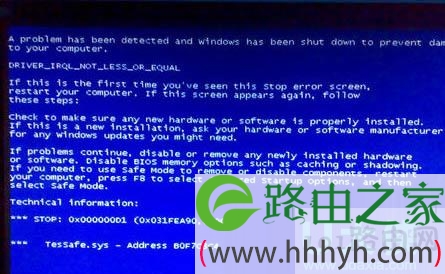
  很多win7系统用户都喜欢在电脑中玩一些腾讯游戏,可是某天突然发现玩腾讯游戏的时候出现了蓝屏,并提示Tessafe.sys错误,这是为什么呢,其实,Tessafe.sys是腾讯游戏的一个驱动文件,如果用户不小心删除了就会出现错误导致蓝屏,下面,我们就给大家介绍下Win7 32位系统下玩腾讯游戏出现蓝屏提示Tessafe.sys错误的解决方法。

Win7 32位系统下玩腾讯游戏出现蓝屏提示Tessafe.s(图)

Win7

  解决方法:

  1、先把C盘WINDOWS SYSTEM32里的 TESSAFE.SYS内容删掉设置只读;

  2、先删除游戏里边的 tessafe.sys DNF里有2个 一个在直接进入的游戏文件里 另一个在start里;

  3、然后把DNF文件夹名改了,应该是换了游戏路径,这样再启动游戏的时候系统会重新询问你是否启动程序;

  4、这时候360会检测tessafe.sys为危险项,把他设为信任同时游戏里会生成2个tessafe.sys也都设成信任。

  以上就是Win7 32位系统下玩腾讯游戏出现蓝屏提示Tessafe.sys错误的解决方法。

以上就是关于-常见问题-(Win7 32位系统下玩腾讯游戏出现蓝屏提示Tessafe.s(图))的教程!

12,369 Win7 32位系统下玩腾讯游戏出现蓝屏提示Tessafe.s(图)已关闭评论 点赞
7 月 28 2021
常

Linux系统通过命令使用FTP的详细方法(图)

亲,以下就是关于(Linux系统通过命令使用FTP的详细方法(图)),由“WiFi之家网”整理!

Linux系统通过命令使用FTP的详细方法(图)

原标题:"Linux系统通过命令使用FTP的详细方法"相关电脑问题教程分享。 - 来源:WiFi之家网。

  众所周知,Linux系统下使用FTP,连接FTP服务器、上传文件、下载文件都是通过命令来完成的,但是很多用户不知道如何操作,下面我们一起来看看Linux系统通过命令使用FTP的详细方法。

Linux系统通过命令使用FTP的详细方法(图)

Linux系统

  ftp命令使用Sample

  -bash-3.00$ ftp rws60001rems.us.oracle.com(连接另外一台主机)

  Connected to rws60001rems.us.oracle.com (139.185.21.141)。

  220 (vsFTPd 1.2.1)

  Name (rws60001rems.us.oracle.com:app7740): xxxxx

  331 Please specify the password.

  Password:

  230 Login successful.

  Remote system type is UNIX.

  Using binary mode to transfer files.

  ftp》 ls

  227 Entering Passive Mode (139,185,21,141,216,189)

  150 Here comes the directory listing.

  -rw-r--r-- 1 60202384 60402384 524 Aug 08 00:37 temp1.out

  226 Directory send OK.

  ftp》 pwd(ftp命令下也可以执行普通的linux命令,pwd,ls,cd…)

  257 “/slot/ems2384/appmgr”

  ftp》 ls temp1*

  227 Entering Passive Mode (139,185,21,141,178,113)

  150 Here comes the directory listing.

  -rw-r--r-- 1 60202384 60402384 524 Aug 08 00:37 temp1.out

  226 Directory send OK.

  ftp》 get temp1.out(从另一台主机往本地下载文件)

  local: temp1.out remote: temp1.out

  227 Entering Passive Mode (139,185,21,141,126,148)

  150 Opening BINARY mode data connection for temp1.out (524 bytes)。

  226 File send OK.

  524 bytes received in 0.0017 secs (3e 02 Kbytes/sec)

  ftp》 put INVLTENT.plx_bk(从本机往另外一台主机上传文件)

  local: INVLTENT.plx_bk remote: INVLTENT.plx_bk

  227 Entering Passive Mode (139,185,21,141,109,145)

  150 FILE: INVLTENT.plx_bk.1

  226 File receive OK.

  331776 bytes sent in 0.00457 secs (7.1e 04 Kbytes/sec)

  ftp》 bye(退出)

  221 Goodbye.
[page]

  FTP命令详解

  1. 连接ftp服务器

  格式:ftp [hostname| ip-address]

  a)在linux命令行下输入:ftp 10.18.34.115

  b)服务器询问你用户名和口令,分别输入yint和相应密码,待认证通过即可。

  2. 下载文件

  下载文件通常用get和mget这两条命令。

  a) get

  格式:get [remote-file] [local-file]

  将文件从远端主机中传送至本地主机中。

  如要获取服务器上E:\rose\1.bmp,则

  ftp》 get /rose/1.bmp 1.bmp (回车)

  b) mget

  格式:mget [remote-files]

  从远端主机接收一批文件至本地主机。

  如要获取服务器上E:\rose\下的所有文件,则

  ftp》 cd /rose

  ftp》 mget *.* (回车)

  注意:文件都下载到了linux主机的当前目录下。比如,在 /root/yint下运行的ftp命令,则文件都下载到了/root/yint下。

  3.上传文件

  a) put

  格式:put local-file [remote-file]

  将本地一个文件传送至远端主机中。

  如要把本地的1.bmp传送到远端主机E:\rose,并改名为333.bmp

  ftp》 put 1.bmp /rose/333.bmp (回车)

  b) mput

  格式:mput local-files

  将本地主机中一批文件传送至远端主机。

  如要把本地当前目录下所有bmp文件上传到服务器E:\rose 下

  ftp》 cd /rose (回车)

  ftp》 mput *.bmp (回车)

  注意:上传文件都来自于主机的当前目录下。比如,在 /root/yint下运行的ftp命令,则只有在/root/yint下的文件linux才会上传到服务器E:\rose 下。

  4. 断开连接

  bye:中断与服务器的连接。

  ftp》 bye (回车)

  以上就是Linux系统通过命令使用FTP的详细方法

以上就是关于-常见问题-(Linux系统通过命令使用FTP的详细方法(图))的教程!

13,455 Linux系统通过命令使用FTP的详细方法(图)已关闭评论 点赞