'常见问题'最新文章

路由器常见问题的解决办法,希望对大家有帮助。

在路由器出现的故障中,大体可以分为两类:一类是硬故障,一类是软故障。这里的分类方法并没有严格的标准,只是为了方便而已,在实践中应该具体问题具体分析。

常见问题

7 月 24 2021
常

最全的Win10激活密钥 windows10安装密钥

亲,以下就是关于(zui全的Win10激活密钥 windows10安装密钥),由“WiFi之家网”整理!

原标题:"史上zui全的Win10激活密钥_2020zui新win10专业版激活密钥大全"关于电脑问题教程分享。 - 来源:WiFi之家网 - 编辑:小元。
最全的Win10激活密钥 windows10安装密钥

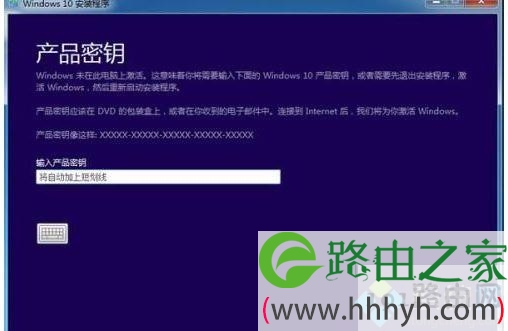
随着Windows10的不断更新,大家纷纷给电脑安装上Windows10,安装后第一件事情就是激活系统。win10专业版的激活方法很多,其中密钥激活属于比较简单,但是那里有那么多免费且全面的激活密钥?本站为了用户们整理了Win10激活密钥大全。

推荐:神舟笔记本ghost win10 64位官方正式版
最全的Win10激活密钥 windows10安装密钥

win10密钥分享:

Windows 10 Pro(win10专业版激活密钥)

TPYNC-4J6KF-4B4GP-2HD89-7XMP6

2BXNW-6CGWX-9BXPV-YJ996-GMT6T

NRTT2-86GJM-T969G-8BCBH-BDWXG

XC88X-9N9QX-CDRVP-4XV22-RVV26

TNM78-FJKXR-P26YV-GP8MB-JK8XG

TR8NX-K7KPD-YTRW3-XTHKX-KQBP6

VK7JG-NPHTM-C97JM-9MPGT-3V66T

NPPR9-FWDCX-D2C8J-H872K-2YT43

W269N-WFGWX-YVC9B-4J6C9-T83GX

NYW94-47Q7H-7X9TT-W7TXD-JTYPM

NJ4MX-VQQ7Q-FP3DB-VDGHX-7XM87

MH37W-N47XK-V7XM9-C7227-GCQG9

Windows10系统激活密钥

企业版:XGVPP-NMH47-7TTHJ-W3FW7-8HV2C

教育版:YNMGQ-8RYV3-4PGQ3-C8XTP-7CFBY

专业版N:2B87N-8KFHP-DKV6R-Y2C8J-PKCKT

企业版N:WGGHN-J84D6-QYCPR-T7PJ7-X766F

教育版N:84NGF-MHBT6-FXBX8-QWJK7-DRR8H

企业版S:FWN7H-PF93Q-4GGP8-M8RF3-MDWWW

单语言版:BT79Q-G7N6G-PGBYW-4YWX6-6F4BT

win10专业版密钥 正版win10激活码

win10专业版密钥:VMT3B-G4NYC-M27X9-PTJVV-PWF9G

win10专业版密钥:CJW7T-X9N76-X3QCM-P3QJ7-FJRC6

win10专业版密钥:TPYNC-4J6KF-4B4GP-2HD89-7XMP6

win10专业版密钥:NRTT2-86GJM-T969G-8BCBH-BDWXG

win10专业版密钥:NXRQM-CXV6P-PBGVJ-293T4-R3KTY

win10专业版密钥:DR9VN-GF3CR-RCWT2-H7TR8-82QGT

win10专业版密钥:NJ4MX-VQQ7Q-FP3DB-VDGHX-7XM87

win10专业版密钥:NCXF8-K94KP-39F72-JK8D2-9QBP6

win10专业版密钥:2B87N-8KFHP-DKV6R-Y2C8J-PKCKT[专业版N]

win10专业版密钥:NPPR9-FWDCX-D2C8J-H872K-2YT43

win10专业版密钥:NPPR9-FWDCX-D2C8J-H872K-2YT43

win10专业版密钥:WGGHN-J84D6-QYCPR-T7PJ7-X766F

win10专业版密钥:W269N-WFGWX-YVC9B-4J6C9-T83GX

win10专业版密钥:2F77B-TNFGY-69QQF-B8YKP-D69TJ

win10专业版密钥:NYW94-47Q7H-7X9TT-W7TXD-JTYPM

win10专业版密钥:2B87N-8KFHP-DKV6R-Y2C8J-PKCKT

win10专业版密钥:NJ4MX-VQQ7Q-FP3DB-VDGHX-7XM87

win10专业版密钥:MH37W-N47XK-V7XM9-C7227-GCQG9

win10专业版密钥:WNMTR-4C88C-JK8YV-HQ7T2-76DF9

win10专业版密钥:VK7JG-NPHTM-C97JM-9MPGT-3V66T

win10专业版密钥:DPH2V-TTNVB-4X9Q3-TJR4H-KHJW4

使用密钥序列号激活码激活win10的方法:

操作步骤:

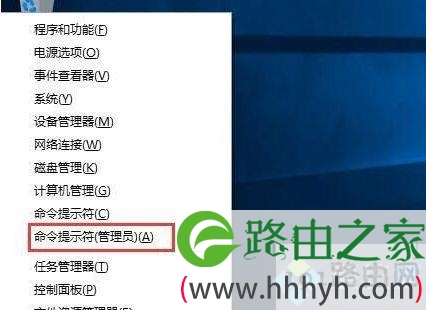
1、首先按组合键win+x,然后选择“命令提示符(管理员)”;如图:
最全的Win10激活密钥 windows10安装密钥

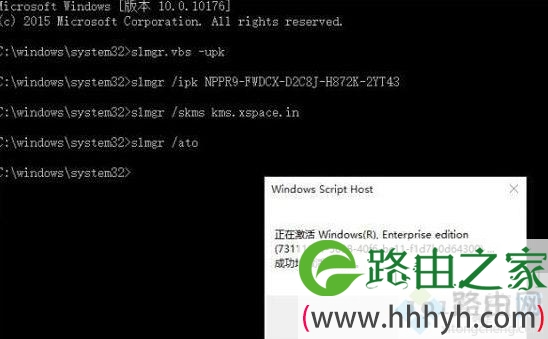
2、打开命令提示符后,依次执行以下命令:(输入一句回车一次)。如图:

slmgr.vbs-upk

slmgr/ipkNPPR9-FWDCX-D2C8J-H872K-2YT43

slmgr/skmskms.xspace.in

slmgr/ato
最全的Win10激活密钥 windows10安装密钥

3、完成上文的操作后再打开计算机属性检查一下,我们会惊喜地发现win10企业版已经成功激活。

当然,还可以用激活工具来激活win10系统,大家完成Win10激活后,建议卸载激活工具,以更好的保障系统安全。

以上就是关于-常见问题-(zui全的Win10激活密钥 windows10安装密钥)的教程!
12,277 最全的Win10激活密钥 windows10安装密钥已关闭评论 点赞
7 月 24 2021
常

虚拟内存在哪里改 虚拟内存有什么用

亲,以下就是关于(虚拟内存在哪里改 虚拟内存有什么用),由“WiFi之家网”整理!

原标题:"虚拟内存在哪里改,怎么修改电脑虚拟内存"关于电脑问题教程分享。 - 来源:WiFi之家网 - 编辑:小元。

虚拟内存在哪里改 虚拟内存有什么用

虚拟内存是在哪里设置?内存是电脑非常重要的硬件,所有程序都需要在内存上运行,如果内存不够大,那么电脑运行起来就会卡,所以就有了虚拟内存,虚拟内存能够缓解由于运行内存不足的问题。虚拟内存大小是可以更改的,如果设置的太大,就会占用硬盘空间,设置太小则起不到作用,下面小编跟大家介绍怎么修改电脑虚拟内存的方法。

具体步骤如下:

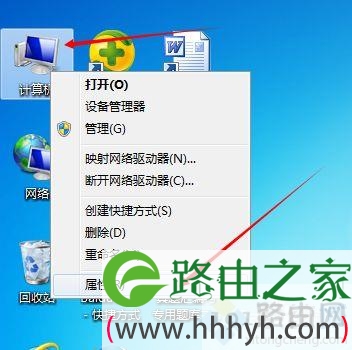
1、在桌面上右键点击计算机,点击属性;

虚拟内存在哪里改 虚拟内存有什么用

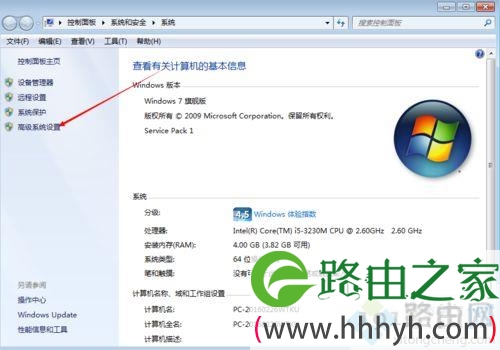
2、在左侧列表中点击高级系统设置;

虚拟内存在哪里改 虚拟内存有什么用

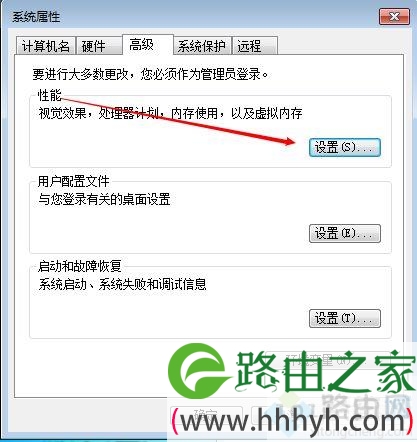
3、打开系统属性,点击高级选项卡,点击性能里的设置;

虚拟内存在哪里改 虚拟内存有什么用

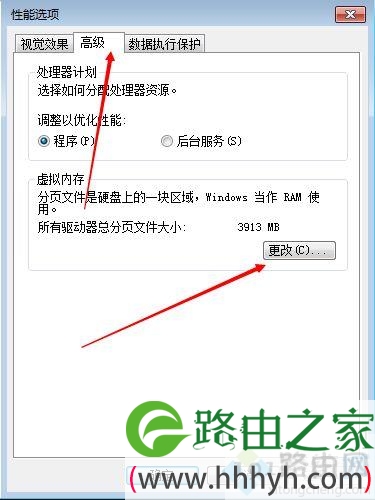
4、点击高级,有个虚拟内存更改按钮,点击它;

虚拟内存在哪里改 虚拟内存有什么用

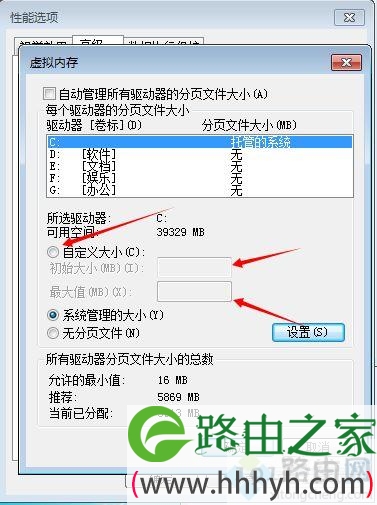
5、选择虚拟内存要设置的盘符,如果C盘足够大,就选C盘,点击自定义大小,自己设置虚拟内存的大小(推荐设置自己内存大小的1.5~3倍,例如1GB的内存我们可以设置为2GB),输入大小后,要点击设置,再点击确定;

虚拟内存在哪里改 虚拟内存有什么用

6、设置完成后系统会提示重启后设置生效,重启下计算机就可以了。

以上就是虚拟内存的修改方法,有需要更改电脑虚拟内存的用户,可以按照上面的步骤来更改虚拟内存大小。

以上就是关于-常见问题-(虚拟内存在哪里改 虚拟内存有什么用)的教程!
18,005 虚拟内存在哪里改 虚拟内存有什么用已关闭评论 点赞
7 月 24 2021
常

移动宽带路由器光信号闪红灯(图文)

亲,以下就是关于(移动宽带路由器光信号闪红灯(图文)),由“WiFi之家网”整理!

移动宽带路由器光信号闪红灯(图文)

【导读】移动宽带路由器光信号闪红灯,下面就是WiFi之家网整理的网络知识百科,来看看吧!

大家好,我是191路由器网小编,上述问题将由我为大家讲解。

移动宽带路由器光信号闪红灯可能是因为:

  1、光纤尾纤与光纤耦合器连接断开,也就是光猫和光纤连接出现问题,虽然工作人员还在安装的时候检查连接,但是在长时间的使用之后或者人为因素都会导致耦合器与尾纤断开连接。试着重新将尾纤接入,不要太用力,容易导致光纤弯折断裂。

  2、由于组成光纤的材料是玻璃和塑料,所以导致光纤在弯曲挤压等状态下十分容易损伤断裂。一般的光纤损伤断裂是无法看到明显的伤痕,而且用户自己也无法修复,建议立即打电话找宽带维修人员,光纤断裂维修是很方便。

  3、上联分光器故障,这类故障会导致局域网出现问题,一般一个地区的许多用户都无法连接网络。可以断电之后静等几分钟,之后重新启动光猫。

移动宽带路由器光信号闪红灯(图文)

以上就是关于-常见问题-(移动宽带路由器光信号闪红灯(图文))的教程!

82,787 移动宽带路由器光信号闪红灯(图文)已关闭评论 点赞
7 月 24 2021
常

计算机网络体系结构(图文)

亲,以下就是关于(计算机网络体系结构(图文)),由“WiFi之家网”整理!

计算机网络体系结构(图文)

【导读】计算机网络体系结构,下面就是WiFi之家网整理的网络知识百科,来看看吧!

大家好,我是191路由器网小编,上述问题将由我为大家讲解。

计算机网络体系结构是指计算机网络层次结构模型,它是各层的协议以及层次之间的端口的集合。

  计算机网络结构可以从网络体系(Network Architecture)结构,网络组织和网络配置三个方面来描述。网络体系结构是从功能上来描述,指计算机网络层次结构模型和各层协议的集合;网络组织是从网络的物理结构和网络的实现两方面来描述;网络配置是从网络应用方面来描述计算机网络的布局、硬件、软件和通信线路。

  计算机网络体系结构是计算机网络及其部件所应该完成功能的精确定义。这些功能究竟由何种硬件或软件完成,是遵循这种体系结构的。体系结构是抽象的,实现是具体的,是运行在计算机软件和硬件之上的。世界上第一个网络体系结构是美国IBM公司于1974年提出的,它取名为系统网络体系结构SNA(System Network Architecture)。凡是遵循SNA的设备就称为SNA设备。这些SNA设备可以很方便地进行互连。此后,很多公司也纷纷建立自己的网络体系结构,这些体系结构大同小异,都采用了层次技术。

计算机网络体系结构(图文)

以上就是关于-常见问题-(计算机网络体系结构(图文))的教程!

13,735 计算机网络体系结构(图文)已关闭评论 点赞
7 月 24 2021
常

交换机工作在哪一层(图文)

亲,以下就是关于(交换机工作在哪一层(图文)),由“WiFi之家网”整理!

交换机工作在哪一层(图文)

【导读】交换机工作在哪一层,下面就是WiFi之家网整理的网络知识百科,来看看吧!

大家好,我是191路由器网小编,上述问题将由我为大家讲解。

以以太网交换机为例,以太网交换机工作在OSI的第二层,也就是数据链路层,主要起到传输交换数据的功能,如丰润达全千兆的交换机不仅能传输数据还能组建小型局域网。

  网络交换机(英语:Network switch,简称:交换机)是一种网络硬件,通过报文交换接收和转发数据到目标设备,它能够在计算机网络上连接不同的设备。交换机是一种多端口的网桥,在数据链路层使用MAC地址转发数据。通过引入路由功能,一些交换机也可以在网络层转发数据,这种交换机一般被称为三层交换机或者多层交换机。以太网交换机是网络交换机zui常见的形式。第一个以太网交换机由Kalpana公司(1994年被思科收购)推出。在其他类型的网络中,交换机也普遍存在,如光纤通道、异步传输模式和InfiniBand。

交换机工作在哪一层(图文)

以上就是关于-常见问题-(交换机工作在哪一层(图文))的教程!

26,951 交换机工作在哪一层(图文)已关闭评论 点赞
7 月 24 2021
常

无线传播模型的分类(图文)

亲,以下就是关于(无线传播模型的分类(图文)),由“WiFi之家网”整理!

无线传播模型的分类(图文)

【导读】无线传播模型的分类,下面就是WiFi之家网整理的网络知识百科,来看看吧!

大家好,我是191路由器网小编,上述问题将由我为大家讲解。

无线传播模型的分类:

  1、大尺度模型


  描述了长距离内接收信号的强度的缓慢变化,这些变化是由发射天线和接收天线之间传播路径上的障碍物遮挡造成的。主要的模型代表由:Lee模型、Okumura-Hata模型、COST231-Hata模型、Walfisch-Ikegami模型、室内传播模型。

  2、小尺度模型


  描述短距离或短时间内接收信号强度快速变化的模型。主要的模型代表:AGWN模型、Raleigh时变信道模型、伦琴衰落模型。在规划中一般只考虑大尺度衰落,关心的是接收点信号场强的平均值,因此只用到大尺度传播模型,而小尺度衰落一般用在理论研究中,用于传输技术的选择和数字接收机的设计,在规划中一般不予考虑。

无线传播模型的分类(图文)

以上就是关于-常见问题-(无线传播模型的分类(图文))的教程!

10,102 无线传播模型的分类(图文)已关闭评论 点赞
7 月 24 2021
常

20个手机用一个wifi会封号吗(图文)

亲,以下就是关于(20个手机用一个wifi会封号吗(图文)),由“WiFi之家网”整理!

20个手机用一个wifi会封号吗(图文)

【导读】20个手机用一个wifi会封号吗,下面就是WiFi之家网整理的网络知识百科,来看看吧!

大家好,我是191路由器网小编,上述问题将由我为大家讲解。

20个手机用一个wifi不会封号,因为用户没有任何违规,一个WiFi连接多部手机手机是属于正常的。

  手机、全称为移动电话或无线电话,通常称为手机,原本只是一种通讯工具,早期又有大哥大的俗称,是可以在较广范围内使用的便携式电话终端,zui早是由美国贝尔实验室在1940年制造的战地移动电话机发展而来。1958年,苏联工程师列昂尼德。库普里扬诺维奇发明了ЛК-1型移动电话,1973年,美国摩托罗拉工程师马丁·库帕发明了世界上第一部商业化手机。历经2G时代、3G时代,迄今为止已发展至4G时代了,而5G时代也紧随其后,国内已经出现5G的商用。

  手机分为智能手机(Smart phone)和非智能手机(Feature phone),一般智能手机的性能比非智能手机要好,但是非智能手机比智能手机性能稳定,大多数非智能手机和智能手机使用英国ARM公司架构的CPU。智能手机的主频较高,运行速度快,处理程序任务更快速,日常更加的方便(例如:诺基亚n81主频有369兆赫兹),而非智能手机的主频则比较低,运行速度也比较慢(例如:诺基亚5000主频就是50兆赫兹)。

20个手机用一个wifi会封号吗(图文)

以上就是关于-常见问题-(20个手机用一个wifi会封号吗(图文))的教程!

21,390 20个手机用一个wifi会封号吗(图文)已关闭评论 点赞
7 月 24 2021
常

Win10系统更新后玩不了游戏修复方法

亲,以下就是关于(Win10系统更新后玩不了游戏修复方法),由“WiFi之家网”整理!

Win10系统更新后玩不了游戏修复方法

原标题:"Win10系统更新后玩不了游戏的解决方法"相关电脑问题教程分享。 - 来源:WiFi之家网。

  Win10系统更新后玩不了游戏怎么办?有Win10系统的用户,更新升级到Win10系统后,发现之前一直在完的游戏,突然玩不了了,都无法运行。怎么办?那要如何解决这样的问题呢?针对这种问题,下面,WiFi之家网小编就给大家介绍Win10系统更新后玩不了游戏的解决方法。

Win10系统更新后玩不了游戏修复方法

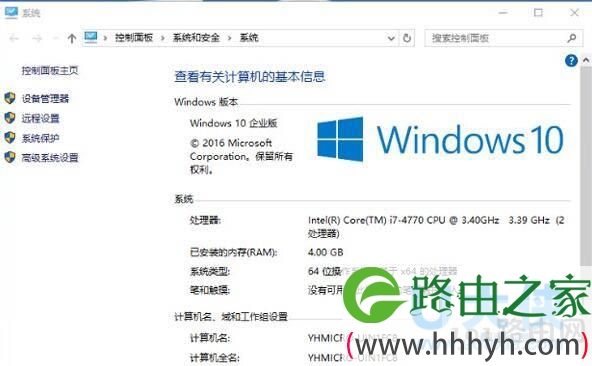
Win10系统

  解决方法:

  一、如果是选择重装win10的话,那么检查电脑是否已装上DirectX和vcredist(VC++)环境,否则需要安装上。

  二、如果不是缺少必要环境,那么可以更新完后选择重置win10。

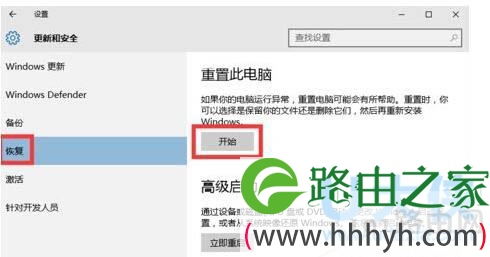
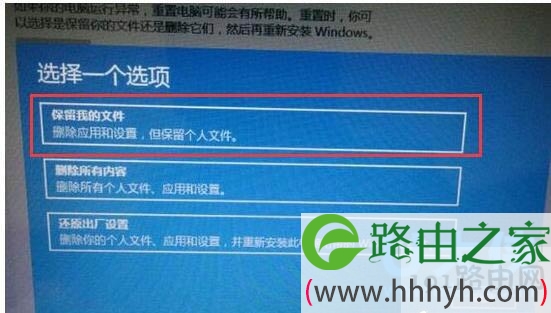
  1、建议先备份显卡驱动(非必要),打开“设置-更新与安全-恢复”,找到上面的重置。

Win10系统更新后玩不了游戏修复方法

Win10系统

  2、点开重置后,分别是:

  (1)保留我的文件(选择这个会清除C盘,其他盘文件不会被删),推荐!

  (2)删除所有内容(整个硬盘都会被删,然后自动重装win10)。

  (3)还原出厂设置(重装之前的系统,前提是你没删掉旧系统)。

  选择第一个,之后会有选项,重置C盘即可。

Win10系统更新后玩不了游戏修复方法

Win10系统

  3、重新打开电脑,安装必须驱动,设置好电脑,然后就能运行以前的游戏了,而且电脑更流畅。

  以上就是Win10系统更新后玩不了游戏的解决方法

以上就是关于-常见问题-(Win10系统更新后玩不了游戏修复方法)的教程!

22,339 Win10系统更新后玩不了游戏修复方法已关闭评论 点赞
7 月 24 2021
常

鸿蒙OS2.0系统安装升级教程

亲,以下就是关于(鸿蒙OS2.0系统安装升级教程),由“WiFi之家网”整理!

鸿蒙OS2.0系统安装升级教程

【导读】鸿蒙OS2.0系统怎么安装相关系统问题,下面WiFi之家网小编为大家详细解答。

鸿蒙OS2.0已经发布,很多电子发烧友已经准备开始申请内测去体验全新的手机系统了,因为鸿蒙是鸿蒙系统+EMUI的组成,彻底改变的了基于安卓的方式,那么鸿蒙OS2.0系统怎么安装?下面就让小编给大家介绍一下。

鸿蒙OS2.0系统安装升级教程

从 12 月 16 日开始,我们面向开发者提供两种开发者手机 Beta 版本尝鲜方式:

1、使用 HUAWEI DevEco Studio 中的远端模拟器,HarmonyOS 官网下载 DevEco Studio 2.0 Beta3 版本即可获得;

2、使用专属 OTA 升级真机进行调测,点击本页面 “我要报名”按钮申请,报名审核通过后将收到华为官方公测邀请邮件,根据邮件内容指引,即可得到 OTA 推送;

3、报名时间:2020-12-16 10:00:00 - 2021-01-31 23:59:59,报名地址:点此链接。

本次手机开发者 Beta 测试支持以下中国境内主制式手机及平板电脑:

手机:全网通(5G 双卡)P40 、 全网通版 P40 Pro、Mate30、Mate30(5G) 、Mate30 Pro、Mate30
Pro(5G),型号清单为 ANA-AN00、ELS-AN00、TAS-AL00、TAS-AN00、LIO-AL00、LIO-AN00 。

平板电脑:全网通版、全网通版(5G)、WIFI 版本的 MatePad Pro,型号清单为 MRX-AL19、MRX-W09、MRX-AN19。

以上就是鸿蒙OS2.0系统怎么安装的全部内容,希望以上内容能帮助到朋友们。

总结:以上就是WiFi之家网整理的鸿蒙OS2.0系统怎么安装图文教程内容,希望能帮助到大家。

以上就是关于-常见问题-(鸿蒙OS2.0系统安装升级教程)的教程!

17,123 鸿蒙OS2.0系统安装升级教程已关闭评论 点赞
7 月 24 2021
常

miui12.5答题答案最新

亲,以下就是关于(miui12.5答题答案zui新),由“WiFi之家网”整理!

miui12.5答题答案最新

【导读】MIUI12.5答题答案大全相关系统问题,下面WiFi之家网小编为大家详细解答。

MIUI12.5答题答案是什么?在zui近MIUI开启了MIUI12.5内测,用户可以在获得申请码之后,参与内测答题获得80分以上,就可以获得参与MIUI12.5内测资格,那MIUI12.5答题答案是什么?MIUI12.5内测申请答题答案是什么,下面就和小编一起来看看吧!

miui12.5答题答案最新

1.如何开启应用锁的隐藏应用?【单选题】C

A、通过控制中心内寻找

B、设置-更多设置-开发者选项

C、设置-应用设置-应用锁

D、设置-应用设置-授权管理

2.MIUI12有哪些特点【多选题】A、B、C、D

A、还原真实物理规则的系统动效、动态的分层图标,让人机交互更加符合直觉

B、全新的超级壁纸让息屏、锁屏与桌面平滑过渡,呈现连贯解锁体验

C、更直观掌握应用的行为记录、更高效地进行权限管控

D、可视化设计融入系统方方面面,让您以更高效的方式获取系统信息

3.MIUI开发版的版本号,是以什么命名的?【单选题】A

A、日期

B、随机

C、型号

4.MIUl12隐私保护有哪些?【多选题】A、B、C

A、拦截网仅在应用使用中获取权限、高危行为被直接禁止、安全分享

B、照明弹忠实记录App的一切敏感行为,并呈现给你

C、隐匿面具不给APP权限也能用、设备匿名化标识使用限制和重置、在一处统一了解和管理你的隐私

5.要进行Root的第一步是什么?【单选题】B

A、刷机

B、BL解锁

C、进入Fastboot模式

6.参与测试遇到系统问题时,你认为该怎么做?【多选题】A、C、D

A、积极反馈,理性看待遇到的问题

B、不影响使用时无视问题

C、积极反馈,详细描述问题出现时间、频率

D、发帖反馈时,注意保护好隐私

7.ADB全称是什么?【单选题】A

A、Android Debug Bridge

B、Arduino Debug Bus

C、Android Debug Bus

D、Android Defense Bridge

8.稳定版升级到开发版,会清除数据么?【单选题】B

A、有时会清除数据

B、会清除数据

C、不会清除数据

D、我也不知道

9.怎么样操作可以显示切换回稳定版?【单选题】D

A、双击电源键

B、连续点击5次版本号

C、连续点8次安卓版本号

D、在升级页面连续点击10次MIUI图标

miui12.5答题答案最新

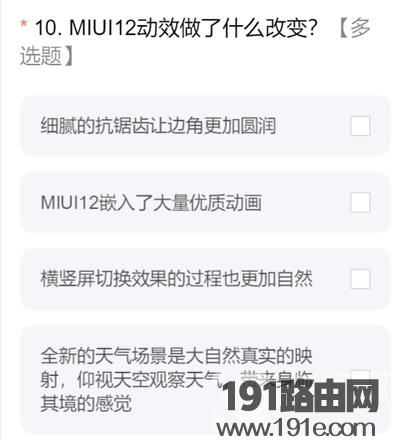
10.MIUI12动效做了什么改变?【多选题】A、B、C、D

A、细腻的抗锯齿让边角更加圆润

B、MIUI12嵌入了大量优质动画

C、横竖屏切换效果的过程也更加自然

D、全新的天气场景是大自然真实的映射,仰视天空观察天气,带来身临其境的感觉

11.打开无障碍选项时,需要等待多久?【单选题】A

A、5S

B、10s

C、15S

12.如何下载安装新的系统内测包?【多选题】A、C、D

A、进入相应产品圈下载

B、发帖求更新包下载资源

C、进入内测详情页下载

D、进入系统更新页面检测

13.多少内测分免验证进内测【单选题】C

A、100分

B、256分

C、900分

D、1000分

14.MIUI稳定版到开发版的升级一般通过什么方式?【单选题】C

A、线刷

B、OTA

C、卡刷

D、以上都不是

15.手机出厂时,默认会是哪个版本?【单选题】D

A、开发版内测

B、开发版公测

C、稳定版内测

D、稳定版公测

16.关于刷机中的fastboot模式和recovery模式,下列说法错误的有?【多选题】A、D

A、fastboot模式也叫恢复模式

B、可以进入fastboot模式进行线刷

C、可以进入recovery模式进行卡刷

D、recovery模式是一种比fastboot更底层的刷机模式

17.MIUI12自动接听电话怎么开启?【单选题】A

A、拨号界面-左下角三个横线图标-Al通话

B、桌面-Al通话

C、通知栏-Al通话

18.MIUI系统刷机包(ROM)官方下载渠道有哪些?【多选题】A、C

A、打开小米社区APP首页“MIUI”栏目下的“刷机包下载"下载

B、通过他人分享的链接进行下载

C、打开小米社区网页(www.xiaomi.cn),点击“MIUI下载”下载对应机型ROM

19.所有MIUI版本里更新zui频繁,新功能和bug修复zui及时的版本是?【单选题】C

A、稳定版内测

B、稳定版公测

C、开发版公测

D、开发版内测

miui12.5答题答案最新

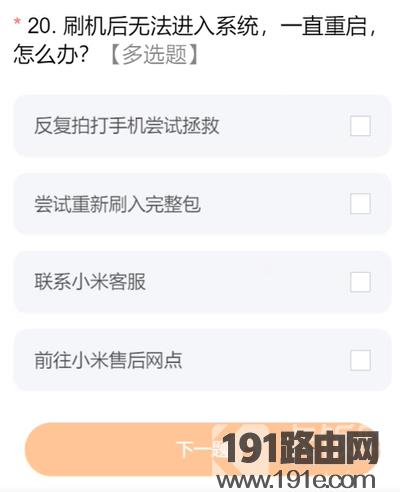
20.刷机后无法进入系统,一直重启,怎么办?【多选题】B、C

A、反复拍打手机尝试拯救

B、尝试重新刷入完整包

C、联系小米客服

D、前往小米售后网点

21.手机“BL锁”的全称是什么?【单选题】D

A、BootLeader

B、BootLocker

C、BootLock

D、BootLoader

22.MIUI12深色模式如何开启?【多选题】A

A、设置-显示-深色模式

B、设置-更多设置-深色模式

C、控制中心快捷开关进入

23.关于开发版公测和开发版内测,下列说法正确的是?【多选题】A、C、D

A、开发版内测的更新频率更高

B、开发版公测的稳定性更低

C、两者都有可能遇到系统bug

D、两者更新内容有差异

24.你怎么看待给朋友分享系统测试包?【多选题】B、C

A、不被发现就没关系

B、可能会被取消测试权限

C、不应该这么做

D、不上传到公众平台,没什么大问题

25.关于刷机过程,下列说法正确的是?【多选题】A、B、D

A、注意备份手机数据

B、保持手机电量充足

C、按教程正常操作就不可能变砖

D、过程中不能随意打断

26.如果刷机提示需备份数据,备份至哪里有效?【多选题】A、B

A、电脑本地

B、云

C、手机本地

27.MIUI12的发布日期?【单选题】D

A、9月20日

B、8月16日

C、9月1日

D、4月27日

28.更新系统时遇到“卡米”怎么办?【多选题】B、C

A、反复按电源键

B、寻找客服帮助

C、连接电脑线刷

D、不存在卡米

29.如何进入开发者模式?【单选题】A

A、打开设置-我的设备-全部参数,连击MIUI版本

B、打开设置-我的设备-MIUI版本,连击MIUI图标

C、打开设置-我的设备-全部参数,连击内核版本

D、打开设置-我的设备-全部参数,连击Android版本

miui12.5答题答案最新

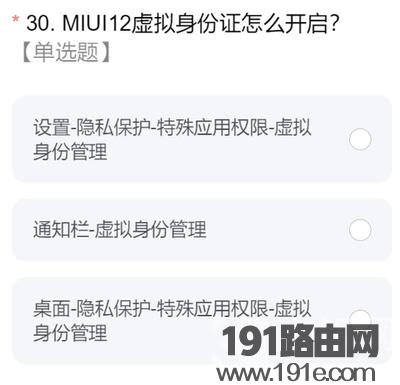
30.MIUI12虚拟身份证怎么开启?【单选题】A

A、设置-隐私保护-特殊应用权限-虚拟身份管理

B、通知栏-虚拟身份管理

C、桌面-隐私保护-特殊应用权限-虚拟身份管理

31.当天更新机型列表中,没有自己使用的机型,应该怎么做?【多选题】A、B

A、关注后续版本更新

B、可能为解决版本稳定性问题未发布,理性看待

32.开发版内测公告,一般发布时间是?【单选题】D

A、12点左右

B、14点左右

C、11点左右

D、18点前

33.为什么反馈问题,希望上传日志?【多选题】A、B、C

A、帮助开发组,定位问题出现原因

B、帮助更完整了解,问题出现时系统情况

C、帮助更快修复问题

34.怎么详细描述,能帮问题更快修复?【多选题】A、B、C、D

A、详细描述问题发生场景和步骤(越详细越好)

B、详细描述问题出现的机型和版本

C、带上Log或截图

D、详细描述问题复现概率

35.如何进入fastboot?【单选题】C

A、关机状态下长按音量+音量–和电源键

B、关机状态下长按音量+和音量-键

C、关机状态下长按音量-键和电源键

D、关机状态下长按音量+键和电源键

36.线刷时需要注意什么?【多选题】A、B、D

A、提前备份好数据

B、保证电脑与手机之间连接稳定

C、保持手机电量充足

D、解锁BootLoader

37.开发版内测─般的更新频率是?【单选题】C

A、每半个月更新

B、每周更新

C、工作日星期一到星期四

D、每月更新

38.为什么有时候,会收到完整内测包?【多选题】A、B

A、修改过系统文件

B、超过7天未更新系统

39.如何进入Recovery?【多选题】B

A、关机状态下长按音量+音量-和电源键

B、关机状态下长按音量+键和电源键

C、关机状态下长按音量–键和电源键

D、关机状态下长按音量+和音量-键

40.你怎么看待测试版系统,会出现Bug?【单选题】D

A、测试版是提供给少数具有极客精神资深用户的版本,用于问题反馈和测试

B、测试版稳定性不可预估

C、遇到问题,积极理性反馈

D、以上都是

以上就是MIUI12.5答题答案大全的全部内容了,希望以上内容对您有所帮助!

总结:以上就是WiFi之家网整理的MIUI12.5答题答案大全图文教程内容,希望能帮助到大家。

以上就是关于-常见问题-(miui12.5答题答案zui新)的教程!

13,594 miui12.5答题答案最新已关闭评论 点赞
7 月 24 2021
常

Macbook Air装Windows 7双系统教程

亲,以下就是关于(Macbook Air装Windows 7双系统教程),由“WiFi之家网”整理!

Macbook Air装Windows 7双系统教程

【导读】在Macbook Air上装Windows 7双系统教程相关系统问题,下面WiFi之家网小编为大家详细解答。

苹果zui近很威武,苹果所有产品几乎都成了有品位的代名词,Macbook air超薄的靓丽身影,当然也俘获了N多人的心,已经成为众多小资的装逼必备神器之一,不过,装逼是有代价的,国内很多网站、软件程序不兼容MAC OS X系统,只能在windows系统下运行,这时候你就需要读下面这篇文章了。

1.在macbook中打开Finder,找到Applications这一项,打开当中的BootCamp。

2.点击BootCamp,进入其软件界面,根据其提示选择“继续”。点击“继续”后,会看到一个界面写着“Create a Partition for Windows”(制作用于windows的分区),在这里你可以建立一个Windows分区,即在Mac系统与windows系统中分配硬盘空间。Windows 7系统大概10GB空间就可以,如果你想在其中安装很多程序,就分多一些硬盘空间给它,如20GB、32GB等,简单来说,你在哪个操作系统中安装程序需求多,硬盘空间就谁多一点。随后点击“分割”,该程序就自动帮你分区硬盘。

3.分区完成后,就可以安装windows7了。插入事先准备好的windows 7安装盘,点解“开始安装”。这时你的电脑将重启并进入windows 7安装界面,之后就像在普通PC上安装windows系统一样操作。在这里有个地方要注意,就是去到“安装方式”界面时,记得要选择“自定义”方式安装。

4.当进入选择安装windows系统位置的提示界面时,务必要选择标有“Bootcamp”的磁区,谨记不能选错分区。然后点击“Drive Optiongs”,之后是“Format”,格式化分区。此时界面上会出现一个对话框,点击“OK”就行了。格式化完毕后,点击下一步,windows 7安装开始复制文件,之后又是一段时间时间的等待,也无需用户进行任何操作。

5.经过两次重启后,windows 7基本安装完成,此时会弹出一个窗口,要求你输入用户名与计算机名字。两个名字可以随便起,但不能相同。而在密码设定步骤后,系统会要求你输入 windows 7的产品序列号,这个序列号是在你下载Windows 7时,在zui后一个画面显示,你要记下来在这里使用。输入争取的序列号,就能设置时间、网络、使用环境等。

6.经过以上步骤,终于进入了大家熟悉的windows 7桌面。点击“我的电脑”推出windows 7的安装盘,之后插入原本Macbook配的雪豹系统光盘,光盘运行后会出现安装Boot Camp界面,根据界面提示一步一步点击,勾选“apple Software Upate for Windows”的选项,接着,BootCamp就开始安装Windows必须的Macbook驱动程序。

7.zui后点击“安装完毕”,电脑重启,驱动程序生效,若能再次进入windows系统,就证明你已成功在macbook上安装windows 7。

整个过程要注意的是,若你的BootCamp驱动程序版本不是3.1,就要安装完3.0后,再去下载3.1版本在windows 7中重新安装一次。另外,你会在windows 7,我的电脑中发现一个Macintosh HD的区盘,这就是在windows系统下共享Macbook的文档,但只能读取,不能写入。

两个系统,你只要在开机时按住“option”键,或Apple remote都可选择Mac OS X或者Windows。

虽然是双系统,但有某个系统会经常使用,这时你可以把常用的操作系统设定为预设开机,方法是进入macbook的“系统偏好设置”-“启动磁 盘”,选择你要MAC OS X还是windows 7,然后“重新开机”,这样机器就会按照你的选择,开机时自动启动某个操作系统。若要转换成另一个系统,只需按下Options就得了。

总结:以上就是WiFi之家网整理的在Macbook Air上装Windows 7双系统教程相关教程内容,希望能帮助到大家。

以上就是关于-常见问题-(Macbook Air装Windows 7双系统教程)的教程!

9,279 Macbook Air装Windows 7双系统教程已关闭评论 点赞
7 月 24 2021
常

Xcode打开Lion系统视网膜高清显示模式教程

亲,以下就是关于(Xcode打开Lion系统视网膜高清显示模式教程),由“WiFi之家网”整理!

Xcode打开Lion系统视网膜高清显示模式教程

【导读】利用Xcode打开Lion系统视网膜高清显示模式相关系统问题,下面WiFi之家网小编为大家详细解答。

iPhone4和iPhone4S的高清视网膜屏幕显示效果让人惊艳,而很多人可能不知道,苹果其实正在计划为Mac带来视网膜分辨率的高清显示支持。虽然我们现在还无法得到,但是我们可以通过Xcode中提供的小工具,打开Lion系统隐藏的这一功能。

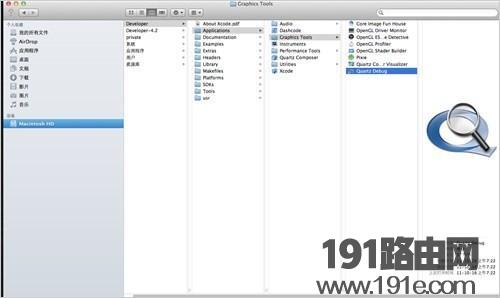
首先我们可以前往Mac App Store里,免费下载Xcode4.2版本。安装完成后,打开Developer》Applications》Graphics Tools目录下的Quartz Debug工具。

Xcode打开Lion系统视网膜高清显示模式教程

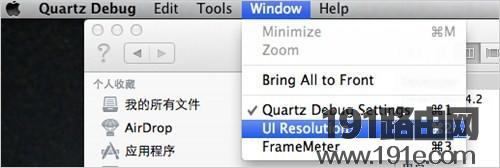
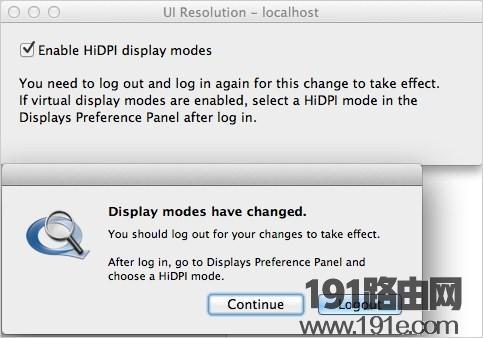
打开Quartz Debug顶部工具栏的Windows菜单下的UI Resolution功能,在弹出的对话框中,打开“Enable HiDPI display modes”模式。

Xcode打开Lion系统视网膜高清显示模式教程

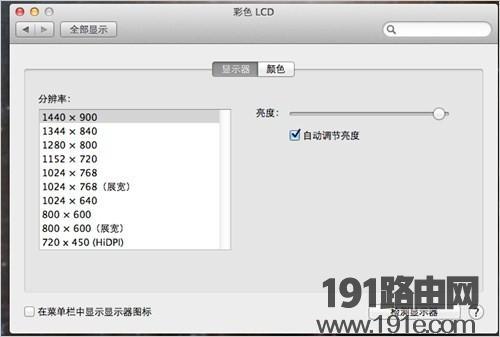
下次登陆后,系统就可以启用HiDPI高清视网膜显示模式了。

Xcode打开Lion系统视网膜高清显示模式教程

Xcode打开Lion系统视网膜高清显示模式教程

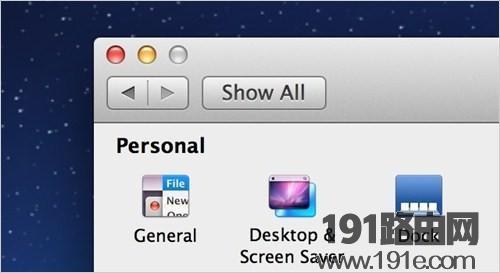
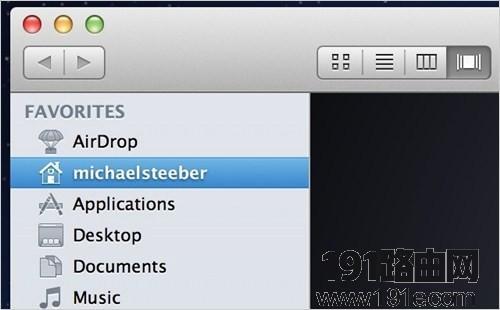
在HiDPI模式下,所有图标和背景,都使用了双倍分辨率显示。虽然Mac上配备的液晶屏幕还无法支持如此高的分辨率,但在图标放大后,效果还是明显的。

Xcode打开Lion系统视网膜高清显示模式教程

Xcode打开Lion系统视网膜高清显示模式教程

总结:以上就是WiFi之家网整理的利用Xcode打开Lion系统视网膜高清显示模式相关教程内容,希望能帮助到大家。

以上就是关于-常见问题-(Xcode打开Lion系统视网膜高清显示模式教程)的教程!

8,103 Xcode打开Lion系统视网膜高清显示模式教程已关闭评论 点赞