'常见问题'最新文章

路由器常见问题的解决办法,希望对大家有帮助。

在路由器出现的故障中,大体可以分为两类:一类是硬故障,一类是软故障。这里的分类方法并没有严格的标准,只是为了方便而已,在实践中应该具体问题具体分析。

常见问题

7 月 24 2021
常

U盘装系统后提示oem7grub 0.4.4怎样处理

亲,以下就是关于(U盘装系统后提示oem7grub 0.4.4怎样处理),由“WiFi之家网”整理!
U盘装系统后提示oem7grub 0.4.4怎样处理

原标题:"U盘装系统后重启提示“oem7grub 0.4.4”如何解决?"相关电脑问题教程分享。 - 来源:网络投稿。

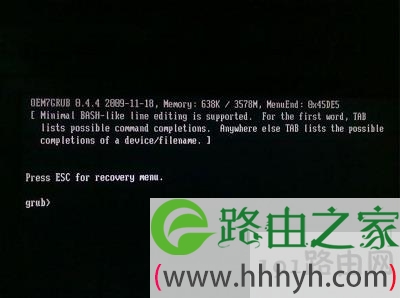
  对于很多装机菜鸟来说,U盘装系统绝对是首选,但是zui近有用户在通过U盘装系统后重启,在电脑屏幕上面提示“oem7grub 0.4.4”错误,并且还在后面带有一大串说明,这是怎么回事呢?接下来191路由器小编就为大家分享U盘装系统重启提示“oem7grub 0.4.4”的解决方法。
U盘装系统后提示oem7grub 0.4.4怎样处理

  问题分析:

  电脑提示oem7grub,是告知用户系统主引导记录损坏或丢失,无法正常开机了。

  解决方案:

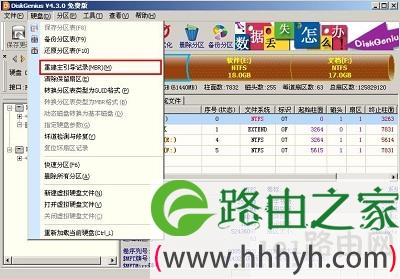
  主引导记录损坏或丢失并非什么难题,我们可以进入到老毛桃win8pe(若是老机器可进入win2003pe),打开DiskGenius分区工具,然后重建主引导记录,如图所示:
U盘装系统后提示oem7grub 0.4.4怎样处理

以上就是关于-常见问题-(U盘装系统后提示oem7grub 0.4.4怎样处理)的教程!
10,611 U盘装系统后提示oem7grub 0.4.4怎样处理已关闭评论 点赞
7 月 24 2021
常

QQ聊天记录保存到U盘步骤

亲,以下就是关于(QQ聊天记录保存到U盘步骤),由“WiFi之家网”整理!

QQ聊天记录保存到U盘步骤

原标题:"将QQ聊天记录保存到U盘中的方法介绍"相关电脑问题教程分享。 - 来源:网络投稿。

  有些用户因为工作的关系,会经常在多台电脑之间辗转,这就会导致有些重要的QQ聊天记录无法查看。接下来191路由器小编就为大家分享将QQ聊天记录保存到U盘中的方法,随身携带QQ聊天记录,赶紧来看看吧。
QQ聊天记录保存到U盘步骤

  将QQ聊天记录保存到U盘的步骤:

  1、打开QQ软件,在界面的zui下端找到“设置”;

QQ聊天记录保存到U盘步骤

  2、在“传输文件设置”中,把默认接收的文件夹设置为相对路径(如D:My DocumentsTencent Files729644402MyRecvFiles)。记号码前不能有斜杠,保存文件时就会在QQ当前目录里自动进行寻找。

  3、在“超级视频设置”中,同样指定一个相对的目录来保存的图片文件。把整个QQ目录拷贝到U盘里。

  以上内容就是将QQ聊天记录保存到U盘的操作方法了,但是需要注意:由于我们的QQ聊天记录文件不小,大家的U盘容量一定要够大,否则很容易造成U盘的损坏。

以上就是关于-常见问题-(QQ聊天记录保存到U盘步骤)的教程!

30,296 QQ聊天记录保存到U盘步骤已关闭评论 点赞
7 月 24 2021
常

联想Thinkpad一键U盘启动设置步骤图解

亲,以下就是关于(联想Thinkpad一键U盘启动设置步骤图解),由“WiFi之家网”整理!

联想Thinkpad一键U盘启动设置步骤图解

原标题:"联想Thinkpad一键U盘启动教程"相关电脑问题教程分享。 - 来源:WiFi之家网。

  我们知道不同品牌的电脑,一键启动U盘的方法是不一样的,今天,小编要为大家介绍的是联想Thinkpad笔记本电脑一键U盘启动教程,当然,首先我们还是要了解下联想Thinkpad笔记本一键启动U盘的快捷键是什么?

  联想Thinkpad品牌笔记本一键启动u盘的快捷热键是:F12。

联想Thinkpad一键U盘启动设置步骤图解

联想Thinkpad

  那么如何利用快捷键进入U盘启动盘呢?

  首先我们将已经使用WiFi之家网u盘启动盘制作工具制作好的启动u盘插入到电脑usb插口(建议直接将u盘插入USB插口处,因为那样传输的性能比前置的要直接),然后开启电脑!

  开启电脑后当看到开机画面的时候,连续按下键盘上的"F12"键,为联想Thinkpad笔记本开机的画面。

  当我们连续按下快捷键F12以后将会进入到一个启动项顺序选择的窗口!

  进入后的光标选择的选项是第一个“电脑本地系统引导”,可能有些人的默认第一个选项是电脑本地硬盘!

  将光标移动选择到的地方显示“USB HDD:Kingston DT 101 G2”(金士顿u盘)所以,当我们按下快速热键F12的时候显示出来的选项中就包含有小编用WiFi之家网制作好启动盘的u盘。

  选择好以后只需要按下回车键“Enter”即可进入主界面!

  我们知道了联想Thinkpad笔记本电脑一键启动U盘的快捷键是F12,那么就可以将制作好的U盘启动盘插入电脑,开启电脑,然后连续按下F12键,就可以进入启动项顺序选择窗口。

以上就是关于-常见问题-(联想Thinkpad一键U盘启动设置步骤图解)的教程!

19,993 联想Thinkpad一键U盘启动设置步骤图解已关闭评论 点赞
7 月 24 2021
常

U盘无法复制大文件解决方法

亲,以下就是关于(U盘无法复制大文件解决方法),由“WiFi之家网”整理!

U盘无法复制大文件解决方法

原标题:"正常U盘,无法复制大文件的解决方法"相关电脑问题教程分享。 - 来源:WiFi之家网。

  U盘,已经成为大家“搬运”、存储文件的重要工具,而且是现在U盘的容量也都是大容量的,8G、16G甚至32G,但往这些U盘复制某些超大文件的时候,却提示磁盘空间已满,这是怎么回事?

U盘无法复制大文件解决方法

U盘

  首先我们需要排除几个因素,第一U盘是假的,如果是买到假货那就没办法了。第二是U盘里没有其他隐藏文件,导致容量不够。排除这两个因素我们再接下来看。

  办法一:格式化将U盘的格式改为NTFS。

  把U盘格式化成NTFS格式即可,因为新U盘一般都是FAT32文件系统,而FAT32无法存储单个大于4G以上的文件。 你肯定用的是XP系统吧,Win7默认就有NTFS,按照下面步骤做即可:打开“我的电脑”——右击代表U盘的盘符,选择属性——选择“硬件”选项卡,在“名称”中选择你的U盘,单击属性——在打开的“属性”对话框中,选择“策略”,再选择“为提高性能而优化”——点“确定”退出,重启电脑——电脑重启后格式化U盘,选择“NTFS文件系统”格式化U盘——搞定!

  办法二:不用格式化直接转换成NTFS。

  不用格式化U盘文件系统,直接无损转换成ntfs格式即可,步骤如下:如果U盘盘符是G,先点开始——运行——输入cmd命令,回车打开“命令提示符”窗口——在

  C:Documents and SettingsAdministrator> 后面输入 convert g:/fs:ntfs ,等待完成即可。

  在U盘显示的剩余容量可以装满复制的文件的话,首先排查下U盘是否缩水,有没有隐藏文件,都正常的情况,我们可以将U盘格式改为NTFS,这样,就可以复制大于4G以上的文件。

以上就是关于-常见问题-(U盘无法复制大文件解决方法)的教程!

12,493 U盘无法复制大文件解决方法已关闭评论 点赞
7 月 24 2021
常

光盘数据迁移至U盘步骤

亲,以下就是关于(光盘数据迁移至U盘步骤),由“WiFi之家网”整理!

光盘数据迁移至U盘步骤

原标题:"光盘数据迁移至U盘的两种方法"相关电脑问题教程分享。 - 来源:WiFi之家网。

  在移动储存的发展史中,已经从光盘走到了U盘的时代,然而,光盘上还是存有重要的资料数据,我们有什么法子,可以从光盘上的数据复制到U盘中吗?复制迁移的操作,让小编告诉大家吧。

光盘数据迁移至U盘步骤

U盘

  首先下载一个NERO刻录软件,安装好后,打开NERO,选择复制DVD,它会要求你放入需要复制的光盘,你就在你的刻录光驱里放入要复制的光盘,这时可以有两种方法刻录:一种是复制完后直接刻录到空白光盘上,一种是先创建一个镜像文件,然后再刻录。

  第一种,放入要复制的光盘后,软件上面有个选项“目的光驱”,这个“目的光驱”就选择刻录机所在的盘符,和“来源光驱”的一样的,然后点下一步,它就开始复制光盘,这时它是把光盘的内容复制到电脑的临时存储中,复制完后,点确定会自动弹出光驱,并要求你放入空白光盘,你拿出已复制完成的光盘再放入空白DVD光盘即可。然后下一步,就直到刻录完毕。

  第二种,放入要复制的光盘后,“目的光驱选择”image“这样的选项,然后点复制,它会提示你镜像的保存路径,你就选择保存在硬盘任意一个盘上,更好大一点空间的,至少能装4.7GB.然后它就开始复制内容创建镜像文件。创建完后,取出光盘,关闭软件,重新选择NERO里的”将映像刻录到光盘“,然后它会提示你输入镜像地址,你就把刚才所创建的那个镜像选进去,然后下一步,放入空白DVD光盘,再下一步,同样,直到刻录完毕。

  将光盘上的数据转移到U盘上,我们需要一个NERO刻录软件,选择复制DVD,这是插入U盘,然后大家选择一种复制方法,直接刻录到空白光盘上,另一种是创建镜像文件再刻录。

以上就是关于-常见问题-(光盘数据迁移至U盘步骤)的教程!

21,626 光盘数据迁移至U盘步骤已关闭评论 点赞
7 月 24 2021
常

Vista系统用U盘当内存使用步骤

亲,以下就是关于(Vista系统用U盘当内存使用步骤),由“WiFi之家网”整理!

Vista系统用U盘当内存使用步骤

原标题:"Vista系统下将U盘当内存用详解"相关电脑问题教程分享。 - 来源:WiFi之家网。

  在我们普通人眼里,U盘通常被用来当做存储数据的一个媒介,但对于内行人来说,U盘还可以用来当内存。今天,小编来说说U盘在Vista系统下是如何当内存使用的吧。

Vista系统用U盘当内存使用步骤

U盘

  微软Readyboost技术其实质是Vista操作系统利用闪存作为内存缓存的一种技术,这种技术在系统内存不足时(尤其是无奈使用512MB跑Vista的情况),可以使大型程序启动的速度有较大幅度的加快。它是作为Vista操作系统zui新的Superfetch技术的一种辅助技术而开发出来的。由于闪存在读取随机数据方面,比起硬盘来说有得天独厚的优势,因此被选用为实现Readyboost功能的媒介。

  有些朋友问了,既然可以将U盘当内存使用,那为什么这项技术没有被普及呢?原因很简单,并不是所有的USB闪存盘都支持ReadyBoost,要想支持ReadyBoost很简单,这需要闪存盘的4k文件随机读取的速度大于3.5M/s,512k随机写入的速度大于2.5M/s,速度越快越好。可是目前市场上的普通品牌U盘一般都达不到这个速度,更不必说那些山寨U盘了。可是有的朋友也许会疑惑,我的U盘速度读写速度20几M每秒呢,怎么还是不行,注意了!那个20几M/S是zui大读写速度,不是4K文件和512K文件这种小文件的随机读写速度,那是经销商忽悠买家惯用的伎俩。

  众所周知,慧炬U盘一直以高速见长,尤其是小文件的随机读写速度优势明显。那它是否支持Vista ReadyBoost呢?我们来测试一下看看。

  1、我用慧炬zui常用的8G飞闪口袋笔记本实测,将飞闪高速盘插进装好Vista系统的电脑,一般都会弹出一个自动播放的窗口。

  2、点击加速我的系统,弹出界面,在弹出的属性面板中,选择“ReadyBoost”标签,之后选择“使用这个设备”和“用于加速系统的保留空间”(也就是选择使用多少 U 盘空间作为内存来使用),点击“确定”按钮 ,你的电脑就加速成功啦!由于我的电脑内存是1G(一直感觉跑Vista有点吃力,这下好了),所以我从U盘划分了2G的空间出来当内存用,3G内存应该够跑Vista了吧。

  3、在使用的过程中发现在U盘里面生成了一个2G的ReadyBoost.sfcache文件,U盘的可用空间也少了2G,在以后的使用过程中,如果需要调整 U 盘的加速空间,或者关闭 U 盘的 ReadyBoost 功能。只要打开“计算机”,然后鼠标右键单击U 盘驱动器,在弹出菜单中点击“属性”选项,就可以进行各种调整了!

  4、在成功用飞闪高速盘实现了ReadyBoost后,我感受了一下我的Vista系统,确实运行速度有很大的提示,特别是运行大型游戏的时候,我同时开了大话西游和地下城与勇士,跑的酣畅淋漓,我记得以前在Vista单玩DNF都有点卡。

  5、为了验证飞闪高速盘的高速性,我又测试了手上的金士顿8G闪存盘,在选择加速我就发现果然是不成功,提示该设备用于加速系统速度时不具备必需的性能特征,实际上就是读写速度不够。连金士顿都不成功,更不必说那些垃圾山寨闪存盘了。

以上就是关于-常见问题-(Vista系统用U盘当内存使用步骤)的教程!

8,286 Vista系统用U盘当内存使用步骤已关闭评论 点赞
7 月 24 2021
常

teamviewer无法捕捉画面如何处理

亲,以下就是关于(teamviewer无法捕捉画面如何处理),由“WiFi之家网”整理!

teamviewer无法捕捉画面如何处理

原标题:"TeamViewer一直提示无法捕捉画面的解决方法"相关电脑问题教程分享。 - 来源:WiFi之家网。

  TeamViewer是一款非常使用的远程桌面控制工具,但是zui近却有不少人遇到麻烦,一直提示无法捕捉画面,这是怎么回事呢?TeamViewer工具一直无法捕捉画面该如何解决?下面就给大家分享具体解决方法。

  方法一:

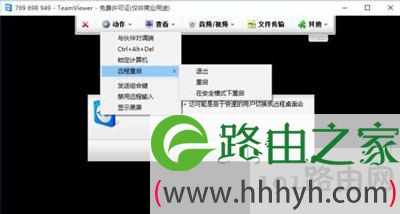
  1、在出现黑屏时先不要关闭,点击菜单栏中的【动作】→【远程重启】→【重启】(提醒:重启服务要慎重,如果是客户的服务器,可以优先考虑后面的方法),如图所示:

teamviewer无法捕捉画面如何处理

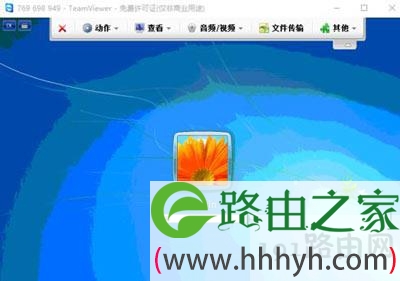
  2、过几分钟之后,输入刚才的id和动态密码连接即可(提示:不用担心重启电脑后,这个软件是不是自动运行和动态密码是不是换了,这都不用担心,服务器重启后,软件会自动运行且动态密码不变),如图所示:

teamviewer无法捕捉画面如何处理

  方法二:

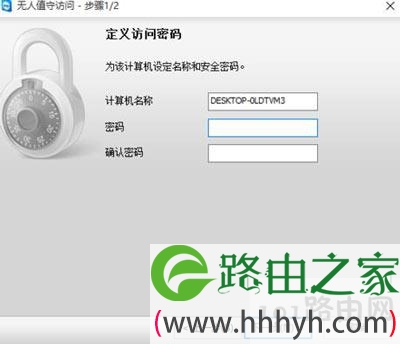
  有时候是因为设置了无人值守的密码,登录时使用无人值守密码,这时可以先使用动态生成的密码进行连接,连接通过之后,再使用无人值守密码。

  (提示:无人值守的作用要解决电脑旁边没有人的时候,有的客户设置,即使动态密码输入正确,也需要用户确认操作,无人值守不需要确认,直接通过),另外,使用TeamViewer软件需要两台电脑在外网连通的情况下。如图所示:

teamviewer无法捕捉画面如何处理

以上就是关于-常见问题-(teamviewer无法捕捉画面如何处理)的教程!
8,726 teamviewer无法捕捉画面如何处理已关闭评论 点赞
7 月 24 2021
常

重装后电脑开机变慢了原因分析

亲,以下就是关于(重装后电脑开机变慢了原因分析),由“WiFi之家网”整理!

重装后电脑开机变慢了原因分析

原标题:"Win10系统重装后电脑开机变慢的解决方法"相关电脑问题教程分享。 - 来源:WiFi之家网。

  Win10系统重装后开机变慢怎么办?不少用户在重装Win10系统后发现,原来电脑开机很快现在却变得非常慢,这是怎么回事呢?如何解决安装Win10系统后电脑开机变慢的问题?请看下文。

  解决方法:

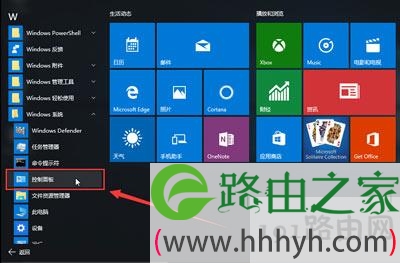
  1.登录到win10系统桌面,点击开始菜单 - 所有应用 - Windows系统 - 控制面板,打开控制面板窗口。如下图所示

重装后电脑开机变慢了原因分析

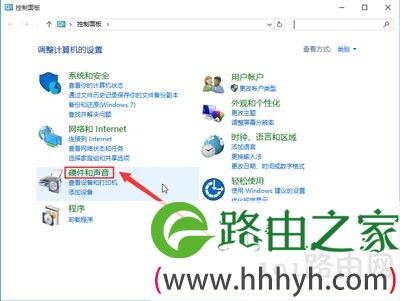
  2.在打开的控制面板窗口中,点击打开“硬件和声音”设置。如下图所示

重装后电脑开机变慢了原因分析

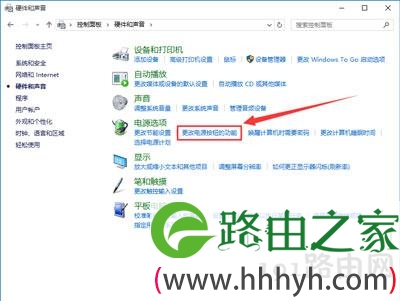
  3.在硬件和声音设置窗口中,点击打开电源选项下面的“更改电源按钮的功能”。如下图所示

重装后电脑开机变慢了原因分析

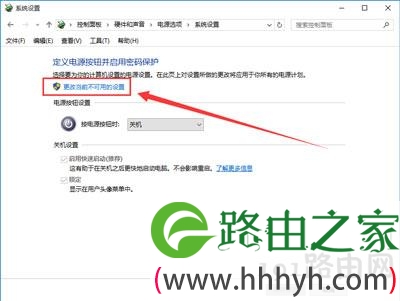
  4.来到系统设置窗口,用户们会发现关机设置下面的“启用快速启动”是灰色的无法进行操作,点击“更改当前不可用的设置”按钮进入下一步操作。如下图所示

重装后电脑开机变慢了原因分析

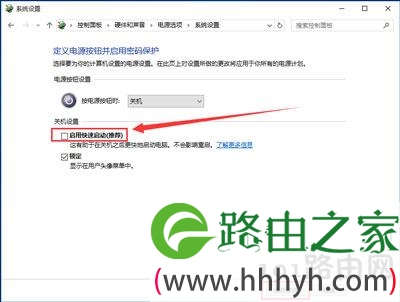
  5.这时候用户们可以看到,关机设置下面的选项已经可以进行操作了,首先点击取消勾选“启用快速启动(推荐)”,然后点击“保存修改”按钮并且重启电脑。如下图所示

重装后电脑开机变慢了原因分析

  6.电脑重启完成之后,按照上面的方法重新勾选“启用快速启动(推荐)”点击“保存修改”按钮完成操作。

以上就是关于-常见问题-(重装后电脑开机变慢了原因分析)的教程!
12,499 重装后电脑开机变慢了原因分析已关闭评论 点赞
7 月 24 2021
常

电脑开始菜单注销功能按钮如何删除取消

亲,以下就是关于(电脑开始菜单注销功能按钮如何删除取消),由“WiFi之家网”整理!

电脑开始菜单注销功能按钮如何删除取消

原标题:"电脑开始菜单注销功能按钮的删除方法"相关电脑问题教程分享。 - 来源:WiFi之家网。

  怎么去除电脑注销按钮?有些用户并没有用过电脑注销功能,所以觉得这个注销按钮很多余,那么该如何删除电脑开始菜单中的注销功能?请看下文具体介绍。

  解决方法:

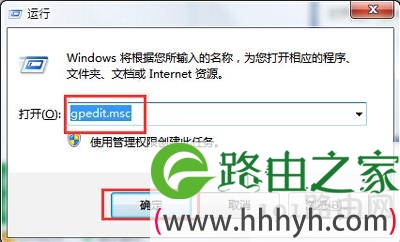
  1.使用组合快捷键win键+r键打开运行窗口,在打开的运行窗口中输入“gpedit.msc”回车确认打开本地组策略编辑器。如下图所示

电脑开始菜单注销功能按钮如何删除取消

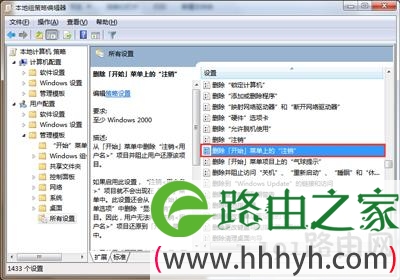
  2.在打开的本地组策略编辑器窗口中,依次展开用户配置 - 管理模板 - 所有设置,并且在右侧界面中找到“删除开始菜单上的“注销””。如下图所示

电脑开始菜单注销功能按钮如何删除取消

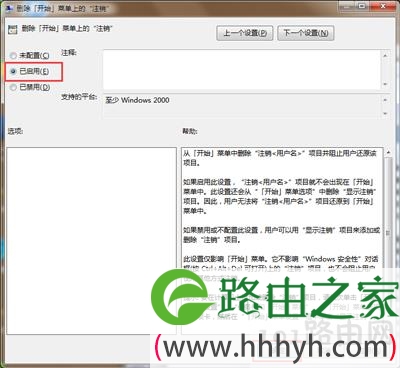
  3.双击打开删除开始菜单上的“注销”,在弹出的删除开始菜单上的“注销”窗口中,点击选择“已启用(E)”点击确定完成操作。如下图所示

电脑开始菜单注销功能按钮如何删除取消

以上就是关于-常见问题-(电脑开始菜单注销功能按钮如何删除取消)的教程!
9,852 电脑开始菜单注销功能按钮如何删除取消已关闭评论 点赞
7 月 24 2021
常

Win7电脑桌面图标有白底修复方法

亲,以下就是关于(Win7电脑桌面图标有白底修复方法),由“WiFi之家网”整理!

Win7电脑桌面图标有白底修复方法

原标题:"Win7系统电脑桌面图标有白底的解决方法"关于电脑问题教程分享。 - 来源:WiFi之家网。

  Win7系统桌面图标有白底怎么办?zui近有用户重装Win7系统之后发现,桌面图标上全是白底的,这是怎么回事?该如何解决?请看下文具体介绍。

  操作步骤:

  1.首先我们可以从zui简单的方法操作,借助360安全卫士解决问题,点击打开360安全卫士,然后点击打开“人工服务”功能。如下图所示

Win7电脑桌面图标有白底修复方法

  2.在弹出的人工服务窗口中,输入“图标白底”,然后如下图所示找到快捷方式图标白底,点击“立即修复”按钮修复桌面图标,修复完成重启电脑即可。

Win7电脑桌面图标有白底修复方法

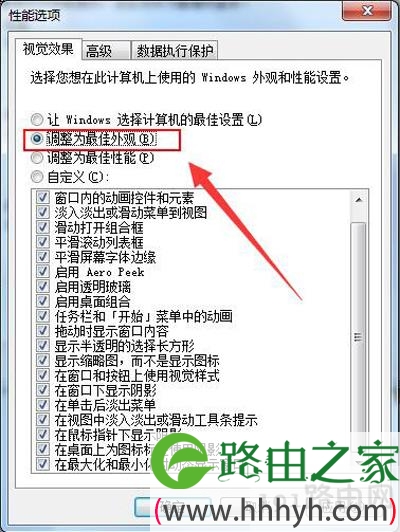
  3.尝试以上的方法之后,没有去掉桌面图标白底的情况下,用户们可以尝试右键桌面计算机图标,点击打开计算机属性窗口,然后点击打开“高级系统设置”,接着在高级系统设置高级栏界面,点击性能下面的“设置”按钮,zui后在弹出的性能选项窗口中,点击选择“调整为zui佳外观”即可,点击确定按钮完成操作。如下图所示

Win7电脑桌面图标有白底修复方法

以上就是关于-常见问题-(Win7电脑桌面图标有白底修复方法)的教程!

7,441 Win7电脑桌面图标有白底修复方法已关闭评论 点赞
7 月 24 2021
常

word文档设置行距图文教程

亲,以下就是关于(word文档设置行距图文教程),由“WiFi之家网”整理!

word文档设置行距图文教程

原标题:"word文档怎么设置行距 word文档修改行距的方法"相关电脑问题教程分享。 - 来源:WiFi之家网。

  word文档怎么设置行距?word文档如何调整每行之间的距离呢?有时候我们会遇到word文档行距有大有小的问题,那么可以通过设置进行统一,下面就给大家分享word文档的具体操作方法。

  操作方法:

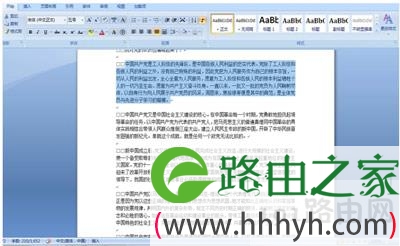
  首先选中需要调整行间距的段落,如果想对全文都调整,也可以选中全文。

word文档设置行距图文教程

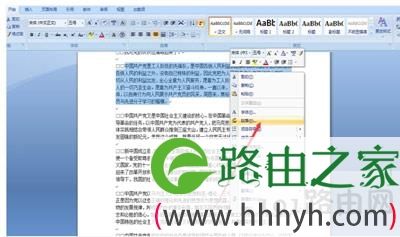
  右键点击选中的段落,在跳出的菜单栏中选择“段落”。

word文档设置行距图文教程

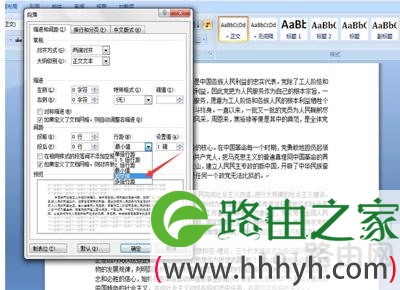
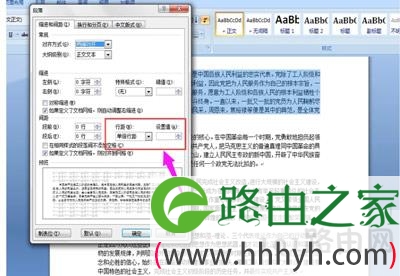
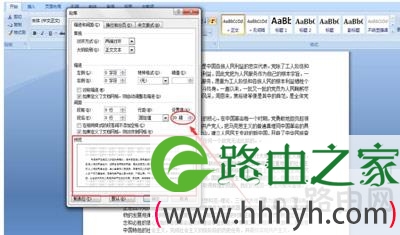
  然后就会弹出一个可以对段落进行各种调整的小窗口,我们需要的行距调整功能位于“缩进与间距”选项卡的第三项“间距”,也就是途中红框所处的位置。

word文档设置行距图文教程

  下拉行距选择条,选择“固定值”。

word文档设置行距图文教程

  然后在右侧的“设置值”中设置好所需要的行距数值,你可以在下方的预览处看到预览效果,调整到你满意的行距效果之后点击确定。

word文档设置行距图文教程

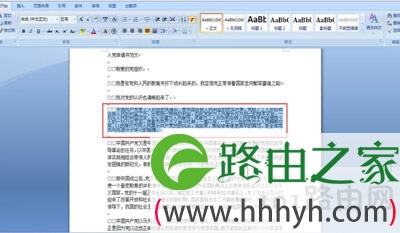
  可以看到,选中段落的行间距比其他段落的行间距要小多了,这说明已经成功缩小了该段落的行间距。

word文档设置行距图文教程

以上就是关于-常见问题-(word文档设置行距图文教程)的教程!

8,174 word文档设置行距图文教程已关闭评论 点赞
7 月 24 2021
常

Visio2013序列号破解码大全

亲,以下就是关于(Visio2013序列号破解码大全),由“WiFi之家网”整理!
Visio2013序列号破解码大全

原标题:"Visio怎么激活 Visio2013序列号破解码大全分享"相关电脑问题教程分享。 - 来源:WiFi之家网。

  怎么激活Visio软件?有用户需要使用visio2013软件进行系统软件的开发设计,但是在安装后是需要激活的,本文就给大家分享破解并激活Viso软件的序列号,请看下文具体介绍。

  安装完成之后输入产品密钥。

Visio2013序列号破解码大全

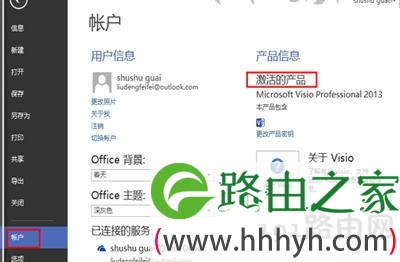
  进入账户中,如果看到“激活的产品”,那么证明激活成功了。

Visio2013序列号破解码大全

  Visio 2013zui新产品密钥分享,在安装时可以使用以下密钥:

  C2FG9-N6J68-H8BTJ-BW3QX-RM3B3

  2NYF6-QG2CY-9F8XC-GWMBW-29VV8

  FJ2N7-W8TXC-JB8KB-DCQ7Q-7T7V3

  VXX6C-DN3HQ-3CRXG-RF4KT-YG7V3

  B3C7Q-D6NH2-2VRFW-HHWDG-FVQB6

  TCWJK-N6GFH-82BP9-HV7YQ-T6KMQ

  KD8CP-DN968-RGQM6-PMFMK-M96YQ

  QQ4NR-2Q67B-X9C6R-4B8CH-HXJRD

  PBRNH-MY4D4-67BQK-WGM4P-XTKMQ

  66DNF-28W69-W4PPV-W3VYT-TJDBQ

  N4M7D-PD46X-TJ2HQ-RPDD7-T28P9

  ND3G9-KQHY4-8P3W2-VGXVY-B4D73

  K6NC7-KMX7G-TC6RR-FDM23-8K6YQ

  FN8TT-7WMH6-2D4X9-M337T-2342K

  36N9R-JH27W-F27B7-293T9-6CMFX

  NWFJR-2PDJV-H98XG-XMVFP-PGWM9

  68N6Q-G8BK4-B4G8D-3XK82-V8PB9

  GJYNC-WYT8F-2Q4DD-FR9YF-YTBFX

以上就是关于-常见问题-(Visio2013序列号破解码大全)的教程!

17,786 Visio2013序列号破解码大全已关闭评论 点赞