'常见问题'最新文章

路由器常见问题的解决办法,希望对大家有帮助。

在路由器出现的故障中,大体可以分为两类:一类是硬故障,一类是软故障。这里的分类方法并没有严格的标准,只是为了方便而已,在实践中应该具体问题具体分析。

常见问题

7 月 11 2021
常

PS把照片变成油画风格图文教程

亲,以下就是关于(PS把照片变成油画风格图文教程),由“WiFi之家网”整理!

PS把照片变成油画风格图文教程

原标题:"怎么把照片变成油画风格?PS照片处理技巧图文教程"相关电脑问题教程分享。 - 来源:WiFi之家网。

  油画风格相信很多人都很喜欢,其实我们可以通过PS将照片处理成油画风格的图标,怎么操作呢?如何才能把一张照片变成油画呢?本文将为大家介绍把照片变成一幅油画的PS技巧。

  原图:

PS把照片变成油画风格图文教程

  zui终效果:

PS把照片变成油画风格图文教程

  操作步骤:

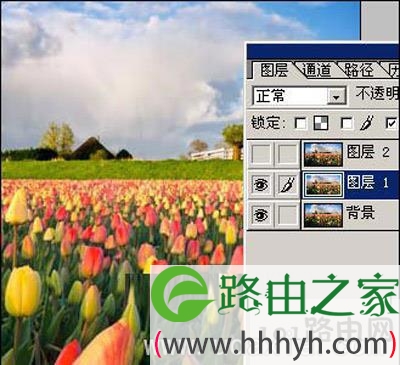
  1、打开原图按Ctrl+J复制两层,把zui上面的图层隐藏,回到图层1,如图1:
PS把照片变成油画风格图文教程

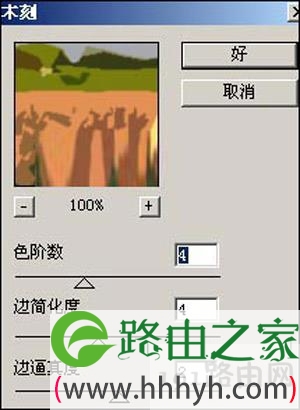
  2、执行菜单:滤镜》艺术效果》木刻参数设置如图2,确定后把图层混合模式改为“强光”,效果如图3:
PS把照片变成油画风格图文教程

PS把照片变成油画风格图文教程

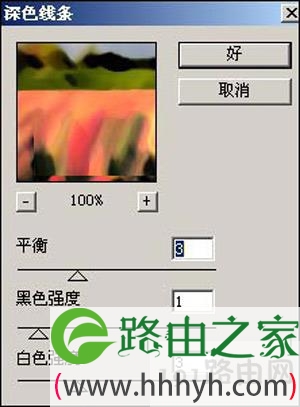
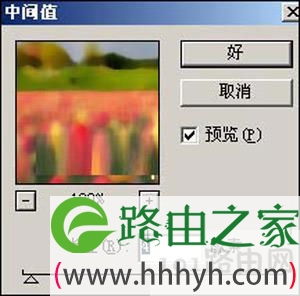
  3、回到图层2,执行菜单:滤镜》杂色》中间值参数设置如图4确定后再执行菜单:滤镜》画笔描边》深色线条确定后把图层混合模式改为“滤色”,图层不透明度改为60%,效果如图6:
PS把照片变成油画风格图文教程

PS把照片变成油画风格图文教程

PS把照片变成油画风格图文教程

  4、新建一个图层按Ctrl+Shift+Alt+E盖印图层,使用Topaz滤镜锐化一下,如图7:

PS把照片变成油画风格图文教程

  5、按Ctrl+J复制一层然后把图层混合模式改为“柔光”,图层不透明度改为60%,完成zui终效果。

PS把照片变成油画风格图文教程

以上就是关于-常见问题-(PS把照片变成油画风格图文教程)的教程!

18,444 PS把照片变成油画风格图文教程已关闭评论 点赞
7 月 11 2021
常

1千米距离怎样拉光纤(图文)

亲,以下就是关于(1千米距离怎样拉光纤(图文)),由“WiFi之家网”整理!

1千米距离怎样拉光纤(图文)

【导读】1千米距离怎样拉光纤,下面就是WiFi之家网整理的网络知识百科,来看看吧!

大家好,我是191路由器网小编,上述问题将由我为大家讲解。

1千米距离是不可以拉光纤的,距离太长会导致宽带不稳定或无法上网、经常断线等。

  光纤是光导纤维的简写,是一种由玻璃或塑料制成的纤维,可作为光传导工具。传输原理是“光的全反射”。

  微细的光纤封装在塑料护套中,使得它能够弯曲而不至于断裂。通常,光纤的一端的发射装置使用发光二极管(light emitting diode,LED)或一束激光将光脉冲传送至光纤,光纤的另一端的接收装置使用光敏元件检测脉冲。在日常生活中,由于光在光导纤维的传导损耗比电在电线传导的损耗低得多,光纤被用作长距离的信息传递。通常光纤与光缆两个名词会被混淆。多数光纤在使用前必须由几层保护结构包覆,包覆后的缆线即被称为光缆。光纤外层的保护层和绝缘层可防止周围环境对光纤的伤害,如水、火、电击等。

1千米距离怎样拉光纤(图文)

以上就是关于-常见问题-(1千米距离怎样拉光纤(图文))的教程!

23,439 1千米距离怎样拉光纤(图文)已关闭评论 点赞
7 月 11 2021
常

Linux系统halt命令参数具体使用图解

亲,以下就是关于(Linux系统halt命令参数具体使用图解),由“WiFi之家网”整理!

Linux系统halt命令参数具体使用图解

原标题:"Linux系统halt命令参数使用方法介绍"相关电脑问题教程分享。 - 来源:WiFi之家网。

  Linux系统halt命令参数如何使用?Linux系统应该比较少人在使用吧,还是很多人对Linux系统不是很熟悉。halt命令用来关闭正在运行的Linux操作系统,halt命令会先检测系统的runlevel,若runlevel为0或6,则关闭系统,否则即调用shutdown来关闭系统。下面,我们一起来看看Linux系统halt命令参数使用方法。

Linux系统halt命令参数具体使用图解

Linux系统

  步骤如下:

  名称:halt

  使用权限:系统管理者

  使用方式:halt [-n] [-w] [-d] [-f] [-i] [-p]

  说明:若系统的 runlevel 为 0 或 6 ,则关闭系统,否则以 shutdown 指令(加上 -h 参数)来取代

  参数:

  -n : 在关机前不做将记忆体资料写回硬盘的动作

  -w : 并不会真的关机,只是把记录写到 /var/log/wtmp 档案里

  -d : 不把记录写到 /var/log/wtmp 档案里(-n 这个参数包含了 -d) -f : 强迫关机,不呼叫 shutdown 这个指令

  -i : 在关机之前先把所有网络相关的装置先停止

  -p : 当关机的时候,顺便做关闭电源(poweroff)的动作

  范例:

  halt -p 关闭系统后关闭电源。

  halt -d 关闭系统,但不留下纪录。

  linux常用关机命令及其区别:

  在linux下一些常用的关机/重启命令有shutdown、halt、reboot、及init,它们都可以达到重启系统的目的,但每个命令的内部工作过程是不同的,通过本文的介绍,希望你可以更加灵活的运用各种关机命令。

  1.shutdown

  shutdown命令安全地将系统关机。

  有些用户会使用直接断掉电源的方式来关闭linux,这是十分危险的。因为linux与windows不同,其后台运行着许多进程,所以强制关机可能会导致进程的数据丢失﹐使系统处于不稳定的状态﹐甚至在有的系统中会损坏硬件设备。

  而在系统关机前使用shutdown命令﹐系统管理员会通知所有登录的用户系统将要关闭。并且login指令会被冻结﹐即新的用户不能再登录。直接关机或者延迟一定的时间才关机都是可能的﹐还可能重

  启。这是由所有进程〔process〕都会收到系统所送达的信号〔signal〕决定的。这让像vi之类的程序有时间储存目前正在编辑的文档﹐而像处理邮件〔mail〕和新闻〔news〕的程序则可以正常地离开等等。

  shutdown执行它的工作是送信号〔signal〕给init程序﹐要求它改变runlevel。Runlevel 0被用来停机〔halt〕﹐runlevel 6是用来重新激活〔reboot〕系统﹐而runlevel 1则是被用来让系统进入管理工作可以进行的状态﹔这是预设的﹐假定没有-h也没有-r参数给shutdown。要想了解在停机〔halt〕或者重新开机〔reboot〕过程中做了哪些动作﹐你可以在这个文件/etc/inittab里看到这些runlevels相关的资料。

  shutdown 参数说明:

  [-t] 在改变到其它runlevel之前﹐告诉init多久以后关机。

  [-r] 重启计算器。

  [-k] 并不真正关机﹐只是送警告信号给每位登录者〔login〕。

  [-h] 关机后关闭电源〔halt〕。

  [-n] 不用init﹐而是自己来关机。不鼓励使用这个选项﹐而且该选项所产生的后果往往不总是你所预期得到的。

  [-c] cancel current process取消目前正在执行的关机程序。所以这个选项当然没有时间参数﹐但是可以输入一个用来解释的讯息﹐而这信息将会送到每位使用者。

  [-f] 在重启计算器〔reboot〕时忽略fsck。

  [-F] 在重启计算器〔reboot〕时强迫fsck。

  [-time] 设定关机〔shutdown〕前的时间。

  2.halt—-zui简单的关机命令

  其实halt就是调用shutdown -h。halt执行时﹐杀死应用进程﹐执行sync系统调用﹐文件系统写操作完成后就会停止内核。

  参数说明:

  [-n] 防止sync系统调用﹐它用在用fsck修补根分区之后﹐以阻止内核用老版本的超级块〔superblock〕覆盖修补过的超级块。

  [-w] 并不是真正的重启或关机﹐只是写wtmp〔/var/log/wtmp〕纪录。

  [-d] 不写wtmp纪录〔已包含在选项[-n]中〕。

  [-f] 没有调用shutdown而强制关机或重启。

  [-i] 关机〔或重启〕前﹐关掉所有的网络接口。

  [-p] 该选项为缺省选项。就是关机时调用poweroff。

  3.reboot

  reboot的工作过程差不多跟halt一样﹐不过它是引发主机重启﹐而halt是关机。它的参数与halt相差不多。

  4.init

  init是所有进程的祖先﹐它的进程号始终为1﹐所以发送TERM信号给init会终止所有的用户进程﹑守护进程等。shutdown就是使用这种机制。init定义了8个运行级别(runlevel),init 0为关机﹐init1为重启。关于init可以长篇大论﹐这里就不再叙述。另外还有telinit命令可以改变init的运行级别﹐比如﹐telinit -iS可使系统进入单用户模式﹐并且得不到使用shutdown时的信息和等待时间。

  以上就是Linux系统halt命令参数使用方法

以上就是关于-常见问题-(Linux系统halt命令参数具体使用图解)的教程!

15,852 Linux系统halt命令参数具体使用图解已关闭评论 点赞
7 月 11 2021
常

荣耀路由器一直亮红灯(图文)

亲,以下就是关于(荣耀路由器一直亮红灯(图文)),由“WiFi之家网”整理!

荣耀路由器一直亮红灯(图文)

【导读】荣耀路由器一直亮红灯,下面就是WiFi之家网整理的网络知识百科,来看看吧!

大家好,我是191路由器网小编,上述问题将由我为大家讲解。

荣耀路由器一直亮红灯建议用户可以插拔一下路由器后面的电源线,让设备硬件重启。

  路由器是连接两个或多个网络的硬件设备,在网络间起网关的作用,是读取每一个数据包中的地址然后决定如何传送的专用智能性的网络设备。它能够理解不同的协议,例如某个局域网使用的以太网协议,因特网使用的TCP/IP协议。这样,路由器可以分析各种不同类型网络传来的数据包的目的地址,把TCP/IP网络的地址转换成TCP/IP地址,或者反之,再根据选定的路由算法把各数据包按zui佳路线传送到指定位置。所以路由器可以把非TCP/IP网络连接到因特网上。

  路由器又可以称之为网关设备。路由器就是在OSI/RM中完成的网络层中继以及第三层中继任务,对不同的网络之间的数据包进行存储、分组转发处理,其主要就是在不同的逻辑分开网络。而数据在一个子网中传输到另一个子网中,可以通过路由器的路由功能进行处理。

荣耀路由器一直亮红灯(图文)

以上就是关于-常见问题-(荣耀路由器一直亮红灯(图文))的教程!

183,826 荣耀路由器一直亮红灯(图文)已关闭评论 点赞
7 月 11 2021
常

win7设置双屏显示操作方法

亲,以下就是关于(win7设置双屏显示操作方法),由“WiFi之家网”整理!

win7设置双屏显示操作方法

原标题:"win7怎么设置双屏显示?Win7双屏显示设置的方法"相关电脑问题教程分享。 - 来源:WiFi之家网。

  win7怎么设置双屏显示?众所周知,一台电脑配一个显示器;如果你想配两个显示器那也不是不可能的事,现在很多人都是这样做的。一个显示器看浏览网页,另外一个显示器玩游戏。那Win7如何设置双屏显示呢?赶紧跟随WiFi之家网小编一起来看看Win7双屏显示设置的方法。

  1、不要插独立显卡,进入系统,安装好集成显卡驱动。这一点其实是很重要的,大多数失败原因是因为插了独立显卡,系统不会安装集成显卡驱动,所以是无法启用的。

  2、安装好集成显卡驱动后,关机。当然要关机啦,不关机你怎么插独立显卡呢,插上独立显卡后,同样进入系统,安装驱动。驱动安装后,重启。

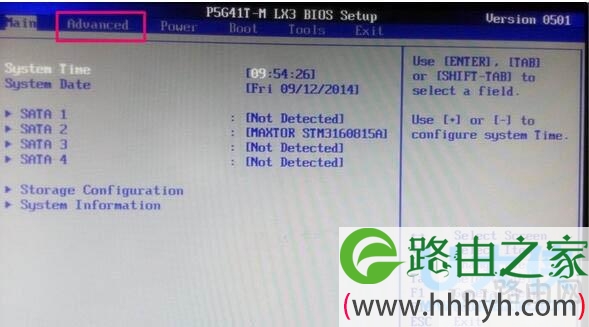
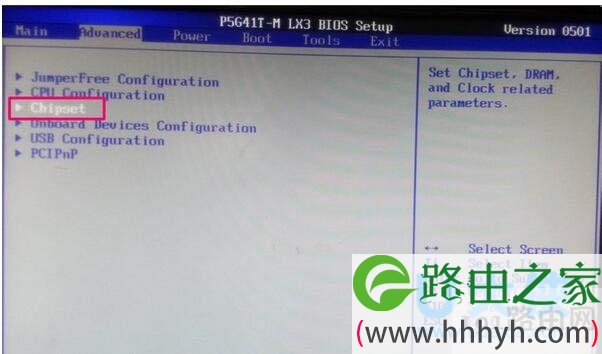
  3、重启后,进入BIOS,以下设置请按实际情况,描述可能不一样的

  选第二页Advanced,高级选项

win7设置双屏显示操作方法

win7

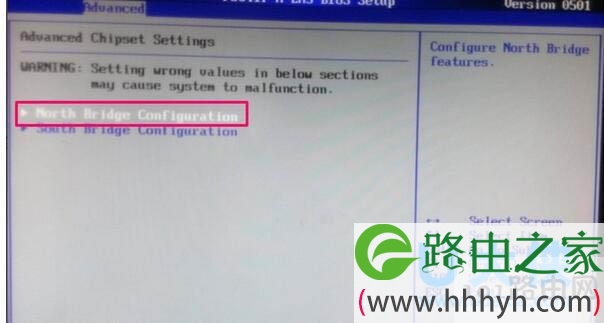
  4、选择Chipset,芯片组设置

win7设置双屏显示操作方法

win7

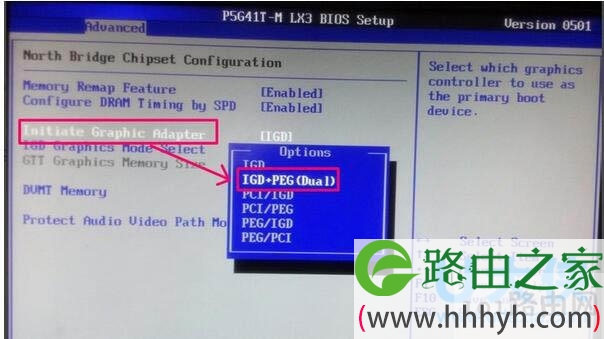
  5、选择North Bridge Configuration,北桥设置

win7设置双屏显示操作方法

win7

  6、在Initiate Graphic Adapter,默认是IGD,即集成显卡。

  要改为双输出,就要选IGD+PEG(Dual)

  保存设置,重启电脑进入系统。

win7设置双屏显示操作方法

win7

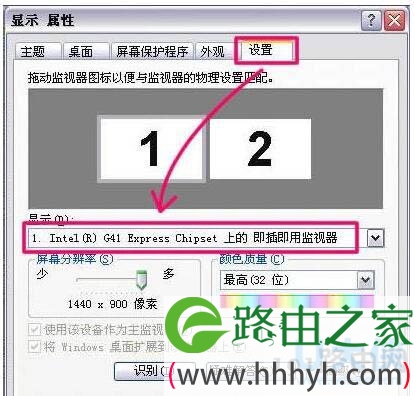
  7、进入系统后,右键桌面选择属性。

  8、点击设置,可以看到显示模式是双屏了,但显示还是只有一个

  在下拉列表选择主显示,到底是用集成显卡还是独立卡,选中“使用该设备作为主监视器”,调整分辨率

win7设置双屏显示操作方法

win7

  9、然后,选择另外一个作为副显示输出,一定要把“将Windows桌面扩展到该显示器上”选中,才能完成“投影”到副显示器上。

  10、设置完成后即可。

  以上就是Win7双屏显示设置的方法

以上就是关于-常见问题-(win7设置双屏显示操作方法)的教程!

11,142 win7设置双屏显示操作方法已关闭评论 点赞
7 月 11 2021
常

coreldraw x7安装加速使用教程

亲,以下就是关于(coreldraw x7安装加速使用教程),由“WiFi之家网”整理!

coreldraw x7安装加速使用教程

原标题:"coreldraw x7软件怎么加速?coreldraw x7软件加速教程"相关电脑问题教程分享。 - 来源:WiFi之家网。

  coreldraw x7软件怎么加速?CorelDRAW X7是一款非常通用且强大的图形设计软件,不管你是资深的设计师还是设计新手,都能够很好的运用这款软件。不过CorelDRAW X7使用久了容易出现很卡的现象,对此该怎么解决呢?下面,我们一起来看看coreldraw x7软件加速教程。

  一、CorelDRAW X7中优化设置

  执行菜单栏的“工具→选项”,就可以进入设置。或者直接用Ctrl+J调用它。

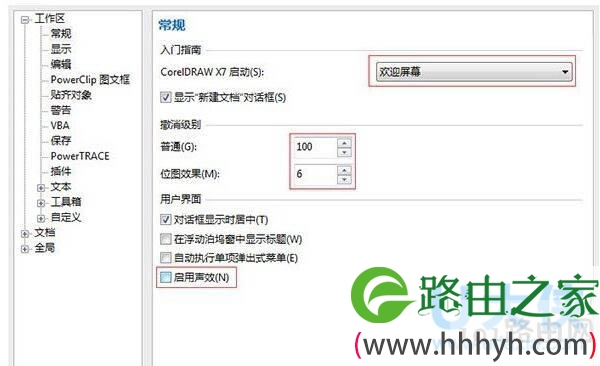
  1、单击位于工作区下方的常规标签,右边对应的是针对常规标签的基本设置。欢迎屏幕可以根据个人喜好自己更改。撤销级别就是你在CorelDRAW X7中按Ctrl+z的步数,如果你的电脑配置够好,可以相应的设置多一些,不过要注意的是撤销级别太多会占用大量内存。用户界面中的启动声效,就没必要选择了。

coreldraw x7安装加速使用教程

 coreldraw x7

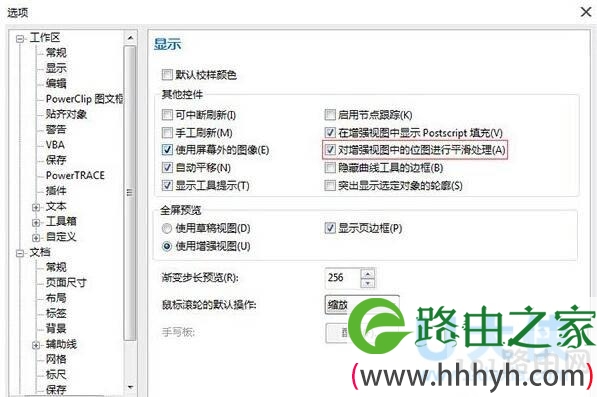
  2、选择是否对增强视图中的位图平滑处理,也对CorelDRAW X7的速度有影响。单如果显卡足够的话,选择此项会让视图里的位图更加清晰。

coreldraw x7安装加速使用教程

 coreldraw x7

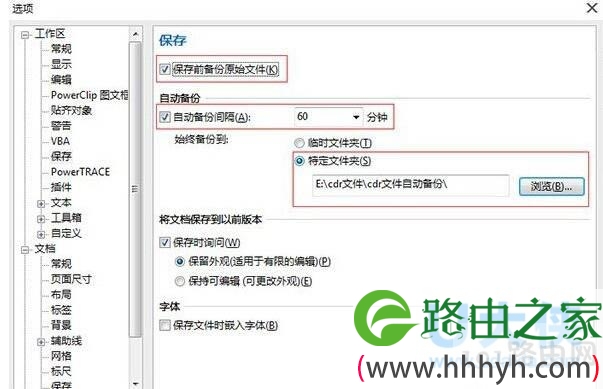
  3、自动备份不要设置的时间太短了,如果你文件大,又把备份时间设置的很短,那么它的速度慢就是必然的了。勾选上保存前备份原始文件,并且在始终备份到新建文件夹使自己能够轻松找到备份文件在哪儿。

coreldraw x7安装加速使用教程

 coreldraw x7

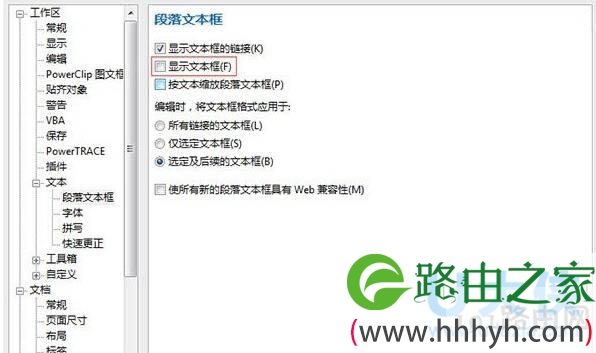
  4、取消段落文本框中的“显示文本框”,这个真的可有可无。

coreldraw x7安装加速使用教程

 coreldraw x7

  coreldraw x7很卡加速方法

  方法一:

  打开“视图管理器”泊坞窗,如果导入过不同版本的AI文件,里面的垃圾信息过多也会导致CorelDRAW X7运行慢,此时需要手动删除不需要的垃圾信息,给CorelDRAW X7加速。

  方法二:

  安装CorelDRAW X7 SP1升级补丁。CorelDRAW Graphics Suite X7.1 是 CorelDRAW Graphics Suite X7 (17.0.0.491) 初始发行版的更新版本。新版本进一步提高了CorelDRAW X7 的性能和稳定性,同时增强某些功能,一定程度上达到了加速的目的。

  以上就是coreldraw x7软件加速教程,

以上就是关于-常见问题-(coreldraw x7安装加速使用教程)的教程!

13,715 coreldraw x7安装加速使用教程已关闭评论 点赞
7 月 11 2021
常

wifi密码被别人改了解决方法(图文)

亲,以下就是关于(wifi密码被别人改了解决方法(图文)),由“WiFi之家网”整理!

wifi密码被别人改了解决方法(图文)

【导读】wifi密码被别人改了怎么办,下面就是WiFi之家网整理的网络知识百科,来看看吧!

大家好,我是191路由器网小编,上述问题将由我为大家讲解。

wifi密码被别人改了的解决方法是恢复路由器的出厂设置,也就是长按路由器后边按钮或戳那个小洞7秒以上,然后重新设置路由器即可。

  路由器是连接两个或多个网络的硬件设备,在网络间起网关的作用,是读取每一个数据包中的地址然后决定如何传送的专用智能性的网络设备。它能够理解不同的协议,例如某个局域网使用的以太网协议,因特网使用的TCP/IP协议。这样,路由器可以分析各种不同类型网络传来的数据包的目的地址,把TCP/IP网络的地址转换成TCP/IP地址,或者反之,再根据选定的路由算法把各数据包按zui佳路线传送到指定位置。所以路由器可以把非TCP/IP网络连接到因特网上。

  路由器又可以称之为网关设备。路由器就是在OSI/RM中完成的网络层中继以及第三层中继任务,对不同的网络之间的数据包进行存储、分组转发处理,其主要就是在不同的逻辑分开网络。而数据在一个子网中传输到另一个子网中,可以通过路由器的路由功能进行处理。

wifi密码被别人改了解决方法(图文)

以上就是关于-常见问题-(wifi密码被别人改了解决方法(图文))的教程!

47,784 wifi密码被别人改了解决方法(图文)已关闭评论 点赞
7 月 11 2021
常

网速mb是什么意思(图文)

亲,以下就是关于(网速mb是什么意思(图文)),由“WiFi之家网”整理!

网速mb是什么意思(图文)

【导读】网速mb是什么意思,下面就是WiFi之家网整理的网络知识百科,来看看吧!

大家好,我是191路由器网小编,上述问题将由我为大家讲解。

以手机为例,手机网速的mb是通用数据流量统计单位,流量单位MB是“兆字节”的意思,通讯流量的单位是采取1024进制的。流量(flow)是指连接网络的设备在网络上所产生的数据流量。

  流量能记录一台设备连接网络所耗的字节数,单位有B、KB、MB、GB。通常说网站流量(traffic)是指网站的访问量,是用来描述访问一个网站的用户数量以及用户所浏览的页面数量等指标,常用的统计指标包括网站的独立用户数量(一般指IP)、总用户数量(含重复访问者)、页面浏览数量、每个用户的页面浏览数量、用户在网站的平均停留时间等【详细说明:访问流量包括哪些主要统计指标。流量也是决定一个网站价值的因素】。

  智能手机(Smartphone),是指“像个人电脑一样,具有独立的操作系统,大多数是大屏机,而且是触摸电容屏,功能强大实用性高。可以由用户自行安装软件、游戏等第三方服务商提供的程序,通过此类程序来不断对手机的功能进行扩充,并可以通过移动通讯网络来实现无线网络接入的这样一类手机的总称”。说通俗一点就是一个简单的“1+1=”的公式,“掌上电脑+手机=智能手机”

网速mb是什么意思(图文)

以上就是关于-常见问题-(网速mb是什么意思(图文))的教程!

28,702 网速mb是什么意思(图文)已关闭评论 点赞
7 月 11 2021
常

系统瘦身教程

亲,以下就是关于(系统瘦身教程),由“WiFi之家网”整理!

系统瘦身教程

【导读】彻底给你的系统瘦瘦身相关系统问题,下面WiFi之家网小编为大家详细解答。

瘦身专家WinXPLite ,专门为WinXP而设计的调整工具,同时兼容Win2000。它可使用户有选择地去除XP中某些应用程序,为XP增加了Aspi Layer,可提高50%的启动速度,。可删除升级文件使系统变得更为苗条,可进行网络和带宽优化,减少内存占用率而且还能够加快图形界面、释放内容、去掉内置的程序等。使用该软件的zui大好处在于:可在较慢的电脑中加快Windows XP的运行速度、节省内存和磁盘空间。Benjamin为《七剑下天山》手绘的海报。据说导演徐克亲自为这款海报设计了人物“拔剑”动作,并亲手绘制了海报的草稿。《七剑》横扫暑期影院,我们也希望为您打造的这“七剑”可以助您所向披靡,成功给减出可观的硬盘空间!

第一剑:Win XP 目标:700MB

操作系统装入过程中有许多系统和驱动备份文件,在系统文件的“system32dllcache”目录里,有将近250MB的文件,该文件夹在命令提示符下输入Sfc.exe/purgecache命令清除。要删除驱动备份文件,找到WinXP系统目录中“driver cachei386”下的Driver.cab文件将其删除。

无用的输入法也是删除的目标,保存在“Windowsime”文件夹里,比如对不常用的繁体中文、日文、韩文输入法可将“chtime”、“imjp8_1”、“imkr6_1”三个目录删除,80MB硬盘空间就省下来了。而“帮助”里的内容,可在系统安装目录的Help文件夹将其删掉。

系统使用中会占用硬盘空间,减小占用的方法可关闭系统还原,在“系统属性”选择“在所有驱动器上关闭系统还原”复选框以关闭,也可以关闭系统的休眠功能、降低虚拟内存来减小硬盘占用。

另外可把安装目录下和用户文件的Temp文件夹里的临时文件删除,对Internet临时文件,可以在“Internet选项-常规-Internet临时文件”里面选择“删除所有脱机内容”。

此外,还可以对NTFS分区的文件进行压缩来减小体积。

第二剑:腾讯QQ 目标:40MB

在实际操作之前,要确保你的资源管理器显示系统文件和隐藏文件,建议只删除目录下面的文件而保留目录,这样安全性会高一点。

如果从不进QQ聊天室里,可以把“chat”目录里的ChatRoom.exe聊天室执行程序删除,QQ邮箱很多人也没有使用的习惯,这里有很多东西可以删除:“mailimage”中信箱表情符号;“pimskins”信箱面板贴图,删除了就只能看见字了;AddrImportCSV.dll QQ信箱地址本;AddrImportOutlook.dll; QQ信箱地址本;AddrImportVcf.dll QQ信箱地址本。对于TM,要想删去也有法子:“tmdlls”tm主目录;“tmnewface”tm头像;“tmskins tm”面板;“tmsound”tm声音;还有TMShell.exeTM; 执行文件,不用TM可将相关同时删除。

QQNetDisk.dll是网络硬盘面板,可单独删除,建议同时删除相关的QQDiskShellMenu.dll;qdshm.dll是网络硬盘右键上传菜单,可单独删除.加载以后需关闭explorer.exe进程删除。对“qqshowmagic”里的魔法秀图片和“QQShowMagic.dll”魔法秀也可以删除

第三剑:MS Office 目标:300MB
安装过程中选择自定义,在选择组件的对话框中打钩,然后勾选“选择应用程序的高级自定义”,选择下一步到详细的组件选择对话框,在这里对要安装的组件进行具体设置。
首先是帮助文件,若对Office熟悉,帮助文件形同虚设;各种模板、向导、主题,可以设置成第一次使用时安装,使用时再特定加载,这样排不上用场的就不用装了;示例文件没有人看,不用安装;各种VBA控件,不会用VBA编程就不用放着撑门面了;在Excel中,对加载宏建议设置成第一次使用安装,“文本到语音”也没必要安装,PowerPoint中的动态声音效果完全可以不装,而Outlook中信纸和一些如Schedule Plus的英文组件也都没有装的必要。
对于输入法,只留下你常用的就可以了,Office助手这种你觉得用不上的东西也可以删掉,手写组件这个东西对于没有手写板的朋友几乎没什么用,转化器和过滤器这些东西也很少能用到,还有可以删掉的东西:Office Document Imaging对于扫描仪,一般都会使用自带的软件,删;Windows SharePoint Services支持很少有人使用,孤掌难鸣,删;VBA项目的数字证书第一次使用再安装吧,也删。
第五剑:邮件 减肥评估:100MB

主流的电子邮件客户程序几乎都具备已发送邮件备份功能,空间耗费不少,可删除。
从已发送文件夹调出右边邮件索引“文件大小”这一列,在Outlook Express 6中点击菜单上的“查看”列,将复选框“大小”打上勾;在Outlook 2003中,点击菜单上的“视图-排列方式-当前视图-自定义当前视图”的“字段”按钮,弹出“显示字段”窗口,点击 “可用字段”索引中的列标题“大小”,然后点击 “添加”,就可以方便地选择删除那些大邮件了。另外Outlook 2003中包含了一个“大邮件”搜索文件夹,其中邮件会按体积大小排序。同时,Outlook 2003也可以设置“定期自动删除已发送邮件”:点击菜单 “工具-选项-其它-自动存档”按钮,选中“永远删除旧项目”。照以上的方法进行“瘦身减肥”,如果你邮箱垃圾够多,可以减100MB以上。

第六剑:影音 减肥评估:1GB以上

介绍两个影音减肥的高招。1.把VCD文件转化为MPEG4格式。先把VCD文件的DAT格式转化为MPEG1格式,可用Vcdgear2.0 VCD格式转换软件,采用豪杰的《超级解霸》也可以轻松实现。然后再采用VirtualDub 1.3D来进行MPEG4编码转换成MPEG4格式。900MB的DAT文件910码率转换生成MPEG4文件仅为335MB,而用600码率转换仅168MB。

2.把WAV、MOV、AVI、AU、MPEG等格式的文件转化为RM格式。这个转换用real producer来实现,打开软件后进行设置,选择Real文件类型,再配置音频和视频类型后就可以开始转换,转换完成之后节约了硬盘,效果也不失真。

如果你的影音文件够多,压缩之后怕是不止减1GB哦。

第七剑:照片 减肥评估 200MB

DC的迅速普及,让用户的电脑中多了很多漂亮的照片,时间一长会占用不少的硬盘空间。下面介绍几种常见的压缩方法:1.用WinXP自带的Photo edit压缩,选择要压缩的照片点击右键-打开方式-photo edit,调节尺寸宽度一般设置成800或600,高度一般不用调节。 2.用ACDsee。选择要压缩的照片点击右键用ACDsee打开,在“大小”里面改高度宽度再保存。 3.Photoshop。选择照片用Photoshop打开之后的“图像大小”里面更改宽度,存储的时候格式选择“JPEG”。用这三种方法压缩的照片格式一般不超过200K,可以单个压缩之后用zip打包压缩进一步减小体积。

总结:以上就是WiFi之家网整理的彻底给你的系统瘦瘦身图文教程内容,希望能帮助到大家。

以上就是关于-常见问题-(系统瘦身教程)的教程!

11,443 系统瘦身教程已关闭评论 点赞
7 月 11 2021
常

开发系统垃圾清理工具教程

亲,以下就是关于(开发系统垃圾清理工具教程),由“WiFi之家网”整理!

开发系统垃圾清理工具教程

【导读】自己开发系统垃圾清理工具相关系统问题,下面WiFi之家网小编为大家详细解答。

系统中每天都会产生大量的系统垃圾,当你的系统分区被莫名填满的时候,你会选择怎么办……是安装优化软件自动清理系统垃圾呢?还是根据网上的教程手工清理?前者有可能造成系统故障,而且得另装软件,后者则有技术门槛,操作烦琐。打开“记事本”,写几行批处理吧!马上你就会拥有史上zui“绿”的垃圾清理工具。

通缉zui常见的垃圾文件

Windows日常使用中产生的垃圾文件中,突然是哪些家伙扮演了“重要角色”呢?(见下表)

扩展名 类型 产生原因
TMP/_MP 临时文件 安装软件/软件操作时生成
LOG 日志文件 软件操作/错误时写入硬盘
GID 帮助索引 使用帮助系统时产生的临时索引
CHK 磁盘检查文件 意外重启检查磁盘时,系统尝试恢复出的数据
OLD/BAK 临时备份文件 软件安装/升级时产生的临时文件

OLD/BAK 临时备份文件 软件安装/升级时产生的临时文件

一分钟自己开发清理工具

别把开发软件想象得这么神秘,利用系统自带的批处理,只需一分钟你就能自己开发一款清理工具。打开“记事本”,根据下面的规则编写清理代码,完成后将文件名保存为“cleansys.bat”,文件名可任取,但扩展名必须是“BAT”,需要清理时双击运行就行了。

@echo off

del /f /s /q %systemdrive%*.tmp

del /f /s /q %windir%*.bak

del /f /s /q "%userprofile%Local SettingsTemp*.*"

小提示:其中“del /f /s /q”表示删除所有子目录中包括只读文件在内的所有文件,并且不要求确认,“%systemdrive%”等都是系统变量,系统会自己识别并指向正确的目录。

总结:以上就是WiFi之家网整理的自己开发系统垃圾清理工具图文教程内容,希望能帮助到大家。

以上就是关于-常见问题-(开发系统垃圾清理工具教程)的教程!
12,324 开发系统垃圾清理工具教程已关闭评论 点赞
7 月 11 2021
常

鸿蒙OS2.0系统功能详解

亲,以下就是关于(鸿蒙OS2.0系统功能详解),由“WiFi之家网”整理!

鸿蒙OS2.0系统功能详解

【导读】鸿蒙OS2.0系统有什么功能相关系统问题,下面WiFi之家网小编为大家详细解答。

就在12月16日华为公布了鸿蒙系统的目前所有的功能,并且开放的系统的内测招募,作为华为脱离安卓系统的第一个系统版本,是让很多小伙伴们期待的,那么鸿蒙OS2.0系统有什么功能?下面就让小编给大家介绍一下。

鸿蒙OS2.0系统功能详解

版本功能简介

HarmonyOS 2.0 手机开发者 Beta 版本增强以下特性:

15000 + 个 APIs (支持开发手机 / PAD、大屏、穿戴、车机应用)

分布式应用框架

分布式 UI 控件

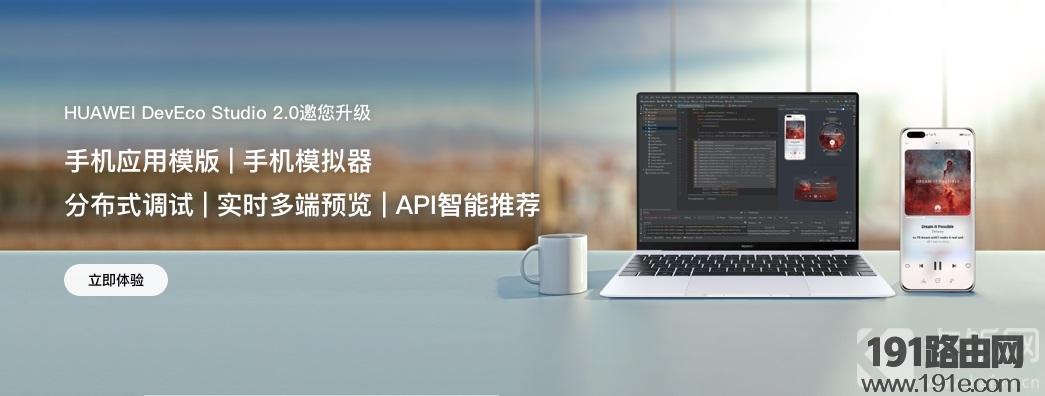
DevEco Studio 2.0 Beta3

鸿蒙OS2.0系统功能详解

手机开发者 beta,提供如下主要功能

全新的手机 UI 控件,新增 50+UI 控件,供开发者开发手机 HarmonyOS 应用,统一多设备 UI 交互体验。

HarmonyOS 应用框架支持手机,支持 HarmonyOS 应用在多设备上快速迁移、接续、流转、无安装加载。

提供 Windows 及 Mac 平台开发编译工具链体验,方便开发者快速开发 HarmonyOS 应用。

为手机开发者提供 40 + 个 Sample Code,方便开发者快速了解适应 HarmonyOS 接口及开发方式。

开放多模态感知等分布式能力接口,支持感知用户多种的移动状态。

提供标准化的输入法框架及能力,开发者可开发多种输入方式及功能。

提供标准化的电话系统接口能力。

提供完善的无障碍开发框架,开发者可以方便的开发无障碍应用。

提供标准化的分布式数据管理能力,开发者可以调用标准化的分布式 DB 接口,实现数据在设备间实时同步。

增强账号系统能力,可将无账号设备纳入到 HarmonyOS 分布式系统中。

华为 DevEco Studio 2.0 Beta3 更新内容

鸿蒙OS2.0系统功能详解

支持手机(Phone)和平板(Tablet)的 HarmonyOS
应用开发。通过预置的工程模板,可一键生成手机和平板的应用工程目录及源码。需要注意的是,配套的 HarmonyOS SDK 版本需更新至 2.1.0.5
版本。具体请参考创建一个新的工程。

支持手机(Phone)、平板(Tablet)、车机(Car)、智慧屏(TV)和智能穿戴(Wearable)的 Java
应用预览器功能,可以在开发过程中查看应用效果。Java 应用支持 JavaUI 和 XML 两种布局方式,其中 JavaUI
布局(AbilitySlice.java 或 Ability.java
文件)可以动态预览应用的交互效果,如点击、跳转、滑动等互动式操作,修改了布局代码后,点击预览器窗口中的按钮,可以查看修改后的布局效果;XML
布局文件可以实时预览,修改和保存了 XML 代码后,预览器会实时展示应用的布局效果。具体请参考使用预览器查看应用效果。

分别支持 JS 应用和 Java
应用的跨设备预览器功能,在应用开发阶段,可以使用跨设备预览器查看应用在不同设备上的运行效果。具体可参考使用预览器查看应用效果。

支持跨设备代码编辑功能,在编辑代码时,可以自动联想出各设备支持的能力合集,如 HML 组件合集、CSS 样式合集、JS API
接口合集等,开发者可以根据对应的设备类型,快速完成代码的编写和补齐。具体请参考跨设备代码编辑。

支持 JS/Java 跨语言混合调试,针对 JS FA 调用 Java PA 的调试场景,可以通过 JS FA 调用 Java FA 的代码行或者
Java PA 相关代码处进入 Java 断点,方便开发者快速发现和解决 JS FA 调用 Java PA 相关问题。具体请参考 JS/Java
跨语言调试。

支持跨设备分布式应用调试,基于 HarmonyOS IDL 实现的跨设备的分布式场景,DevEco 提供了跨设备的 HarmonyOS
分布式应用的调试功能,方便开发者调测分布式应用。具体请参考跨设备分布式应用调试。

支持 Java 调试变量可视化,在 Java 代码调试过程中,可以通过 Plain(字符)、Line(折线图)、Bar(柱状图)和
Table(表格)方式可视化呈现变量的当前值;同时支持变量连续变化值可视化,以坐标图的方式进行呈现同时呈现多个变量连续变化的过程。具体请参考 Java
语言调试。

-- 增强特性 --

HarmonyOS SDK 更新至 2.1.0.5 版本,使用该 SDK 版本请配套更新 DevEco Studio 至zui新版本。关于 DevEco
Studio 兼容的 SDK 版本信息请参考 DevEco Studio 与 SDK 版本配套表。

远程模拟器支持手机(Phone)和平板(Tablet),对应的 SDK 版本需更新至 2.1.0.5 版本。

支持 HiTrace 日志跟踪定位与分析,便于开发者在 HarmonyOS
跨设备分布式应用的问题定位过程中,可以根据跨设备调用关系,分析定位调用异常、性能瓶颈等问题。具体请参考 Hitrace 日志跟踪定位分析。

-- 解决的问题 --

解决了需手动删除 macOS 自动创建的 . DS_Store 文件才能编译通过的问题。

解决了 Java 编辑器中不支持 ResourceTable 引用 resource 目录下的 json/xml 中定义好的资源的问题。

解决了 Json 文件不支持引用已经定义的资源问题。

解决了 config.json 文件中 ability 标签的 name 属性、js 标签的 page 属性、reqPermissions 标签的
name 和 packageName 属性不支持输入联想和跳转的问题。

以上就是鸿蒙OS2.0系统有什么功能的全部内容,希望以上内容能帮助到朋友们。

总结:以上就是WiFi之家网整理的鸿蒙OS2.0系统有什么功能图文教程内容,希望能帮助到大家。

以上就是关于-常见问题-(鸿蒙OS2.0系统功能详解)的教程!

30,588 鸿蒙OS2.0系统功能详解已关闭评论 点赞
7 月 11 2021
常

miui12.5更新了什么功能

亲,以下就是关于(miui12.5更新了什么功能),由“WiFi之家网”整理!

miui12.5更新了什么功能

【导读】MIUI12.5更新了什么相关系统问题,下面WiFi之家网小编为大家详细解答。

MIUI12.5已经推送更新了,但是对于很多没有申请到内测更新的用户来说是非常急躁的,很多用户都想要知道MIUI12.5更新了什么内容,那么下面就让小编给大家介绍一下MIUI12.5更新了什么。

miui12.5更新了什么功能

MIUI12.5更新内容介绍

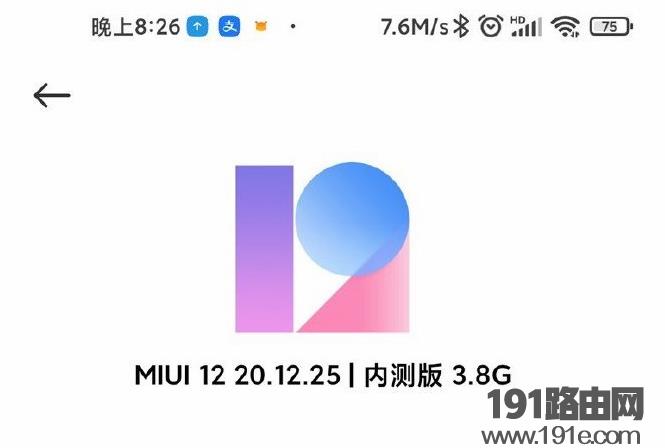
MIUI 12 20.12.25 内测版 3.8G,在系统方面支持安卓手势Turbo,极速响应;算力升级,不同手机更流畅;带来了系统动画设计,全新光锥动效架构;系统声音设计,百种环球生物之声;新增雪山超级壁纸;隐私保护新增剪切板隐私保护,模糊定位,全面启用沙盒机制;笔记新增思维笔记、涂鸦、涂鸦快速绘图;新增MIUI+,手机电脑之间协作无间;自由窗口,下拉小窗,迷你小窗,小窗胶囊等;小米健康新增手机摄像头检测心率;桌面新增应用下载、卸载应用等多种效果动画;支持全能投屏,自适应电视屏幕比例;小米云服务新增密码管家、共享设置位置查找、关机前自动定位等等。

miui12.5更新了什么功能

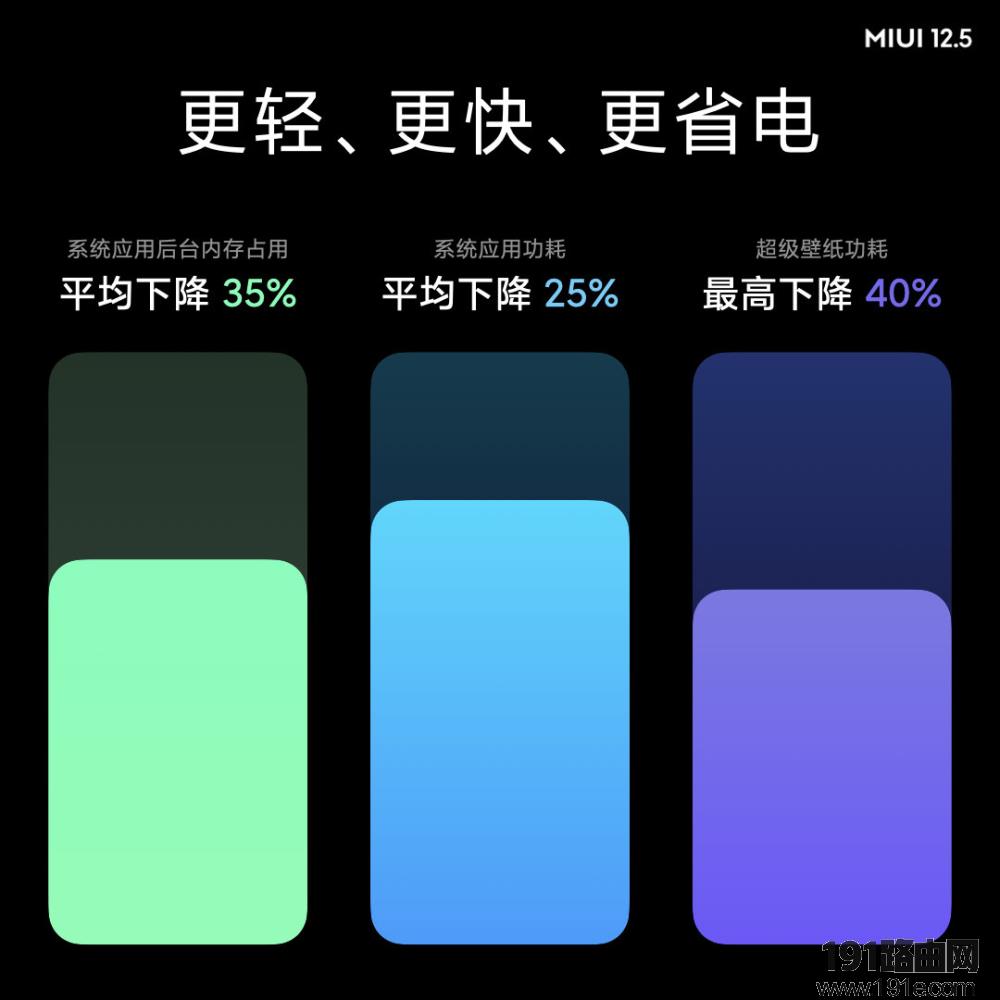
据小米介绍,MIUI 12.5 更轻更快更省。System UI 重写,核心场景内存占用下降 20%。开展剃刀专项,逐个优化系统 App,后台内存占用平均下降 35%,系统应用功耗平均下降 25%。另外,通过全面可卸载专项,将不能卸载桌面图标的 App zui小化。

miui12.5更新了什么功能

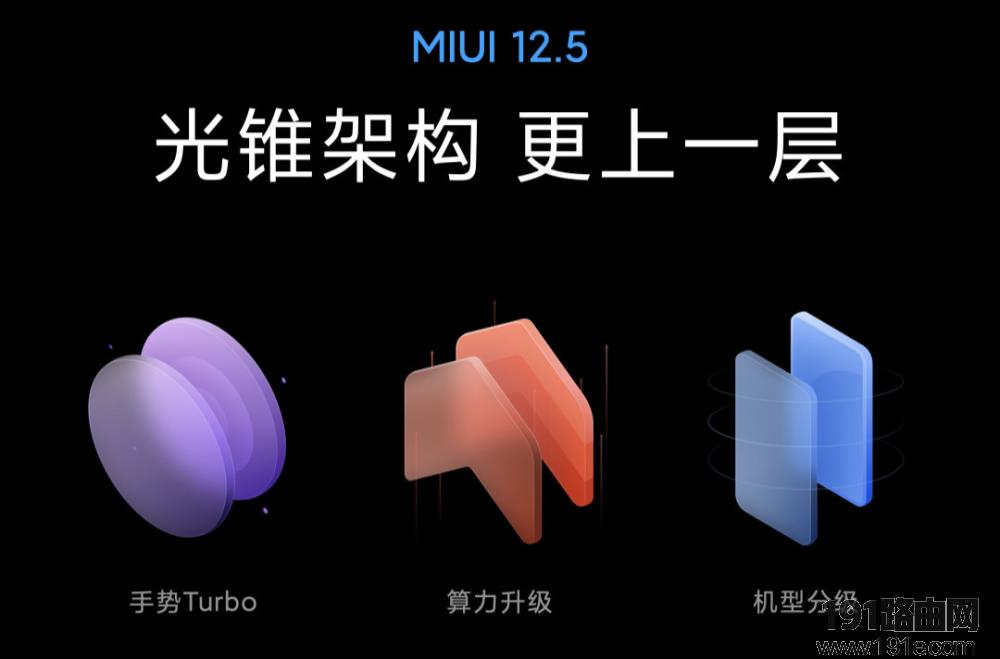
此外,MIUI 12.5 动效核心技术,MIUI 光锥动效架构更上一层。构建手势专有线程,优先调度手势操作,极速响应。光锥架构算力升级,20 倍渲染力。效果分级优化,官方称可做到不同配置手机都更流畅。

miui12.5更新了什么功能

MIUI 12.5 还带来了全新超级壁纸雪山,取材自四川四姑娘山主峰,实时渲染出 24 小时的光影和云雾变化,每次解锁都可看到四姑娘山不同的美。此外,超级壁纸地球新增落地点:希腊沉船湾与意大利刀锋山。另外还有一系列超级壁纸将在明年上半年推出。

miui12.5更新了什么功能

MIUI 12.5 新增自然通知音,与全球声音艺术家共同创作。带来南美雨林、 澳大利亚、东非草原、环北极四大生境,更有 120 多种环球生物之声让你随意搭配。新增源自自然元素的全新系统音效,立体环绕声场,所有声音专为双扬声器设计,充分发挥双扬声器特性。

miui12.5更新了什么功能

MIUI 12.5 带来了自然触感,在手机上呈现真实触感。提炼现实中的反馈特征,用精细振动呈现自然触感。丰富的瞬态触感库,覆盖全系统。此外,全新的自然触感 × 无障碍功能通过触感设计,让视障人群触摸到信息,将于 2020 年 12 月 30 日线上发布。

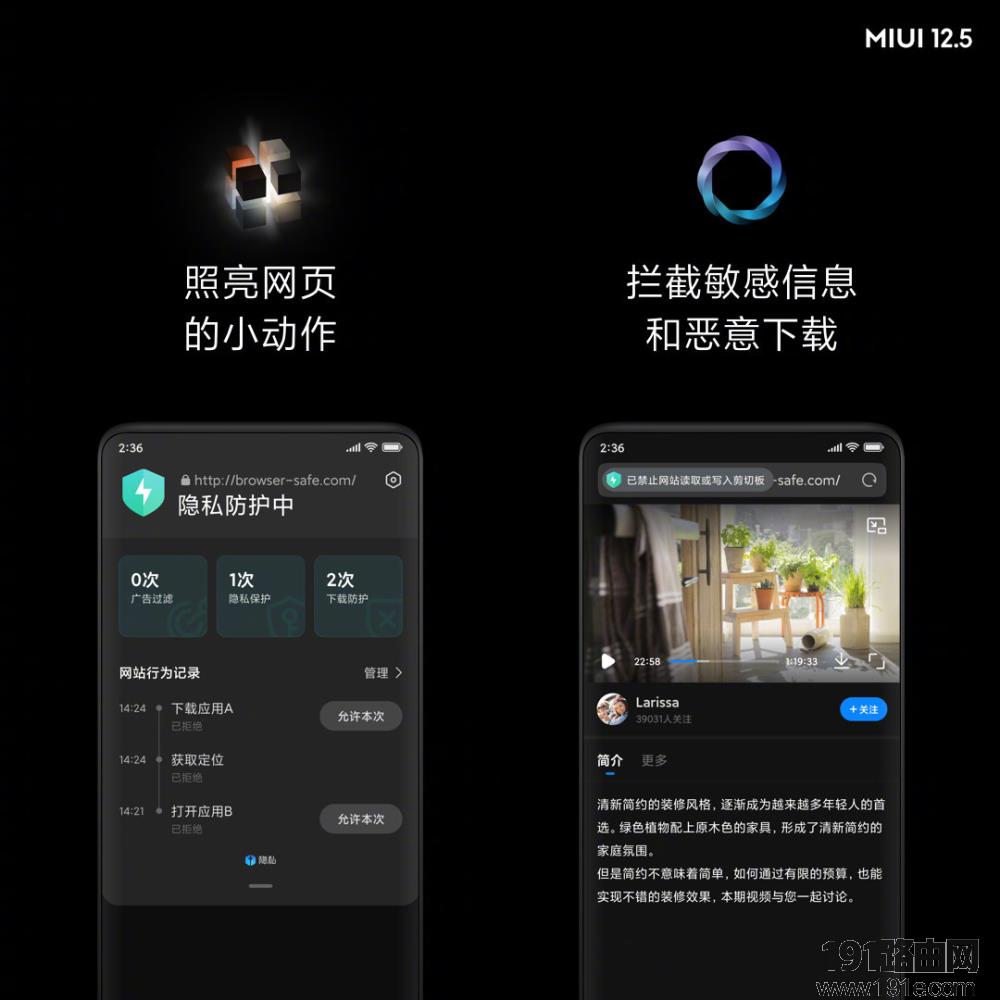
隐私方面,MIUI 12.5 带来 4 个新武器。MIUI 12.5 带来了剪切板隐私保护,曝光应用读取剪切板行为,详细记载访问记录,对应用合理的读取,也会在本地智能放行;融合模糊定位,让不需要精准定位的应用仅能获取你的大致位置,新增基于差分隐私技术的融合模糊定位功能,将选择权交还给用户;首家全面启用沙盒机制的安卓系统,MIUI 12.5 启用沙盒机制,独立隔离相册和敏感隐私信息,应用需额外申请访问,支持单独设置应用读取权限细节;浏览器升级隐私保护能力,网页行为记录,自动拦截网页获取敏感信息,拦截网页恶意下载,同时加入上网防追踪。此外小米还表示,小米应用商店每个 App 都将自带隐私说明。

miui12.5更新了什么功能

MIUI 12.5将便签升级为 MIUI 笔记。新增思维笔记,还能一键生成脑图。新增涂鸦功能,为手指涂绘而优化,自动规整图形、连接线条。开启全新速记窗口,享受全局「摘录」。文字、链接、图片、文章,集思广益,自动摘录进笔记里。全新排版系统,以创新动态网格,构建文字秩序之美。

以上就是MIUI12.5更新了什么的全部内容,希望以上内容能帮助到朋友们。

总结:以上就是WiFi之家网整理的MIUI12.5更新了什么图文教程内容,希望能帮助到大家。

以上就是关于-常见问题-(miui12.5更新了什么功能)的教程!

19,203 miui12.5更新了什么功能已关闭评论 点赞