'常见问题'最新文章

路由器常见问题的解决办法,希望对大家有帮助。

在路由器出现的故障中,大体可以分为两类:一类是硬故障,一类是软故障。这里的分类方法并没有严格的标准,只是为了方便而已,在实践中应该具体问题具体分析。

常见问题

7 月 8 2021
常

U盘病毒防杀设置步骤

亲,以下就是关于(U盘病毒防杀设置步骤),由“WiFi之家网”整理!
U盘病毒防杀设置步骤

原标题:"U盘病毒如何防杀"相关电脑问题教程分享。 - 来源:WiFi之家网。

  U盘入侵病毒的后果,可不敢估计,不仅对U盘的文件造成破坏,甚至影响电脑的系统。U盘病毒如何防杀,这是很多用户苦心寻找的答案。关于U盘病毒的预防我们可以从以下几点来准备。

U盘病毒防杀设置步骤

U盘

  1、防止U盘插上电脑时候自动播放激活病毒。

  单击“开始”菜单,找到“运行”并单击,出现【运行】窗口后,在其中输入gpedit.msc,点击“确定”后,会出现一个“组策略”的窗口,在左侧依次找到“计算机配置”->“管理模板”->“系统”并单击打开,之后右侧会出现一个“关闭自动播放”的项,双击打开。在出现的窗口中点击选择“已启用”,在下面的列表中选择“所有驱动器”,点击“确定”。

  2、对U盘手动设置进行病毒免疫

  点击“开始”->“运行”->输入“cmd ”->在窗口中输入“i: ”,敲回车(这里的“i ”是你要实现免疫的磁盘盘符),输入“md autorun.inf ”,回车,输入“cd autorun.inf ”,回车,输入“md aa.. ”这里的“”不能省略的!

  现在就可以了,打开你的盘符,里面多了一个autorun.inf的文件夹,里面还有一个aa.文件夹,打不开,也删不掉,这就简单的实现了免疫。但是免疫只是相对的,如果有病毒就想到了这点,那你也没有办法的,但现在还暂时没有发现。

以上就是关于-常见问题-(U盘病毒防杀设置步骤)的教程!

10,963 U盘病毒防杀设置步骤已关闭评论 点赞
7 月 8 2021
常

复制u盘不显示不出来空间却被占用的解决方法

亲,以下就是关于(复制u盘不显示不出来空间却被占用的解决方法),由“WiFi之家网”整理!

复制u盘不显示不出来空间却被占用的解决方法

原标题:"复制文件到U盘不显示空间却被占用的解决方法"相关电脑问题教程分享。 - 来源:WiFi之家网。

  有用户拷贝文件到U盘后,却发现文件看不见了,但是U盘空间却被占用,这是怎么回事呢?往U盘里面复制文件后,文件消失,但是U盘容量却减少,该如何解决这个问题?请看下文具体解答。

  解决方法:

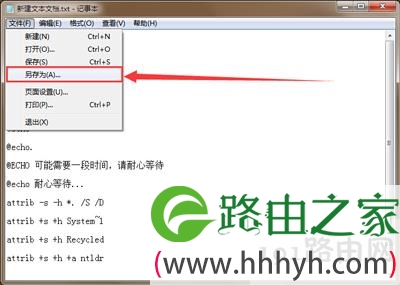
  1.右键桌面空白处,点击新建一个记事本,在新建的记事本窗口中输入以下代码,然后点击文件 - 另存为,将文件另存为。如下图所示

  @echo off

  @echo

  @echo

  @echo

  @echo

  @echo

  @echo.

  @ECHO 可能需要一段时间,请耐心等待

  @echo 耐心等待。。。

  attrib -s -h *. /S /D

  attrib +s +h System~1

  attrib +s +h Recycled

  attrib +s +h +a ntldr

  @ECHO 完成!

  @echo on

复制u盘不显示不出来空间却被占用的解决方法

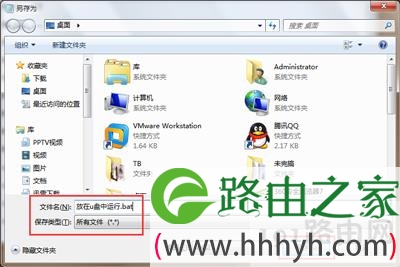
  2.在弹出的文件另存为窗口中,先点击选择保存类型为“所有文件”,然后再将文件保存为.bat格式文件即可。如下图所示

复制u盘不显示不出来空间却被占用的解决方法

  3.将保存好的文件放到u盘当中,然后点击运行即可。如下图所示

复制u盘不显示不出来空间却被占用的解决方法

以上就是关于-常见问题-(复制u盘不显示不出来空间却被占用的解决方法)的教程!

13,327 复制u盘不显示不出来空间却被占用的解决方法已关闭评论 点赞
7 月 8 2021
常

我的电脑硬盘分区不能重命名怎么弄

亲,以下就是关于(我的电脑硬盘分区不能重命名怎么弄),由“WiFi之家网”整理!

我的电脑硬盘分区不能重命名怎么弄

原标题:"我的电脑中硬盘分区不能重命名的解决方法"相关电脑问题教程分享。 - 来源:WiFi之家网。

  电脑硬盘分区不能重命名怎么办?磁盘分区名字无法修改该如何解决?一般我们都会给不同的硬盘分区命名,方便存储文件或者数据,但是zui近有用户反映,硬盘分区无法修改命名了,这是怎么回事?请看下文介绍。

  解决方法:

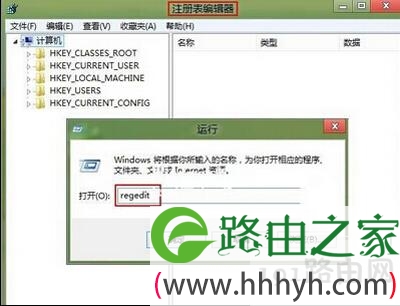
  1.使用组合快捷键win键+r键打开运行窗口,在打开的运行窗口中输入“regedit”回车确认打开注册表编辑器。如下图所示

我的电脑硬盘分区不能重命名怎么弄

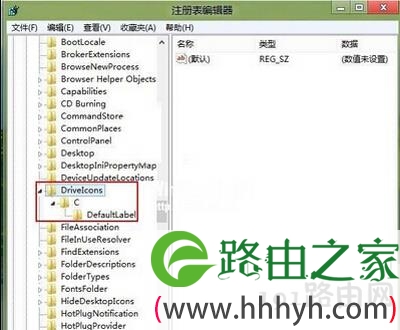
  2.在打开的注册表编辑器窗口中,依次展开计算机HKEY-MACHINESOFTWAREMicrosoftWindowsCurrentVersionExplorerDrieIconsCDefaultLabel。如下图所示

我的电脑硬盘分区不能重命名怎么弄

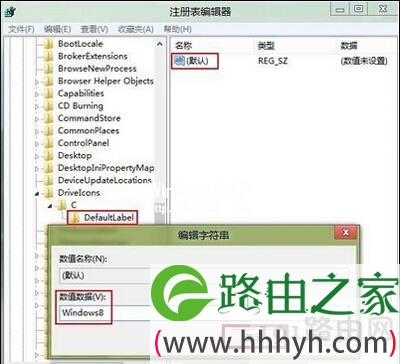
  3.下面我们在DefaultLabel项右侧界面中,找到一个名称为默认的字符串,并且双击打开编辑该字符串,修改其数值数据为“Windows8”点击确定完成操作。如下图所示

我的电脑硬盘分区不能重命名怎么弄

以上就是关于-常见问题-(我的电脑硬盘分区不能重命名怎么弄)的教程!

14,061 我的电脑硬盘分区不能重命名怎么弄已关闭评论 点赞
7 月 8 2021
常

IE浏览器无法显示收藏夹设置显示步骤

亲,以下就是关于(IE浏览器无法显示收藏夹设置显示步骤),由“WiFi之家网”整理!

IE浏览器无法显示收藏夹设置显示步骤

原标题:"IE浏览器无法显示收藏夹的解决方法"关于电脑问题教程分享。 - 来源:WiFi之家网。

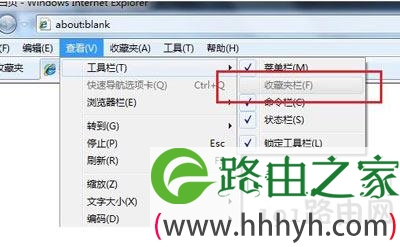
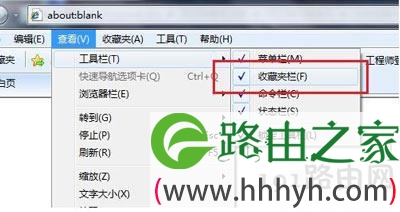
  IE浏览器无法显示收藏夹怎么办?如果要显示收藏夹,就必须把工具栏中的收藏夹选项打勾才行,但是有用户反映,IE浏览器工具栏收藏夹是灰色的无法打勾,因此不能显示收藏夹,该如何解决呢?情况下文介绍。

  温馨提示:更改注册表设置有一定危险,建议您在更改之前先对注册表进行备份。

IE浏览器无法显示收藏夹设置显示步骤

  1.按下win+r键打开运行,输入“regedit”按回车,打开注册表编辑器。

  2.依次展开:

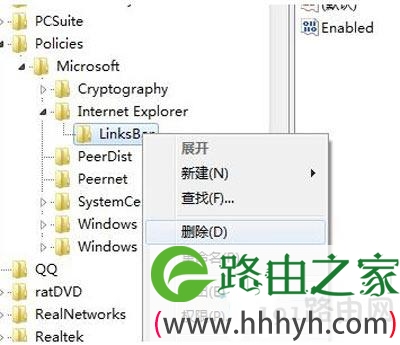
  HKEY_LOCAL_MACHINESOFTWAREPoliciesMicrosoftInternet Explorer项,将Internet Explorer下方的LinksBar项目值直接删除;

IE浏览器无法显示收藏夹设置显示步骤

  3.删除后,重新打开ie浏览器,收藏夹栏就可以点击了。

IE浏览器无法显示收藏夹设置显示步骤

以上就是关于-常见问题-(IE浏览器无法显示收藏夹设置显示步骤)的教程!

24,363 IE浏览器无法显示收藏夹设置显示步骤已关闭评论 点赞
7 月 8 2021
常

开启休眠模式不支持该请求修复方法

亲,以下就是关于(开启休眠模式不支持该请求修复方法),由“WiFi之家网”整理!

开启休眠模式不支持该请求修复方法

原标题:"Win8系统开启休眠模式提示不支持该请求的解决方法"关于电脑问题教程分享。 - 来源:WiFi之家网。

  Win8系统开启休眠模式提示不支持该请求怎么办?zui近有用户反映在Win8系统上开启休眠模式时,遇到不支持该请求的情况,该如何解决?请看下文具体解决方法。

  解决方法:

  1.清理磁盘临时文件,看看你的回收站多久没清理了,清理回收站,卸载不常用软件,将软件安装到其他盘符。

  2.把临时文件、虚拟内存、文档设置到其他盘符。

  3.终极方法是通过划分其他盘符的容量给系统盘

  4.zui后打开命令提示窗口,以管理员身份运行,然后输入“powercfg -h on”即可开启休眠模式。

以上就是关于-常见问题-(开启休眠模式不支持该请求修复方法)的教程!

10,642 开启休眠模式不支持该请求修复方法已关闭评论 点赞
7 月 8 2021
常

CAD批量打印操作步骤

亲,以下就是关于(CAD批量打印操作步骤),由“WiFi之家网”整理!

CAD批量打印操作步骤

原标题:"CAD怎么批量打印 CAD批量打印操作步骤"关于电脑问题教程分享。 - 来源:WiFi之家网。

  cad怎么批量打印?不少人在使用CAD打印时,都是一个一个打印,其实这样非常麻烦,下面就给大家分享如何利用插件实现CAD快速批量打印的操作方法。

  操作方法:

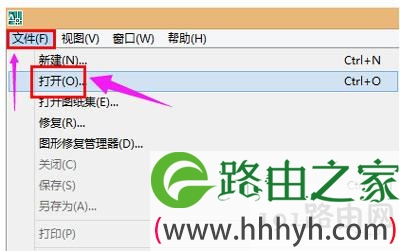
  点击文件,打开

CAD批量打印操作步骤

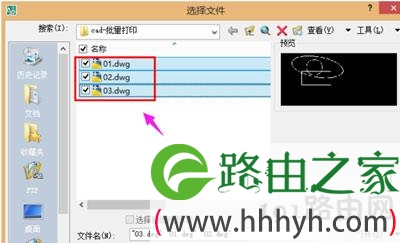
  然后选择需要批量打印的图纸文件,点击打开

CAD批量打印操作步骤

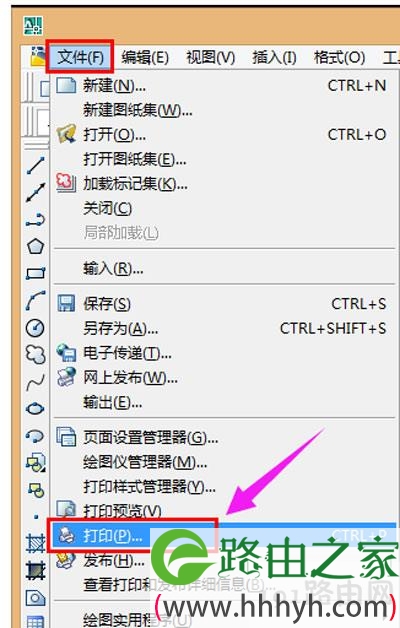
  对每个需要打印的文件均执行以下操作:点击文件,打印,

CAD批量打印操作步骤

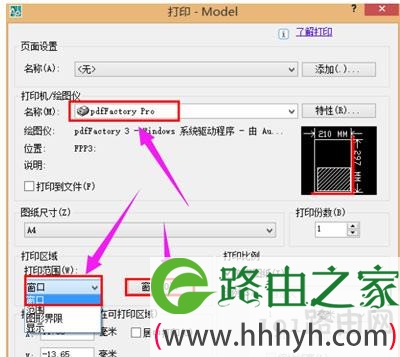
  然后设置打印机,

CAD批量打印操作步骤

  打印区域之后,

CAD批量打印操作步骤

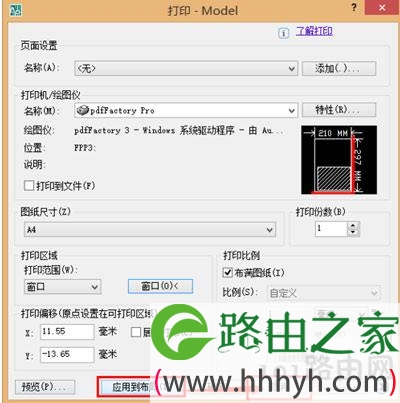
  点击应用到布局,然后点击 取消

CAD批量打印操作步骤

  输入publish命令后空格或回车,

CAD批量打印操作步骤

  或者点击文件,发布

CAD批量打印操作步骤

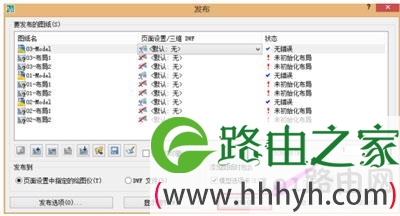
  对各项参数根据实际需要调整,然后点击 发布

CAD批量打印操作步骤

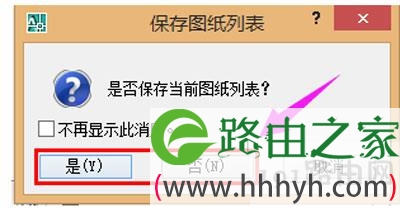
  根据需要选择是否要保存文档

CAD批量打印操作步骤

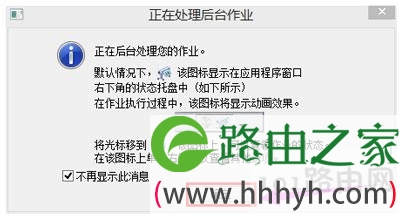
  点击确定 ,即可等autocad后台数据处理结束之后,自动批量打印文档了

以上就是关于-常见问题-(CAD批量打印操作步骤)的教程!
12,538 CAD批量打印操作步骤已关闭评论 点赞
7 月 8 2021
常

电脑显卡驱动装不上不兼容解决方法

亲,以下就是关于(电脑显卡驱动装不上不兼容解决方法),由“WiFi之家网”整理!

电脑显卡驱动装不上不兼容解决方法

原标题:"Win7系统电脑显卡驱动装不上的解决方法"相关电脑问题教程分享。 - 来源:WiFi之家网。

  Win7系统显卡驱动装不上怎么办?近日有用户给显卡驱动进行升级时发现,电脑无法正常安装显卡驱动,该如何解决?下面请看具体解决方法。

  操作步骤:

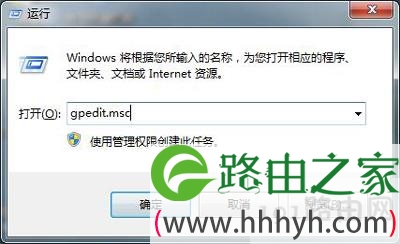
  1、按win+r打开运行窗口,输入gpedit.msc,点击确定即可,如图所示:

电脑显卡驱动装不上不兼容解决方法

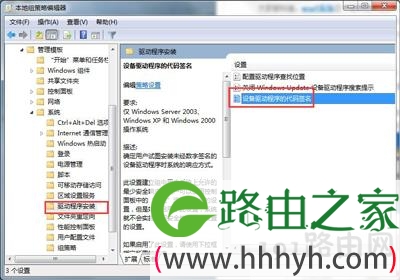
  2、在窗口中,依次打开:用户配置→管理模版→系统→驱动程序安装,在右侧找到并打开“设备驱动程序的代码签名”,如图所示:

电脑显卡驱动装不上不兼容解决方法

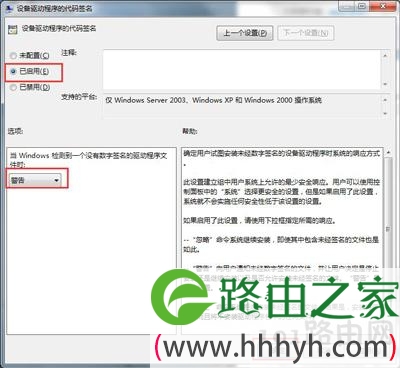
  3、接着在界面中,选择已启用,在当window检测到一个没有数字签名的驱动程序文件时选择“警告”,然后点击确定即可,如图 所示:

电脑显卡驱动装不上不兼容解决方法

  4、完成上面的设置,重启电脑,待电脑开机提示警告提示框,根据提示进行安装即可。

以上就是关于-常见问题-(电脑显卡驱动装不上不兼容解决方法)的教程!
36,634 电脑显卡驱动装不上不兼容解决方法已关闭评论 点赞
7 月 8 2021
常

comctl32dll文件丢失电脑黑屏修复方法

亲,以下就是关于(comctl32dll文件丢失电脑黑屏修复方法),由“WiFi之家网”整理!

comctl32dll文件丢失电脑黑屏修复方法

原标题:"电脑无法进入系统提示comctl32.dll文件丢失的解决方法"相关电脑问题教程分享。 - 来源:WiFi之家网。

  电脑开机提示comctl32.dll文件丢失怎么办?电脑开机后提示文件丢失不能正常开机该如何恢复?请看下文具体介绍。

  操作步骤:

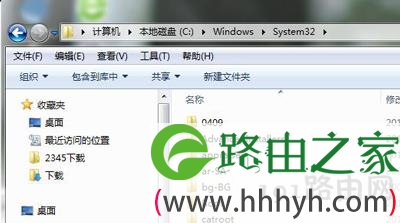
  1、按F8进入安全模式,将从网上或者朋友那拷贝的comctl32.dll文件复制到C:WindowsSystem32目录下,如图所示:

comctl32dll文件丢失电脑黑屏修复方法

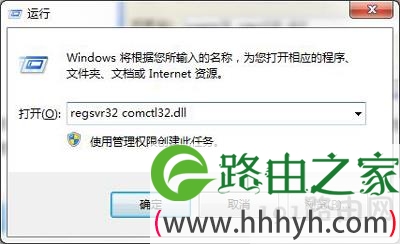
  2、按win+r打开运行窗口,输入regsvr32 comctl32.dll,回车即可,如图所示:

comctl32dll文件丢失电脑黑屏修复方法

以上就是关于-常见问题-(comctl32dll文件丢失电脑黑屏修复方法)的教程!
64,876 comctl32dll文件丢失电脑黑屏修复方法已关闭评论 点赞
7 月 8 2021
常

鼠标不能动无法移动解决方法

亲,以下就是关于(鼠标不能动无法移动解决方法),由“WiFi之家网”整理!

鼠标不能动无法移动解决方法

原标题:"鼠标不能动怎么办 电脑开机后鼠标无法移动的解决方法"相关电脑问题教程分享。 - 来源:WiFi之家网。

  电脑开机后,鼠标无法使用怎么办?zui近有用户在使用电脑时发现,开机后鼠标不能动了,该如何解决呢?下面就给大家分享电脑开机后鼠标无法移动的解决方法。

  解决方法:

  1.鼠标本身(产品质量问题) 换台电脑试下鼠标能动不!

  2.接口,接触不好或已坏,换下接口可能就排除故障

  3.电脑的供电或其他问题,让鼠标失去有正常工作的环境,设备供电不足跟系统设置有关,可以采用下面解决方法:

  电脑开机再次启动进入系统后,可能因为高级电源管理功能造成USB设备无法正常供电,请用鼠标右击“我的电脑”,然后点击“属性”,进入“硬件”页面的“设备管理器”。在设备管理器中找到:通用串行总线----展开后会看到“USB Root Hub”选项。双击打开,然后在“电源管理”选项里把“允许计算机关闭此设备以节省电源”选项前的钩去掉。(这项实际就是即插即用设备的电源管理,当然包括USB的电源管理了,去掉“选项前面的勾”意思是不关闭此设备的电源。),到此,故障已基本解决!

  4.硬件上中断冲突

  5.就是上面也说过的鼠标工作的表面介质,像玻璃镜子这类反光太强的不行,现象是会不动或乱跳,因为是鼠标底下是红光,所以红的表面当然就效果不好了,表面散射太多也不行(其实普通电脑桌没问题)

  6.系统感应连接有问题(常见解决方法:开机时按F8然后选择“zui后一次正确配置”进入系统!)建议更好是查杀下病毒,看电脑是否感染病毒!

  7.用键盘打开【我的电脑】【管理】【设备管理器】【鼠标和其他设置】看看是不是被禁用了或者通用串行口查看,启用。

以上就是关于-常见问题-(鼠标不能动无法移动解决方法)的教程!

13,965 鼠标不能动无法移动解决方法已关闭评论 点赞
7 月 8 2021
常

浏览器不能收藏网页解决设置方法

亲,以下就是关于(浏览器不能收藏网页解决设置方法),由“WiFi之家网”整理!

浏览器不能收藏网页解决设置方法

原标题:"浏览器不能收藏网页怎么办 无法添加收藏夹的解决方法"相关电脑问题教程分享。 - 来源:WiFi之家网。

  浏览器添加不了收藏夹怎么办?有用户反馈自己的浏览器没有办法将网页收藏进收藏夹中,这是怎么回事呢?网页无法添加到收藏夹该怎么解决呢?下面请看具体解决方法。

  解决方法:

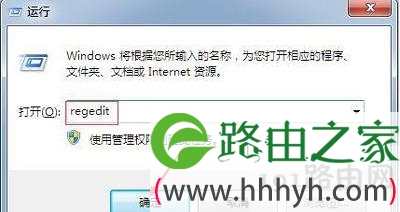
  1、使用电脑快捷组合键Win+R打开快速运行,在运行窗口中输入“regedit”点击回车确定调出注册表编辑器,如下图所示:

浏览器不能收藏网页解决设置方法

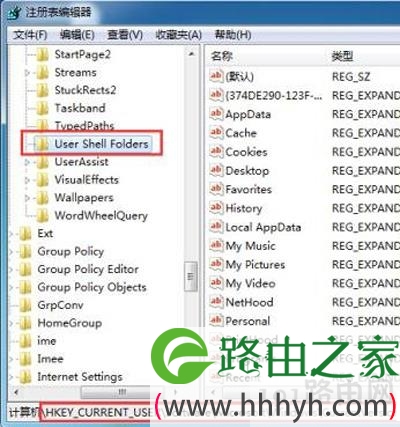
  2、调出注册表编辑器后,依次展开至HKEY_CURRENT_USER/Software/Microsoft/Windows/CurrentVersion/Explorer/UserShell Folders,如下图所示:

浏览器不能收藏网页解决设置方法

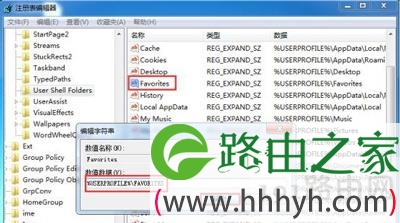
  3、展开后,接着在右侧找到Favorites项,然后双击将其打开,接着数值数据中输入“%USERPROFILE%\FAVORITES”点击确定即可,如下图所示:

浏览器不能收藏网页解决设置方法

  4、完成上面设置后,重启浏览器,便可将网址添加至收藏夹!

以上就是关于-常见问题-(浏览器不能收藏网页解决设置方法)的教程!
25,346 浏览器不能收藏网页解决设置方法已关闭评论 点赞
7 月 8 2021
常

PS压缩图片保证像素大小不变设置方法

亲,以下就是关于(PS压缩图片保证像素大小不变设置方法),由“WiFi之家网”整理!

PS压缩图片保证像素大小不变设置方法

原标题:"PS怎么压缩图片才能保证像素大小不变"相关电脑问题教程分享。 - 来源:WiFi之家网。

  有用户反映下载的图片太大,想用PS压缩一下,但是怎么才能保证像素大小不变呢?如何通过PS压缩图片并且使图片的像素不会发生变化?下面来看看具体解决方法。

  操作步骤:

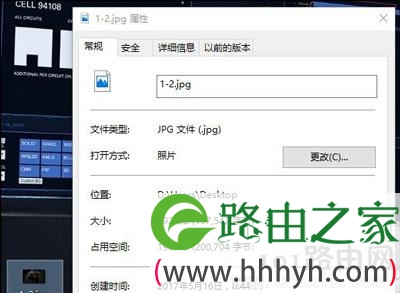
  1、我们首先看看要修改的图片的大小和像素值,大小225KB,像素值为1280×800;

PS压缩图片保证像素大小不变设置方法

  2、打开PS图像编辑工具,进入之后,将图片加载到编辑器里;

PS压缩图片保证像素大小不变设置方法

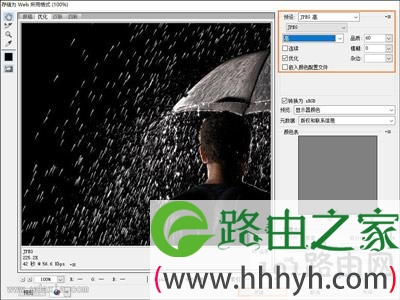
  3、点击工具栏上的文件按钮,在弹出的菜单中,点击“存储为WEB所用格式“按钮;

PS压缩图片保证像素大小不变设置方法

  4、在弹出的图像界面中,点击”存储“按钮,PS工具完成图像的优化和处理;

PS压缩图片保证像素大小不变设置方法

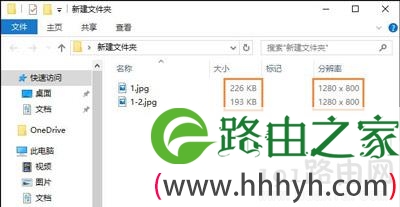
  5、我们看看之后的图片大小,大小相比之下明显减少了;

PS压缩图片保证像素大小不变设置方法

  6、再看看图像的像素值,依旧没有变化。

PS压缩图片保证像素大小不变设置方法

以上就是关于-常见问题-(PS压缩图片保证像素大小不变设置方法)的教程!

27,549 PS压缩图片保证像素大小不变设置方法已关闭评论 点赞
7 月 8 2021
常

Dota2无法连接steam 无法使用steam网络对战解决方法

亲,以下就是关于(Dota2无法连接steam 无法使用steam网络对战解决方法),由“WiFi之家网”整理!

Dota2无法连接steam 无法使用steam网络对战解决方法

原标题:"Dota2无法连接steam 不能使用steam网络对战怎么办"相关电脑问题教程分享。 - 来源:WiFi之家网。

  Dota2游戏连不上steam怎么办呢?有steam玩家反映说Dota2游戏一直没办法使用steam网络进行对战,总提示正在连接steam,如何解决这个问题?下面给大家介绍如何解决Dota2游戏无法连接steam服务器的方法。

  方法一:

  如果出现上述“dota2连接不上steam”的问题,首先你要检查你使用的网络是否出现问题。由于本地网络不正常导致dota2连接不上steam。

  方法二:

  1、打开我的电脑,在电脑里面搜索【ClientRegistry.blob 】这个文件然后删除,删除以后,再重新打开就好了;

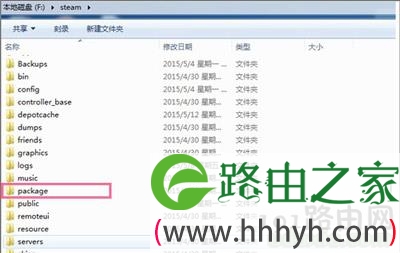
  2、如果上面的方法还不行,那就找到dota2的文件目录,然后找到下图中的package文件夹,然后删除package文件夹即可!

Dota2无法连接steam 无法使用steam网络对战解决方法

以上就是关于-常见问题-(Dota2无法连接steam 无法使用steam网络对战解决方法)的教程!

25,267 Dota2无法连接steam 无法使用steam网络对战解决方法已关闭评论 点赞