'常见问题'最新文章

路由器常见问题的解决办法,希望对大家有帮助。

在路由器出现的故障中,大体可以分为两类:一类是硬故障,一类是软故障。这里的分类方法并没有严格的标准,只是为了方便而已,在实践中应该具体问题具体分析。

常见问题

7 月 8 2021
常

Win10系统出现错误代码80072efd的解决方法(图)

亲,以下就是关于(Win10系统出现错误代码80072efd的解决方法(图)),由“WiFi之家网”整理!
Win10系统出现错误代码80072efd的解决方法(图)

原标题:"Win10系统出现错误代码80072efd的解决方法"相关电脑问题教程分享。 - 来源:WiFi之家网。

  大家在使用电脑的时候,难免会遇到一些问题,zui近有不少用户在Win10系统中遇到了80072efd的错误代码,有一部分是在更新是遇到这个错误,还有一部分是在打开应用商店是出现的。那么这个问题该怎么解决呢?下面,我们一起来看看Win10系统出现错误代码80072efd的解决方法。

Win10系统出现错误代码80072efd的解决方法(图)

Win10系统

  解决方法如下:

  1、这种程序一般来说就是防火墙、杀软、综合安全软件、Web加速器、代理服务器等。所以当你遇到类似问题时,可以尝试关闭这些软件和相关服务,然后再次打开更新程序和商店,可能就会恢复正常。

  2、另外,你也可以把下列地址添加到防火墙和安全软件的“信任”或“允许”列表(“白名单”或“例外”)中,或者允许Windows Update服务通过端口80和端口443连接到Internet。

  以上就是Win10系统出现错误代码80072efd的解决方法

以上就是关于-常见问题-(Win10系统出现错误代码80072efd的解决方法(图))的教程!

10,537 Win10系统出现错误代码80072efd的解决方法(图)已关闭评论 点赞
7 月 8 2021
常

Linux系统内核进行模块管理的解决方法(图)

亲,以下就是关于(Linux系统内核进行模块管理的解决方法(图)),由“WiFi之家网”整理!

Linux系统内核进行模块管理的解决方法(图)

原标题:"Linux系统内核进行模块管理的解决方法"相关电脑问题教程分享。 - 来源:WiFi之家网。

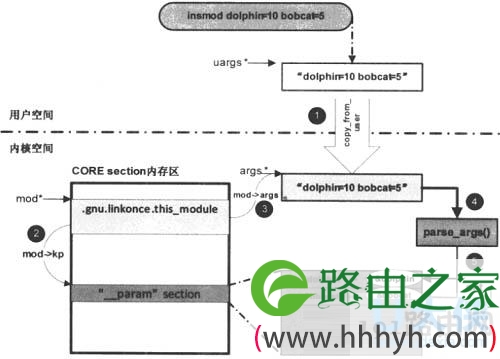
  众所周知,Linux内核分为几个模块,这样既方便管理,也可以方便增加新模块,从而丰富Linux系统的功能。那么如何对Linux系统内核进行模块管理呢?下面就这个问题,WiFi之家网小编就给大家介绍Linux系统内核进行模块管理的解决方法。

Linux系统内核进行模块管理的解决方法(图)

Linux

  一、内核模块存放位置

  Linux内核模块文件的命名方式通常为,CentOS 6.3系统的内核模块被集中存放在/lib/modules/`uname -r`/[1]目录下(uname -r获得的信息为当前内核的版本号)。下面通过几个实例说明对内核模块的基本操作。

  二、 查看已加载内核模块

  lsmod命令用来显示当前Linux内核模块状态,不是使用任何参数会显示当前已经加载的所有内核模块。输出的三列信息分别为模块名称、占用内存大小、是否在被使用,如果第三列为0则该模块可以随时卸载,非0则无法执行modprobe删除模块。

  1.[root@centos6 ~]# lsmod

  2.Module Size Used by

  3.bridge 79950 0

  4.stp 2173 1 bridge

  5.llc 5642 2 bridge,stp

  6.fuse 66891 2

  7.autofs4 27212 3

  8.sunrpc 263516 1

  9.ipt_REJECT 2351 2

  10.nf_conntrack_ipv4 9506 2

  11.nf_defrag_ipv4 1483 1 nf_conntrack_ipv4

  12.iptable_filter 2793 1

  13.ip_tables 17831 1 iptable_filter

  14.(部分输出省略)

  <!--[if !supportLists]-->2.9.3<!--[endif]-->加载与卸载内核模块

  三、modprobe命令可以动态加载与卸载内核模块

  1.[root@centos6 ~]# modprobe ip_vs #动态加载ip_vs模块

  2.[root@centos7 ~]# lsmod |grep ip_vs #查看模块是否加载成功

  3.[root@centos7 ~]# modprobe -r ip_vs #动态卸载ip_vs模块

  modinfo命令可以查看内核模块信息:

  1.[root@centos7 ~]# modinfo ip_vs

  2.filename: /lib/modules/2.6.32-279.el6.x86_64/kernel/net/netfilter/ipvs/ip_vs.ko

  3.license: GPL

  4.srcversion: 01386EABC060B63920E181B

  5.depends: ipv6,libcrc32c

  6.vermagic: 2.6.32-279.el6.x86_64 SMP mod_unload modversions

  四、修改内核参数

  通过上述modprobe方式加载的内核模块仅在当前有效,计算机重启后并不会再次加载该模块,如果希望系统开机自动挂载内核模块则需要将modprobe命令写入/etc/rc.sysinit文件中:

  1.[root@centos7 ~]# echo “modprobe ip_vs” >> /etc/rc.sysinit

  当内核模块不再需要时可以通过将/etc/rc.sysinit文件中的对应modprobe命令删除,但需要重启计算机才生效。此时,可以通过modprobe -r命令来立刻删除内核模块:

  1.[root@centos6 ~]# modprobe -r ip_vs

  <!--[if !supportLists]-->2.9.4<!--[endif]-->修改内核参数

  <!--[if !supportLists]-->1.<!--[endif]-->临时调整内核参数

  Linux内核参数随着系统的启动会被写入内存中,我们可以直接修改/proc目录下的大量文件来调整内核参数,并且这种调整是立刻生效的。

  以上就是Linux系统内核进行模块管理的解决方法

  相关内容推荐:

  Linux系统Dmidecode命令的用法介绍

以上就是关于-常见问题-(Linux系统内核进行模块管理的解决方法(图))的教程!

12,293 Linux系统内核进行模块管理的解决方法(图)已关闭评论 点赞
7 月 8 2021
常

Win10系统IE不能用的解决方法 Win10系统IE不能用方法(图)

亲,以下就是关于(Win10系统IE不能用的解决方法 Win10系统IE不能用方法(图)),由“WiFi之家网”整理!

Win10系统IE不能用的解决方法 Win10系统IE不能用方法(图)

原标题:"Win10系统IE不能用的怎么办 Win10系统IE不能用方法"相关电脑问题教程分享。 - 来源:WiFi之家网。

  现如今,Win10系统虽然使用Edge浏览器代替了IE,但是还是在系统中保留了IE浏览器。因为有一些用户对IE浏览器情有独钟,仍然坚持使用IE浏览器。IE浏览器偶尔也会罢工,出现不能使用的情况,遇到这个问题该怎么办呢?下面,WiFi之家网小编就给大家介绍Win10系统IE不能用的方法。

  方案一:

  重置Winsock目录:

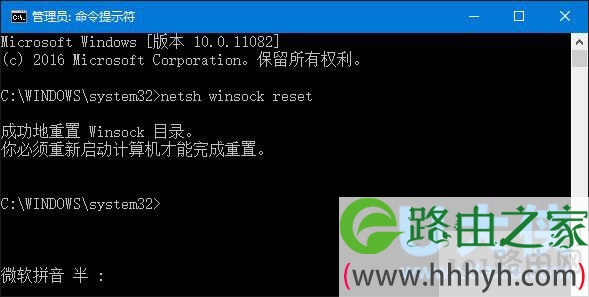
  1、按Win+X,打开“命令提示符(管理员)”。

  2、输入命令netsh winsock reset并点击回车。

Win10系统IE不能用的解决方法 Win10系统IE不能用方法(图)

IE

  方案二:

  先打开Internet选项,切换到“连接”选项卡,点右下角的局域网设置。

  取消勾选所有选项,然后按下边的操作:

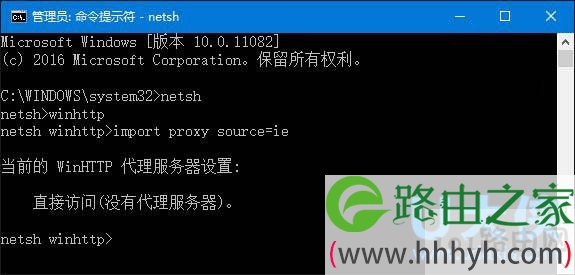
  1、以管理员身份运行CMD,先键入命令:netsh,按回车键运行。

  2、之后再次键命令:winhttp,回车确认运行。

  3、zui后再键入命令:import proxysource=ie,按回车键运行即可。

Win10系统IE不能用的解决方法 Win10系统IE不能用方法(图)

IE

  4、通过以上步骤,就可以重置浏览器的端口设置。

  方案三:

  使用命令创建一个新的本地管理员账户,再重新登录到电脑尝试。

  在任务栏搜索框中输入PowerShell,右键单击搜索结果,选择“以管理员身份运行”。在PowerShell中输入以下命令:

  $user = ‘splitpersonality’

  net user /add $user

  net localgroup Administrators /add $user

  回车运行,之后使用新的账户登录系统看是否正常。

  以上就是Win10系统IE不能用的方法

  相关内容推荐:

  win8系统IE浏览器无法下载软件程序的解决方法

以上就是关于-常见问题-(Win10系统IE不能用的解决方法 Win10系统IE不能用方法(图))的教程!

14,656 Win10系统IE不能用的解决方法 Win10系统IE不能用方法(图)已关闭评论 点赞
7 月 8 2021
常

显示Windows 10登录过程详细信息步骤介绍(图)

亲,以下就是关于(显示Windows 10登录过程详细信息步骤介绍(图)),由“WiFi之家网”整理!

显示Windows 10登录过程详细信息步骤介绍(图)

原标题:"显示Windows 10登录过程详细信息步骤介绍"相关电脑问题教程分享。 - 来源:WiFi之家网。

  大家应该都有所发现,Windows 10 在用户登录过程中只显示“欢迎”二字,而不再像以前Windows 那样把登录过程的详细信息给显示出来。对于管理员或高级用户来说,在不激活 Userenv.log 的情况下,在登录界面上也能够看到Windows 10 当前登录的大致进行步骤也是十分有必要的。那么,要如何操作才能看见Windows 10 登录过程的详细信息呢?下面,跟随WiFi之家网小编一起来看看显示Windows 10登录过程详细信息步骤介绍。

显示Windows 10登录过程详细信息步骤介绍(图)

Windows 10

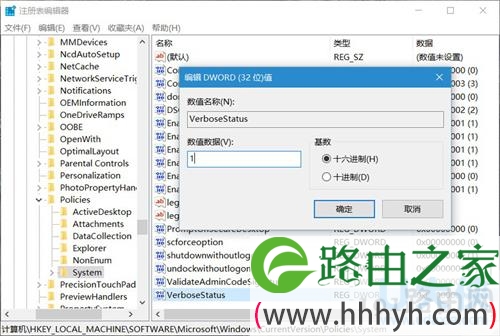
  1.在“运行”中执行 regedit, 打开注册表。

  2.导航到如下路径:

  HKEY_LOCAL_MACHINESoftwareMicrosoftWindowsCurrentVersionPoliciesSystem

  3.创建一个名为 VerboseStatus 的 32 位 DWORD 值,并将其设为 1。

显示Windows 10登录过程详细信息步骤介绍(图)

Windows 10

  4.修改完之后,重启计算机才能生效。

显示Windows 10登录过程详细信息步骤介绍(图)

Windows 10

  以上就是显示Windows 10登录过程详细信息步骤介绍,

  相关内容推荐:

  把“Windows更新选项”添加到Win10控制面板中方法

以上就是关于-常见问题-(显示Windows 10登录过程详细信息步骤介绍(图))的教程!

18,228 显示Windows 10登录过程详细信息步骤介绍(图)已关闭评论 点赞
7 月 8 2021
常

Windows10左下角搜索框无法输入字符的解决方法(图)

亲,以下就是关于(Windows10左下角搜索框无法输入字符的解决方法(图)),由“WiFi之家网”整理!

Windows10左下角搜索框无法输入字符的解决方法(图)

原标题:"Windows10左下角搜索框无法输入字符的解决方法"相关电脑问题教程分享。 - 来源:WiFi之家网。

  zui近有很多用户表示在使用win10系统过程中,经常会使用到其自带的搜索功能。不过,近来有些用户却发现电脑左下角的搜索框突然无法输入字符。那这该怎么办呢?我们zui常用的方法是重启电脑,让win10的搜索服务重新运行。下面,WiFi之家网小编将给大家介绍既不重启电脑又能让搜索服务重新启动重新可用的方法。

  方法一:

  1、在电脑桌面选中”此电脑“图标,鼠标右击在弹出来的列表中选择”管理(G)“。

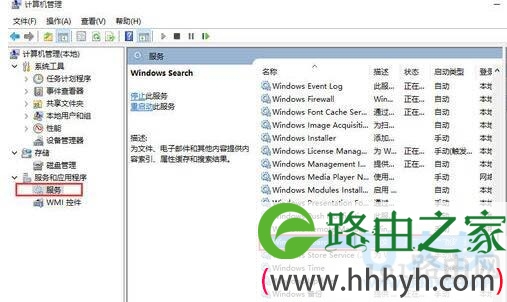
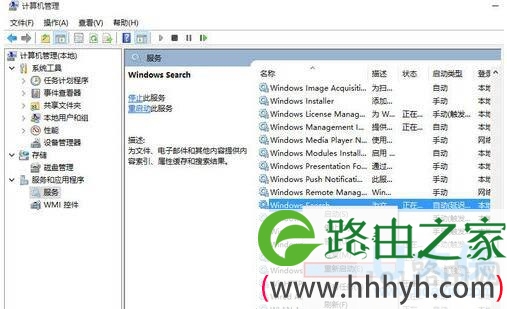
  2、进入到”计算机管理‍“窗口,点击左侧的”服务和应用程序“→”服务“,在右侧的服务名称中找到”Windows Search“。

Windows10左下角搜索框无法输入字符的解决方法(图)

win10系统

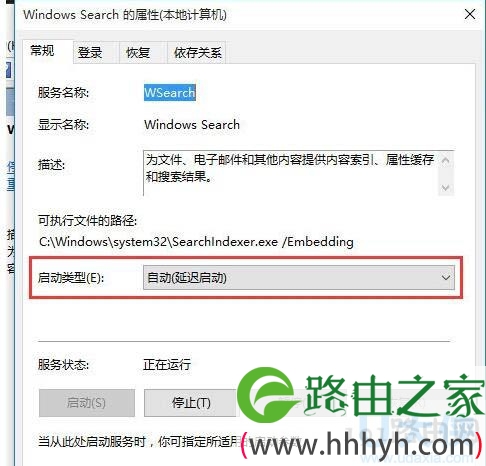
  3、鼠标双击”Windows Search“,进入到”Windows Search“窗口,可以看到”启动类型(E)“是自动(延迟启动),也就是在电脑开机后全有自动服务启动后再启动它,你可以根据需要设置为”自动“。

Windows10左下角搜索框无法输入字符的解决方法(图)

win10系统

  4、回到”计算机管理“窗口,鼠标右击”Windows Search“,再弹出来的列表中,选择”重新启动(E)“,如下图所示,,过一会儿搜索框服务就重新启动了,就解决了搜索不能用的问题。

Windows10左下角搜索框无法输入字符的解决方法(图)

win10系统

  方法二:

  1、在键盘上按快捷键“Win+R”,在弹出的“运行”窗口中输入

  %LocalAppData%\Packages\windows.immersivecontrolpanel_cw5n1h2txyewy\LocalState。

  2、进入到“LocalState”文件夹中,可以看到Indexed文件夹,如下图所示。

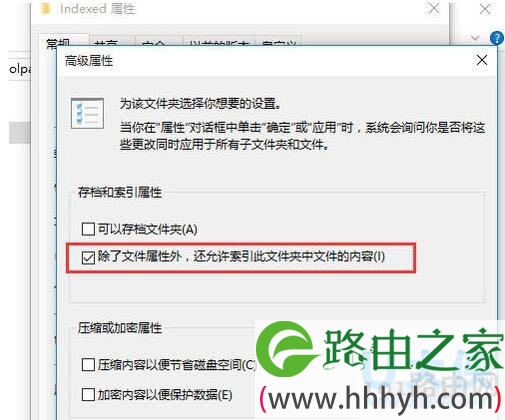
  3、鼠标右击“Indexed文件夹”,在弹出来的列表中选择“属性”,弹出“Indexed属性”窗口,然后点击“高级(D)...”按钮。

  4、进入到“高级属性”窗口,首先取消勾选“除了文件属性外,还允许索引此文件夹中文件的内容(I)”,然后再重新勾选,等待系统重新建立好索引后就可以正常搜索系统设置了,这过程需要一段时间。

Windows10左下角搜索框无法输入字符的解决方法(图)

win10系统

  以上就是Windows10左下角搜索框无法输入字符的解决方法

以上就是关于-常见问题-(Windows10左下角搜索框无法输入字符的解决方法(图))的教程!

12,105 Windows10左下角搜索框无法输入字符的解决方法(图)已关闭评论 点赞
7 月 8 2021
常

玩英雄联盟提示服务器连接异常即将退出解决方法(图)

亲,以下就是关于(玩英雄联盟提示服务器连接异常即将退出解决方法(图)),由“WiFi之家网”整理!

玩英雄联盟提示服务器连接异常即将退出解决方法(图)

原标题:"玩英雄联盟提示服务器连接异常即将退出怎么办"相关电脑问题教程分享。 - 来源:WiFi之家网。

  MOBA游戏英雄联盟(LOL)现在非常火爆,玩的人多了,问题也就多了,有玩家反应,有时候在游戏时会提示服务器连接异常,这是怎么回事呢?该怎么解决呢?

玩英雄联盟提示服务器连接异常即将退出解决方法(图)

  方法/步骤:

  一、关闭防火墙

  1、首先要关掉防火墙,打开控制面板界面,点击安全中心。

玩英雄联盟提示服务器连接异常即将退出解决方法(图)

  2、安全中心弹出后我们点击Windows防火墙,进入到防火墙界面。

玩英雄联盟提示服务器连接异常即将退出解决方法(图)

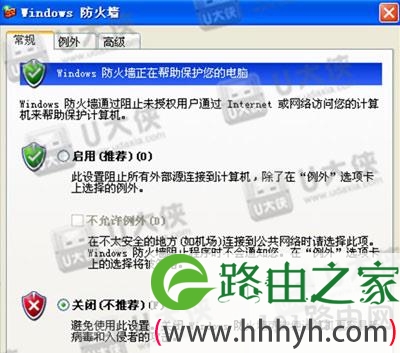
  3、然后Windows防火墙中,我们点击关闭,然后点击确定。

玩英雄联盟提示服务器连接异常即将退出解决方法(图)

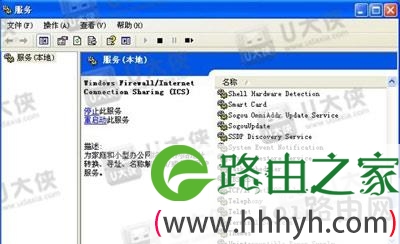
  4、虽然此时的防火墙关闭了,但是我们还需要关闭掉防火墙服务。在电脑左下角的菜单栏,找到并打开运行,输入services.msc点击确定,会弹出系统服务界面。

玩英雄联盟提示服务器连接异常即将退出解决方法(图)

玩英雄联盟提示服务器连接异常即将退出解决方法(图)

  5、在服务界面中,我们在右侧找到Windows FireWall/Internet connection sharing(ics),双击一下。

玩英雄联盟提示服务器连接异常即将退出解决方法(图)

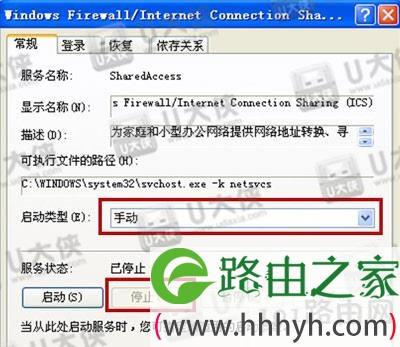
  6、在弹出的对话框中我们选择启动类型为“手动”,服务状态下我们点击“停止”,然后点击确定并退出,一般这个问题就解决了。

玩英雄联盟提示服务器连接异常即将退出解决方法(图)

  二、更改浏览器设置

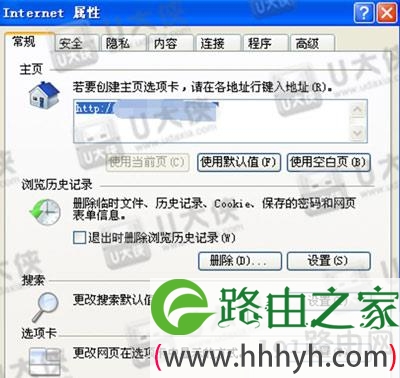
  1、以上步骤如果尚未解决,我们可以更改浏览器设置。在桌面找到IE浏览器,右键点击属性,弹出属性对话框。

玩英雄联盟提示服务器连接异常即将退出解决方法(图)

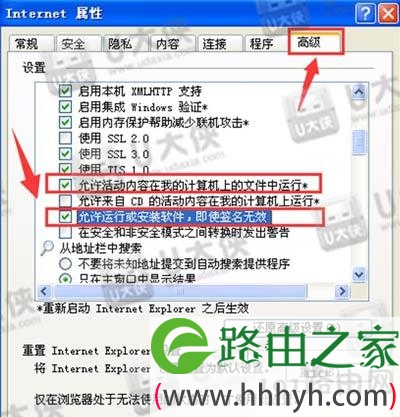
  2、我们选择高级选项,在下面的设置中我们在“允许活动内容在我的计算机上的文件中运行”和“允许运行或安装软件,即使签名无效”前面打勾√,然后点击确定退出。

玩英雄联盟提示服务器连接异常即将退出解决方法(图)

  三、重新设置网络

  1、出现这种情况除了以上原因之外还可能是我们的网络设置出错,我们可以拔掉网线或者断掉WIFI重新连接或者我们打开360安全卫士的断网急救箱功能;

玩英雄联盟提示服务器连接异常即将退出解决方法(图)

  2、在弹出的断网急救箱中,我们点击“全面诊断”,查找自己网络设置和故障的原因,并进行急救。

玩英雄联盟提示服务器连接异常即将退出解决方法(图)

  以上就是解决LOL连接服务器异常的方法了,更多精彩内容请关注WiFi之家网官网。

以上就是关于-常见问题-(玩英雄联盟提示服务器连接异常即将退出解决方法(图))的教程!

14,899 玩英雄联盟提示服务器连接异常即将退出解决方法(图)已关闭评论 点赞
7 月 8 2021
常

Win10玩《刺客信条枭雄》时经常无故跳出游戏(图)

亲,以下就是关于(Win10玩《刺客信条枭雄》时经常无故跳出游戏(图)),由“WiFi之家网”整理!

Win10玩《刺客信条枭雄》时经常无故跳出游戏(图)

原标题:"Win10玩《刺客信条枭雄》时经常无故跳出游戏"相关电脑问题教程分享。 - 来源:WiFi之家网。

  众所周知,《刺客信条》是一款节奏比较快的游戏,有些用户使用Win10玩《刺客信条枭雄》的时候总是无故跳出,这影响了游戏的体验,且容易产生误操作,那么这个时候该怎么办呢?赶紧跟随WiFi之家网小编一起来看看Win10玩《刺客信条枭雄》时经常无故跳出游戏的解解方法。

Win10玩《刺客信条枭雄》时经常无故跳出游戏(图)

刺客信条

  原因分析:

  主要还是QQ、输入法、优酷的进程弹出提醒,造成Win10玩《刺客信条枭雄》跳出。

  解决方法:

  1、玩游戏之前关掉QQ、计划任务,和一些关闭无关的程序,让电脑保持zui佳状态。

  2、如果是输入法导致《刺客信条枭雄》跳出,可以开启大写锁定,这样就不会在键盘操作的时候,变成中文输入而跳出。

  以上就是Win10玩《刺客信条枭雄》时经常无故跳出游戏的解解方法

  相关内容推荐:

  Win10系统玩不了刺客信条枭雄解决方法

以上就是关于-常见问题-(Win10玩《刺客信条枭雄》时经常无故跳出游戏(图))的教程!

14,302 Win10玩《刺客信条枭雄》时经常无故跳出游戏(图)已关闭评论 点赞
7 月 8 2021
常

win10开机黑屏时间长win10开机速度慢的解决方法(图)

亲,以下就是关于( win10开机黑屏时间长win10开机速度慢的解决方法(图)),由“WiFi之家网”整理!

win10开机黑屏时间长win10开机速度慢的解决方法(图)

原标题:"win10开机黑屏时间长 win10开机速度慢的解决方法"相关电脑问题教程分享。 - 来源:WiFi之家网。

  很多用户都有这样的困扰,升级win10后开机黑屏时间长而且win10开机速度慢,这怎么回事呢?小编认为win10开机黑屏时间长既有可能是功能与电脑显卡驱动、电源管理驱动不兼容所造成的。我们就一起来看看win10开机黑屏时间长且win10开机速度慢的解决方法。

  1、右击桌面左下角的“Windows”按钮,从其右键菜单中选择“控制面板”项。

win10开机黑屏时间长win10开机速度慢的解决方法(图)

win10开机黑屏

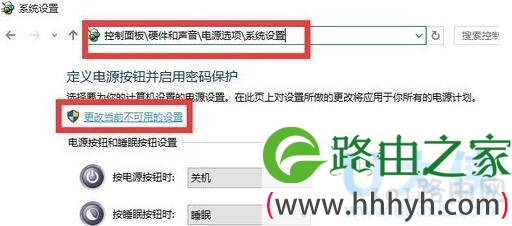
  2、从打开的“控制面板”界面中,依次进入“硬件和声音”-“更改电源按钮的功能”界面,点击“更改当前不可用的设置”按钮。

win10开机黑屏时间长win10开机速度慢的解决方法(图)

win10开机黑屏

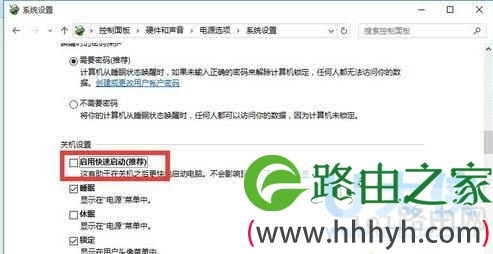
  3、接下来从此界面的zui下方“关机设置”栏目中,清除勾选“启用快速启动(推荐)”项,点击“保存修改”按钮完成设置。

win10开机黑屏时间长win10开机速度慢的解决方法(图)

win10开机黑屏

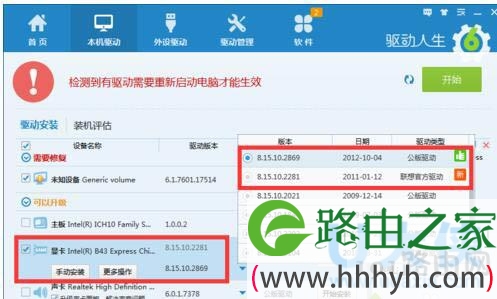
  4、接下来我们需要更新一下显卡驱动程序。建议大家使用“驱动人生6”来更新Windows10正式版驱动程序。在程序主界面中,切换到“本机驱动”选项卡,选择zui新的显卡驱动版本号,点击“立即修复”按钮即可修复显卡驱动。

win10开机黑屏时间长win10开机速度慢的解决方法(图)

win10开机黑屏

  推荐:驱动人生6 6.3.31.114 官方标准版
[page]

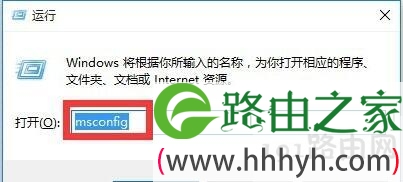
  5、如果以上方法无法解决“Win10正式版开机慢、黑屏时间长”的问题《可参考:win10系统开机出现黑屏的完美解决方法》,我们也可以继续通过以下方法进行修复:右击桌面左下角的“Windows”按钮,从其右键菜单中选择“运行”项。

win10开机黑屏时间长win10开机速度慢的解决方法(图)

win10开机黑屏

  6、从打开的“运行”窗口中,输入“msconfig”并按回车键即可进入“系统配置实用程序”界面。

win10开机黑屏时间长win10开机速度慢的解决方法(图)

win10开机黑屏

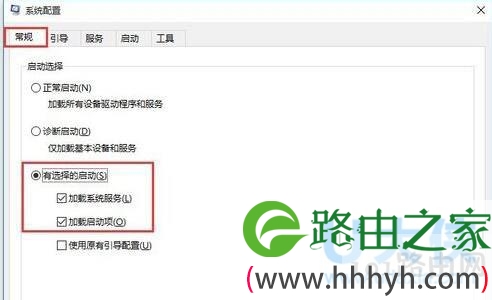
  7、在“系统配置”窗口中,切换到“常规”选项卡,勾选“有选择的启动”项,同时勾选“加载系统服务”和“加载启动项”。

win10开机黑屏时间长win10开机速度慢的解决方法(图)

win10开机黑屏

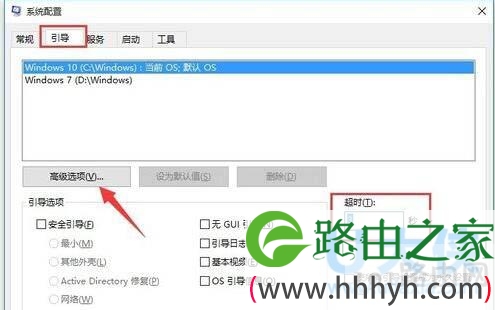
  8、切换到“引导”选项卡,将“超时”设置为“3”秒,同时点击“高级选项”按钮。

win10开机黑屏时间长win10开机速度慢的解决方法(图)

win10开机黑屏
[page]

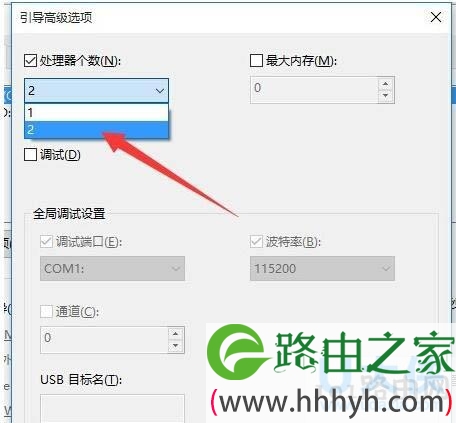
  9、从打开的“引导高级选项”界面中,勾选“处理器个数”,将“处理器个数”设置为“2”,zui后点击“确定”保存。

win10开机黑屏时间长win10开机速度慢的解决方法(图)

win10开机黑屏

  10、经过以上优化设置之后,相信Win10正式版系统的开机时间将明显缩短,小编利用“360开机小助手”进行测试,测试出Win10正式版开机时间为“19秒”。

win10开机黑屏时间长win10开机速度慢的解决方法(图)

win10开机黑屏

  以上就是win10开机黑屏时间长且win10开机速度慢的解决方法

以上就是关于-常见问题-( win10开机黑屏时间长win10开机速度慢的解决方法(图))的教程!
13,040 win10开机黑屏时间长win10开机速度慢的解决方法(图)已关闭评论 点赞
7 月 8 2021
常

无线路由器不稳定WiFi上网速度慢解决方法(图)

亲,以下就是关于(无线路由器不稳定WiFi上网速度慢解决方法(图)),由“WiFi之家网”整理!

无线路由器不稳定WiFi上网速度慢解决方法(图)

原标题:"无线路由器不稳定?WiFi上网速度慢怎么办?"相关电脑问题教程分享。 - 来源:WiFi之家网。

  对于现在的人来说,没有网络是非常痛苦的事情,特别死遇到网速不稳定的时候,简直比没有网络还要烦心。那么,无线路由器不稳定是什么原因造成的呢?WiFi上网速度慢又该怎么解决呢?下面,跟随WiFi之家网小编一起来看看吧。

无线路由器不稳定WiFi上网速度慢解决方法(图)

无线路由器

  故障原因:

  路由器老化、发热严重、质量和用料太差、距离太远/隔墙太多也有可能导致网速缓慢。不过,更多时候却是因为 WiFi 信道拥挤以及互相干扰造成的。在一些人口密度较高的小区,往往随便一搜你都能找到几十个甚至上百个 WIFI 无线路由器热点,而目前大多数家用路由器都是 2.4 GHz 频段的,这就使得 2.4G 频段拥挤不堪,信道之间互相干扰严重!导致的现象就是,通过 WiFi 无线连接到路由器均出现丢包严重、Ping 延迟极高,甚至1米内都不能很好地通讯,而使用(有线)网线方式则没有任何问题。而且拥挤与干扰的源头不仅仅只是无线路由器,目前包括蓝牙、无线鼠标键盘、无线耳机、微波炉、无线游戏手柄等等各种新型无线外设等绝大部分设备均工作在 2.4G 频道,因此跑在 2.4G 频道上的设备实际上已经到了“泛滥”的程度了。所以如果你家里和周边各种 2.4G 设备很多的话,WiFi 受干扰是不可避免的。

  解决方法1:更换 5Ghz 双频无线路由器

  别以为 5Ghz 的双频无线路由器只是商家炒作的嘘头,其实更高频率和更高带宽的IEEE 802.11n技术出现其中一个重要的原因就是为了解决2.4G的频段拥挤问题。802.11n 能工作在 5Ghz 频段,高频段拥有更高的带宽容量,可以同时容纳更多设备而不易互相干扰,而且目前设备量相对 2.4G 也少了很多很多。

  5G WiFi 双频无线路由器不仅可以解决信道拥挤和带宽不足的情况,而且数据传输速度也比 2.4G 要快上一个量级,速度性能上要强劲许多,所以建议大家更换。不过,5G 无线路由器也有它的缺点:高频段信号衰减大。换句话说,其覆盖范围以及穿墙能力理论上会比 2.4G 稍差。而且除了路由器外,你的手机、电脑、或其他设备都需要支持 5Ghz 频段才能搜索并连接到 5Ghz 的 WiFi 无线热点。

  不过基本所有的 5Ghz 无线路由器均是 5Ghz + 2.4Ghz 双频同时工作的,老设备依然可以连接 2.4G 的那个热点,大家不必担心兼容性问题。

  至于路由器的选择这里就不做对比了,TP-Link、华硕、网件、小米路由、苹果的时间胶囊 或 AirPort、D-Link等都是不错的品牌,这里还有更多选择,大家根据喜好挑选吧。

  更多双频无线路由器经实际测试,笔者回老家后将原来的 300M 路由 (2.4G) 换成 5G 的路由器,并为旧电脑配了一个 USB 的 5Ghz 网卡,长期的 WiFi 上网卡顿的问题终于被完美解决了。

  解决方法2:无需花钱,利用 WiFi 分析仪软件找出zui佳信道

  如果你手头上的设备大多不支持 5Ghz 频段,又或者暂时不太想花钱换路由器,那么在 2.4G 的情况下还是有一定的缓解手段的。在 2.4G 无线频段上,它会有多个不同的信道 (按1~13编号),这概念大概就像一条公路会有多条车道一样,如果某条车道(信道)过于拥挤,我们换到一个相对少车的车道即可缓解堵塞。

  所有的路由器都可以手动设置 WIFI 信道的,那么我们怎样才能知道哪个信道拥挤或哪个信道上的设备少呢?这时我们利用一些免费的 APP 和软件进行分析。

  Android —— WiFi 分析仪 (WiFi Analyzer)

  WiFi 分析仪中文版是一款 Android 上的 WiFi 信号强弱/信道质量分析工具,它除了可以帮助你分析周围不同的 WiFi 信号质量 (强弱) 以及占用的信道外,还能显示出你当前连接的 WIFI 的信道质量并作出评估,方便你你挑选一个相对通畅的信道避免拥挤,从而提高网络连通率以及网速。

  WiFi 分析仪也为我们各个信道评级了,果然在这个环境下 1~3 信道质量为zui佳,一般来说,从拥挤的信道更换到空闲的信道即可缓解 WIFI 丢包、网速慢的问题了。不过,不是所有地方都能被你找到空闲的信道的,如下图是一网友的WIFI扫描结果:

  像这种密度的 WIFI 拥挤简直是乱成狗了好吧,在一些密集的小区、学校宿舍常常都会有这么宏伟的景象,如果你周边的无线网络环境也如此不堪,建议你还是老老实实去买个 5G 路由更实在了。

  Windows —— Acrylic WiFi Free / WirelessMon 等WIFI分析软件

  Windows 下的 WiFi 分析软件有很多,强大的简单的昂贵的免费的都有。这里只是随意挑 Acrylic WiFi Free 以及 WirelessMon 两款介绍一下,大家有兴趣可以搜索到更多同类工具。

  反正只要你了解了频段跟信道的概念,大概能从这类软件的图表中看出各信道的使用情况,选一个相对较少人使用的信道使用即可。使用哪款软件其实都差不多,如果是英文版的软件,只需找信道的英文 (Channel 或缩写为 Chan) 等字眼即可。这里就不一一介绍了,容我偷个懒吧。

  Mac OS X —— 系统自带「WiFi 无线诊断」

  如果你使用苹果 Mac 电脑,那么完全无需下载第三方软件,直接系统自带了一款「WiFi 无线诊断」工具。通过 Spotlight 搜索 “WiFi” 或搜索 “无线诊断” 就能找到并启动它。然后你不必理会其弹出的窗口,直接点顶部菜单中的「窗口」->「扫描」,打开下图的窗口:

  其中在左侧一栏即会直接告诉你「zui佳2.4Ghz」和「zui佳 5Ghz」的信道值了,非常方便,完全不需你自己去深入了解。

  以上就是无线路由器不稳定的解决方法

  推荐阅读:

  Win7 32位系统下无线路由器怎么设置过滤MAC地址

以上就是关于-常见问题-(无线路由器不稳定WiFi上网速度慢解决方法(图))的教程!

27,108 无线路由器不稳定WiFi上网速度慢解决方法(图)已关闭评论 点赞
7 月 8 2021
常

磁盘硬件配置问题windows无法正常启动解决方法(图)

亲,以下就是关于(磁盘硬件配置问题windows无法正常启动解决方法(图)),由“WiFi之家网”整理!

磁盘硬件配置问题windows无法正常启动解决方法(图)

原标题:"磁盘硬件配置问题windows无法正常启动怎么解决"相关电脑问题教程分享。 - 来源:WiFi之家网。

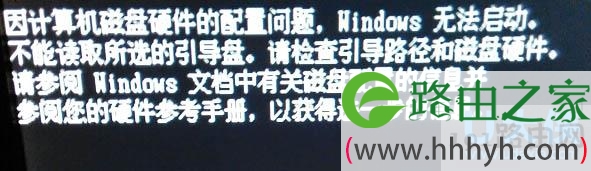
  磁盘硬件配置问题windows无法正常启动怎么解决?在使用Windows操作系统经常会遇到各种各样的问题,比如遇到磁盘配置问题,windows无法正常启动也是很棘手,那么我们该如何解决呢?下面,我们一起来看看磁盘硬件配置问题windows无法正常启动的解决方法。

磁盘硬件配置问题windows无法正常启动解决方法(图)

windows

  原因分析:

  首先咱们来说下这个问题出现的原因:

  根据网友所说,是因为将硬盘放到其他计算机安装系统之后拿到自己计算机出现这样的故障!

  根据这个原因:基本可以得出下面几种解决方法:

  1.修复系统引导

  2.进入安全模式,写在所有驱动

  3.使用驱动人生重新安装驱动!

  以上方法在某些方面来说可能无法解决问题,只能作为参考,如果无法修复,请直接重新安装系统,如果无法进入pe请制作uefi版本!

  解决方法:

  1.修复系统引导就能让我们windows能够正常进入系统。

  2.因为系统安装完成往往都带有驱动,两台机器之间不大可能硬件都一样,为了避免出现蓝屏等等莫名奇妙的故障,更好卸载所有的驱动然后重装!

  以上就是磁盘硬件配置问题windows无法正常启动的解决方法更多精彩妮儿继续关注WiFi之家网官网。

以上就是关于-常见问题-(磁盘硬件配置问题windows无法正常启动解决方法(图))的教程!
12,139 磁盘硬件配置问题windows无法正常启动解决方法(图)已关闭评论 点赞
7 月 8 2021
常

怎么给win7硬盘分区win7硬盘分区调整方法(图)

亲,以下就是关于(怎么给win7硬盘分区win7硬盘分区调整方法(图)),由“WiFi之家网”整理!

怎么给win7硬盘分区win7硬盘分区调整方法(图)

原标题:"怎么给win7硬盘分区?win7硬盘分区调整方法"相关电脑问题教程分享。 - 来源:WiFi之家网。

  众所周知,新买的笔记本或者台式机,出厂状态下一般都只有一个分区,那我们如何在不重装系统的情况下,调整分区呢?win7硬盘分区?一提到分区,很多用户可能首先会想到PQ这样的分区软件,其实在Win7中,不需要使用任何第三方软件,也不需要进入命令提示符敲打各种命令。下面,我们就一起来看看win7硬盘分区调整方法。

怎么给win7硬盘分区win7硬盘分区调整方法(图)

硬盘分区

  推荐阅读:win7合并硬盘分区的详细步骤

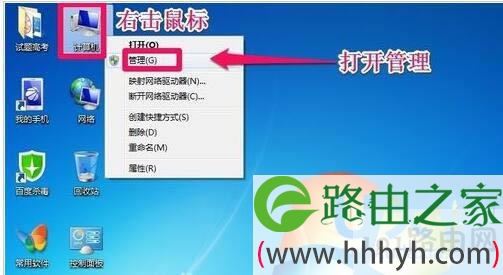
  1、我们在桌面的计算机图标上单击鼠标右键,然后选择管理!

怎么给win7硬盘分区win7硬盘分区调整方法(图)

硬盘分区

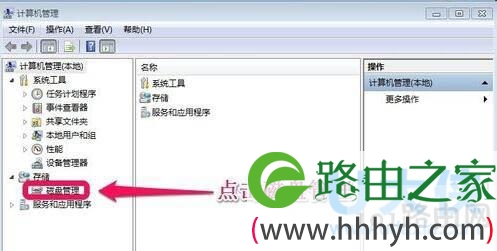
  2、在计算机管理窗口中,我们单击存储中的磁盘管理打开!

怎么给win7硬盘分区win7硬盘分区调整方法(图)

硬盘分区

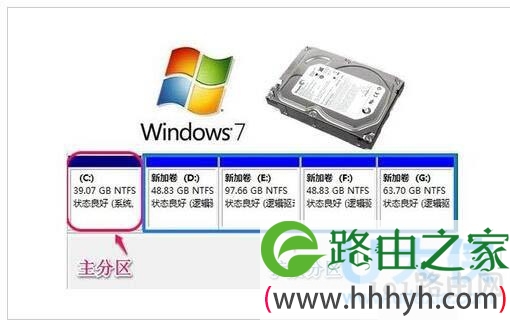
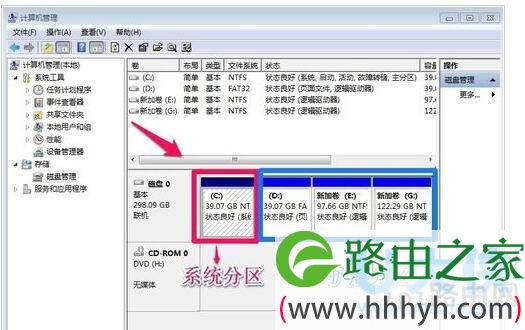
  3、在磁盘管理窗口中,大家可以看到小编的硬盘分为了4个分区。小编在这里给大家科普一下,红色的C盘是我们的主分区,其它的D,E,G盘都是我们的扩展分区,主分区通常放我们的操作系统,也就是我们的系统盘。

怎么给win7硬盘分区win7硬盘分区调整方法(图)

硬盘分区
[page]

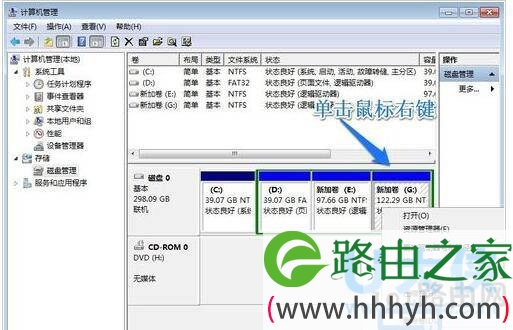
  4、我们现在先把扩展分区一次删除,我们在G盘上单击鼠标右键,然后在菜单中点击删除卷!

怎么给win7硬盘分区win7硬盘分区调整方法(图)

硬盘分区

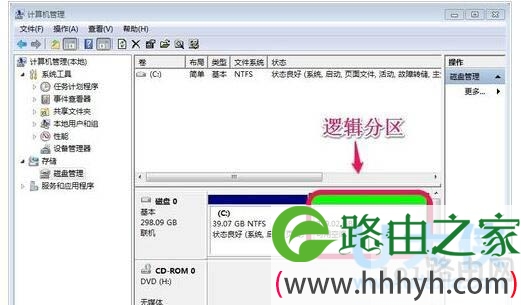
  5、出现的小窗口中我们确定删除卷!同样的方法我们将D盘和E盘等逻辑分区都进行删除!

怎么给win7硬盘分区win7硬盘分区调整方法(图)

硬盘分区

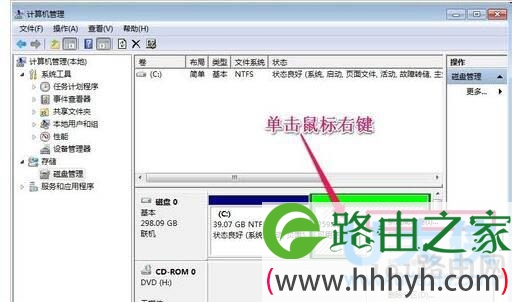
  6、我们现在对逻辑分区根据自己的需要重新进行划分,当然我们要看逻辑分区一共的大小,然后我们计划好我们要把它划分为几个磁盘,然后进行操作!我们在逻辑分区上单击鼠标右键,选择新建简单卷!

怎么给win7硬盘分区win7硬盘分区调整方法(图)

硬盘分区

  7、在新建简单卷向导中,我们单击下一步按钮!

怎么给win7硬盘分区win7硬盘分区调整方法(图)

硬盘分区
[page]

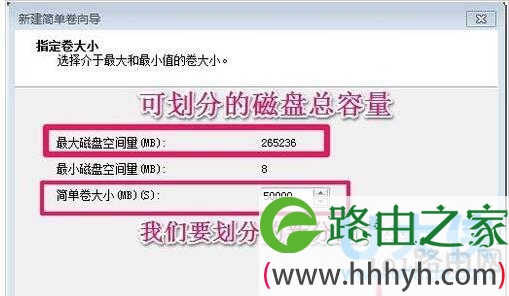
  8、这里显示了可划分的磁盘总容量,我们输入我们需要的新的简单卷大小,然后点击下一步!

怎么给win7硬盘分区win7硬盘分区调整方法(图)

硬盘分区

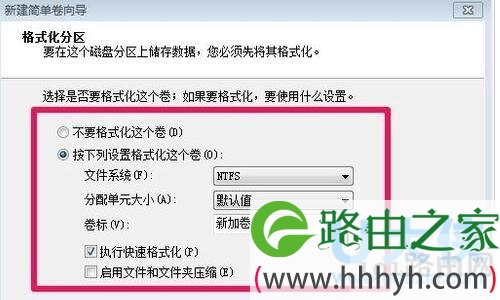
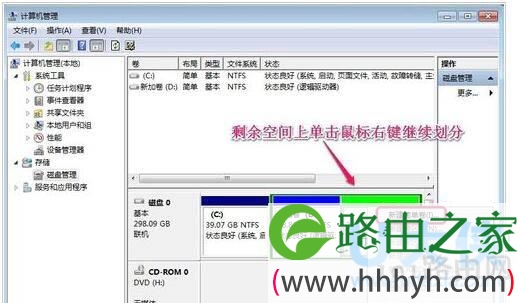
  9、选择驱动器号,然后单击下一步!后面的可以根据默认走就可以了!zui终我们划分出了一个新的D盘,当然还剩余空间没有划分!

怎么给win7硬盘分区win7硬盘分区调整方法(图)

硬盘分区

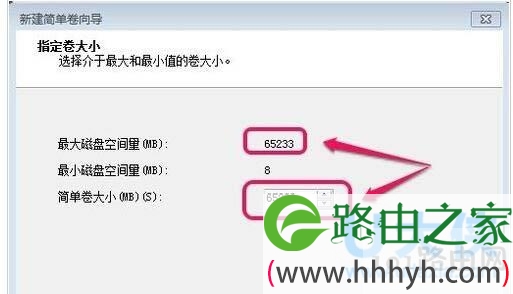
  10、我们继续在剩余的空间上单击鼠标右键,选择新建卷!当然划分的方法和上面类似,小编就不一一介绍了!

怎么给win7硬盘分区win7硬盘分区调整方法(图)

硬盘分区

  11、上面要注意的是,我们可以把zui后剩余的空间,都划分到zui后我们要建立的磁盘中就可以了!

怎么给win7硬盘分区win7硬盘分区调整方法(图)

硬盘分区

  以上就是win7硬盘分区调整方法

以上就是关于-常见问题-(怎么给win7硬盘分区win7硬盘分区调整方法(图))的教程!
11,195 怎么给win7硬盘分区win7硬盘分区调整方法(图)已关闭评论 点赞
7 月 8 2021
常

Win7电脑没有声音但驱动正常的解决方法(图)

亲,以下就是关于(Win7电脑没有声音但驱动正常的解决方法(图)),由“WiFi之家网”整理!

Win7电脑没有声音但驱动正常的解决方法(图)

原标题:"Win7电脑没有声音但驱动正常的解决方法"相关电脑问题教程分享。 - 来源:WiFi之家网。

  Win7电脑没有声音但驱动正常怎么办?自从WinXP系统,微软停止对其更新服务,很多用户都升级了Win7系统。之前在WinXP系统上电脑是有声音的,可以正常运行;但升级到Win7系统后,发现电脑没有声音了,检查一下驱动是正常的,没有问题的,这是怎么回事呢?下面,我们一起来看看Win7电脑没有声音但驱动正常的解决方法。

  方法/步骤如下:

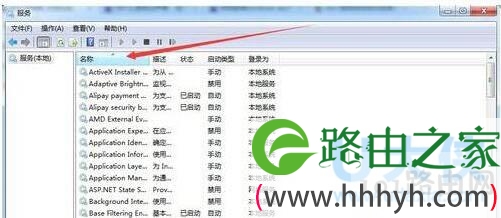
  1、按Win键+R,输入services.msc,打开服务列表。

  也可以在我的电脑右键设备管理器里找到服务列表。

  点击按名称排序,方便查找。

Win7电脑没有声音但驱动正常的解决方法(图)

电脑没有声音

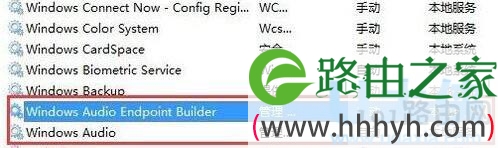
  2、往下拉,找到2个服务:

  【Windows Audio】

  【Windows Audio Endpoint Builder】

  将其设置启动类型“自动”,启动状态“已启动”

  如果声音正常,那就OK啦。如果无法启动,出现以下情况,继续往下看

  错误1068:依赖服务或组无法启动

  错误1722:RPC服务器不可用

Win7电脑没有声音但驱动正常的解决方法(图)

电脑没有声音

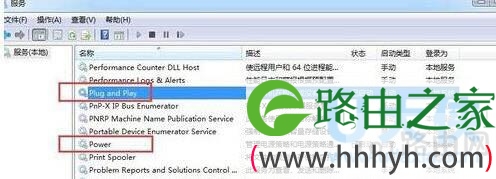
  3、首先检查【Plug and Play】和【Power】服务是否已经开启

  如果没有,同样设置启动类型“自动”,启动状态“已启动”

Win7电脑没有声音但驱动正常的解决方法(图)

电脑没有声音

  4、然后再检查【Remote Procedure Call (RPC)】和【Multimedia Class Scheduler】服务,如同第三步骤操作。

Win7电脑没有声音但驱动正常的解决方法(图)

电脑没有声音

  5、做完3、4步骤后再重新开启步骤2的【Windows Audio】和【Windows Audio Endpoint Builder】服务,正常情况下就可以顺利开启并声音正常的了。

  6、如果依然无法解决,那么就可以考虑重装系统了!

  以上也就是如何解决Win7电脑没有声音,驱动正常问题的全部内容了。

以上就是关于-常见问题-(Win7电脑没有声音但驱动正常的解决方法(图))的教程!
9,377 Win7电脑没有声音但驱动正常的解决方法(图)已关闭评论 点赞