'常见问题'最新文章

在路由器出现的故障中,大体可以分为两类:一类是硬故障,一类是软故障。这里的分类方法并没有严格的标准,只是为了方便而已,在实践中应该具体问题具体分析。

常见问题

22年
1 月
30日
路由器问题
常见问题

AC2100路由器手机怎么设置?(如何设置AC2100路由器手机?)

请问各位:如何设置AC2100路由器用手机上网?

你好,你们路由器的品牌和型号是什么?AC2100通常指2.4G+5G无线传输速率可达2100M的路由器,不是路由器的品牌和型号。

AC2100路由器手机怎么设置?(如何设置AC2100路由器手机?)

每个路由器厂商都有一台无线速率为2100M的无线路由器,它们的设置页面(管理页面)会有一些不同,但一般设置步骤都是一样的,下面详细介绍。

提示:

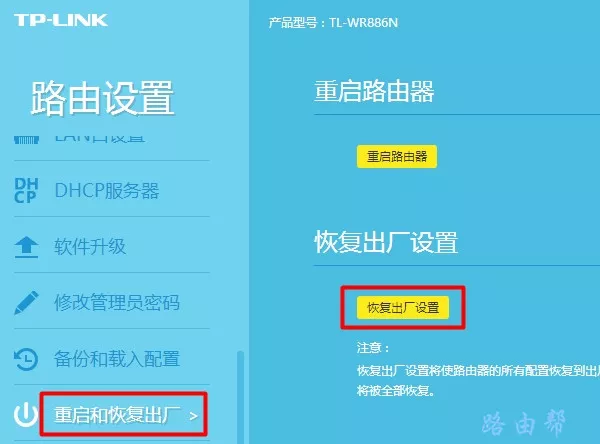
如果您的路由器已经使用/设置,您需要先将其恢复到出厂设置,然后按照以下方法设置互联网。关于恢复出厂设置的操作方法,请参考以下教程。

如何恢复无线路由器的出厂设置?

AC2100路由器手机怎么设置?(如何设置AC2100路由器手机?)AC2100路由器

设置步骤:

1。首先,你需要连接你的AC2100路由器,光猫(家庭宽带网线)和电脑。正确的连接方法如下:

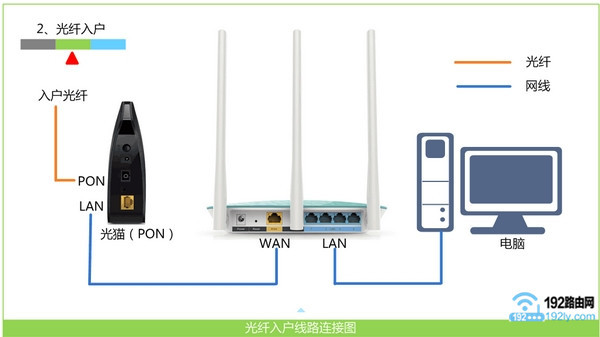
从裸猫或宽带到家庭的网线连接到AC2100路由器的广域网端口。如果您家中有一台需要访问互联网的计算机,请使用网线将该计算机连接到AC2100路由器上的任何局域网端口。

AC2100路由器手机怎么设置?(如何设置AC2100路由器手机?)如何正确连接路由器2?接下来需要将手机连接到AC2100路由器的默认Wi-Fi,然后手机才能进行设置。

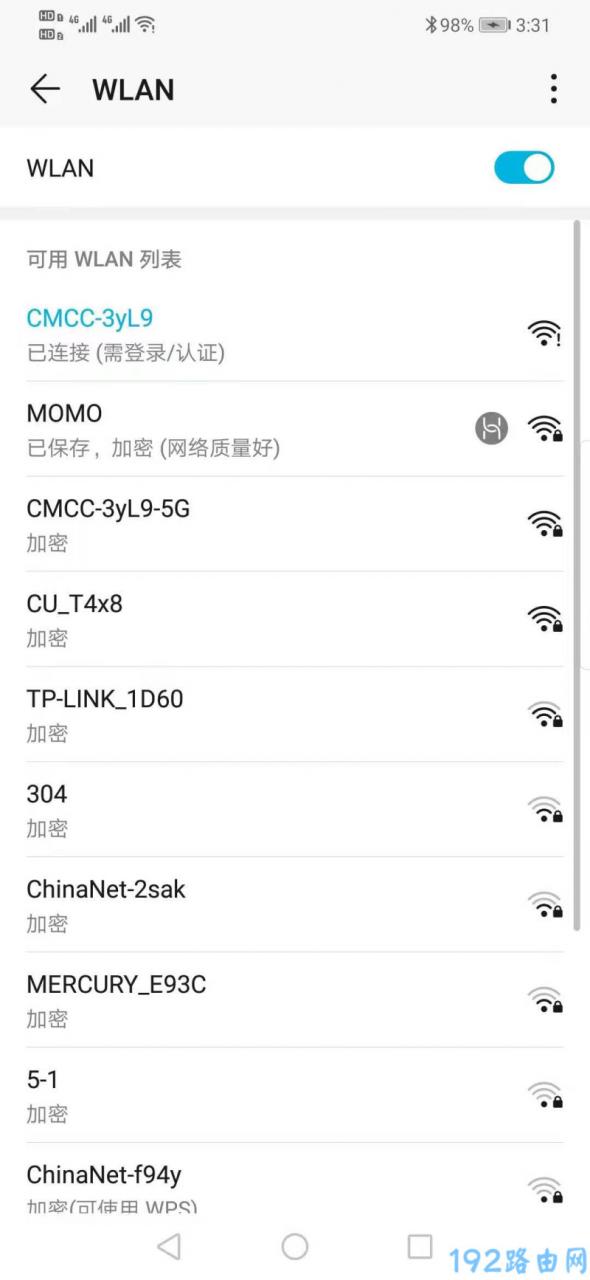
AC2100路由器手机怎么设置?(如何设置AC2100路由器手机?)连接手机路由器的默认WiFi提示:

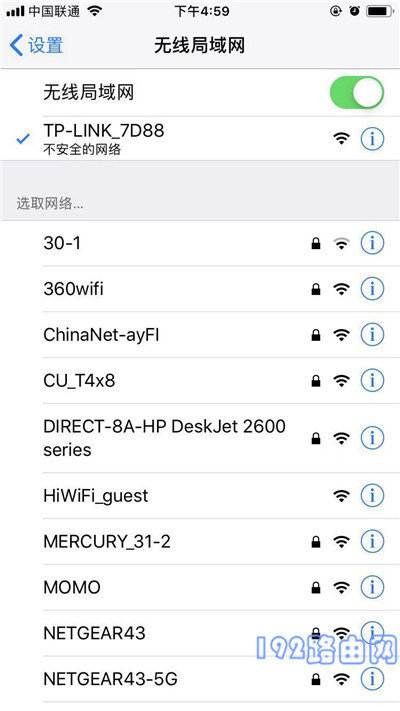
新买的恢复出厂设置的AC2100路由器,开机后会传输默认的Wi-Fi。无线网络名称通常可以在路由器底部的标签上看到。通常这种Wi-Fi没有密码,手机可以直接连接。

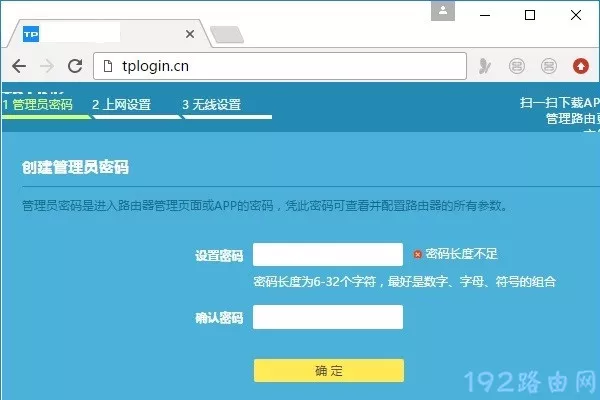
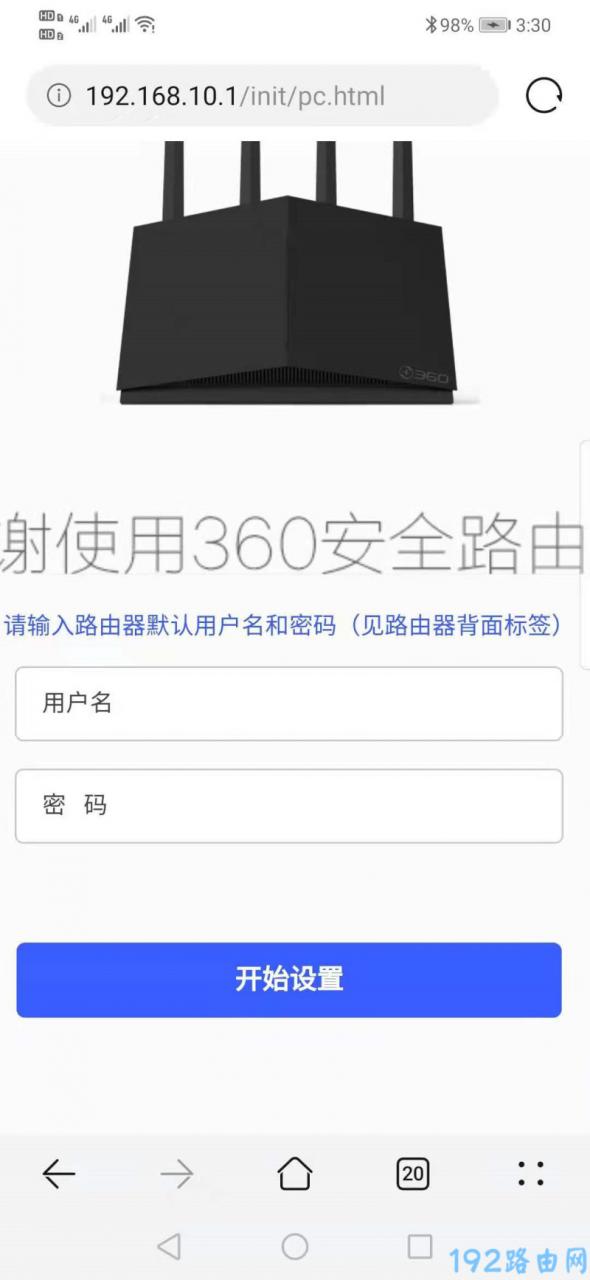
3.在手机的浏览器中,输入路由器的登录地址(管理地址),打开路由器的设置页面,然后按照页面中的提示进行设置,如下图所示。

AC2100路由器手机怎么设置?(如何设置AC2100路由器手机?)用手机打开路由器设置页面重要信息:

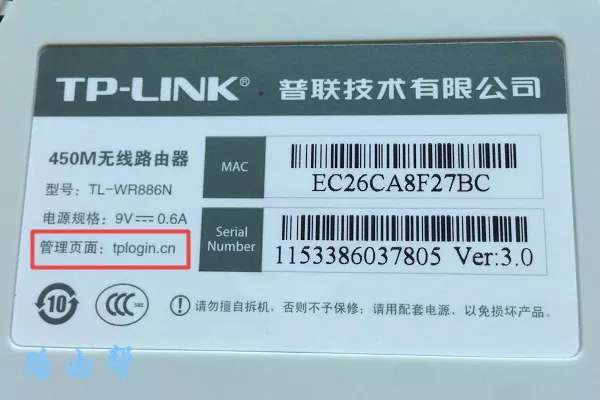
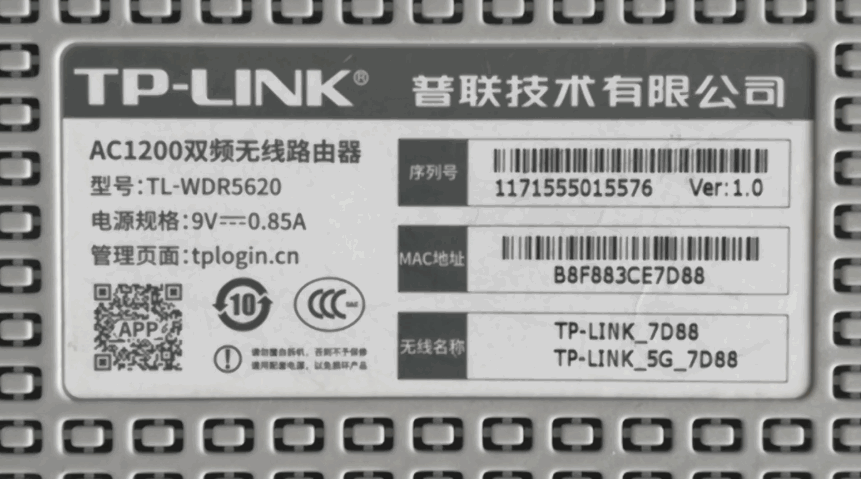
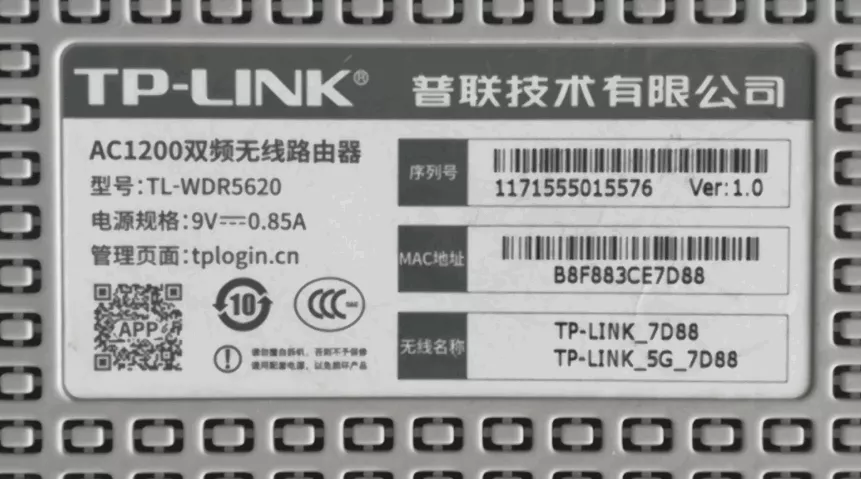
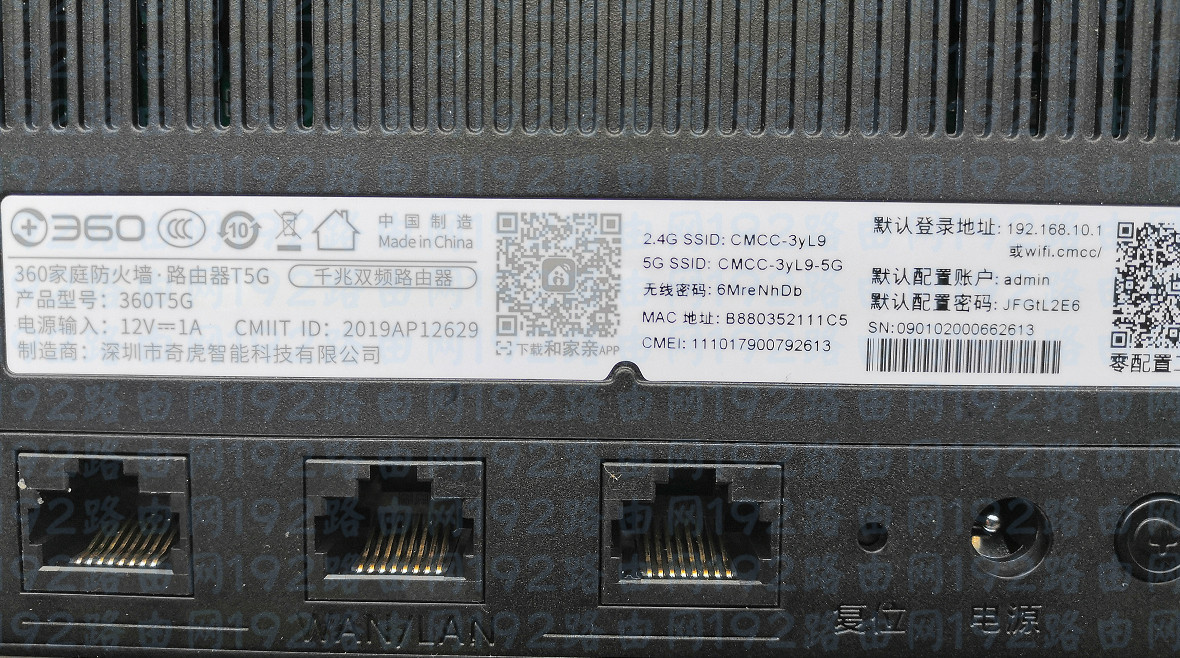
(1)路由器的登录地址(管理地址)可以在路由器底部的铭牌上找到。请你自己检查一下。如下图所示,我的路由器登录地址是:tplogin.cn。

AC2100路由器手机怎么设置?(如何设置AC2100路由器手机?)检查路由器(2)的管理地址(登录地址)。如果在手机的浏览器中输入登录地址,就无法打开路由器的设置页面,这多半是你的操作错误造成的。您可以阅读下面的文章并查看相应的解决方案。

路由器地址打不开怎么办?

4.路由器通常会自动检测你家宽带的上网模式,等待几秒钟,根据检测结果设置上网参数。

(1)如果检测到上网方式为:宽带拨号上网-->:需要在页面填写运营商提供的宽带账号和宽带密码(互联网账号和互联网密码),如下图所示。

AC2100路由器手机怎么设置?(如何设置AC2100路由器手机?)设置互联网接入参数提示:

宽带账号和宽带密码由运营商在宽带服务启动时提供给您。如果不记得,可以拨打运营商客服电话,联系人工客服查询或重置。

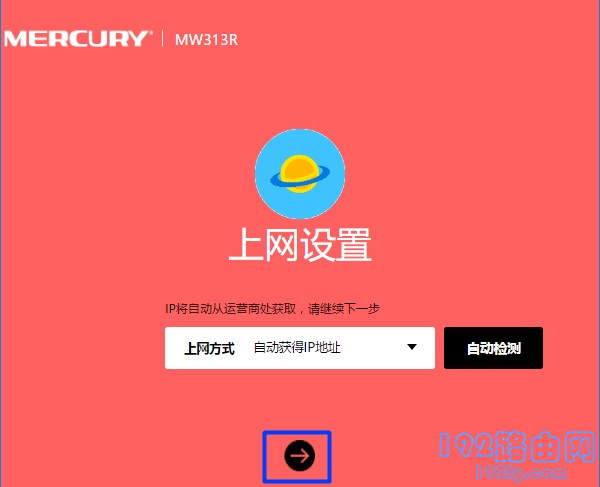
(2)如果系统检测到互联网接入方式:自动获取IP地址-->:页面中无需任何操作,只需点击“下一步”,如下图所示。

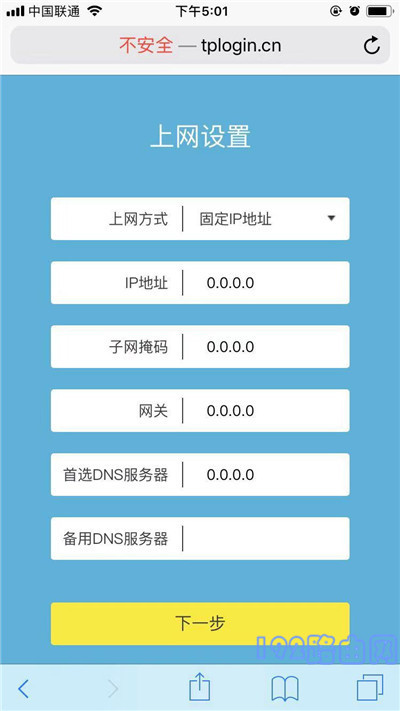
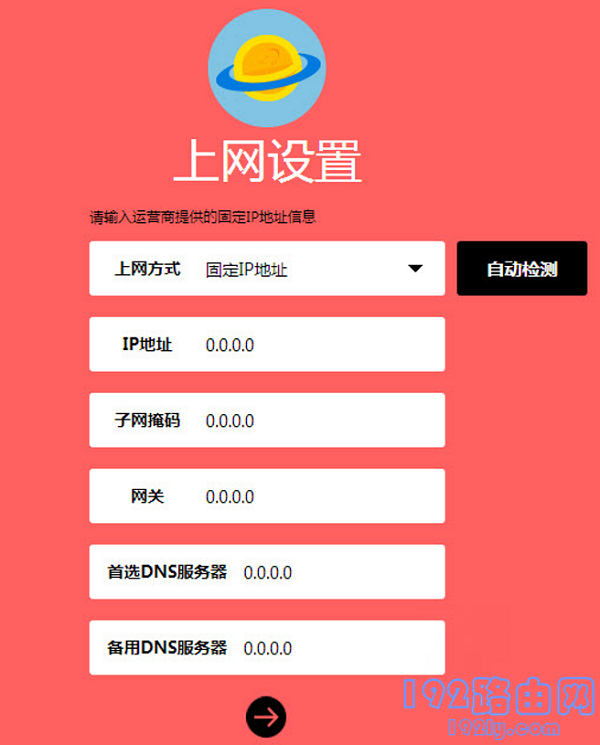
AC2100路由器手机怎么设置?(如何设置AC2100路由器手机?)——>互联网接入参数(3)。如果检测到互联网接入方式:固定IP地址->:在页面上,需要填写运营商提供的IP地址、子网掩码、默认网关、首选DNS服务器和备用DNS服务器。

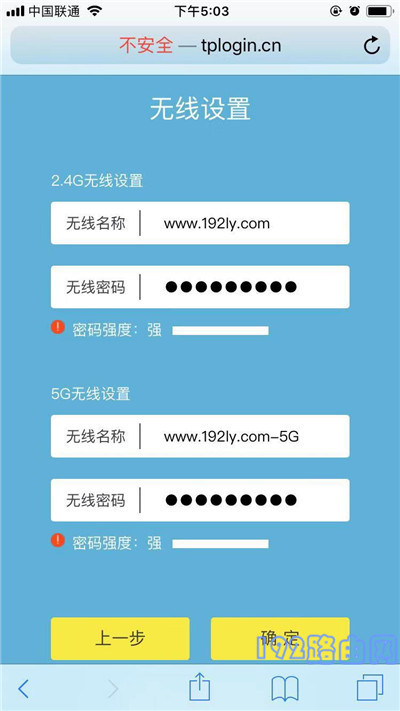
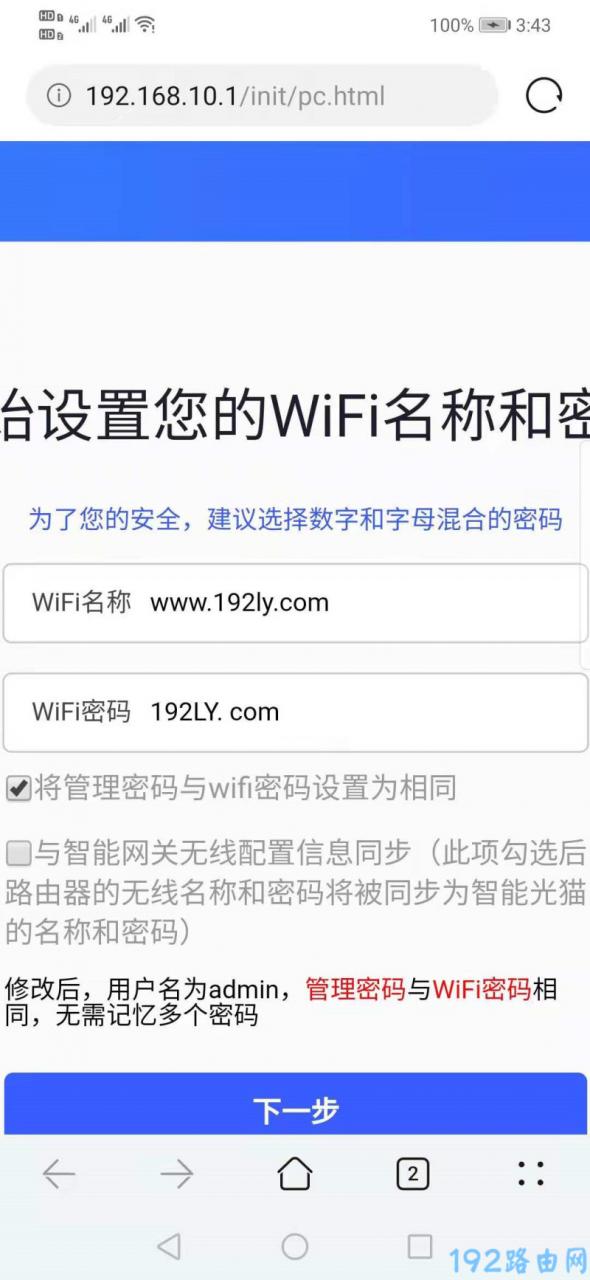
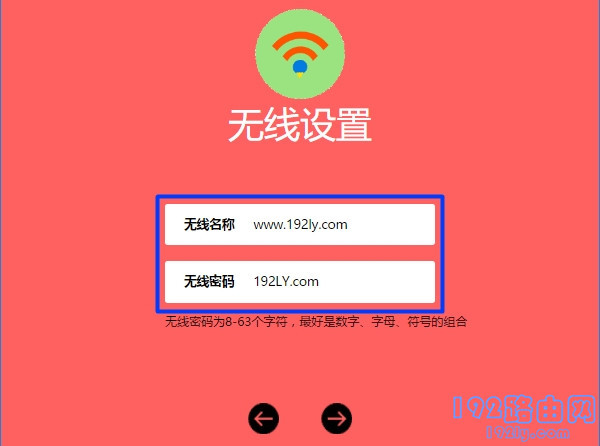
AC2100路由器手机怎么设置?(如何设置AC2100路由器手机?)设置互联网接入参数5。根据页面提示,设置E-show路由器的无线名称和密码(wifi名称和wifi密码),如下图所示。

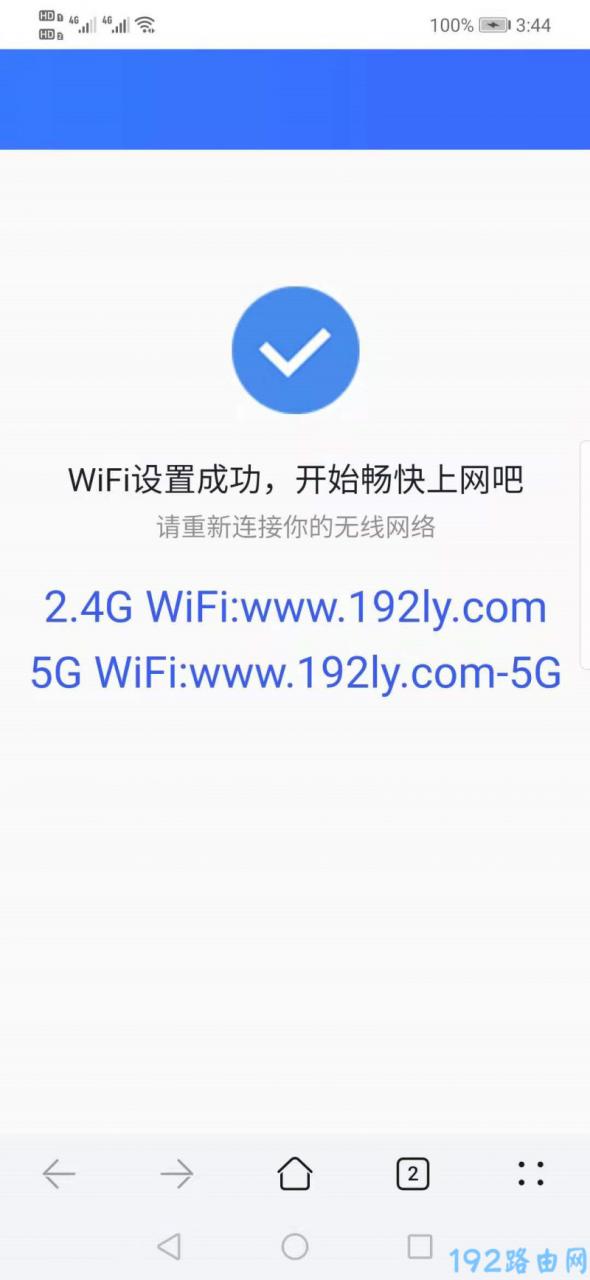
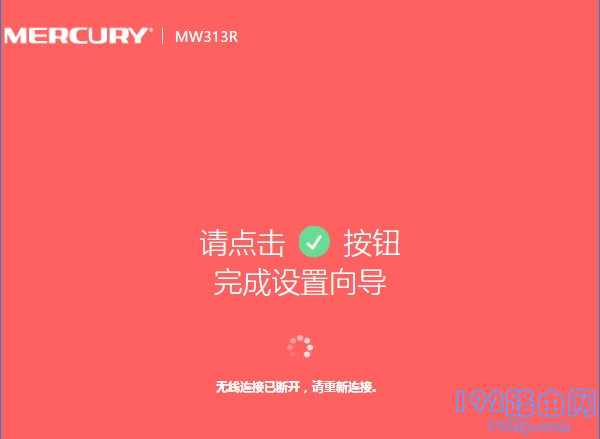
AC2100路由器手机怎么设置?(如何设置AC2100路由器手机?)设置无线名称和密码6。页面上会给出提示信息,表示设置完成,可以关闭设置页面。

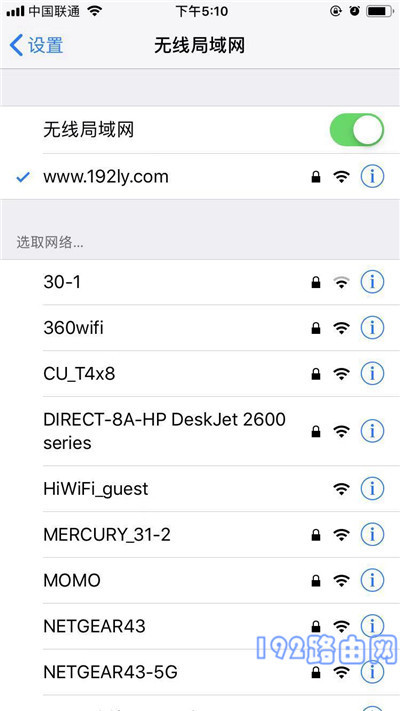
AC2100路由器手机怎么设置?(如何设置AC2100路由器手机?)路由器设置为7。zui后,别忘了把手机连接到新设置的AC2100路由器的wifi信号,然后就可以上网了。

AC2100路由器手机怎么设置?(如何设置AC2100路由器手机?)连接到路由器的新wifi名称补充说明:

如果电脑和手机连接到AC2100路由器,安装完成后无法上网,可能是安装错误或宽带故障。在这种情况下,请阅读下面的文章,查看相应的解决方案。

设置路由器后无法连接互联网怎么办?

22年
1 月
30日
路由器问题
常见问题

路由器没有密码怎么设置密码?(没有密码,路由器怎么设置密码?)

我的路由器没有密码。如何为路由器设置密码?

答:您可以用电脑或手机登录路由器的设置页面,然后打开无线设置或WiFi设置。在打开的页面,可以设置WiFi密码。下面是一个演示。

路由器没有密码怎么设置密码?(没有密码,路由器怎么设置密码?)

提示:

考虑到有些用户没有电脑,基本上每个人都有手机,下面演示如何用手机设置路由器密码。

路由器没有密码怎么设置密码?(没有密码,路由器怎么设置密码?)

设置步骤:

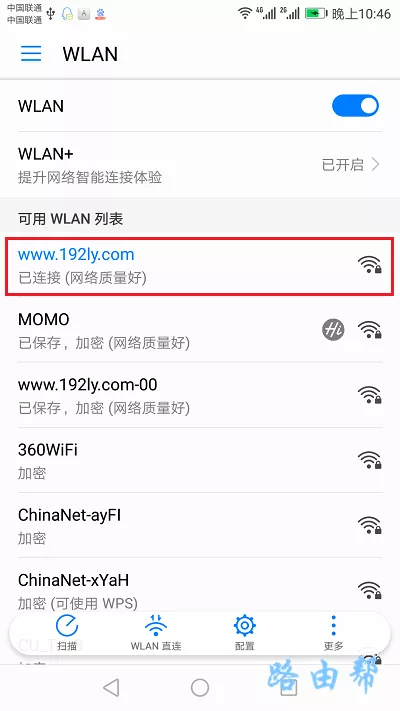
1.首先需要将手机连接到路由器的WiFi网络,然后就可以登录路由器的设置页面了。

路由器没有密码怎么设置密码?(没有密码,路由器怎么设置密码?)

2.在路由器底部的标签中,检查路由器的登录地址(管理地址),如下图所示。

路由器没有密码怎么设置密码?(没有密码,路由器怎么设置密码?)

提示:

不可以,路由器登录地址可能不一样,需要检查确认路由器标签中的登录地址。

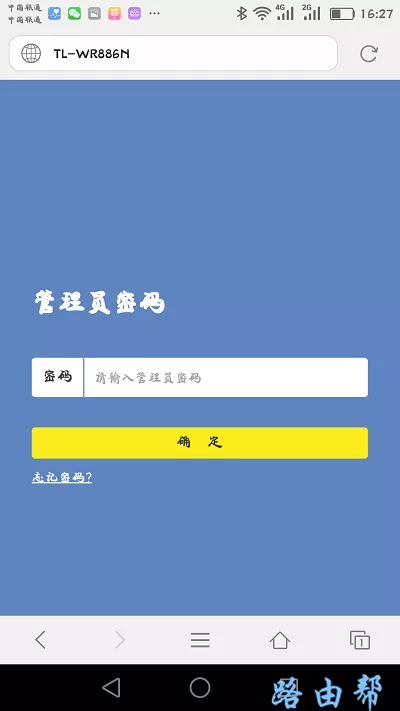
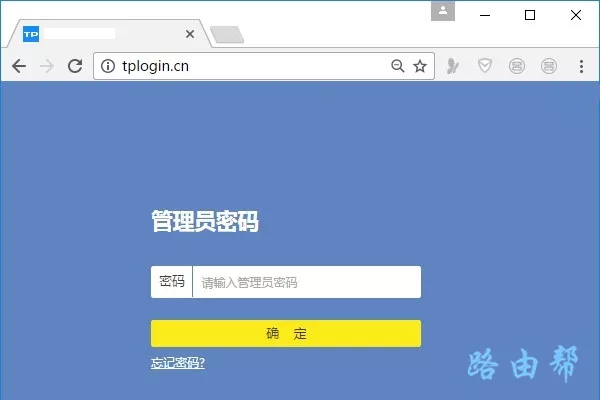
3.在手机中打开浏览器,在浏览器中输入路由器的登录地址,打开路由器的登录页面。在登录页面上,输入路由器的管理员密码(登录密码)以登录路由器的设置页面。

路由器没有密码怎么设置密码?(没有密码,路由器怎么设置密码?)

可能的问题:

(1)在手机浏览器中输入登录地址后,无法打开路由器的登录页面。在这种情况下,请仔细阅读下面的文章,看看这个问题的解决方案。

手机打不开路由器设置页面怎么办?

(2)在手机浏览器中打开路由器的登录页面,但是忘记了登录密码(管理员密码),无法登录路由器的设置页面。在这种情况下,请阅读下面的文章来查看解决方案。

路由器管理员忘记密码怎么办?

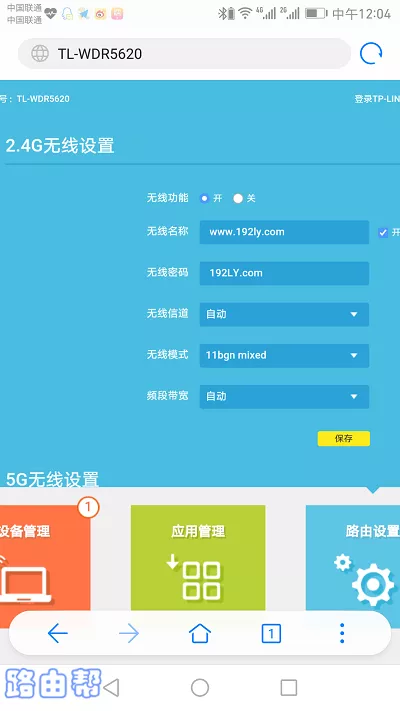
4.在路由器设置页面上,找到并打开无线设置或无线设置选项。在打开的页面上,可以设置无线密码(Wi-Fi密码),如下图所示。

路由器没有密码怎么设置密码?(没有密码,路由器怎么设置密码?)

提示:

无线密码(Wi-Fi密码)应由大写字母、小写字母、数字和符号组合设置,并确保密码长度超过8位。这样无线网络安全性zui高,可以避免被蹭。

22年
1 月
30日
路由器问题
常见问题

AC1200双频路由器怎么设置?(如何设置AC1200双频路由器?)

请问:如何设置AC1200双频无线路由器上网?

答:将您的路由器连接到裸猫,然后打开路由器设置页面,按照设置向导中的说明设置路由器以访问互联网。这是一个演示。

AC1200双频路由器怎么设置?(如何设置AC1200双频路由器?)

提示:

(1)AC1200不是路由器的型号和品牌。AC1200意味着路由器的无线传输速度可以达到1200M。每个路由器制造商都生产AC1200双频无线路由器。接下来,我将使用腾达的一台AC1200路由器进行演示。

(2)如果您的AC1200路由器已经设置好,但现在无法访问互联网。建议您将其恢复到出厂设置,然后按照以下方法设置互联网。有关恢复路由器出厂设置的方法,请参考以下文章:

如何恢复AC1200路由器的出厂设置?

AC1200双频路由器怎么设置?(如何设置AC1200双频路由器?)AC1200双频路由器

设置步骤:

1。将网线从广茂的网络端口/局域网端口连接到您的AC1200路由器的广域网端口/互联网端口。用网线将您的计算机连接到AC1200路由器上的任何局域网端口。此外,请确保网线连接牢固,相应的指示灯亮起。

AC1200双频路由器怎么设置?(如何设置AC1200双频路由器?)正确连接路由器2。检查您的AC1200路由器底部标签上的默认登录地址(管理地址),如下图所示。

AC1200双频路由器怎么设置?(如何设置AC1200双频路由器?)检查路由器的登录地址提示:

不同厂家的AC1200路由器登录地址可能不一样。因此,您必须在路由器底部的标签上进行检查。

3.打开电脑上的浏览器,在浏览器地址栏输入上一步勾选的登录地址,打开路由器的设置页面。然后,根据页面上的提示,进行相关操作,如下图所示。

AC1200双频路由器怎么设置?(如何设置AC1200双频路由器?)

提示:

如果您在浏览器中打开路由器的设置页面,在这种情况下,请阅读下面的文章以查看解决此问题的方法。

如果路由器设置页面没有打开怎么办?

4.路由器会自动检测宽带上网模式,等待一会,根据检测结果设置相应的上网参数。

(1)如果检测到上网方式为:宽带拨号(PPPoE拨号、ADSL拨号)->:需要在页面填写运营商提供的宽带账号和宽带密码(互联网账号和互联网密码),如下图所示。

AC1200双频路由器怎么设置?(如何设置AC1200双频路由器?)

提示:

宽带账号和宽带密码由运营商在宽带服务启动时提供给您。如果不记得,可以拨打运营商客服电话,联系人工客服查询或重置。

(2)如果系统检测到互联网接入方式:自动获取IP(动态IP、DHCP)->:页面中无需任何操作,只需点击“下一步”,如下图所示。

AC1200双频路由器怎么设置?(如何设置AC1200双频路由器?)

(3)如果检测到互联网接入方式:固定IP(静态IP)->:在页面上,需要填写运营商提供的IP地址、子网掩码、默认网关、首选DNS服务器和备用DNS服务器。

AC1200双频路由器怎么设置?(如何设置AC1200双频路由器?)

5.根据页面提示,设置路由器的无线名称和密码(wifi名称和wifi密码),如下图所示。

AC1200双频路由器怎么设置?(如何设置AC1200双频路由器?)

6.页面会给出提示信息,表示设置完成,可以关闭设置页面。

AC1200双频路由器怎么设置?(如何设置AC1200双频路由器?)

附加说明:

如果电脑和手机连接到AC1200路由器,安装完成后无法上网,可能是安装错误或宽带故障。在这种情况下,请阅读下面的文章,查看相应的解决方案。

设置路由器后无法连接互联网怎么办?

22年
1 月
30日
路由器问题
常见问题

新买的路由器密码是多少?(新的路由器密码是什么?)

问:新买的路由器密码是多少?

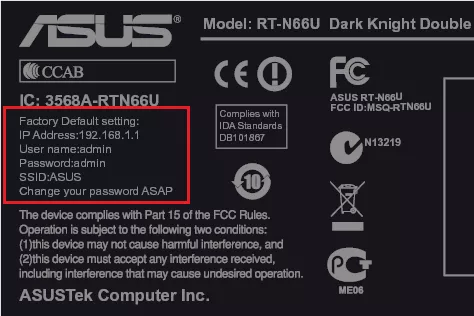
答:不同的路由器有不同的密码,现在很多路由器都没有初始密码,这里我无法告诉你一个准确的答案。但是,您可以按照以下方法找到自己路由器的初始信息。

新买的路由器密码是多少?(新的路由器密码是什么?)

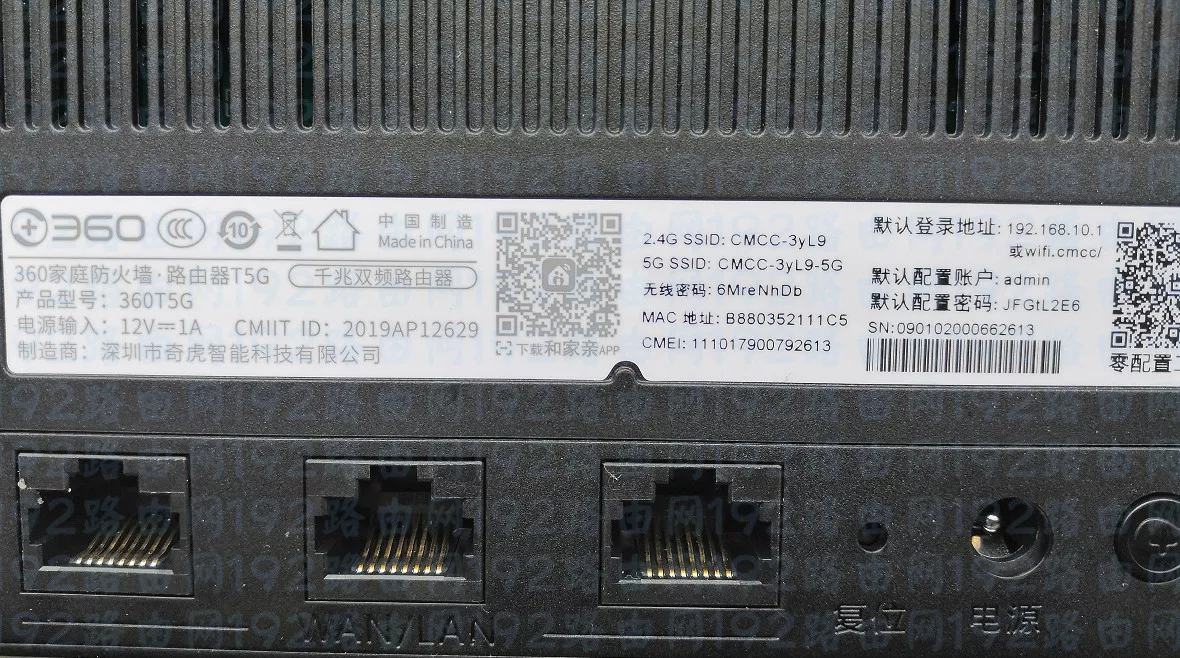
无论是什么品牌的家用路由器,你都能在它机身的标签上找到zui初的出厂信息。这个标签通常在路由器的底部。请先找到标签。

如下图所示,这台路由器的初始登录密码是admin,Wi-Fi网络不需要密码,可以直接连接。

新买的路由器密码是多少?(新的路由器密码是什么?)

如下图所示,这台路由器没有初始登录密码和wifi密码。

新买的路由器密码是多少?(新的路由器密码是什么?)

提示:

(1)国内厂商生产的路由器,没有默认的登录密码和Wi-Fi密码。一些国外品牌的路由器通常有默认的登录密码和wifi密码。

国内一些路由器厂商在国内外销售不同的产品。例如,TP-Link路由器没有初始登录密码和家庭销售产品的wifi密码。然而,在国外销售的路由器都有默认的wifi密码。

但是不管是什么情况,你都可以在路由器本体的标签上找到路由器出厂时的默认信息。

(2)新买的路由器无法上网。您必须用裸机(宽带网线)连接,然后进入设置页面配置互联网接入参数和Wi-Fi参数。只有在配置完成后,您才能访问互联网。有关具体的设置步骤,请参考以下文章:

如何设置无线路由器?

22年
1 月
30日
路由器问题
常见问题

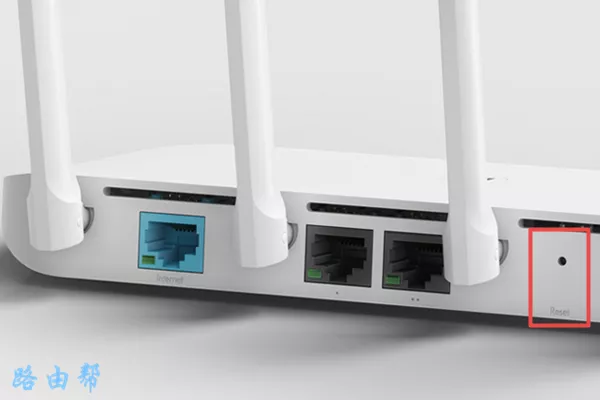
路由器reset按了会怎么样?(路由器重置时会发生什么?)

请问各位:按路由器上的重置键会怎么样?

答:路由器上的重置按钮用于将路由器重置为出厂设置。打开路由器后,按住重置按钮约8秒钟,即可将路由器重置为出厂设置。

路由器reset按了会怎么样?(路由器重置时会发生什么?)

如果只是不小心按下了Reset按钮,然后松开,这种情况下,路由器不会恢复到出厂设置,对路由器没有影响。

如果按下重置键,发现原来设置的wifi名称消失,路由器无法上网。在这种情况下,它表示路由器已恢复到出厂设置。

此时,您必须先重置路由器,然后才能访问互联网。如果您不知道如何设置路由器来访问互联网,可以按照以下步骤操作。

路由器reset按了会怎么样?(路由器重置时会发生什么?)

1.检查路由器上的网线是否连接正确。路由器、光猫/宽带网线和计算机之间的连接如下:

(1)光猫网络端口/局域网端口的网线应连接到路由器的广域网端口。如果宽带不使用光猫,需要将宽带网线/墙网端口连接到路由器的WAN端口。

(2)用另一根网线将您的计算机连接到路由器上的任何局域网端口。

路由器reset按了会怎么样?(路由器重置时会发生什么?)

注意:

如果你的路由器支持广域网/局域网自适应,路由器上的网线可以随意连接,系统会自动将连接光猫/宽带网线的接口作为广域网端口,其余接口作为局域网端口。

2.在路由器底部的标签上,检查路由器的登录地址和默认Wi-Fi名称,如下图所示。

路由器reset按了会怎么样?(路由器重置时会发生什么?)

3.将手机连接到路由器的默认Wi-Fi,然后手机就可以设置路由器了。

路由器reset按了会怎么样?(路由器重置时会发生什么?)

注意:

手机接入路由器默认Wi-Fi后,手机无法上网,这是正常的。但是手机还是可以登录路由器的设置页面,设置路由器。

这里涉及到无线局域网通信技术,就不详细介绍了。对于新手/小白用户,建议大家牢记这一点,不需要深究原理。如果真的想了解,百度搜索“无线局域网”。

4.在一些路由器中,当手机连接到其默认wifi时,会在手机的浏览器中自动弹出路由器的设置页面,并根据页面上的提示进行设置。

如果手机浏览器没有弹出设置页面,在浏览器中输入步骤2中勾选的登录地址/管理地址,即可手动打开路由器的设置页面。

路由器reset按了会怎么样?(路由器重置时会发生什么?)

注意:

如果在浏览器中输入登录地址后无法打开路由器设置页面,请参考下面文章中的方法来解决这个问题。

手机登录路由器管理页面打不开怎么办?

5.路由器会自动检测宽带接入模式,等待几秒钟,根据检测结果设置接入参数。

(1)如果检测到上网方式为:宽带拨号上网(PPPoE拨号、ADSL拨号);您需要在页面填写运营商提供的宽带账号和宽带密码,如下图所示。

路由器reset按了会怎么样?(路由器重置时会发生什么?)

提示:

宽带账号和宽带密码由运营商在宽带服务启动时提供给您。如果不记得,可以拨打运营商客服电话,联系人工客服查询或重置。

(2)如果系统检测到互联网接入方式:自动获取IP地址(动态IP、DHCP互联网接入);页面中无需任何操作,只需点击“下一步”,如下图所示。

路由器reset按了会怎么样?(路由器重置时会发生什么?)

(3)如果检测到互联网接入方式:固定IP地址(静态IP);在页面上,您需要填写运营商提供的IP地址、子网掩码、默认网关、首选DNS服务器和备用DNS服务器。

路由器reset按了会怎么样?(路由器重置时会发生什么?)

6.根据页面提示,设置路由器的无线名称和密码(wifi名称和wifi密码),如下图所示。

路由器reset按了会怎么样?(路由器重置时会发生什么?)

7.页面会给出提示信息,表示设置完成,可以关闭设置页面。

路由器reset按了会怎么样?(路由器重置时会发生什么?)

8.设置完成后,路由器默认的wifi信号会消失,手机需要连接新设置的wifi,连接后就可以上网了。

路由器reset按了会怎么样?(路由器重置时会发生什么?)

注意:

如果所有的设置步骤都完成了,手机和电脑就无法连接路由器了。您可以阅读下面的文章来查看解决方案。

设置路由器后无法连接互联网怎么办?

22年
1 月
30日
路由器问题
常见问题

睡一觉起来路由器连不上网了怎么办?(睡觉后路由器不上网怎么办?)

问:睡觉后路由器不上网怎么办?

答:如果路由器前一天晚上可以上网,但早上起床后就无法上网,这可能是宽带欠费、路由器死机/故障、或者宽带故障造成的。您可以按照以下方法检查并解决问题。

睡一觉起来路由器连不上网了怎么办?(睡觉后路由器不上网怎么办?)

解决办法:

1.重启路由器和裸猫,然后试着上网?如果宽带不使用光猫,只需重启路由器。

注意:

大多数路由器和光猫都没有重启按钮,可以通过关闭电源重启。

2.检查你的宽带是否欠费。如果欠了钱,交完费再等一会,就可以上网了。

3.检查裸机上指示灯的状态。如果信号灯或视线指示灯呈红色闪烁/一直亮着。在这种情况下,光猫或宽带可能有问题。对于新手用户,建议您拨打运营商的客服电话,联系人工客服并报告故障,以便运营商安排工作人员解决问题。

睡一觉起来路由器连不上网了怎么办?(睡觉后路由器不上网怎么办?)

4.如果有电脑,可以先卸下路由器,然后直接将电脑连接到裸露的cat/宽带网线上,再用“宽带连接”在电脑上拨号,测试电脑是否可以正常上网?

如果宽带没有账号和密码,直接测试连接光猫/宽带网线后电脑是否可以上网。

注意:

(1)电脑直接接入光猫/宽带网线后,如果能正常上网,说明宽带没有问题,是路由器上的问题无法上网。请重新连接路由器并继续以下步骤。

(2)电脑直接连接光猫/宽带网线后,如果电脑无法上网,可能是宽带有问题。您可以联系操作员报告故障,并要求操作员安排工作人员检查问题。

5.将路由器恢复到出厂设置,然后重置路由器。设置完成后,可以测试是否可以正常上网吗?

注意:

(1)当路由器打开时,按住重置按钮约8秒钟,将路由器恢复到出厂设置。有关更详细的介绍,您可以阅读以下文章:

如何恢复路由器的出厂设置?

(2)路由器恢复出厂设置后,用电脑/手机打开路由器设置页面,按照页面提示完成路由器设置。有关详细设置,请参考以下文章:

如何设置路由器接入互联网?

附加说明:

如果您的宽带没有问题,即使路由器重置为出厂设置,它也无法连接到互联网。在这种情况下,很可能是你的路由器坏了,所以你可以尝试另一台路由器,看看你是否可以访问互联网。

22年
1 月
30日
路由器问题
常见问题

移动路由器登录密码忘了怎么办?(忘记移动路由器的登录密码怎么办?)

家里用的是移动路由器,但是忘记了登录密码,无法登录管理界面。解决办法是什么?

答:对于家用无线路由器,无论是哪个品牌、哪个型号,当忘记其管理员密码时,都可以通过以下方法解决。

移动路由器登录密码忘了怎么办?(忘记移动路由器的登录密码怎么办?)

1.在路由器背面或其他位置,找到出厂时随附的铭牌;在此铭牌上,查看是否打印了初始登录密码(管理员密码)。如果您有初始登录密码,请在登录页面中输入该密码以尝试登录。

移动路由器登录密码忘了怎么办?(忘记移动路由器的登录密码怎么办?)

2.如果铭牌上没有默认登录密码,或者使用默认密码登录失败;在这种情况下,您也可以输入wifi密码来尝试登录。这是因为许多用户喜欢使用与登录密码和wifi密码相同的密码。有些路由器会自动使用用户设置的wifi密码作为登录密码。

3.如果前面两种方法都无效,zui后只有一个解决办法,那就是将你的移动路由器恢复到出厂设置,从而删除当前的登录密码。

注意:

(1)您的移动路由器成功连接电源后,按住机身的Reset按钮5秒以上,即可恢复出厂设置。有关更详细的介绍,您可以阅读以下文章:

如何恢复移动路由器的出厂设置?

(2)出厂设置成功恢复后,您的移动路由器当前登录密码将被删除,上网参数、wifi名称和密码也将被删除。此时,您的移动路由器将无法访问互联网。

因此,您必须将其重置到您的移动路由器,并且只有在设置成功后才能访问互联网。有关设置移动路由器访问互联网的步骤,请参考以下文章:

如何设置移动路由器?

22年
1 月
30日
路由器问题
常见问题

两台路由器如何组网?(如何组网两台路由器?)

问:两台路由器如何组成网络?

答:两台路由器可以无线或有线联网。无论哪种方式,您都需要将它的一个路由器连接到宽带,并设置它来访问互联网。详细操作步骤请参考以下文章:

两台路由器如何组网?(如何组网两台路由器?)

如何设置路由器接入互联网?

提示:

为了方便介绍,连接宽带后能正常上网的路由器叫路由器1,另一个叫路由器2。

两台路由器如何组网?(如何组网两台路由器?)

无线组网:

无线联网的方法称为无线桥接。当路由器1正常接入互联网时,可以在路由器2中配置无线桥接功能,让路由器2无线桥接路由器1的wifi信号,成功桥接后路由器2也可以接入互联网。

两台路由器之间的无线桥的设置方法在洪哥之前写的一篇文章中有详细描述,这里就不再赘述。如果不知道如何配置,可以点击下面的文章链接查看。

如何在两台路由器之间建立无线网桥?

有线组网:

有线网络,顾名思义,就是用网线连接两台路由器进行联网。将路由器1的局域网接口或广域网/局域网接口的网线连接到路由器2;登录路由器2的设置页面,设置互联网接入参数、wifi名称和密码。配置完成后,路由器2也可以正常上网。有关设置步骤,请参考文章:

如何设置两台路由器之间的有线连接?

优缺点:

无线组网的优点:无需拉网线,安装设置方便,节省网线成本;可以实现无线漫游,即两台路由器的wifi名称可以相同。无线社保接入wifi网络后,无线设备移动时wifi网络会自动在两台路由器之间切换。

无线组网的缺点:组网距离有限,网络不稳定,网速影响大;路由器2离路由器1越远,路由器2的wifi网络的稳定性和上网速度越差。

有线网络的优点:网络稳定,上网速度不会受到影响。

有线组网的缺点:需要拉网线,成本会增加;无法实现无线漫游,即两台路由器的wifi名称不能相同。

22年
1 月
29日
路由器问题
常见问题

移动宽带怎么修改wifi密码?(如何修改移动宽带wifi密码?)

问:家用移动光纤宽带;

现在我需要更改我的wifi密码。我该怎么办?

移动宽带怎么修改wifi密码?(如何修改移动宽带wifi密码?)

你好,这位同学。洪哥在《电信宽带如何修改wifi密码》中写道“联通宽带如何修改wifi密码?》

这两篇文章已经详细说明了,修改wifi密码的时候,和你用什么宽带没有关系。

会影响更改wifi密码操作的是你家里用的什么无线路由器;由于不同的无线路由器有不同的设置接口,修改wifi密码的操作略有不同。

重要提示:

(1)接下来,洪哥将再次为大家展示如何用电脑登录路由器的设置界面,然后修改wifi密码。

如果您需要用手机更改wifi密码,可以阅读以下教程:

如何修改手机的wifi密码?

(2)如果你的电脑可以通过路由器上网,请从第三步开始直接阅读,前两步可以忽略。

移动宽带怎么修改wifi密码?(如何修改移动宽带wifi密码?)

第一步、检查线路连接

设置路由器并将路由器连接到互联网时,计算机需要使用网线连接到路由器局域网中的任何接口(1)。

所以,同学们,请检查一下你的电脑,它现在连接到路由器的局域网接口了吗?

移动宽带怎么修改wifi密码?(如何修改移动宽带wifi密码?)检查计算机与路由器之间的线路连接

第二步,检查计算机的IP地址设置

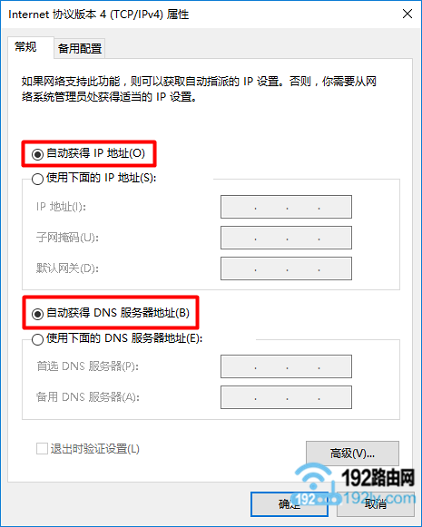
当计算机连接路由器上网时,建议将计算机的IP地址设置为:自动获取,如下图所示。

如果你不知道自己电脑的IP地址配置,可以看下面这篇文章进行检查设置。

如何设置电脑自动获取ip地址?

移动宽带怎么修改wifi密码?(如何修改移动宽带wifi密码?)设置电脑IP地址自动获取

第三步,检查登录地址

1。不同的路由器可能有不同的登录地址;所以,首先检查自己路由器的登录地址。

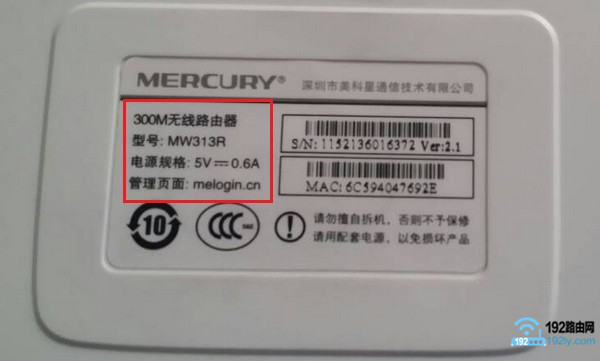
2.路由器的登录地址信息可以在路由器底部的标签中找到。

在贴纸上可以看到洪哥的路由器,登录地址是,如下图所示。

移动宽带怎么修改wifi密码?(如何修改移动宽带wifi密码?)检查路由器的登录地址提示:

在路由器标签中,管理页面后面的参数、登录地址、登录地址、路由器IP等选项就是登录地址。

第四步、登录到设置界面

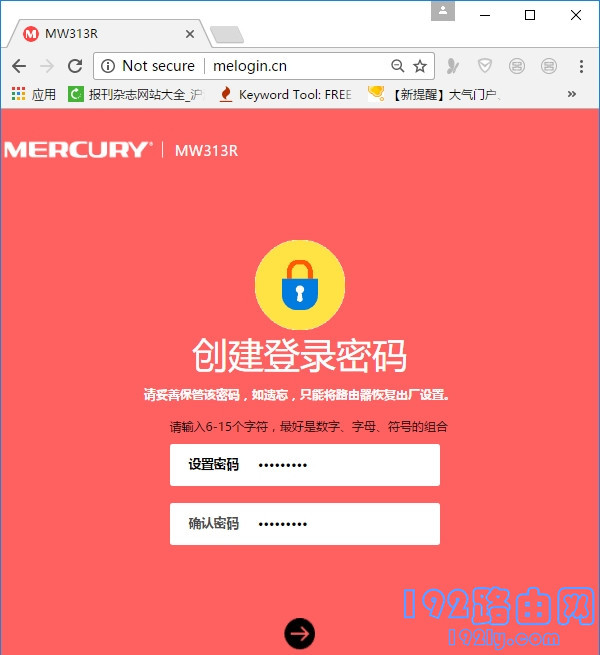
在电脑的浏览器中输入登录地址打开登录界面->:输入管理员密码(登录密码),即可登录路由器设置界面,如下图所示。

移动宽带怎么修改wifi密码?(如何修改移动宽带wifi密码?)登录路由器的设置界面时可能会遇到的问题:

(1)在电脑浏览器中输入登录地址后,路由器的登录界面无法打开。

遇到这个问题的同学,请阅读下面的文章看看解决方法。

路由器地址打不开怎么办?

(2)打开登录界面后,却忘记了登录密码,无法登录设置界面。

如果忘记了路由器的登录密码,弘哥遗憾的告诉你,现在不能修改wifi密码。

此时,您只能将路由器重置为出厂设置,然后重置互联网访问和wifi密码。

如果您不知道如何将路由器恢复到出厂设置,请阅读以下教程,了解操作步骤。

如何恢复无线路由器的出厂设置?

恢复出厂设置后,如果您不知道如何重置路由器,请阅读以下教程以了解设置步骤。

如何设置无线路由器?(计算机)

如何为手机设置无线路由器?

第五步、修改Wi-Fi密码

在路由器的设置界面,找到并打开无线设置或Wi-Fi设置的选项,然后就可以修改wifi密码了。

移动宽带怎么修改wifi密码?(如何修改移动宽带wifi密码?)修改无线密码重要信息:

Wi-Fi密码,建议使用大写字母+小写字母+数字+符号的组合,密码长度大于8位。

问题总结:

不管你家里用什么宽带,都不会影响更改wifi密码的操作步骤。

唯一重要的是你家里的路由器;由于路由器不同,其登录地址和设置界面可能会有所不同。

22年
1 月
29日
路由器问题
常见问题

手机设置路由器上网方式怎么选择?(如何选择如何设置手机路由器上网?)

问:如何通过在手机上设置路由器来选择上网方式?

用手机设置路由器时,有一种方法可以在路由器中访问互联网。应该选择哪条路?

手机设置路由器上网方式怎么选择?(如何选择如何设置手机路由器上网?)

答:其实目前大多数无线路由器在设置互联网的时候都会自动检测你宽带的上网方式,我们不需要手动选择上网方式。

但是,有时系统检测到的互联网接入方式可能不正确;因此,每个人都有必要知道如何选择上网的方式。

提示:

路由器选择的上网方式其实是指你家宽带接入互联网的方式;所以,在选择上网方式时,zui重要的是要弄清楚你的宽带是通过哪种方式接入互联网的。

手机设置路由器上网方式怎么选择?(如何选择如何设置手机路由器上网?)路由器

中的互联网接入方式互联网接入方式的选择依据:

1。宽带拨号上网

宽带拨号上网在一些路由器中被称为ADSL拨号、PPPoE拨号、宽带拨号等等。
办理宽带业务时,运营商会为您提供一套宽带账号和宽带密码(互联网账号和互联网密码)。路由器不使用时,如果电脑想上网,需要用“宽带连接”程序拨号连接。
手机设置路由器上网方式怎么选择?(如何选择如何设置手机路由器上网?)上网方式选择:宽带拨号上网2。自动获取ip地址。

自动访问ip地址在一些路由器中被称为动态IP、DHCP等。

开通宽带服务后,运营商不会为您提供任何互联网接入参数。路由器不用的时候,电脑只需要连接cat(宽带网线),就可以自动上网,不用“宽带连接”拨号。

手机设置路由器上网方式怎么选择?(如何选择如何设置手机路由器上网?)上网方式选择:自动获取IP地址3。固定IP地址

固定IP地址是上网的一种方式,在一些路由器中被称为静态IP。

开通宽带业务时,运营商会为您提供一个IP地址、子网掩码、默认网关、首选DNS服务器和备用DNS服务器。

路由器不使用时,电脑接入cat(宽带网线)后,需要在电脑本地连接中依次填写运营商提供的IP地址、子网掩码、默认网关、第一DNS服务器和备份DNS服务器,然后接入互联网。

手机设置路由器上网方式怎么选择?(如何选择如何设置手机路由器上网?)互联网接入方式选择:固定IP地址补充说明:

据统计,目前家庭用户办理的宽带90%以上是宽带拨号上网,很少使用自动获取IP地址(动态IP)的上网方式。

然而,静态IP地址(固定IP地址)是一种上网方式,不能用于家庭用户办理的宽带业务。设置路由器时,您可以忽略此选项。

由于静态ip地址通常是企事业单位接入互联网时使用的,因此静态IP地址只会在办理专用宽带业务时使用。PS:如果你是土豪,也可以联系运营商进行专线宽带服务。

22年
1 月
29日
路由器问题
常见问题

家里没有电脑怎么安装路由器?(家里没有电脑怎么装路由器?)

问:刚开始宽带,买了路由器,不知道怎么安装,家里也没有电脑。有什么解决办法吗?

答:目前所有的无线路由器都可以安装设置用手机上网,家里没有电脑,不会影响路由器的安装设置。具体设置步骤如下:

家里没有电脑怎么安装路由器?(家里没有电脑怎么装路由器?)

提示:

如果您的路由器已经设置/使用,您需要先将其恢复到出厂设置,然后按照以下方法设置互联网。恢复出厂设置的方法可以通过阅读下面的文章来检查。

如何恢复路由器的出厂设置?

家里没有电脑怎么安装路由器?(家里没有电脑怎么装路由器?)路由器

第一步是正确连接路由器

首先,您需要用网线连接路由器、cat和计算机。正确的连接方法如下:

1.路由器上的WAN/Internet接口通过网线连接到cat的网络端口/LAN端口。如果您的宽带中没有使用猫,您需要将宽带网线插入路由器的广域网/互联网接口。

2.用网线将您的家用电脑连接到路由器中除广域网/互联网以外的任何接口。

家里没有电脑怎么安装路由器?(家里没有电脑怎么装路由器?)正确连接路由器、猫和电脑

第二步,连接路由器信号

在没有电脑的情况下,在设置路由器用手机上网时,需要将手机连接到路由器的WiFi信号。

家里没有电脑怎么安装路由器?(家里没有电脑怎么装路由器?)连接手机路由器的默认WiFi信号提示:

(1)新买的/出厂重置的路由器开机后会传输默认WiFi信号。当使用手机设置上网时,手机需要连接到这个默认的WiFi信号。

(2)对于初学者和小白用户,请注意,在设置路由器用手机上网时,不需要手机上网,所以一定要记住这一点。如果看不懂,可以百度搜索:查阅局域网上的信息。

第三步、设置路由器上网

1.首先,在路由器底部的铭牌中,检查路由器管理页面的地址(设置网址)。如下图所示,红格用来演示的路由器,其管理页面地址为:tendawifi.com。

家里没有电脑怎么安装路由器?(家里没有电脑怎么装路由器?)检查路由器的管理页面地址提示:

(1)、不同的路由器,管理页面地址可能不同,所以一定要自己检查确认。

(2)一般路由器铭牌中管理页面、管理地址、登录地址、路由器地址后面的选项就是该路由器的管理页面地址。只要找到这些选项。

2.在手机的浏览器中,输入上一步勾选的管理地址,打开路由器的设置–>->:然后根据页面提示,为路由器设置管理员密码,或者直接进入下一步。

家里没有电脑怎么安装路由器?(家里没有电脑怎么装路由器?)打开手机中的路由器设置页面重要信息:

如果在手机浏览器中输入路由器管理页面的地址,则无法打开路由器的设置页面。你可以阅读下面的文章来看看这个问题的解决方案。

手机打不开路由器设置页面怎么办?

3.在这个阶段,路由器会自动检测你宽带的上网模式。请根据检测结果设置上网参数。

(1)如果检测到连接方式为宽带拨号(ADSL拨号/PPPoE拨号)->:需要填写–>:宽带账号和宽带密码->:然后点击“下一步”,如下图所示。

家里没有电脑怎么安装路由器?(家里没有电脑怎么装路由器?)设置路由器(2)的互联网接入参数。如果检测到的连接方式为:动态IP(自动获取IP地址/DHCP)->:只需在页面点击“下一步”,无需设置任何互联网参数,如下图所示。

家里没有电脑怎么安装路由器?(家里没有电脑怎么装路由器?)设置路由器(3)的互联网接入参数。如果检测到连接方式为:静态IP(固定IP)->:需要填写页面:IP地址、子网掩码、网关、首选DNS服务器和备用DNS服务器,如下图所示。

家里没有电脑怎么安装路由器?(家里没有电脑怎么装路由器?)设置路由器4的互联网接入参数。在跳转页面,设置路由器的无线名称和密码(Wi-Fi名称和Wi-Fi密码),如下图所示。

家里没有电脑怎么安装路由器?(家里没有电脑怎么装路由器?)设置路由器的无线名称和密码重要信息:

为了防止无线网络(Wi-Fi)被破解,建议使用大写字母+小写字母+数字+符号的组合来设置无线密码,密码长度更好在8位以上。

5.在页面上,会提示您完成设置,如下图所示。

家里没有电脑怎么安装路由器?(家里没有电脑怎么装路由器?)路由器已经安装好了。zui后,你需要让你的手机显示一个WiFi信号来连接路由器。

家里没有电脑怎么安装路由器?(家里没有电脑怎么装路由器?)重新连接路由器的WiFi信号

第四步,检查设置是否成功

判断路由器设置是否成功的方法有很多。zui简单的方法就是测试手机重新连接到你路由器的WiFi信号后,是否可以登录QQ/微信等APP软件,或者在浏览器中进行尝试。

(1)如果可以登录QQ/微信等APP软件,可以正常浏览网页,说明路由器正常上线。

(2)如果无法登录QQ/微信等APP软件,就无法在浏览器中浏览网页,说明路由器设置有问题,现在连互联网都无法访问。这时,我建议你看下面的文章,看看解决办法。

设置路由器后无法连接互联网怎么办?

22年
1 月
29日
路由器问题
常见问题

电脑怎么连接wifi ?(如何将电脑连接到wifi?)

昨晚有网友在微信上问我电脑怎么连wifi。

原来洪哥一直认为这不是问题,所以从来没有写过教程介绍。既然有用户问了,那就写一篇文章详细介绍一下,这样可以帮助更多的新手用户。

电脑怎么连接wifi ?(如何将电脑连接到wifi?)

电脑连接wifi步骤:

点击显示屏右下角的Wi-Fi图标-->:然后可以看到很多wifi名称,点击要连接的wifi信号-->:输入这个wifi信号的密码,点击连接,连接成功。

电脑怎么连接wifi ?(如何将电脑连接到wifi?)使用wifi将电脑连接到互联网提示:

(1)首先我得说,台式电脑不能连接wifi上网,只有笔记本电脑才能连接wifi上网。

如果你家里有一台台式电脑,但你真的想连接到wifi,你不想连接到网线。这种情况下,需要购买一张带USB接口的无线网卡,将其插入台式电脑的USB接口,然后就可以连接wifi了。详情请参考以下文章:

台式电脑如何连接wifi上网?

(2)如果输入的wifi密码不正确,则无法连接到此wifi信号,因此请确保密码正确。

如果你连接了自己的wifi,但是不知道wifi密码,可以看下面的文章看看解决方案。

如果我忘记了我的无线密码怎么办?

如果你正在连接别人的wifi,不知道wifi密码,请联系对方获取wifi密码,然后连接。

(3)如果之前电脑可以连接wifi,修改wifi密码后电脑无法连接wifi。这种情况下,需要先删除电脑中的wifi缓存记录,然后重新连接wifi,输入新的wifi密码,就可以连接了。

可以点击阅读以下文章,查看删除电脑wifi缓存记录的操作步骤:

Win10如何删除wifi记录?

Win7如何删除wifi记录?

Win8如何删除wifi记录?

XP如何删除wifi记录?