'常见问题'最新文章

在路由器出现的故障中,大体可以分为两类:一类是硬故障,一类是软故障。这里的分类方法并没有严格的标准,只是为了方便而已,在实践中应该具体问题具体分析。

常见问题

22年
1 月
29日
路由器问题
常见问题

路由器第一次登录密码是什么?(路由器的第一个登录密码是什么?)

问:路由器的第一个登录密码是什么?

答:你没有提供你的路由器品牌和型号,这里我无法告诉你准确的答案。但是,我会告诉你一种方法来确定你的路由器是否有默认密码,以及当你忘记密码时的解决方法。

路由器第一次登录密码是什么?(路由器的第一个登录密码是什么?)

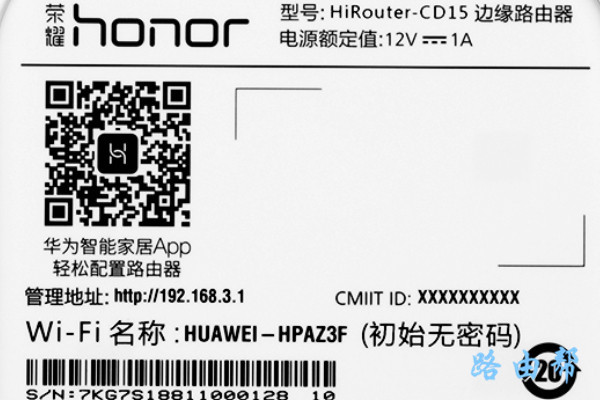
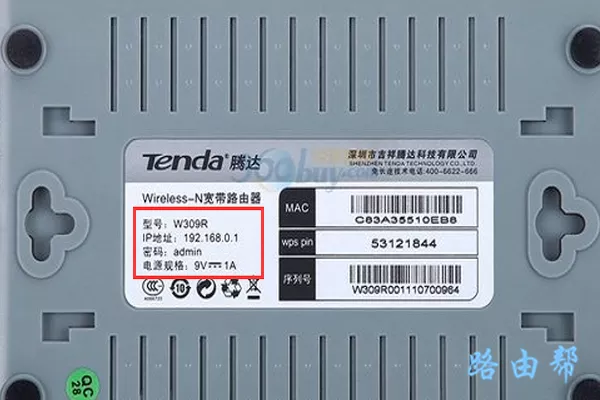
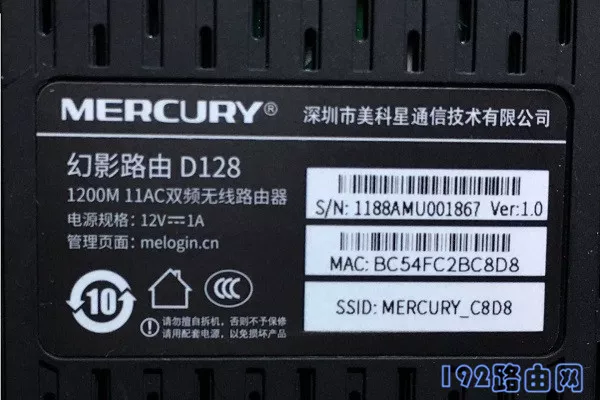
1.路由器底部有一个标签,出厂时会给出路由器的默认信息。如果您的路由器有默认的登录密码,您可以在标签中检查它,如下图所示。

路由器第一次登录密码是什么?(路由器的第一个登录密码是什么?)

相反,如果标签中没有显示密码信息,则意味着您的路由器没有默认登录密码。

路由器第一次登录密码是什么?(路由器的第一个登录密码是什么?)

提示:

目前国内路由器基本没有默认登录密码,例如TP-Link、腾达、水星、华为、荣耀、迅捷、小米、360等路由器都没有默认登录密码。

一些国外品牌的路由器可能也有默认的登录密码,比如华硕路由器和Netware路由器。

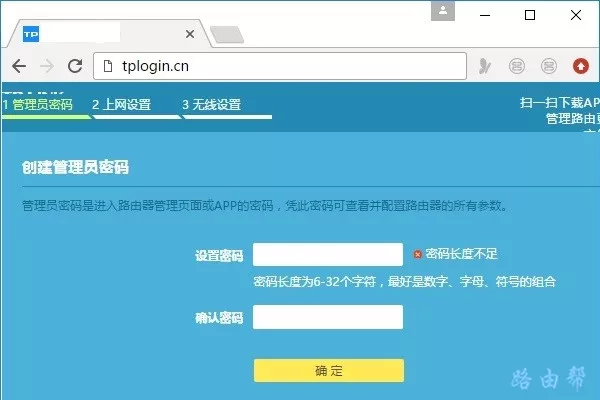
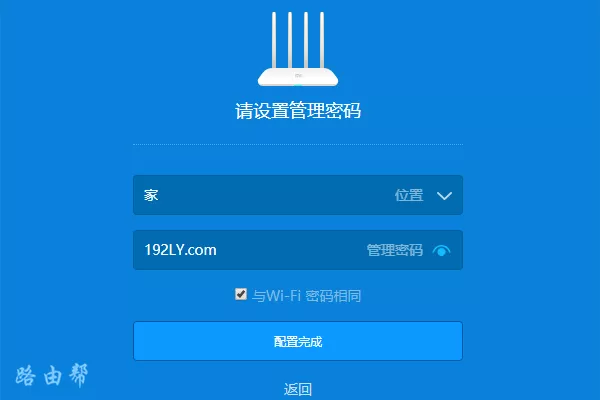
2.对于没有默认登录密码的路由器,登录密码是用户首次设置互联网时需要设置的密码。有些路由器会使用您设置的WiFi密码作为登录密码。

路由器第一次登录密码是什么?(路由器的第一个登录密码是什么?)

3.很多用户会遇到的一个问题是忘记路由器登录密码,无法登录路由器设置页面。在这种情况下,不要担心,只需遵循以下方法。

(1)如果路由器有默认登录密码,请输入默认登录密码尝试登录。

(2)如果路由器没有默认登录密码,请输入您的WiFi密码尝试登录。

(3)如果前两种方法都没用,只能将路由器恢复出厂设置。操作方法是:

路由器开机后,按住复位按钮约10秒钟,路由器即可恢复出厂设置。你也可以阅读下面的文章来获得更详细的介绍。

如何恢复路由器的出厂设置?

附加说明:

路由器恢复出厂设置后,原登录密码将被删除,上网参数、WiFi名称、密码也将被删除。这意味着您的路由器无法访问互联网。因此,您需要重置路由器才能访问互联网。设置步骤请参考以下教程:

如何设置路由器接入互联网?

22年
1 月
29日
路由器问题
常见问题

怎么查看路由器的管理地址?(如何检查路由器的管理地址?)

请问:如何查看路由器的管理地址?

答:路由器的管理地址也叫登录地址。您可以查看路由器底部标签上的管理地址。

怎么查看路由器的管理地址?(如何检查路由器的管理地址?)

一些路由器的默认管理地址是网址,如下图所示。

怎么查看路由器的管理地址?(如何检查路由器的管理地址?)检查路由器的管理地址有些路由器的默认管理地址是一个IP地址,如下图所示。

怎么查看路由器的管理地址?(如何检查路由器的管理地址?)检查路由器的管理地址注意:

(1)如果路由器上的标签磨损严重,看不清楚管理地址信息,不用担心。洪哥整理了常见路由器的管理地址,可以参考以下信息。

如果你不知道你的路由器的品牌,或者你的路由器没有在上面的信息中列出,这种情况下,将你的电脑/手机连接到路由器,然后在手机/电脑上检查路由器的IP地址,使用该IP地址登录路由器的设置页面。

有关检查路由器IP地址的步骤,请参考下面的文章。

如何检查路由器的IP地址?

(2)以网址为管理地址的路由器也可以用IP地址登录其设置页面。

(3)当路由器检测到网络中的IP地址冲突时,会自动修改自己的IP地址。

(4)如果使用路由器的管理地址,则无法打开路由器的设置页面。大多数情况下是你自己操作错误造成的,极少数情况下是路由器自身问题造成的。请参考下面的文章来解决这个问题。

路由器管理地址打不开怎么办?

22年
1 月
28日
路由器问题
常见问题

忘记路由器登陆密码怎么办?(忘记路由器登录密码怎么办?)

问:忘记路由器登录密码怎么办?

请问我的路由器,忘记登录密码怎么办?

忘记路由器登陆密码怎么办?(忘记路由器登录密码怎么办?)

我想在家更改我的wifi密码。在浏览器中打开设置界面后,会提示我输入登录密码。

问题是,我记不起登录密码了。我现在该怎么办?有没有办法解决这个问题?

答:当您忘记路由器登录密码时,可以通过以下两种方式解决:

1.使用默认密码登录

2.恢复出厂设置

忘记路由器登陆密码怎么办?(忘记路由器登录密码怎么办?)忘记路由器登录密码

1。使用默认密码

登录一些无线路由器。如果您有默认登录密码,您可以尝试使用默认登录密码登录路由器的设置界面。

那么,可以先检查一下你的路由器是否有默认的登录密码吗?默认登录密码是什么?

如果路由器有默认的登录密码,可以在路由器背面或者其他地方的贴纸上看到,如下图所示。

忘记路由器登陆密码怎么办?(忘记路由器登录密码怎么办?)查看默认登录密码重要信息:

(1)不同路由器的默认登录密码可能不同。因此,每个人都必须检查自己路由器底部标签中的默认登录密码。不要复制上图的信息。

(2)如果您的路由器标签中没有密码信息,则表示该路由器没有默认登录密码。

PS:但需要注意的是,TP-Link、腾达、水星、Swift、华为、360、小米等品牌的无线路由器都没有默认登录密码。

忘记路由器登陆密码怎么办?(忘记路由器登录密码怎么办?)现在很多路由器都没有默认登录密码

其次,恢复出厂设置

如果你的路由器没有默认登录密码或者使用默认登录密码,就无法登录路由器设置界面。

在这种情况下,您只能将路由器恢复到出厂设置,然后重置路由器。

恢复出厂设置的方法也很简单。路由器开机后,按下复位按钮约10秒钟,路由器即可恢复出厂设置。

有关恢复无线路由器出厂设置的更详细操作步骤,请阅读以下文章:

如何恢复无线路由器的出厂设置?

忘记路由器登陆密码怎么办?(忘记路由器登录密码怎么办?)将路由器重置为出厂设置重要注意事项:

恢复出厂设置后,路由器中的所有配置信息都将被清除,这将使路由器无法访问互联网。

因此,路由器恢复出厂设置后,需要重置路由器才能上网,并重置无线名称和密码。

如果您不知道如何重置路由器,可以点击阅读以下文章:

恢复出厂设置后如何重置路由器?

问题总结:

(1)当您忘记路由器的登录密码时,可以首先检查您的路由器是否有默认的登录密码。如果有默认登录密码,先用默认密码登录,看能否成功登录设置界面。

(2)如果您的路由器没有默认登录密码,或者默认密码无法登录;此时,您只能将路由器恢复到出厂设置,然后重置路由器。

相关文章:

忘记无线网络密码怎么办?

忘记宽带账号和密码怎么办?

忘记路由器密码怎么办?

家里忘记wifi密码怎么办?

无线网络管理员忘记密码怎么办?

22年
1 月
28日
路由器问题
常见问题

怎么用手机修改路由器密码?(如何用手机更改路由器密码?)

路由器的wifi密码和登录密码都是在路由器的WEB设置界面设置存储的。

因此,要更改路由器的密码,需要登录路由器的设置界面。

怎么用手机修改路由器密码?(如何用手机更改路由器密码?)

接下来洪哥给大家详细介绍,用手机登录路由器设置界面,详细修改路由器密码。

注意:

(1)如果你的路由器不能上网,需要用手机设置路由器才能上网。遇到这个问题的同学,请阅读洪师兄写的另一篇教程:

如何为手机设置无线路由器?

(2)家里有电脑的学生也可以用电脑更改路由器的密码;详细操作步骤请阅读教程:

如何更改无线路由器的密码?(计算机)

怎么用手机修改路由器密码?(如何用手机更改路由器密码?)

第一步、手机连接路由器信号

要更改哪台路由器的密码,手机需要连接路由器的无线信号。

例如,如果路由器A的无线信号需要修改,手机应该连接到路由器A的无线信号。

提示:

如果手机连接到其他路由器的信号或使用移动数据流量,手机将无法修改路由器a的密码。

怎么用手机修改路由器密码?(如何用手机更改路由器密码?)先把路由器

的信号和手机连接起来。第二步,检查登录地址

1。路由器的登录地址,也称为:设置网址、管理页面地址、路由器IP等。

2.不同的无线路由器可能有不同的登录地址;所以,我们需要先确定,你自己路由器的登录地址是什么?

3.路由器的登录地址可以在该路由器底部的标签中找到。

如下图所示,红格用来演示的无线路由器,它的登录地址是tendawifi.com。

怎么用手机修改路由器密码?(如何用手机更改路由器密码?)检查路由器的登录地址提示:

路由器底部标签中管理页面、WEB地址、登录地址、路由器IP、管理IP等选项后面的信息就是这台路由器的登录地址。

第三步、登录到设置界面

在手机的浏览器中,输入第二步勾选的登录地址,打开登录界面->:输入路由器的管理员密码(登录密码),即可登录该路由器的设置界面。

怎么用手机修改路由器密码?(如何用手机更改路由器密码?)手机登录路由器设置界面可能遇到的问题:

(1)在浏览器中输入路由器登录地址后,登录界面无法打开。遇到这个问题的同学,请阅读下面的教程看看解决方法。

不能打开手机设置路由器的URL怎么办?

(2)打开路由器登录界面后,却忘记了管理员密码(登录密码),无法登录设置界面。

在这种情况下,洪哥很遗憾的告诉你,现在不能更改路由器的密码。

此时,您只能将路由器恢复到出厂设置,然后重置网络、wifi密码和名称。

关于恢复无线路由器出厂设置的方法,可以阅读下面的文章,查看详细的操作步骤。

如何恢复无线路由器的出厂设置?

如果恢复出厂设置后不知道如何设置路由器,建议阅读以下文章:

如何设置无线路由器?(计算机)

如何为手机设置无线路由器?

第四步、修改路由器密码

1.修改wifi密码

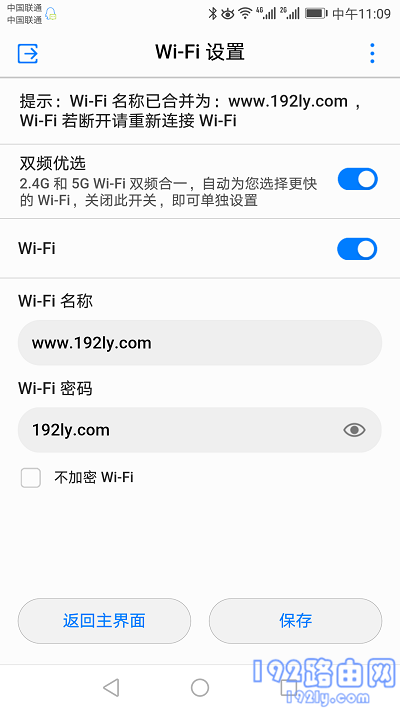
手机成功登录路由器的设置界面后,在设置界面找到并打开无线设置或Wi-Fi设置,然后就可以修改这台路由器的wifi密码了,如下图所示。

怎么用手机修改路由器密码?(如何用手机更改路由器密码?)用手机修改路由器wifi密码注意事项:

路由器的Wifi密码,建议你用大写+小写+数字+符号的组合来设置,wifi密码长度要大于8位。这样可以zui大程度的保证无线网络的安全性,避免网络被破坏。

2.修改登录密码

路由器的登录密码,也称为管理员密码。在路由器的设置界面,找到并打开修改管理员密码或登录密码的选项,即可进行设置,如下图所示。

怎么用手机修改路由器密码?(如何用手机更改路由器密码?)手机修改路由器登录密码【/h/】补充说明:

用手机更改路由器密码时,难点在于如何用手机登录路由器设置界面。只有成功登录设置界面,才能更改路由器的密码。

所以,宏哥建议你仔细阅读本文前三步,严格按照教程方法,登录自己路由器的设置界面,然后就可以修改wifi密码了。

相关文章:

路由器wifi如何防止网络被蹭?

怎么知道wifi有没有被黑?

如何用手机更改wifi密码?

更改wifi密码后无法上网怎么办?

没有电脑如何更改路由器的密码?

22年
1 月
28日
路由器问题
常见问题

楼上楼下用什么路由器?(楼上楼下用的是什么路由器?)

问:楼上楼下用的是什么路由器?

答:在楼下环境中,由于面积大、结构复杂、跨楼层等原因,一台路由器的wifi信号通常无法覆盖所有地方。

楼上楼下用什么路由器?(楼上楼下用的是什么路由器?)

想要楼上楼下都有wifi信号覆盖,解决方案有很多。你需要根据你的实际情况选择合适的解决方案,这将在下面详细解释。

1.如果你不熟悉路由器、电脑等网络操作,那么我建议你使用分布式路由器(母子路由器)实现楼上楼下wifi信号覆盖。

很多厂家生产分布式路由器,但考虑到网络稳定性、网速等因素,建议使用Netgear、Linksys、华硕的分布式路由器。这里有一些推荐的。

重要提示:

手机用户可以点击“复制淘密码”按钮,然后打开手机淘宝查看产品价格、参数、用户评价等。

22年
1 月
28日
路由器问题
常见问题

wifi路由器怎么设置?(wifi路由器怎么设置?)

问:wifi路由器如何设置互联网?

答:电脑和手机都可以设置wifi路由器上网。考虑到部分用户没有电脑,下面详细介绍如何设置wifi路由器,用手机上网。

wifi路由器怎么设置?(wifi路由器怎么设置?)

提示:

(1)如果wifi路由器可以上网,你要设置wifi路由器密码;在这种情况下,请阅读下面的文章,查看相应的设置方法。

如何修改路由器wifi密码?

(2)对于已经设置/使用的wifi路由器,需要先恢复出厂设置,然后按照以下方法设置上网。您可以阅读以下文章,了解恢复出厂设置的操作步骤。

如何恢复无线路由器的出厂设置?

wifi路由器怎么设置?(wifi路由器怎么设置?)Wifi路由器

设置步骤:

1。首先,你需要按照以下方法连接你的wifi路由器、光猫(宽带网线到家里)和电脑。

从裸猫连接的网线(家庭宽带网线)连接到wifi路由器的WAN端口。如果你家里有一台电脑,用网线把它连接到wifi路由器上的任何一个局域网端口。连接示意图如下:

wifi路由器怎么设置?(wifi路由器怎么设置?)如何正确连接路由器2?接下来,您需要将手机连接到路由器的wifi信号(无线网络),如下图所示。

wifi路由器怎么设置?(wifi路由器怎么设置?)手机连接路由器的默认wifi信号提示:

新买的恢复出厂设置的wifi路由器,开机后会传输默认的wifi信号。通常,默认的wifi名称可以在路由器底部的铭牌上找到。

3.检查wifi路由器底部铭牌上的登录地址(管理地址)。如下图所示,红歌用来演示的wifi路由器,它的登录地址是tplogin.cn。

wifi路由器怎么设置?(wifi路由器怎么设置?)检查路由器登录地址提示:

不同的wifi路由器可能有不同的登录地址,所以一定要查看路由器铭牌上的登录地址。

4.在手机的浏览器中,输入上一步勾选的登录地址,打开wifi路由器的设置页面,然后根据页面上的提示进行相关设置。

PS:有些wifi路由器,当手机连接其wifi信号时,会在浏览器中自动打开设置页面。

wifi路由器怎么设置?(wifi路由器怎么设置?)打开路由器设置页面提示:

如果无法在手机浏览器中打开wifi路由器的设置页面,请阅读以下文章查看解决方案。

手机打不开路由器设置页面怎么办?

5.wifi路由器会自动检测上网模式,等待几秒钟,然后根据检测结果设置上网参数。

(1)如果检测到上网方式为:宽带拨号上网-->:需要在页面填写运营商提供的宽带账号和宽带密码(互联网账号和互联网密码),如下图所示。

wifi路由器怎么设置?(wifi路由器怎么设置?)—>路由器访问参数(2)。如果系统检测到访问方式:自动获取IP地址-->:页面中无需任何操作,只需点击“下一步”,如下图所示。

wifi路由器怎么设置?(wifi路由器怎么设置?)—>路由器访问参数(3)。如果检测到接入方式:固定IP地址->:在页面上,需要填写运营商提供的IP地址、子网掩码、默认网关、首选DNS服务器、备用DNS服务器。

wifi路由器怎么设置?(wifi路由器怎么设置?)设置路由器6的互联网接入参数。根据页面提示,设置路由器的wifi名称和wifi密码(无线名称和无线密码),如下图所示。

wifi路由器怎么设置?(wifi路由器怎么设置?)设置路由器的无线名称和密码提示:

无线密码,即wifi密码,更好由大写字母、小写字母、数字和符号组合设置,密码长度大于8位。这样,无线网络的安全性zui高,可以避免被别人蹭到。

7.相关伴随信息会出现在页面上,根据提示完成wifi路由器的设置。

wifi路由器怎么设置?(wifi路由器怎么设置?)路由器已经安装好了。上诉设置完成后,不要忘记将手机连接到新的wifi信号。因为前面已经设置了新的wifi名称和wifi密码,所以设置完成后手机应该连接新的wifi信号。

wifi路由器怎么设置?(wifi路由器怎么设置?)将手机重新连接到路由器的Wifi信号补充说明:

如果设置完成后,手机和电脑无法连接到wifi路由器,这种情况下,设置可能是错误的,也可能是关于宽带和路由器的文章。具体解决方案请参考以下文章。

设置路由器后无法连接互联网怎么办?

22年
1 月
28日
路由器问题
常见问题

iPhone手机怎么设置路由器?(如何为iPhone设置路由器?)

请问:如何用iPhone设置路由器上网?

答:iPhone连接路由器的wifi信号,然后在浏览器中打开路由器设置页面,根据页面中的提示,即可完成路由器的上网设置。具体设置步骤如下。

iPhone手机怎么设置路由器?(如何为iPhone设置路由器?)

提示:

(1)如果路由器可以上网,你想用iPhone设置路由器密码,请阅读下面的文章,查看设置方法。

IPhone修改wifi密码的步骤

(2)对于已经设置/使用的路由器,需要先恢复出厂设置,然后按照以下方法设置互联网。有关恢复出厂设置的操作步骤,请参考以下教程。

如何恢复无线路由器的出厂设置?

iPhone手机怎么设置路由器?(如何为iPhone设置路由器?)路由器1。首先,你家里的无线路由器、光猫(家庭宽带网线)和电脑需要按照以下方式连接。

裸机的网线(家庭宽带网线)应连接到路由器的广域网端口。如果您家里有一台计算机,请用网线将其连接到路由器上的任何局域网端口。

iPhone手机怎么设置路由器?(如何为iPhone设置路由器?)路由器的正确连接模式2。在iPhone的无线局域网设置中,设置iPhone连接路由器的wifi信号,如下图所示。

iPhone手机怎么设置路由器?(如何为iPhone设置路由器?)IPhone连接路由器默认wifi提示:

(1)新买的恢复出厂设置的路由器,接通电源启动后会发出默认wifi信号,iPhone用这个默认wifi信号连接。

路由器的默认wifi名称可以在路由器底部的铭牌上找到。请自行检查确认。

(2)对于初学者和小白用户,请注意手机不能上网,可以设置路由器。记住这一点!!!所以,不要担心iPhone连上默认wifi也无法上网的问题。

3.如果不知道路由器的设置URL,可以在路由器底部的铭牌上查看;如下图所示,这台路由器的网址是:tplogin.cn。

iPhone手机怎么设置路由器?(如何为iPhone设置路由器?)检查路由器登录地址提示:

(1)由于路由器的品牌和型号不同,设置URL可能会有所不同,所以更好在铭牌上进行核对确认。

(2)铭牌中的管理页面、管理地址、登录地址、登录地址等选项后面的信息就是这台路由器的设置URL。因此,注意找到这些选项,从而确定设置网址。

4.在iPhone的Safari浏览器中,输入上一步勾选的设置URL,打开路由器的设置页面,然后按照页面中的提示进行设置,如下图所示。

iPhone手机怎么设置路由器?(如何为iPhone设置路由器?)打开路由器设置页面提示:

(1)有些路由器更智能。当iPhone连接到默认wifi时,它会在Safari浏览器中自动打开设置页面,无需手动输入设置URL即可打开。

(2)请注意,如果浏览器没有自动打开设置页面,手动输入设置网址,则无法打开路由器的设置页面。在这种情况下,建议仔细阅读以下文章,看看相应的解决方案。

手机打不开路由器设置页面怎么办?

5.路由器会检测你家宽带的上网模式,等待几秒钟,根据检测结果详细描述上网参数如下。

(1)如果检测到上网方式为:宽带拨号上网-->:需要在页面填写运营商提供的宽带账号和宽带密码(互联网账号和互联网密码),如下图所示。

iPhone手机怎么设置路由器?(如何为iPhone设置路由器?)——>互联网接入参数(2)。如果系统检测到互联网接入方式:自动获取IP地址-->:页面中无需任何操作,只需点击“下一步”,如下图所示。

iPhone手机怎么设置路由器?(如何为iPhone设置路由器?)——>互联网接入参数(3)。如果检测到互联网接入方式:固定IP地址->:在页面上,需要填写运营商提供的IP地址、子网掩码、默认网关、首选DNS服务器和备用DNS服务器。

iPhone手机怎么设置路由器?(如何为iPhone设置路由器?)设置互联网接入参数6。根据页面提示,设置路由器的无线名称和密码(wifi名称和wifi密码),如下图所示。

iPhone手机怎么设置路由器?(如何为iPhone设置路由器?)设置无线名称和密码提示:

无线密码(wifi密码),更好用大写字母、小写字母、数字、符号组合设置,密码长度大于8位。这样,无线网络的安全性zui高,可以避免被别人蹭到。

7.结束路由器设置并关闭设置页面。

iPhone手机怎么设置路由器?(如何为iPhone设置路由器?)路由器设置完成8。请注意,新的wifi名称和wifi密码是在前面设置的,所以路由器设置完成后,您应该将您的iPhone连接到路由器的新wifi信号,如下图所示。

iPhone手机怎么设置路由器?(如何为iPhone设置路由器?)IPhone重新连接路由器wifi补充说明:

如果路由器设置好之后,手机和电脑都无法上网,这种情况下,建议大家仔细阅读下面的文章,看看针对这个问题的相应解决方案。

如果路由器没有连接到互联网怎么办?

22年
1 月
28日
路由器问题
常见问题

手机可以设置路由器吗?(我可以在手机上设置路由器吗?)

请问各位:手机可以配路由器吗?

答:手机只能设置无线路由器。如果是有线路由器,只能用电脑设置互联网。目前国内路由器基本都是无线路由器,可以用手机设置。

手机可以设置路由器吗?(我可以在手机上设置路由器吗?)

让我们向您展示设置路由器以使用手机访问互联网的步骤。如果你的路由器可以上网,你想用手机设置路由器wifi密码,请阅读下面的文章,看看详细的设置方法。

22年
1 月
28日
路由器问题
常见问题

路由器第一次怎么用手机设置?(如何第一次用手机设置路由器?)

问:我刚买了路由器,但是没有电脑。卖家说可以用手机设置,但是不知道怎么做,所以想问问各位大神,路由器第一次是怎么用手机设置互联网的?

答:将手机连接到路由器的默认Wi-Fi。连接后,您可以在浏览器中打开路由器的设置页面,然后按照设置页面中的说明逐步设置路由器以访问互联网,这将在下面演示。

路由器第一次怎么用手机设置?(如何第一次用手机设置路由器?)

提示:

如果您已经设置了路由器,但路由器无法访问互联网。在这种情况下,我的建议是将其恢复到出厂设置,然后按照以下步骤设置互联网。恢复出厂设置的方法可以参考以下教程:

如何恢复路由器的出厂设置?

路由器第一次怎么用手机设置?(如何第一次用手机设置路由器?)路由器

设置步骤:

1。将光缆从光猫连接到路由器的广域网端口;如果宽带不使用裸机,请将家庭的宽带网线连接到路由器的广域网端口。如果计算机需要访问互联网,请用网线将其连接到路由器上的任何局域网端口。

路由器第一次怎么用手机设置?(如何第一次用手机设置路由器?)路由器2的正确连接模式。检查路由器底部铭牌中路由器的默认Wi-Fi名称和登录地址(管理地址),如下图所示。

路由器第一次怎么用手机设置?(如何第一次用手机设置路由器?)检查路由器的默认Wi-Fi名称和登录地址3。接下来,将手机连接到路由器的默认Wi-Fi,然后手机就可以设置路由器了。

路由器第一次怎么用手机设置?(如何第一次用手机设置路由器?)将路由器的默认wifi信号连接到手机4。在手机浏览器中输入登录地址(管理地址),打开路由器的设置页面,按照页面上的提示进行设置。

路由器第一次怎么用手机设置?(如何第一次用手机设置路由器?)打开手机路由器的设置页面提示:

(1)在一些路由器中,当手机连接到其默认Wi-Fi时,设置页面会在手机浏览器中自动打开。

(2)如果设置页面没有在浏览器中自动打开,并且输入了登录地址,路由器的设置页面也无法打开。在这种情况下,您可以观看下面的视频教程来获得解决方案。

不能打开手机设置路由器的URL怎么办?

5.路由器通常会自动检测你宽带的上网模式,等待几秒钟,根据检测结果设置上网参数。

(1)如果检测到上网方式为:宽带拨号上网(PPPoE拨号)->:需要在页面填写运营商提供的宽带账号和宽带密码(互联网账号和互联网密码),如下图所示。

路由器第一次怎么用手机设置?(如何第一次用手机设置路由器?)设置互联网接入参数提示:

宽带账号和宽带密码由运营商在宽带服务启动时提供给您。如果不记得,可以拨打运营商客服电话,联系人工客服查询或重置。

(2)如果系统检测到互联网接入方式:自动获取IP地址(动态IP)->:页面无需任何操作,只需点击“下一步”,如下图所示。

路由器第一次怎么用手机设置?(如何第一次用手机设置路由器?)

(3)如果检测到互联网接入方式:固定IP地址->在页面上,需要填写运营商提供的IP地址、子网掩码、默认网关、首选DNS服务器和备用DNS服务器。

路由器第一次怎么用手机设置?(如何第一次用手机设置路由器?)

6.根据页面提示,设置E-show路由器的无线名称和密码(wifi名称和wifi密码),如下图所示。

路由器第一次怎么用手机设置?(如何第一次用手机设置路由器?)

7.页面会给出提示信息,表示设置完成,可以关闭设置页面。

路由器第一次怎么用手机设置?(如何第一次用手机设置路由器?)

8.由于路由器设置了新的Wi-Fi名称和密码,因此设置完成后,手机应与新设置的Wi-Fi连接。

路由器第一次怎么用手机设置?(如何第一次用手机设置路由器?)

附加说明:

如果设置完成后,电脑和手机连接路由器无法上网,可能是设置错误或宽带故障造成的。在这种情况下,请阅读下面的文章,查看相应的解决方案。

设置路由器后无法连接互联网怎么办?

22年
1 月
28日
路由器问题
常见问题

450m路由器支持200m宽带吗?(450米路由器支持200米宽带吗?)

问:450米路由器支持200米宽带吗?

答:因为你没有提供你的路由器品牌和型号,这里我无法告诉你准确的答案。还有,请注意,450M并不是你路由器的型号,它意味着你路由器的无线网速可以达到450M。

450m路由器支持200m宽带吗?(450米路由器支持200米宽带吗?)

请注意,路由器可以支持多少宽带取决于路由器有线接口的速度。如果路由器的网线接口是100兆,你的路由器zui多只能支持100M宽带。如果路由器的有线接口是千兆,那么你的路由器可以支持200M宽带。

所以,只要弄清楚你的路由器有线接口是千兆还是百千兆,就可以确定你的路由器是否支持200M宽带。

可以在路由器底部的标签上查看自己路由器的型号,然后通过百度搜索型号,再查看路由器的参数,这样就可以知道有线接口的速度了。

也可以在淘宝或者JD.COM上搜索自己的路由器型号,然后查看产品参数,确定路由器的有线接口是百兆还是千兆。或者直接问客服人员。

提示:

目前市面上的无线路由器无线传输速率都在1200M以上。所以你的450M路由器应该是五六年前的产品,设备比较老旧。我建议你换掉它。

450m路由器支持200m宽带吗?(450米路由器支持200米宽带吗?)

22年
1 月
28日
路由器问题
常见问题

怎么关闭路由器的wifi功能?(如何关闭路由器的wifi功能?)

如何关闭路由器的wifi功能?

a:洪哥虽然不明白你为什么要关闭路由器的wifi功能,但既然你问了这个问题,我还是说说吧。

怎么关闭路由器的wifi功能?(如何关闭路由器的wifi功能?)

首先需要了解的是,wifi名称和wifi密码,以及其他一些wifi参数配置,都是在路由器的WEB设置页面完成的。因此,如果要关闭wifi功能,必须登录路由器的设置页面。具体步骤如下:

1.请用网线将您的计算机连接到路由器的局域网接口。如果是笔记本电脑,可以将其连接到路由器当前的wifi网络。如果使用手机或平板电脑操作,请将其连接到路由器的现有wifi网络。

2.如果不知道路由器的登录地址(管理地址),请查看路由器底部的铭牌。如果你已经知道,请忽略这一步,直接进入第三步。

怎么关闭路由器的wifi功能?(如何关闭路由器的wifi功能?)检查路由器的登录地址提示:

不同路由器的登录地址(管理地址)不同,请参考路由器底部铭牌上显示的登录地址。

3.打开浏览器,在浏览器中输入路由器的登录地址,打开路由器的登录页面。然后输入登录密码(管理员密码),即可进入路由器的设置页面。

怎么关闭路由器的wifi功能?(如何关闭路由器的wifi功能?)登录路由器的设置页面提示:

(1)如果无法在浏览器中打开路由器的登录页面,请阅读以下文章,查看解决此问题的方法。

路由器地址打不开怎么办?

(2)如果忘记了路由器的登录密码(管理员密码),则无法登录其设置页面。在这种情况下,您可以阅读下面的文章来查看相应的解决方案。

路由器管理员忘记密码怎么办?

4.进入路由器的设置页面后,找到无线设置或Wi-Fi设置的选项,即可关闭Wi-Fi(无线网络)。不同的路由器有不同的菜单和显示信息。请找到相应的设置选项进行设置。

怎么关闭路由器的wifi功能?(如何关闭路由器的wifi功能?)关闭路由器的2.4G和5Gwifi

22年
1 月
28日
路由器问题
常见问题

两家用一个宽带会不会影响网速?(两户用一个宽带会影响网速吗?)

请问:两家人用一个宽带会影响网速吗?

答:肯定会影响网速。两个家庭使用宽带,这增加了互联网接入设备的数量;然而,宽带的规模并没有改变。互联网用户越多,宽带资源量越大,必然会影响网速。

两家用一个宽带会不会影响网速?(两户用一个宽带会影响网速吗?)

当然,如果你的宽带比较大,比如200M,300M,或者500M宽带。况且平时上网主要是看视频聊天。在这种情况下,两个家庭使用没有太大问题。

个人觉得还是自己跑个宽带比较好,更好用自己的宽带,现在的宽带资费很便宜。基本上是绑定在手机套餐上的。100元以上的资费,可以用100M或者200M宽带。

如果因为某种原因,你不能办理宽带,可以和别人共用一个,两家人可以好好协商。

当两个家庭使用一个宽带时,他们需要有两个无线路由器,每个家庭一个;您还需要一根足够长的网线来连接两台路由器。有关具体的设置步骤,请参考以下文章:

如何建立两个宽带网络?

两家用一个宽带会不会影响网速?(两户用一个宽带会影响网速吗?)