'常见问题'最新文章

路由器常见问题的解决办法,希望对大家有帮助。

在路由器出现的故障中,大体可以分为两类:一类是硬故障,一类是软故障。这里的分类方法并没有严格的标准,只是为了方便而已,在实践中应该具体问题具体分析。

常见问题

7 月 6 2021
常

电脑上网错误提示初始化网卡信息失败解决方法(图)

亲,以下就是关于(电脑上网错误提示初始化网卡信息失败解决方法(图)),由“WiFi之家网”整理!
电脑上网错误提示初始化网卡信息失败解决方法(图)

原标题:"电脑上网错误提示初始化网卡信息失败解决方法"相关电脑问题教程分享。 - 来源:WiFi之家网。

  身处这个时代 ,我们比以往的任何一个年代都离不开网络。没有了网络很多操作都无法进行,没有了网络不能玩游戏,不能在线看视频。但是zui近有朋友表示,电脑提示初始化网卡信息失败,然后无法联网,这让他非常苦恼,重启依旧无法解决问题。下面,WiFi之家网小编就给大家就介绍下电脑上网错误提示初始化网卡信息失败的解决方法。

电脑上网错误提示初始化网卡信息失败解决方法(图)

网卡

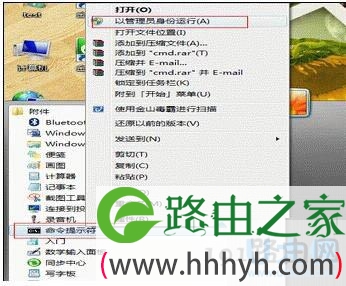
  首先我们需要将360安全卫士关闭掉,在窗口右下角的任务栏找到安全卫士图标,直接用鼠标右键右击这个图标,在随后出现的选项中用鼠标左键点击退出,将安全卫士软件关闭掉。用鼠标点击开始,在随后出现的选项中找到命令提示符,直接用鼠标右键点击命令提示符,在随后出现的选项中找到并点击以管理员身份运行。
电脑上网错误提示初始化网卡信息失败解决方法(图)

网卡

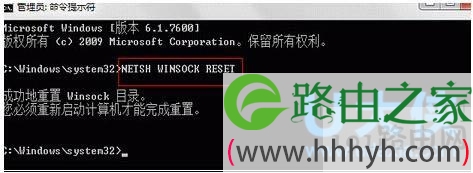
  在随后出现的命令提示符窗口中,直接输入netsh winsock reset,直接敲击键盘上的Enter键,设定完成之后我们重新关闭启动电脑,这样前面的设定可以生效。
电脑上网错误提示初始化网卡信息失败解决方法(图)

网卡

  打开电脑之后系统可能会弹出提示框,我们直接点击确定按钮就可以了。通过上面的设定我们可以彻底解决网络端口初始失败问题,系统不会再出现这样的提示窗口,电脑又可以正常上网了。

  以上就是电脑上网错误提示初始化网卡信息失败的解决方法

  相关阅读推荐:

  卸载电脑中隐藏虚拟网卡设备的解决方法

以上就是关于-常见问题-(电脑上网错误提示初始化网卡信息失败解决方法(图))的教程!
21,539 电脑上网错误提示初始化网卡信息失败解决方法(图)已关闭评论 点赞
7 月 6 2021
常

怎么修复Hosts文件Win7系统Hosts文件在哪里(图)

亲,以下就是关于(怎么修复Hosts文件Win7系统Hosts文件在哪里(图)),由“WiFi之家网”整理!

怎么修复Hosts文件Win7系统Hosts文件在哪里(图)

原标题:"怎么修复Hosts文件?Win7系统Hosts文件在哪里"相关电脑问题教程分享。 - 来源:WiFi之家网。

  Hosts文件是一个没有扩展名的系统文件,主要是能够加快域名解析和屏蔽网站等功能。Hosts文件是个好东西,可以帮助我们有效的屏蔽各种各样的恶意网站,从保护了我们的电脑。我们还可以对其添加或者修改,不过还有很多在使用Win7系统的用户来说,Hosts存放在的哪个地方还不知道,下面,我们一起来看看Win7系统Hosts文件的具体位置。

怎么修复Hosts文件Win7系统Hosts文件在哪里(图)

Hosts文件

  具体步骤如下:

  一、Hosts文件是什么

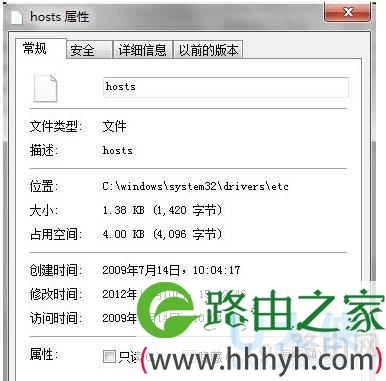
  Hosts文件主要作用是定义IP地址和主机名的映射关系,是一个映射IP地址和主机名的规定。可以用文本文件打开!当用户在浏览器中输入一个需要登录的网址时,系统会首先自动从Hosts文件中寻找对应的IP地址,一旦找到,浏览器会立即打开对应网页,如果没有找到,则浏览器会将网址提交DNS服务器进行IP地址解析。这也是提高快速打开网页的方法!

怎么修复Hosts文件Win7系统Hosts文件在哪里(图)

Hosts文件

  二、Hosts文件位置在哪里

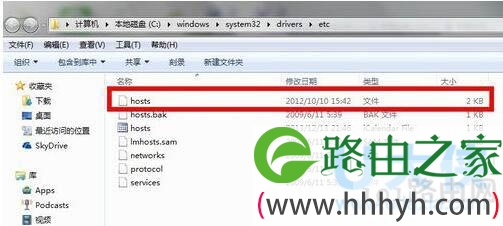
  1、Windows xp/2003/vista/2008/7/8用户Hosts文件是在“c:\windows\system32\drivers\etc

怎么修复Hosts文件Win7系统Hosts文件在哪里(图)

Hosts文件

  2、你可以直接根据上述路径进入,也可Win+R后输入c:\windows\system32\drivers\etc

  三、Hosts文件怎么修复

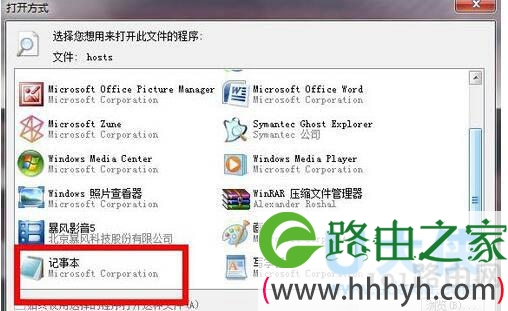
  1、将Hosts文件复制到桌面,用记事本打开!

怎么修复Hosts文件Win7系统Hosts文件在哪里(图)

Hosts文件

  2、删除记事本的全部内容,将以下内容复制后放入文件然后保存:

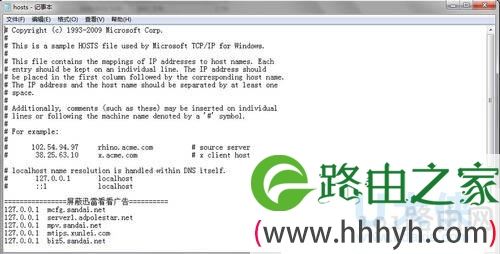
  # Copyright (c) 1993-2009 Microsoft Corp.## This is a sample HOSTS file used by Microsoft TCP/IP for Windows.## This file contains the mappings of IP addresses to host names. Each# entry should be kept on an individual line. The IP address should# be placed in the first column followed by the corresponding host name.# The IP address and the host name should be separated by at least one# space.## Additionally, comments (such as these) may be inserted on individual# lines or following the machine name denoted by a ‘#’ symbol.## For example:## 102.54.94.97 rhino.acme.com # source server# 38.25.63.10 x.acme.com # x client host

  # localhost name resolution is handled within DNS itself.# 127.0.0.1 localhost# ::1 localhost

  3、将修改后的Hosts文件放入c:\windows\system32\drivers\etc替换以前的Hosts文件,修复成功!

以上就是关于Win7系统Hosts文件的介绍,更多精彩内容继续 关注WiFi之家网官网。

以上就是关于-常见问题-(怎么修复Hosts文件Win7系统Hosts文件在哪里(图))的教程!

11,585 怎么修复Hosts文件Win7系统Hosts文件在哪里(图)已关闭评论 点赞
7 月 6 2021
常

Windows10系统右键菜单没有office相关软件解决方法(图)

亲,以下就是关于(Windows10系统右键菜单没有office相关软件解决方法(图)),由“WiFi之家网”整理!

Windows10系统右键菜单没有office相关软件解决方法(图)

原标题:"Windows10系统右键菜单没有office相关软件解决方法"相关电脑问题教程分享。 - 来源:WiFi之家网。

  Windows10系统右键菜单没有office相关软件如何解决?正常情况下,我们在Windows10系统桌面右击弹出的新建菜单中都会有office相关软件,调用起来非常方便。不过,zui近有些用户却发现Windows10系统右键菜单突然没有office相关软件了,这该怎么办呢?下面,我们一起来看看Windows10系统右键菜单没有office相关软件的解决方法。

Windows10系统右键菜单没有office相关软件解决方法(图)

  Windows10系统

  具体如下:

  1、按住Windows键再按R键,弹出运行窗口。

  2、在运行窗口中输入命令:Regedit后回车,弹出注册表编辑器。

  3、HKEY_CLASSES_ROOT中找到office相对应的后缀,打开隐藏项(如:excle的后缀为.xlsx和.xls,word的后缀为.docx和.doc,ppt的后缀为.pptx和.ppt)。

  4、鼠标右键→新建→项项名为Word.Sheet.12。

  5、在Word.Sheet.12(Excel中新建项名为:Excel.Sheet.12)项下面继续新建项,项名为ShellNew,并在ShellNew项中创建字符串值 ,名称为:FileName,无需写赋值数据。

  以上就是Windows10系统右键菜单没有office相关软件的解决方法

  相关内容推荐:Win10系统下安装Office2016的方法介绍

以上就是关于-常见问题-(Windows10系统右键菜单没有office相关软件解决方法(图))的教程!

16,179 Windows10系统右键菜单没有office相关软件解决方法(图)已关闭评论 点赞
7 月 6 2021
常

电脑使用固态硬盘什么作用固态硬盘有何好处(图)

亲,以下就是关于(电脑使用固态硬盘什么作用固态硬盘有何好处(图)),由“WiFi之家网”整理!

电脑使用固态硬盘什么作用固态硬盘有何好处(图)

原标题:"电脑使用固态硬盘什么作用?固态硬盘有何好处"相关电脑问题教程分享。 - 来源:WiFi之家网。

  固态硬盘的好处是什么?电脑使用固态硬盘有什么用?很多用户都有这样的疑问,电脑都搭配SSD固态硬盘,给人的感觉是SSD固态硬盘,可以大幅提升我们电脑响应速度与缩短电脑开机时间。不少游戏爱好者非常关注固态硬盘这方面。尽管固态硬盘对游戏的速度提升没有帮助,但是对游戏的体验方面还是有非常大的帮助的,尤其是中大型游戏效果更加明显,那固态硬盘玩游戏到底有什么好处呢?下面,我们就一起来了解看看固态硬盘的好处以及作用。

电脑使用固态硬盘什么作用固态硬盘有何好处(图)

固态硬盘

  固态硬盘玩游戏的好处如下:

  一、DIY硬件三大件的过饱和

  随着DX11单机游戏和各类大型网游的盛行,游戏运行对电脑硬件的配置要求越来越高。但和四五年前不同,用高配的显卡和CPU来提供游戏的流畅感已经不是现今的主要问题。因为它们早已饱和。如何提升游戏载入速度,提升游戏效率成为玩家们新的思索方向。

  二、硬盘的瓶颈时代

  内存、CPU、显卡相比10年前性能已经提升近百倍,而硬盘的传输速度却只有少量的倍增,不成比例的提升早已让普通硬盘无法负荷当下高速传输需求。虽然各家都有陆续推出高性能硬盘产品,但不足180MB/S的传输速度仍然无法给程序运行带来本质的提升。解决硬盘瓶颈已经成为迫在眉睫的事情。

  三、SSD打破数据传输局限,为游戏载入提速

  SSD的产生就是为了打破硬盘数据传输的局限,极大减少大型程序载入时间,zui为显著的是在大型游戏上的体现--可为大型游戏缩短33%的载入时间。对打算更换硬件来提升游戏体验的普通玩家而言,花费不下3000元换三大件,不如考虑只需花费几百元更换SSD更能解决实质问题。并且,对笔记本用户改善更为明显。

  四、系统配置

  我们选用的是一套中档系统,和绝大多数玩家家中的设备性能相近,这样结果会更有代表性。

  BIWIN C8301固态硬盘,读/写速度达559MB/S和533MB/S,比硬盘快3倍!可为游戏载入提速33%,你将有更为连贯的游戏体验。C8301采用足容设计,比普通SSD容量多7%,你将可以装入更多你喜欢游戏程序。并且具备“0噪音”、“低功耗”等特点,即便处于特殊情况你需要在深夜奋战,也不必担心硬盘的噪音会打扰家人的休息。固态硬盘的高速读写性能确实对游戏载入有巨大帮助。提升程序运行效率,减少载入时间33%,这就等同于为电脑性能提升1/3。何须还要花费高昂的费用更换三大件呢?电脑升级,将硬盘升级为BIWIN SSD即可轻松搞定。

  以上就是固态硬盘的好处以及作用的介绍,

  相关内容推荐:固态硬盘是什么意思 什么是固态硬盘4K

以上就是关于-常见问题-(电脑使用固态硬盘什么作用固态硬盘有何好处(图))的教程!

10,635 电脑使用固态硬盘什么作用固态硬盘有何好处(图)已关闭评论 点赞
7 月 6 2021
常

Windows10屏幕闪烁解决方法Windows10屏幕闪烁解决方法(图)

亲,以下就是关于( Windows10屏幕闪烁解决方法Windows10屏幕闪烁解决方法(图)),由“WiFi之家网”整理!

Windows10屏幕闪烁解决方法Windows10屏幕闪烁解决方法(图)

原标题:"Windows10屏幕闪烁怎么办 Windows10屏幕闪烁解决方法"相关电脑问题教程分享。 - 来源:WiFi之家网。

  众所周知,Windows 10 中的屏幕闪烁通常由不兼容的应用或显示驱动程序引起。若要确定是应用还是驱动程序造成该问题,请检查任务管理器是否闪烁。然后,根据该信息,你将需要卸载应用或更新显示驱动程序。下面,我们就一起来看看Windows 10屏幕闪烁常见原因及解决方法。

Windows10屏幕闪烁解决方法Windows10屏幕闪烁解决方法(图)

Windows 10

  检查任务管理器是否闪烁

  通过同时按下键盘上的 Ctrl+Shift+Esc 键,打开任务管理器。如果不起作用,请右键单击屏幕左下角的“开始” 按钮,然后选择“任务管理器”。

  1、如果任务管理器不闪烁,则可能是应用导致了该问题。

  2、如果任务管理器闪烁,则可能是显示驱动程序导致了该问题。

  卸载不兼容的应用

  已知有三种应用导致 Windows 10 中的屏幕闪烁: Norton AV、iCloud 和 IDT Audio。在大多数情况下,卸载这些应用会修复该问题。如果你安装了其中任何一个应用,请使用以下方法之一卸载它们。

  方法 1: 通过“设置”卸载

  1、通过按键盘上的 Windows 徽标键 +I 打开“设置”应用。如果不起作用,请选择屏幕左下角的“开始” 按钮,然后选择“设置”。

  2、从“设置”中,依次选择“系统”>“应用和功能”。你的应用需要一些时间才会出现。

  3、向下滚动列表,然后找到你想要卸载的应用。选择该应用,然后依次选择“卸载”>“卸载”。如果系统要求你在“用户访问控制”窗口中确认你的选择,请选择“是”。应用可能会自行卸载,也可能会打开一个单独的卸载程序,你需要在其中执行其他步骤才能删除应用。

  方法 2: 从“开始”菜单卸载

  1、通过按键盘上的 Windows 徽标键 打开“开始”菜单(或选择屏幕左下角的“开始” 按钮)。

  2、从“开始”菜单中,选择“所有应用”。

  3、向下滚动列表,然后找到你想要卸载的应用。右键单击该应用,然后选择“卸载”。如果系统要求你在“用户访问控制”窗口中确认你的选择,请选择“是”。应用可能会自行卸载,也可能会打开一个单独的卸载程序,你需要在其中执行其他步骤才能删除应用。

  注意:如果你想要在 Windows 10 中继续使用 Norton AV、iCloud 或 IDT Audio,请转到应用制造商的网站以获取有关应用更新和 Windows 10 兼容性的详细信息。

  更新显示驱动程序

  若要更新显示驱动程序,你将需要在安全模式下启动电脑、卸载你的当前显示适配器,然后检查驱动程序更新。

  1、在安全模式下启动电脑,然后右键单击“开始” 按钮并选择“设备管理器”。

  2、展开“显示适配器”部分、右键单击列出的适配器,然后选择“卸载”。选中“删除此设备的驱动程序软件”复选框,然后选择“确定”并重新启动电脑。

  3、在电脑重新启动后,按键盘上的 Windows 徽标键 +I 以打开“设置”。如果不起作用,请选择“开始” 按钮,然后选择“设置”。

  4、从“设置”中,依次选择“更新和安全”>“Windows 更新”>“检查更新”。

  注意:如果有多个显示适配器,你将需要通过在“设备管理器”的列表中右键单击添加的适配器并依次选择“禁用”>“是”来禁用该适配器(通常为 Intel HD 400 或 AMD Radeon HD 4200)。然后关闭电脑、断开安装或恢复媒体(如果正在使用),然后重新打开电脑。如果未修复闪烁问题,在安全模式下重新启动电脑、重新启用添加的显示适配器,然后禁用其他适配器。

  以上就是Windows 10屏幕闪烁的解决方法

  相关内容推荐:win10屏幕闪烁怎么办 win10屏幕闪烁的解决方法

以上就是关于-常见问题-( Windows10屏幕闪烁解决方法Windows10屏幕闪烁解决方法(图))的教程!

20,639 Windows10屏幕闪烁解决方法Windows10屏幕闪烁解决方法(图)已关闭评论 点赞
7 月 6 2021
常

Win10安装泛微协同插件失败提示无法验证发布者(图)

亲,以下就是关于(Win10安装泛微协同插件失败提示无法验证发布者(图)),由“WiFi之家网”整理!

Win10安装泛微协同插件失败提示无法验证发布者(图)

原标题:"Win10安装泛微协同插件失败提示无法验证发布者"相关电脑问题教程分享。 - 来源:WiFi之家网。

  Win10安装泛微协同插件失败提示无法验证发布者怎么办?zui近,有用户反应泛微协同OA系统在Win10中就无法兼容,在安装泛微协同OA系统时,安装失败,并提示无法验证发布者。这该怎么办好呢?下面,我们一起来看看Win10安装泛微协同插件失败提示无法验证发布者的解决方法。

Win10安装泛微协同插件失败提示无法验证发布者(图)

Win10

  步骤如下:

  1、打开我的电脑-C盘-Progrom files-Internet Explorer-iexplore.EXE-设置-Internet选项-安全-本地intranet-站点-高级-将OA地址复制粘贴到框内-添加-关闭-确定-将该区域的安全级别(L)定义为低-确定;

  2、打开OA首页-下载插件-关闭浏览器-以管理员模式安装插件;

  3、运行OA系统,页面显示正常。

  以上就是Win10安装泛微协同插件失败提示无法验证发布者的解决方法

  相关内容推荐:Win8解决Office无法验证应用程序许可证的方法

以上就是关于-常见问题-(Win10安装泛微协同插件失败提示无法验证发布者(图))的教程!

12,592 Win10安装泛微协同插件失败提示无法验证发布者(图)已关闭评论 点赞
7 月 6 2021
常

Win10怎么将右键菜单WinRAR选项合并成一个选项(图)

亲,以下就是关于(Win10怎么将右键菜单WinRAR选项合并成一个选项(图)),由“WiFi之家网”整理!

Win10怎么将右键菜单WinRAR选项合并成一个选项(图)

原标题:"Win10怎么将右键菜单WinRAR选项合并成一个选项"相关电脑问题教程分享。 - 来源:WiFi之家网。

  Win10怎么将右键菜单WinRAR选项合并成一个选项?zui近,有Win10系统的用户在安装了Winrar时,在文件上单击右键的菜单中会出现多个rar的选项,使得右键菜单变的很长。这是什么情况呢?下面,WiFi之家网小编就给大家介绍Win10将右键菜单WinRAR选项合并成一个选项的方法。

  步骤如下:

  1、点击开始菜单,在开始菜单中点击【WinRAR】文件夹,点击【WinRAR】。

  2、点击【选项】—【设置】。

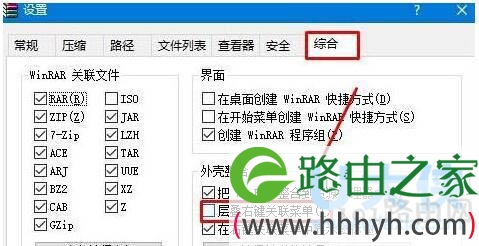
  3、在设置界面点击【综合】选卡,在下面将【层叠右键关联菜单】前面打钩,点击确定即可。

Win10怎么将右键菜单WinRAR选项合并成一个选项(图)

Win10

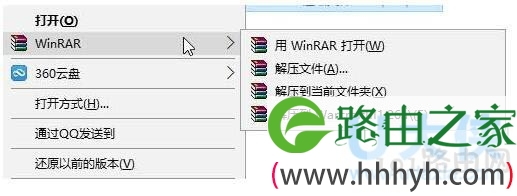
  4、设置完成后,我们再来看看右键菜单,所有的WinRAR项合并成一个选项了,右键菜单就不会有这么多WinRAR选项了。

Win10怎么将右键菜单WinRAR选项合并成一个选项(图)

Win10

  以上就是Win10将右键菜单WinRAR选项合并成一个选项的方法

  相关内容推荐:Windows10打开WinRAR压缩文件时提示“位置不可用”

以上就是关于-常见问题-(Win10怎么将右键菜单WinRAR选项合并成一个选项(图))的教程!

11,941 Win10怎么将右键菜单WinRAR选项合并成一个选项(图)已关闭评论 点赞
7 月 6 2021
常

StormMedia是什么文件夹StormMedia更改方法(图)

亲,以下就是关于(StormMedia是什么文件夹StormMedia更改方法(图)),由“WiFi之家网”整理!

StormMedia是什么文件夹StormMedia更改方法(图)

原标题:"StormMedia是什么文件夹?StormMedia更改方法"相关电脑问题教程分享。 - 来源:WiFi之家网。

  StormMedia是什么文件夹?不知道大家有没有发现,有时候查看磁盘的时候会看到一个名为“StormMedia”的文件夹,并且经常占用了硬盘很大的空间,那这个到底是什么文件夹呢?下面,我们就来详细看看StormMedia文件夹。

  StormMedia文件夹是什么?

  StormMedia文件夹是安装了“暴风影音”后默认生成的一个视频缓冲文件夹。主要目的是为了在观看视频文件时先缓冲好,然后能够流畅的观看电影。我们一般观看优酷,土豆的视频时也会缓冲视频,只不过它先缓冲到了系统临时文件夹。而“暴风影音”使用了缓冲到StormMedia文件夹,这样的好处是不会对系统目录产生垃圾,影响系统变慢。还有当观看电影时暂停“暴风影音”会继续下载此视频到缓冲文件,方便用户流畅观看。

  StormMedia文件夹能删除吗?

  使用“暴风影音”观看了不少视频后会发现StormMedia文件夹占用硬盘的空间会越来越大,显然这个是要删除的。删除后对系统无任何影响,反而为硬盘腾出了空间使用。唯一的影响就是当你再次想观看同一视频时“暴风影音”会选择重新下载一次此视频。当然删除了StormMedia文件夹后,再次使用“暴风影音”观看视频时StormMedia文件夹会再次自动生成。

  StormMedia文件夹是可以更改的。很多朋友对英文文件夹比较敏感,那么不妨在非系统盘下建立一个“暴风影音缓冲文件”的文件夹,方便自己下次看到它,可以直接删除。等再次使用“暴风影音”时让它自动再产生,再删除。

  StormMedia文件夹更改方法

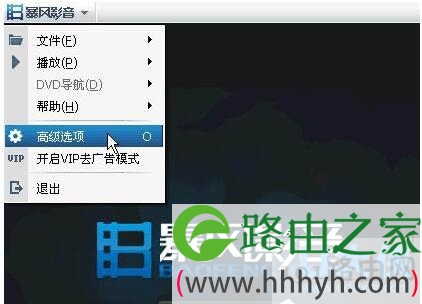
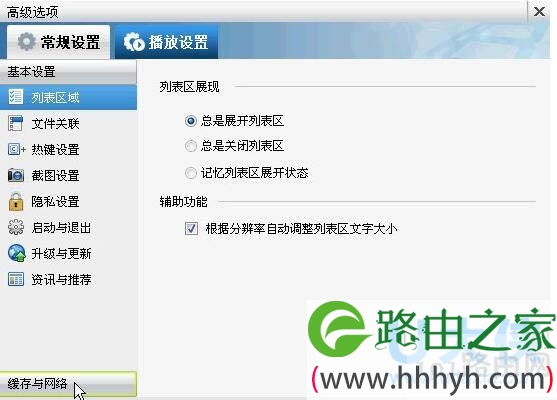
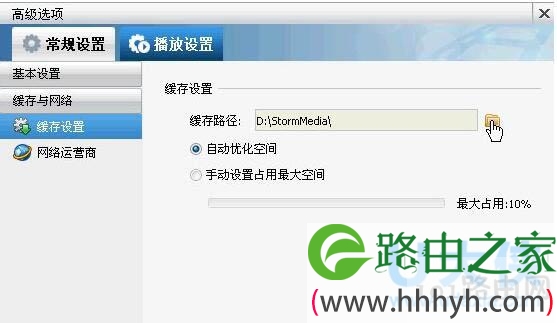
  打开“暴风影音”点击左上角的“暴风影音”菜单 → 点击“高级选项” → 在常规设置下点击“缓存与网络” → 默认看到“缓存设置”,在缓冲路径中进行浏览更改即可。

StormMedia是什么文件夹StormMedia更改方法(图)

StormMedia
StormMedia是什么文件夹StormMedia更改方法(图)

StormMedia
StormMedia是什么文件夹StormMedia更改方法(图)

StormMedia

  以上就是StormMedia文件夹的相关介绍,

以上就是关于-常见问题-(StormMedia是什么文件夹StormMedia更改方法(图))的教程!

12,772 StormMedia是什么文件夹StormMedia更改方法(图)已关闭评论 点赞
7 月 6 2021
常

如何查看电脑使用记录Win7电脑使用记录查看方法(图)

亲,以下就是关于( 如何查看电脑使用记录Win7电脑使用记录查看方法(图)),由“WiFi之家网”整理!

如何查看电脑使用记录Win7电脑使用记录查看方法(图)

原标题:"如何查看电脑使用记录 Win7电脑使用记录查看方法"相关电脑问题教程分享。 - 来源:WiFi之家网。

  如何查看电脑使用记录?众所周知,使用电脑就会留下电脑记录。你浏览了什么网页,做了什么事情都会在电脑上留下来,就跟人一样走过这条路,就留下来一个脚印。zui近,有Win7系统用户电脑放在朋友那里,可是忘记了设置密码,结果朋友使用了,感觉自己的隐私遭到了侵犯,有什么样的方法可以查看电脑使用记录呢?下面,WiFi之家网小编就给大家介绍Win7电脑使用记录查看方法。

  方法如下:

  一、查看电脑开关机的时间

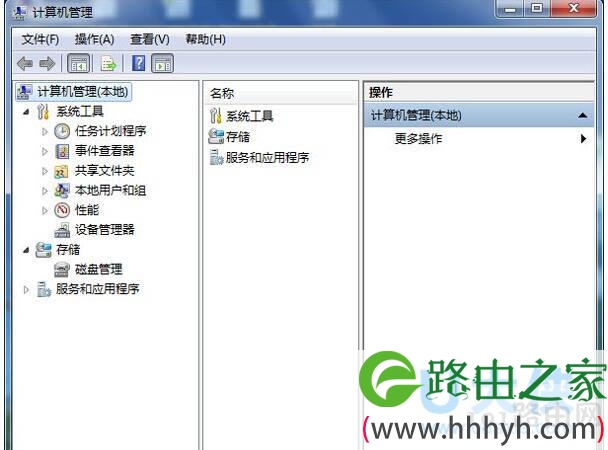
  1、有时候,我们为了防止别人运用自己的电脑,会设置好密码这些。但是,有时候电脑一旦没有设置密码的情况下,想知道是否有人运用过我们电脑时,那么我们是可以通过时间段来区分出是否有人去过我们的电脑。那首先,右键点击“我的电脑”可以看到有一个“管理”我们点击进入到里面去。

如何查看电脑使用记录Win7电脑使用记录查看方法(图)

电脑使用记录

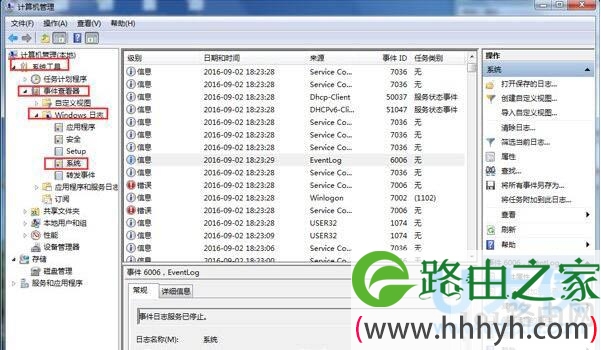
  2、进入到另外一个界面后,我们可以看到有一个“事件查看器”,点击进入到里面,接下来又可以看到“Windows日志”,点击进入可以看到“系统”,按这个步骤下去我们找到一个ID为6005和6006的编号,那6005即为开机信息 6006即为关机信息。

如何查看电脑使用记录Win7电脑使用记录查看方法(图)

电脑使用记录

  二、查看网页浏览记录

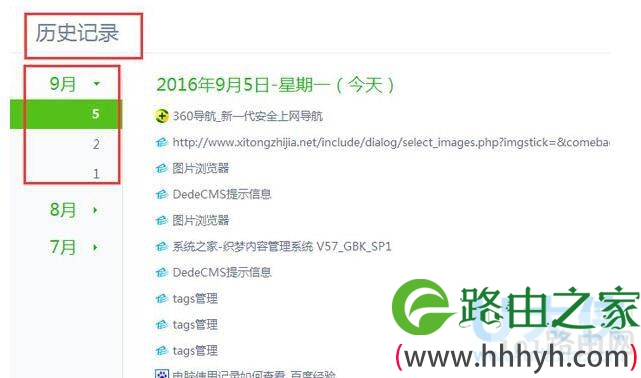
  有时间我们浏览过的一些重要信息不希望别人发现,那是需要我们知道在哪里才能看得到我们浏览过的记录与及去删除。那这里Key给大家分享一下咯。首先,我们打开浏览器界面,在右边可以看到一个回车键似的,移动它的上面,可以看到有一个下拉框,那我们可以点击查看所有的历史记录,也可以查看当天的历史记录。点击入到下个界面。

如何查看电脑使用记录Win7电脑使用记录查看方法(图)

电脑使用记录

  以上就是Win7电脑使用记录查看方法

  相关内容推荐:删除电脑上搜索引擎记录的解决方法

以上就是关于-常见问题-( 如何查看电脑使用记录Win7电脑使用记录查看方法(图))的教程!

15,319 如何查看电脑使用记录Win7电脑使用记录查看方法(图)已关闭评论 点赞
7 月 6 2021
常

闪讯如何破解WiFi闪讯破解WiFi的方法(图)

亲,以下就是关于(闪讯如何破解WiFi闪讯破解WiFi的方法(图)),由“WiFi之家网”整理!

闪讯如何破解WiFi闪讯破解WiFi的方法(图)

原标题:"闪讯如何破解WiFi?闪讯破解WiFi的方法"相关电脑问题教程分享。 - 来源:WiFi之家网。

  闪讯如何破解WiFi?近日,很多用户表示强迫更新闪讯之后,就出现WiFi之类不能用的问题,这是怎么回事呢?碰到这样的问题该怎么解决呢?下面,WiFi之家网小编就给大家介绍下闪讯破解WiFi的方法 。

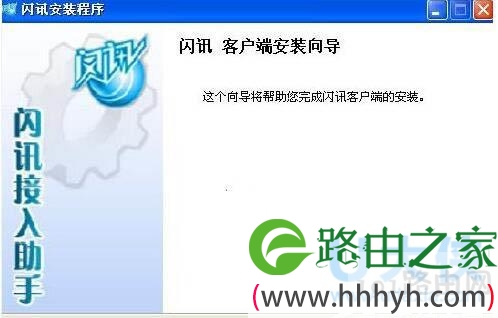
闪讯如何破解WiFi闪讯破解WiFi的方法(图)

闪讯

  一、卸载旧版装好新版随你重不重启,这时候你发现猎豹wifi已经不能用了,被强行屏蔽了。卸载猎豹,重启。

  二、连上闪讯,任务管理器:结束singleNET.exe,装猎豹wifi。

  三、它提示你重连闪讯,但是重连的时候,闪讯提示你关闭共享软件。那你就关掉猎豹,然后重连成功,再次结束singleNET。开启猎豹wifi。

  以上就是闪讯破解WiFi的方法 ,

  相关内容推荐:Win10如何开启内置WiFi热点?Win10 WiFi热点开启方法

以上就是关于-常见问题-(闪讯如何破解WiFi闪讯破解WiFi的方法(图))的教程!

37,270 闪讯如何破解WiFi闪讯破解WiFi的方法(图)已关闭评论 点赞
7 月 6 2021
常

浏览器极速模式怎么设置

亲,以下就是关于(浏览器极速模式怎么设置),由“WiFi之家网”整理!

浏览器极速模式怎么设置

【导读】极速模式怎么设置,下面就是WiFi之家网整理的网络知识百科,来看看吧!

大家好,我是WiFi之家网小编,上述问题将由我为大家讲解。

关于极速模式怎么设置:

  1、打开浏览器,进入主页面。找到“工具”这一选项。找到工具选项后,点击打开它。

  2、进入到“选项、基本设置”界面。

  3、在“选项、基本设置”界面,点击高级选项,将鼠标往下移动,直至找到“在兼容模式下”并在它前面打上勾即可。

浏览器极速模式怎么设置

以上就是关于-常见问题-(浏览器极速模式怎么设置)的教程!

176,605 浏览器极速模式怎么设置已关闭评论 点赞
7 月 6 2021
常

电脑怎么连路由器上网设置

亲,以下就是关于(电脑怎么连路由器上网设置),由“WiFi之家网”整理!

电脑怎么连路由器上网设置

【导读】电脑怎么连路由器上网,下面就是WiFi之家网整理的网络知识百科,来看看吧!

大家好,我是191路由器网小编,上述问题将由我为大家讲解。

电脑连路由器上网的方法是:

  1、将路由器插电,恢复出厂设置(插电后一直按住路由器后面的reset复位键几秒)。

  2、然后将接入台式电脑主机后面的网线拔出插入路由器的wan接口,再用另一根网线将路由器的一个lan接口和原来台式电脑主机后面接入网线的接口连起来。

  3、连接好路由器后就开始设置路由器了,打开台式电脑,点击打开“网上邻居”,然后右键点击“本地连接”选择“属性”,然后选择点击“tcp ip协议”将ip地址和DNS服务器地址设置为自动获取。

  4、打开网页,在网址栏处输入“192.168.0.1”,转到网页。

  5、然后点击“高级设置”、“无线设置”、“无线加密”,修改好密码,关去网页,重新打开看看可以打开,如果不行,重新启动电脑,就可以设置好了的。

电脑怎么连路由器上网设置

以上就是关于-常见问题-(电脑怎么连路由器上网设置)的教程!

74,171 电脑怎么连路由器上网设置已关闭评论 点赞