'常见问题'最新文章

路由器常见问题的解决办法,希望对大家有帮助。

在路由器出现的故障中,大体可以分为两类:一类是硬故障,一类是软故障。这里的分类方法并没有严格的标准,只是为了方便而已,在实践中应该具体问题具体分析。

常见问题

7 月 6 2021
常

Windows7系统禁止使用Power键的设置方法(图)

亲,以下就是关于(Windows7系统禁止使用Power键的设置方法(图)),由“WiFi之家网”整理!
Windows7系统禁止使用Power键的设置方法(图)

原标题:"Windows7系统禁止使用Power键的设置方法"相关电脑问题教程分享。 - 来源:WiFi之家网。

  我们都知道,Power键的主要功能是关闭计算机,在键盘上是一个使用频率较低的按键。有用户反应在使用键盘的过程中不小心按到此键导致电脑关机,不知道有没有什么方法可以避免误操作。下面,WiFi之家网小编就给大家介绍Windows7系统禁止使用Power键的设置方法。

Windows7系统禁止使用Power键的设置方法(图)

Windows7系统

  1.首先单击打开开始菜单,然后点击进入控制面板。

  2.在打开的控制面板的界面中,依次点击能进入硬件和声音-更改电源按钮的功能,之后便可以看到电源管理的设置界面了。

  3.单击按电源按钮时后面的设置选项,就会发现这里有关机、不采取任何动作、睡眠这三个选项。关机是电脑默认的设置,如果想这个键被按到之后不出现任何的操作的话,就直接选择不采取任何操作即可。

  以上就是Windows7系统禁止使用Power键的设置方法

  相关内容推荐:Windows7系统下软件界面显示不完整如何解决

以上就是关于-常见问题-(Windows7系统禁止使用Power键的设置方法(图))的教程!

12,267 Windows7系统禁止使用Power键的设置方法(图)已关闭评论 点赞
7 月 6 2021
常

win7系统在线观看视频出现一卡一卡现象(图)

亲,以下就是关于(win7系统在线观看视频出现一卡一卡现象(图)),由“WiFi之家网”整理!

win7系统在线观看视频出现一卡一卡现象(图)

原标题:"快速解决win7系统在线观看视频出现一卡一卡现象"相关电脑问题教程分享。 - 来源:WiFi之家网。

  很多人都喜欢在线看视频,现在win7系统用户选择在线观看视频,细心的用户会发现win7系统在观看视频的时遇上一卡一卡的现象,影响正常观看。如何解决这个问题呢?下面,WiFi之家网小编就给大家介绍下快速解决win7系统在线观看视频出现一卡一卡现象的方法。

win7系统在线观看视频出现一卡一卡现象(图)

win7系统

  步骤一:

  1、将多余的程序避免电脑资源被其他程序占用关闭掉;

  2、按ctrl+alt+del组合键调出任务管理器,选择“应用程序”,根据自己的需求结束无用的程序;

  3、使用视频播放软件时尽量不要多开其它程序,避免因程序过多,电脑分配到视频播放软件的资源少。

  步骤二:

  打开“电脑管家——清理垃圾——开始扫描”,然后点击“立即清理”。

  步骤三:

  在网速或者显卡较差的情况下,可以尝试播放清晰度不高的同类电影。

  步骤四:

  1、通过检查网速来查看网络问题,打开“电脑管家——工具箱”处,点击“测试网速”;

  2、通过测试网速,我们可以了解当前网络带宽情况,了解情况后你就有依据投诉你的宽带接入商了;

  3、可以查看到“下载与上传”的“闲置带宽”是否满足上网看电影或者视频需求。

  步骤五:

  1、如果你是在局域网中看视频,那你可以使用“电脑管家——软件管理”;

  2、搜索“p2p终结者“软件——点击“下载”;

  3、安装p2p终结者,具体的p2p终结者的使用方法你可以参考说明书。

  步骤六:

  1、我们还可以检查电脑显卡驱动的问题来解决在线看视频卡的问题;

  2、这就需要借助第三方软件来更新显卡驱动了;

  (例如:驱动精灵或驱动人生等)

  3、打开百度搜索,在官方网站下载并安装,安装后就可以对本级的显卡驱动进行扫描和升级了。

  以上就是快速解决win7系统在线观看视频出现一卡一卡现象的方法

以上就是关于-常见问题-(win7系统在线观看视频出现一卡一卡现象(图))的教程!

11,311 win7系统在线观看视频出现一卡一卡现象(图)已关闭评论 点赞
7 月 6 2021
常

Win10系统修改小娜Cortana圆环图标的方法(图)

亲,以下就是关于(Win10系统修改小娜Cortana圆环图标的方法(图)),由“WiFi之家网”整理!

Win10系统修改小娜Cortana圆环图标的方法(图)

原标题:"Win10系统修改小娜Cortana圆环图标的方法"相关电脑问题教程分享。 - 来源:WiFi之家网。

  更新win10系统后,不少用户发现Win10小娜Cortana的图标就是一个圆圈,这个图标能否更换呢?答案是肯定的,用户可以把Win10小娜的圆环图标修改成更形象的带眼睛的面团。下面,我们就跟随WiFi之家网小编一起来看看Win10系统修改小娜Cortana圆环图标的方法。

Win10系统修改小娜Cortana圆环图标的方法(图)

Cortana

  注:目前Cortana功能上还是有些不成熟,在设置过程中会出现严重的卡顿现象,需要用户耐心等待。

  具体方法如下:

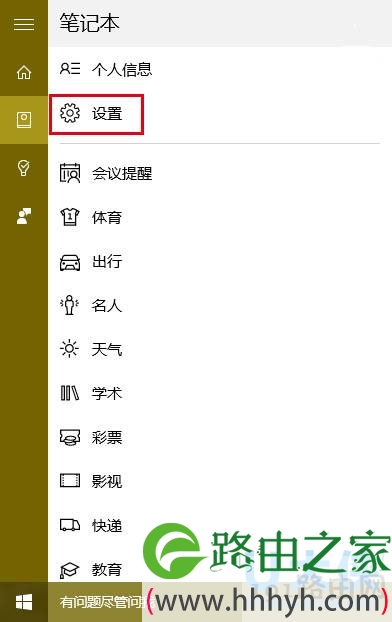
  1、点击Cortana搜索栏,在左边栏选择第二个图标“笔记本”。

Win10系统修改小娜Cortana圆环图标的方法(图)

Cortana

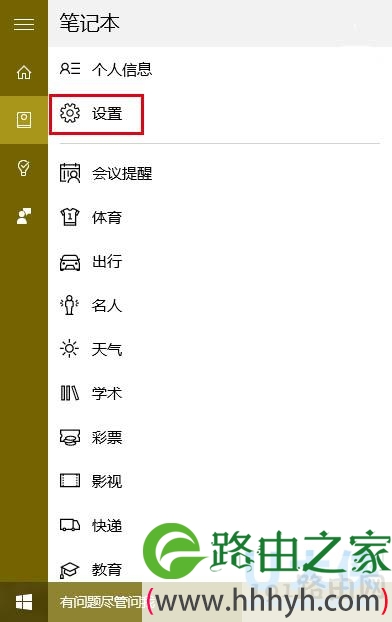
  2、进入后(这一过程就有可能会卡),点击第二项“设置”(这里基本就能卡半天,想设置的话千万要等)。

Win10系统修改小娜Cortana圆环图标的方法(图)

Cortana

  3、然后就可以看到中间位置很明显的形象更换选项,此时点击“面团”就可以更换。

Win10系统修改小娜Cortana圆环图标的方法(图)

Cortana

  以上就是Win10系统修改小娜Cortana圆环图标的方法

  相关内容推荐:Win10任务栏Cortana选项中没有“显示搜索框”

以上就是关于-常见问题-(Win10系统修改小娜Cortana圆环图标的方法(图))的教程!
11,597 Win10系统修改小娜Cortana圆环图标的方法(图)已关闭评论 点赞
7 月 6 2021
常

Win7系统把程序图标添加到开始菜单中的方法(图)

亲,以下就是关于(Win7系统把程序图标添加到开始菜单中的方法(图)),由“WiFi之家网”整理!

Win7系统把程序图标添加到开始菜单中的方法(图)

原标题:"Win7系统把程序图标添加到开始菜单中的技巧"相关电脑问题教程分享。 - 来源:WiFi之家网。

  经常使用电脑的朋友都知道,Win7系统开始菜单中会显示一些图标,这些图标通常是zui近打开的程序或者项目。那么如何在Win7开始菜单中添加程序呢?相信很多用户还在犯愁,下面,我们就一起来看看Win7系统把程序图标添加到开始菜单中的技巧。

  具体步骤:

  1、在桌面上任务栏上单击右键,点击“属性”。

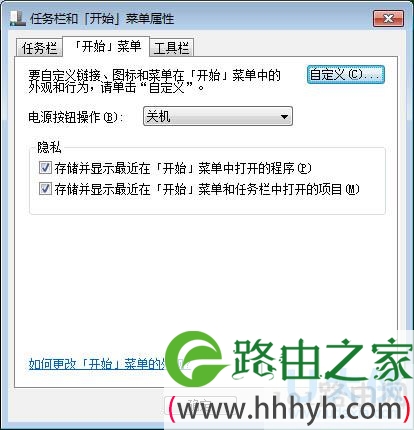
  2、在“任务栏和「开始」菜单属性”界面切换到“「开始」菜单”是选卡。

Win7系统把程序图标添加到开始菜单中的方法(图)

Win7系统

  3、将下方隐私下面的“存储并显示zui近在“并存储显示zui近在「开始」菜单中打开的程序“和”储存并显示zui近在“「开始」菜单中和任务栏中打开的项目“两个选项勾去掉,点击应用并确定。

Win7系统把程序图标添加到开始菜单中的方法(图)

Win7系统

  4、然后我们找到常用的软件,在上面单机右键,选择“附到「开始」菜单”中即可,之后我们就可以在开始菜单中找到该程序了。

  以上就是Win7系统把程序图标添加到开始菜单中的技巧,

以上就是关于-常见问题-(Win7系统把程序图标添加到开始菜单中的方法(图))的教程!
12,899 Win7系统把程序图标添加到开始菜单中的方法(图)已关闭评论 点赞
7 月 6 2021
常

Win7系统怎么限制网卡的速率的解决方法(图)

亲,以下就是关于(Win7系统怎么限制网卡的速率的解决方法(图)),由“WiFi之家网”整理!

Win7系统怎么限制网卡的速率的解决方法(图)

原标题:"Win7系统怎么限制网卡的速率的解决方法"相关电脑问题教程分享。 - 来源:WiFi之家网。

  众所周知,在微软Win7系统里面,如果使用的是同一个局域网,其中一台电脑正在下载东西,那么同一个局域网里面的其他电脑网速就会变得慢下来,所以我们就需要作好限制网速的设置。那么,如何更改系统中网卡速率来限制计算机的使用速度呢?下面,我们一起来看看Win7系统怎么限制网卡的速率的解决方法。

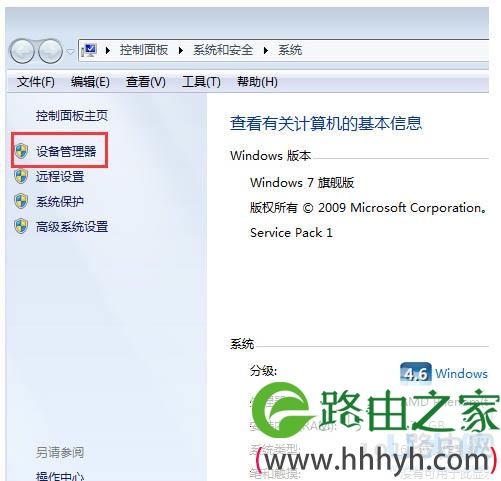
  一、首先我们用鼠标的右键点击“计算机”,找到属性,然后在系统信息界面点击“设备管理器”。

Win7系统怎么限制网卡的速率的解决方法(图)

Win7系统

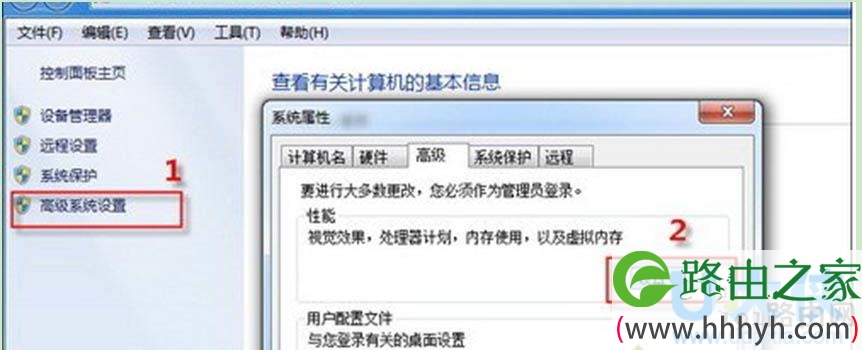
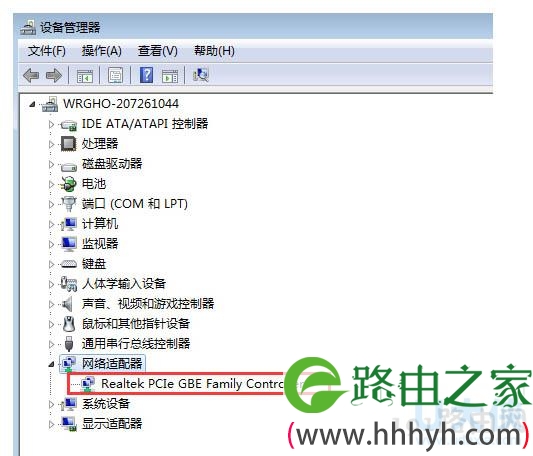
  二、在打开设备管理器以后,我们用鼠标点击“网络适配器”,在界面里面找到我们电脑的网卡。然后用鼠标双击网卡打开属性界面,zui后切换到“高级”界面。

Win7系统怎么限制网卡的速率的解决方法(图)

Win7系统

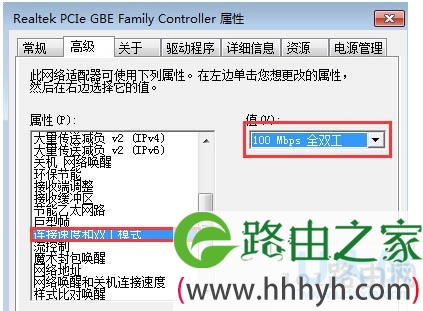
  三、我们在“属性”列表中的选项“连接速度和双工模式”后,在值处修改为“10Mbps全双工”,zui后移动鼠标并用鼠标点击确定保存就可以了。

Win7系统怎么限制网卡的速率的解决方法(图)

Win7系统

  以上就是Win7系统怎么限制网卡的速率的解决方法

以上就是关于-常见问题-(Win7系统怎么限制网卡的速率的解决方法(图))的教程!
8,759 Win7系统怎么限制网卡的速率的解决方法(图)已关闭评论 点赞
7 月 6 2021
常

Win7进入待机状态后下载进程自动中断的解决方法(图)

亲,以下就是关于(Win7进入待机状态后下载进程自动中断的解决方法(图)),由“WiFi之家网”整理!

Win7进入待机状态后下载进程自动中断的解决方法(图)

原标题:"Win7进入待机状态后下载进程自动中断的解决方法"相关电脑问题教程分享。 - 来源:WiFi之家网。

  众所周知,电脑下载软件、音乐或其他文件数据等等也是用户比较常操作的,在下载过程中也会影响到上网速度,因此很多用户会选择电脑空闲时再进行下载,但有用户反馈电脑在进入空闲待机状态后,所下载的进程也会自动中断,导致无法在待机状态下继续下载,对此,我们该如何解决呢?下面,跟随WiFi之家网小编一起来看看Win7进入待机状态后下载进程自动中断的解决方法。

  具体设置方法如下:

  第一步、首先在Win7下使用组合键“Win+R”打开运行窗口,并输入“regedit”按确定或回车键;

  第二步、打开注册表编辑器后,在左侧菜单列表中依次打开:

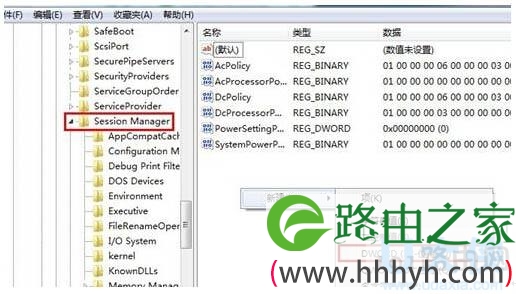
  HKEY_LOCAL_MACHINE\SYSTEM\CurrentControlSet\Control\Session Manager\Power,接下来将鼠标移动到右侧的窗口中,右键点击空白处,选择新建-DWORD 32位值,然后将该项命名为AwayModeEnabled。

Win7进入待机状态后下载进程自动中断的解决方法(图)

Win7

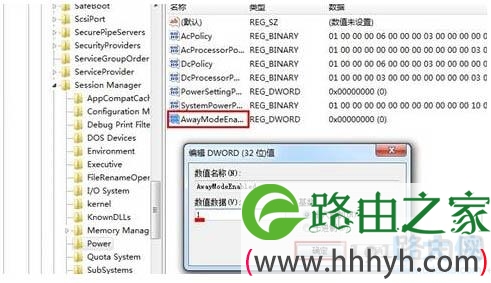
  第三步、接下来双击打开所新建的项值“AwayModeEnabled”选项,然后在弹出的设置窗口中将数值数据设置为“1”,然后点击确定保存当前设置退出窗口并重启电脑生效即可。

Win7进入待机状态后下载进程自动中断的解决方法(图)

Win7

  以上Win7进入待机状态后下载进程自动中断的解决方法

以上就是关于-常见问题-(Win7进入待机状态后下载进程自动中断的解决方法(图))的教程!

14,098 Win7进入待机状态后下载进程自动中断的解决方法(图)已关闭评论 点赞
7 月 6 2021
常

Win10更新KB3122947出现错误提示80070643的解决方法(图)

亲,以下就是关于(Win10更新KB3122947出现错误提示80070643的解决方法(图)),由“WiFi之家网”整理!

Win10更新KB3122947出现错误提示80070643的解决方法(图)

原标题:"Win10更新KB3122947出现错误提示80070643的解决方法"相关电脑问题教程分享。 - 来源:WiFi之家网。

  zui近,微软为win10系统推送了KB3122947更新,很多用户都开始纷纷选择更新,可是很多win10系统用户在安装KB3122947更新的时候却出现了错误提示80070643,导致安装更新失败,怎么办呢?下面,WiFi之家网小编就给大家介绍Win10更新KB3122947出现错误提示80070643的解决方法。

  1、首先,请大家在Win10系统桌面上按下Windows徽标键+X键,在弹出的超级菜单中,选择“命令提示符(管理员模式运行)”菜单。

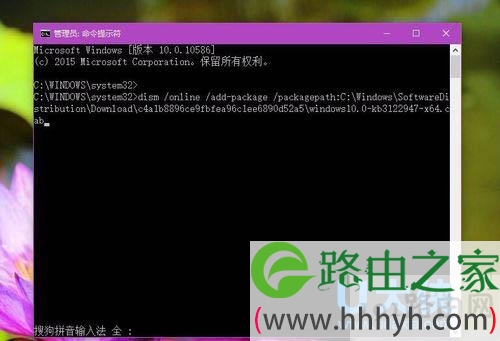
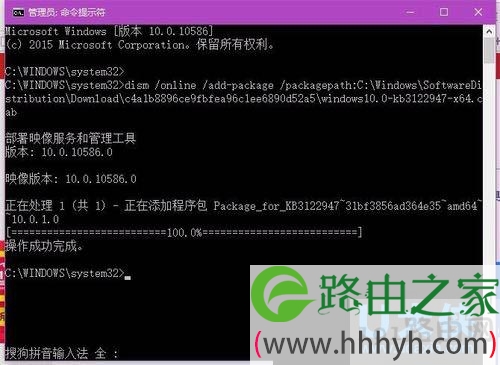
  2、在接下来打开的命令提示符窗口中,请大家复制以下文字信息,并将其粘贴到命令行窗口页面:

  dism /online /add-package /packagepath:C:\Windows\SoftwareDistribution\Download\c4a1b8896ce9fbfea96c1ee6890d52a5\windows10.0-kb3122947-x64.cab

Win10更新KB3122947出现错误提示80070643的解决方法(图)

Win10系统

  3、接下来,我们就可以按下回车键,然后等待程序的运行完成,直到页面中提示文件完成进度为100%时,我们才可以关闭当前打开的窗口。

Win10更新KB3122947出现错误提示80070643的解决方法(图)

Win10系统

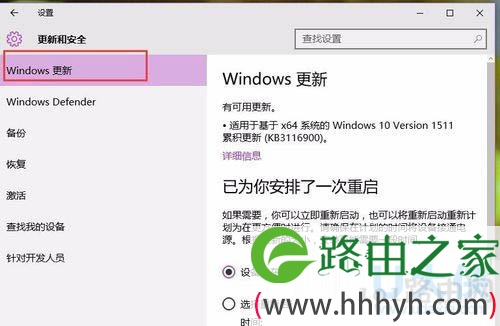
  4、打开Win10系统中的设置-更新和安全选项,打开Windows更新设置页面。

  5、在打开Windows更新设置页面之后,在该页面中我们就可以看到刚才提示的错误信息已经消失不见了,我们只要重启系统之后即可解决该问题。

Win10更新KB3122947出现错误提示80070643的解决方法(图)

Win10系统

  以上就是Win10更新KB3122947出现错误提示80070643的解决方法

以上就是关于-常见问题-(Win10更新KB3122947出现错误提示80070643的解决方法(图))的教程!
13,074 Win10更新KB3122947出现错误提示80070643的解决方法(图)已关闭评论 点赞
7 月 6 2021
常

win10系统无法兼容Edius软件导致安装出错解决方法(图)

亲,以下就是关于(win10系统无法兼容Edius软件导致安装出错解决方法(图)),由“WiFi之家网”整理!

win10系统无法兼容Edius软件导致安装出错解决方法(图)

原标题:"win10系统无法兼容Edius软件导致安装出错如何解决"相关电脑问题教程分享。 - 来源:WiFi之家网。

  近来,有些用户在升级win10系统后,在安装Edius专业非线形视频编辑软件时因为无法兼容,导致安装出错,这该怎么办呢?下面,WiFi之家网小编就向大家分享win10系统无法兼容Edius软件导致安装出错的解决方法。

win10系统无法兼容Edius软件导致安装出错解决方法(图)

win10系统

  具体如下:

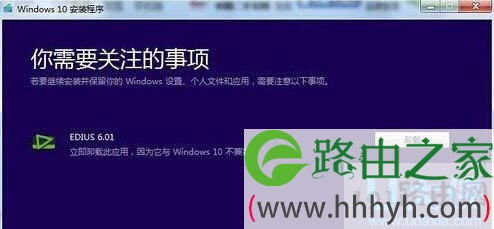
  1、在win10中安装软件出现不兼容情况也是比较常见的,首先将首先要点击“卸载”卸载掉EDIUS。

  2、卸载掉EDIUS之后,我们一定不要重启电脑,重启了的话,就会影响win10 的安装流程。

  3、安装好win10之后,我们就要着手安装EDIUS,但在安装EDIUS之前,我们要首先安装quicktime,很多版本的quicktime在win10里面是无法安装的。

  4、安装完quicktime之后,我们还要去网上下载EDIUS的zui新版本,要求必须是支持win10系统的,我们之前的EDIUS6版本是不支持win10的。

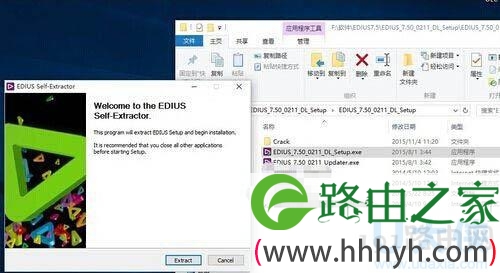
  5、下载完成之后,在这里我们下载的是EDIUS7.5,按照安装提示进行完整安装。

win10系统无法兼容Edius软件导致安装出错解决方法(图)

win10系统

  6、现在的7.5版本的EDIUS是需要进行再破解的,我们可以在网上寻找合适的方法进行破解使用,否则只有31天的使用期限。

  以上就是win10系统无法兼容Edius软件导致安装出错的解决方法

  相关内容推荐:

  电脑安装软件时提示安装出错系统设置未修改

以上就是关于-常见问题-(win10系统无法兼容Edius软件导致安装出错解决方法(图))的教程!

14,661 win10系统无法兼容Edius软件导致安装出错解决方法(图)已关闭评论 点赞
7 月 6 2021
常

彻底屏蔽Windows 10升级官网教程公布(图)

亲,以下就是关于(彻底屏蔽Windows 10升级官网教程公布(图)),由“WiFi之家网”整理!

彻底屏蔽Windows 10升级官网教程公布(图)

原标题:"彻底屏蔽Windows 10升级官网教程公布"相关电脑问题教程分享。 - 来源:WiFi之家网。

  不少用户表示近来频繁收到弹窗提醒,有些电脑一开机,自动升级到Windows 10了,讨伐之声一片。对此,微软在官方的“如何管理Windows 10通知和升级选项”支持网页上已经给出了解决方案,包括组策略和注册表,下面就来看看如何彻底禁用Windows 10升级推送吧(适用Win7/Win8.1用户)。

  一、通过组策略关闭

  这种方法适用于较高版本的Win7/Win8.1用户(Windows7家庭普通版、Windows 8.1标准版等不适合),步骤如下:

  1、按徽标键+R调出“运行”窗口,输入gpedit.msc后按回车进入组策略。

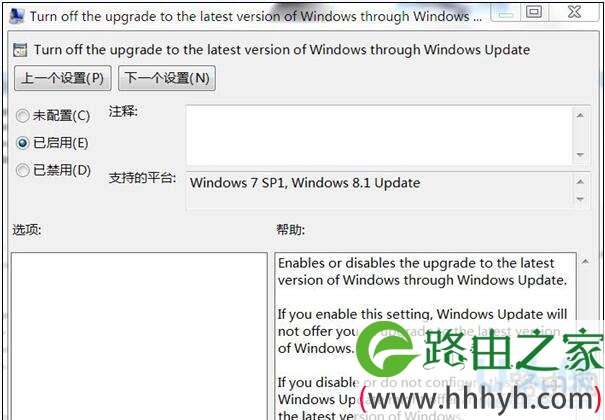
  2、定位到计算机配置→管理模板→Windows组件→Windows Update,在右边找到Turn off the upgrade to the latest version of Windows through Windows Update,双击打开。

  3、在窗口右上角选择“已启用”,点击“确定”。

彻底屏蔽Windows 10升级官网教程公布(图)

Windows10

  此后,升级Win10的推送功能被关闭,如果用户想升级Win10,需要依靠手动更新,或者再次在组策略开启升级推送功能。

  二、通过注册表关闭

  修改步骤如下:

  1、在“运行”中输入regedit后按回车键进入注册表编辑器。

  2、定位到

  HKEY_LOCAL_MACHINE\SOFTWARE\Policies\Microsoft\Windows\WindowsUpdate。

  3、在右侧找到DisableOSUpgrade,双击打开。

  4、修改“数值数据”为“1”,点击“确定”即可。

  5、如果Dword不存在,就创建该Dword,并将数值设置为1。

  如果你跟笔者一样根本找不到DisableOSUpgrade,那应该从来没收到过升级提醒,直接忽略即可。

  三、关闭“获取Windows10”升级通知

  除了关闭推送功能以外,“获取Windows10”升级通知也可以被永久关闭,方法还是通过注册表,修改前更好记得备份。步骤如下:

  1、在“运行”中输入regedit后按回车键进入注册表编辑器。

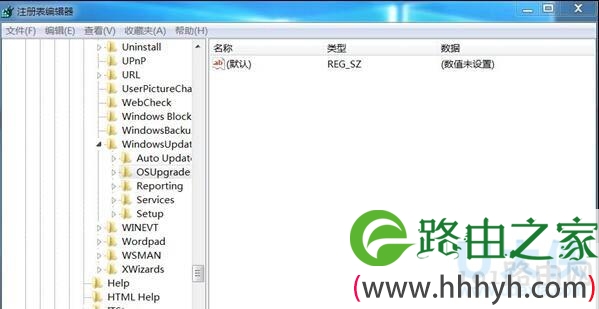
  2、定位到HKLM\Software\Microsoft\Windows\CurrentVersion\WindowsUpdate\OSUpgrade。

彻底屏蔽Windows 10升级官网教程公布(图)

Windows10

  3、在右侧找到ReservationsAllowed,双击打开。

  4、修改“数值数据”为“0”,点击“确定”即可(若已关闭升级功能,该项目默认为0。

  以上就是彻底屏蔽Windows 10升级官网教程介绍,

  相关内容推荐:

  Windows10升级太慢的解决技巧

以上就是关于-常见问题-(彻底屏蔽Windows 10升级官网教程公布(图))的教程!

12,342 彻底屏蔽Windows 10升级官网教程公布(图)已关闭评论 点赞
7 月 6 2021
常

MBR和GPT分区表之间的区别介绍(图)

亲,以下就是关于(MBR和GPT分区表之间的区别介绍(图)),由“WiFi之家网”整理!

MBR和GPT分区表之间的区别介绍(图)

原标题:"MBR和GPT分区表之间的区别介绍"相关电脑问题教程分享。 - 来源:WiFi之家网。

  众所周知,在重装win7或win8系统时,经常会提示磁盘具有MBR分区表和GPT分区表,从而无法安装Windows,那么磁盘MBR分区表和GPT分区表是什么意思呢?MBR和GPT分区表有什么不同?下面跟随WiFi之家网小编一起来看看MBR和GPT分区表之间的区别介绍。

  一、MBR分区表

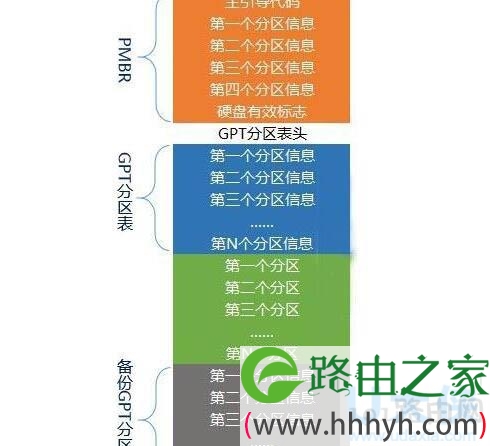
  MBR是主引导记录(Master Boot Record)的英文缩写,在传统硬盘分区模式中,引导扇区是每个分区(Partition)的第一扇区,而主引导扇区是硬盘的第一扇区。为了方便计算机访问硬盘,把硬盘上的空间划分成许许多多的区块(英文叫sectors,即扇区),然后给每个区块分配一个地址,称为逻辑块地址(即LBA)。

MBR和GPT分区表之间的区别介绍(图)

GPT分区表

  在MBR磁盘的第一个扇区内保存着启动代码和硬盘分区表。启动代码的作用是指引计算机从活动分区引导启动操作系统(BIOS下启动操作系统的方式);分区表的作用是记录硬盘的分区信息。

  在MBR中,分区表的大小是固定的,一共可容纳4个主分区信息。在MBR分区表中逻辑块地址采用32位二进制数表示,因此一共可表示2^32(2的32次方)个逻辑块地址。如果一个扇区大小为512字节,那么MBR硬盘zui大分区容量仅为2TB。

  二、GPT分区表

  GPT是GUID磁碟分割表(GUID Partition Table)的缩写,含义“全局唯一标识磁盘分区表”,是一个实体硬盘的分区表的结构布局的标准。

MBR和GPT分区表之间的区别介绍(图)

GPT分区表

  在GTP磁盘的第一个数据块中同样有一个与MBR(主引导记录)类似的标记,叫做PMBR。PMBR的作用是,当使用不支持GPT的分区工具时,整个硬盘将显示为一个受保护的分区,以防止分区表及硬盘数据遭到破坏。UEFI并不从PMBR中获取GPT磁盘的分区信息,它有自己的分区表,即GPT分区表。

  GPT的分区方案之所以比MBR更先进,是因为在GPT分区表头中可自定义分区数量的zui大值,也就是说GPT分区表的大小不是固定的。在Windows中,微软设定GPT磁盘zui大分区数量为128个。另外,GPT分区方案中逻辑块地址(LBA)采用64位二进制数表示,可以表示2^64个逻辑块地址。除此之外,GPT分区方案在硬盘的末端还有一个备份分区表,保证了分区信息不容易丢失。

  三、总结

  随着磁盘容量越来越大,传统的MBR分区表已经不能满足需求,因为MBR分区表zui多只能识别2TB左右的空间,大于2TB的容量将无法识别从而导致硬盘空间浪费,而GPT分区表则能够识别2TB以上的硬盘空间。另外MBR分区表zui多只能支持4个主分区或三个主分区+1个扩展分区(逻辑分区不限制),GPT分区表在Windows系统下可以支持128个主分区。

  以上就是MBR和GPT分区表之间的区别介绍,

以上就是关于-常见问题-(MBR和GPT分区表之间的区别介绍(图))的教程!

14,860 MBR和GPT分区表之间的区别介绍(图)已关闭评论 点赞
7 月 6 2021
常

Windows8系统打不开Metro界面的两大解决措施(图)

亲,以下就是关于(Windows8系统打不开Metro界面的两大解决措施(图)),由“WiFi之家网”整理!

Windows8系统打不开Metro界面的两大解决措施(图)

原标题:"Windows8系统打不开Metro界面的两大解决措施"相关电脑问题教程分享。 - 来源:WiFi之家网。

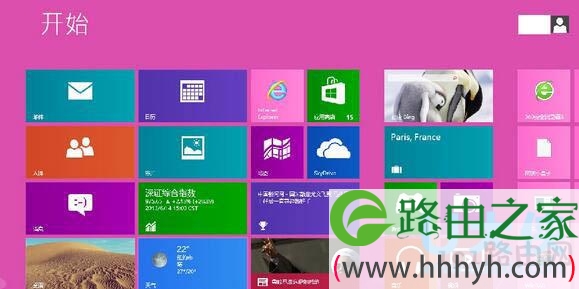
  win8系统更换全新操作界面,与之前win7系统有很大不同。windows8系统开机自动进入Metro界面,但是有些用户Metro界面失效,直接跳转到桌面,无法进入Metro界面,怎么回事?可能是屏幕设置和分辨率设置的问题,下面小编告诉大家Windows8系统打不开Metro界面的两大解决措施,感兴趣的用户可以一起学习。

Windows8系统打不开Metro界面的两大解决措施(图)

win8系统

  解决方法:

  1、屏幕分辨率问题

  Win8系统Metro应用所需分辨率为1024*768,所以,请确保屏幕分辨率达标。

  2、UAC设置问题

  如若将Win8系统UAC关闭,也可能会导致Metro应用无法使用;更好确保UAC处在系统默认的设置。

  3、如果还没有解决,建议您尝试更新一下显卡驱动。

  以上就是Win8系统打不开Metro界面的解决方法了,可以参考上述方法解决。

以上就是关于-常见问题-(Windows8系统打不开Metro界面的两大解决措施(图))的教程!

11,977 Windows8系统打不开Metro界面的两大解决措施(图)已关闭评论 点赞
7 月 6 2021
常

Win7系统电脑玩LOL提示该站点安全证书吊销不可(图)

亲,以下就是关于(Win7系统电脑玩LOL提示该站点安全证书吊销不可(图)),由“WiFi之家网”整理!

Win7系统电脑玩LOL提示该站点安全证书吊销不可(图)

原标题:"Win7系统电脑玩LOL提示“该站点安全证书吊销不可"相关电脑问题教程分享。 - 来源:WiFi之家网。

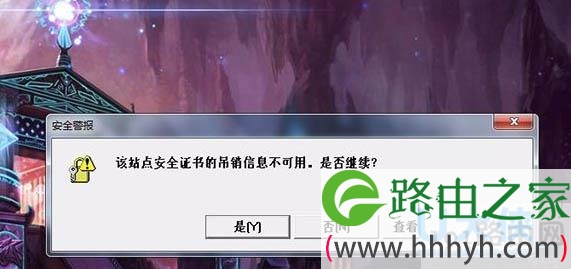
  说到游戏,我想很多用户说个三天三夜都无法说完。而LOL英雄联盟游戏一款十分受欢迎的大型网络游戏,但zui近这款游戏出现了点小问题,很多用户反馈说Win7系统登录LOL后出现安全警报,提示“该站点安全证书的吊销信息不可用”,点击按钮是后还会再出现安全警报窗口,到底是怎么回事? 下面,我们一起来看看Win7系统电脑玩LOL提示“该站点安全证书吊销不可用”的解决方法。

Win7系统电脑玩LOL提示该站点安全证书吊销不可(图)

LOL

  方法一:

  1、治标就是解决当下情况,不管他因为什么原因,输入自己的lol的账号密码后,点击后就是出现这个大家zui常见的画面,如下图,显示“该站点安全证书的吊销信息不可用,是否继续”。

  2、这个时候不急,直接点击“是”或者在键盘上按下“Y”。

  3、等待片刻,登陆界面就出缓过气来,出现如图的情况,显示着的登录状态就是“正在登陆”。

  4、这个时候需要在等待10秒钟左右,就能够顺利进入如图的画面了,换句话说,通过这个方法就可以顺利登录自己的lol界面了。

  5、如图你点的是“否”系统就会默认你真的有安全问题就不会让你登录游戏界面。换句话说你就登不上。

  方法二:

  1、这种方法就是从源头抓起,因为这个是证书吊销信息安全上的设置问题,不让他检测就行,所以右键点击IE浏览器,选择“属性”。

  2、进入IE浏览器属性的高级设置中,如图,有两个选项,一个是“检查发行商的证书是否吊销”第二个是“检查服务器正式吊销”这两个里边是已经选择了的。

  3、不要勾,去掉勾,然后zui后点击“确定”即可。再登录就不会弹出这个弹窗了这个方法可以解决这个问题,但是可能带来的后果就不是很清楚,希望玩家们慎用,如果你不玩lol了建议重新勾回来。

  以上就是Win7系统电脑玩LOL提示“该站点安全证书吊销不可用”的解决方法

以上就是关于-常见问题-(Win7系统电脑玩LOL提示该站点安全证书吊销不可(图))的教程!

11,506 Win7系统电脑玩LOL提示该站点安全证书吊销不可(图)已关闭评论 点赞