'常见问题'最新文章

路由器常见问题的解决办法,希望对大家有帮助。

在路由器出现的故障中,大体可以分为两类:一类是硬故障,一类是软故障。这里的分类方法并没有严格的标准,只是为了方便而已,在实践中应该具体问题具体分析。

常见问题

7 月 5 2021
常

win10系统如何修改mac地址win10系统改mac地址方法(图)

亲,以下就是关于(win10系统如何修改mac地址win10系统改mac地址方法(图)),由“WiFi之家网”整理!
win10系统如何修改mac地址win10系统改mac地址方法(图)

原标题:"win10系统如何修改mac地址?win10系统改mac地址方法"相关电脑问题教程分享。 - 来源:WiFi之家网。

  Win10系统如何修改mac地址?当我们连接无线网络时,设备会发送信号来搜索区域中的无线网络,帮助获取连接。而该信号中包含设备的唯一物理硬件(MAC)地址。某些场所(例如,购物中心、商店或其他公共区域)会使用此唯一地址来跟踪你在该区域的行踪。如果你不想被跟踪,可使用随机硬件地址(MAC)。但是,win10系统下怎么修改MAC地址呢?赶紧跟随WiFi之家网小编一起来看看吧。

  使用Win10 Mobile的朋友可能已经发现,系统已经包含这项功能。但很多PC用户可能还不知道,其实在Win10桌面版中同样包含该功能。不过使用这项功能需要无线网卡提供硬件支持。具体设置方法如下:

  注:方法同样适用于Windows 10 Mobile,步骤大致相同。

  1、打开设置——网络和Internet——WLAN(WiFi);

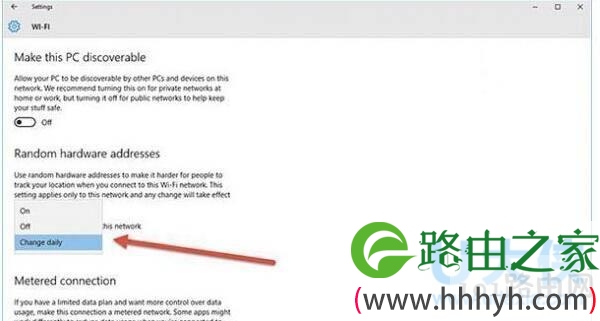
  2、选中使用的网络,点击下面的“高级选项”,如下图所示:
win10系统如何修改mac地址win10系统改mac地址方法(图)

mac地址

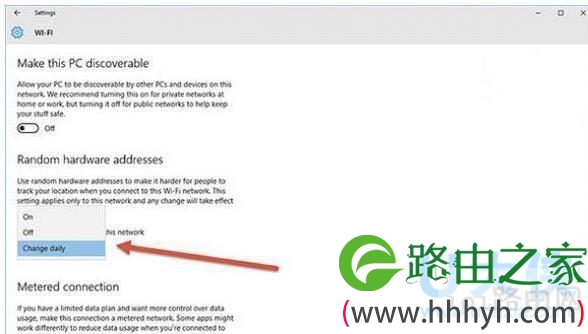
  3、打开 “针对此网络使用随机硬件地址”即可。你还可以设置为每天自动更改Mac地址,如下图所示:
win10系统如何修改mac地址win10系统改mac地址方法(图)

mac地址

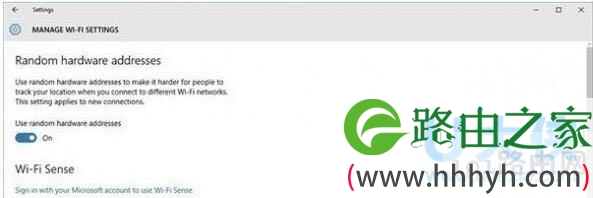
  当然你也可以为所有无线网络开启随机硬件地址,方法为:在以上第二步操作中点击“管理WiFi设置”,然后打开 “使用随机硬件地址”即可,如下图所示:
win10系统如何修改mac地址win10系统改mac地址方法(图)

mac地址

  如果你的设备无线网卡不支持随机硬件地址,那么不会出现相关的设置选项。使用Windows10平板或笔记本的朋友赶快检查一下,看看自己的无线网卡是否支持这项功能呢。

  以上就是win10系统改mac地址的方法

以上就是关于-常见问题-(win10系统如何修改mac地址win10系统改mac地址方法(图))的教程!
24,741 win10系统如何修改mac地址win10系统改mac地址方法(图)已关闭评论 点赞
7 月 5 2021
常

pagefile是什么文件pagefile.sys怎么删除(图)

亲,以下就是关于(pagefile是什么文件pagefile.sys怎么删除(图)),由“WiFi之家网”整理!

pagefile是什么文件pagefile.sys怎么删除(图)

原标题:"pagefile是什么文件?pagefile.sys怎么删除"相关电脑问题教程分享。 - 来源:WiFi之家网。

  pagefile是什么文件?pagefile.sys能删除吗?zui近有Windows操作系统用户发现了一个文件名为pagefile.sys的隐藏文件,它所占用的内存有1G多。不知道它是什么文件,能否删除?下面,我们一起来看看pagefile.sys文件的删除方法。

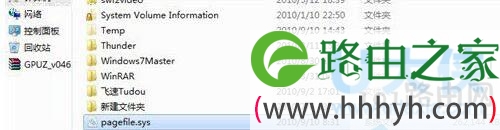
  pagefile.sys即安装过程中创建的虚拟内存页面文件。这个文件的大小是自己系统虚拟内存设置的zui小值的大小。假如虚拟内存的设置为800MB-1600MB 那么你在自己的设定驱动盘下面就可看到大小为800MB的pagefile.sys文件,这个文件不能删除。

pagefile是什么文件pagefile.sys怎么删除(图)

pagefile.sys

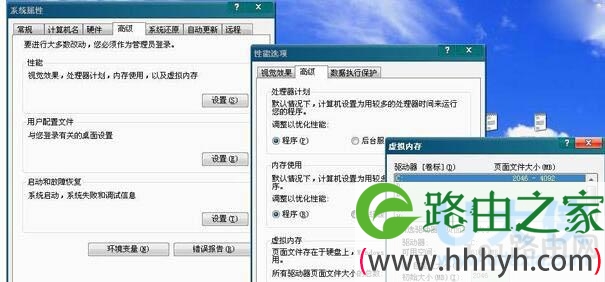
  不过我们可以改变其大小和存放位置:右击“我的电脑/属性”,然后在对话框的“高级”标签下单击“性能”下的“设置”按钮,在”性能选项”对话框中切换到“高级”标签下,再单击“虚拟内存”下的“更改”按钮,即可根据需要更改页面文件的大小——先选中C盘,然后选“无分页文件”,再点“设置”按钮;之后选中要生成该文件的盘符,在下面点选“自定义大小”并输入合适的数值,此数值通常为物理内存的1.5倍,再单击“设置”,zui后确定,重新启动电脑,该文件就在其他分区上了。

  PAGEFILE.SYS这个文件名是页面文件的名称,具体查看方法:

  1、首先右击“我的电脑”点“属性”。

  2、再点“高级”然后再选第一个“设置”也就是性能栏里的设置。

  3、在弹出的对话框里点“高级”,再在zui下面那里点“更改”。

  4、这时会弹出一个新的对话框,这里面显示的是你的虚拟内存(也就是上面所说的页面文件)的大小及所在盘符,如果你的虚拟内存设在D盘的话那就是正常的,相反,如果没有设在D盘的话那就可以删除了。

pagefile是什么文件pagefile.sys怎么删除(图)

pagefile.sys

  以上就是是pagefile.sys的介绍,需要注意的是更好不要禁用虚拟内存,即使你的物理内存有2G,有时也会出现一些兼容性问题。

以上就是关于-常见问题-(pagefile是什么文件pagefile.sys怎么删除(图))的教程!

22,731 pagefile是什么文件pagefile.sys怎么删除(图)已关闭评论 点赞
7 月 5 2021
常

desktop.ini是什么(图)

亲,以下就是关于(desktop.ini是什么(图)),由“WiFi之家网”整理!

desktop.ini是什么(图)

原标题:"desktop.ini是什么?Win8删除desktop.ini的方法"相关电脑问题教程分享。 - 来源:WiFi之家网。

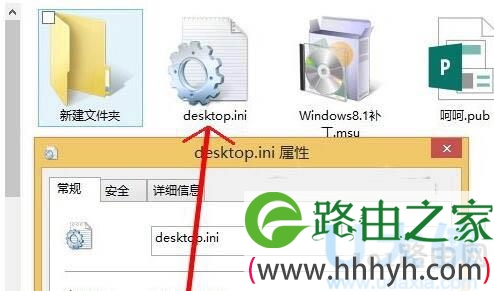
  众所周知,在Win8系统下总能看到一个叫做desktop.ini的文件,格式也没有见过,不知道要怎么打开,特别是系统垃圾清理的时候,也不懂可不可以删除,删除是否会有影响。针对此问题,下面WiFi之家网小编就给大家介绍下desktop.ini是什么?Win8删除desktop.ini的方法。

desktop.ini是什么(图)

desktop.ini

  desktop.ini是什么文件?

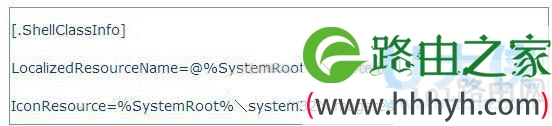
  专业的说,Desktop.ini文件是系统可识别的一个文件,其作用是存储用户对文件夹的个性设置,比如用户更改了文件夹图标、背景颜色等等,其配置信息都会存入到这个文件夹的desktop.ini文件中,用户可以使用记事本的方式,打开desktop.ini配置文件,里面均为一些代码配置文件,如下图所示。

desktop.ini是什么(图)

desktop.ini

  图为用记事本打开desktop.ini文件

  通俗的说,desktop.ini相当于每个文件夹的控制中心,控制这个文件夹应该使用什么颜色、应该具有什么属性等,默认是可以删除的,但如果你设置修改过文件夹属性,那么删除这个desktop.ini配置文件,会导致此前所设置内容失效,重新恢复到默认设置。

  desktop.ini可以删除吗?

  desktop.ini文件属于文件夹的配置文件,用户可以删除,删除后不会影响文件夹,只是会让文件夹恢复为默认设置。另外desktop.ini文件并不是病毒文件,当然有些病毒文件可能会伪装成_desktop.ini文件,那么可能就是病毒了,大家可以使用杀毒软件查杀即可。

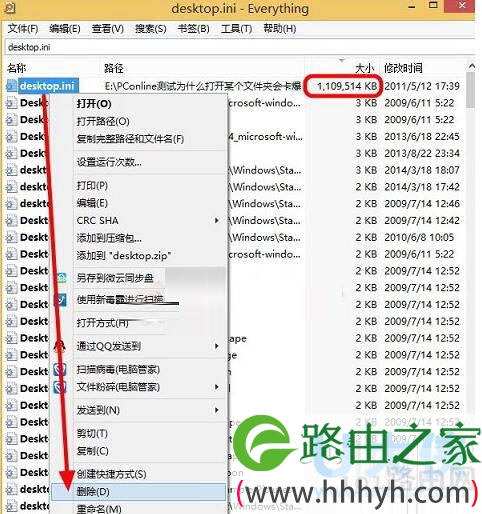
  另外值得一提的是,desktop.ini文件默认为系统配置配件,大小仅几Kb左右,不过如果用户设置的项目较多的话,也会导致desktop.ini文件变的很大,这个文件如果容量很大的话,打开这个文件夹容易出现卡死现象,因此也经常会有一些电脑高手恶搞,将一个电影文件改成desktop.ini文件,然后放置在电脑桌面或者文件夹当中,导致电脑变卡的卡死。

desktop.ini是什么(图)

desktop.ini

  desktop.ini文件太大的话,强烈建议删除

  因此,如果desktop.ini文件不大的话,无需删除,如果desktop.ini文件达到上百M,那么建议删除,以免导致电脑打开文件变卡。

  以上就是Win8删除desktop.ini的方法

以上就是关于-常见问题-(desktop.ini是什么(图))的教程!

12,312 desktop.ini是什么(图)已关闭评论 点赞
7 月 5 2021
常

蓝屏故障0x00000050(图)

亲,以下就是关于(蓝屏故障0x00000050(图)),由“WiFi之家网”整理!

蓝屏故障0x00000050(图)

原标题:"蓝屏故障0x00000050?Win8蓝屏故障0x00000050解决方法"相关电脑问题教程分享。 - 来源:WiFi之家网。

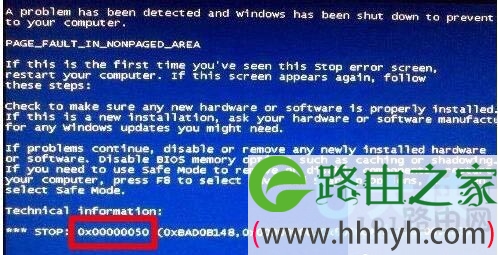
  Win8蓝屏故障0x00000050如何解决?电脑开机出现蓝屏这样的现象,相信大家都有遇到过。zui近有Win8系统用户,反映自己电脑在使用中出现蓝屏,并提示错误代码0x00000050,这是怎么回事呢?下面,我们就一起来看看Win8蓝屏故障0x00000050的解决方法。

  步骤如下:

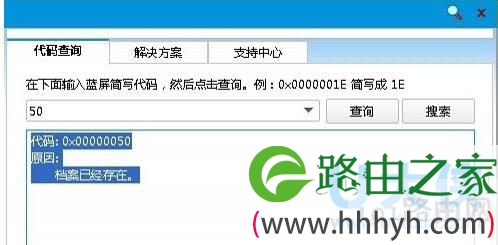
  1、经查,这个蓝屏出错代码的缘由是:

  代码: 0x00000050原因: 档案已经存在。

蓝屏故障0x00000050(图)

0x00000050

  2、一般的异常,开机按F8键,进入选择菜单,进入安全模式卸载问题驱动、删除、替换有问题系统文件。还可用上下键,选中zui后一次正确的配置这一项,回车执行重启能解决问题。

  3、 同样一个蓝屏代码,因为环境不同,会有各种可能。

蓝屏故障0x00000050(图)

0x00000050

  4 、比如,驱动精灵等软件的异常也会引起这个蓝屏现象。然后做什么立马蓝屏。

  5、重启电脑还会引起磁盘自检,而都是在自检D盘自动中断,并有驱动精灵残余讯息。

  甚至于插上u盘也会蓝屏,重新还原覆盖C盘镜像也不能解决问题,重启还是自检D盘。

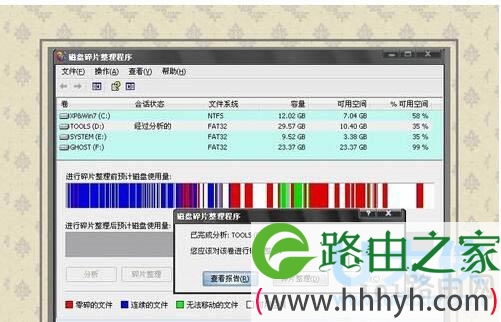
  6、于是回车中断自检,进入操作系统对D盘进行碎片整理,分析之后,D盘都是碎片,整理之后恢复正常。通过这个例子,可以看到遇到蓝屏出错,具体情况具体分析的重要性。

蓝屏故障0x00000050(图)

0x00000050

  7、详情可以在开始→运行中输入:EventVwr.msc,回车后打开事件查看器,注意检查其中的系统日志和应用程序日志中标明错误的项。

  8、之前,务必点选系统失败记录在案选项,否则蓝屏不能记录蓝屏事件(可能会被优化掉):控制面板→系统→高级→启动和故障恢复→系统失败→勾选将事件写入系统日志→确定

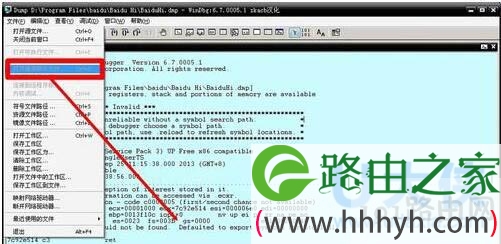
  9、①蓝屏之后,在系统盘(通常是C盘)minidump文件夹下找到扩展名为dmp的出错文件。

  ②扩展名为dmp文件需要使用源代码调试WinDbg软件来查看(微软官网可下载该软件)

蓝屏故障0x00000050(图)

0x00000050

  10、①扩展名为DMP的日志文件为系统文件,如找不到,需要提前修改文件夹选项。

  ②开始→控制面板→文件夹选项→查看→点选显示所有文件和文件夹→应用。

  ③去掉隐藏受保护的操作系统文件、隐藏已知文件类型的扩展名前的对勾→确定

  以上就是Win8蓝屏故障0x00000050的解决方法

  相关内容推荐:电脑蓝屏怎么办?Win8蓝屏故障0x000000c2的解决方法

以上就是关于-常见问题-(蓝屏故障0x00000050(图))的教程!

13,342 蓝屏故障0x00000050(图)已关闭评论 点赞
7 月 5 2021
常

win10系统如何设置游客账户保护隐私(图)

亲,以下就是关于(win10系统如何设置游客账户保护隐私(图)),由“WiFi之家网”整理!

win10系统如何设置游客账户保护隐私(图)

原标题:"win10系统如何设置“游客账户”保护隐私"相关电脑问题教程分享。 - 来源:WiFi之家网。

  win10系统如何设置“游客账户”保护隐私?win10系统设置登入密码后,每次开机要输入密码才能进入桌, 所以许多用户不喜欢给Win10系统设置登入密码,但是如果经常有人使我们的电脑的话,可能会对电脑隐私安全构成威胁,该怎么办呢?如果这台电脑经常会有别人进行使用操作的话,我们可以给其重新设置一个“游客账户”保护隐私安全。下面,跟随WiFi之家网小编一起来看看windwos10设置“游客账户”的方法。

  具体步骤:

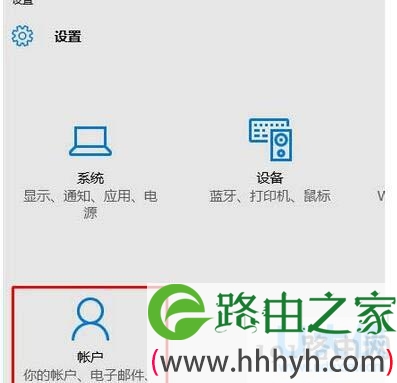
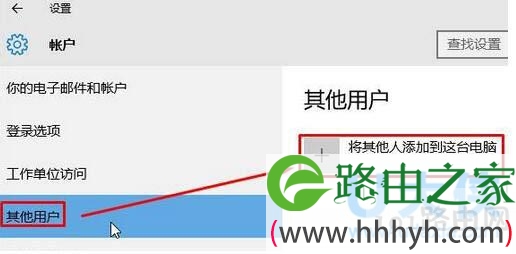
  1、按下“Win+I”组合键呼出“设置”,点击“账户”。

win10系统如何设置游客账户保护隐私(图)

win10系统

  2、点击“其他用户”,点击右侧的“将其他人添加到这台电脑”(在断网的情况下操作)。

win10系统如何设置游客账户保护隐私(图)

win10系统

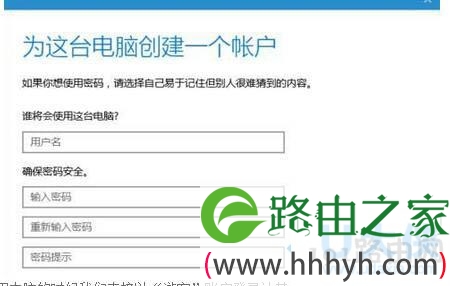
  3、在“为这台电脑创建一个账户”界面谁将会使用这台电脑?下输入:游客 密码可以不用设置直接点击下一步即可。

win10系统如何设置游客账户保护隐私(图)

win10系统

  4、然后别人要使用电脑的时候我们直接以“游客”账户登录让其使用。

  以上就是windwos10设置“游客账户”的方法

以上就是关于-常见问题-(win10系统如何设置游客账户保护隐私(图))的教程!

11,351 win10系统如何设置游客账户保护隐私(图)已关闭评论 点赞
7 月 5 2021
常

优酷视频怎么去除广告优酷视频去广告的方法(图)

亲,以下就是关于(优酷视频怎么去除广告优酷视频去广告的方法(图)),由“WiFi之家网”整理!

优酷视频怎么去除广告优酷视频去广告的方法(图)

原标题:"优酷视频怎么去除广告?优酷视频去广告的方法"相关电脑问题教程分享。 - 来源:WiFi之家网。

  优酷视频怎么去除广告?对于大家来说,在网站上看视频是非常不错的选择,但是在看视频的时候越来越多的广告会让人越来越心烦,如何去除视频广告呢?下面,WiFi之家网小编就给大家介绍优酷视频去广告的方法。

  1.借助浏览器插件

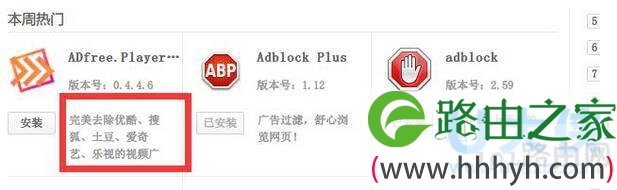
  这里小编推荐使用360极速浏览器或者安全浏览器,因为它支持插件还提供插件下载,至于chrome就比较麻烦了,因为“墙”的缘故,插件下载比较麻烦,打开360极速浏览器,选择右上角的扩展管理,打开之后,选择去广告插件安装即可,安装完成就可以自动去除广告。

优酷视频怎么去除广告优酷视频去广告的方法(图)

优酷视频

  2.使用第三方软件去除广告

  使用插件去除广告是非常不错的选择,至少在资源占用上会非常小,但是比较麻烦的时候,一段时间后可能插件会无法有效的去除广告,而且windows自带的ie和edge浏览器对于扩展没有很好的支持,也无法找到有效的视频去广告插件。因此这里小编推荐另外一种做法,使用adsafe,使用adsafe就能完美的去除广告,而且连网页上的其他广告也能一并去除了。软件使用也非常简单,直接安装完成即可使用,无需任何配置操作。

优酷视频怎么去除广告优酷视频去广告的方法(图)

优酷视频

  以上就是优酷视频去广告的方法

  相关内容推荐:网页弹窗广告怎么解决?如何禁止网页弹出广告

以上就是关于-常见问题-(优酷视频怎么去除广告优酷视频去广告的方法(图))的教程!
11,814 优酷视频怎么去除广告优酷视频去广告的方法(图)已关闭评论 点赞
7 月 5 2021
常

Win10设置定时开关机休眠唤醒的方法(图)

亲,以下就是关于(Win10设置定时开关机休眠唤醒的方法(图)),由“WiFi之家网”整理!

Win10设置定时开关机休眠唤醒的方法(图)

原标题:"Win10设置定时开关机休眠唤醒的方法"相关电脑问题教程分享。 - 来源:WiFi之家网。

  Win10如何设置定时开关机休眠唤醒?我们在没有硬件支持的情况下,可以利用Wndows系统自带的任务计划程序和休眠功能,实现计算的定时开关机,解决休眠重启问题。那要如何设置定时开关机休眠唤醒呢?下面,赶紧 跟随WiFi之家网小编一起来看看Win10设置定时开关机休眠唤醒的方法。

  方法如下:

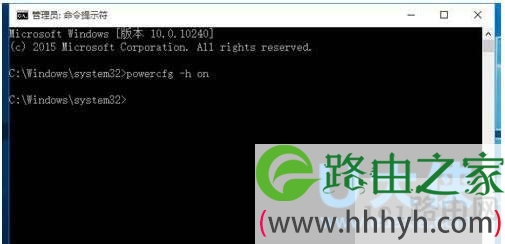
  1、首先查看电脑的休眠功能是否开启,如果没有需要先开启计算机的休眠功能(注意是“休眠”而不是“睡眠”)。比较直接的方法是,点击系统“开始”,在搜索窗口中输入“cmd.exe”,在结果中看见了“cmd.exe”,右击选择“以管理员权限运行程序”打开“cmd.exe”命令窗口,输入命令“powercfg -h on”即可开启计算机休眠功能。注:如何关闭休眠功能?—开始菜单-所有程序-附件-右键命令提示符-使用管理员权限打开—输入“powercfg -h off”回车。

Win10设置定时开关机休眠唤醒的方法(图)

定时开关机

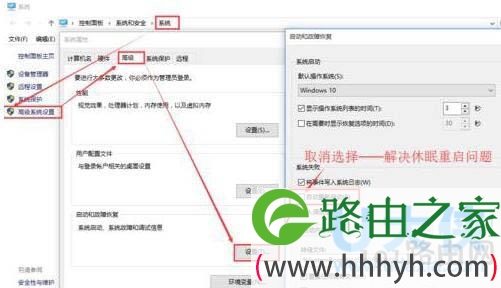
  2、补充重点:必须取消选择“自动重新启动”——解决休眠重启问题

  步骤:首先右击开始菜单,再点击系统,打开系统属性,再打开左侧的高级系统设置那栏,点击“启动和故障恢复”的“设置”,然后取消选择“自动重新启动”选项。看下图:

Win10设置定时开关机休眠唤醒的方法(图)

定时开关机

  3、进入windows“控制面板”,右上角选择查看方式为“小图标”,选择下面的“电源选项”。在弹出的窗口中,点击左侧“更改计算机睡眠时间”,进入新的窗口点击下面的“更改高级电源设置”,弹出点源高级设置窗口。点击节点“睡眠”,将“允许混合睡眠关闭”,将“允许使用唤醒定时器”开启。

  补充说明:

  睡眠模式下的“混合睡眠”——如果不断电,系统将从内存恢复;如果断电,将从硬盘恢复,所以不用担心数据会丢失。所以开启也不影响休眠唤醒功能。

  “唤醒时需要密码”——根据自己需要开启——即锁屏开启不需要密码即可进入桌面。

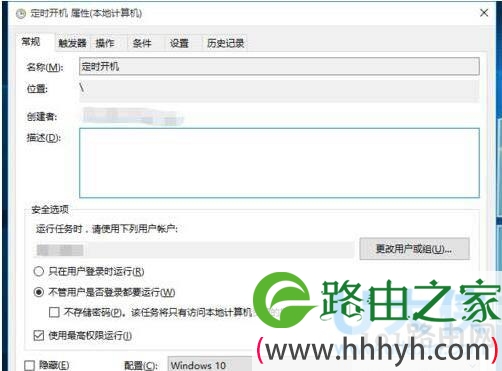
  4、下面建立定时休眠的任务计划。右击计算机,选择“管理”。弹出的窗口左侧选择“系统工具”--》“任务计划程序”--》“任务计划程序库”可以看见所有的任务计划程序。点击右侧“创建任务”弹出任务创建窗口。常规选项卡设置如下图所示。

Win10设置定时开关机休眠唤醒的方法(图)

定时开关机

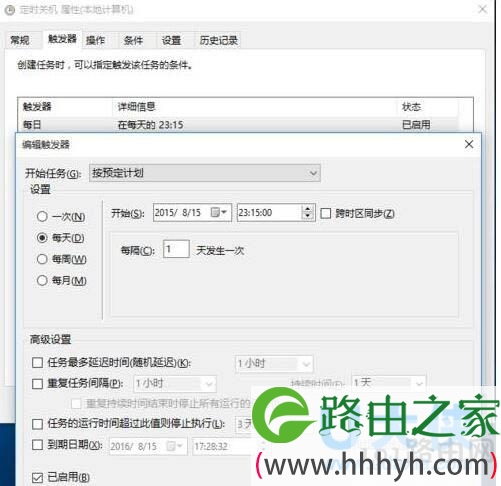
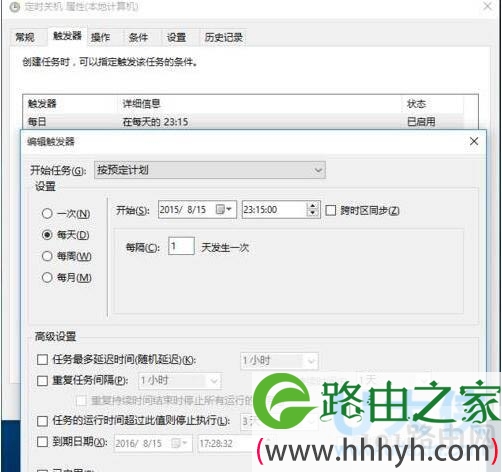
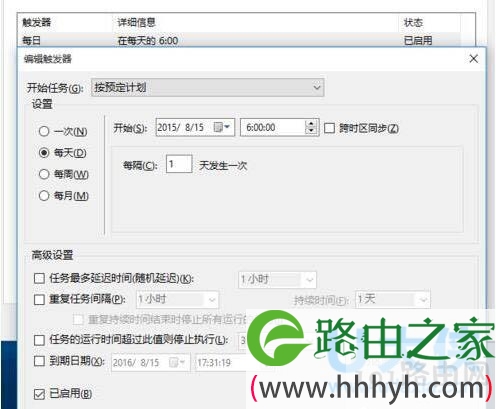
  5、转到触发器选项卡中,新建触发器,弹出触发器设置窗口,设置如下图所示。

Win10设置定时开关机休眠唤醒的方法(图)

定时开关机
[page]

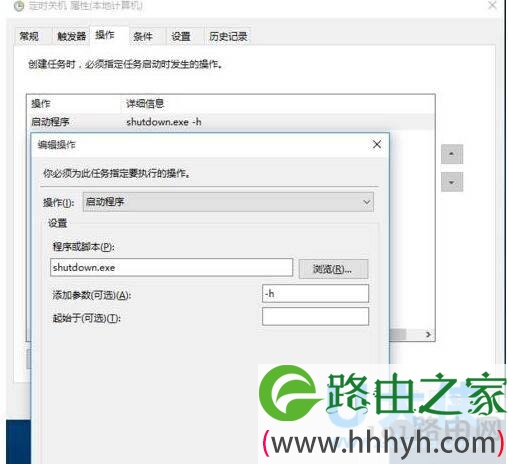
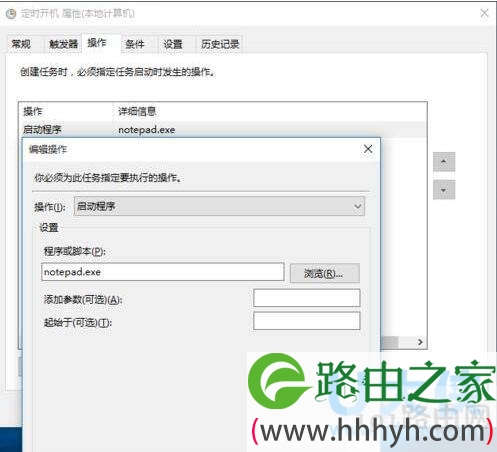
  6、转到操作选项卡,新建操作,程序或脚本设置为“shutdown.exe”(不含引号),参数为“-h”,如下图所示。

Win10设置定时开关机休眠唤醒的方法(图)

定时开关机

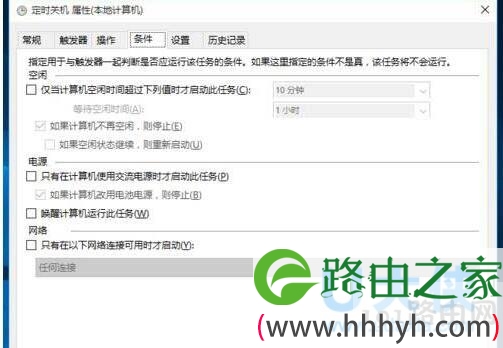
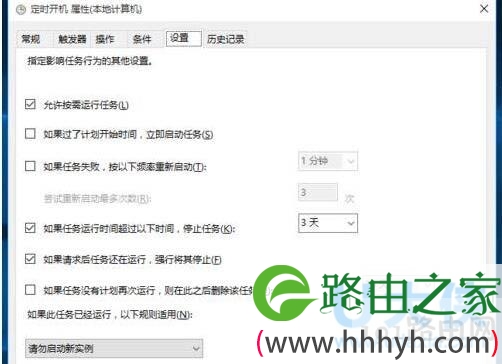
  7、条件和设置选项卡,分别如下两图所示。为此定时休眠任务计划已经设置好,点击确定返回“任务计划程序库”窗口,可以看见刚才创建的任务,并右击启用该任务。每次到刚才设置的时间,计算机就会自动进入休眠状态(与关机类似,计算机此时并不耗电)。

Win10设置定时开关机休眠唤醒的方法(图)

定时开关机

  8、面建立定时唤醒任务。同样的,新建任务,常规设置如下。

Win10设置定时开关机休眠唤醒的方法(图)

定时开关机

  9、发器选项卡,新建触发器,设置如下图所示。

Win10设置定时开关机休眠唤醒的方法(图)

定时开关机
[page]

  10、选项卡,新建操作,程序或脚本设置为“shutdown.exe”(不含引号),如下图:

Win10设置定时开关机休眠唤醒的方法(图)

定时开关机

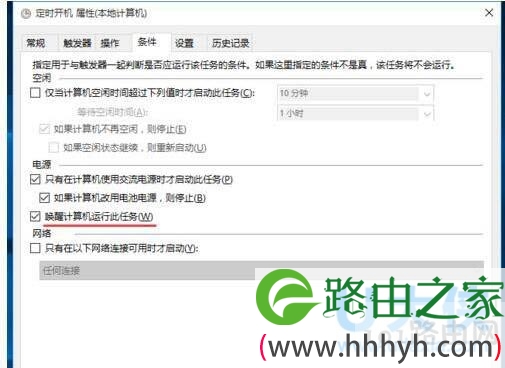
  11、件选项卡设置如下。这里是zui关键的,一定要勾选上“唤醒计算机运行此任务”,否则无法实现计算机定时唤醒。

Win10设置定时开关机休眠唤醒的方法(图)

定时开关机

  12、选项卡,如下。至此完成唤醒定时器所有的设置,点击确定返回到“任务计划程序库”,可以看见刚才建立的唤醒任务。右键启动该任务即可。上述实现了计算机在每天晚上1:30自动睡眠,每天早上8:00自动唤醒。

Win10设置定时开关机休眠唤醒的方法(图)

定时开关机

  PS:必须取消选择“自动重新启动”——解决休眠重启问题。

  以上就是Win10设置定时开关机休眠唤醒的方法

  相关内容推荐:Win7关闭开关机时弹出Windows Update提示的方法

以上就是关于-常见问题-(Win10设置定时开关机休眠唤醒的方法(图))的教程!
25,582 Win10设置定时开关机休眠唤醒的方法(图)已关闭评论 点赞
7 月 5 2021
常

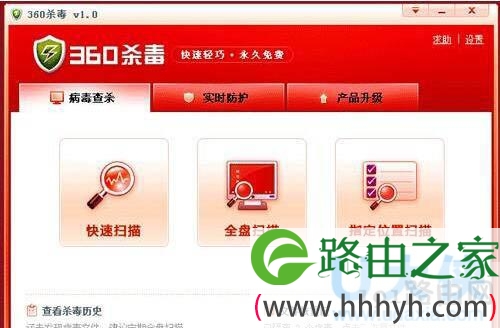
360杀毒软件打不开360杀毒软件打不开解决方法(图)

亲,以下就是关于(360杀毒软件打不开360杀毒软件打不开解决方法(图)),由“WiFi之家网”整理!

360杀毒软件打不开360杀毒软件打不开解决方法(图)

原标题:"360杀毒软件打不开?360杀毒软件打不开解决方法"相关电脑问题教程分享。 - 来源:WiFi之家网。

  360杀毒软件打不开如何解决?杀毒软件有很多种,每个人都有自己喜欢的杀毒软件,安装杀毒软件也是为了保护我们的电脑。可zui近有用户,想打开360杀毒软件给电脑杀毒,确发现360杀毒软件打不开,这可怎么办好呢?针对这天问题,下面WiFi之家网小编就给大家介绍360杀毒软件打不开的解决方法。

360杀毒软件打不开360杀毒软件打不开解决方法(图)

360杀毒软件

  解决方法如下:

  方法一、GHOST计算机

  就是直接GHOST计算机了,或者是重装系统啦。如果你电脑又重要文件的话,就将其拷贝到D盘绘制E盘,然后直接重装系统C盘,将C盘格式化即可。

  方法二、不可查杀病毒文件

  1、首先让文件不在隐藏。打开开始菜单在运行项中输入CMD弹出命令提示符窗口,在盘符下输入命令“attrib”,此时便可查找是否一个名为SH autorun.inf的文件,查找完成完成后即可接着输入命令“attrib -s -h autorun.inf 即可更改其属性为非隐藏,用户只要打开相应的盘符即可看到此文件,将其删除即可。

  2、其次在删除病毒;打开分区盘,看到每个盘的根目录下有autorun.inf和tel.xls.exe 两个文件,将其删除。然后运行regedit调出注册表,在注册表的窗口上依次点击找到HKEY_LOCAL_MACHINESOFTWAREMicrosoft WindowsCurrentVersionRun。把类似C:WINDOWSsystem32SVOHOST.exe 键值项删除即可。

  3、zui后就是清除病毒的遗留文件了。打开系统C盘,在WINDOWSSystem32目录下删除SVOHOST.exe、session.exe、sacaka.exe、SocksA.exe以及所有excel类似图标的文件。这些一般都是一些隐藏病毒,我们上面就已经把隐藏文件夹全部显示出来,现在就是清除残留病毒了。

  以上就是360杀毒软件打不开的解决方法

  相关内容推荐:360杀毒怎么卸载?360杀毒卸载不了怎办?

以上就是关于-常见问题-(360杀毒软件打不开360杀毒软件打不开解决方法(图))的教程!

10,962 360杀毒软件打不开360杀毒软件打不开解决方法(图)已关闭评论 点赞
7 月 5 2021
常

迅雷代理服务器怎么设置迅雷代理服务器设置(图)

亲,以下就是关于(迅雷代理服务器怎么设置迅雷代理服务器设置(图)),由“WiFi之家网”整理!

迅雷代理服务器怎么设置迅雷代理服务器设置(图)

原标题:"迅雷代理服务器怎么设置?迅雷代理服务器设置"相关电脑问题教程分享。 - 来源:WiFi之家网。

  迅雷代理服务器怎么设置?由于诸多限制,我们想要看下国外的某些网站是受到禁止的。这个时候,代理服务器就很重要了。很多人都在问,迅雷代理服务器怎么设置?下面,WiFi之家网小编就给大家介绍下迅雷代理服务器设置教程。

迅雷代理服务器怎么设置迅雷代理服务器设置(图)

迅雷代理服务器

  打开迅雷,点击菜单【工具】-【设置代理】,点击【添加】按钮就可以添加代理了。

  代理名称:这个是为了记忆方便,随便输入一个名字。

  服务器:这个是输入代理服务器的IP地址。

  端口:根据我们找到的代理服务器所开的端口填写。

  类型:根据我们找到的代理服务器的类型选择。

  用户名和密码:有则填,无则空。

  迅雷是一款由迅雷网络技术有限公司推出的下载软件,本身不支持上传资源,只提供下载和自主上传。迅雷下载过相关资源,都能有所记录。迅雷利用多资源超线程技术基于网格原理,能将网络上存在的服务器和计算机资源进行整合,构成迅雷网络,通过迅雷网络各种数据文件能够传递。多资源超线程技术还具有互联网下载负载均衡功能,在不降低用户体验的前提下,迅雷网络可以对服务器资源进行均衡。注册并用迅雷ID登陆后可享受到更快的下载速度,拥有非会员特权(例如高速通道流量的多少,宽带大小等),迅雷还拥有P2P下载等特殊下载模式。

  以上就是迅雷代理服务器设置教程,

  相关内容推荐:迅雷下载速度慢怎么办 提升迅雷下载速度的方法

以上就是关于-常见问题-(迅雷代理服务器怎么设置迅雷代理服务器设置(图))的教程!
16,849 迅雷代理服务器怎么设置迅雷代理服务器设置(图)已关闭评论 点赞
7 月 5 2021
常

360云盘如何使用360云盘使用技巧(图)

亲,以下就是关于(360云盘如何使用360云盘使用技巧(图)),由“WiFi之家网”整理!

360云盘如何使用360云盘使用技巧(图)

原标题:"360云盘如何使用?360云盘使用技巧介绍"相关电脑问题教程分享。 - 来源:WiFi之家网。

  360云盘如何使用?云盘也即网盘,是360推出的18G网络硬盘,你可以上传文件到网盘里进行保存,也可以实现夸电脑的文件移动,当然zui有用的功能就是可以分享外链给别人,这样你上传的文件可以被别人分享下载,站长们通常就是使用网盘外链来给自己的网站添加下载地址的。那么,360云盘怎么用?下面,我们就一起来看看关于对360云盘使用技巧介绍。

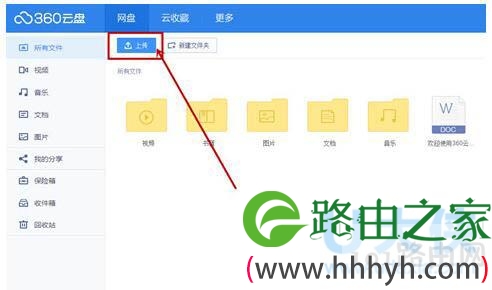
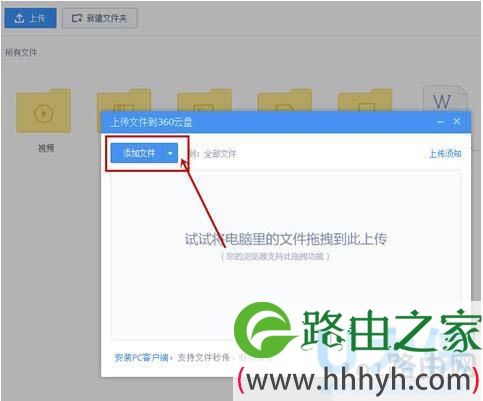
  1、来到首页你首先看到的是一个登陆界面,不登陆的话什么功能都无法使用,所以你先登陆一下吧,如果没有登陆账号,你可以先注册一个,经测试,注册一下只需要1分钟。首先我们来介绍一下上传文件到网盘的方法:来到网盘以后,点击界面上的【上传】按钮。

360云盘如何使用360云盘使用技巧(图)

360云盘

  2、打开了一个上传文件的对话框,在这个对话框中,点击【添加文件】按钮,打开浏览窗口。

360云盘如何使用360云盘使用技巧(图)

360云盘

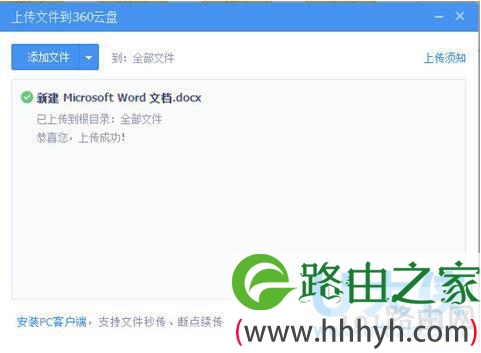
  3、在浏览窗口,选中你要上传的文件,如果想要选中多个文件,你可以按下ctrl键来点击文件,选中好文件以后,点击右下角的【上传】即可开始上传文件。当你看到下面这个提示的时候说明你已经上传文件成功了。点击【完成】即可关闭对话框。

360云盘如何使用360云盘使用技巧(图)

360云盘

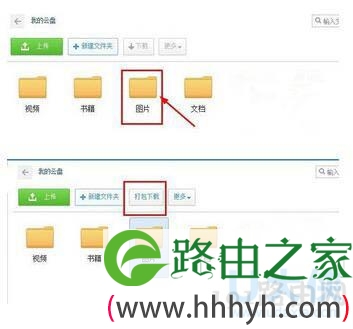
  4、我们看到,上传的文件就在这里,为了管理的方便,我们可以将文件移动到文件夹中,如图所示,我们想要将图片移动到【图片】文件夹怎么办。使用鼠标拖动可以选中多个文件。右键单击选中的文件,打开一个菜单,在菜单中选择【移动】,接着看到这个界面,这是要选择你要移动到的文件夹,点击文件夹即可选中它,如果文件夹下面还有子文件夹就会看到展开该文件夹下的子文件夹,我们选择一个文件夹然后点击【确定移动】按钮。好了,移动文件就完成了。

360云盘如何使用360云盘使用技巧(图)

360云盘
[page]

  5、知道怎么移动文件了以后,我们现在要下载文件,因为文件上传以后就是为了在将来下载它,找到要下载的文件夹,然后点击一下就会看到多了一个【打包下载】的选项,点击它。

360云盘如何使用360云盘使用技巧(图)

360云盘

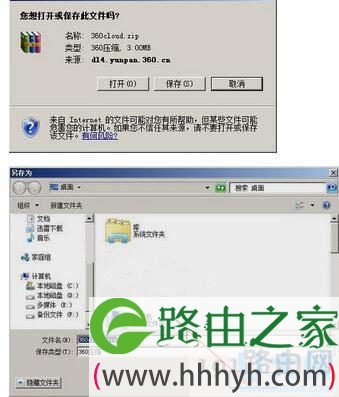
  6、弹出一个是否打开或保存文件的提示,点击保存即可。在这个另存为对话框,找到你要保存文件的位置,比如我们放到桌面上,然后点击保存。看到这个提示后,说明下载完成。

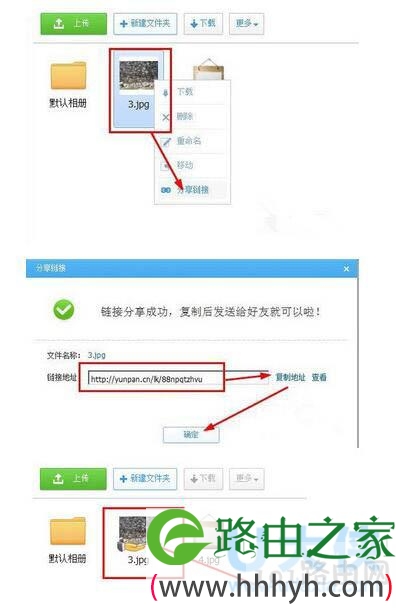
  7、zui后,下面网盘的一个zui有用的功能——外链。外链就是一个链接,点击该链接就可以下载文件,为了让别人下载我们网盘中的内容,我们可以给文件设置一个外链。设置的方法如下:找到你要分享的文件,然后右键单击,在打开的菜单中选择【分享链接】。弹出【分享链接】对话框,我们复制该外链,然后点击确定按钮。将外链发给你的好友,他们即可通过该外链下载文件。关闭上面的对话框,你会看到被分享的文件的图标发生了变化,下面有一个小手的标志奥。

360云盘如何使用360云盘使用技巧(图)

360云盘

  以上就是360云盘使用技巧介绍,

  相关内容推荐:win7系统360云盘离线下载功能的使用方法

以上就是关于-常见问题-(360云盘如何使用360云盘使用技巧(图))的教程!
14,058 360云盘如何使用360云盘使用技巧(图)已关闭评论 点赞
7 月 5 2021
常

Win7网卡驱动装不上Win7网卡驱动装不上解决方法(图)

亲,以下就是关于(Win7网卡驱动装不上Win7网卡驱动装不上解决方法(图)),由“WiFi之家网”整理!

Win7网卡驱动装不上Win7网卡驱动装不上解决方法(图)

原标题:"Win7网卡驱动装不上?Win7网卡驱动装不上解决方法"相关电脑问题教程分享。 - 来源:WiFi之家网。

  Win7网卡驱动装不上怎么办?众所周知,网卡驱动程序相对来说是比较容易损坏的。驱动损坏后当然就要更新,那要如何更新网卡驱动呢?zui近,有Win7系统用户在安装网卡驱动的时候,发现网卡驱动装不上。这是怎么回事呢?下面,WiFi之家网小编就给大家介绍Win7网卡驱动装不上的解决方法。

  方法/步骤如下:

  一、手动更新驱动程序的方法:

  1、首先在桌面上,鼠标右击“计算机”,在右键菜单中选择“属性”这一项,然后在系统属性窗口中选择“硬件”下的“设备管理器”。

  2、打开“设置管理器”后,找到“网卡适配器”下的网卡名称,右键菜单中先选择卸载,然后选择“更新驱动程序”这一项。

  3、弹出更新向导,选择“从列表或指定的位置安装(高级)”这一项,然后按“下一步”。

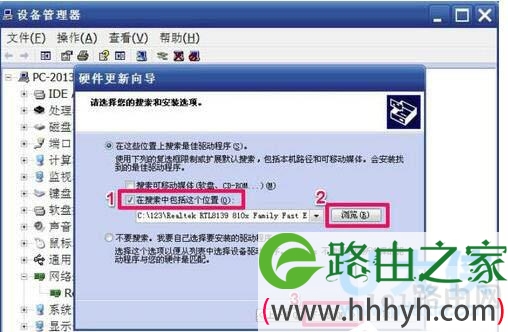
  4、在下一窗口中,选择“在搜索中包括这个位置”,然后按“浏览”按钮,加载你准备好的网卡驱动,然后按“下一步”,向导就会开始为你安装网卡的驱动程序。

Win7网卡驱动装不上Win7网卡驱动装不上解决方法(图)

网卡

  二、用驱动精灵更新网卡驱动程序的方法:

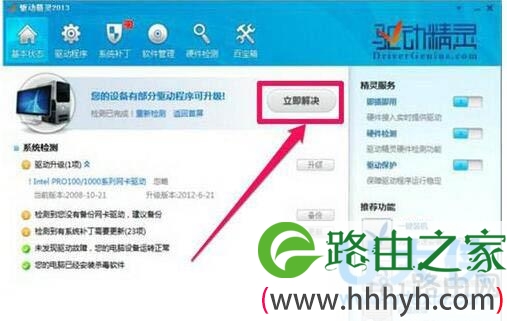
  1、下载并安装“驱动精灵”在电脑上,然后启动,进入主界面,点击“立即检测”按钮。

  2、等它检测出来后,如果有驱动程序损坏,会自会提示要更新的驱动程序,按“立即解决”就可以了。

Win7网卡驱动装不上Win7网卡驱动装不上解决方法(图)

网卡

  三、解决网卡驱动程序安装不了的方法:

  1、虽然上面用了手动与驱动精灵自动安装方法但不一定能更新成功,虽然当时会说更新成功,但是只要一重启电脑,网卡上仍然会有黄色的警示标志,反复更新都不会成功,这要怎么解决呢?下面教大定怎么解决这个问题。

  这就是我上面所说的,操作系统在作怪,要解决这个问题,必须启动“驱动程序签名”功能。

  2、在桌面开始处打开“运行”程序窗口,输入gpedit命令。

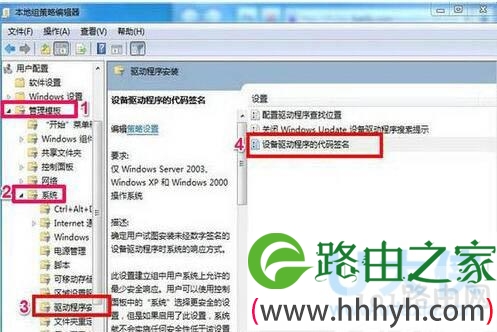
  3、在“本地组策略编辑器”中,选择:管理模版-》系统-》驱动程序安装,然后在右侧找到“设置驱动程序的代码签名”,这一项,双击。

Win7网卡驱动装不上Win7网卡驱动装不上解决方法(图)

网卡

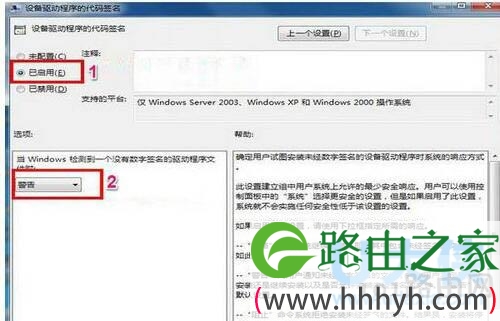
  4、在下一个窗口中,执行下图中标红框中三项,已启动-》警告-》确定。设置好后,重启电脑,按F8进入安全模式,在设备管理器中卸载旧的网卡驱动程序,然后退出安全模式,进入正常系统,进入时,会弹出一个框,系统要为你安装驱动程序,这个时候必须按“否”,不要让系统自动安装,阻止后,你就可以成功安装网卡驱动程序了。至于手动安装还是驱动精灵安装,随你选择。

Win7网卡驱动装不上Win7网卡驱动装不上解决方法(图)

网卡

  以上就是Win7网卡驱动装不上的解决方法

  相关内容推荐:Win10系统网卡驱动不能用 网卡不支持win10如何解决

以上就是关于-常见问题-(Win7网卡驱动装不上Win7网卡驱动装不上解决方法(图))的教程!

11,459 Win7网卡驱动装不上Win7网卡驱动装不上解决方法(图)已关闭评论 点赞
7 月 5 2021
常

如何打开EML文件EML文件打开方法(图)

亲,以下就是关于(如何打开EML文件EML文件打开方法(图)),由“WiFi之家网”整理!

如何打开EML文件EML文件打开方法(图)

原标题:"如何打开EML文件?EML文件打开方法"相关电脑问题教程分享。 - 来源:WiFi之家网。

  如何打开EML文件?众所周知,我们在使用邮箱的过程中常常会接收到一些文件,其中有一种是EML格式文件,这种格式文件很多人都没有见过,因此都不知道怎么打开,那么EML文件如何打开呢?下面,WiFi之家网小编就给大家介绍EML文件打开方法。

如何打开EML文件EML文件打开方法(图)

EML文件

  打开EML格式文件的方法和步骤:

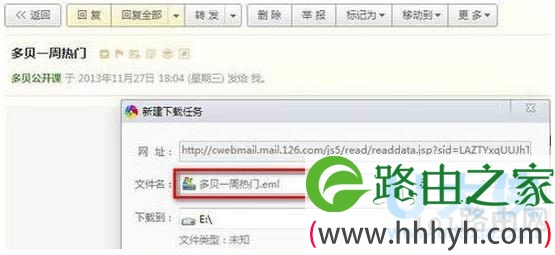
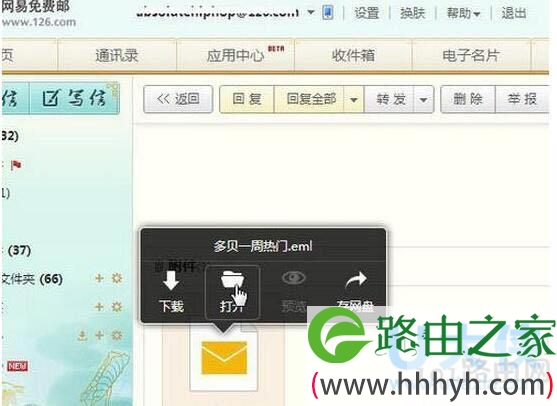
  1、163邮箱可以预览或者直接查看邮件的内容的,完全查看,毋庸置疑。

如何打开EML文件EML文件打开方法(图)

EML文件

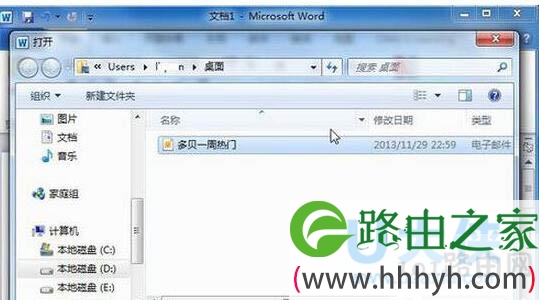
  2、可以直接用Word打开,可以打开Word后打开。问题是如果EML文件里要是有附件的话,就看不到了,此时只能看邮件正文部分。且邮件的发件人、发送时间、收件人等都不能看到。

如何打开EML文件EML文件打开方法(图)

EML文件

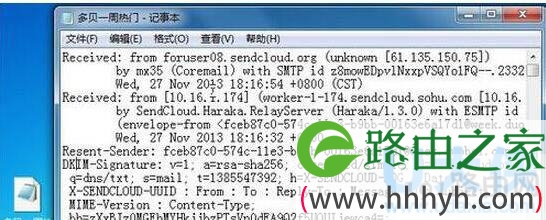
  3、记事本打开EML文件时,显示不了邮件主题,而且只能以文字的形式出现了,如果有图片,附件的话,肯定就不行了。

如何打开EML文件EML文件打开方法(图)

EML文件

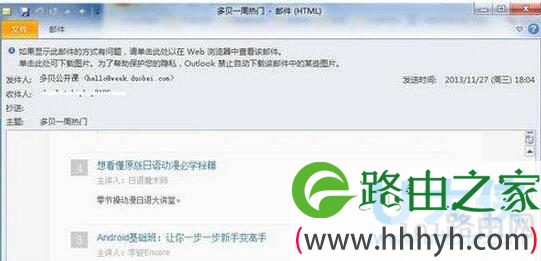
  4、Windows Live Mail或者Foxmail或者Outlook都可以完整打开EML文件,如图,用Outlook打开。

如何打开EML文件EML文件打开方法(图)

EML文件

  以上就是EML文件打开方法

以上就是关于-常见问题-(如何打开EML文件EML文件打开方法(图))的教程!
15,557 如何打开EML文件EML文件打开方法(图)已关闭评论 点赞