'常见问题'最新文章

路由器常见问题的解决办法,希望对大家有帮助。

在路由器出现的故障中,大体可以分为两类:一类是硬故障,一类是软故障。这里的分类方法并没有严格的标准,只是为了方便而已,在实践中应该具体问题具体分析。

常见问题

7 月 5 2021
常

Win7系统开机显示EXITING INTEL PXE ROM无法启动(图)

亲,以下就是关于(Win7系统开机显示EXITING INTEL PXE ROM无法启动(图)),由“WiFi之家网”整理!
Win7系统开机显示EXITING INTEL PXE ROM无法启动(图)

原标题:"Win7系统开机显示EXITING INTEL PXE ROM无法启动"相关电脑问题教程分享。 - 来源:WiFi之家网。

  众所周知,电脑在开机的时候经常会遇到各种提示导致开机故障,比如有用户反映说win7系统在开机的时候显示EXITING INTEL PXE ROM,导致无法启动进入系统,这是怎么回事呢?下面,WiFi之家网小编就给大家介绍Win7系统开机显示EXITING INTEL PXE ROM无法启动的解解方法。

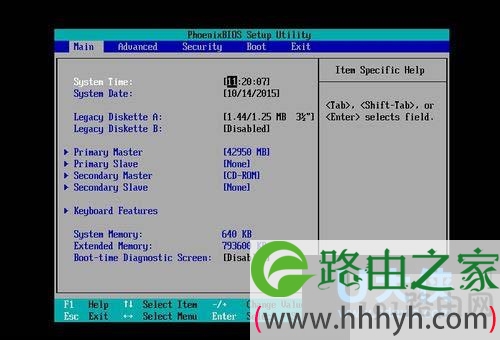
  1、首先重启win7旗舰版系统电脑,按del键进入bios,某些电脑按F2或者其他键,因电脑bios不同而不同。
Win7系统开机显示EXITING INTEL PXE ROM无法启动(图)

Win7系统

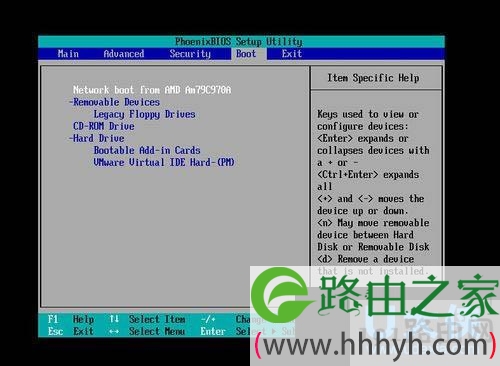
  2、然后按左右键,选择boot菜单,能看见该电脑的启动顺序和支持的启动类型。
Win7系统开机显示EXITING INTEL PXE ROM无法启动(图)

Win7系统

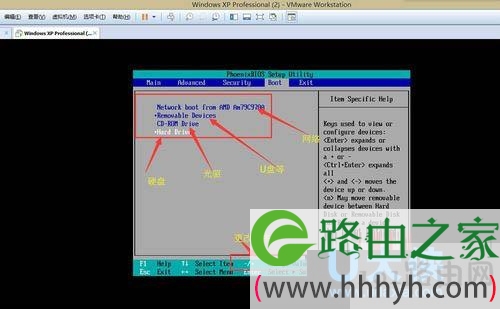
  3、boot启动画面的详细解释如下图,请参考下方操作提示,不同bios操作方法大同小异。这里使用减号键,将netword boot from amd am79c9701 启动项调整到zui后。而硬盘、光驱、可移动设备调整视情况而定。
Win7系统开机显示EXITING INTEL PXE ROM无法启动(图)\
Win7系统

  4、调整后的顺序如下。

  5、按左右键选择exit菜单,选择保存设置并退出,或者直接按F10,选择YES,重启电脑。

  6、重启电脑,电脑顺利进入启动系统。

  以上就是Win7系统开机显示EXITING INTEL PXE ROM无法启动,

以上就是关于-常见问题-(Win7系统开机显示EXITING INTEL PXE ROM无法启动(图))的教程!
14,647 Win7系统开机显示EXITING INTEL PXE ROM无法启动(图)已关闭评论 点赞
7 月 5 2021
常

Win7关闭闲置服务的方法(图)

亲,以下就是关于(Win7关闭闲置服务的方法(图)),由“WiFi之家网”整理!

Win7关闭闲置服务的方法(图)

原标题:"Win7关闭闲置服务的方法"相关电脑问题教程分享。 - 来源:WiFi之家网。

  众所周知,Win7系统闲置服务指的是在Win7后台运行却没有被任何程序使用的服务。关闭闲置服务可以节省系统资源,那么要如何关闭闲置服务呢?下面,就跟随WiFi之家网小编一起来看看Win7关闭闲置服务的方法。

  具体步骤如下:

  一、直接点击开始-运行-输入services.msc确定即可打开服务窗口,大家找到不用的服务进行禁用配置即可。

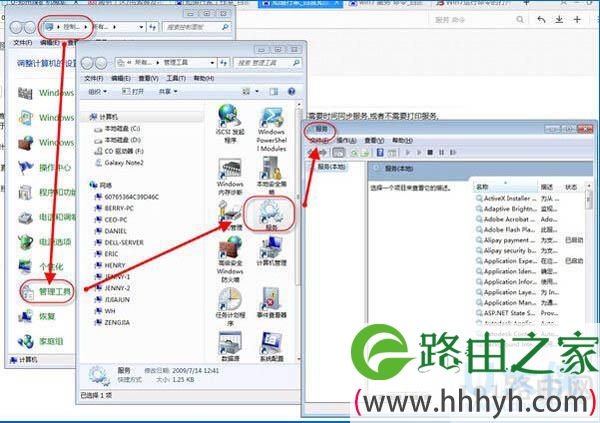
  二、或者从控制面板-管理工具-服务-双击。如图所示

Win7关闭闲置服务的方法(图)

Win7系统

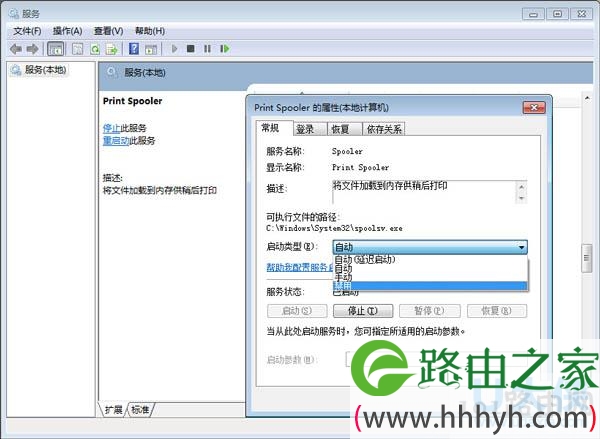
  三、接下来就是对服务的操作,可以对服务的状态进行调整,分别是自动\手动\禁用等:

Win7关闭闲置服务的方法(图)

Win7系统

  举例如下,不需要打印服务的时候,就可以把print服务设置为禁用,这样Win7在加载系统时就不会加载该服务,起到加速的作用。

  以上就是Win7关闭闲置服务的方法

以上就是关于-常见问题-(Win7关闭闲置服务的方法(图))的教程!
10,659 Win7关闭闲置服务的方法(图)已关闭评论 点赞
7 月 5 2021
常

Win7系统蓝屏提示代码drive power state failure(图)

亲,以下就是关于(Win7系统蓝屏提示代码drive power state failure(图)),由“WiFi之家网”整理!

Win7系统蓝屏提示代码drive power state failure(图)

原标题:"Win7系统蓝屏提示代码drive power state failure"相关电脑问题教程分享。 - 来源:WiFi之家网。

  我想,Win7系统蓝屏故障想必很多人都遇到过,而导致win7系统蓝屏的原因有很多,根据蓝屏代码提示找出原因然后对症下药进行解决,zui近有win7系统用户反映说遇到蓝屏,然后提示蓝屏代码drive power state failure,这让很多人都不知所措,下面WiFi之家网小编就跟大家分享一下Win7系统蓝屏提示代码drive power state failure的解决方法如下。

Win7系统蓝屏提示代码drive power state failure(图)

Win7系统

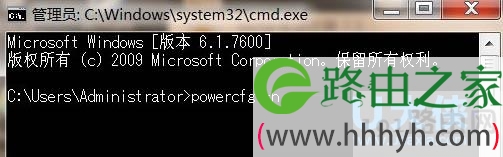
  1、如果计算机系统开启了睡眠、休眠功能,可以试着将这些功能关闭。即通过开始菜单选择命令提示符,在命令提示符窗口下输入powercfg -h off,再回车。

Win7系统蓝屏提示代码drive power state failure(图)

Win7系统

  2、按住Win+X键调出控制面板,在控制面板上选择“电源选项”,接着在电源选项面板上选择“电源计划”,再选择“平衡”、“节能”、“高性能”,然后再对系统的电源计划进行修改。

  3、zui后在win7 64 纯净版系统高级电源设置空上,设置睡眠为“混合睡眠”,然后再修改为“关闭”。

  以上就是Win7系统蓝屏提示代码drive power state failure的解决方法

以上就是关于-常见问题-(Win7系统蓝屏提示代码drive power state failure(图))的教程!
9,688 Win7系统蓝屏提示代码drive power state failure(图)已关闭评论 点赞
7 月 5 2021
常

win7系统IE浏览器提示你的浏览器已升级(图)

亲,以下就是关于(win7系统IE浏览器提示你的浏览器已升级(图)),由“WiFi之家网”整理!

win7系统IE浏览器提示你的浏览器已升级(图)

原标题:"win7系统IE浏览器提示“你的浏览器已升级”"相关电脑问题教程分享。 - 来源:WiFi之家网。

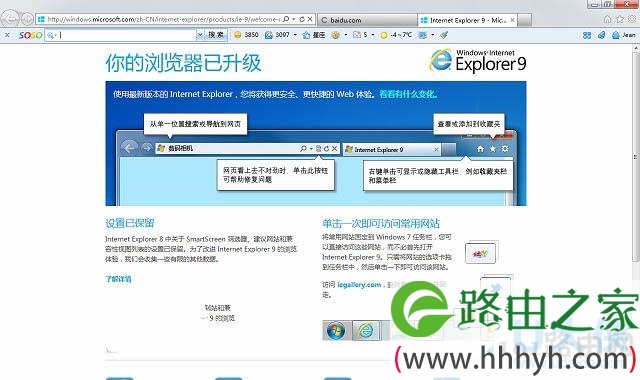
  众所周知,windows7系统自带的IE浏览器也受到用户们的欢迎,而IE浏览器有各个版本,不同的操作系统中所安装的浏览器版本也不一。如果IE浏览器版本较低的话也会提示我们去升级,但有win7系统用户反馈每次打开IE浏览器总是出现“你的浏览器已升级,使用zui新版本的Internet Explorer,您将获取更安全,更快捷的web体验”(如图),总是弹出这样的提示窗口也会显得烦人。对此,我们该怎么办呢?下面,我们就一起来看看win7系统IE浏览器提示“你的浏览器已升级”的解决方法。

win7系统IE浏览器提示你的浏览器已升级(图)

windows7

  解决方法:

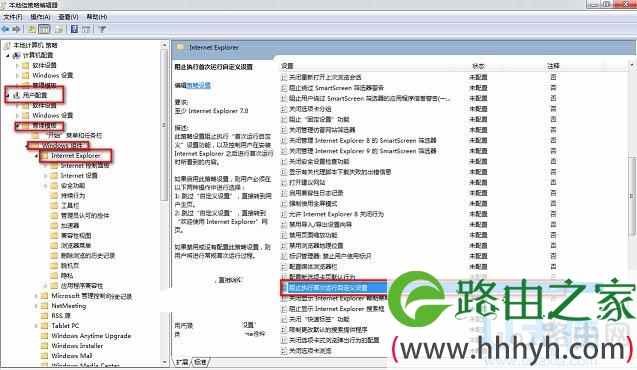
  1、在左下角“开始”-“运行”里输入gpedit.msc。

  2、找到“用户配置”-“管理模块”-“windows组件”-“Internet Explorer”,双击“Internet Explorer”,在右边设置里找到“阻止执行首次运行自定义设置”,双击打开,将其改为“已启用”,在选项中选择“直接跳到主页”并应用。

win7系统IE浏览器提示你的浏览器已升级(图)

windows7

  通过本地组策略对“Internet Explorer”选项“阻止执行首次运行自定义设置”相关设置后,那么打开IE浏览器总是弹出“你的浏览器已升级”就不会再次提示我们去升级。

  以上就是win7系统IE浏览器提示“你的浏览器已升级”的解决方法

以上就是关于-常见问题-(win7系统IE浏览器提示你的浏览器已升级(图))的教程!

9,605 win7系统IE浏览器提示你的浏览器已升级(图)已关闭评论 点赞
7 月 5 2021
常

如何将Win7系统设置为最佳的性能模式的方法(图)

亲,以下就是关于(如何将Win7系统设置为zui佳的性能模式的方法(图)),由“WiFi之家网”整理!

如何将Win7系统设置为最佳的性能模式的方法(图)

原标题:"如何将Win7系统设置为zui佳的性能模式的方法"相关电脑问题教程分享。 - 来源:WiFi之家网。

  现如今,不少用户都是要U盘安装Win7系统,结果发现系统运行速度变得非常慢。其实是因为Win7系统有着比WinXP系统更高的配置要求。下面,我们就一起来看看如何将Win7系统设置为zui佳的性能模式的方法。

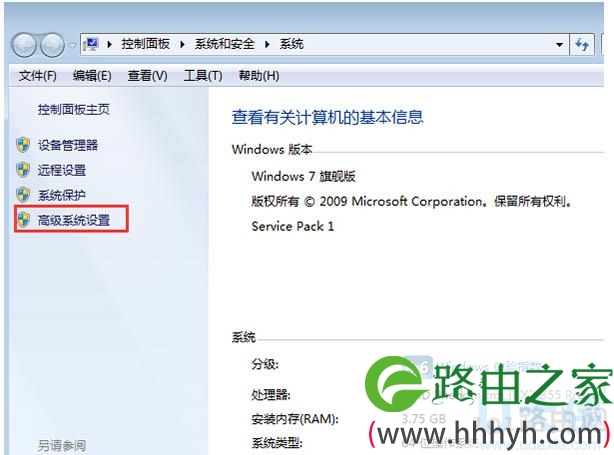
  一、首先我们移动鼠标并用鼠标的右键点击一下“计算机”这个图标然后选择属性。在系统跳出属性界面以后,我们用鼠标选择“高级设置”选项。

如何将Win7系统设置为最佳的性能模式的方法(图)

Win7系统

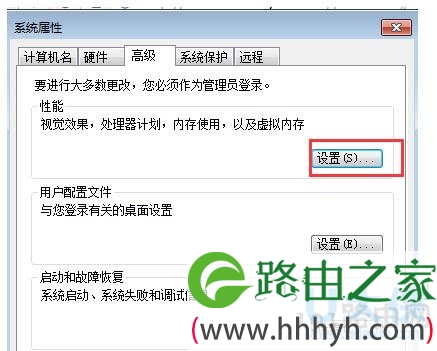
  二、接下来我们移动鼠标到高级选项处,用鼠标选择“性能”区域的“设置”,进行下一步操作。

如何将Win7系统设置为最佳的性能模式的方法(图)

Win7系统

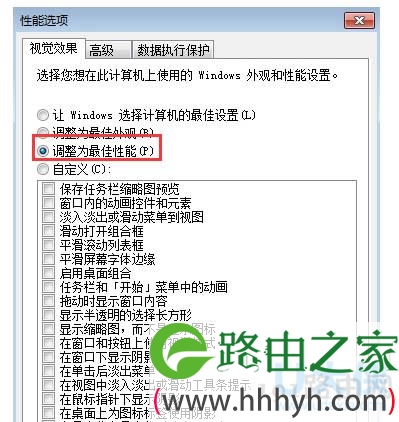
  三、zui后我们用鼠标来选择“调整为zui佳性能”,选完以后我们移动鼠标点一下下方的确定按钮。

如何将Win7系统设置为最佳的性能模式的方法(图)

Win7系统

  以上就是如何将Win7系统设置为zui佳的性能模式的方法

  相关内容推荐:

  如何解决Win7系统安装软件错误1719

以上就是关于-常见问题-(如何将Win7系统设置为zui佳的性能模式的方法(图))的教程!

8,758 如何将Win7系统设置为最佳的性能模式的方法(图)已关闭评论 点赞
7 月 5 2021
常

快速解决Win7系统下不能玩战地2的方法(图)

亲,以下就是关于(快速解决Win7系统下不能玩战地2的方法(图)),由“WiFi之家网”整理!

快速解决Win7系统下不能玩战地2的方法(图)

原标题:"快速解决Win7系统下不能玩战地2的方法"相关电脑问题教程分享。 - 来源:WiFi之家网。

  熟悉游戏的玩家都知道,战地2是一款射击游戏,背景首次由真实的历史战役转移到了虚构的现代军事战争,深受很多游戏玩家的喜爱,然而有不少win7系统用户在安装完战地2,却发现不能玩,这是怎么回事呢?下面,我们就一起来看看快速解决Win7系统下不能玩战地2的方法。

快速解决Win7系统下不能玩战地2的方法(图)

战地2

  1.正常安装BF2.(DAEMON Tools,可以支持WIN7,不过要新版的哦。)

  2.安装PBSVC.(因为UAC的问题,所以PnkbstrA 和 PnkBstrB无法安装到WIN的目录,所以要独立安装。)

  3.右击,战地2的快捷方式,属性,兼容性,选中“以管理员身份运行此程序”,确认退出。

  4.附件RAR解压出pbtoolv1.1.exe(官网论坛下找到的),放在桌面,右击,属性,兼容性,选中“以管理员身份运行此程序”,确认推出。

  5.运行pbtoolv1.1.exe,出了一个的DOS对话框,不要关,运行战地2.进入HERO或SAGA的服务器。 (DOS对话框,我不翻印了,很简单的英文:PB Fix is now running, close this window to end the program…)

  6.开始游戏,切换回桌面,在命令行输入“Services.msc”回车,打开服务列表。

  7.服务列表中找到PnkbstrA,右击,属性,登陆,选中“本地系统帐户”,并沟“允许服务与桌面交互”,确认退出。

  8.服务列表中找到PnkbstrB,右击,属性,登陆,选中“本地系统帐户”,并沟“允许服务与桌面交互”,确认退出。

  9.退出战地2,退出pbtoolv1.1.exe.让所有设置保存了。

  10.先运行pbtoolv1.1.exe,出了一个的DOS对话框,不要关,再运行BF2. 退出BF2后,才能关pbtoolv1.1.exe

  11.还不行的话就鼠标右击战地2选择属性-兼容性-兼容模式,沟“兼容模式运行这个程序”,选“XP SP3”。)

  C:\\Windows\\SysWOW64\\PnkbstrA.exe,(X86是 C:\\Windows\\System32\\PnkbstrA.exe) C:\\Windows\\SysWOW64\\PnkbstrB.exe,(X86是 C:\\Windows\\System32\\PnkbstrA.exe) C:\\Users\\“用户名字”\\AppData\\Local\\PunkBuster\\BF2\\pb\\PnkbstrB.exe 战地2的快捷方式(系统会自动把原EXE也选兼容模式的)

  以上就是快速解决Win7系统下不能玩战地2的方法

以上就是关于-常见问题-(快速解决Win7系统下不能玩战地2的方法(图))的教程!

16,284 快速解决Win7系统下不能玩战地2的方法(图)已关闭评论 点赞
7 月 5 2021
常

Win7纯净版系统安装游戏出现nisi错误的解决方法(图)

亲,以下就是关于(Win7纯净版系统安装游戏出现nisi错误的解决方法(图)),由“WiFi之家网”整理!

Win7纯净版系统安装游戏出现nisi错误的解决方法(图)

原标题:"Win7纯净版系统安装游戏出现nisi错误的解决方法"相关电脑问题教程分享。 - 来源:WiFi之家网。

  日常大家都喜欢在win7系统中安装一些游戏来消遣时间,可是部分win7系统用户在安装游戏的时候,当自检到100时出现nsis错误,导致无法继续安装,这是怎么回事呢?为什么出现这样的状况呢?下面,我们一起来看看Win7纯净版系统安装游戏出现nisi错误的解决方法。

Win7纯净版系统安装游戏出现nisi错误的解决方法(图)

win7系统

  有以下情况会出现此问题:

  1、内存不兼容或其他硬件不兼容

  2、下载程序已损坏

  解决方法:

  1、使用NCRC命令跳过installer检查,找到安装程序,右键创建快捷方式;

  2、右键点击快捷方式,单击属性;

  3、在目标栏中的目标后按一个空格后输入/NCRC;

  4、然后运行快捷方式就可以安装了;

  5、如果成功进入安装程序,出现错误,说明文件损坏,您需要重新下载程序;

  6、内存条如果有问题,就会出现此类情况;

  7、有些游戏支持32bit的,有些是64bit的,还有些只支持XP系统,有些只支持Win7系统,有些必须安装在Win7旗舰版,有些不需要,所以要对号入座,软件游戏才能顺利安装运行。一般在软件下载页面有说明。

  以上就是Win7纯净版系统安装游戏出现nisi错误的解决方法

以上就是关于-常见问题-(Win7纯净版系统安装游戏出现nisi错误的解决方法(图))的教程!

12,316 Win7纯净版系统安装游戏出现nisi错误的解决方法(图)已关闭评论 点赞
7 月 5 2021
常

Win7旗舰版笔记本关不了机的原因及解决方法(图)

亲,以下就是关于(Win7旗舰版笔记本关不了机的原因及解决方法(图)),由“WiFi之家网”整理!

Win7旗舰版笔记本关不了机的原因及解决方法(图)

原标题:"Win7旗舰版笔记本关不了机的原因及解决方法"相关电脑问题教程分享。 - 来源:WiFi之家网。

  每一天,我们都要经历电脑开机、关机,对于笔记本电脑来说,使用完电脑后及时关机能够有效的保护电池,节省电源,时间久了也能够延长笔记本电池的使用寿命,但有时候用户不当的关机也会造成系统错误,近日就有Windows7笔记本用户出现关不了机的情况,这是怎么回事呢?下面,WiFi之家网小编就给大家介绍Win7旗舰版笔记本关不了机的原因及解决方法。

  Win7系统关不了机的原因:

  原因1、退出Windows时的声音文件损坏。

  原因2、快速关机不正常

  原因3、注意“高级电源管理”计算机上的“高级电源管理(APM)”功能也可引起关机死机或黑屏问题。

  原因4、启动关机故障大家在使用电脑时,还会经常遇到在Windows刚刚启动的时侯就显示“你可以安全地关闭计算机了”,或者启动时马上关机或关机时重新启动等故障。

  原因5、Bootlog.txt文件出错此外,在Bootlog.txt文件中存在定位问题也可引起关机黑屏故障。

  原因6、Config.sys或Autoexec.bat有问题。

  原因7、内部系统问题此外,可确定是否存在内部系统问题。查Config.sys文件或Autoexec.bat文件中是否存在冲突?

  原因8、检查CMOS设置CMOS设置不正确一样也会引起电脑关机问题。

  原因9、硬件问题此外,一些BIOS本身的问题或硬件系统本身的问题也会引起不能关机故障。

  解决方案如下:

  一、电脑遭到木马病毒破坏,注册表信息被恶意更改。

  1、进入杀毒软件主界面,如360安全卫士,进入【查杀木马】。

  2、点击“查杀木马”使用全盘扫描功能。

  二、用户误修改电脑关机配置文件导致的修复方法如下:

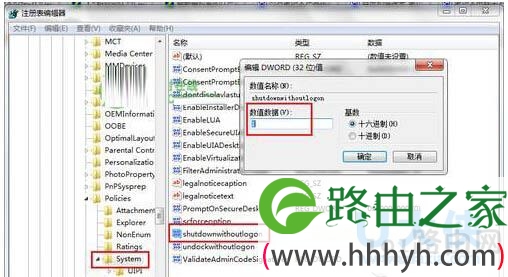
  1、开始”→“运行”,在“运行”对话框中输入“regedit”,点击“确定”找到以下内容:HKEY-LOCAL- MACHINESOFTWAREMicrosoftWindowsCurrentVersionpolicies点击“system”文件夹, 然后双击右侧的“shutdownwithoutlogon”项。将数值改成1。

Win7旗舰版笔记本关不了机的原因及解决方法(图)

Win7
[page]

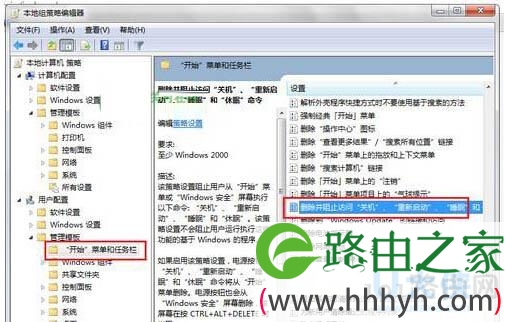
  2、“开始”→“运行”,在“运行”对话框中输入“gpedit.msc”,然后点击“确定”按钮。在“本地组策略编辑器”窗口中,点击用“户配置”下的“管理模板”→“「开始」菜单和任务栏”,然后双击右侧的“删除和阻止访问‘关机’命令”。

Win7旗舰版笔记本关不了机的原因及解决方法(图)

Win7

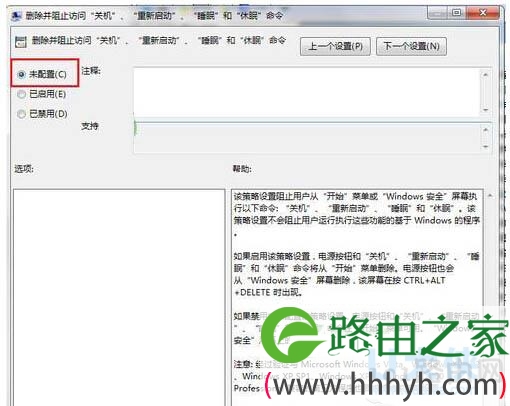
  3、在“删除和阻止访问‘关机’命令属性”窗口中,点击“设置”选项卡,选择“未配置”,然后点击“确定”按钮。

Win7旗舰版笔记本关不了机的原因及解决方法(图)

Win7

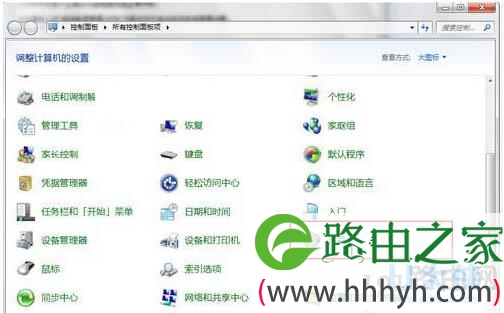
  4、首先你可确定“退出Windows”声音文件是否已毁坏——打开“控制面板”,打开“声音”,将“退出Windows”声音取消。

Win7旗舰版笔记本关不了机的原因及解决方法(图)

Win7

  5、如果Windows正常关闭,则问题是由退出声音文件所引起的,要解决这一问题,可以从备份中恢复声音文件或者重新安装提供声音文件的程序,也可定义“退出Windows”为无声。选择1,点击2进行测试,如果不成功,点击3取消关机声音。

  6、检查是不是“高级电源管理(APM)”功能也可引起关机死机或黑屏问题,可打开“控制面板”,选择在“高级电源管理”中取消“启用电源管理”选择。如果计算机正常关机,则问题的原因可能在于APM。

  7、控制面板——电源管理。

  8、选择你当前的电源模式,点击更改计划设置。

Win7旗舰版笔记本关不了机的原因及解决方法(图)

Win7

  9、点击更改高级电源设置,选择PCI Express,选择关闭。如果你不会改,就直接点击还原默认值。

  以上就是Win7旗舰版笔记本关不了机的原因及解决方法

以上就是关于-常见问题-(Win7旗舰版笔记本关不了机的原因及解决方法(图))的教程!

9,162 Win7旗舰版笔记本关不了机的原因及解决方法(图)已关闭评论 点赞
7 月 5 2021
常

Win7总是蓝屏代码为0x0000007e的解决方法(图)

亲,以下就是关于(Win7总是蓝屏代码为0x0000007e的解决方法(图)),由“WiFi之家网”整理!

Win7总是蓝屏代码为0x0000007e的解决方法(图)

原标题:"Win7总是蓝屏代码为0x0000007e的解决方法"相关电脑问题教程分享。 - 来源:WiFi之家网。

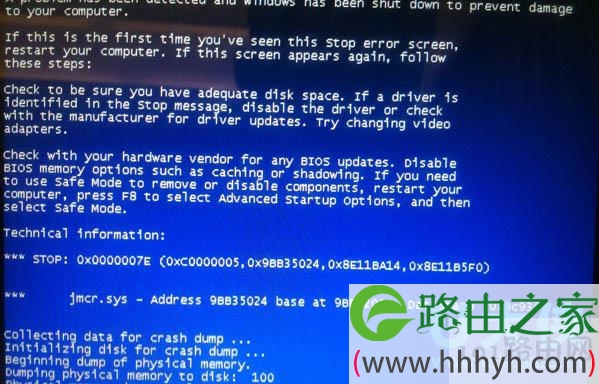
  zui近,很多用户表示Win7系统发生了蓝屏,重启后又蓝屏,每隔一段时间就要蓝屏一次。每次蓝屏代码都是0x0000007e,这是怎么回事呢?其实是因为你的驱动程序出现了问题,如果不修复驱动上的问题,Win7还会不断发生蓝屏。下面,WiFi之家网小编就给大家介绍Win7总是蓝屏代码为0x0000007e的解决方法。

Win7总是蓝屏代码为0x0000007e的解决方法(图)

Win7系统

  Win7蓝屏0x0000007e解决方法:

  1、从蓝屏的错误描述中可以看到HIDCLASS.SYS的文件,这就说明你所安装的驱动程序存在问题。

  2、正常使用过程中出现了0x0000007e的蓝屏,只要把所有的驱动程序卸载然后重新安装。

  3、更好再全盘扫描一下病毒,因为有些病毒也会导致驱动不兼容。

  4、如果上述办法没有起到作用,就可以把键盘、鼠标、耳机等外设全部拔出,然后重装系统。重装系统可参考:WiFi之家网U盘安装原版Win7系统教程

  以上就是Win7总是蓝屏代码为0x0000007e的解决方法

以上就是关于-常见问题-(Win7总是蓝屏代码为0x0000007e的解决方法(图))的教程!

11,295 Win7总是蓝屏代码为0x0000007e的解决方法(图)已关闭评论 点赞
7 月 5 2021
常

Win7开机后出现dwm.exe损坏的图像提示窗口(图)

亲,以下就是关于(Win7开机后出现dwm.exe损坏的图像提示窗口(图)),由“WiFi之家网”整理!

Win7开机后出现dwm.exe损坏的图像提示窗口(图)

原标题:"Win7开机后出现“dwm.exe损坏的图像”提示窗口"相关电脑问题教程分享。 - 来源:WiFi之家网。

  Win7开机后出现“dwm.exe损坏的图像”提示窗口怎么办?相信不少朋友都遇到过这种状况:Win7系统开机后还未进行任何操作便弹出一个“dwm.exe损坏的图像”的提示窗口,这是怎么回事?Win7开机后遇到这种问题又该如何解决?下面,WiFi之家网小编就给大家介绍Win7开机后出现“dwm.exe损坏的图像”提示窗口的解决方法。

Win7开机后出现dwm.exe损坏的图像提示窗口(图)

Win7

  原因分析:

  这种状况的发生很明显就是我们系统的文件出现了问题,这个时候我觉得你更好是进行过电脑文件的备份,若是备份之后只需要进行恢复即可,若是不行的话在,zui坏的方法就是直接对电脑系统进行重装了,解决Win7系统提示dwm.exe损坏的图像问题。

  解决方案:

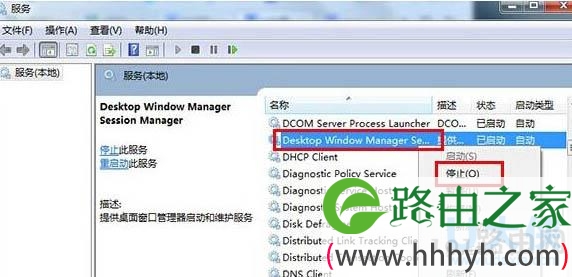
  1、Win7系统dwm.exe的关闭需要使用组合键(win键+r),输入services.msc,点击确定。

  2、在服务框中找到Desktop Window Manager Session Manager,单击右键。

Win7开机后出现dwm.exe损坏的图像提示窗口(图)

Win7

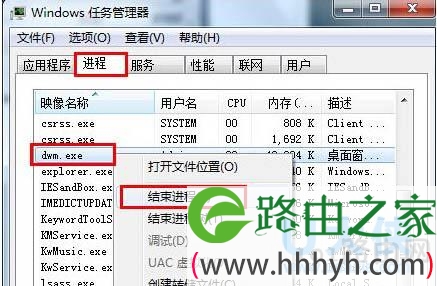
  3、在弹出选项中选择停止,右键点击桌面找到启动任务管理器。在进程一栏中找到dwm.exe,单击右键进行接触进程,完成Win7系统dwm.exe的关闭,避免出现卡屏或是死机的情况。

Win7开机后出现dwm.exe损坏的图像提示窗口(图)

Win7

  以上就是Win7开机后出现“dwm.exe损坏的图像”提示窗口的解决方法

  相关内容推荐:

  Win8系统禁用smartscreen筛选器不在弹出提示窗口

以上就是关于-常见问题-(Win7开机后出现dwm.exe损坏的图像提示窗口(图))的教程!

11,807 Win7开机后出现dwm.exe损坏的图像提示窗口(图)已关闭评论 点赞
7 月 5 2021
常

Win10更新KB3116869补丁出现错误0x80004005解决方法(图)

亲,以下就是关于(Win10更新KB3116869补丁出现错误0x80004005解决方法(图)),由“WiFi之家网”整理!

Win10更新KB3116869补丁出现错误0x80004005解决方法(图)

原标题:"Win10更新KB3116869补丁出现错误0x80004005怎么办"相关电脑问题教程分享。 - 来源:WiFi之家网。

  Win10更新KB3116869补丁出现错误0x80004005怎么办?KB3116869补丁是Win10系统的一个累积更新,有些用户无法安装这个补丁,还出现了错误0x80004005,这是怎么回事呢?其实这个时候我们可以重置防火墙和重新注册文件来修复,跟随WiFi之家网小编一起来看看吧。

Win10更新KB3116869补丁出现错误0x80004005解决方法(图)

KB3116869

  一、重置防火墙

  右键开始菜单,控制面板,系统和安全,Windows 防火墙。

  二、重新注册文件

  1、确定目前系统文件完整,并没有恶意dll 文件的情况下。

  2、使用命令将系统dll 文件全部重新注册一遍。

  3、右键开始菜单,命令提示符(管理员)输入:

  for %1 in (%windir%\system32\*.dll) do regsvr32.exe /s %1

  4、运行命令之后会出现报错提示,这是正常情况。

  5、全部完成之后重启,重启之后应该就可以安装更新了。

  以上就是Win10更新KB3116869补丁出现错误0x80004005的解决方法

  相关内容推荐:

  Win10安装KB3116869补丁失败怎么办

以上就是关于-常见问题-(Win10更新KB3116869补丁出现错误0x80004005解决方法(图))的教程!

8,636 Win10更新KB3116869补丁出现错误0x80004005解决方法(图)已关闭评论 点赞
7 月 5 2021
常

Windows10系统宏碁笔记本插入耳机后听不见声音(图)

亲,以下就是关于(Windows10系统宏碁笔记本插入耳机后听不见声音(图)),由“WiFi之家网”整理!

Windows10系统宏碁笔记本插入耳机后听不见声音(图)

原标题:"Windows10系统宏碁笔记本插入耳机后听不见声音"相关电脑问题教程分享。 - 来源:WiFi之家网。

  现在,很多宏碁笔记本用户为了得到更好的操作体验,都将系统升级到了win10正式版。不过,部分用户在升级成功后,把耳机插入电脑时却发现根本没有声音,而耳机在手机上却是可以正常使用的。这该怎么办呢?下面,小编就给大家介绍Windows10系统宏碁笔记本插入耳机后听不见声音的解决方法。

Windows10系统宏碁笔记本插入耳机后听不见声音(图)

Windows10系统

  具体方法如下:

  1、打开360安全卫士。

  2、在360安全卫士的界面的右下角找到“更多”(虚线框,中间有个灰色的向上的箭头)。

  3、在搜索工具栏,搜索“驱动大师”。

  4、打开“驱动大师”,在界面上点击“驱动安装”。

  5、检测系统驱动,发现“声卡(官方)”没有下载安装,安装声卡(Realtek High Definition Audio)。

  使用宏碁笔记本的用户在升级Windows10系统后,如果也遇到插入耳机后听不见声音的问题的话,不妨使用上述方法解决看看,相信会有不小的惊喜!

以上就是关于-常见问题-(Windows10系统宏碁笔记本插入耳机后听不见声音(图))的教程!

17,072 Windows10系统宏碁笔记本插入耳机后听不见声音(图)已关闭评论 点赞