'常见问题'最新文章

路由器常见问题的解决办法,希望对大家有帮助。

在路由器出现的故障中,大体可以分为两类:一类是硬故障,一类是软故障。这里的分类方法并没有严格的标准,只是为了方便而已,在实践中应该具体问题具体分析。

常见问题

7 月 4 2021
常

如何解决Win10玩魔兽争霸搜狗拼音输入法不显示(图)

亲,以下就是关于(如何解决Win10玩魔兽争霸搜狗拼音输入法不显示(图)),由“WiFi之家网”整理!
如何解决Win10玩魔兽争霸搜狗拼音输入法不显示(图)

原标题:"如何解决Win10玩魔兽争霸搜狗拼音输入法不显示"相关电脑问题教程分享。 - 来源:WiFi之家网。

  如何解决Win10玩魔兽争霸搜狗拼音输入法不显示问?近日,有用户在Win10系统上玩魔兽争霸2(简称Dota2)游戏时,发现使用搜狗拼音输入法会出现无法显示,这怎么办好呢?下面,WiFi之家网小编就给大家介绍下Win10玩魔兽争霸搜狗拼音输入法不显示的解决方法。

  步骤如下:

  1、切换出搜狗输入法,在输入条上单击右键,选择“设置属性”。

如何解决Win10玩魔兽争霸搜狗拼音输入法不显示(图)

搜狗拼音输入法

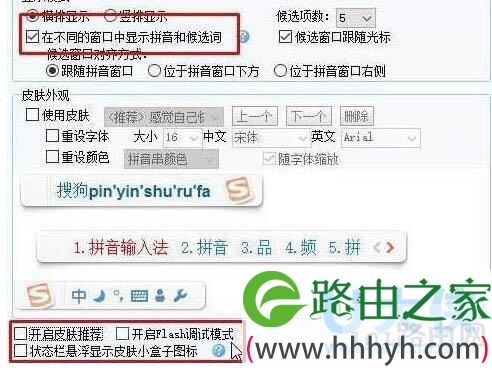
  2、在左侧点击【外观】选卡,在右侧勾选“在不同的窗口中显示拼音和候选词”,不勾选“开启皮肤”、“开启Flash调试模式”,点击应用并确定。
如何解决Win10玩魔兽争霸搜狗拼音输入法不显示(图)

搜狗拼音输入法

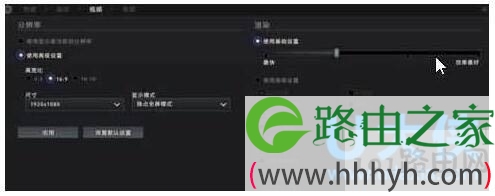
  3、在dota2 中打开游戏设置,切换到“视频”选项中,在分辨率下点【使用高级设置高宽比】,在“显示模式”下拉菜单中选中【独占全屏模式】 ,点击确定保存设置即可。
如何解决Win10玩魔兽争霸搜狗拼音输入法不显示(图)

搜狗拼音输入法

  以上就是Win10玩魔兽争霸搜狗拼音输入法不显示的解决方法

  相关内容推荐:Win10自动安装游戏应用程序禁用的设置方法

以上就是关于-常见问题-(如何解决Win10玩魔兽争霸搜狗拼音输入法不显示(图))的教程!
12,507 如何解决Win10玩魔兽争霸搜狗拼音输入法不显示(图)已关闭评论 点赞
7 月 4 2021
常

windows 10好用吗windows10系统怎么样(图)

亲,以下就是关于( windows 10好用吗windows10系统怎么样(图)),由“WiFi之家网”整理!

windows 10好用吗windows10系统怎么样(图)

原标题:"windows 10好用吗?windows 10系统怎么样?"相关电脑问题教程分享。 - 来源:WiFi之家网。

  windows 10好用吗? windows 10免费升级一年的时间已经过去,有些用户至今还没升级,依然在纠结windows 10好用不好用的问题。其实,不管是在稳定的系统,都是会遇到一些问题的,这是我们无法避免的,只要不影响我们的使用就是好用的。下面,我们就来看看windows 10系统怎么样?

windows 10好用吗windows10系统怎么样(图)

windows 10

  1、升级问题

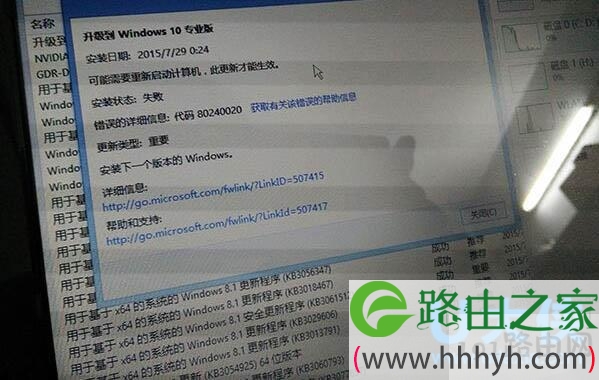
  本次微软推送给Windows7/Windows 8.1的Win10升级采用了全新的安装方式,这让很多用户在安装过程中出现了各种不顺利。虽然我们在这个过程中见识了各种错误代码,学到了各种问题表现形式,但我们需要的却是顺利稳定的安装过程。即使你过了安装这关,安装后的使用也未必一帆风顺。软硬件兼容性问题导致的各种系统崩溃等层出不穷,虽然微软接连发布各种补丁进行“救场”,但仍有很多问题悬而未决。很多用户因为不能正常使用这款系统,因而回退至Win7/Win8.1,求得太平。

  推荐阅读:Win7升级Win10图文教程

  2、“Win10即服务”的初级阶段

  已经在使用或者用过这款系统的朋友可能知道,Win10并未完工。虽然Build 10240号称“正式版”,但根据微软官方说法,Win10作为一项服务将永远更新和升级。需要指出的是,微软这项政策本身是很贴心的,但如果以此为理由把很不完善的系统作为正式版来发布,然后在用户使用过程中继续开发和完善,这还是非常“大胆的尝试”。此前微软任何一款系统在发布后都没有伴随如此大规模的增加功能、完善界面以及修复海量问题的后续工作。可能你会说Win8到Win8.1之间也是进行了比较大规模的修改,但你要知道,这种修改是迫于大多数用户不买账的压力,微软一开始并没想把Windows8“往回拽”。

  3、用户界面还在进化中

  zui明显的就是右键菜单。不管是在桌面还是资源管理器,这个界面一直在完善中。在zui新的Win10预览版10532中,微软继续完善右键菜单设计,新设计比原有方案更大气,更好用,但我们仍无法知晓这是不是zui终方案。

  还有一点就是,Win10内置应用界面不统一。举个简单的例子,《邮件》应用的菜单会在右侧显示,Edge浏览器的菜单会在右上方弹出,《天气》《Groove音乐》《电影和电视》《资讯》等是在左边的汉堡图标下弹出。当然,对不同的应用进行不同的设计不是坏事,但操作界面再统一一点是不是更和谐一些?

  4、自动下载和安装更新

  在Win10中,更新下载不受用户控制,专业版以上的用户可以有条件的控制安装时间。按照微软的说法,这有助于减轻用户对于更新安装的“操劳”。可很多用户表示,这个心该操还得操,因为下载过程会占网速,甚至占流量。用户没有控制下载的权限,只能任由Win10霸占带宽。不过,专业版用户可以通过修改组策略来收回更新下载的控制权(详见《不喜欢Win10自动下载和安装更新?三步夺取控制权》),家庭版用户就没这个权限。

  不过这还不是zui麻烦的。由于更新下载和安装的不可控性,你没办法阻止“不良”更新的安装。这种情况影响zui大的就是某些驱动程序的升级。很多用户都遇到过升级驱动程序后硬件工作不正常的现象,这是由于新驱动没有经过大范围测试。一般情况下,如果驱动程序没问题我们是不会总更新的,因为很有可能没事找事。但Win10就默认开启“没事找事”模式,如果你在某次重启后发现玩不了游戏或者上不去网,八成是驱动更新搞的鬼。此时尝试回滚驱动可能有效。

  5、二元化系统设置

  微软想在Win10中完全实现Modern风格界面。如今看来,这是一项复杂的工程,因为迄今为止界面转换的重要组成部分之一“设置”应用还未独当一面。或者说,我们还得依靠传统的控制面板来完成大部分设置项目。目前已经完成的项目基本上都是比较表面化的功能,比如初级的个性化设置,初级的网络设置,Windows应用相关的设置,以及Windows更新和激活等。如果要使用较为高级的设置项目,大多数情况下我们会发现“设置”界面中会有通往控制面板的链接。

  由此看来,短时间内“设置”根本无法摆脱对控制面板的依赖。也许控制面板正式退休之时,Win10才算真正开发完毕。

  6、DVD播放功能收费

  因为含有媒体中心功能的Win7和Win8.1在升级到Win10后,该功能会被移除。而且所有用户升级后,系统内置的播放器(比如Windows Media Player)无法播放DVD光盘。用户需要第三方软件或者下载价值93.5元人民币的《Windows DVD播放器》应用来弥补这个缺陷。

  虽然这款Win10版DVD播放器是“限免”,但只面向拥有过媒体中心的Win7/Win8.1用户。微软这么做似乎有点不合适,本来这种基本功能在Win7/Win8.1中原生存在,用户升级之后被去掉了,如果用户需要应该可以继续免费下载该应用获得。结果微软来了个高价策略,这到底是想不想让人家用啊?这个价位肯定把用户逼到第三方播放器的怀抱,既然这样你干嘛还做这么个应用装样子呢?

  7、内置应用问题

  比较严重的就是《邮件》,同步问题一直没有很好地解决。作为一款邮件客户端应用,如果用户看不到之前的邮件,那么这款客户端存在的价值就不大了。虽然微软已经为这款应用更新多次,但在基本功能上的完善仍然有待加强。

  还有一点,有些用户不喜欢某些内置应用,但却无法删除。也许缺失这些应用后会影响系统功能,但如果用户自愿卸载,微软又何必阻拦呢?

  8、语音助手Cortana小娜不实用

  从功能上说,传统台式机和笔记本可能很少会用到这款应用的语音功能,顶多是把它当做搜索工具来用。对于忙于工作的人,可能也没什么时间去跟Cortana说话,甚至听它唱歌讲笑话。

  9、开机时间长

  在此前的一项测试中,Win10开机时间和Win7/Win8.1相比结果zui慢,虽然没慢到特别离谱,但做为一款新系统来说这样也不合适吧?更有用户反映,在酷睿i7和16GB内存的情况下,Win8.1开机只需几秒钟,而升级Win10后却需要数十秒甚至到1分钟,这种差距足以让用户大跌眼镜。

  比较普遍的问题就是进入欢迎界面前的黑屏时间过长。有证据表示这是由于Win10“快速启动”设置问题所致,在电源管理中将其关闭可避免该问题。但无论如何,开机时间长是微软需要在Win10中解决的重要问题。

  10、Windows应用储存路径无法改变

  进入设置→系统→存储后会发现,“新的应用将保存到”下面无法更改。也就是说,目前Windows应用只能保存到系统盘(C盘)。很多用户都知道C盘空间比较宝贵,一旦空间吃紧,用起来各种麻烦。如果能够把应用存放到其他分区,这会给C盘减轻很多压力,尤其是硬盘空间有限的老旧设备,以及某些入门级平板设备,如果能够启用这项设置,新系统的日子将会好过得多。

  11、OneDrive选择性同步问题

  在Win8/Win8.1中,OneDrive开始内置于操作系统,“占位符”概念开始启用。该功能允许用户在电脑上浏览OneDrive文件,但无需下载。“占位符”包含了一些元数据和缩略图,如果你需要使用文件,只需双击文件就可以下载,并使用相应的默认程序打开。

  这样做zui大的好处在于你可以拥有无限储存空间,而你的硬盘并不需要非常庞大,只要能装下必须下载的内容即可。然而,这会导致某些用户不清楚到底哪个文件真的在硬盘中。为此,微软推出了选择性同步的功能,这允许用户选择哪些文件在Win10中可用。不过,目前这项功能对于硬盘空间有限,而OneDrive文件总量非常庞大的用户来说并不起作用。

  12、Edge浏览器功能不全

  作为微软主打的Win10浏览器,Microsoft Edge并不成熟,很多时候都得依靠IE11帮忙才能打开网页。不仅如此,用户期盼的扩展程序等功能还没有到位。虽然从目前情况来看,这款浏览器还算是很有前途,但也只是前途好,现在还难堪大任。

  13、Continuum不完善

  这项功能的具体表现就是桌面模式和平板模式的转换。可以说这是为Surface Pro 3以及将来的Surface Pro 4等二合一设备量身打造的功能。这类设备既可以当做传统笔记本电脑使用,又可以作为平板电脑操作。Continuum让这两种模式之间的转换变得自然流畅。

  问题在于,转换为平板模式后无法使用桌面项目,除非你为桌面快捷方式建立了磁贴,或者在开始屏幕菜单里也有快捷方式。另外,如果你在转换到平板模式之前使用了虚拟桌面,转换后虚拟桌面将不可用,按照桌面进行分类的应用将会混杂到一起,并且zui大化显示,这会给某些用户带来不便。

  14、用户隐私保护备受质疑

  虽然微软表示将保护用户隐私,但Win10的诸多新功能也难逃用户质疑。比如Cortana数字助手,这项功能的确比较方便,你的语音语调、家庭住址、搜索内容、个人爱好、工作安排、约会时间地点、“朋友圈”(联系人信息)等内容都会记录在案,并且上传到微软服务器。可以说你的一切尽在Cortana掌握之中,这也是国外用户流行使用Win10隐私屏蔽第三方工具的重要原因。虽然这些功能全部关闭后,Win10貌似没有以前好用,但大家就是用着放心。也许大家并非不信任微软,但如果这些资料落到不法之徒手中,那后果就不堪设想了。防人之心不可无。

  以上就是对windows 10系统的介绍,

  相关内容推荐:WiFi之家网U盘启动盘制作教程

以上就是关于-常见问题-( windows 10好用吗windows10系统怎么样(图))的教程!

10,409 windows 10好用吗windows10系统怎么样(图)已关闭评论 点赞
7 月 4 2021
常

exe文件打不开(图)

亲,以下就是关于(exe文件打不开(图)),由“WiFi之家网”整理!

exe文件打不开(图)

原标题:"exe文件打不开?Win8系统不能打开exe文件解决方法"相关电脑问题教程分享。 - 来源:WiFi之家网。

  exe文件打不开?Exe的文件是Windows下zui常见的一种可执行文件,这种文件不需要用到其它软件就可以直接打开,双击即可运行。但zui近,有Win8系统的用户,竟然打不开Exe的文件,这该怎么办?那遇到只要的问题我们应该怎么去解决呢?针对以上问题,下面WiFi之家网小编就给大家介绍Win8系统不能打开exe文件的解决方法。

  步骤如下:

  一、Exe文件打不开的原因

  1、电脑文件本身有问题, 可以通过看文件本身大小和是不是可以在XP系统上面正常打开来判断。

exe文件打不开(图)

Exe

  2、电脑的系统不支持该文件类型的时候。

  3、病毒把扩展名为Exe的文件关联删除或修改了。

  二、Exe文件打不开解决办法

  1、重新下载文件,下载前建议更好是查杀下病毒,就能解决定电脑文件本身的问题。

  2、电脑不支持文件类型打开时就会提示,要你选择打开的方式,遇到这种情况,可以去下载文件相对应的格式安装包,就能正常打开了!

  3、修改Exe文件关联,可以通过修改注册表来恢复Exe文件。因为EXE文件都无法打开,所以只有先将Windows目录下的注册表编辑器“Regedit.exe”改为“Regedit.com”,然后运行它,依次找到HKEY_CLASSES_ROOT\\exefile\\shell\\open\\command,默认的键值为 \“%1\” %*,双击“默认”字符串,将其数值改为“\“%1\” %*”就可以了。另外也可以在DOS下运行“ftype exefile=%1 %*”或“assoc .exe=exefile”(assoc与.exe之间有一空格),命令也可以恢复EXE文件的关联。

exe文件打不开(图)

Exe

  以上就是Win8系统不能打开exe文件的解决方法

  相关内容推荐:win7系统桌面exe文件的图标全部不见消失解决方法

以上就是关于-常见问题-(exe文件打不开(图))的教程!

12,822 exe文件打不开(图)已关闭评论 点赞
7 月 4 2021
常

imap是啥服务器

亲,以下就是关于(imap是啥服务器),由“WiFi之家网”整理!

imap是啥服务器

【导读】imap是啥,下面就是WiFi之家网整理的网络知识百科,来看看吧!

大家好,我是191路由器网小编,上述问题将由我为大家讲解。

imap的含义是:

  IMAP(Internet Mail Access Protocol,Internet邮件访问协议)以前称作交互邮件访问协议(Interactive Mail Access Protocol)。IMAP是斯坦福大学在1986年开发的一种邮件获取协议。它的主要作用是邮件客户端(例如MS Outlook Express)可以通过这种协议从邮件服务器上获取邮件的信息,下载邮件等。当前的权威定义是RFC3501。IMAP协议运行在TCP/IP协议之上,使用的端口是143。它与POP3协议的主要区别是用户可以不用把所有的邮件全部下载,可以通过客户端直接对服务器上的邮件进行操作。

imap是啥服务器

以上就是关于-常见问题-(imap是啥服务器)的教程!

32,361 imap是啥服务器已关闭评论 点赞
7 月 4 2021
常

电信10000号人工服务时间

亲,以下就是关于(电信10000号人工服务时间),由“WiFi之家网”整理!

电信10000号人工服务时间

【导读】10000号人工服务时间,下面就是WiFi之家网整理的网络知识百科,来看看吧!

大家好,我是191路由器网小编,上述问题将由我为大家讲解。

10000号人工服务时间是每天晚22点至次日早8点。夜间10000号人工服务仅提供障碍报修、紧急停开机、挂失解挂等紧急服务,届时,可通过10000号自助语音、网上营业厅、天翼客服、微信客服等自助渠道查询、办理其他业务。

电信10000号人工服务时间

以上就是关于-常见问题-(电信10000号人工服务时间)的教程!

45,377 电信10000号人工服务时间已关闭评论 点赞
7 月 4 2021
常

使用Mac连接到互联网方法

亲,以下就是关于(使用Mac连接到互联网方法),由“WiFi之家网”整理!

使用Mac连接到互联网方法

【导读】如何使用Mac连接到互联网,下面就是WiFi之家网整理的网络知识百科,来看看吧!

大家好,我是191路由器网小编,上述问题将由我为大家讲解。

使用Mac连接到互联网的方法是:

  1、点按菜单栏中的 Wi-Fi 图标。如果 Wi-Fi 已关闭,请选取 Wi-Fi 关闭图标,然后选取“打开 Wi-Fi”。

  2、选取“加入其他网络”。

  3、输入网络名称。确保输入正确的网络名称。

  4、如果该网络是加密的,请选取“安全性”类型,然后输入密码。

  5、点按“加入”。

使用Mac连接到互联网方法

以上就是关于-常见问题-(使用Mac连接到互联网方法)的教程!

21,046 使用Mac连接到互联网方法已关闭评论 点赞
7 月 4 2021
常

手机网络可以和电脑共享吗

亲,以下就是关于(手机网络可以和电脑共享吗),由“WiFi之家网”整理!

手机网络可以和电脑共享吗

【导读】手机网络可以和电脑怎么连接,下面就是WiFi之家网整理的网络知识百科,来看看吧!

大家好,我是191路由器网小编,上述问题将由我为大家讲解。

手机网络可以和电脑连接方法是:

  1、首先进入手机的设置界面,点击设置中的“更多……”,进入下一个界面。

  2、点击“网络共享与便携式热点”,进入下一个界面。

  3、点击“配置Wi-Fi热点”,弹出一个设置框,依次配置wifi的名称,安全性选择WPA2 PSK,密码自己设置,然后点击保存。

  4、勾选“便携式Wi-Fi热点”,至此手机wifi热点就建成了。

  5、接下来打开电脑的无线,搜索网络就可以了,就像连接无线路由设置的WiFi一样,找到刚才设置的wifi名称,输入密码并连接即可上网。

手机网络可以和电脑共享吗

以上就是关于-常见问题-(手机网络可以和电脑共享吗)的教程!

16,146 手机网络可以和电脑共享吗已关闭评论 点赞
7 月 4 2021
常

主网和配网的区别 主变和配变的区别

亲,以下就是关于(主网和配网的区别 主变和配变的区别),由“WiFi之家网”整理!

主网和配网的区别 主变和配变的区别

【导读】主网和配网的区别,下面就是WiFi之家网整理的网络知识百科,来看看吧!

大家好,我是191路由器网小编,上述问题将由我为大家讲解。

主网和配网的区别是:

  配网直接向用户供电的线路称为配电线路,由配电线路组成的网络称为配电网络,简称配电网,或者配网。配网是由架空线路、电缆、杆塔、配电变压器、隔离开关、无功补偿设备及一些附属设施组成的,在电力网中起分配电能作用的网络。主网是供电企业输电的主要网络,是指从配电网之上到发电厂之间的网络,一般是指110KV的输电网络。在城市电网系统中,主网的作用是连接区域高压(220KV)电网。

  以电压等级区分主网与配网是比较简单的办法。一般来说,110KV的线路是主网,35KV的是配网。但其中还有个例存在,有些110KV和220KV线路也用于配网;而有些35KV线路也用于主网。这主要取决于各个城市规模或者城市用电量。要准确地区分主网和配网,还是要从它们的具体应用情况来看:主网是承担输电作用的电网,配网是承担配电作用的电网。

主网和配网的区别 主变和配变的区别

以上就是关于-常见问题-(主网和配网的区别 主变和配变的区别)的教程!

29,315 主网和配网的区别 主变和配变的区别已关闭评论 点赞
7 月 4 2021
常

7类网线家用可以么 家用7类网线有必要吗

亲,以下就是关于(7类网线家用可以么 家用7类网线有必要吗),由“WiFi之家网”整理!

7类网线家用可以么 家用7类网线有必要吗

【导读】7类网线家用可以么,下面就是WiFi之家网整理的网络知识百科,来看看吧!

大家好,我是191路由器网小编,上述问题将由我为大家讲解。

7类网线家用不可以,一般家用的是“超五类线”。超5类具有衰减小,串扰少,并且具有更高的衰减与串扰的比值(ACR)和信噪比(Structural Return Loss)、更小的时延误差,性能得到很大提高。超5类线主要用于千兆位以太网(1000Mbps)。

  七类线(CAT7):该线是ISO 7类/F级标准中zui新的一种双绞线,它主要为了适应万兆位以太网技术的应用和发展。但它不再是一种非屏蔽双绞线了,而是一种屏蔽双绞线,因此它可以提供至少500MHZ的综合衰减对串扰比和600MHZ的整体带宽,是六类线和超六类线的2倍,传输速率可达10Gbps。

7类网线家用可以么 家用7类网线有必要吗

以上就是关于-常见问题-(7类网线家用可以么 家用7类网线有必要吗)的教程!

101,053 7类网线家用可以么 家用7类网线有必要吗已关闭评论 点赞
7 月 4 2021
常

2个路由器放得近有干扰吗 家里两个wifi会有冲突吗

亲,以下就是关于(2个路由器放得近有干扰吗 家里两个wifi会有冲突吗),由“WiFi之家网”整理!

2个路由器放得近有干扰吗 家里两个wifi会有冲突吗

【导读】2个路由器放得近有干扰吗,下面就是WiFi之家网整理的网络知识百科,来看看吧!

大家好,我是191路由器网小编,上述问题将由我为大家讲解。

两个路由器放在一起会有干扰,但可以通过人为设置将此干扰将为zui低。

  路由器(Router)是连接因特网中各局域网、广域网的设备,它会根据信道的情况自动选择和设定路由,以zui佳路径,按前后顺序发送信号。路由器已经广泛应用于各行各业,各种不同档次的产品已成为实现各种骨干网内部连接、骨干网间互联和骨干网与互联网互联互通业务的主力军。路由器分本地路由器和远程路由器,本地路由器是用来连接网络传输介质的,如光纤、同轴电缆、双绞线;远程路由器是用来连接远程传输介质,并要求相应的设备,如电话线要配调制解调器,无线要通过无线接收机、发射机。路由器是互联网的主要结点设备。路由器通过路由决定数据的转发。转发策略称为路由选择(routing),这也是路由器名称的由来(router,转发者)。作为不同网络之间互相连接的枢纽,路由器系统构成了基于TCP/IP 的国际互联网络Internet的主体脉络,也可以说,路由器构成了Internet的骨架。

2个路由器放得近有干扰吗 家里两个wifi会有冲突吗

以上就是关于-常见问题-(2个路由器放得近有干扰吗 家里两个wifi会有冲突吗)的教程!

102,301 2个路由器放得近有干扰吗 家里两个wifi会有冲突吗已关闭评论 点赞
7 月 4 2021
常

电信限速1mbps能看视频吗 限速1m还能用么

亲,以下就是关于(电信限速1mbps能看视频吗 限速1m还能用么),由“WiFi之家网”整理!

电信限速1mbps能看视频吗 限速1m还能用么

【导读】电信限速1mbps能看视频吗,下面就是WiFi之家网整理的网络知识百科,来看看吧!

大家好,我是191路由器网小编,上述问题将由我为大家讲解。

电信限速1mbps能看视频,但是网络可能会比较卡。

  电信(香港称电讯)指利用电子技术在不同的地点之间传递信息。电信包括不同种类的远距离通讯方式,例如:无线电、电报、电视、电话、数据通讯以及计算机网络通讯等。2000年9月29日,我国电信首次参加奥运电视传输获成功。

  1992年,国际电信联盟在日内瓦通过的《国际电信联盟组织法、公法和行政规则》中对电信的定义是:利用有线、无线、光或者其他电磁系统传输。发射或接受符号、信号、文字、图像、声音或其它任何性质的信息。世界贸易组织的《服务贸易总协定》中“关于电信服务的附件”对电信的定义是:电信是指以任何电磁方式传递或接收信号。法国1990年《电信法》规定:电信是指对符号信号、文字、图像、声音和信息由无线电、光学仪器、微波或其他电磁手段以任何方式进行传递、传播或接收。另外,美国1934年《电信法》第三条,日本1987年《电气通信事业法》第二条等对电信概念均有明确规定。

电信限速1mbps能看视频吗 限速1m还能用么

以上就是关于-常见问题-(电信限速1mbps能看视频吗 限速1m还能用么)的教程!

30,211 电信限速1mbps能看视频吗 限速1m还能用么已关闭评论 点赞
7 月 4 2021
常

路由器双千兆和千兆有什么区别

亲,以下就是关于(路由器双千兆和千兆有什么区别),由“WiFi之家网”整理!

路由器双千兆和千兆有什么区别

【导读】路由器双千兆什么意思,下面就是WiFi之家网整理的网络知识百科,来看看吧!

大家好,我是191路由器网小编,上述问题将由我为大家讲解。

路由器双千兆指的是千兆网口和双频千兆Wi-Fi。千兆路由器指无线传输速率达到1Gbps以上(1000Mbps以上)的无线路由器,zui高理论无线传输速率可达到1.3Gbps,相比于目前主流300M、450M的无线路由器,无线速率提高了三倍多,可以为智能手机、平板电脑、笔记本等无线上网终端提供极速Wi-Fi上网体验,千兆速度已经成为无线路由器主流发展方向。

  千兆WAN口,满足千兆带宽。北京、上海等部分地区已开通200M独享宽带套餐。千兆是大趋势,无论带宽如何升级,不用担心换路由器了。千兆LAN口,可同时连接台式机、笔记本、NAS、智能电视盒等设备,形成一个局域网,千兆性能让局域网文件对拷传输速度更快。

  路由器(Router)是连接因特网中各局域网、广域网的设备,它会根据信道的情况自动选择和设定路由,以zui佳路径,按前后顺序发送信号。路由器已经广泛应用于各行各业,各种不同档次的产品已成为实现各种骨干网内部连接、骨干网间互联和骨干网与互联网互联互通业务的主力军。

路由器双千兆和千兆有什么区别

以上就是关于-常见问题-(路由器双千兆和千兆有什么区别)的教程!

47,848 路由器双千兆和千兆有什么区别已关闭评论 点赞