'常见问题'最新文章

路由器常见问题的解决办法,希望对大家有帮助。

在路由器出现的故障中,大体可以分为两类:一类是硬故障,一类是软故障。这里的分类方法并没有严格的标准,只是为了方便而已,在实践中应该具体问题具体分析。

常见问题

7 月 4 2021
常

硬盘图标显示不正常的解决方法(图)

亲,以下就是关于(硬盘图标显示不正常的解决方法(图)),由“WiFi之家网”整理!

硬盘图标显示不正常的解决方法(图)

原标题:"硬盘图标显示不正常的解决方法"相关电脑问题教程分享。 - 来源:WiFi之家网。

  很多朋友在使用电脑的过程中,都有遇到过硬盘图标显示不正常的情况。有时候系统所在的分区外有卷标,而其他分区磁盘却不显示,还会遇到硬盘图标损坏的问题。那么,硬盘图标显示不正常要怎么办呢?下面WiFi之家网小编就给大家介绍硬盘图标显示不正常的解决方法吧!
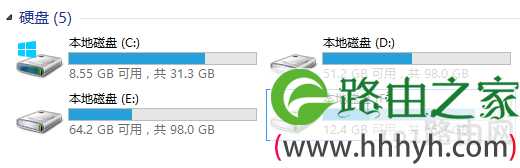
硬盘图标显示不正常的解决方法(图)

硬盘

  1、首先打开任意一个windows窗口,然后点击窗口上面菜单栏的“组织→文件夹和搜索选项”项;

  2、在打开的文件夹选项界面中,切换到“查看”选项卡,然后找到并勾选“显示隐藏的文件、文件夹和驱动器”项,然后取消勾选“隐藏受保护的操作系统文件”复选框,点击确定;

  3、接着再打开某个硬盘图标 无法正常显示的分区根目录(这里举例C盘根目录),然后找到并将C盘根目录下的INF格式配置文件“autorun.inf”删除掉,之后重启计算机即可。

以上就是关于-常见问题-(硬盘图标显示不正常的解决方法(图))的教程!

12,460 硬盘图标显示不正常的解决方法(图)已关闭评论 点赞
7 月 4 2021
常

win7开机动画不见了解决方法 (图)

亲,以下就是关于(win7开机动画不见了解决方法 (图)),由“WiFi之家网”整理!

win7开机动画不见了解决方法 (图)

原标题:"win7开机动画不见了怎么办 U大侠教你修复"相关电脑问题教程分享。 - 来源:WiFi之家网。

  大家在使用电脑的时候,都会发现,电脑在开机的时候,都会出现一个经典的开机动画。但是zui近有朋友说,电脑开机的动画不见了,只有一个绿色的滚条,无法正常进入系统,这是怎么回事呢?今天WiFi之家网小编就和大家说说win7开机动画不见了的解决妙招吧!

win7开机动画不见了解决方法 (图)

win7

  1、有可能是硬件出现问题,如果这样就需要考虑更换相关的部件来解决问题了;

  2、如果硬件没有问题的话,再来查看系统语言设置有没有出错,首先打开开始菜单,在菜单中查找到命令提示符,并右击选择“以理员身份运行”选项;

  3、然后在弹出来的命令对话框中输入bcdedit并回车,查看一下Windows启动管理器和Windows启动加载器下locale对应的语言是否跟Win 7系统的语言相一致;

  4、如果发现不一致的话,就在命令对话框中再输入“bcdedit /set {current} locale XX-XX”(XX-XX代表语言,如:中国zh-CN)命令并回车,就会提示操作成功;

  5、zui后重新启动计算机,动画应该就会出现了,如果还是没有的话就尝试用安装光盘利用修复选项修复开机动画即可。

  相关文章:

  解决电脑开机就显示用户名和密码错误的方法

  解决电脑开机出现Missing operating system的窍门

以上就是关于-常见问题-(win7开机动画不见了解决方法 (图))的教程!

11,929 win7开机动画不见了解决方法 (图)已关闭评论 点赞
7 月 4 2021
常

取消win7系统锁屏唤醒密码的解决方法(图)

亲,以下就是关于(取消win7系统锁屏唤醒密码的解决方法(图)),由“WiFi之家网”整理!

取消win7系统锁屏唤醒密码的解决方法(图)

原标题:"取消win7系统锁屏唤醒密码的小方法"相关电脑问题教程分享。 - 来源:WiFi之家网。

  大家都知道,电脑开机后一段时间没用,就会自动进入休眠模式,这样不仅可以起到省电的作用,还能够延长电脑的使用寿命。但是不少朋友都有给设置锁屏密码,每次唤醒电脑时都要输入密码,时间久了,就感觉非常的麻烦。那么,有没有什么方法能够取消锁屏唤醒密码呢?今天WiFi之家网小编就和大家说说取消win7系统锁屏唤醒密码的小方法吧!

取消win7系统锁屏唤醒密码的解决方法(图)

锁屏密码

  1、首先点击win7系统的开始菜单,在菜单的多功能搜索框中输入“唤醒”,会看到“不需要密码”的选项是灰色的;

  2、然后依次进入“控制面板-硬件与声音-电源选项-系统设置”,在系统设置面板中选择点击“更改当前不可用的设置”选项;

  3、接着在“唤醒时的密码保护”栏目下面选中“不需要密码”,然后点击“保存修改”按钮退出就完成了。

  相关文章:

  破解电脑屏保密码的两大方法

  破解win7系统开机密码的小技巧

以上就是关于-常见问题-(取消win7系统锁屏唤醒密码的解决方法(图))的教程!
11,171 取消win7系统锁屏唤醒密码的解决方法(图)已关闭评论 点赞
7 月 4 2021
常

win10系统宽带连接错误720的原因及解决方法(图)

亲,以下就是关于(win10系统宽带连接错误720的原因及解决方法(图)),由“WiFi之家网”整理!

win10系统宽带连接错误720的原因及解决方法(图)

原标题:"win10系统宽带连接错误720的原因及解决方法"相关电脑问题教程分享。 - 来源:WiFi之家网。

  今年10月,微软发布了win10预览版,不少用户都纷纷想要体验win10系统,于是都将自己的系统给换成了win10系统。因为是个新系统,所以很多朋友对系统还不是很熟悉,难免在使用的时候遇到各种问题。比如win10系统在连接宽带的时候,出现宽带连接错误720,导致宽带无法正常连接,这是怎么回事呢?今天WiFi之家网小编就和大家说说win10系统宽带连接错误720的原因及解决方法。

win10系统宽带连接错误720的原因及解决方法(图)

宽带连接错误720

  原因分析:

  ADSL拨号时遇到720报错时是相当郁闷的一件事情,该错误涵义为:网络协议故障,造成这种故障的原因共有两种,所以我们也分两种解决方法。

  解决办法:

  1、ADSL ISP服务器故障,非正常关机造成网络协议出错,此时需要致电ISP询问,删除所有网络组件重新安装网络。

  2、Win10系统下,TCP/IP出错,本地回环无法PING通,ADSL拨号验证过用户名和密码后提示720错误。

  解决方法:打开控制面版,添加/删除程序,卸载系统升级补丁893066和890923,如果没有此升级补丁则把所有的补丁全部卸载。

  宽带连接错误720一般将系统重新启动,可拨多次,百分之九十都可以解决。

  相关文章:

  U盘大侠支招 教你解决宽带连接错误711问题

以上就是关于-常见问题-(win10系统宽带连接错误720的原因及解决方法(图))的教程!

10,587 win10系统宽带连接错误720的原因及解决方法(图)已关闭评论 点赞
7 月 4 2021
常

电脑经常不定期死机的原因分析(图)

亲,以下就是关于(电脑经常不定期死机的原因分析(图)),由“WiFi之家网”整理!

电脑经常不定期死机的原因分析(图)

原标题:"电脑经常不定期死机的原因分析"相关电脑问题教程分享。 - 来源:WiFi之家网。

  zui近有不少使用win7系统的用户向小编反映说,自己的电脑总是会不定期的出现死机的情况,并且每次出现死机时进程的操作也并不相同,这是怎么回事呢?今天WiFi之家网小编就和大家说说电脑经常不定期死机的原因。

电脑经常不定期死机的原因分析(图)

win7

  1、软件方面的原因

  1)受到病毒破坏

  虽然有时可以通过冷、热启动再次启动电脑,但运行不久又会死机。

  2)应用软件与操作系统不完全兼容

  彼此之间有冲突或者与硬件固有的特性发生冲突,这种死机大多没有键盘响应,只能通过冷启动再次启动电脑。

  软件原因检测方法:使用干净的引导盘重新引导机器后,再运行杀毒软件清除病毒。对于应用软件与操作系统有冲突,建议采用修改程序配置与改变电脑硬件配置相结合的方法进行解决。

  2、硬件方面原因

  硬件是造成随机性死机的主要原因。,硬件系统引起的死机,主要是由于电脑内部元件质量、兼容性或匹配不当引起的。通常包括: 可插拔芯片接触性故障、热稳定性差、芯片工作时许不匹配、芯片驱动能力差、抗干扰能力差等。

  3、可能是环境因素

  环境因素主要包括:温度、湿度、电网干扰、电磁冲击、外界振荡冲击、静电、接地 系统、供电系统等,以上所说的是对机器的正常运行影响zui大的几个因素。 另外由于机器工作环境如灰尘、潮湿引起芯片间线路短路或插拔件接触不良。

  相关文章:

  电脑死机常见的两大现象及解决方法

以上就是关于-常见问题-(电脑经常不定期死机的原因分析(图))的教程!

8,660 电脑经常不定期死机的原因分析(图)已关闭评论 点赞
7 月 4 2021
常

win7系统桌面创建关机快捷方式的解决方法(图)

亲,以下就是关于(win7系统桌面创建关机快捷方式的解决方法(图)),由“WiFi之家网”整理!

win7系统桌面创建关机快捷方式的解决方法(图)

原标题:"win7系统桌面创建关机快捷方式的详细步骤"相关电脑问题教程分享。 - 来源:WiFi之家网。

  不少用户都表示用传统的方法关闭电脑感觉都比较麻烦,所以都想实现一键关机。其实win7系统只要在桌面创建一个关机快捷方式即可实现一键关机。那么,如何在win7系统桌面创建关机快捷方式呢?今天WiFi之家网小编就和大家说说win7系统桌面创建关机快捷方式的详细步骤。

win7系统桌面创建关机快捷方式的解决方法(图)

关机

  1、首先在win7 ghost 纯净版系统桌面上空白处鼠标,点击新建选择“快捷方式(S)”;

  2、在创建快捷方式窗口中,我们在对象的位置中输入“shutdown –s –t 5”指令,然后点击“下一步”按钮;

  3、然后将快捷方式命名为自己想要的名称,比如改为“关机”,然后点击完成;

  4、这时候就可以看到桌面上已经出现了“关机”图标,只要双击关机图标,5秒后电脑会自动关机。

  相关文章:

  win7关机速度慢的原因及应对方法

以上就是关于-常见问题-(win7系统桌面创建关机快捷方式的解决方法(图))的教程!

8,826 win7系统桌面创建关机快捷方式的解决方法(图)已关闭评论 点赞
7 月 4 2021
常

win7系统桌面乱码的原因分析(图)

亲,以下就是关于(win7系统桌面乱码的原因分析(图)),由“WiFi之家网”整理!

win7系统桌面乱码的原因分析(图)

原标题:"win7系统桌面乱码的原因分析"相关电脑问题教程分享。 - 来源:WiFi之家网。

  很多使用win7系统的用户,在使用电脑的时候,经常都有遇到过乱码的情况,导致系统无法正常操作,这让不少的用户感到头痛不已。那么,win7系统桌面乱码怎么办呢?今天WiFi之家网小编就和大家说说win7系统桌面乱码的原因。

win7系统桌面乱码的原因分析(图)

win7

  1、配置文件损坏

  配置文件损坏导致win7操作系统在启动时,桌面出现乱码,在乱码zui下端或者是zui上面会弹出提示。如果不知如何做,可以选择把错误提示记录下来。

  2、木马程序攻击

  木马程序攻击导致win7系统在开机时出现乱码,这种现象并不是每一次开机都会出现。因此,在遇到弹出乱码以后,win7系统用户要选择重新启动,如果在下一次启动时可以成功启动,并且后期使用 过程中,如果弹出乱码但是又没有故障提示的话,基本上就可以断定是因为木马程序攻击,导致win7系统在启动时,弹出乱码。

  相关文章:

  电脑屏幕出现乱码的应对措施

以上就是关于-常见问题-(win7系统桌面乱码的原因分析(图))的教程!

13,820 win7系统桌面乱码的原因分析(图)已关闭评论 点赞
7 月 4 2021
常

win7系统安装过程中出现假死的应对解决方法(图)

亲,以下就是关于(win7系统安装过程中出现假死的应对解决方法(图)),由“WiFi之家网”整理!

win7系统安装过程中出现假死的应对解决方法(图)

原标题:"win7系统安装过程中出现假死的应对方法"相关电脑问题教程分享。 - 来源:WiFi之家网。

  当系统出现故障的时候,很多用户都会选择自己动手安装系统。但是对于一些新手们来说,经常在安装过程中遇到各种问题,比如安装win7系统时出现假死,这要如何解决呢?今天WiFi之家网小编就和大家说说win7系统安装过程中出现假死的应对方法。

win7系统安装过程中出现假死的应对解决方法(图)

win7

  方法一、

  出现这样的问题的话,可以先尝试在BIOS中禁用ACPI,然后重新启动电脑,继续进行Win7安装,这是通过设定BOIS中高级配置和电源管理接口的禁用来解决。

  方法二、

  如果上面的方法无效的话,在继续win7安装前使用PE或者win7系统安装盘(修复模式)引导进入系统,替换Win7分区中Winload.exe文件,比如如果你的Win7安装在C盘时,Winload.exe文件路径即:C:WindowsSystem32Winload.exe,Winload.exe可以从Win7 Beta 7000安装盘中提取,这个版本的Winload.exe比新版本产生不兼容故障的概率就会比较低,这是比较直接又有效的方法。

  方法三、

  检查一下主板芯片是否有更新,查询主板驱动的更新状况,然后下载对应的BIOS、主板芯片组更新进行即可,这个方法是建立在主板芯片厂商对驱动软件的更新基础之上。

  相关文章:

  详解win7系统下常见的假死现象

以上就是关于-常见问题-(win7系统安装过程中出现假死的应对解决方法(图))的教程!

9,891 win7系统安装过程中出现假死的应对解决方法(图)已关闭评论 点赞
7 月 4 2021
常

Win8.1系统打开必应天气新版本无法更新的方(图)

亲,以下就是关于(Win8.1系统打开必应天气新版本无法更新的方(图)),由“WiFi之家网”整理!

Win8.1系统打开必应天气新版本无法更新的方(图)

原标题:"Win8.1系统打开必应天气新版本无法更新的解决方"相关电脑问题教程分享。 - 来源:WiFi之家网。

  天气软件对于我们用户来说是至关重要的,不关是再手机还是电脑上,我们日常生活都需要。但是在win8.1系统的电脑中,有用户反映说在win8.1系统中打开必应天气就提示要更新,但是进入应用商店却找不到此更新,有新版本的天气可用,点击“更新”以继续的对话框也无法关闭,导致天气无法使用的问题,下面,WiFi之家网小编就针对这个问题,说说具体的解决方法。

Win8.1系统打开必应天气新版本无法更新的解决方法:

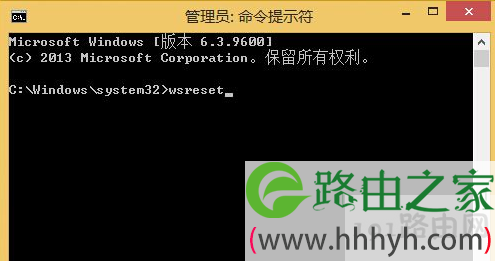
  1、首先重启Win8.1系统,然后在键盘上按WIN+X键,然后点击“命令提示符(管理员)”选项。

Win8.1系统打开必应天气新版本无法更新的方(图)

Win8.1系统打开必应天气新版本无法更新的解决方法

  2、在命令提示符中键入:wsreset 并回车 (wsreset 命令为清除应用商店缓存)。

Win8.1系统打开必应天气新版本无法更新的方(图)

Win8.1系统打开必应天气新版本无法更新的解决方法

  3、然后再次重新打开应用商店更新应用就可以解决必应天气弹出有新版本对话框却无法更新的问题了。

以上就是关于-常见问题-(Win8.1系统打开必应天气新版本无法更新的方(图))的教程!

7,677 Win8.1系统打开必应天气新版本无法更新的方(图)已关闭评论 点赞
7 月 4 2021
常

IE9浏览器网页显示白屏的问题(图)

亲,以下就是关于(IE9浏览器网页显示白屏的问题(图)),由“WiFi之家网”整理!

IE9浏览器网页显示白屏的问题(图)

原标题:"教你解决IE9浏览器网页显示白屏的问题"相关电脑问题教程分享。 - 来源:WiFi之家网。

  网页显示白屏这个故障很多用户都碰到过,包括小编自己也曾遇到这样的状况。那么,使用IE9浏览器打开网页显示白屏到底是什么原因呢?今天WiFi之家网小编就将自己成功解决的方法分享给大家。

  网页白屏产生的原因:

由第三方插件引起的,建议将 Windows Internet Explorer 9 的设置重置为首次安装 Internet Explorer 时的状态然后再尝试。

  网页白屏的解决方法:

  1.先关闭当前打开的所有 Internet Explorer 窗口和 Windows 资源管理器窗口。在开始搜索框中键入 Internet Explorer, 回车:

IE9浏览器网页显示白屏的问题(图)

IE9浏览器网页显示白屏的问题

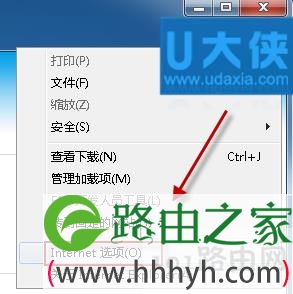
  2.单击网页右上方的“工具”按钮 ,选择“Internet 选项”:

IE9浏览器网页显示白屏的问题(图)

IE9浏览器网页显示白屏的问题

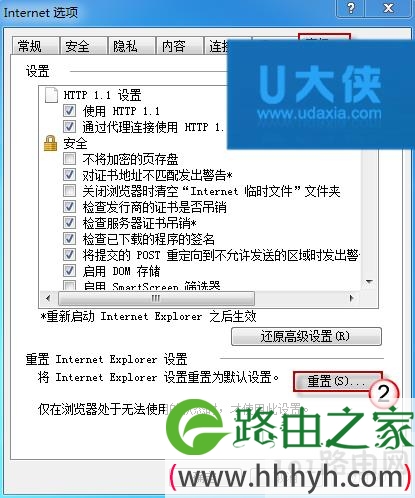
  3.单击“高级”选项卡,然后单击“重置”:

IE9浏览器网页显示白屏的问题(图)

IE9浏览器网页显示白屏的问题

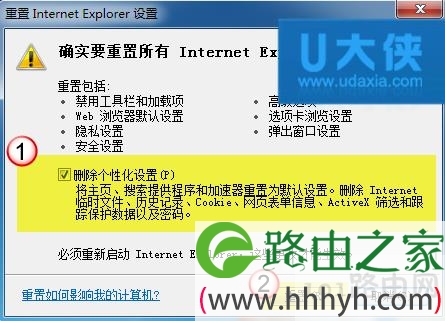
  4.如果您还希望删除浏览历史记录、搜索提供程序、加速器、主页、跟踪保护和 ActiveX 筛选数据,请选中“删除个性化设置”复选框。然后单击“重置”按钮。

IE9浏览器网页显示白屏的问题(图)

IE9浏览器网页显示白屏的问题

  当 Internet Explorer 完成默认设置的应用之后,请单击“关闭”,然后单击“确定”:

  更改将在下次打开 Internet Explorer 时生效。这个问题也可能是因为电脑里的显卡不被 Internet Explorer 9 所支持。由于 IE9 采用了新的硬件加速功能,利用计算机的 GPU 绘图处理能力提升浏览速度。如果硬件不支持,网页可能会无法正常显示。这种情况下您可以选择关闭这个功能。

  同上打开“工具->Internet 选项”。切换到“高级”选项卡,勾选“使用软件呈现而不使用 GPU 呈现”。按“确定”保存后退出。更多关于网页白屏的解决方案可关注WiFi之家网官网。

以上就是关于-常见问题-(IE9浏览器网页显示白屏的问题(图))的教程!

9,641 IE9浏览器网页显示白屏的问题(图)已关闭评论 点赞
7 月 4 2021
常

Win10系统下自带的应用程序被卸载后如何恢复(图)

亲,以下就是关于(Win10系统下自带的应用程序被卸载后如何恢复(图)),由“WiFi之家网”整理!

Win10系统下自带的应用程序被卸载后如何恢复(图)

原标题:"Win10系统下自带的应用程序被卸载后如何恢复"相关电脑问题教程分享。 - 来源:WiFi之家网。

  熟悉的朋友会知道,自从Win8系统开始,微软都会在Windows系统中内置一些诸如人脉、天气等等的应用。zui新的win10系统自然也不例外,这些应用能给用户带来很多便利,但是有些用户在操作电脑的时候会不小心卸载了一些Win10自带的应用,怎么办呢?WiFi之家网小编下面就教大家如何恢复被卸载的win10系统自带应用程序。

  推荐:Windows 10免费下载教程

  操作方法:

  1、打开win10系统的应用商店,在右侧搜索框中输入应用名称后回车。

Win10系统下自带的应用程序被卸载后如何恢复(图)

Win10系统下自带的应用程序被卸载

  2、在出现的搜索结果界面,点击我们希望重新安装的应用,这里以照片磁贴为例。

  3、在照片磁贴窗口,点击“安装”,接下来会出现一个下载进度提示条,下载完成后会自动安装,这一切都不需要我们参与。

Win10系统下自带的应用程序被卸载后如何恢复(图)

Win10系统下自带的应用程序被卸载

  怎么恢复卸载的Win10自带应用的内容相信大家现在都明白了吧,其实方法很简单,就和安装软件差不多。

以上就是关于-常见问题-(Win10系统下自带的应用程序被卸载后如何恢复(图))的教程!

10,446 Win10系统下自带的应用程序被卸载后如何恢复(图)已关闭评论 点赞
7 月 4 2021
常

Win7安装DirectX失败提示无法通过windows徽标验证(图)

亲,以下就是关于(Win7安装DirectX失败提示无法通过windows徽标验证(图)),由“WiFi之家网”整理!

Win7安装DirectX失败提示无法通过windows徽标验证(图)

原标题:"Win7安装DirectX失败提示无法通过windows徽标验证"相关电脑问题教程分享。 - 来源:WiFi之家网。

  DirectX是微软公司创建的多媒体编程接口,被广泛用于有序的开发,当我们要在win7系统下玩很多游戏的时候都需要DirectX版本的支持,而需要的版本不相同,所以必须要先安装好DirectX才能够运行游戏,但是zui近有用户反映说在安装过程中遇到了问题导致无法安装,提示“无法通过徽标验证,无法成功安装”,这是怎么回事呢?下面,就跟随WiFi之家网小编一起来看看吧。

  推荐:WiFi之家网U盘安装原版Win7系统教程

Win7安装DirectX失败提示无法通过windows徽标验证(图)
Win7安装DirectX失败提示无法通过windows徽标验证

  处理方法:

  1、首先我们要判断我们下载的DirectX安装文件是否损坏,更好的方法就是重新下载一遍,或是换个地方用不同的下载工具下载一遍,然后再进行安装;

  2、如果问题依旧的话,可能是Cryptographic Services服务没有启动。方法:我们在运行中输入“services.msc”,然后找到Cryptographic Services服务,并启动,然后再测试安装是否正常。

  以上就是关于Win7系统下安装DirectX失败提示无法通过windows徽标验证怎么办的全部内容,有需要的用户可参照上面的方法进行操作吧。

以上就是关于-常见问题-(Win7安装DirectX失败提示无法通过windows徽标验证(图))的教程!

12,606 Win7安装DirectX失败提示无法通过windows徽标验证(图)已关闭评论 点赞