'常见问题'最新文章

路由器常见问题的解决办法,希望对大家有帮助。

在路由器出现的故障中,大体可以分为两类:一类是硬故障,一类是软故障。这里的分类方法并没有严格的标准,只是为了方便而已,在实践中应该具体问题具体分析。

常见问题

7 月 3 2021
常

win7系统如何将可移动磁盘改成本地磁盘的教程(图)

亲,以下就是关于(win7系统如何将可移动磁盘改成本地磁盘的教程(图)),由“WiFi之家网”整理!
win7系统如何将可移动磁盘改成本地磁盘的教程(图)

原标题:"win7系统如何将可移动磁盘改成本地磁盘的教程"相关电脑问题教程分享。 - 来源:WiFi之家网。

  目前,很多人想将U盘或者移动硬盘分区,作为多个磁盘使用,却不知道如何分区,因为直接使用分区工具将u盘或者移动硬盘分区是支持本地磁盘格式等等,因为u盘或者移动硬盘的属性都是可移动磁盘。所以必须要想办法将u盘或者移动硬盘的可移动磁盘属性更改成本地磁盘的属性才能使用分区工具进行分区。下面,就跟WiFi之家网小编一起来看看那win7内将u盘从可移动磁盘属性变成本地磁盘的方法。

  推荐:WiFi之家网U盘安装原版Win7系统教程

  1、打开设备管理器中的磁盘驱动器,选择你插入的u盘

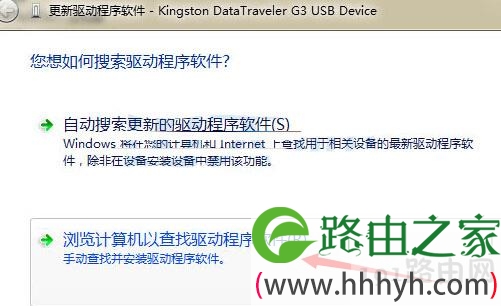
  2、弹出页面里选择“选择手动查找并安装驱动程序软件”
win7系统如何将可移动磁盘改成本地磁盘的教程(图)

win7系统如何将可移动磁盘改成本地磁盘的教程

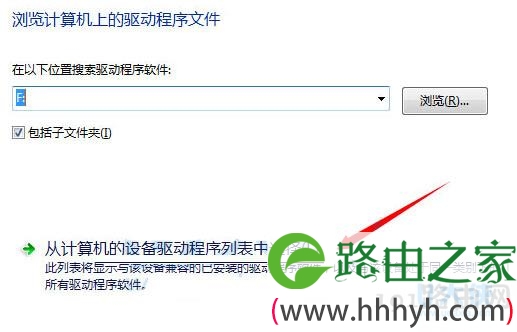
  3、弹出页面里选择“从计算机的设备驱动列表中选择”
win7系统如何将可移动磁盘改成本地磁盘的教程(图)

win7系统如何将可移动磁盘改成本地磁盘的教程

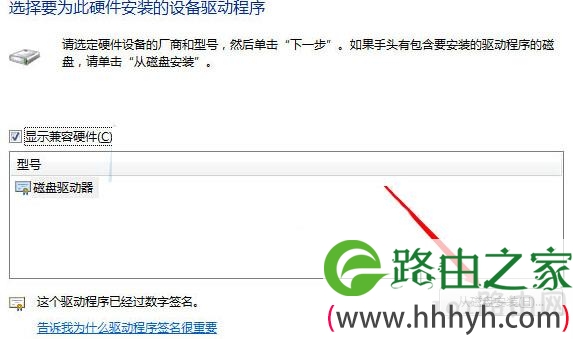
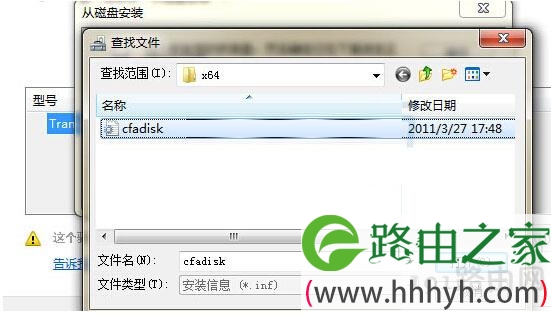
  4、选择从磁盘安装

win7系统如何将可移动磁盘改成本地磁盘的教程(图)

win7系统如何将可移动磁盘改成本地磁盘的教程

  5、将提前下好的cfadisk驱动安装
win7系统如何将可移动磁盘改成本地磁盘的教程(图)

win7系统如何将可移动磁盘改成本地磁盘的教程

  6、直接选择是,u盘就变成了本地磁盘属性了。

  以上就是win7系统如何将可移动磁盘改成本地磁盘的教程。更多精彩内容继续关注WiFi之家网官网:http://www.191e.com

以上就是关于-常见问题-(win7系统如何将可移动磁盘改成本地磁盘的教程(图))的教程!
13,920 win7系统如何将可移动磁盘改成本地磁盘的教程(图)已关闭评论 点赞
7 月 3 2021
常

戴尔笔记本1440如何将硬盘ACHI模式改ATA模式(图)

亲,以下就是关于(戴尔笔记本1440如何将硬盘ACHI模式改ATA模式(图)),由“WiFi之家网”整理!

戴尔笔记本1440如何将硬盘ACHI模式改ATA模式(图)

原标题:"戴尔笔记本1440如何将硬盘ACHI模式改ATA模式"相关电脑问题教程分享。 - 来源:WiFi之家网。

  zui近,不少戴尔笔记本的新用户非常烦恼,因为新买的戴尔笔记本(1440-256)默认的硬盘模式是ACHI的,只要安装Win7或者XP就出现了蓝屏的现象,因此,要改善蓝屏就必须要把硬盘模式改为ATA或者IDE模式才行,要不进入PE之后就发现不了硬盘。但是,很多用户都不懂得如何操作,下面,WiFi之家网小编就给大家说说戴尔笔记本1440如何将硬盘ACHI模式改ATA模式的方法。

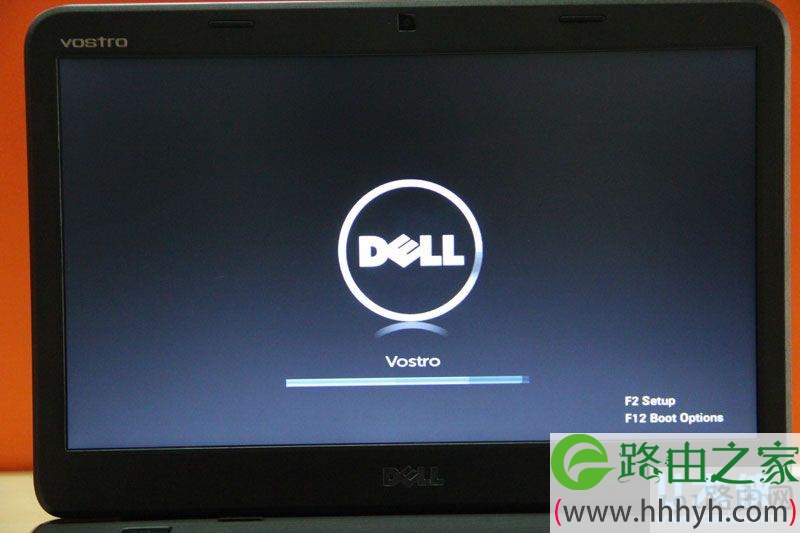
  首先重启或打开DELL笔记本,在出现下面的选择界面时按下F2键:

戴尔笔记本1440如何将硬盘ACHI模式改ATA模式(图)

戴尔笔记本1440

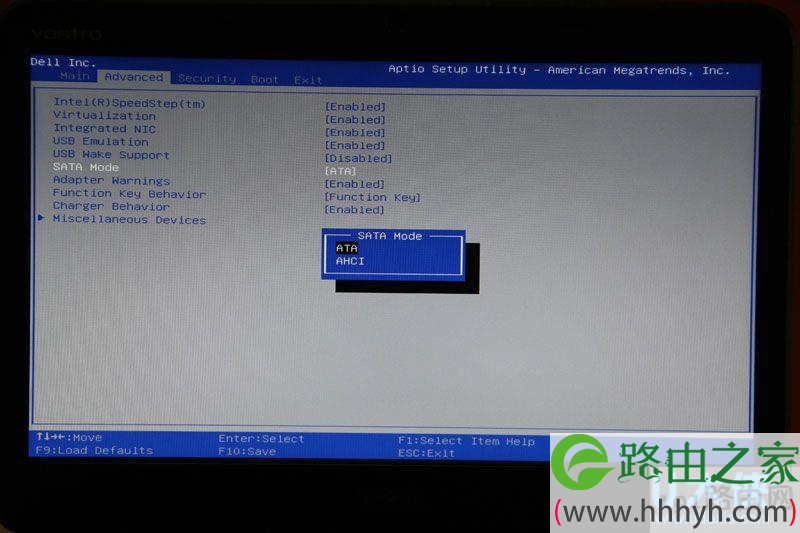
  然后进入Dell笔记本的BIOS设置界面,用键盘上的右键头把菜单从Main移动到Advanced上,选择SATA MODE,如图:

戴尔笔记本1440如何将硬盘ACHI模式改ATA模式(图)

戴尔笔记本1440

  用上下键选择ATA(有的BIOS显示为IDE),然后按回车。

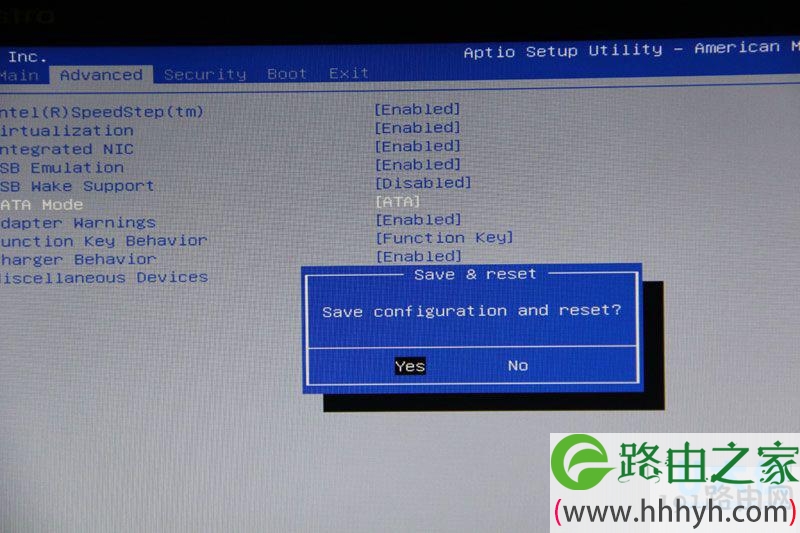
  下面就是保存刚才的设置,按下F10,出现如下弹窗口:

戴尔笔记本1440如何将硬盘ACHI模式改ATA模式(图)

戴尔笔记本1440

  上面的弹出窗口提示问你是否确认保存,直接按回车就行了。到此硬盘模式更改成功。更多精彩内容继续关注WiFi之家网官网:www.191e.com

  相关内容推荐:戴尔灵越笔记本一键U盘启动bios教程

以上就是关于-常见问题-(戴尔笔记本1440如何将硬盘ACHI模式改ATA模式(图))的教程!
13,759 戴尔笔记本1440如何将硬盘ACHI模式改ATA模式(图)已关闭评论 点赞
7 月 3 2021
常

高手win7 wifi热点设置的解决方法(图)

亲,以下就是关于(高手win7 wifi热点设置的解决方法(图)),由“WiFi之家网”整理!

高手win7 wifi热点设置的解决方法(图)

原标题:"高手教你win7 wifi热点设置的方法"相关电脑问题教程分享。 - 来源:WiFi之家网。

  现在,大多数的手机流量套餐都不够用,因此走到哪里都希望有无线可以用。但是一般被我们连接到的wifi热点连接都是需要密码的,那为什么我们不直接在我们的电脑的win7系统下建立并开启一下wifi热点呢?这样是不是方便多了呢,有了wifi之后,你就有充足的流量可以用了,现在WiFi之家网小编就为大家介绍一下如何在win7下建立wifi热点吧。

  推荐:WiFi之家网U盘安装原版Win7系统教程

  1、首先要确定笔记本电脑已经开启了无线,点击电脑桌面左下角的开始菜单,在菜单的搜索框中输入cmd,然后在列表中找到处理程序cmd.exe,右击选择以管理员身份运行;

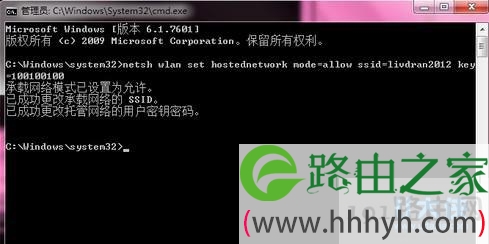
  2、打开之后,在命令对话框中输入命令:netsh wlan set hostednetwork mode=allow ssid=livdran2012 key=100100100,然后按回车,不需要关闭掉哦;

高手win7 wifi热点设置的解决方法(图)

win7 wifi热点设置

  mode:是否启用虚拟WiFi网卡,改为disallow则为禁止;

  ssid:无线网名称,推荐更好用英文。(这里以livdran2012为例,可自由设置);

  key:无线网密码,限定八个以上字符。(这里以100100100为例,可自由设置);

  3、运行成功后,打开网络和共享中心,点击窗口左侧“更改适配器设置”;

  4、进入适配器设置就会发现多出了一个网卡为“Microsoft Virtual WiFi Miniport Adapter”的无线网络连接2,如果没有,就尝试更新无线网卡驱动,然后将无线网络连接2重命名为虚拟WiFi;

  5、在网络连接里,右键单击已连接到Internet的网络连接,选择“属性”→“共享”,然后在“允许其他网络用户通过此计算机的Internet连接来连接(N)”前面打上勾,并在下拉菜单中选择“虚拟WiFi”,然后点击确定按钮;

  6、接着就会发现提供共享的网卡图标旁会出现“共享的”字样,表示“宽带连接”已共享至“虚拟WiFi”;

  7、然后,继续在命令提示符中输入:netsh wlan start hostednetwork,按回车键运行;

  8、zui后就可以看到虚拟WiFi的红叉消失了,WiFi基站已组建好并启动,用支持WiFi的设备搜索到自己建立的无线网络(如例中livdran2012),输入自己设置的密码(如例中100100100),就可共享上网了。

  以上就是win7 wifi热点设置的方法。

以上就是关于-常见问题-(高手win7 wifi热点设置的解决方法(图))的教程!
9,857 高手win7 wifi热点设置的解决方法(图)已关闭评论 点赞
7 月 3 2021
常

Win10直通车peckp.sys不兼容的方法(图)

亲,以下就是关于(Win10直通车peckp.sys不兼容的方法(图)),由“WiFi之家网”整理!

Win10直通车peckp.sys不兼容的方法(图)

原标题:"快速解决Win10直通车peckp.sys不兼容的方法"相关电脑问题教程分享。 - 来源:WiFi之家网。

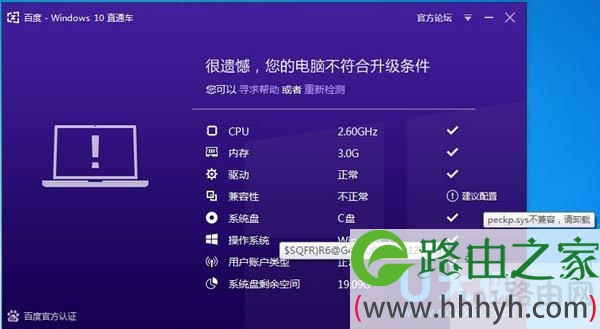
  众所周知,Win10系统安装好百度直通车后出现了一个提示“很遗憾,你的电脑不符合升级条件”,如果你仔细观察,底下还有一行小字,peckp.sys不兼容,请卸载。这是怎么回事呢?为什么会出现这样的问题呢?下面,WiFi之家网小编就给大家介绍快速解决Win10直通车peckp.sys不兼容的方法。

Win10直通车peckp.sys不兼容的方法(图)

决Win10直通车

  同时一部分用户发现删除此驱动后可能还是会检测不通过。此驱动是网银老版本驱动,目前此驱动都已经不再使用,请出现上述情况的用户参考下面操作删除即可:

  1、首先找到您机器上是否有安装相应的网银,如果有请通过系统的控制面板进行删除,删除后重启机器。

  2、如果删除后仍能检测到,请确认您的系统盘(一般默认为C盘)是否有此驱动;路径为C:\Windows\System32\drivers 如有此文件,请删除.

  3、删除对应的文件后请搜索相应的文件注册表看是否存在相应的注册表,如果存在删除即可。

  a、从开始—运行中收入regedit

  b、在打开的注册表编辑器中使用查找功能

  c、查找对应的文件注册,将相应的注册表右键删除即可。

  以上就是快速解决Win10直通车peckp.sys不兼容的方法

以上就是关于-常见问题-(Win10直通车peckp.sys不兼容的方法(图))的教程!
10,845 Win10直通车peckp.sys不兼容的方法(图)已关闭评论 点赞
7 月 3 2021
常

Windows7访问共享时报错0x800704cf的解决方法(图)

亲,以下就是关于(Windows7访问共享时报错0x800704cf的解决方法(图)),由“WiFi之家网”整理!

Windows7访问共享时报错0x800704cf的解决方法(图)

原标题:"Windows7访问共享时报错0x800704cf的解决方法"相关电脑问题教程分享。 - 来源:WiFi之家网。

  我们在日常工作中,很多用户喜欢通过访问共享文件夹快速获得局域网内的共享资源。如果在访问共享的过程中提示错误代码0x800704cf要怎么办呢?相信很多用户都不知道该如何去解决,下面,WiFi之家网小编就给大家介绍Windows7访问共享时报错0x800704cf的解决方法。

  1、右键点击“计算机”,选择“管理‘选项。

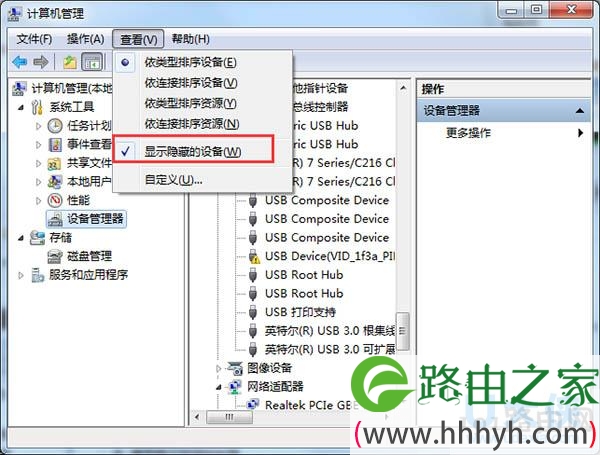
  2、在计算机管理中,选择”设备管理器“,然后在设备管理器中,点击查看,然后选择“显示隐藏的设备”。

Windows7访问共享时报错0x800704cf的解决方法(图)

报错0x800704cf

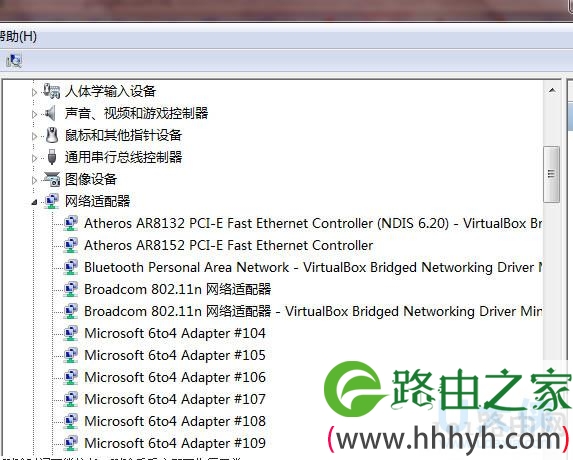
  3、点击“网络适配器”,你会发现许多(大约200多个)Microsoft 6to4 Adapter # (数字),如下图所示。

Windows7访问共享时报错0x800704cf的解决方法(图)

报错0x800704cf

  4、全部删除后就可以了。由于数量较多,删除时间可能较长。删除后重启电脑即可恢复正常。

  以上就是Windows7访问共享时报错0x800704cf的解决方法

以上就是关于-常见问题-(Windows7访问共享时报错0x800704cf的解决方法(图))的教程!
16,518 Windows7访问共享时报错0x800704cf的解决方法(图)已关闭评论 点赞
7 月 3 2021
常

Win7开不了机提示致命错误C0000034的修复方法(图)

亲,以下就是关于(Win7开不了机提示致命错误C0000034的修复方法(图)),由“WiFi之家网”整理!

Win7开不了机提示致命错误C0000034的修复方法(图)

原标题:"Win7开不了机提示致命错误C0000034的修复方法"相关电脑问题教程分享。 - 来源:WiFi之家网。

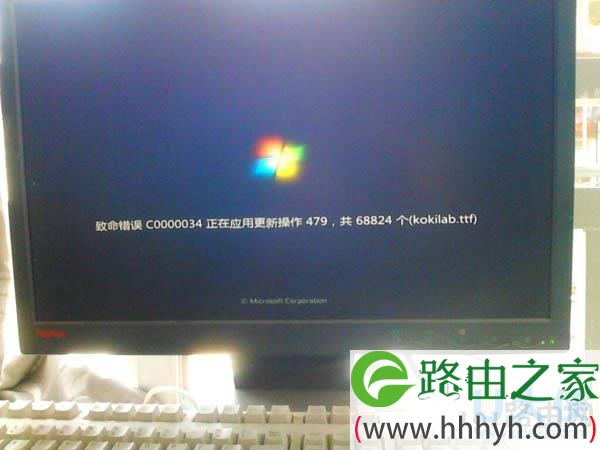
  zui近,有朋友表示Win7系统开机失败,并且还提示致命错误C0000034。这是怎么回事呢?该如何解决这个问题呢?下面,WiFi之家网小编就跟大家介绍下Win7开不了机提示致命错误C0000034的修复方法。

Win7开不了机提示致命错误C0000034的修复方法(图)

Win7系统

  原因分析:

  1、用户操作的问题,当电脑正在更新的时候,用户强制性的关闭了电脑。

  2、外界原因引起,也是电脑正在更新的时候,因为外界的因素,突然断电等。

  解决方法:

  1、重启电脑,然后在系统启动的时候一直按F8键。

  2、进入到高级修复选项中,用键盘上的上下键操作,选择zui后一次正确配置并单击回车。  3、这样就可以让电脑使用zui后一次正确的配置登陆到系统了。

  4、当然也可以先通过安全模式登陆到电脑,首先也是需要重启计算机。

  5、进入到高级修复选项中,利用上下键操作,选择安全模式并单击回车。

  6、zui为彻底的解决方式,很多用户系统中自带系统还原点功能,直接使用该功能是zui彻底的。

  以上就是Win7开不了机提示致命错误C0000034的修复方法更多精彩内容惊继续关注WiFi之家网官网。

  相关内容推荐:win7安装java提示错误无法打开安装程序包解决方法


以上就是关于-常见问题-(Win7开不了机提示致命错误C0000034的修复方法(图))的教程!
10,204 Win7开不了机提示致命错误C0000034的修复方法(图)已关闭评论 点赞
7 月 3 2021
常

更新win7提示此更新不适用于您的计算机(图)

亲,以下就是关于(更新win7提示此更新不适用于您的计算机(图)),由“WiFi之家网”整理!

更新win7提示此更新不适用于您的计算机(图)

原标题:"更新win7提示“此更新不适用于您的计算机”"相关电脑问题教程分享。 - 来源:WiFi之家网。

  现如今,很多用户为了让win7系统更加安全,很多人都会给自己的电脑手动下载安装更新或使用第三方软件更新,有些用户会遇到提示“此更新不适用于您的计算机”,导致无法继续更新,这是怎么回事呢?有没有什么方法可以解决此问题呢?下面,我们就一起来看看更新win7提示“此更新不适用于您的计算机”的解决方法。

  方法一、

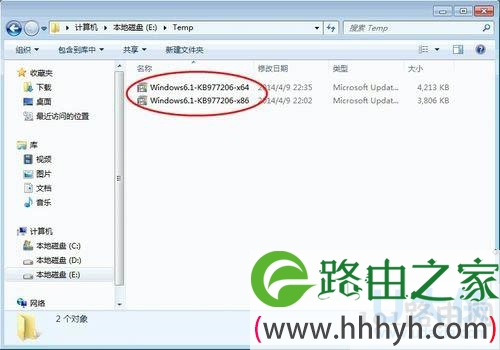
  1、检查更新文件类型是否与系统类型一致。

  一般情况下,分32位和64位,-x64适用于64位操作系统,-x86适用于32位操作系统。

更新win7提示此更新不适用于您的计算机(图)

win7系统

  2、检查更新文件版本是否与系统版本一致。

  一般情况下,可能有针对不同系统的,如:Windows XP、Windows 7、Windows 8。

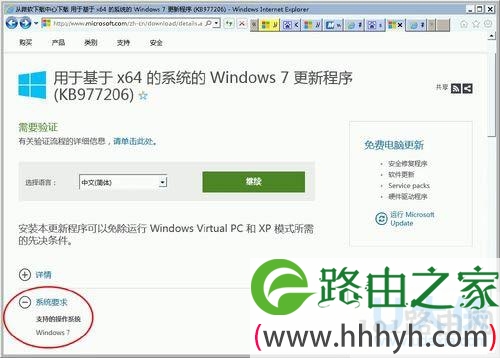
  打开微软官网相应更新补丁下载页面,展开“系统要求”,可见支持的操作系统。

更新win7提示此更新不适用于您的计算机(图)

win7系统

  3、检查更新文件是否适用于相应系统补丁包(Service Pack)。

  如:针对Service Pack 1的更新补丁、日后发布Service Pack 2时可能已包含相应补丁,无需安装。

  4、检查更新文件是否适用于相应更新程序。

  部分更新补丁只是针对以前更新程序的修复或功能改进,要查明事先安装的更新具体版本,及发布时间。

  若相应更新补丁更早发布,很有可能以前更新程序发布了新的版本,已包含相应补丁,无需再安装更新。

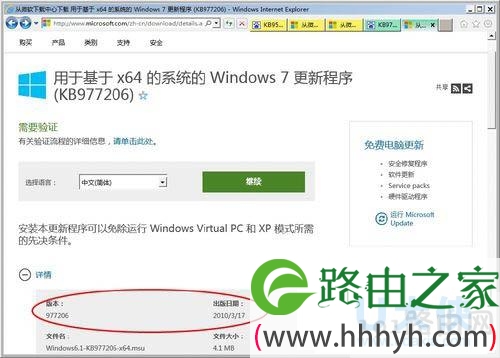
  KB958559 版本6.1.7600.16393 出版日期:2011/2/14

  5、而KB977206 版本977206 出版日期:2010/3/17

更新win7提示此更新不适用于您的计算机(图)

win7系统

  发布早于下载安装的KB958559版本,很有可能下载安装的KB958559已包含KB977206,无需再安装KB977206,当然会提示:此更新不适用于您的计算机。

  方法二、

  1、打开微软官网相应更新补丁下载页面,展开“详情”,从文件名即可更新补丁支持的系统类型,如:x64、x86。

  2、展开“系统要求”,即可见更新补丁支持的操作系统版本。

  3、若想查看更详细信息,如:查看更新补丁支持的更详细的文件版本信息,展开相应更新“详情”,单击知识库文章:KB977206。

  4、展开“本文内容”,可见文章目录链接。

  5、单击相应链接,如单击“对于所有受支持的基于x64的Windows 7版本”。

  6、即可查看更新补丁支持的文件版本,果然没有已下载安装的KB958559 版本 6.1.7600.16393 出版日期:2011/2/14,说明相应更新不支持已安装的更新版本。

  7、正是事先下载安装的KB958559版本,已包含之前的KB977206,故无需安装,提示:此更新不适用于您的计算机。

  以上就是更新win7提示“此更新不适用于您的计算机”,

  相关内容推荐:XP系统提示您的计算机可能存在风险要如何解决

以上就是关于-常见问题-(更新win7提示此更新不适用于您的计算机(图))的教程!

11,095 更新win7提示此更新不适用于您的计算机(图)已关闭评论 点赞
7 月 3 2021
常

Windows7旗舰版回收站属性被设定为项目未知(图)

亲,以下就是关于(Windows7旗舰版回收站属性被设定为项目未知(图)),由“WiFi之家网”整理!

Windows7旗舰版回收站属性被设定为项目未知(图)

原标题:"Windows7旗舰版回收站属性被设定为“项目未知”"相关电脑问题教程分享。 - 来源:WiFi之家网。

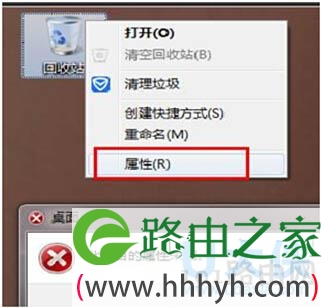
  回收站是win7系统自带的一个“被删除”文件的临时存放地方,里面的文件资料依旧存在在我们的电脑中,可以被找回与永久性删除。通常用户们会对回收站的属性进行一些个性化的设置,以此来满足用户使用需求。但是有许多用户都给小编反映说在使用win系统时,鼠标右击回收站选择属性选项的时被提示此项目的属性未知,导致无法设置回收站,这是怎么回事呢?下面,我们一起来看看Windows7旗舰版回收站属性被设定为“项目未知”解决方法。

  第一步、问题示意图。

Windows7旗舰版回收站属性被设定为项目未知(图)

项目未知

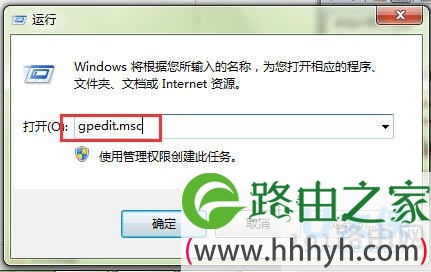
  第二步、按下组合键“Win+R”打开运行窗口,并输入“gpedit.msc”按回车键或确定,调出本地组策略编辑器窗口。如图:

Windows7旗舰版回收站属性被设定为项目未知(图)

项目未知

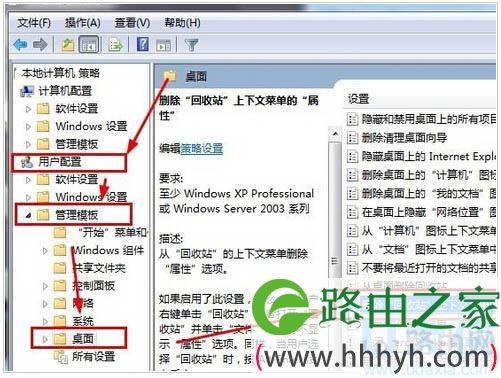
  第三步、打开本地组策略编辑器界面后,在窗口左侧菜单中依次展开“用户配置”→“管理模板”→“桌面”双击,然后在右侧窗口中找到“删除回收站上下文菜单的属性”选项并双击打开。如图:

Windows7旗舰版回收站属性被设定为项目未知(图)

项目未知

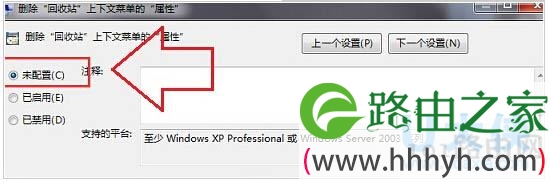
  第四步、在打开删除回收站上下文菜单的属性窗口后,将设置更改为“未配置”状态,zui后点击应用,再确定即可,再次鼠标右键回收站图标就可以打开属性设置。如图:

Windows7旗舰版回收站属性被设定为项目未知(图)

项目未知

  以上就是Windows7旗舰版回收站属性被设定为“项目未知”解决方法

以上就是关于-常见问题-(Windows7旗舰版回收站属性被设定为项目未知(图))的教程!

9,170 Windows7旗舰版回收站属性被设定为项目未知(图)已关闭评论 点赞
7 月 3 2021
常

win7电源充电不受损坏的保护方法(图)

亲,以下就是关于(win7电源充电不受损坏的保护方法(图)),由“WiFi之家网”整理!

win7电源充电不受损坏的保护方法(图)

原标题:"win7电源充电不受损坏的保护技巧"相关电脑问题教程分享。 - 来源:WiFi之家网。

  对于使用笔记本的windows7旗舰版系统的伙伴来说,笔记本zui重要的就是电源,一但我们的电源被损坏就会导致咱们的电脑使用的寿命就会有所缩短,原本可以使用两年以上的现在却只能使用一年之内,的确是非常痛心的事情,咱们如何才能保护我们的电池寿命呢?下面,我们就一起来看看win7电源充电不受损坏的保护技巧。

win7电源充电不受损坏的保护方法(图)

win7

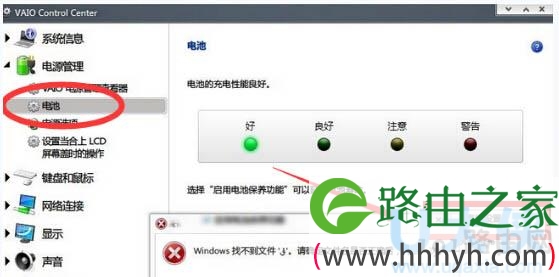
  第一步、点击桌面,按键盘的【Fn】+【F1】组合键打开“Settings”软件。

  第二步、选择左侧的【电源管理】,在电源管理中,点击【电池寿命延长器】。

win7电源充电不受损坏的保护方法(图)

win7

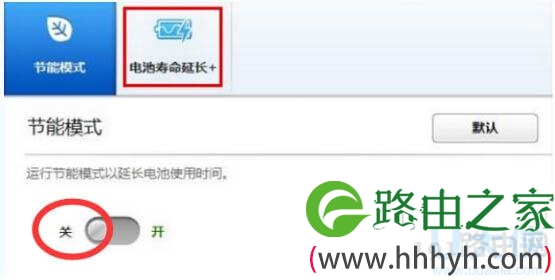
  第三步、将电池寿命延长器下方的滑块向左滑动,将选择【ON】后即可完成操作。

win7电源充电不受损坏的保护方法(图)

win7

  以上就是win7电源充电不受损坏的保护技巧,

以上就是关于-常见问题-(win7电源充电不受损坏的保护方法(图))的教程!

8,858 win7电源充电不受损坏的保护方法(图)已关闭评论 点赞
7 月 3 2021
常

Win7在Word2007输入网址时不显示超链接的方法(图)

亲,以下就是关于(Win7在Word2007输入网址时不显示超链接的方法(图)),由“WiFi之家网”整理!

Win7在Word2007输入网址时不显示超链接的方法(图)

原标题:"Win7在Word2007输入网址时不显示“超链接”的方法"相关电脑问题教程分享。 - 来源:WiFi之家网。

  众所周知,win7系统安装必须安装Word2007,由于工作需要我们会在Word2007输入网址,而这些网址则就会变成可以点击的“超链接”,这并不是我们想要的结果,有什么办法可以在Word2007内输入网址不显示“超链接”呢?下面,我们就一起来看看Win7在Word2007输入网址时不显示“超链接”的解决方法。

  1、Word 2007文档窗口,依次单击左上角的“Office按钮,然后选择Word选项”按钮。

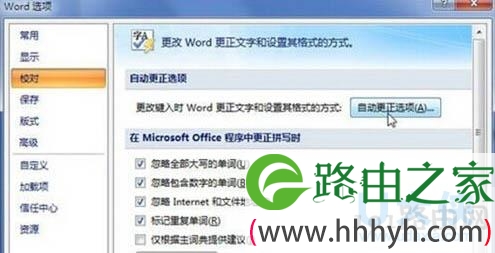
  2、在打开的“Word选项”窗口中,选择“校对”选项,在“自动更正选项”区域单击“自动更正选项”按钮。

Win7在Word2007输入网址时不显示超链接的方法(图)

win7系统

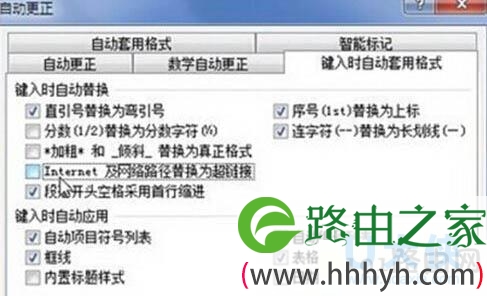
  3、在打开“自动更正”窗口中,切换为“键入时自动套用格式”标签页,取消勾选“Internet及网络路径替换为超链接”复选框的勾选,点击“确定”按钮。

Win7在Word2007输入网址时不显示超链接的方法(图)

win7系统

  4、返回“Word选项”窗口,单击“确定”按钮。

  以上就是Win7在Word2007输入网址时不显示“超链接”的解决方法

以上就是关于-常见问题-(Win7在Word2007输入网址时不显示超链接的方法(图))的教程!

9,707 Win7在Word2007输入网址时不显示超链接的方法(图)已关闭评论 点赞
7 月 3 2021
常

Win10提示计算机的内存不足请保存文件并关闭程序(图)

亲,以下就是关于(Win10提示计算机的内存不足请保存文件并关闭程序(图)),由“WiFi之家网”整理!

Win10提示计算机的内存不足请保存文件并关闭程序(图)

原标题:"Win10提示计算机的内存不足请保存文件并关闭程序"相关电脑问题教程分享。 - 来源:WiFi之家网。

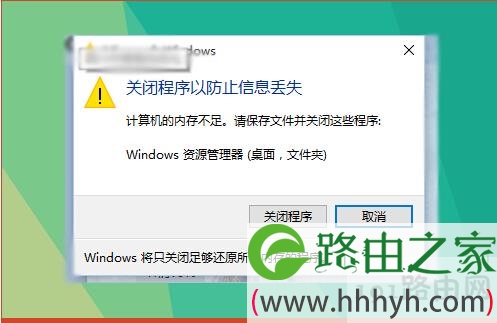
  现如今,很多用户都升级安装到win10系统了,而在使用一段时间之后,可能会遇到一些问题,zui近有win10系统用户反映说电脑突然弹出提示“计算机的内存不足请保存文件并关闭这些程序”,该如何解决这个问题呢?下面,我们一起来看看Win10提示计算机的内存不足请保存文件并关闭程序的解决方法。

Win10提示计算机的内存不足请保存文件并关闭程序(图)

win10系统

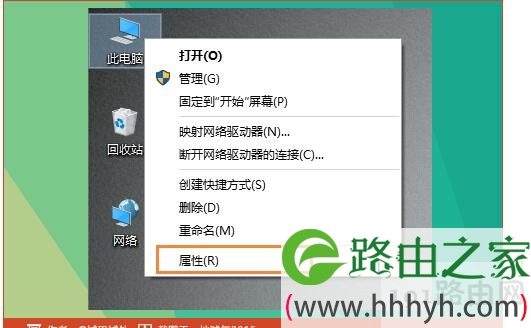
  1、需要对电脑做一些系统层面的设置,来到win10桌面,右键单击“此电脑”,并在弹出菜单中,选择“属性”。

Win10提示计算机的内存不足请保存文件并关闭程序(图)

win10系统

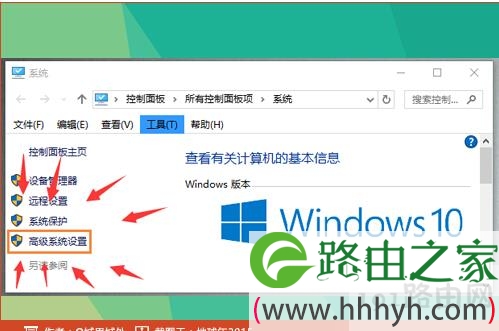
  2、在弹出新窗口中,找到左上侧的“高级系统设置”,点击并进入。

Win10提示计算机的内存不足请保存文件并关闭程序(图)

win10系统

  3、在“系统属性”选项卡中,找到“高级”,在“性能”上点击“设置”按钮。

  4、在“性能选项”选项卡中,点击“更改”按钮,即可进入虚拟内存设置界面。

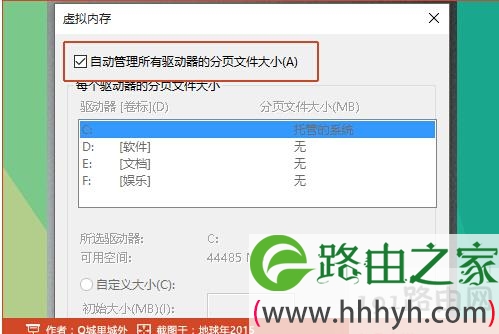
  5、从Win7或者Win8升级上来的系统,虚拟内存非系统托管,均为设置了一定的值的。为此勾选“自动管理所有驱动器的分页文件大小”,并点击确定设置完成即可。

Win10提示计算机的内存不足请保存文件并关闭程序(图)

win10系统

  6、对于如此设置之后,在开启过多软件仍旧会提示此对话框,个人则建议用户购买硬件-内存,对笔记本或台式机进行硬件升级。以此彻底解决内存不足问题。

  以上就是Win10提示计算机的内存不足请保存文件并关闭程序的解决方法

以上就是关于-常见问题-(Win10提示计算机的内存不足请保存文件并关闭程序(图))的教程!

8,074 Win10提示计算机的内存不足请保存文件并关闭程序(图)已关闭评论 点赞
7 月 3 2021
常

Win10记事本未响应找回未保存内容的解决措施(图)

亲,以下就是关于(Win10记事本未响应找回未保存内容的解决措施(图)),由“WiFi之家网”整理!

Win10记事本未响应找回未保存内容的解决措施(图)

原标题:"Win10记事本未响应找回未保存内容的解决措施"相关电脑问题教程分享。 - 来源:WiFi之家网。

  近年来,记事本作为一款轻量级的文本编辑工具受到很多朋友的青睐。但是Win10系统下使用记事本也容易遇到一些问题,比如记事本突然失去响应,那么记事本也不会自动保存未保存的内容,这个时候该怎么办呢?很多用户这时候都慌了神,不知道如何下手解决。下面,WiFi之家网小编就给大家介绍Win10记事本未响应找回未保存内容的解决措施。

Win10记事本未响应找回未保存内容的解决措施(图)

Win10系统

  这个时候如果强行关闭记事本的进程,就会导致文本内容丢失,重启了Explorer.exe进程还是不能让记事本复原。

  解决方法

  1、找到这个文件的创建位置,在该文件图标点击鼠标右键,选择“编辑。

  2、只要记事本没被系统关闭,内存中的数据没有被真正影响,那么你就可以通过开启另外一个相同进程的方式找回“遇险”的内容。

  以上就是Win10记事本未响应找回未保存内容的解决措施,

以上就是关于-常见问题-(Win10记事本未响应找回未保存内容的解决措施(图))的教程!

9,482 Win10记事本未响应找回未保存内容的解决措施(图)已关闭评论 点赞