'常见问题'最新文章

路由器常见问题的解决办法,希望对大家有帮助。

在路由器出现的故障中,大体可以分为两类:一类是硬故障,一类是软故障。这里的分类方法并没有严格的标准,只是为了方便而已,在实践中应该具体问题具体分析。

常见问题

7 月 3 2021
常

电脑开机后桌面没有图标的解决方法(图)

亲,以下就是关于(电脑开机后桌面没有图标的解决方法(图)),由“WiFi之家网”整理!

电脑开机后桌面没有图标的解决方法(图)

原标题:"电脑开机后桌面没有图标的解决方法"相关电脑问题教程分享。 - 来源:WiFi之家网。

  不少使用XP系统的朋友,都有遇到过电脑开机进入系统后,桌面尽然没有任何图标显示,这是怎么回事呢?电脑开机后桌面没有图标要如何解决?今天WiFi之家网小编就和大家说说电脑开机后桌面没有图标的解决方法!

电脑开机后桌面没有图标的解决方法(图)

无图标显示

  桌面所有图标消失应该是系统外壳程序explorer.exe没有正常启动或被关闭造成的(在Windows 2000/XP的“任务管理器”中手动结束这个进程也会出现桌面图标消失),可以在“任务管理器”中手动运行explorer.exe找回桌面,但要彻底解决问题就没这么简单了。可能的原因主要有2种,请依次使用下面的方法尝试修复。

  1、恶意程序/病毒的问题

  重启按住F8选择进入“安全模式”,用杀毒软件对系统分区进行全面扫描,如果是恶意程序,也可运行msconfig.exe打开“系统配置实用程序”,在“启动”选项卡中去除可疑程序的自启动。

  2、文件兼容的问题

  如果是安装了某些软件后出现了这个问题,那么同样也是进“安全模式”,在“控制面板→添加删除程序”中将出现问题前zui新安装的程序卸载掉。如果卸载后重启仍没有解决问题,则可能是explorer.exe相关的DLL文件在软件安装时被覆盖或损坏了。

  解决方法:重启进入“带命令行提示的安全模式”,进入%systemroot%目录,用ren命令将shdocvw.dll改名,然后用闪盘从别的电脑中(要求相同系统)将该文件复制到故障机的目录中,重启即可。其他可能出现的文件包括:hdocvw.dll、Browseui.dll、Comctl32.dll、Comdlg32.dll、 Mlang.dll、Oleaut32.dll、 Shell32.dll、Shlwapi.dll、Urlmon.dll、Wininet.dll、Setupapi.dll。

  3、临时解决的方法

  如果开机以后桌面上没有任何图标,首先“Ctrl+Alt+Del”,选择“应用程序”标签,点击“新任务”按钮,输入“explorer.exe”,点击“确认”按钮,桌面上的图标就都回来啦!

以上就是关于-常见问题-(电脑开机后桌面没有图标的解决方法(图))的教程!
15,496 电脑开机后桌面没有图标的解决方法(图)已关闭评论 点赞
7 月 3 2021
常

电脑经常死机的原因分析(图)

亲,以下就是关于(电脑经常死机的原因分析(图)),由“WiFi之家网”整理!

电脑经常死机的原因分析(图)

原标题:"电脑经常死机的原因分析"相关电脑问题教程分享。 - 来源:WiFi之家网。

  电脑经常死机怎么办呢?很多使用电脑的朋友,是不是都有遇到过电脑出现死机的情况。导致电脑出现死机的原因有很多种,下面WiFi之家网小编就和大家说说电脑经常死机的原因吧!

电脑经常死机的原因分析(图)

死机

  一、软件原因引起电脑经常死机

  1、第三方软件不兼容

  想一想自己zui近是不是下安装过什么第三方的软件之后,电脑才出现经常死机的情况,把那些新安装的第三方软件卸载掉试试。

  2、杀毒软件不兼容

  一台电脑更好是只装一个杀毒软件,装多了的话,它们之间是会冲突的,就会造成电脑死机。

  3、电脑是不是中病毒了

  更好是用杀毒软件全盘扫描病毒试试。

  4、系统垃圾文件过多,系统资源不够用

  建议清理系统垃圾、对磁盘进行碎片整理、清理过多的开机启动项。

  二、硬件原因引起电脑经常死机

  1、硬盘损坏

  zui近电脑是不是有非法关机的情况,比如:突然断电。更好是修复一下硬盘试试。

  2、内存条松动

  如果你zui近有搬动过电脑,可能就会造成内存条的松动,内存条接触不良就会经常死机。这种情况更好是检查一下内存条是否松动,然后重新插一下内存条。

  3、电脑灰尘太多,散热不良。

  电脑主机内的灰尘多会影响CPU和显卡的散热,zui终主板就会过热,而主板如果可以检测到CPU的温度,它出于保护自己的目的,可能就会强行让电脑关机。所以,如果你长时间没有清理过灰尘,更好是清理一下灰尘,给CPU和显卡的散热片加一层硅胶。

以上就是关于-常见问题-(电脑经常死机的原因分析(图))的教程!

17,024 电脑经常死机的原因分析(图)已关闭评论 点赞
7 月 3 2021
常

电脑宽带提示错误733的解决方法(图)

亲,以下就是关于(电脑宽带提示错误733的解决方法(图)),由“WiFi之家网”整理!

电脑宽带提示错误733的解决方法(图)

原标题:"解决电脑宽带提示错误733的小方法"相关电脑问题教程分享。 - 来源:WiFi之家网。

  zui近很多使用win7系统的朋友反映说,自己在使用宽带上网的时候,系统却出现了733的错误提示,导致网络无法链接,这是怎么回事呢?其实出现错误733主要是因为系统启用了“为单链路连接协商多重链接”所导致的,只要关闭这个进程就能够解决问题了。今天WiFi之家网小编就和大家说说解决电脑宽带提示错误733的小方法。

电脑宽带提示错误733的解决方法(图)

错误733

  1、首先单击win7系统任务栏中的网络标志,然后点击“打开网络和共享中心”;

  2、然后在弹出来的窗口中点击左侧的“更改适配器设置”;

  3、在出现网络连接界面中,找到并右键上网用到的宽带连接图标,选择“属性”选项;

  4、然后宽带连接属性界面中,切换到“选项”标签页,然后点击“PPP设置”按钮;

  5、此时即会弹出一个PPP设置窗口,然后取消勾选“为单链路连接协商多重链接”,再点击确定按钮保存即可。

以上就是关于-常见问题-(电脑宽带提示错误733的解决方法(图))的教程!

26,972 电脑宽带提示错误733的解决方法(图)已关闭评论 点赞
7 月 3 2021
常

鼠标反应迟钝的解决方法(图)

亲,以下就是关于(鼠标反应迟钝的解决方法(图)),由“WiFi之家网”整理!

鼠标反应迟钝的解决方法(图)

原标题:"鼠标反应迟钝的解决技巧"相关电脑问题教程分享。 - 来源:WiFi之家网。

  鼠标zui为电脑中必不可少的配件之一,难免在使用的时候碰到一些小问题。很多朋友在使用电脑的时候,都会发现鼠标反应迟钝的情况,有时候点击一个程序之后都需要好久才能够反应过来。那么,鼠标反应迟钝有什么解决方法呢?今天WiFi之家网小编就和大家说说鼠标反应迟钝的解决技巧吧!

鼠标反应迟钝的解决方法(图)

鼠标

  1、芯片连接线断开导致的该故障

  主要表现为光标时好时坏或光标不动,用手推动连线时光标会抖动。

  解决方法:首先拆开鼠标,将电缆排线插头从电路板上拔下,然后将插针的对应关系和芯线的颜色做好标记,压线时将芯线在断线的位置剪去一段,使用孔形插针和压线器照原样压线就可以了。

  2、可能是光电鼠标失灵、定位不准

  光电鼠标比较频繁出现鼠标失灵定位不准的情况,表现为鼠标经常无缘无故地出现移位现象,使用时鼠标定位不准。

  原因分析:

  1)光电鼠标为追求漂亮、美观的外壳导致透光性太好,如果光路屏蔽不好又受到外界的杂散光影响的话,再加上周围有强光干扰,这样就会产生的干扰脉冲,导致鼠标误动作。

  2)温度过高会导致晶振或IC工作频率不稳而产生漂移。

  解决办法:用同型号、同频率的集成电路或晶振替换掉即可。

  相关文章:

  盘点鼠标常见的几种故障

  小方法轻松解决鼠标右键被锁定问题

以上就是关于-常见问题-(鼠标反应迟钝的解决方法(图))的教程!

23,640 鼠标反应迟钝的解决方法(图)已关闭评论 点赞
7 月 3 2021
常

重装Win7系统后ubuntu启动项丢失的解决方法(图)

亲,以下就是关于(重装Win7系统后ubuntu启动项丢失的解决方法(图)),由“WiFi之家网”整理!

重装Win7系统后ubuntu启动项丢失的解决方法(图)

原标题:"解决重装Win7系统后ubuntu启动项丢失的妙招"相关电脑问题教程分享。 - 来源:WiFi之家网。

  当许多用户在遇到系统方面的问题后,都是采用重装系统的方法来解决问题。但是不少用户在重装系统后,总是会遇到各种问题,比如有些用户在装玩win7系统后,却发现ubuntu启动项丢失了,这要怎么办呢?今天WiFi之家网小编就和大家说说解决重装Win7系统后ubuntu启动项丢失的妙招。

重装Win7系统后ubuntu启动项丢失的解决方法(图)

win7

  1、将安装ubuntu-》winboot文件夹下wubidr和wubidr.mbr这两个文件拷贝到C盘根目录下。

  2、按“Win+R”打开“运行”对话框,输入“cmd”命令后按回车,打开命令提示符。

  3、在打开的命令提示符窗口中输入“bcdedit /create /d “linux” /application bootsector”命令后按回车,就会得到像c:windowssystem32》bcdedit /create /d “Ubuntu” /application bootsector

  //多启动菜单上显示的名字项 {dbff544b-a7c4-11dd-a51d-00155803ebb4} 创建成功。

  4、然后把{}里面的id复制下来,比如这里是:dbff544b-a7c4-11dd-a51d-00155803ebb4

  5、再输入下列命令 (提醒:{id}的id为第3步得到的id)

  bcdedit /set {id} device partition=c:

  bcdedit /set {id} path wubildr.mbr

  bcdedit /set {id} description “Ubuntu”

  bcdedit /displayorder {id} /addlast

  通过以上设置后,就可顺利恢复Ubuntu启动项了,Ubuntu启动项也能成功恢复便可正常使用了。

  相关文章:

  U盘安装ubuntu的详细教程

以上就是关于-常见问题-(重装Win7系统后ubuntu启动项丢失的解决方法(图))的教程!

15,281 重装Win7系统后ubuntu启动项丢失的解决方法(图)已关闭评论 点赞
7 月 3 2021
常

win7系统提示系统资源不足的解决方法(图)

亲,以下就是关于(win7系统提示系统资源不足的解决方法(图)),由“WiFi之家网”整理!

win7系统提示系统资源不足的解决方法(图)

原标题:"win7系统提示系统资源不足的解决方法"相关电脑问题教程分享。 - 来源:WiFi之家网。

  zui近很多使用win7系统的用户反映说,自己在使用电脑的过程中,系统会出现“系统资源不足,无法完成请求的服务”的提示,导致一些程序无法运行。那么,win7提示系统资源不足要怎么办呢?下面就随WiFi之家网小编一起来看看具体的解决方法吧!

  一、启动项加载过多应用程序,导致因系统资源不足,更甚者还会出现“蓝屏”。

  解决方案:

  1、按“Win+R”调出“运行”窗口,输入“Msconfig”按回车,在打开的服务窗口中禁用一部分应用程序。

  2.、也可利用360安全卫士来设置启动项。

  二、虚拟内存不足,造成系统多任务运算错误

  解决方案:

  1、对垃圾文件进行定期删除。

  2、设置虚拟足够的内存大小并转移虚拟内存位置:在“系统属性”下手动配置虚拟内存,将虚拟内存设置的大一些,并把虚拟内存的默认位置转到非系统盘。

  三、给硬盘保留足够空间

  原因分析:由于系统运行时虚拟内存使用的是硬盘空间,所有硬盘必须保留一定的空余空间,才能确保程序的正常运行。

  解决方案:

  一般情况下,应保证100MB 以上的空间,否则就很可能与硬盘剩余空间太小,导致提示系统资源不足的警告。

  另外,应每隔一段时间进行一次碎片整理,因为硬盘的碎片太多,也容易导致出现提示系统资源不足警告。

  四、使用内存管理软件

  养成良好习惯,暂时不用的程序就将其关闭,以免占用内存,使用内存管理软件,如RAM Idle之类的。

  相关文章:

  电脑提示系统资源不足的解决方法

以上就是关于-常见问题-(win7系统提示系统资源不足的解决方法(图))的教程!

10,497 win7系统提示系统资源不足的解决方法(图)已关闭评论 点赞
7 月 3 2021
常

win7系统关闭系统保护的解决方法(图)

亲,以下就是关于(win7系统关闭系统保护的解决方法(图)),由“WiFi之家网”整理!

win7系统关闭系统保护的解决方法(图)

原标题:"win7系统关闭系统保护的详细步骤"相关电脑问题教程分享。 - 来源:WiFi之家网。

  熟悉系统的朋友都知道,系统保护占据着巨大的磁盘空间,虽然这功能够在系统崩溃的时候还原系统。但是不少用户为了节省磁盘空间,加快系统的运行速度,就想将系统保护功能给关闭了。那么,win7系统要如何关闭系统保护呢?今天WiFi之家网小编就和大家说说win7系统关闭系统保护的详细步骤。

win7系统关闭系统保护的解决方法(图)

系统保护

  1、在“计算机”图标上右键选择“属性”。

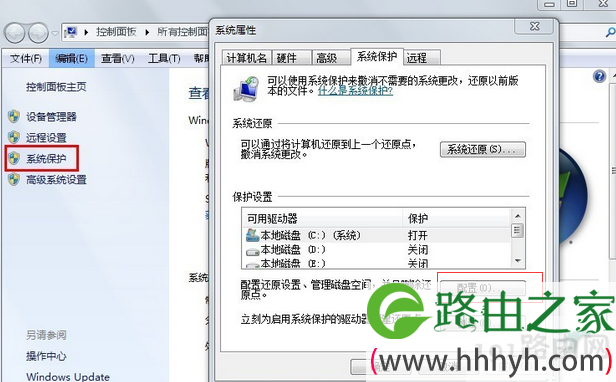
  2、点击左侧窗口的“系统保护”。

  3、弹出系统属性窗口,在系统保护标签页中点击“配置”按钮。

  4、选择“关闭系统保护”,选择“删除所有还原点”处的“删除”按钮便可扩大系统盘的空间。

  5、此时会弹出一个提示窗口,点击“继续”。

  6、删除成功后,系统会弹出系统保护已成功删除的提示,点击关闭,重启计算机,此时你就会发现系统盘已腾出来了很多内存。

  相关文章:

  如何解决电脑提示磁盘空间不足问题

以上就是关于-常见问题-(win7系统关闭系统保护的解决方法(图))的教程!

13,665 win7系统关闭系统保护的解决方法(图)已关闭评论 点赞
7 月 3 2021
常

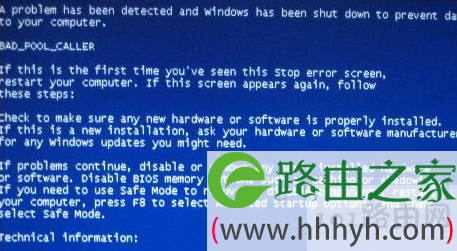
win7系统出现蓝屏代码0x000000001e的小窍门(图)

亲,以下就是关于(win7系统出现蓝屏代码0x000000001e的小窍门(图)),由“WiFi之家网”整理!

win7系统出现蓝屏代码0x000000001e的小窍门(图)

原标题:"解决win7系统出现蓝屏代码0x000000001e的小窍门"相关电脑问题教程分享。 - 来源:WiFi之家网。

  zui近一些使用win7系统的用户反映说,自己的电脑在开机的时候出现了蓝屏的情况,并且出现错误代码0x000000001e。其实导致这问题的发生,zui主原因是因为内存和软件冲突的所造成的,只要刚装的一些软件卸掉就能够解决这问题了。下面小编就和大家说说解决win7系统出现蓝屏代码0x000000001e的小窍门。

win7系统出现蓝屏代码0x000000001e的小窍门(图)

蓝屏

  一、开机按住F8键,让系统从安全模式启动,如果安全模式下不蓝屏则可能是三方应用和驱动的问题,那么请回到正常模式下,逐一将那么有可能导致的应用、插件、客户端、安全软件等卸载掉。

  二、干净启动

  1、以管理员权限的帐户登录计算机。

  2、进入系统后,按“Win+R”调出运行窗口,输入 “msconfig”命令后按回车键启动系统配置实用程序。

  3、在“常规”标签页中点击“有选择的启动”,然后单击以清除“加载启动项”复选框。

  4、切换到“服务”标签页,点击以选中“隐藏所有 Microsoft 服务”的复选框,然后单击“全部禁用”。

  5、切换到“启动”标签页中,单击“全部禁用”,点击“确定”保存设置

  6、点击“确定”后,再单击“重新启动”。

  三、插拔下内存条对其进行灰尘清理,同时测试硬件温度是否超过正常值,如果电脑内部散热问题可能会导致CPU、显卡温度过高,及时清理灰尘并散热处理。

  相关文章:

  win7系统常见的蓝屏代码及解决方法

以上就是关于-常见问题-(win7系统出现蓝屏代码0x000000001e的小窍门(图))的教程!

11,457 win7系统出现蓝屏代码0x000000001e的小窍门(图)已关闭评论 点赞
7 月 3 2021
常

win7系统文件损坏无法修复的原因及应对解决方法(图)

亲,以下就是关于(win7系统文件损坏无法修复的原因及应对解决方法(图)),由“WiFi之家网”整理!

win7系统文件损坏无法修复的原因及应对解决方法(图)

原标题:"win7系统文件损坏无法修复的原因及应对方法"相关电脑问题教程分享。 - 来源:WiFi之家网。

  有不少使用win7系统的用户,在使用过程中经常遇到各种各样的问题,比如文件损坏导致的程序无法打开等问题。而一些用户就会在运行框中输入“Taskmgr”,想打开管理器,却发现管理器也打不开,这是怎么回事呢?win7系统文件损坏无法修复要怎么办?今天WiFi之家网小编就和大家说说win7系统文件损坏无法修复的原因及应对方法。

win7系统文件损坏无法修复的原因及应对解决方法(图)

系统文件出现损坏无法修复

  原因分析:

  其实出现这样的原因是因为“Windows任务管理器”的执行文件Taskmgr.exe被误删导致的,造成文件损坏无法修复。

  解决方法:

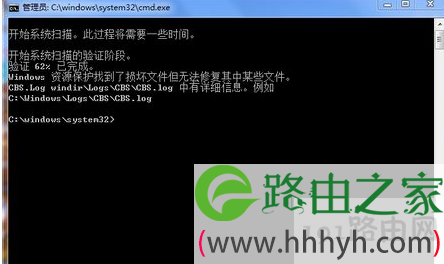
  1、首先在运行对话框中输入cmd,回车打开命令提示符,在打开的命令提示符窗口中输入命令“SFC/Scannow”,回车;

  2、然后系统就会开始扫描并修复受损的系统文件,当然包括了Taskmgr.exe文件;

  件,而且会自动在“C:Wiii(lowsSystem32”文件夹中复制一个Taskmgr.exe文件,这样就可以修复了。

  命令的参数作用如下:

  /scannow:马上扫描所有受保护的系统文件;

  /scanonce:一次性扫描所有受保护的系统文件;

  /purgecache:立即清除“Windows文件保护”文件的缓存,并且扫描所有受保护的系统文件;

  /cachesize=x:设置“Windows文件保护”文件得缓存大小,以兆为单位;   /scanboot:每次重启的时候扫描所有受保护的系统文件;

  /revert:将扫描返回到默认的操作;

  相关文章:

  Windows系统文件损坏或丢失的修复方法

以上就是关于-常见问题-(win7系统文件损坏无法修复的原因及应对解决方法(图))的教程!

14,384 win7系统文件损坏无法修复的原因及应对解决方法(图)已关闭评论 点赞
7 月 3 2021
常

导致win7系统无法正常关机的四大原因(图)

亲,以下就是关于(导致win7系统无法正常关机的四大原因(图)),由“WiFi之家网”整理!

导致win7系统无法正常关机的四大原因(图)

原标题:"导致win7系统无法正常关机的四大原因"相关电脑问题教程分享。 - 来源:WiFi之家网。

  win7系统虽然有着强大的功能,但是在强大的系统也有出现故障的时候。比如很多用户在关机的时候,总是遇到无法正常关机的情况,zui后只能强制关机,但是强制关机的这样对电脑造成的伤害很大。那么,win7系统无法正常关机要怎么办呢?今天WiFi之家网小编就和大家说说导致win7系统无法正常关机的四大原因。

导致win7系统无法正常关机的四大原因(图)

win7

  1、电脑中病毒了,如果win7系统遭到木马程序攻击,那么在win7系统用户在发布关机指令过程中,很难能够顺利关机,因为当病毒入侵计算机过程中,会在很多程序中大量读写,在这种情况下,就很难正常顺利关机了。

  2、运行的程序太多了,大家都知道,当计算机正常进行关机时,肯定要关闭所有后台运行程序,而如果用户在win7后台运行过多程序,仅仅是关闭这些程序可能就要等待很长时间,所以也就会出现这种无法正常关机的情况。

  3、自动关机程序损坏,当win7自动关机程序出现损坏的话,那么win7系统用户发布关机指令,就没有办法正常执行。

  4、关机配置文件被修改,如果配置文件没有错误,但是因为win7系统用户中自己误操作导致关机文件被修改,也会出现无法正常执行关机指令,所以也会出现正常关机的现象了。

  相关文章:

  win8系统无法关机的原因及解决方法

以上就是关于-常见问题-(导致win7系统无法正常关机的四大原因(图))的教程!

12,818 导致win7系统无法正常关机的四大原因(图)已关闭评论 点赞
7 月 3 2021
常

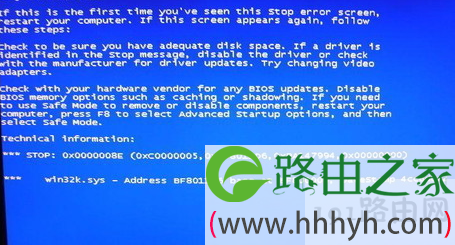
win7系统蓝屏出现错误代码win32k.sys的解决方法(图)

亲,以下就是关于(win7系统蓝屏出现错误代码win32k.sys的解决方法(图)),由“WiFi之家网”整理!

win7系统蓝屏出现错误代码win32k.sys的解决方法(图)

原标题:"win7系统蓝屏出现错误代码win32k.sys的应对措施"相关电脑问题教程分享。 - 来源:WiFi之家网。

  电脑出现蓝屏是我们在使用电脑中经常所遇到的问题,而导致电脑出现蓝屏的原因有很多,不同的问题有不同的解决方法。那么,win7系统蓝屏出现错误代码win32k.sys怎么办呢?今天WiFi之家网小编就和大家说说win7系统蓝屏出现错误代码win32k.sys的应对措施。

win7系统蓝屏出现错误代码win32k.sys的解决方法(图)

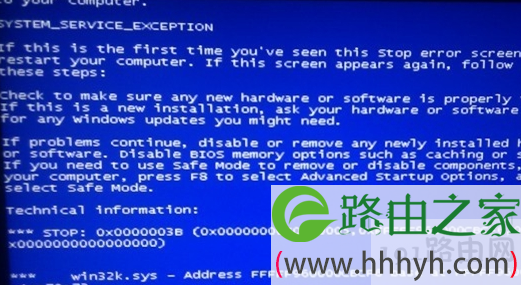
错误代码win32k.sys

  1、首先尝试一下进入安全模式是否会发生蓝屏;

  2、如果发现安全模式下不蓝屏的话,就可以尝试一下干净启动;

  1)首先使用拥有管理员权限的帐户登录计算机,然后打开运行对话框,输入msconfig,回车打开系统配置实用程序;

  2)在打开的窗口中切换到“常规”选项卡下,然后单击“有选择的启动”,然后点击清除“加载启动项”复选框;

  3)接着切换到“服务”选项卡,选中“隐藏所有 Microsoft 服务”复选框,然后点击“全部禁用”按钮;

  4)在“启动”选项卡中,点击“全部禁用”,然后点击确定,之后点击“重启启动”,如果要回到正常模式的话,只要在“常规”选项卡上单击“正常启动”即可。

  3、检查一下zui近是否有添加或删除更改过上面程序或者驱动;

  4、建议修复系统文件或进行修复安装。打开开始菜单,然后找到“命令提示符”选项并右击选择“以管理员身份运行”,然后输入sfc/scannow,按回车键,修复系统文件,实在还不行的话就只能重装系统了。

  相关文章:

  安装win7系统出现蓝屏错误代码0x0000007e的处理方法

以上就是关于-常见问题-(win7系统蓝屏出现错误代码win32k.sys的解决方法(图))的教程!

15,410 win7系统蓝屏出现错误代码win32k.sys的解决方法(图)已关闭评论 点赞
7 月 3 2021
常

win7系统损坏无法进入系统的应对解决方法(图)

亲,以下就是关于(win7系统损坏无法进入系统的应对解决方法(图)),由“WiFi之家网”整理!

win7系统损坏无法进入系统的应对解决方法(图)

原标题:"win7系统损坏无法进入系统的应对方法"相关电脑问题教程分享。 - 来源:WiFi之家网。

  win7系统的强大功能及安全稳定的性能,受到了不少用户们的喜爱。但是在完美的系统,在使用的过程中也还是会遇到各种问题。比如一些用户在开机的时候,发现电脑无法正在开机,直接进入系统自动修复,但是系统修复后还是无法进入系统,这是怎么回事呢?今天WiFi之家网小编就和大家说说win7系统损坏无法进入系统的应对方法。

win7系统损坏无法进入系统的应对解决方法(图)

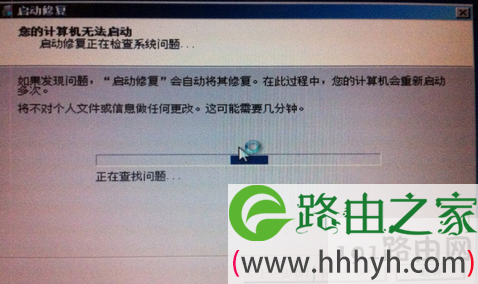
启动修复

  1、当在系统修复的时候发现检测出来的是d:Windowssystem32driversspoon.sys文件报错;

  2、这时候重启电脑,按住F8进入系统高级选项模式,然后选择zui后一次正确配置恢复系统;

  3、接着正常进入系统之后到上面检测出来的路径中中找到报错文件,然后将其删除即可,如果无法进入的话,就进入带命令提示符的安全模式,在命令提示符中输入del X:windowssystem32Driversspoon.sys 命令删除报错文件即可。

  相关文章:

  巧用安全模式修复系统故障

以上就是关于-常见问题-(win7系统损坏无法进入系统的应对解决方法(图))的教程!

9,495 win7系统损坏无法进入系统的应对解决方法(图)已关闭评论 点赞