'常见问题'最新文章

路由器常见问题的解决办法,希望对大家有帮助。

在路由器出现的故障中,大体可以分为两类:一类是硬故障,一类是软故障。这里的分类方法并没有严格的标准,只是为了方便而已,在实践中应该具体问题具体分析。

常见问题

7 月 2 2021
常

一个风扇的显卡好吗 显卡散热风扇越多越好吗

亲,以下就是关于(一个风扇的显卡好吗 显卡散热风扇越多越好吗),由“WiFi之家网”整理!

一个风扇的显卡好吗 显卡散热风扇越多越好吗

原标题:"显卡散热风扇越多越好吗 影响显卡散热效果的因素分析"相关电脑问题教程分享。 - 来源:WiFi之家网。

  显卡散热风扇越多越好吗?现在不同品牌的显卡即使同一型号,散热风扇数量也不同,那么散热风扇数量越多散热越强吗?本文就给大家分析一下影响显卡散热效果的因素究竟是什么。

  显卡散热分为风冷、水冷和液氮,水冷与液氮都很小众,而风冷是zui主流的散热方式,因此,如何辨别风冷的好坏,是选择显卡时必须要学会的。

一个风扇的显卡好吗 显卡散热风扇越多越好吗

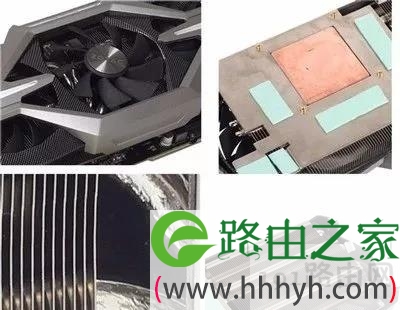
  显卡风冷散热其实和CPU散热器差不多,主要针对GPU核心,另外还有显存和电路,通过热管将GPU的热量传导到散热鳍片上,然后风扇吹走热量。显卡散热器由四个部分组成,分为风扇、热管、铜底以及鳍片。所以,仅仅依靠风扇的数量来评判显卡的散热能力是不够的,散热的设计和用料也会影响散热散热效果。
一个风扇的显卡好吗 显卡散热风扇越多越好吗

  先讲讲热管/铜底、散热鳍片

  原理和CPU散热器一样,热管数量越多直径越大散热效率越高。如果热管数量特别多,还把热管集合到一个铜底上,因为GPU核心较小,所以不增加铜底无法让所有的热管接触到GPU,不仅影响散热效率,同时也浪费热管。散热鳍片与热管的接触面积、与空气的接触面积越大,散热效果越好,此外鳍片和热管的焊接工艺也会影响鳍片散热效率。

一个风扇的显卡好吗 显卡散热风扇越多越好吗

  再来是风扇

  显卡风扇有两种,公版显卡为涡轮风扇,而非公版显卡使用轴流扇叶风扇。涡轮风扇利用离心力,依托导流外壳,让散热器形成一个闭合导热风道,但是转速很高的话,噪音非常大。而轴流扇叶风扇噪音小,风量大,强大的风流可以配合鳍片进行高效的散热,比起公版好得多,因此现在多数人使用的都是非公版显卡。除了散热更好之外,厂家一般都会对非公版显卡进行专有的硬件设计、外观设计以及配套的调试软件。

一个风扇的显卡好吗 显卡散热风扇越多越好吗

  当然,不同的扇叶尺寸和形状的散热效果都不一样,因此非公版显卡的风扇设计是多样化的,即使同一品牌同一系列,扇叶也可能不同。并且对于高端的非公版显卡,一般会搭配3个大风扇,同时采用不同的扇叶进行组合,提高散热效率的同时不至于让噪音太大。

  总之,显卡的散热千万别只看散热风扇的数量,如果你实在不懂,也可以多看看一些显卡评测,一般都会对显卡是散热能力进行极限测试,也可以作为参考。

以上就是关于-常见问题-(一个风扇的显卡好吗 显卡散热风扇越多越好吗)的教程!

18,829 一个风扇的显卡好吗 显卡散热风扇越多越好吗已关闭评论 点赞
7 月 2 2021
常

Win7系统电脑游戏卡顿硬件加速操作步骤

亲,以下就是关于(Win7系统电脑游戏卡顿硬件加速操作步骤),由“WiFi之家网”整理!

Win7系统电脑游戏卡顿硬件加速操作步骤

原标题:"Win7系统电脑游戏卡顿怎么办 硬件加速开启方法分享"相关电脑问题教程分享。 - 来源:WiFi之家网。

  如果电脑玩游戏时出现偶尔卡顿的问题,那么我们可以通过开启硬件加速来解决,如何开启硬件加速功能呢?下面就给大家分享Win7系统开启硬件加速的操作方法。

  解决方法:

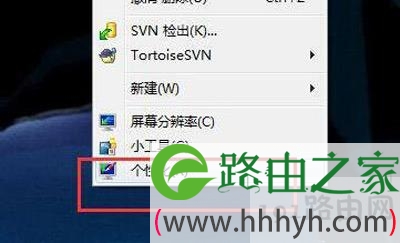
  1、在Windows的桌面随意点击桌面的空白处在弹出的菜单栏上选择【个性化】弹出了个性化窗口;如图所示:

Win7系统电脑游戏卡顿硬件加速操作步骤

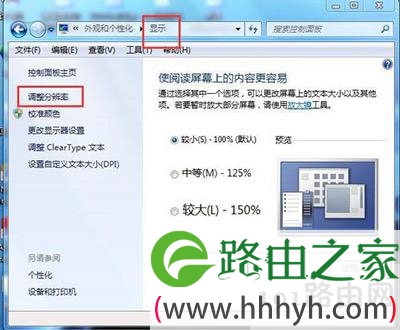
  2、在弹出的窗口上找到“显示”按钮点击它然后在继续下一窗口上点击【调整分辨率】按钮;如图所示:

Win7系统电脑游戏卡顿硬件加速操作步骤

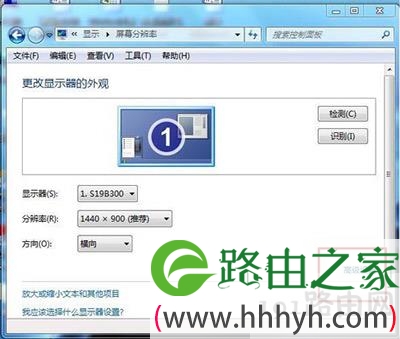
  3、zui后打开了屏幕分辨率窗口了然后我们可以在上面设置分辨率大小不过现在我们说的不是分辨率的问题继续点击打开;如图所示:

Win7系统电脑游戏卡顿硬件加速操作步骤

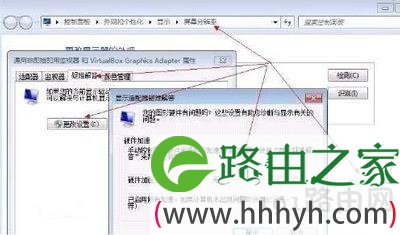
  4、现在弹出了一个新的小窗口在上面切换到【疑难解答】选项卡然后窗口上点击【更改设置】按钮即可打开硬件加速窗口;如图所示:

Win7系统电脑游戏卡顿硬件加速操作步骤

以上就是关于-常见问题-(Win7系统电脑游戏卡顿硬件加速操作步骤)的教程!

12,477 Win7系统电脑游戏卡顿硬件加速操作步骤已关闭评论 点赞
7 月 2 2021
常

回收站右键没有清空回收站怎么回事

亲,以下就是关于(回收站右键没有清空回收站怎么回事),由“WiFi之家网”整理!

回收站右键没有清空回收站怎么回事

原标题:"回收站右键后没有清空回收站功能的解决方法"相关电脑问题教程分享。 - 来源:WiFi之家网。

  回收站右键后没有清空回收站的功能怎么办?zui近有用户反映,在准备清空回收站时却发现回收站没有清空的功能,如何恢复呢?下面就给大家介绍无法清空回收站的解决方法。

  解决步骤:

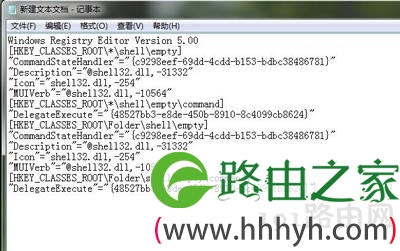
  1、在桌面上新建一个文本文档,将一下代码拷贝进去,如图所示:

  Windows Registry Editor Version 5.00

  [HKEY_CLASSES_ROOT*shellempty]

  “CommandStateHandler”=“{c9298eef-69dd-4cdd-b153-bdbc38486781}”

  “Description”=“@shell32.dll,-31332”

  “Icon”=“shell32.dll,-254”

  “MUIVerb”=“@shell32.dll,-10564”

  [HKEY_CLASSES_ROOT*shellemptycommand]

  “DelegateExecute”=“{48527bb3-e8de-450b-8910-8c4099cb8624}”

  [HKEY_CLASSES_ROOTFoldershellempty]

  “CommandStateHandler”=“{c9298eef-69dd-4cdd-b153-bdbc38486781}”

  “Description”=“@shell32.dll,-31332”

  “Icon”=“shell32.dll,-254”

  “MUIVerb”=“@shell32.dll,-10564”

  [HKEY_CLASSES_ROOTFoldershellemptycommand]

  “DelegateExecute”=“{48527bb3-e8de-450b-8910-8c4099cb8624}”

回收站右键没有清空回收站怎么回事

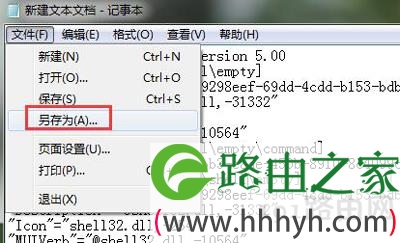
  2、在界面中,点击文件选择另存为,如图所示:

回收站右键没有清空回收站怎么回事

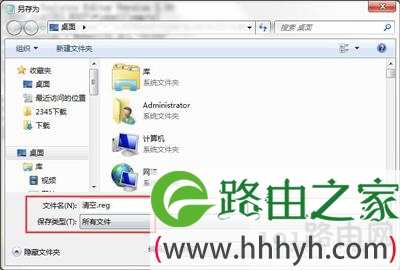
  3、在窗口中,命名文件名以.reg结尾,将保存类型改为所以文件,点击确定即可,如图所示:

回收站右键没有清空回收站怎么回事

  4、随后在双击打开这个程序执行即可。

以上就是关于-常见问题-(回收站右键没有清空回收站怎么回事)的教程!
16,947 回收站右键没有清空回收站怎么回事已关闭评论 点赞
7 月 2 2021
常

笔记本合上盖子断网设置不断网方法

亲,以下就是关于(笔记本合上盖子断网设置不断网方法),由“WiFi之家网”整理!

笔记本合上盖子断网设置不断网方法

原标题:"笔记本合上盖子断网怎么办 解决笔记本盖上屏幕断网的方法"相关电脑问题教程分享。 - 来源:WiFi之家网。

  笔记本盖上盖子就会断网怎么办?有用户反映说盖上屏幕笔记本就断网了,如何解决这个问题?怎么设置系统让笔记本盖上盖子不断网呢?下面请看具体操作方法。

  解决方法:

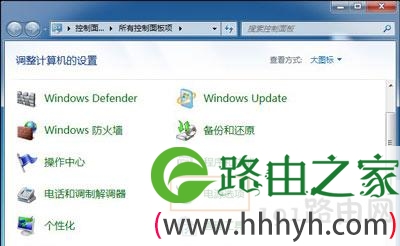
  1、打开“开始菜单”,点击“控制面板”。

笔记本合上盖子断网设置不断网方法

  2、在“控制面板”的右上角选择查看方式为“大图标”,再选择“电源选项”。

笔记本合上盖子断网设置不断网方法

  3、在电源选项界面点击左侧导航栏里的“选择关闭盖子的功能”。

笔记本合上盖子断网设置不断网方法

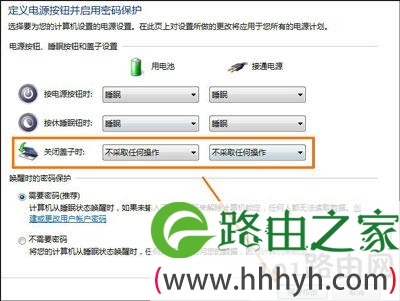
  4、找到“关闭盖子时”,两项都选择“不采取任何操作”,保存修改。

笔记本合上盖子断网设置不断网方法

以上就是关于-常见问题-(笔记本合上盖子断网设置不断网方法)的教程!
25,903 笔记本合上盖子断网设置不断网方法已关闭评论 点赞
7 月 2 2021
常

电脑打开Word文档自动进入安全模式解决方法

亲,以下就是关于(电脑打开Word文档自动进入安全模式解决方法),由“WiFi之家网”整理!

电脑打开Word文档自动进入安全模式解决方法

原标题:"Win10系统电脑打开Word文档自动进入安全模式怎么办"相关电脑问题教程分享。 - 来源:WiFi之家网。

  如何解除Word文档安全模式?一个Win10用户反映说每次打开Word文档时一直自动进入安全模式,这是怎么回事呢?为什么打开Word文档会自己进入安全模式?下面来看看解决方法。

  具体操作方法如下:

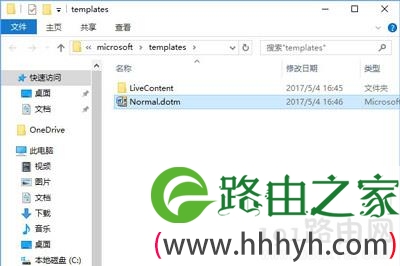
  1、按下【Win+R】组合键打开运行,在框中输入:%appdata%\microsoft\templates 点击确定;

电脑打开Word文档自动进入安全模式解决方法

  2、在打开的文件夹中,找到名为:Normal.dotm 的文件,将其删除,重新打开office即可解除安全模式。

电脑打开Word文档自动进入安全模式解决方法

以上就是关于-常见问题-(电脑打开Word文档自动进入安全模式解决方法)的教程!
11,838 电脑打开Word文档自动进入安全模式解决方法已关闭评论 点赞
7 月 2 2021
常

浏览器看网页提示您未被授权查看该页修复方法

亲,以下就是关于(浏览器看网页提示您未被授权查看该页修复方法),由“WiFi之家网”整理!
浏览器看网页提示您未被授权查看该页修复方法

原标题:"WinXP浏览器看网页提示您未被授权查看该页的解决方法"相关电脑问题教程分享。 - 来源:WiFi之家网。

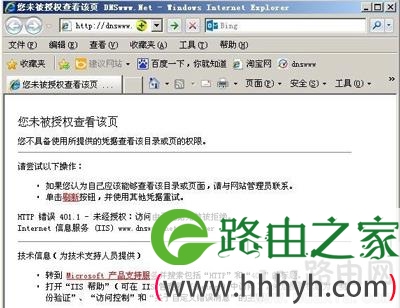
  有WindowsXP的用户反映说浏览网页的时候浏览器却提示“您未被授权查看该页”,并无法浏览网页,这是怎么回事呢?为什么XP系统看网页提示未被授权查看呢?如何解决WinXP系统浏览器不能浏览网页的问题?本文为大家介绍具体的解决方法。

浏览器看网页提示您未被授权查看该页修复方法

  解决方法:

  1、很多朋友都碰到这个问题,其实,这是Web服务器未分配给浏览者足够的权限造成的,实际上出现这种情况与浏览者的计算机无关,浏览网页的用户也无权处理该问题,只有网站管理员才能解决该问题,当网页服务器浏览权限分配给了某帐号,但该帐号在网页服务器中未进行合理的权限分配,就会导致用户在浏览网页时提示“您未被授权查看该页”。

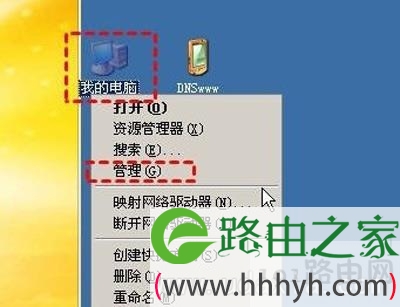
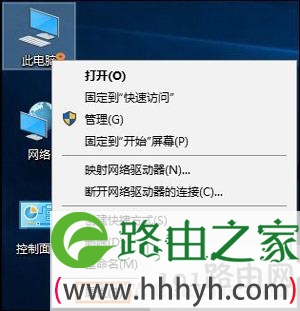
  2、开始进入服务器解决,右键单击我们服务器的桌面“我的电脑”--“管理(G)”。

浏览器看网页提示您未被授权查看该页修复方法

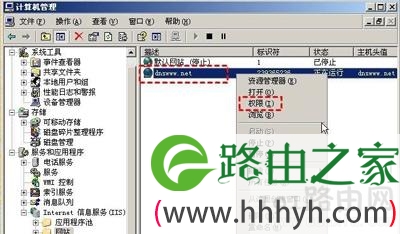
  3、在我们服务器的“计算机管理”左侧,依次打开“服务和应用程序”--“Internet信息服务(IIS)”--“网站”。

浏览器看网页提示您未被授权查看该页修复方法

  4、在右边框内,右键单击要修复解决问题的网站,再单击“权限(I)”。

浏览器看网页提示您未被授权查看该页修复方法

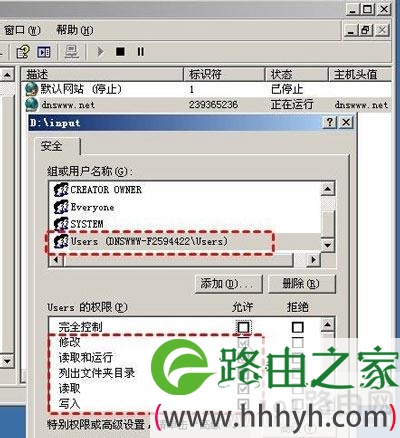
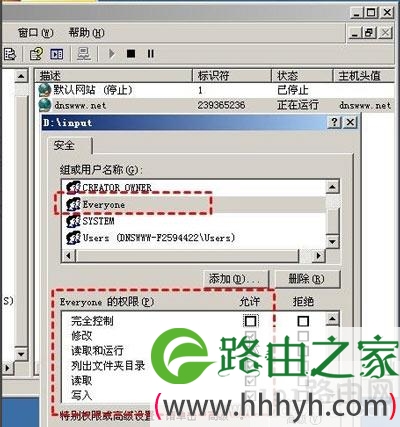
  5、弹出“安全”对话框后,选择用户组名称“Ueser”这条,再下面“Ueser的权限”勾选“修改、读取和运行、列出文件夹目录、读取、写入”这几项勾选好。

浏览器看网页提示您未被授权查看该页修复方法

  6、再选择用户组名称“Everyone”,再下面“Ueser的权限”勾选“修改、读取和运行、列出文件夹目录、读取、写入”这几项也全部勾选好,zui后单击确定,重新刷新网页,一切解决。

浏览器看网页提示您未被授权查看该页修复方法

以上就是关于-常见问题-(浏览器看网页提示您未被授权查看该页修复方法)的教程!

50,627 浏览器看网页提示您未被授权查看该页修复方法已关闭评论 点赞
7 月 2 2021
常

Win10系统不能使用远程桌面解决方法

亲,以下就是关于(Win10系统不能使用远程桌面解决方法),由“WiFi之家网”整理!

Win10系统不能使用远程桌面解决方法

原标题:"Win10系统不能使用远程桌面的修复教程"相关电脑问题教程分享。 - 来源:WiFi之家网。

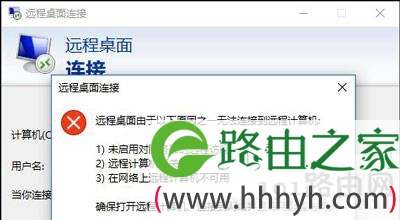
  有用户反映说Win10远程桌面无法连接了,这是怎么回事呢?为什么Win10远程桌面无法连接并且提示“因为以下原因无法连接到远程计算机”?下面来看看具体解决方法。

Win10系统不能使用远程桌面解决方法

  修复方法:

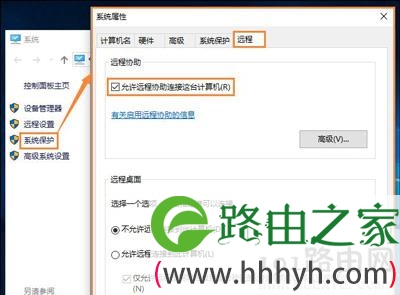
  1、右键 此电脑 选择 属性 ,在点击 系统保护 -》 远程 -》 允许远程桌面 。

Win10系统不能使用远程桌面解决方法

Win10系统不能使用远程桌面解决方法

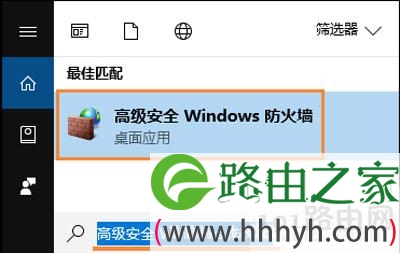
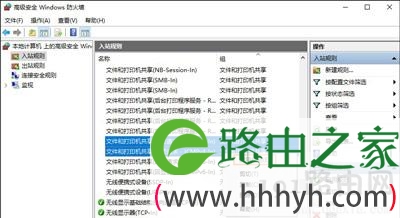
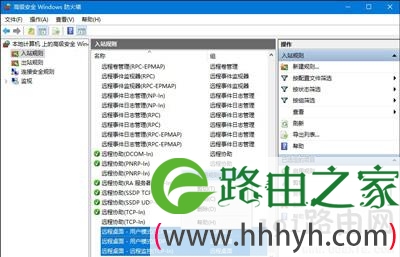
  2、搜索 高级安全Windows防火墙 -》入站规则 -》 文件和打印共享(回显请求-ICMPv4-In) 右键启用规则 -》寻找带 远程桌面 字样的规则将其全部启用。

Win10系统不能使用远程桌面解决方法

Win10系统不能使用远程桌面解决方法

Win10系统不能使用远程桌面解决方法

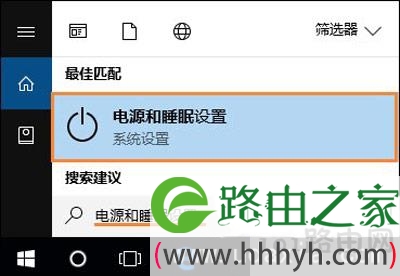
  3、搜索 电源和睡眠,睡眠-》从不,电脑睡眠会使远程桌面断开。

Win10系统不能使用远程桌面解决方法

Win10系统不能使用远程桌面解决方法

以上就是关于-常见问题-(Win10系统不能使用远程桌面解决方法)的教程!

18,144 Win10系统不能使用远程桌面解决方法已关闭评论 点赞
7 月 2 2021
常

Win10系统网络故障和诊断功能进行网络故障检测详细操作步骤

亲,以下就是关于(Win10系统网络故障和诊断功能进行网络故障检测详细操作步骤),由“WiFi之家网”整理!

Win10系统网络故障和诊断功能进行网络故障检测详细操作步骤

原标题:"Win10系统网络故障和诊断功能进行网络故障检测的方法"相关电脑问题教程分享。 - 来源:WiFi之家网。

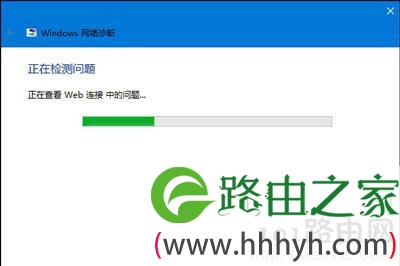
  使用Win10系统的时候,偶尔会遇到手机能够上网就是电脑上不了网的问题,这就可能是Win10系统出现问题了,如何解决呢?Win10自带网络故障诊断和排除功能,下面我们就来看看如何使用系统网络故障诊断和排除功能进行故障检测。

  解决方法:

  1、首先在Win10桌面右下角的“网络图标”上点击鼠标右键,在弹出的右键菜单中,点击打开「打开网络和共享中心」,如图所示。

Win10系统网络故障和诊断功能进行网络故障检测详细操作步骤

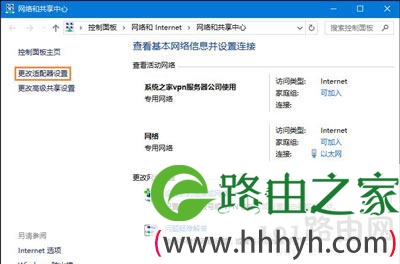
  2、打开网络和共享中心后,点击打开左侧的「更改适配器设置」,如下图所示。

Win10系统网络故障和诊断功能进行网络故障检测详细操作步骤

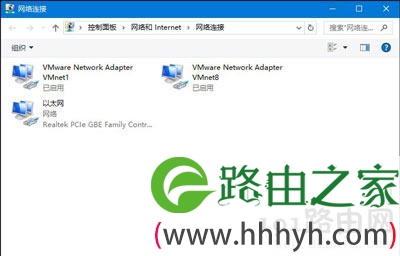
  3、之后就可以打开网络连接了,在这里可以找到网络连接,如果是台式电脑,只有一个本地连接,如果是笔记本,则可以看到一个WAN和一个本地连接,如下图所示。

Win10系统网络故障和诊断功能进行网络故障检测详细操作步骤

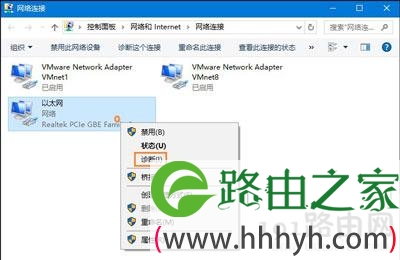
  4、比如小编电脑用的是无线网络上网,如果WiFi连接出现了问题,则在WAN网络名称上点击鼠标右键,之后就可以找到「诊断」如图所示。

Win10系统网络故障和诊断功能进行网络故障检测详细操作步骤

Win10系统网络故障和诊断功能进行网络故障检测详细操作步骤

以上就是关于-常见问题-(Win10系统网络故障和诊断功能进行网络故障检测详细操作步骤)的教程!

22,100 Win10系统网络故障和诊断功能进行网络故障检测详细操作步骤已关闭评论 点赞
7 月 2 2021
常

Win7系统不能修改账户密码解决方法

亲,以下就是关于(Win7系统不能修改账户密码解决方法),由“WiFi之家网”整理!

Win7系统不能修改账户密码解决方法

原标题:"Win7系统不能修改账户密码 系统无法修改开机密码怎么解决"相关电脑问题教程分享。 - 来源:WiFi之家网。

  有些用户为了隐私安全就设置了电脑开机密码,但是有时候想改密码却改不了了,这个该怎么办呢?Win7系统不能修改系统的账号密码要如何解决呢?来看看具体的解决步骤。

  系统无法修改账号密码的解决步骤如下:

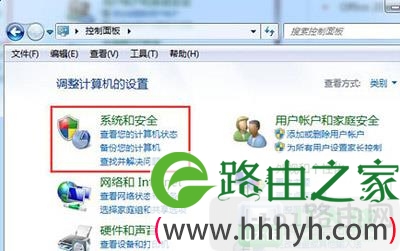
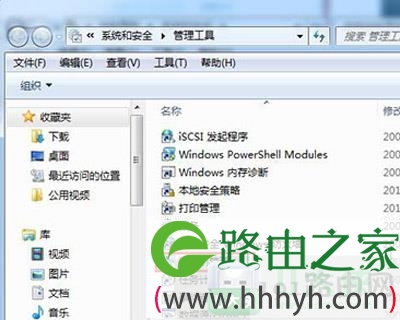
  1、依次点击“开始/控制面板”菜单,在打开的控制面板窗口中点击“系统和安全”图标。如图所示:

Win7系统不能修改账户密码解决方法

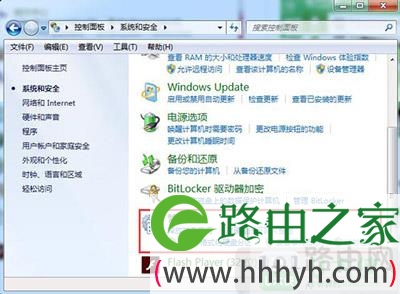
  2、在打开的系统和安全窗口中点击“系统工具”快捷链接。如图所示:

Win7系统不能修改账户密码解决方法

  3、在打开的窗口中找到“计算机管理”,点击“计算机管理”快捷链接。如图所示:

Win7系统不能修改账户密码解决方法

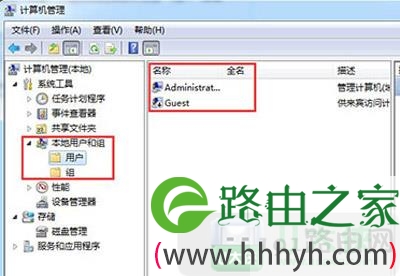
  4、在打开的计算机管理窗口点击左侧的“本地用户和组”,在弹出的菜单中点击“用户”菜单项,右侧窗口就可以看到administration账号了。如图所示:

Win7系统不能修改账户密码解决方法

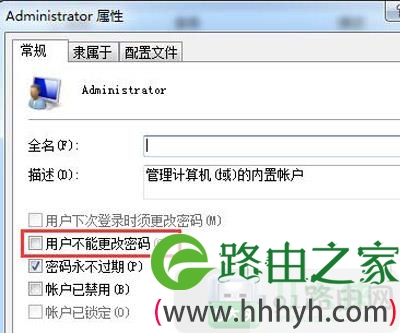
  5、双击右侧的administration账号,弹出属性窗口,在这里把“用户不能更改密码”前的复选去掉,zui后点击确定按钮保存退出。这样就可以在账号管理中修改用户的密码了。如图所示:

Win7系统不能修改账户密码解决方法

以上就是关于-常见问题-(Win7系统不能修改账户密码解决方法)的教程!

14,499 Win7系统不能修改账户密码解决方法已关闭评论 点赞
7 月 2 2021
常

开机黑屏提示文件丢失 hal.dll丢失无法开启修复方法

亲,以下就是关于(开机黑屏提示文件丢失 hal.dll丢失无法开启修复方法),由“WiFi之家网”整理!

开机黑屏提示文件丢失 hal.dll丢失无法开启修复方法

原标题:"WinXP开机黑屏提示文件丢失 hal.dll丢失无法开启"相关电脑问题教程分享。 - 来源:WiFi之家网。

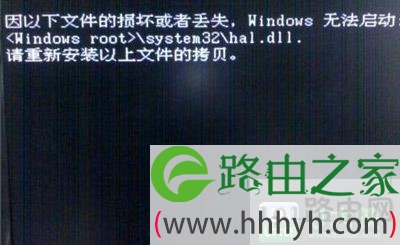
  有WinXP用户反映开机黑屏提示hal.dll文件丢失该怎么办呢?开机hal.dll文件丢失了如何解决呢?本文将给大家介绍如何修复XP系统开机提示hal.dll文件丢失的问题。

开机黑屏提示文件丢失 hal.dll丢失无法开启修复方法

  出现黑屏提示hal.dll文件丢失的原因:

  1、GHOST系统引起,GHOST原封装的系统文件与品牌主机分区类型不一起引起(品牌电脑大多数有隐藏分区)。

  2、偶然的系统非正常关机后,开机就无法启动,使用系统修复盘修复提示system32\\hal.dll这个文件损坏或丢失。

  3、超频也可能导致系统文件损坏,提示system32\\hal.dll损坏或丢失。

  4、是内存的故障,把内存条拔下来擦下金手指上的污垢,检查下是否插紧再试试,或者找一条确保正常的内存条安装上先测试下,排除到底是不是内存条的问题。

  具体解决方法:

  1、无法启动提示hal.dll损坏或丢失,实际上可能该文件并不一定说在系统中不存在,而按照系统提示要求,拷个一个hal.dll文件到system32里,根本是不可以解决的。

  2、出现这个错误的原因关键是boot.ini文件出错,导致引导不了电脑从指定的路径启动,那样系统会搜索其他的路径,而其他路径不存在或根本就没有hal.dll文件,所以就会提示这个错误。

  3、举例说明,系统一盘都安装到C盘,如果C盘根目录下的boot.ini文件格式不完整非法,系统默认从C:\Windows启动,但又由于boot.ini文件格式不完整非法,系统会判定你的WinXP没有安装在C盘,所以系统提示找不到hal.dll文件。导致启动失败。解决方法是重新编辑boot.ini文件。

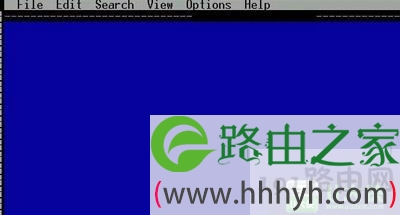
  4、使用dos启动盘启动,进入dos界面,使用dos工具edit.exe命令编辑这个文件。启动edit.exe以后,打开boot.ini,以正确的格式编辑boot.ini文件的内容,再保存为boot.ini文件即可。

开机黑屏提示文件丢失 hal.dll丢失无法开启修复方法

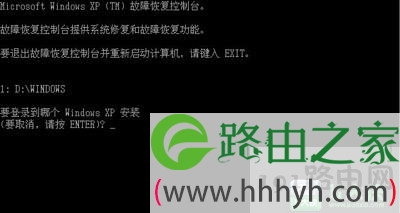
  5、使用故障恢复控制台里面的bootcfg命令。使用Windows故障恢复控制台,用fixboot命令修复boot.ini,若失败就用bootcfg /add 来重建boot.ini 。

开机黑屏提示文件丢失 hal.dll丢失无法开启修复方法

  6、如果对dos命令界面不感冒,还可以在别的电脑上创建好正确的boot.ini以后,再拷贝到故障电脑的C盘根目录上覆盖源文件即可。

开机黑屏提示文件丢失 hal.dll丢失无法开启修复方法

  7、怎么copy呢?还是会用到dos。你不可能将故障电脑的硬盘拆下来,挂在另外一台电脑时行copy吧,更好的方法是从别的电脑中编辑好boot.ini,用个u盘boot.ini拷贝,再拷一个hal.dll文件。

开机黑屏提示文件丢失 hal.dll丢失无法开启修复方法

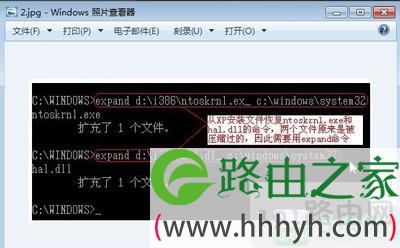
  8、然后插在故障电脑上,使用启动盘并加载u盘驱动支持,进入dos界面。进入u盘目录看到hal.dll与boot.ini文件了吧,然后使用dos命令:

  copy hal.dll c:\windows\system32\hal.dll

  copy boot.ini c:\

  经过以上步骤就基本能够解决启动失败,提示hal.dll损坏或丢失的问题!

以上就是关于-常见问题-(开机黑屏提示文件丢失 hal.dll丢失无法开启修复方法)的教程!

18,677 开机黑屏提示文件丢失 hal.dll丢失无法开启修复方法已关闭评论 点赞
7 月 2 2021
常

Win10系统用GPT硬盘分区使用教程

亲,以下就是关于(Win10系统用GPT硬盘分区使用教程),由“WiFi之家网”整理!

Win10系统用GPT硬盘分区使用教程

原标题:"Win10系统用GPT硬盘分区 大硬盘使用GUID分区格式"相关电脑问题教程分享。 - 来源:WiFi之家网。

  GPT是一种新型的磁盘格式,更加稳定,且纠错能力更强。现在越来越多的用户都使用GPT格式来为大硬盘分区,那么该怎么操作呢?本文将介绍GPT格式为大硬盘分区的具体步骤。

  注意:该过程中需要抹除全部数据,因此非新硬盘用户还需谨慎对待。

  准备:在开始之前,用户需要准备好Windows系统光盘或者U盘。

  GPT分区方法如下:

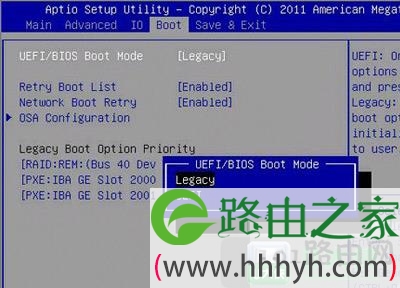
  1、使用制作好的系统光盘或者U盘启动,在BIOS中将启动方式调整为UEFI(适用于使用Legacy BIOS用户),如图所示:

Win10系统用GPT硬盘分区使用教程

  提示:开机后按下ESC或者当前电脑默认的按键即可进入启动方式选择界面,也可进入BIOS单独设置(热键一般为Del、F2等),具体情况需要根据电脑预设来定,但操作方式大同小异。UEFI启动需要主板芯片组支持,如果你在BIOS设定中没有找到相应内容,那么很可能就是你的主板没有此功能。

Win10系统用GPT硬盘分区使用教程

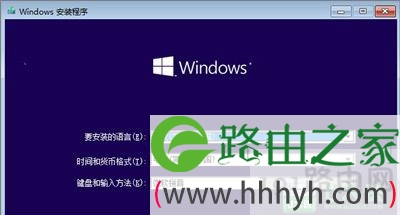
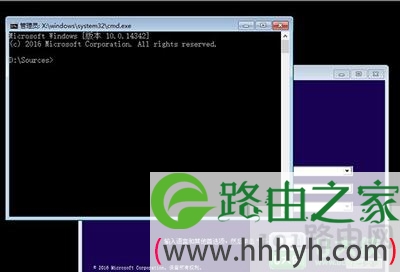
  2、到系统版本选择界面后(图2),按下Shift+F10调出命令提示符,如图;

Win10系统用GPT硬盘分区使用教程

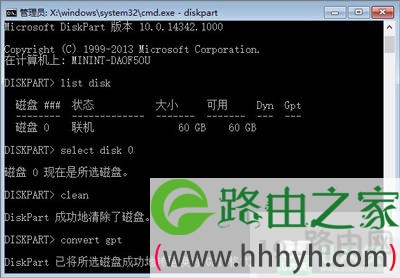
  3、输入diskpart命令后按回车键,进入DISKPART工具,如图所示;

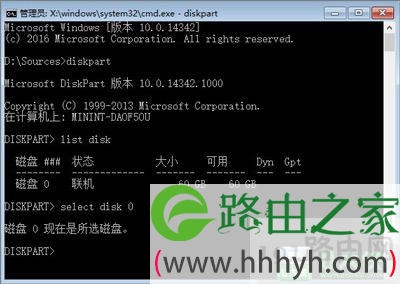
  4、输入list disk命令后按回车键,查看电脑当前可用硬盘,编号为0、1、2……如果你只有一块硬盘,则只有0号磁盘;有两块硬盘,则还会显示1号磁盘,以此类推,如图所示;

  5、输入select disk x(x为上述硬盘编号),选择你要进行分区操作的硬盘,如果只有一块硬盘,输入select disk 0后按回车键即可,如图所示;

Win10系统用GPT硬盘分区使用教程

  6、执行clean命令清除该硬盘上的所有分区(新硬盘无需此步骤),此时会清除所有硬盘数据,如图所示

  7、执行convert gpt命令将该硬盘转换成GPT分区表,如图所示;

Win10系统用GPT硬盘分区使用教程

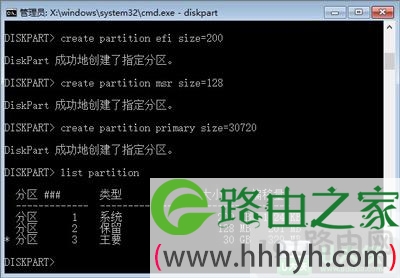
  8、创建EFI分区,执行create partition efi size=200(分区大小为200MB),如图所示;

  9、创建MSR分区,执行create partition msr size=200(微软系统保留分区),如图所示;

  10、创建主分区,执行create partition primary size=xxx(具体大小根据你的要求而定,作为系统分区来说,如果有足够空间,可以留出大于100GB即102400MB的空间,命令为create partition primary size=102400,方便系统有足够周转空间),如图所示;

Win10系统用GPT硬盘分区使用教程

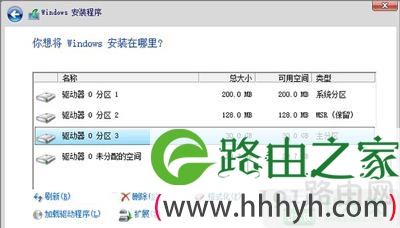
  11、如果还有剩余空间,可继续重复执行上述命令来创建新的分区(注意修改具体数值)。但建议用户创建完系统分区后就退出命令提示符继续安装系统,毕竟这种方式不容易估算剩下的硬盘空间大小,进入安装程序后可以进一步划分剩余空间(如图7),也可以在安装结束后,进入系统磁盘管理中进行分配。

Win10系统用GPT硬盘分区使用教程

以上就是关于-常见问题-(Win10系统用GPT硬盘分区使用教程)的教程!

57,499 Win10系统用GPT硬盘分区使用教程已关闭评论 点赞
7 月 2 2021
常

台式电脑光驱无法弹出解决方法

亲,以下就是关于(台式电脑光驱无法弹出解决方法),由“WiFi之家网”整理!

台式电脑光驱无法弹出解决方法

原标题:"台式电脑光驱无法弹出 电脑光驱不能使用怎么办"相关电脑问题教程分享。 - 来源:WiFi之家网。

  虽然现在很少用光驱,但是还有一大部分电脑都会配备光驱,台式机也是,那么当台式机光驱无法打开该怎么解决呢?台式电脑光驱打不开了如何处理?本文将介绍怎么打开台式机的光驱。

  解决方法如下:

  1、揭开光驱前面的挡板,我们发现光驱的右侧有一孔;

台式电脑光驱无法弹出解决方法

  2、我们用一根粗针用力向里顶;

台式电脑光驱无法弹出解决方法

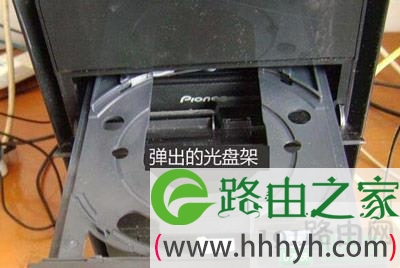
  3、光盘架从光驱盒里弹了出来;

台式电脑光驱无法弹出解决方法

  4、我们可以把一张没有用了的光盘翻放入光驱,再关闭光驱,以后光驱就可以打开了;

台式电脑光驱无法弹出解决方法

  5、我们现在来按一下光驱按纽试试;

台式电脑光驱无法弹出解决方法

  6、现在光驱能打开了。注意:以后不用光驱时,一定要翻放一张光盘在光驱内,不然又要用针去顶才能打开光驱。

台式电脑光驱无法弹出解决方法

以上就是关于-常见问题-(台式电脑光驱无法弹出解决方法)的教程!

17,600 台式电脑光驱无法弹出解决方法已关闭评论 点赞