'常见问题'最新文章

路由器常见问题的解决办法,希望对大家有帮助。

在路由器出现的故障中,大体可以分为两类:一类是硬故障,一类是软故障。这里的分类方法并没有严格的标准,只是为了方便而已,在实践中应该具体问题具体分析。

常见问题

7 月 2 2021
常

Win10个性化设置最小化任务栏后不能弹出如何解决

亲,以下就是关于(Win10个性化设置zui小化任务栏后不能弹出如何解决),由“WiFi之家网”整理!
Win10个性化设置最小化任务栏后不能弹出如何解决

原标题:"Win10个性化设置zui小化任务栏后不能弹出解决方法"相关电脑问题教程分享。 - 来源:WiFi之家网。

  Win10个性化设置zui小化任务栏后不能弹出怎么解决?zui近,有用户在打开个性化设置-颜色,缩小到任务栏。再用自带的照片应用设置电脑背景图片,这时设置就变成假死,无法弹出。怎么办?针对这个问题,下面WiFi之家网小编就给带介绍下Win10个性化设置zui小化任务栏后不能弹出的解决方法。
Win10个性化设置最小化任务栏后不能弹出如何解决

Win10

  方法如下:

  1.打开任务管理器(或者点击CTRL+Shift+ESC)

  2.点击“文件” - “运行新任务”

  3.请确保勾选”使用管理员身份创建这个任务“

  4.输入”Powershell“ (忽略“”)xitonghe.com

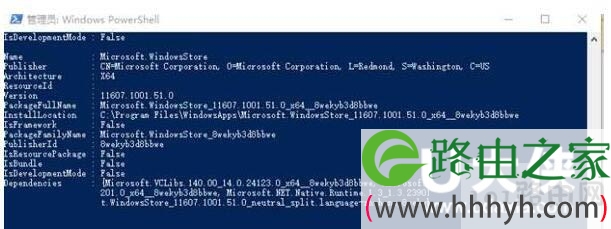
  5.在Powershell中,输入以下两条命令:(第二条命令需要点击回车)

  $manifest =

  (Get-AppxPackage Microsoft.WindowsStore).InstallLocation + ‘\AppxManifest.xml’

  ; Add-AppxPackage -DisableDevelopmentMode -Register $manifest

  Get-AppXPackage

  -AllUsers |Where-Object {$_.InstallLocation -like ”*SystemApps*“}

  6.完成后关闭Powershell

  7.重启您的计算机即可。

  以上就是Win10个性化设置zui小化任务栏后不能弹出的解决方法

以上就是关于-常见问题-(Win10个性化设置zui小化任务栏后不能弹出如何解决)的教程!
10,808 Win10个性化设置最小化任务栏后不能弹出如何解决已关闭评论 点赞
7 月 2 2021
常

win10升级汇总教程

亲,以下就是关于(win10升级汇总教程),由“WiFi之家网”整理!

win10升级汇总教程

原标题:"win10升级汇总 win10免费升级方法"相关电脑问题教程分享。 - 来源:WiFi之家网。

  win10免费升级怎么升级?win10免费升级过后,又迎来了年度更新,相信不少用户已经升级到win10年度更新了。那么,很多用户就要问了,Win10年度更新要怎么样升级呢?针对这个问题,下面,WiFi之家网小编就给大家介绍win10升级方法。

  年度更新升级方法:

  1、Windows Update

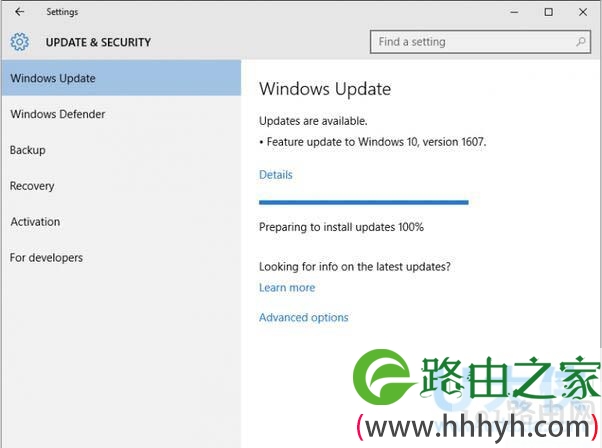
  微软已开始通过Windows Update推送此次更新,但是因为要分批次逐步推给全球用户,所以很多人必然不可能第一时间刷出来,请耐心等待。

win10升级汇总教程

win10升级

  当看到“ 功能更新到Windows 10版本1607 ”的提示时,开始吧。

  2、微软官网下载

  微软官网也提供了Win10年度更新的ISO镜像下载,下载完整的ISO镜像,就可以升级了。

  3、MSDN

  如果你是MSDN付费订阅用户,现在就可以登陆自己的微软账户,直接下载原版ISO镜像,包括多语言版本、企业版、教育版、IoT版,都有32/64位两种架构可选。

  免费升级方法:

  一:修改系统日期

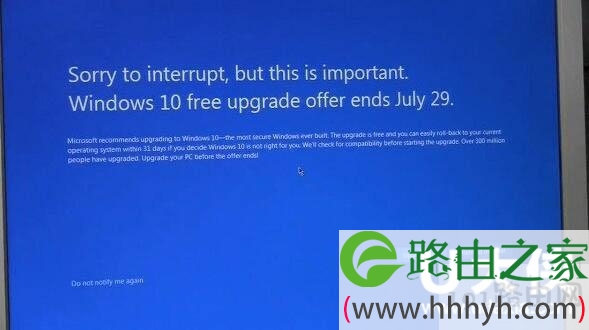
  Win10的免费升级期限是7月29日,那么这个时间是通过什么来判断的呢?现在有用户发现,只是根据本机时间来判断的。YouTube用户vmestlife发现,只要把系统时间拨回到7月28日,就可以再次启动Win10免费升级服务。

  此外,通过修改系统时间,依然可以免费升级Win10。根据测试,就算现实时间已经过了7月29日,但手动把时间设置到7月28日后,用户仍然可以看到“升级”选项。点击按钮后,就可以免费升级到Win10了。有人尝试了这个方法的确成功升级到了Win10。

win10升级汇总教程

win10升级

  不过这个方法也许并不会一直有效,如果系统时间和现实时间相差太远,有可能会导致安全证书失效。所以如果要免费升级Win10,还是赶快抓紧机会吧。

  二:辅助技术升级

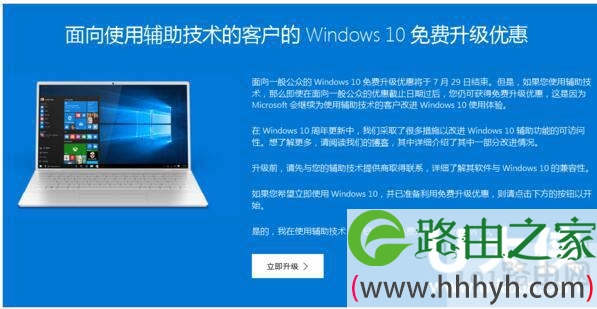
  虽然微软已经关闭了普通用户的Win10免费升级,但对于特殊用户,微软可没有堵死免费升级Win10的路!在三个月之前,微软曾经宣布需要使用辅助技术的消费者能够继续免费升级Win10,微软并没有食言。微软现在已经放出了辅助技术用户的升级页面(点此进入),在这个页面,依然是可以下载到免费升级Win10的工具的。

win10升级汇总教程

win10升级

  通过辅助技术网站也可以免费升级Win10。所谓的辅助技术用户,指的是需要使用辅助技术例如讲述人、高对比度模式、辅助模式的Cortana等的用户。这些用户,往往是有身体缺陷的人。微软为这些用户继续提供免费升级Win10服务,但是,微软并不会一一审核免费升级Win10的是不是真的是身体有残障的人。也就是说,无论你是不是残障者,都可以通过辅助技术升级的页面免费升级到Win10。

  以上就是win10免费升级方法更多经常内容继续关注WiFi之家网官网。

以上就是关于-常见问题-(win10升级汇总教程)的教程!

13,340 win10升级汇总教程已关闭评论 点赞
7 月 2 2021
常

新浪微博无法登陆原因及解决方法

亲,以下就是关于(新浪微博无法登陆原因及解决方法),由“WiFi之家网”整理!

新浪微博无法登陆原因及解决方法

原标题:"新浪微博无法登陆解决方法"相关电脑问题教程分享。 - 来源:WiFi之家网。

  新浪微博无法登陆怎么办?新浪微博是一个提供微型博客服务类的社交网站,同时也是国内zui主流、zui具人气的微博产品。如果用户在登陆的过程中出现无法登录的情况该怎么解决呢?跟随WiFi之家网小编一起来看看吧。

新浪微博无法登陆原因及解决方法

新浪微博

  1、打开网页上的“工具”,点击“Internet选项”,在“常规”选项卡中点击“删除Cookies”和“删除文件”;

  2、在“安全”选项卡中点击“默认级别”;

  3、在“隐私”选项卡中点击“高级”进行设置,在“笼盖自动cookie处理”前的方框内打勾,然后点击“确定”,博客无法登录的题目就能得到解决。若嫌上面的文字表述太烦琐,参照下面直观的截图进行设置,题目也能得到及时解决。

  点击“删除Cookies”和“删除文件”;

  点击“默认级别”;

  点击“高级”进行设置;

  在“笼盖自动cookie处理”前的方框内打勾,然后点击“确定”。现在关闭浏览器,然后重新开启浏览器,进入新浪微博即可解决。

  以上就是新浪微博无法登陆解决方法

以上就是关于-常见问题-(新浪微博无法登陆原因及解决方法)的教程!

52,880 新浪微博无法登陆原因及解决方法已关闭评论 点赞
7 月 2 2021
常

更改磁盘分区盘符教程

亲,以下就是关于(更改磁盘分区盘符教程),由“WiFi之家网”整理!

更改磁盘分区盘符教程

原标题:"更改磁盘分区盘符有技巧"相关电脑问题教程分享。 - 来源:WiFi之家网。

  电脑上的磁盘分区通常为C、D、E、F盘,而这些盘符是按照固定的字母顺序排列的,但是这些磁盘分区盘符是可以进行更改,可以将这些盘符改成自己想要的字母。下面WiFi之家网小编就教教大家如何更改磁盘分区盘符吧!

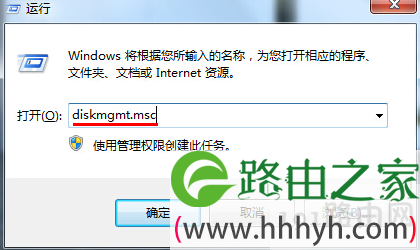
  1、使用组合键(win键+r)打开运行窗口,在输入框中输入“diskmgmt.msc”按回车键打开磁盘管理窗口,如下图所示:

更改磁盘分区盘符教程

运行窗口

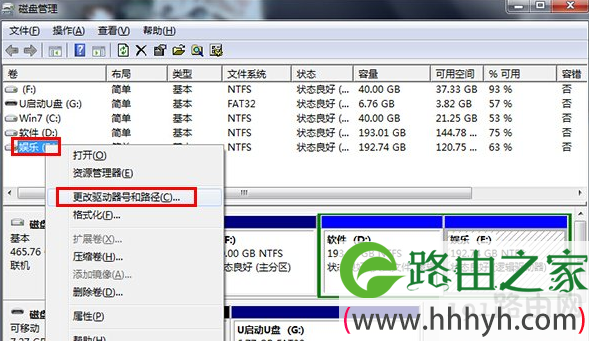
  2、在磁盘管理窗口中,右键单击需要修改盘符的磁盘这里小编选择的是娱乐(E:)磁盘分区盘符,在弹出的选项中点击“更改驱动器号和路径”,如下图所示:

更改磁盘分区盘符教程

磁盘管理

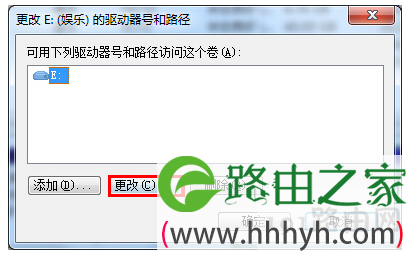
  3、接着在弹出的更改E:(娱乐)的驱动器号和路径窗口中点击“更改”按钮,如下图所示:

更改磁盘分区盘符教程

磁盘管理

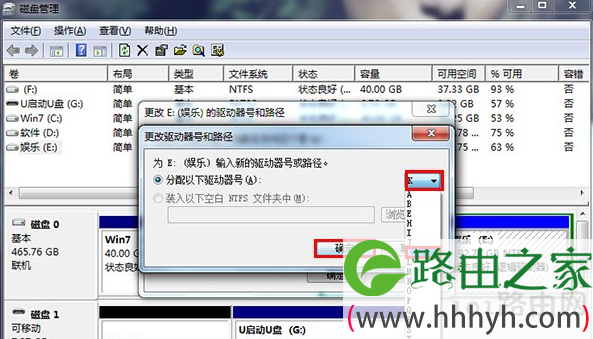
  4、随即会弹出更改驱动器号和路径窗口,单击右侧的字母下拉菜单,其中就会显示一列盘符,让我们选择,单击选择其中一个字母为磁盘分区盘符后,点击“确定”按钮,如下图所示:

更改磁盘分区盘符教程

更改

  5、此时会弹出一个警告框,点击“是”即可。

  6、点击是之后还会再弹出一次警告信息提示,点击“是”即可。

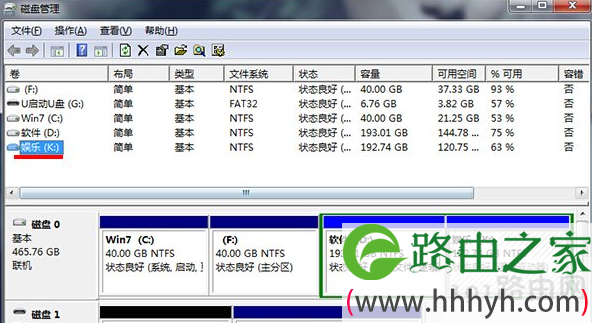
  7、完成磁盘分区盘符修改后,我们就能够看到修改盘符的娱乐磁盘为“k”了,如下图所示:

更改磁盘分区盘符教程

完成修改

以上就是关于-常见问题-(更改磁盘分区盘符教程)的教程!

17,415 更改磁盘分区盘符教程已关闭评论 点赞
7 月 2 2021
常

安装win7系统的配置要求图解

亲,以下就是关于(安装win7系统的配置要求图解),由“WiFi之家网”整理!

安装win7系统的配置要求图解

原标题:"安装win7系统的配置要求"相关电脑问题教程分享。 - 来源:WiFi之家网。

  很多人都想给自己的电脑安装win7,但不知道安装win7系统电脑需要什么样的配置。那么,安装win7系统都要什么配置呢?下面随WiFi之家网小编一起来看看安装win7系统需要的配置吧!

安装win7系统的配置要求图解

win7

  1、硬件名称基本需求建议与基本描述

  CPU1GHZ及以上安装64位Windows 7需要更高CPU支持。

  2、内存1GB及以上推荐2GB及以上

  硬盘16GB以上可用空间安装64位Windows 7需要至少20GB及以上硬盘可用空间。

  3、显卡DirectX® 9 显卡支持

  WDDM 1.0或更高版本如果低于此标准,Aero主题特效可能无法实现。

  4、其它设备DVD R/W驱动器选择光盘安装时

  网络支持需要激活,未激活版本仅限于30天试用。

  对于Windows7安装硬件的需求,大家可以对比自己的机器购买时间,如果您的机器是zui近两年之间购买的,完全可以流畅的运行Windows7,而且各种特效都不少。就连目前比较流行的上网本,都能安装运行Windows7。

  国外硬件高手还试过将Windows7安装在CPU为奔腾3,内存265M的老爷机上,结果整个暗转过程耗时长达几个钟头,而且可以进入Windows7的系统,不过运行起来就相当的不流畅了。Windows7对于显卡的要求相比较Vista还要低很多,一般的集成显卡都可以打开Aero透明效果,但是需要相应的驱动支持。

以上就是关于-常见问题-(安装win7系统的配置要求图解)的教程!

14,248 安装win7系统的配置要求图解已关闭评论 点赞
7 月 2 2021
常

XP系统桌面回收站找回方法

亲,以下就是关于(XP系统桌面回收站找回方法),由“WiFi之家网”整理!

XP系统桌面回收站找回方法

原标题:"找回XP系统桌面回收站的方法"相关电脑问题教程分享。 - 来源:WiFi之家网。

  回收站是每台电脑必备的程序之一,我们经常会把一些不需要的东西给删除掉,删除的文件都会保留在回收站内。所以有时不小心将一些重要的文件删除掉,我们就可以通过回收站来找回删除的文件。那么,XP系统中回收站不见了要怎么办呢?今天WiFi之家网小编就和大家说说找回XP系统桌面回收站的方法吧!

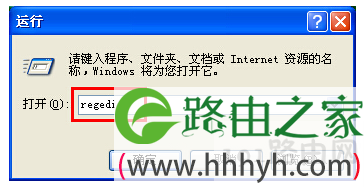
  1、按下windows快捷键“win+r”打开运行窗口,在打开的窗口中输入“ regedit”然后按回车键;如下图所示:

XP系统桌面回收站找回方法

运行窗口

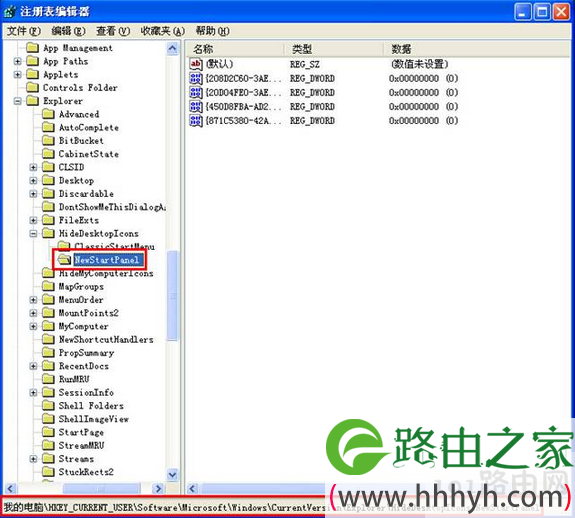
  2、进入到“注册表编辑器”后依次展开:HKEY_CURRENT_USER/Software/Microsoft/Windows/CurrentVersion/Explorer/HideDesktopIcons/NewStartPanel;如下图所示:

XP系统桌面回收站找回方法

注册表编辑器

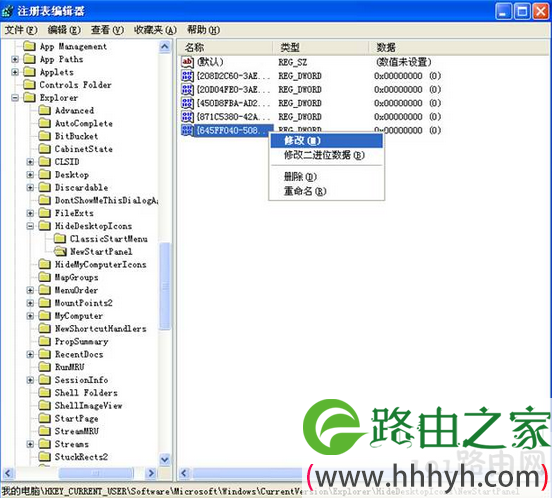
  3、接着在右边新建{645FF040-5081-101B-9F08-00AA002F954E}项,然后右键单击该DWord 值,然后单击“修改”;如下图所示:

XP系统桌面回收站找回方法

注册表编辑器

  4、接着在打开的窗口中的“数值数据”框中,输入 “0”,然后单击“确定”即可。

以上就是关于-常见问题-(XP系统桌面回收站找回方法)的教程!

15,148 XP系统桌面回收站找回方法已关闭评论 点赞
7 月 2 2021
常

修改PE 映像操作步骤

亲,以下就是关于(修改PE 映像操作步骤),由“WiFi之家网”整理!

修改PE 映像操作步骤

原标题:"小技巧教你修改PE 映像"相关电脑问题教程分享。 - 来源:WiFi之家网。

  如何修改PE 映像呢?用PE修复系统,我想很多人都会,但是如果用修改PE 映像系统的话,我想有很多的朋友都不会修改吧。所以,今天WiFi之家网小编就和大家说说修改PE 映像的方法吧!

修改PE 映像操作步骤

PE 映像

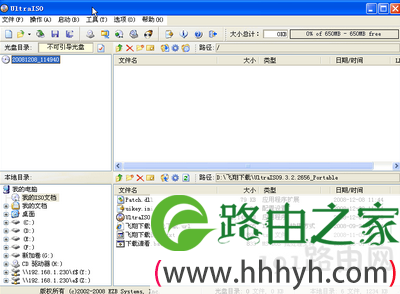
  1、用 CabManager 或 WinRAR 打开 \WINPE.IM_ 这个压缩包,从中可提取 WinPE.IMG 这个硬盘映像文件。

  2、用 VDM1 程序加载上面提取的 WINPE.IMG,并给它分配一个盘符,比如 X: 盘。如果你打算修改它就要注意不要选择只读。注意暂时不要退出 VMD 虚拟磁盘程序!

  3、向上述加载好的盘符(如 X:)如硬盘一样进行各种修改操作。由于修改 PE 系统可能会导致 PE 系统不可用,因此建议你在修改前事先保留备份!

  4、改完毕,关闭所有已经打开的 虚拟磁盘窗口(如 X: 盘已经的打开的所有窗口),切换到 VDM 虚拟磁盘程序窗口,选中虚拟磁盘后再点击“卸载”。此时所有的对虚拟磁盘映像的修改就会得到保存。

  5、用 CabManager ,将修改后的 WINPE.CAB 拖入 CabManager 窗口,然后选择“保存”按钮,即可重新把 WINPE.IMG 这个 PE 的硬盘映像文件重新保存为 WINPE.IM_。其实扩展名 .IM_ 主要是与 CAB 格式压缩包的默认扩展名保持一致而已。如果你要修改这个扩展名,则必须用记事本同时修改光盘根目录下的 WINPE.SIF 文件,将其中的“WinPE.IM_”改成与你保存的映像压缩包对应的文件名才行。

以上就是关于-常见问题-(修改PE 映像操作步骤)的教程!

14,796 修改PE 映像操作步骤已关闭评论 点赞
7 月 2 2021
常

win7笔记本玩游戏不能全屏解决方法(图)

亲,以下就是关于(win7笔记本玩游戏不能全屏解决方法(图)),由“WiFi之家网”整理!

win7笔记本玩游戏不能全屏解决方法(图)

原标题:"win7笔记本玩游戏不能全屏的解决措施"相关电脑问题教程分享。 - 来源:WiFi之家网。

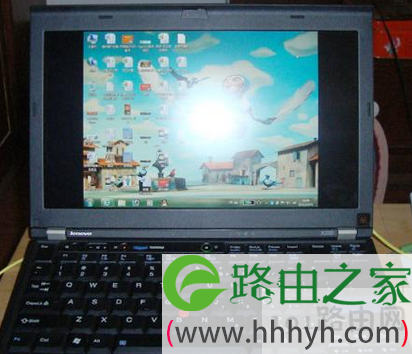
  很多使用win7系统的笔记本朋友,在玩游戏的时候,都有遇到过游戏无法全屏的情况,虽然影响不大,但是总感觉玩起游戏来没那么带劲。那么,win7笔记本玩游戏不能全屏要怎么办呢?今天WiFi之家网小编就和大家说说win7笔记本玩游戏不能全屏的解决措施。

win7笔记本玩游戏不能全屏解决方法(图)

无法全屏

  1、登录注册表编辑器,进入HKEY_LOCAL_MACHINE/SYSTEM/ControlSet001/Control /GraphicsDrivers/Configuration,依次展开下面的所有项目,双击右边窗口的“Scaling”名称,将数值数据由4改为3 即可。

  2、如果笔记本采用ATI显卡,可以进入ATI驱动控制中心,展开“笔记本面板属性”项目,点击“属性”图标后,在“面板设置”下选择“调整影像比例-整个面板大小即可。

  3、对于NVIDIA显卡的笔记本,进入NVIDIA控制面板后,展开“显示”项目,单击“更改平板显示器缩放”设置项,然后选择“使用NVIDIA缩放功能”,zui后点击“确定”按钮。

  4、对于上网本来说,如果采用GMA950显卡,只需进入显卡驱动的“显示设置”窗口,然后将“纵横比选项”设置为“全屏(无边框)”就可以。对于采用GMA X4500显卡的笔记本,进入“图形属性”界面后,点击“显示器”图标,然后在“缩放”下选择“缩放全屏”即可。

以上就是关于-常见问题-(win7笔记本玩游戏不能全屏解决方法(图))的教程!

11,247 win7笔记本玩游戏不能全屏解决方法(图)已关闭评论 点赞
7 月 2 2021
常

开机提示“Remove disks or other media”的解决方法(图)

亲,以下就是关于(开机提示“Remove disks or other media”的解决方法(图)),由“WiFi之家网”整理!

开机提示“Remove disks or other media”的解决方法(图)

原标题:"开机提示“Remove disks or other media”的解决方法"相关电脑问题教程分享。 - 来源:WiFi之家网。

  zui近不少朋友反映说,自己的电脑安装完系统后,重启后却出现“Remove disks or other media,Press any key to restart”的提示,这是怎么回事呢?出现这一提示需要如何解决?今天WiFi之家网小编就和大家说说电脑开机提示“Remove disks or other media”的原因及解决方法。

开机提示“Remove disks or other media”的解决方法(图)

Remove disks or other media

  原因分析:

  1、电脑没有软驱,但是在BIOS理没有将其窗口关闭;

  2、硬盘或者是光驱跳线;

  3、光驱或者硬盘有损坏。

  解决方案:

  1、重启电脑就让到BIOS里面将软驱窗口关闭;

  2、检查硬盘或者灌区是否跳线;

  3、检查光驱或者硬盘有损坏,若有损坏请及时维修;

以上就是关于-常见问题-(开机提示“Remove disks or other media”的解决方法(图))的教程!

53,836 开机提示“Remove disks or other media”的解决方法(图)已关闭评论 点赞
7 月 2 2021
常

Win7系统不能自动更新的解决方法(图)

亲,以下就是关于(Win7系统不能自动更新的解决方法(图)),由“WiFi之家网”整理!

Win7系统不能自动更新的解决方法(图)

原标题:"Win7系统不能自动更新的解决方法"相关电脑问题教程分享。 - 来源:WiFi之家网。

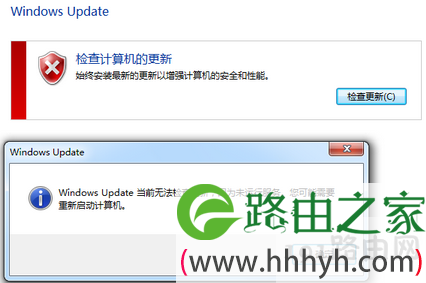
  Win7系统不能自动更新怎么办?很多使用win7系统的用户,在更新系统时,系统却出现win7中系统不能自动更新即windows update当前无法检查更新,因为服务未运行,您可能需要重新启动计算机的提示。这是怎么回事呢?今天WiFi之家网小编就和大家说说Win7系统不能自动更新的解决方法。

Win7系统不能自动更新的解决方法(图)

Windows Update

  一、常规方法

  根据弹出框的提示中可以推断可能服务中没有启动更新服务,点击开始 - 运行 - 输入“services.msc”,回车即打开服务管理,找到Windows Update服务,启动它。重新更新服务

  二、 如果还是无法检查更新,依然弹出上面的错误提示。

  1.点击开始 - 运行 - 输入“cmd” 在DOS窗口中输入:net stop wuauserv (net stop wuauserv作用是把更新服务先停止)

  2.开始 - 运行 - 输入“%windir%”,回车,然后会看到弹出一个文件夹窗口,找到SoftwareDistribution这个文件夹,删除或命名为任意名称。

  3.再在DOS窗口键入:net start wuauserv (net start wuauserv作用是重新启动更新服务作用)

  4.然后会看到提示服务已成功启动,然后在控制面板中重新进入Windows Update 功能检查更新,相信通过以上方法可以正常检查更新的了!

以上就是关于-常见问题-(Win7系统不能自动更新的解决方法(图))的教程!

11,836 Win7系统不能自动更新的解决方法(图)已关闭评论 点赞
7 月 2 2021
常

电脑开机自动断电的原因及解决方法(图)

亲,以下就是关于(电脑开机自动断电的原因及解决方法(图)),由“WiFi之家网”整理!

电脑开机自动断电的原因及解决方法(图)

原标题:"电脑开机自动断电的原因及解决方法"相关电脑问题教程分享。 - 来源:WiFi之家网。

  很多朋友在启动电脑的过程中,都有遇到过电脑自动断电的情况,开机启动几秒钟,电脑就自动断电,导致电脑无法正常使用,这是怎么回事呢?今天WiFi之家网小编就和大家说说电脑开机自动断电的原因及解决方法。

电脑开机自动断电的原因及解决方法(图)

电脑开机自动断电

  故障一

  打开电源开关,按下power键开机,风扇转了,机子有动静,一会以后就断电了,风扇不动,指示灯也不亮,再按power键没用。把电源开了,过一会以后,重新开机又重复以上情况。而我在拨了硬盘的电源以后,可以开机到检测到硬盘没有这一步。再把光驱电源整理一下,在一阵胡弄以后,可以开机正常作用一天(没有更长地不关机)。请问这是怎么回事,我可不想天天都这么弄,怎么样才能解决这个问题呢?

  解决方法

  这种开机后自动断电的情况很有可能是电源或主板出了故障。故障原因是多样的,如IC芯片、电容烧坏,某个电路出现问题等,一般来说,这样的故障个人是没办法维修的,建议送修或更换相关配件,建议首先尝试更换电源。另外市电的供电质量问题(比如电压偏低,波动异常等),也可能会造成这种开机掉电的故障现象。

  开机掉电故障还可能由下面几种原因导致:一是机箱电源开关出现问题,比如复位弹簧失效,二是对C P U进行了超频,或C P U风扇出现问题。三是光驱硬盘等配件存在短路故障。

  故障二

  电脑开机后 十秒钟后 自动关闭。CPU等已经清理电源应该无问题因为之前用另一台电脑的硬件测试时候可以正常开机,请问这是什么情况?

  解决方法

  可能是CPU温度高了,建议先上网下载CPU温度测试软件测下是不是CPU的问题,再考虑是否要换风扇或加硅胶等问题!

  其他故障

  一、是机箱电源开关出现问题,比如复位弹簧失效。

  二、是对C P U进行了超频,或C P U风扇出现问题。

  三、是光驱硬盘等配件存在短路故障。

以上就是关于-常见问题-(电脑开机自动断电的原因及解决方法(图))的教程!

17,784 电脑开机自动断电的原因及解决方法(图)已关闭评论 点赞
7 月 2 2021
常

administrator账户被禁用的三大解决方法(图)

亲,以下就是关于(administrator账户被禁用的三大解决方法(图)),由“WiFi之家网”整理!

administrator账户被禁用的三大解决方法(图)

原标题:"解决administrator账户被禁用的三大方法"相关电脑问题教程分享。 - 来源:WiFi之家网。

  很多朋友在登录系统的时候,都有遇到过administrator账户被禁用情况,导致系统无法正常进入。那么,administrator账户被禁用了怎么办?下面WiFi之家网小编就和大家说说解决administrator账户被禁用的三大方法。

administrator账户被禁用的三大解决方法(图)

administrator账户被停用

  方法一

  开机自检后按F8键,在“Windows 高级选项”菜单上选择“安全模式”;。以 Administrator身份登录。如果系统提示,在“为什么计算机意外关闭”列表中单击以选择一项,然后单击“确定”;在“我的电脑”上点右键选择“管理”,在“本地用户和组→用户”的右窗格中选择“Administrator”,点击右键,清除“账户已停用”复选框,确定后重新启动即可。

  方法二

  1、重新启动计算机,在启动画面出现后马上按下F8键,选择“带命令行的安全模式”。

  2、运行过程结束时,系统列出了系统超级用户“administrator”和本地用户“users”的选择菜单,鼠标单击“administrator”,进入命令行模式。

  3、键入命令:“net user users 123456 /add”,强制将“users”用户的口令更改为“123456”。若想在此添加一新用户(如:用户名为abcdef,口令为123456)的话,请键入“net user abcdef 123456 /add”,添加后可用“net localgroup administrators abcdef /add”命令将用户提升为系统管理组“administrators”的用户,并使其具有超级权限。改密码时没用户就是等于添加用户

  4、重新启动计算机,选择正常模式下运行,就可以用更改后的口令“123456”登录“users”用户了。

  方法三

  1、重新启动计算机,在启动画面出现后马上按下F8键,选择“带命令行的安全模式”。

  2、net user administrator /active:yes \\开启开管理员账号。

  3、重启正常登陆。

以上就是关于-常见问题-(administrator账户被禁用的三大解决方法(图))的教程!

29,673 administrator账户被禁用的三大解决方法(图)已关闭评论 点赞