'常见问题'最新文章

路由器常见问题的解决办法,希望对大家有帮助。

在路由器出现的故障中,大体可以分为两类:一类是硬故障,一类是软故障。这里的分类方法并没有严格的标准,只是为了方便而已,在实践中应该具体问题具体分析。

常见问题

7 月 1 2021
常

Win7登录QQ失败提示0x00008819错误代码解决方法(图)

亲,以下就是关于(Win7登录QQ失败提示0x00008819错误代码解决方法(图)),由“WiFi之家网”整理!

Win7登录QQ失败提示0x00008819错误代码解决方法(图)

原标题:"Win7登录QQ失败提示0x00008819错误代码怎么办"相关电脑问题教程分享。 - 来源:WiFi之家网。

  如今,腾讯QQ已经成为使用率zui高的一款聊天工具了,它有语音、视频、传输文件等功能,但是有不少Win7用户遇到QQ登录失败的问题,无法登录QQ时弹出错误代码为0x00008819的提示窗口,这该怎么办呢?下面WiFi之家网小编就给大家分享下Win7登录QQ失败提示0x00008819错误代码的解决办法。

Win7登录QQ失败提示0x00008819错误代码解决方法(图)

QQ

  解决方法:

  1、首先我们要检查下我们的网络是否完好,即能否正常上网。

Win7登录QQ失败提示0x00008819错误代码解决方法(图)

QQ

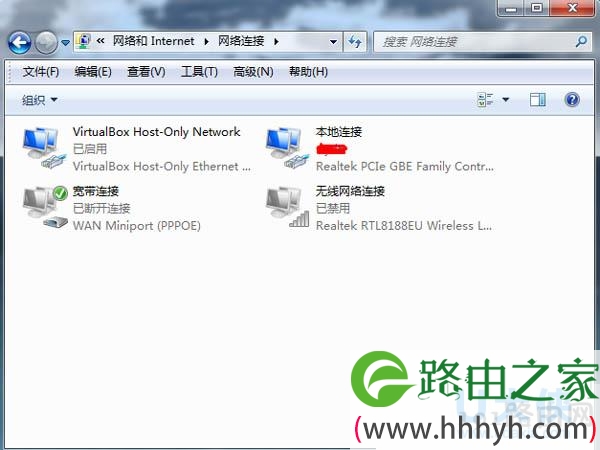
  2、打开网络邻居,查看本地网络连接是否出现问题。

  3、检查防火墙 点击桌面开始菜单,找从弹出列表点击“控制面板”。

  4、打开控制面板后,我们在面板里找到“安全中心”选项然后打开它。

  5、“安全中心”选项打开后,进入到防火墙选项。

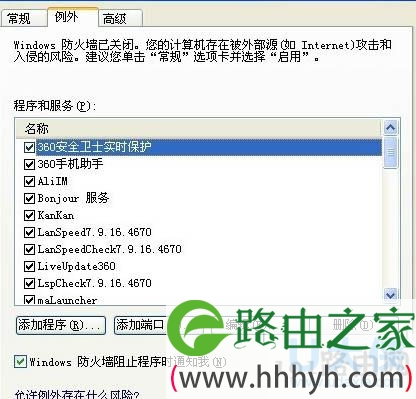
  6、打开防火墙选项卡后,我们点击窗口中的“例外”选项。

  7、然后点击打开“程序与服务”查看是否有QQ运行程序,如果没有,请点击下方的“添加程序”将它添加进去即可。
Win7登录QQ失败提示0x00008819错误代码解决方法(图)

QQ

  以上就是Win7登录QQ失败提示0x00008819错误代码的解决方法

  相关内容推荐:

  Win7系统登录QQ失败提示错误0x0006000d如何解决

以上就是关于-常见问题-(Win7登录QQ失败提示0x00008819错误代码解决方法(图))的教程!
10,699 Win7登录QQ失败提示0x00008819错误代码解决方法(图)已关闭评论 点赞
7 月 1 2021
常

Win7网络和共享中心打开受限的解决方法(图)

亲,以下就是关于(Win7网络和共享中心打开受限的解决方法(图)),由“WiFi之家网”整理!

Win7网络和共享中心打开受限的解决方法(图)

原标题:"Win7网络和共享中心打开受限的解决方法"相关电脑问题教程分享。 - 来源:WiFi之家网。

  Win7系统网络和共享中心打开受限怎么办?在Win7系统中,很多用户都遇到打开受限的问题,想要打开网络和共享中心,系统却出现限制打开的提示,这是怎么回事?下面WiFi之家网小编就跟大家分享下利用组策略解决Win7网络和共享中心打开受限的问题。

  步骤:

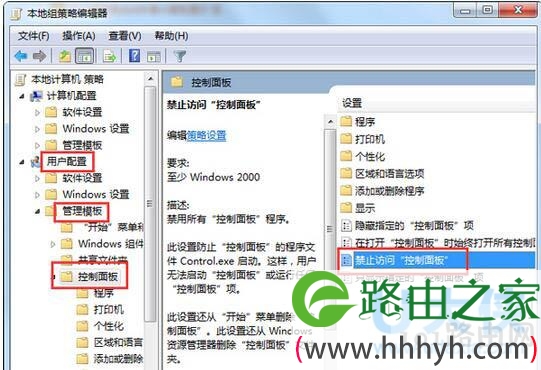
  1、点击开始,然后运行,输入gpedit.msc,回车。

  2、在策略组中的【用户配置】中,找到“管理模板”——“控制面板”。

Win7网络和共享中心打开受限的解决方法(图)

网络

  3、在窗口右侧找到“禁止访问控制面板”选项,然后双击。

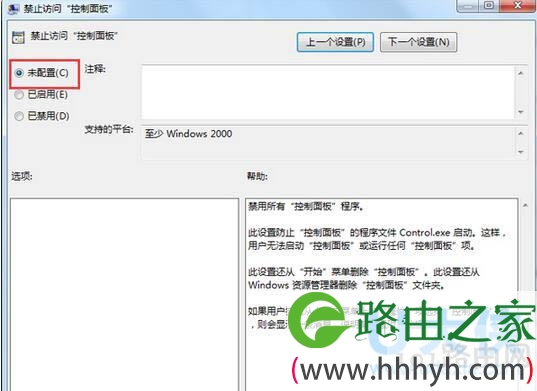
  4、将该条策略设置为“未配置”或“已禁用”,然后点击确定保存。

Win7网络和共享中心打开受限的解决方法(图)

网络

  以上就是Win7网络和共享中心打开受限的解决方法

以上就是关于-常见问题-(Win7网络和共享中心打开受限的解决方法(图))的教程!
12,352 Win7网络和共享中心打开受限的解决方法(图)已关闭评论 点赞
7 月 1 2021
常

Windows10系统会频繁通知重复消息的解决方法(图)

亲,以下就是关于(Windows10系统会频繁通知重复消息的解决方法(图)),由“WiFi之家网”整理!

Windows10系统会频繁通知重复消息的解决方法(图)

原标题:"Windows10系统会频繁通知重复消息的解决方法"相关电脑问题教程分享。 - 来源:WiFi之家网。

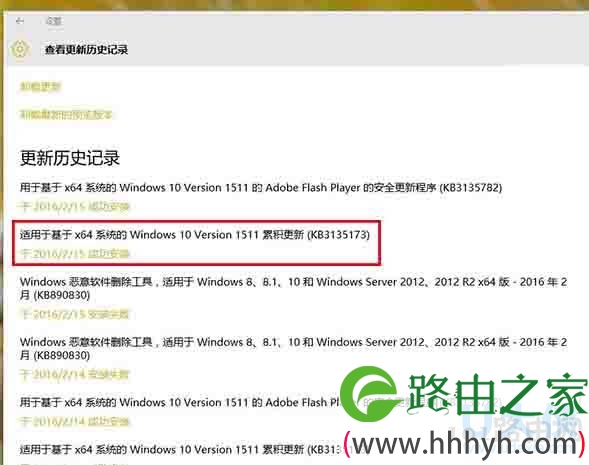
  zui近,一些Win10正式版用户发现系统的操作中心会不断弹出重复消息,内容为“已重置应用默认设置”。而在经过紧急排查后,可以确定这个Win10系统“痉挛”问题是累积更新KB3135173所导致的。那么,如何解决这个困扰?跟紧跟随WiFi之家网小编一起来看看。

Windows10系统会频繁通知重复消息的解决方法(图)

Win10

  小编尝试把昨天安装的几个新补丁卸载后重新安装,然后发现该问题是由于KB3135173所致。由此可知,微软对于默认应用的重置机制存在Bug。由于各位用户的系统情况各有不同,因此导致该问题的第三方程序也各有千秋。出现问题时的“痉挛”可能是由于Win10在重置默认应用时出现了不顺利,而导致进入死循环“停不下来”。

  出现类似问题的用户可先卸载KB3135173,或者导致该问题的zui近安装的累积更新(针对还没有安装KB3135173的用户),“闪屏痉挛”问题解决后,可“安静地”卸载相关第三方应用,然后尝试再次安装该更新补丁,如果没问题可继续安装临时卸载的第三方应用。

  以上就是Windows10系统会频繁通知重复消息的解决方法

以上就是关于-常见问题-(Windows10系统会频繁通知重复消息的解决方法(图))的教程!
10,980 Windows10系统会频繁通知重复消息的解决方法(图)已关闭评论 点赞
7 月 1 2021
常

怎么给文件夹加密文件夹加密方法(图)

亲,以下就是关于( 怎么给文件夹加密文件夹加密方法(图)),由“WiFi之家网”整理!

怎么给文件夹加密文件夹加密方法(图)

原标题:"怎么给文件夹加密? 文件夹加密方法介绍"相关电脑问题教程分享。 - 来源:WiFi之家网。

  怎么给文件夹加密?文件夹加密有什么方法呢?有很多时候,电脑并不是自己一个人在使用,因此为了自己的个人隐私以及防止资料泄密,都会将重要的文件夹加密(前面本站介绍过《巧用加密软件为文件夹加密》)的方法。下面,WiFi之家网小编就给大家介绍一个文件夹加密的方法。

  文件夹加密加密方法:

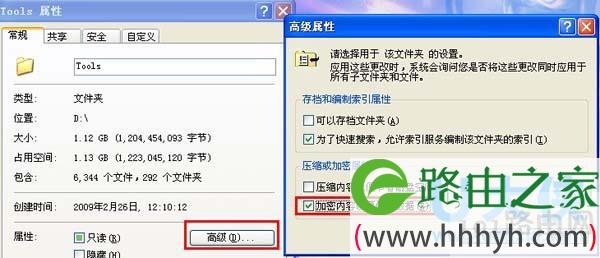
  1.zui简单的如何给文件夹加密的方法就是利用操作系统自带的功能来设置,就是EFS加密,这个EFS加密功能需要硬盘的分区格式是NTFS,如果有网友不是这个格式需要先转换一下。那文件夹怎么加密具体怎么操作呢,首先选中需要加密的文件夹或文件,然后右击,选择“属性”,然后点击“高级”,选择“压缩或加密属性”中的“加密内容以便保护数据”,这个这个文件夹或文件就设置了EFS加密,加密后的文件夹或文件的名字会变成蓝色,这个时候电脑上其他的用户是无法查看的。

怎么给文件夹加密文件夹加密方法(图)

文件夹加密

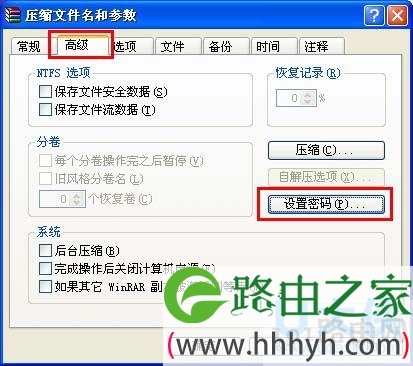
  2.有人说上面这种方法还不够安全,如果有人用我的账户进入了电脑就可以查看文件夹中的内容了,下面我们就来教大家用第三方工具加密文件夹。可以利用压缩工具给文件夹加密码,大家常见的压缩工具有WinRAR,7-ZIP等等,这些工具都可以对文件或文件夹加密码。下面我们就以WinRAR为例来教大家文件夹怎么加密,在需要加密的文件或文件夹上右击,选择“添加到压缩文件...”,然后选择“高级”标签页,点击“设置密码”,在弹出的对话框中输入密码,就可以对相应的文件或文件夹进行加密。

怎么给文件夹加密文件夹加密方法(图)

文件夹加密

  3.除去上面两种如何给文件夹加密码的方法外,网上还有不少第三方的文件夹加密工具,但是这类工具通常都是试用版,用一段时间就不能使用了,所以就不再介绍这类软件了,这些软件的使用方法也都蛮简单,不再一一赘述。

  以上就是文件夹加密方法介绍,文件夹加密的方法还有很多,更多关于文件夹加密方法继续关注WiFi之家网官网。

以上就是关于-常见问题-( 怎么给文件夹加密文件夹加密方法(图))的教程!
11,849 怎么给文件夹加密文件夹加密方法(图)已关闭评论 点赞
7 月 1 2021
常

Win7移动硬盘在电脑上不显示盘符的解决办法(图)

亲,以下就是关于(Win7移动硬盘在电脑上不显示盘符的解决办法(图)),由“WiFi之家网”整理!

Win7移动硬盘在电脑上不显示盘符的解决办法(图)

原标题:"Win7移动硬盘在电脑上不显示盘符的解决办法"相关电脑问题教程分享。 - 来源:WiFi之家网。

  Win7操作系统下,当我们系统硬盘不够用时,通常情况下我们都会使用移动硬盘通过USB与电脑相连,以此当做本地硬盘一样使用。但zui近有用户反映,当移动硬盘插入电脑时相对应的盘符没有显示出来。那么,这该如何解决呢?下面,小编就向大家分享Win7系统下移动硬盘不显示盘符的解决办法。

Win7移动硬盘在电脑上不显示盘符的解决办法(图)

移动硬盘

  方法/步骤

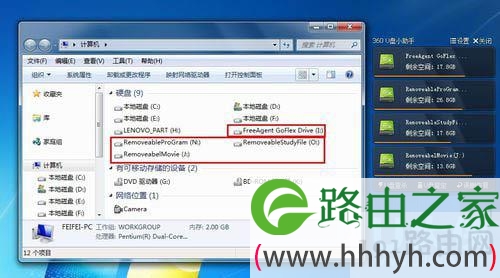
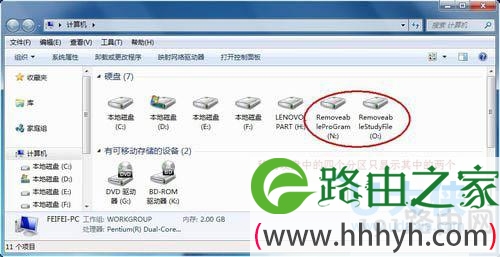
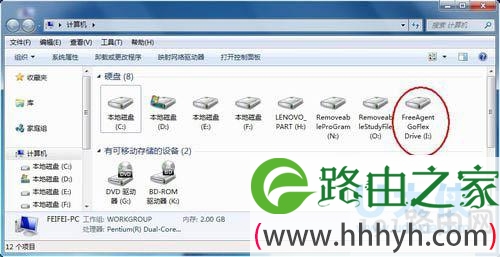
  1.首先看一下在电脑出现故障时插入移动硬盘时的情况,会发现只显示部分盘符,由于小编的移动硬盘被分成四个分区,而在此只显示两个盘符。

Win7移动硬盘在电脑上不显示盘符的解决办法(图)

移动硬盘

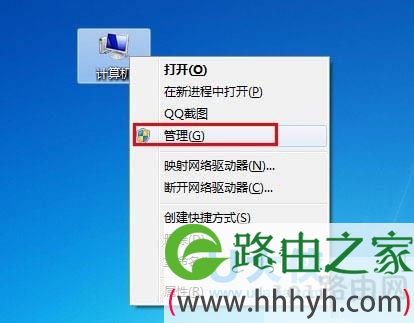
  2.右键单击“计算机”,从弹出的菜单中选择“管理”项。

Win7移动硬盘在电脑上不显示盘符的解决办法(图)

移动硬盘

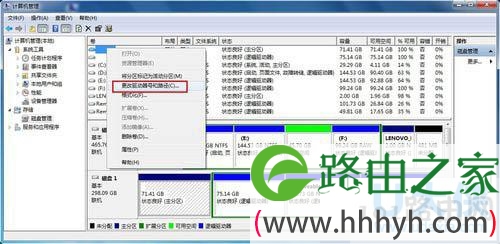
  3.接着在无法正常显示的磁盘上右击,从弹出的菜单中选择“更改驱动器号和路径”。

Win7移动硬盘在电脑上不显示盘符的解决办法(图)

移动硬盘

  4.在打开的窗口中点击“添加”按钮,然后为当前分区指定一个“盘符”,并点击“确定”按钮。

  5.然后就会发现相应的分区可以正常显示啦。

Win7移动硬盘在电脑上不显示盘符的解决办法(图)

移动硬盘

  当然,以上方法有一定的局限性,就是在电脑重启之后故障会再次出现,对此,一种一劳永逸的方法主通过修改注册表来实现。首先,通过以上方法让所有盘符都显示出来。接着打开“运行”对话框,输入命令“regedit”打开注册表程序。

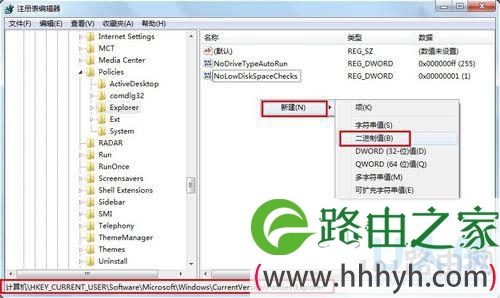
  1.依次展开“HKEY_ CURRENT_USER”→“Software”→“Microsoft”→“Windows”→“CurrentVersion”→“Policies”→“Explorer”,在右侧右击选择“新建”→“二进制值”,将其命令为“NoDrives”,其值为“0”,zui后点击“确定”按钮。

Win7移动硬盘在电脑上不显示盘符的解决办法(图)

移动硬盘

  2.zui后重启一下电脑,就可以解决问题啦。

  推荐阅读:

  Win7系统无法识别移动硬盘怎么办?

以上就是关于-常见问题-(Win7移动硬盘在电脑上不显示盘符的解决办法(图))的教程!
14,155 Win7移动硬盘在电脑上不显示盘符的解决办法(图)已关闭评论 点赞
7 月 1 2021
常

0x0000007b电脑蓝屏0x0000007b电脑蓝屏的解决方法(图)

亲,以下就是关于(0x0000007b电脑蓝屏0x0000007b电脑蓝屏的解决方法(图)),由“WiFi之家网”整理!

0x0000007b电脑蓝屏0x0000007b电脑蓝屏的解决方法(图)

原标题:"0x0000007b电脑蓝屏?0x0000007b电脑蓝屏的解决方法"相关电脑问题教程分享。 - 来源:WiFi之家网。

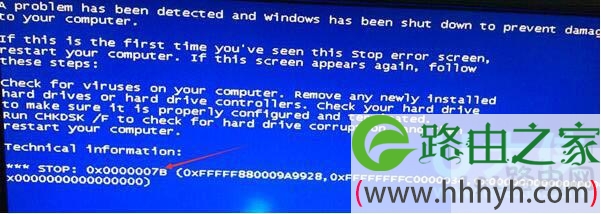
  如何解决0x0000007b电脑蓝屏? 电脑蓝屏死机报错0x0000007b是什么情况呢?0x0000007b电脑蓝屏通常情况是硬盘的存储控制器驱动加载错误导致故障。对于这种情况就要有相应解决措施,那么我们采取什么措施呢?下面,我们一起来看看0x0000007b电脑蓝屏的解决方法。

0x0000007b电脑蓝屏0x0000007b电脑蓝屏的解决方法(图)

电脑蓝屏

  导致驱动加载错误的情况可能有以下三种情况:

  1.无法自动识别硬盘控制器:使用非正版的个别操作系统光盘,在安装系统时,容易出现此错误。原因是非正版光盘自动加载的硬盘控制器驱动不符合电脑自身需要的驱动。这种情况就建议换正版光盘安装操作系统。

  2.手动更新错误的驱动程序:windows操作系统正常使用,但手动更新驱动程序把硬盘控制器的驱动程序更新错误,导致此故障。解决方法是进入windows系统高级菜单,选择zui后一次的正常配置,即可正常进入系统。

  3.bios设置变化后所导致:windows操作系统正常,但是由于某些原因,用户修改了bios设置,导致0x0000007b故障。

  那么bios设置所导致0x0000007b故障时要怎么解决呢?我们以华硕电脑bios为例子,教大家来解决这个问题。

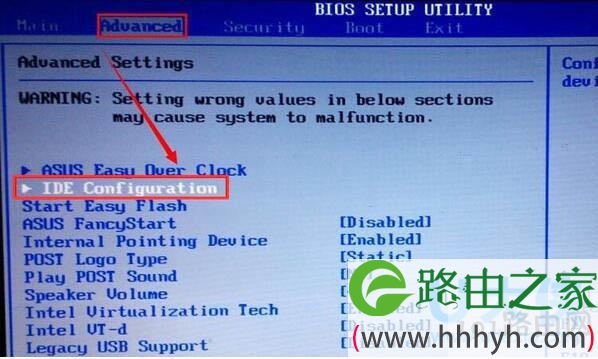
  1、开机连续不断按f2按键进入bios(其它电脑进入bios的按键可以观察电脑开机时相应提示),进入bios主界面后,按“→”键到advanced选项,再按“↓”键到ide configuration项回车,如图:

0x0000007b电脑蓝屏0x0000007b电脑蓝屏的解决方法(图)

电脑蓝屏

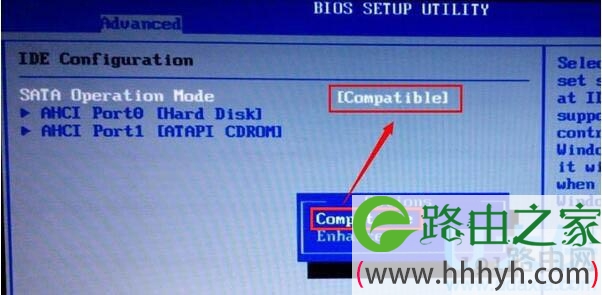
  2、进入ide configuration界面后,选择sata operation mode回车,在弹出的选项中选择compatible回车,如图:

0x0000007b电脑蓝屏0x0000007b电脑蓝屏的解决方法(图)

电脑蓝屏

  3、zui后按f10保存设置即可。  以上就是0x0000007b电脑蓝屏的解决方法

  相关内容推荐:蓝屏重启怎么办?Win7电脑蓝屏重启解决方法

以上就是关于-常见问题-(0x0000007b电脑蓝屏0x0000007b电脑蓝屏的解决方法(图))的教程!
14,428 0x0000007b电脑蓝屏0x0000007b电脑蓝屏的解决方法(图)已关闭评论 点赞
7 月 1 2021
常

Win7宽带路由器DNS被篡改的解决方法(图)

亲,以下就是关于(Win7宽带路由器DNS被篡改的解决方法(图)),由“WiFi之家网”整理!

Win7宽带路由器DNS被篡改的解决方法(图)

原标题:"Win7宽带路由器DNS被篡改的解决方法"相关电脑问题教程分享。 - 来源:WiFi之家网。

  Win7宽带路由器DNS被篡改如何解决?众所周知,DNS负责域名到IP地址的映射工作,是整个互联网的基石。DNS对我们很重要,如果你的DNS被篡改,那么你的网络就没有任何安全可言。那Win7系统的DNS被篡改了怎么办?下面,我们就一起来看看Win7宽带路由器DNS被篡改的解决方法。

  具体步骤如下:

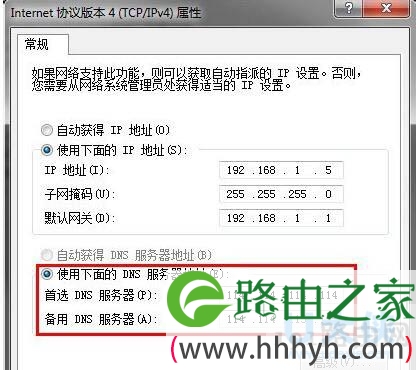
  1、手动修改本地电脑的DNS地址:

  DNS如红框所示的进行设置为:114.114.114.114(备用DNS:114.114.115.115)。

Win7宽带路由器DNS被篡改的解决方法(图)

DNS被篡改

  2、使用DNS专用修复工具。

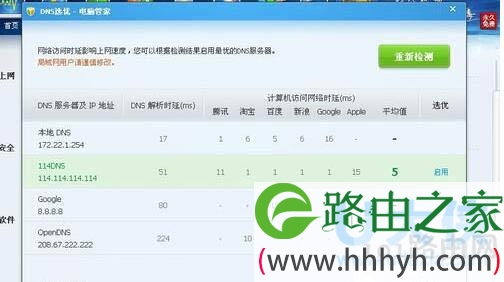
  首先下载腾讯电脑管家,使用它工具箱中的——DNS优选,来选择DNS。

  然后选择腾讯电脑管家——杀毒,可以为你排查木马和病毒。

  工具箱中的顽固木马克星还可以帮你处理顽固木马。(这步为可选,以防万一)

Win7宽带路由器DNS被篡改的解决方法(图)

DNS被篡改

  3、确认路由器密码是否过于简单。

  如果您的路由器密码设置的非常简单,也可能造成DNS被恶意篡改,建议使用修复工具修改。

Win7宽带路由器DNS被篡改的解决方法(图)

DNS被篡改

  4、安全上网保护软件,防止其他篡改DNS的木马病毒再次“光顾”。

Win7宽带路由器DNS被篡改的解决方法(图)

DNS被篡改

  以上就是Win7宽带路由器DNS被篡改的解决方法

  相关内容推荐:Win7如何设置DNS服务器?Win7本地连接的ip设置方法

以上就是关于-常见问题-(Win7宽带路由器DNS被篡改的解决方法(图))的教程!

32,689 Win7宽带路由器DNS被篡改的解决方法(图)已关闭评论 点赞
7 月 1 2021
常

电脑NDS模拟器怎么用电脑NDS模拟器使用方法(图)

亲,以下就是关于(电脑NDS模拟器怎么用电脑NDS模拟器使用方法(图)),由“WiFi之家网”整理!

电脑NDS模拟器怎么用电脑NDS模拟器使用方法(图)

原标题:"电脑NDS模拟器怎么用?电脑NDS模拟器使用方法"相关电脑问题教程分享。 - 来源:WiFi之家网。

  电脑NDS模拟器怎么用?众所周知,NDS模拟器是一款能安装在电脑上的模拟器,只要安装了这个模拟器之后,就可以在电脑上玩手机游戏,但是很多人安装了之后却不知道怎么用,那么电脑NDS模拟器要怎么使用呢?下面跟随WiFi之家网小编一起来看看电脑NDS模拟器使用方法介绍。

  方法/步骤:

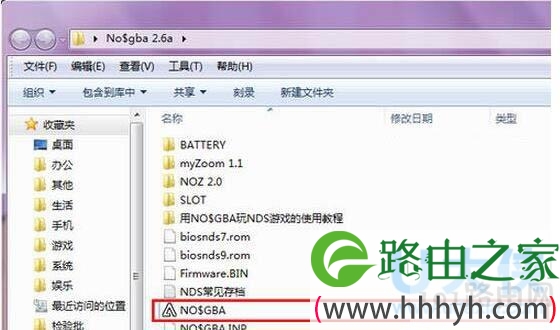
  1、下载并解压缩No$GBA程序,然后双击打开应用程序No$GBA。

电脑NDS模拟器怎么用电脑NDS模拟器使用方法(图)

NDS模拟器

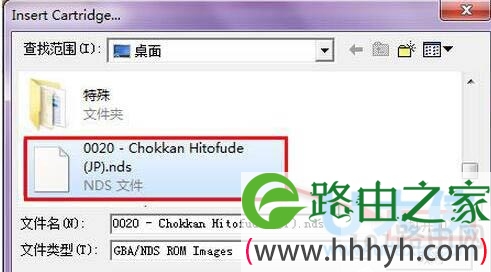
  2、在弹出的对话框上,找到并双击已经下载好的NDS文件,或者选择NDS文件后,选择“打开”。

电脑NDS模拟器怎么用电脑NDS模拟器使用方法(图)

NDS模拟器

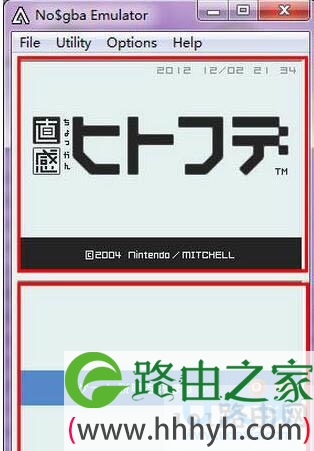
  3、如下图所示的No$GBA界面,NDS的上屏即为下面界面的上半部分,下屏即为下面界面的下半部分,在NDS上使用鼠标在下屏上滑动,以代替手写笔的作用。

电脑NDS模拟器怎么用电脑NDS模拟器使用方法(图)

NDS模拟器

  No$GBA的相关设置:

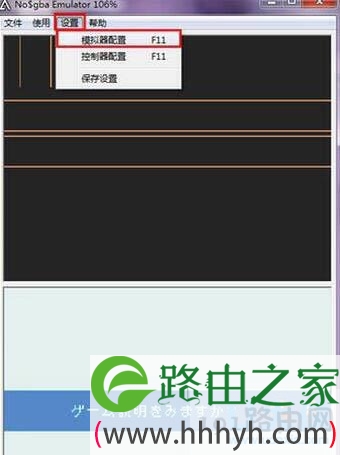
  1、如果不习惯英文界面,可以进行No$GBA汉化,汉化后运行游戏后的界面如下。单击“设置”后,选择“模拟器配置”或者“控制器配置”。

电脑NDS模拟器怎么用电脑NDS模拟器使用方法(图)

NDS模拟器
[page]

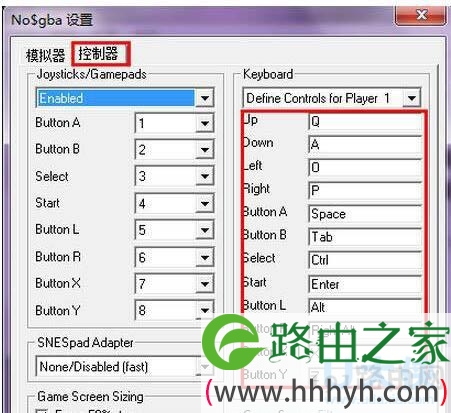
  2、选择“控制器”选项卡,在右侧的“Keyboard”位置可设置键盘操作的按键。如下图所示,NDS上的上就是电脑上键盘Q,以此类推。

电脑NDS模拟器怎么用电脑NDS模拟器使用方法(图)

NDS模拟器

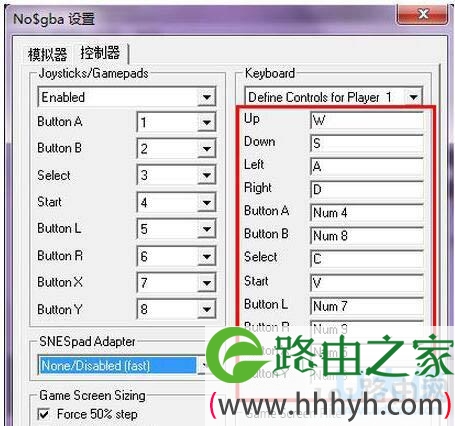
  3、为了方便游戏,推荐如下设置相应的按键。“Num 4”表示小键盘区的4键。设置完成后单击“OK”确认设置,即可使用zui新的键盘映射进行游戏了。

电脑NDS模拟器怎么用电脑NDS模拟器使用方法(图)

NDS模拟器

  注意事项:

  No$GBA没有麦克风,所以一些需要麦克风操作的游戏,比如塞尔达传说之类的必须麦克风进行操作的游戏,就不可能在电脑上游戏通关了。

  以上就是电脑NDS模拟器使用方法介绍,

以上就是关于-常见问题-(电脑NDS模拟器怎么用电脑NDS模拟器使用方法(图))的教程!

19,232 电脑NDS模拟器怎么用电脑NDS模拟器使用方法(图)已关闭评论 点赞
7 月 1 2021
常

安装Windows10系统后网速变慢的解决方法(图)

亲,以下就是关于(安装Windows10系统后网速变慢的解决方法(图)),由“WiFi之家网”整理!

安装Windows10系统后网速变慢的解决方法(图)

原标题:"安装Windows10系统后网速变慢的解决方法"相关电脑问题教程分享。 - 来源:WiFi之家网。

  安装Windows10系统后网速变慢如何解决?如今,为了进一步提升性能,微软会通过网络来发送TCP数据,这个功能也存在于zui新的Windows10系统中。对于一些用户来说,该功能可以优化网络,但并非完全有益,关闭后可能会更好,网络连接速度更快。但zui近很多用户表示,安装Windows10系统后网速变慢。这是怎么回事呢?下面,我们一起来看看安装Windows10系统后网速变慢的解决方法。

  步骤如下:

  1、右键点击开始按钮,选择“命令提示符”

  2、确保此前的UAC(用户帐户控制)开启

  3、输入命令:netsh interface tcp show global。然后你会发现TCP的全局参数,其中“接收窗口自动调节级别”是normal,可以通过以下步骤关闭。不过在IPv4上回收到设置global命令失败请求的操作需要提升(作为管理员运行)。

安装Windows10系统后网速变慢的解决方法(图)

Windows10

  4、 右键点击开始按钮,选择“命令提示符(管理员)”

  5、输入命令:netsh int tcp set global autotuninglevel=disabled。然后系统会收到确认消息,现在“窗口自动调节”级别已经被关闭。

安装Windows10系统后网速变慢的解决方法(图)

Windows10

  以上就是安装Windows10系统后网速变慢的解决方法

  相关内容推荐:快速解决升级win10正式版后网速变慢的技巧

以上就是关于-常见问题-(安装Windows10系统后网速变慢的解决方法(图))的教程!

14,769 安装Windows10系统后网速变慢的解决方法(图)已关闭评论 点赞
7 月 1 2021
常

Cbox不能播放解决方法Cbox不能播放的解决方法(图)

亲,以下就是关于(Cbox不能播放解决方法Cbox不能播放的解决方法(图)),由“WiFi之家网”整理!

Cbox不能播放解决方法Cbox不能播放的解决方法(图)

原标题:"Cbox不能播放怎么解决?Cbox不能播放的解决方法"相关电脑问题教程分享。 - 来源:WiFi之家网。

  Cbox不能播放怎么解决?相信很多用户会选择用Cbox影音工具来观看一些中央台直播,但是不知道什么原因,好多网友表示Cbox不能播放,那么Cbox不能播放怎么办?Cbox不能观看直播怎么解决呢?下面,跟随WiFi之家网小编一起来看看Cbox不能播放的解决方法。

  Cbox央视影音播放不了怎么办?

  首先,我们要选择官方的正版下载使用,如果你的是非正版,那么先卸载,然后再下载官方正式版Cbox应用。

  Cbox央视影音直播时候提示脚本错误怎么办?

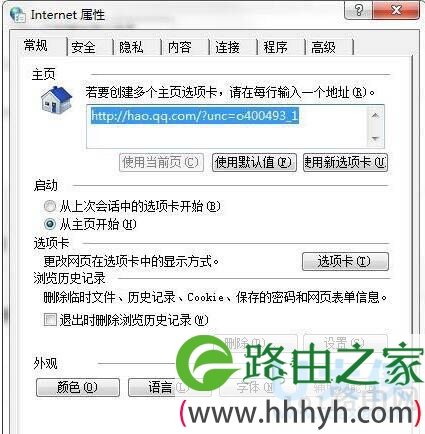
  1、如果直播的时候,弹出信息框提示脚本错误,那么就可以清理下ie缓存来解决,首先点击浏览器“工具”,然后选择“internet选项”。

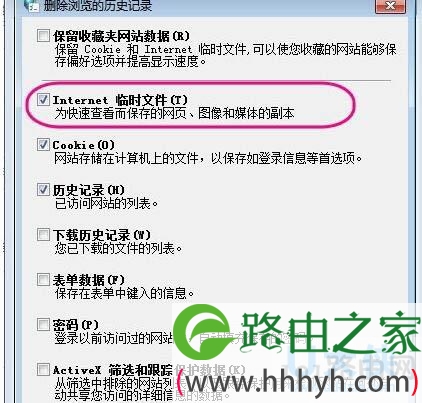
  2、在出来的页面中点击“删除”。

Cbox不能播放解决方法Cbox不能播放的解决方法(图)

Cbox

  3、弹出确认页面,“点击删除”,删除完毕后,重新启动央视影音进行直播观看。

Cbox不能播放解决方法Cbox不能播放的解决方法(图)

Cbox

  Cbox央视影音有声音没图像怎么办?

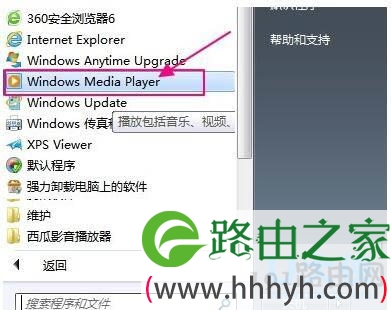
  1、如果出现有声音,没有图像,这种情况属于解码有问题。可以升级下Windows Media Player到zui新版本即可,点击“开始”-找到“Windows Media Player”点击打开。

Cbox不能播放解决方法Cbox不能播放的解决方法(图)

Cbox

  2、在“Windows Media Player”上点击右键,选择“帮助”--点击“检查更新”即可完成升级,然后在打开央视影音直播观看。

Cbox不能播放解决方法Cbox不能播放的解决方法(图)

Cbox

  以上就是Cbox不能播放的解决方法

以上就是关于-常见问题-(Cbox不能播放解决方法Cbox不能播放的解决方法(图))的教程!
11,213 Cbox不能播放解决方法Cbox不能播放的解决方法(图)已关闭评论 点赞
7 月 1 2021
常

Win7电脑声音小解决方法Win7电脑声音小的解决方法(图)

亲,以下就是关于(Win7电脑声音小解决方法Win7电脑声音小的解决方法(图)),由“WiFi之家网”整理!

Win7电脑声音小解决方法Win7电脑声音小的解决方法(图)

原标题:"Win7电脑声音小怎么办?Win7电脑声音小的解决方法"相关电脑问题教程分享。 - 来源:WiFi之家网。

  Win7电脑声音小怎么办?zui近,有使用Win7系统的用户,在听歌的时候发现笔记本的声音小,怎么办?那要如何解决这样的问题呢?下面,WiFi之家网小编就给大家介绍Win7电脑声音小的解决方法。

  方法如下:

  1、首先要做的,也虽我们每天都要做的,就是调节一下桌面右下角即系统托盘区域的音量调节,这个虽然很简单,也都知道,但也不排除被忽略的可能,有的人只顾调节物理音响的调节旋钮,即 忘了在系统中也可将声音相应调大。

  2、再就是相关播放器的音量调节,即使把系统的音量调节调节得再大,如果从播放器上限制了音量的输出,那么大声音也是出不来的,所以,如果你用某播放器来播放音乐或者视频出现声音小的情况,就要检查一下这些软件的音量调节选项,将其调大即可。

  3、如果上述三种方法通通试过,依然不太大,那么你可以再尝试一下我下面的方法。首先打开开始菜单,打开控制面板。

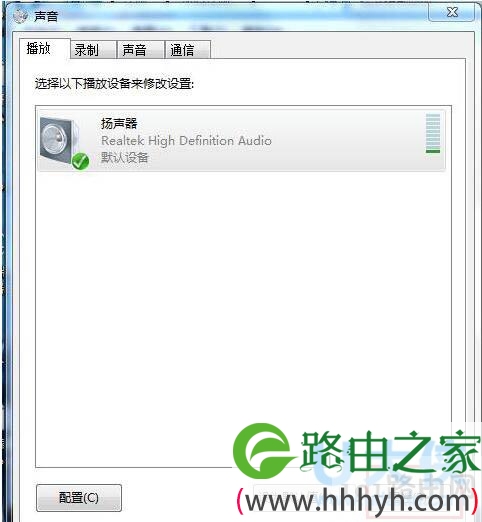
  4、然后在控制面板的诸多选项中选择声音选项,点击打开,或者你也可以直接在系统托盘区的声音调节图标上点击鼠标右键,然后选择播放设备,打开播放设备列表即可。

  5、然后我们可以在 声音选项中,找到播放选项卡,然后下面会显示一个系统默认的播放设备,即扬声器,点击一下这个使用中的扬声器,然后点击右下角的属性按钮。

Win7电脑声音小解决方法Win7电脑声音小的解决方法(图)

Win7电脑声音

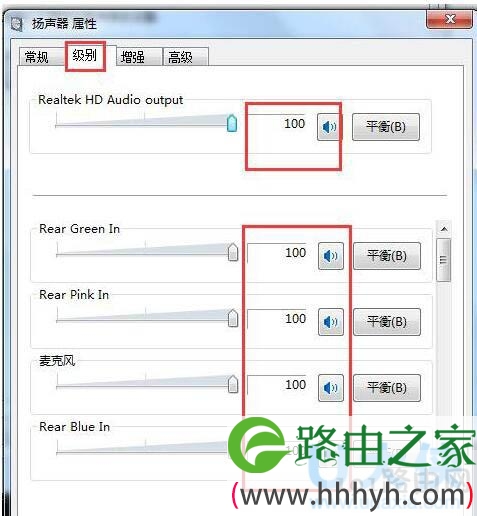
  6、在扬声器属性页设置中,有一系列的音量调节设置,其中zui上面的那个调节设置跟系统托盘区的音量设置是同步的,可将其调节到zui大,然后将下面的那些音量调节通通调到zui大。

Win7电脑声音小解决方法Win7电脑声音小的解决方法(图)

Win7电脑声音

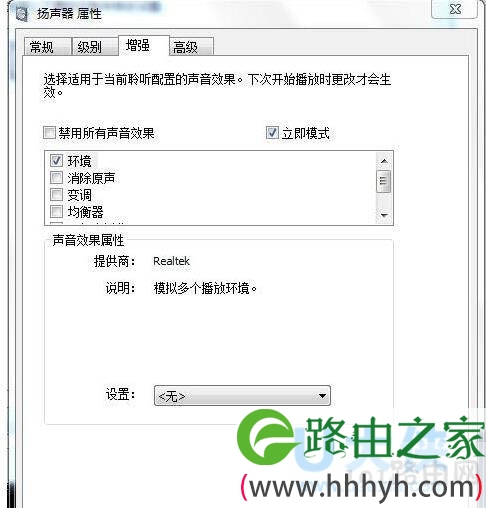
  7、然后我们再点击一下扬声器属性页中的增强选项卡。

Win7电脑声音小解决方法Win7电脑声音小的解决方法(图)

Win7电脑声音

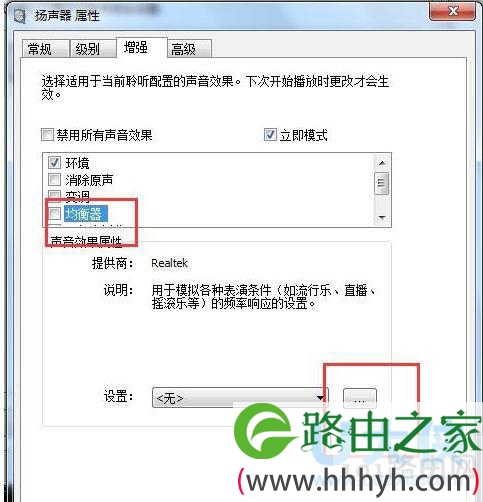
  8、在此选项卡下,有一个均衡器的选项,我们可以选定此项,然后再在下面的声音效果属性中,点击设置zui右边的三个点的按钮。

Win7电脑声音小解决方法Win7电脑声音小的解决方法(图)

Win7电脑声音

  9、这里会出现一个系统自带的均衡器,其中zui右边有一些小的滑块,你可以适当地调整一下它们,我自己试验过,可以非常有效地提高系统的音量,音量提升得非常明显,但是音质 也会相应地有所降低,但是为了高音量,牺牲一些音质也是值得的。

  10、这一切调节完成,点击这些设置页面的确定按钮,保存我们刚才的所有的设置,并且退出。

  11、当然或许做了上面的那些工作后你认为依然还不够,还想追求更大的声音,那么或许我们只能从声卡驱动的层面下手了,在控制面板中打开声卡的驱动程序,如图所示。如果你的系统中的声卡驱动是系统自带的驱动,那么在控制面板中是找不到此选项的,你必须下载一个声卡驱动才可以打开。

  12、打开声卡驱动程序,我们可以看到默认是在扬声器的选项上,下面有一个主音量的调节滑块,默认也不是在zui大声上面的,即使将系统托盘上的音量调节到zui大,那么声卡也还是有增大声音的潜力的,所以,我们可以通过声卡驱动将其音量潜能发挥到zui大,调节到zui右端,那么系统的音量会在原来的基础上有一个很大的提升。

  以上就是Win7电脑声音小的解决方法

  相关内容推荐:Win8.1电脑声音图标不见了的解决方法

以上就是关于-常见问题-(Win7电脑声音小解决方法Win7电脑声音小的解决方法(图))的教程!
12,257 Win7电脑声音小解决方法Win7电脑声音小的解决方法(图)已关闭评论 点赞
7 月 1 2021
常

Windows10系统打不开IE11浏览器的解决方法(图)

亲,以下就是关于(Windows10系统打不开IE11浏览器的解决方法(图)),由“WiFi之家网”整理!

Windows10系统打不开IE11浏览器的解决方法(图)

原标题:"Windows10系统打不开IE11浏览器的解决方法"相关电脑问题教程分享。 - 来源:WiFi之家网。

  Windows10系统打不开IE11浏览器怎么解决?一些朋友也会遇到突然打不开IE11浏览器的情况。这是怎么回事呢?碰到这样的故障我们该如何解决呢?下面,我们一起来看看Windows10系统打不开IE11浏览器的解决方法。

  原因分析:

  大部分出现这个问题的用户都在Win10系统下安装了百度五笔输入法,Win10偶尔打不开IE11,应该是IE11和百度五笔输入法的冲突。

Windows10系统打不开IE11浏览器的解决方法(图)

IE11浏览器

  解决方法:

  1、卸载百度五笔输入法。

  2、如果有其他不支持平板模式的输入法,要切换到其他输入法,然后重启资源管理器。

  以上就是Windows10系统打不开IE11浏览器的解决方法

  相关内容推荐:Win8在IE11浏览器中无法使用搜狗五笔输入法怎么办

以上就是关于-常见问题-(Windows10系统打不开IE11浏览器的解决方法(图))的教程!
24,189 Windows10系统打不开IE11浏览器的解决方法(图)已关闭评论 点赞