'常见问题'最新文章

路由器常见问题的解决办法,希望对大家有帮助。

在路由器出现的故障中,大体可以分为两类:一类是硬故障,一类是软故障。这里的分类方法并没有严格的标准,只是为了方便而已,在实践中应该具体问题具体分析。

常见问题

6 月 27 2021
常

"360重装系统提示文件下载失败"解决方法

亲,以下就是关于("360重装系统提示文件下载失败"解决方法),由“WiFi之家网”整理!

"360重装系统提示文件下载失败"解决方法

【导读】"360重装系统提示文件下载失败"怎么办相关系统问题,下面WiFi之家网小编为大家详细解答。

【问题描述】:

360系统重装下载文件失败有多种情况,一般可能是程序或者网络延迟导致

【简易步骤】:

在360软件管家 卸载360安全卫士重新安装一下,然后重新安装360系统重装大师

【解决方案】:

方案一:

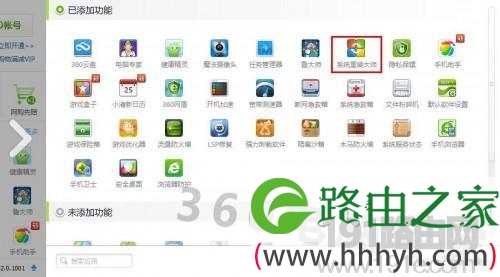
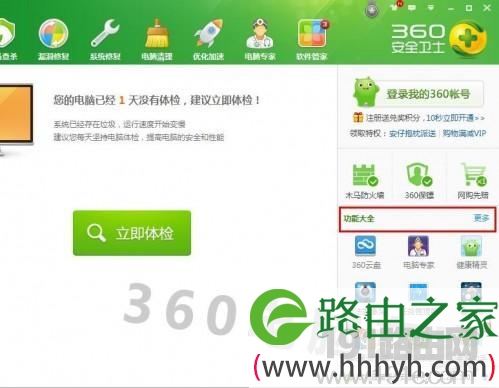
1.安装360系统重装大师

2.360安全卫士下载地址:http://www.360.cn/
"360重装系统提示文件下载失败"解决方法

"360重装系统提示文件下载失败"解决方法

3.重新安装后如果再次出现下载失败,建议换个网络环境或者换个时间再次尝试,可能是当前网络环境或者当时网络延迟导致。

方案二:

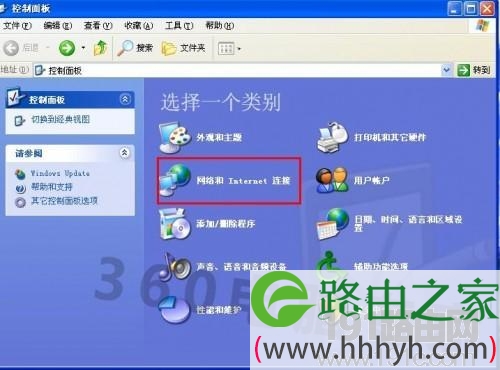
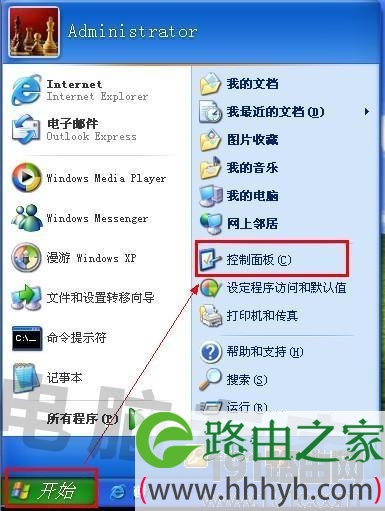
1.设置系统DNS尝试,点击开始菜单--选择“控制面板”打开
"360重装系统提示文件下载失败"解决方法

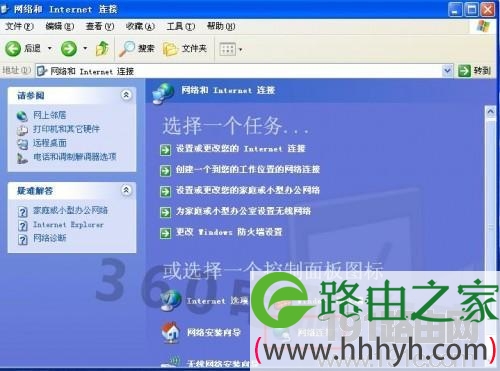
2.选择“网络和internet连接”--进入后选择“网络连接”打开

"360重装系统提示文件下载失败"解决方法

"360重装系统提示文件下载失败"解决方法

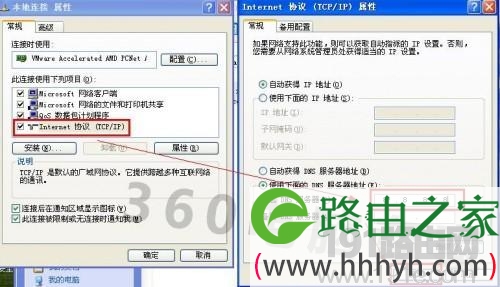
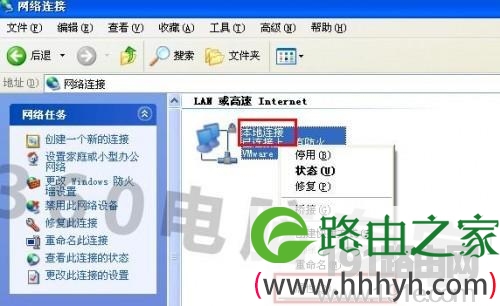
3.找到本地连接图标,右键选择“属性”找到“internet协议(TCP/IP)”双击打开

打开后选择“使用下面的NDS服务器地址”再将首选DNS服务器地址设置为:[8.8.8.8] 完成确定后再次尝试系统重装大师
"360重装系统提示文件下载失败"解决方法

"360重装系统提示文件下载失败"解决方法

总结:以上就是WiFi之家网整理的"360重装系统提示文件下载失败"怎么办相关教程内容,希望能帮助到大家。

以上就是关于-常见问题-("360重装系统提示文件下载失败"解决方法)的教程!
20,662 "360重装系统提示文件下载失败"解决方法已关闭评论 点赞
6 月 27 2021
常

阿里云使用Windows系统安装程序详解

亲,以下就是关于(阿里云使用Windows系统安装程序详解),由“WiFi之家网”整理!

阿里云使用Windows系统安装程序详解

【导读】阿里云使用Windows系统安装程序有哪些问题相关系统问题,下面WiFi之家网小编为大家详细解答。

  ECS Windows系统服务器使用FTP连接遇到530 Login incorrect错误

  无法登录phpmyadmin,报1130错误

  提升MongoDB安全性的十个技巧

  IIS8/IIS7运行ASP程序出现“ADODB.Connection错误'800a0e7a'未找到提供程序”

  Windows安装Sqlserver2008 教程

  ECS Windows服务器安装ESET杀毒软件导致入站网络异常

  ECS无法登录服务器的SQL Server

  Windows安装Sqlserver2005 教程

  缺少.net2.0和vc9导致无法安装某些软件

  ECS Windows系统服务器网站出现“调用GetProcAddress失败”报错解决方法

  ECS Windows2008系统服务器安装安全狗后网站报错500.21解决方法

  ECS Windows server 2008 安装IIS

  ECS Windows2008 R2更新补丁报“8000FFFFwindows update 遇到未知错误”

  第三方环境WDCP安装教程

  ECS Win2008系统网站打不开数据库错误等常见错误提示解决方法

  通过Chrome浏览器开发者工具排查网站打开慢

  ECS 安装特殊软件重启后无法使用

  ECS Windows系统和Linux系统常用数据传输工具

  抓包信息使用Wireshark无法打开查看

  ECS Windows系统抓包工具Wireshark的安装使用

  由于没有虚拟显卡支持导致ECS内运行或播放图形处理相关的软件或视频时出现卡顿现象

  ECS上使用千牛登陆提示网络错误无法登陆

  ECS Windows系统下开启php的fsockopen函数

  ECS Windows系统忘记安全狗密码的处理方法

  ECS phpStudy windows安2008系统安装管理配置说明

  ShopNC网站安装显示磁盘空间未通过检测

  ECS Windows系统安装VisualSVN-Server-3.3.1-x64时提示启动服务失败

  ECS windows 2012 mysql 5.6数据库安装

  ECS Windows系统安装Mysql 的方法

  windows2008安装IIS提示安装时发生严重错误

  Remote Registry 服务被禁用导致ECS Windows安装DFS失败

  ECS Windows JDK的安装与配置

  ECS Windows Server2008 安装Python的步骤

总结:以上就是WiFi之家网整理的阿里云使用Windows系统安装程序有哪些问题相关教程内容,希望能帮助到大家。

以上就是关于-常见问题-(阿里云使用Windows系统安装程序详解)的教程!

10,640 阿里云使用Windows系统安装程序详解已关闭评论 点赞
6 月 27 2021
常

爱思助手升级系统教程

亲,以下就是关于(爱思助手升级系统教程),由“WiFi之家网”整理!

爱思助手升级系统教程

【导读】爱思助手怎么升级系统?相关系统问题,下面WiFi之家网小编为大家详细解答。

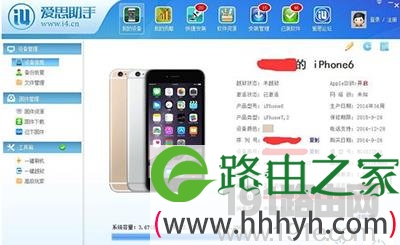
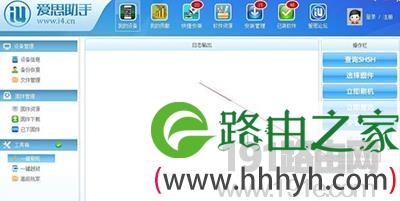
  在之前的爱思助手使用教程中,我们给大家分享过爱思助手越狱的图文教程,也分享了爱思助手的降级教程,在今天的教程中,我们就给大家讲解一下爱思助手怎么升级系统?需要说明的是:在今天的图例中,我们选择的是将系统从ios8.0升级为ios8.1版本,该操作方法同样适用于其他系统版本的升级,下面,一起来看看吧!

爱思助手升级系统教程

  爱思助手

  上图为ios8.0版本

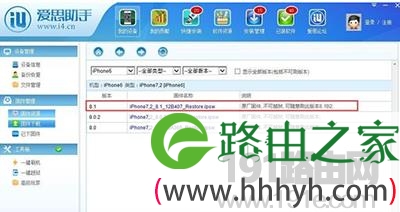
  点击固件资源,选择对应机型,下载好ios8.1的固件

爱思助手升级系统教程

  爱思助手

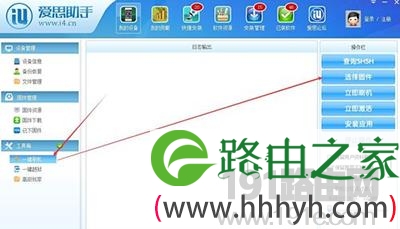
  点击一键刷机,选择固件

爱思助手升级系统教程

  爱思助手

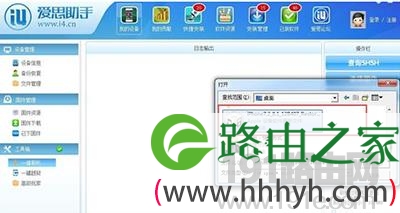
  选定之前下载好的固件

爱思助手升级系统教程

  爱思助手

  勾上保资料刷机

爱思助手升级系统教程

  爱思助手

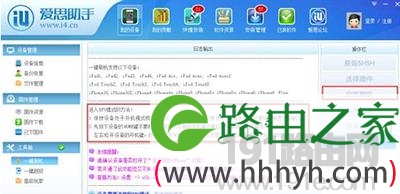
  点击立即刷机,同时按以下图片中进入DFU模式操作,等待刷机完成即可

爱思助手升级系统教程

  爱思助手

  注意事项:

  zui重要的一点:刷机前需要做好重要数据资料的备份工作,以防万一;

  刷机时必须保持手机电量充足,避免刷机过程中出现意外;

  数据线不要用延长线或者前置USB,尽量直接插到电脑后置USB接口;

  刷到iOS 8.1必须勾选右边的“保留用户资料刷机”,这样才能免激活;

  如果需要纯净的iOS 8.1系统,则建议备份重要资料之后,先不勾选“保留用户资料刷机”到iOS 8.0.2并激活,再选择“保留用户资料刷机”到iOS8.1;刷机的方法是一样的,只是所需要的固件不一样。

总结:以上就是WiFi之家网整理的爱思助手怎么升级系统?相关教程内容,希望能帮助到大家。

以上就是关于-常见问题-(爱思助手升级系统教程)的教程!

22,972 爱思助手升级系统教程已关闭评论 点赞
6 月 27 2021
常

破解系统提示无法删除文件方法

亲,以下就是关于(破解系统提示无法删除文件方法),由“WiFi之家网”整理!

破解系统提示无法删除文件方法

【导读】破解系统提示无法删除文件的攻略相关系统问题,下面WiFi之家网小编为大家详细解答。

破解系统提示无法删除文件方法

简单的方法:

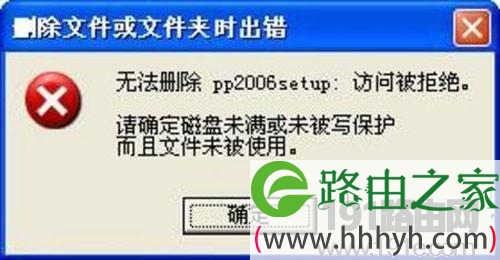
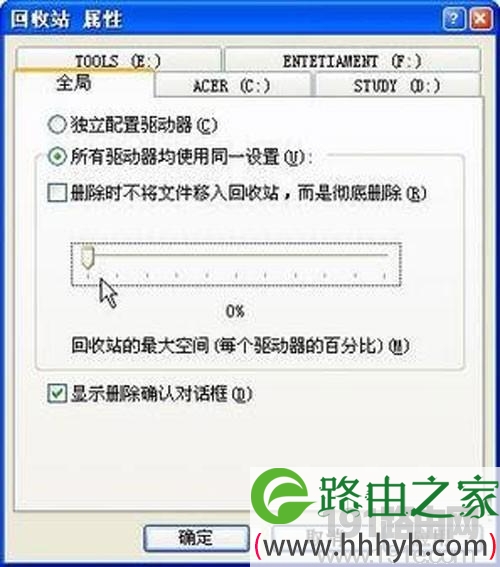
首先用鼠标右键单击“回收站”图标,从快捷菜单中选择“属性”命令,打开“回收站属性”对话框,选择“全局”选项卡,把“回收站的zui大空间”设为0%,设置如图所示。确定后,再试试删除刚才删不了的文件,一般就可以了。

破解系统提示无法删除文件方法

破解windows下删除文件提示无法删除问题的方法有很多种,不管是在DOS状态下又或者是在安全模式下都可以进行删除,但是都比较麻烦。只要通过上述介绍的一个简单的操作步骤,就可能完美地攻破系统提示无法删除文件的这个问题了。

总结:以上就是WiFi之家网整理的破解系统提示无法删除文件的攻略相关教程内容,希望能帮助到大家。

以上就是关于-常见问题-(破解系统提示无法删除文件方法)的教程!

9,288 破解系统提示无法删除文件方法已关闭评论 点赞
6 月 27 2021
常

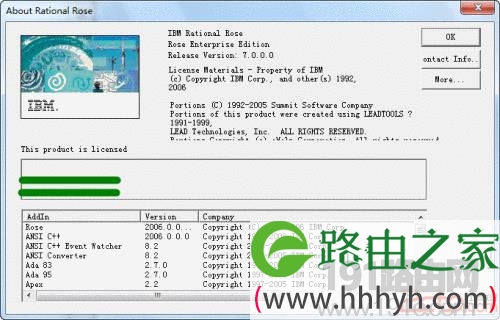
Win 7系统安装Rational Rose启动报错解决的方法

亲,以下就是关于(Win 7系统安装Rational Rose启动报错解决的方法),由“WiFi之家网”整理!

Win 7系统安装Rational Rose启动报错解决的方法

【导读】解决Win 7系统安装Rational Rose启动报错的方法相关系统问题,下面WiFi之家网小编为大家详细解答。

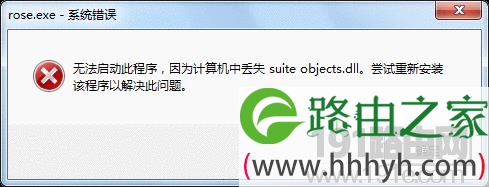
在安装Rational Rose完以后提示找不到 suite objects.dll:

Win 7系统安装Rational Rose启动报错解决的方法

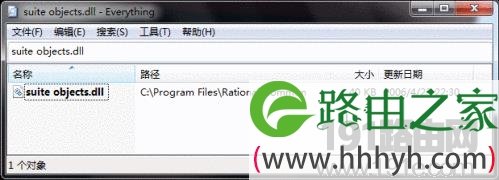
经查找,该 dll 存在:

Win 7系统安装Rational Rose启动报错解决的方法

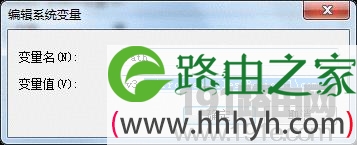
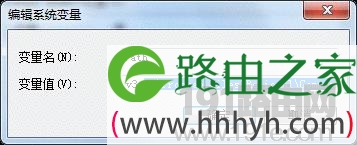
找不到的原因是,安装程序自动设置在 Path 中的环境变量有误:

Win 7系统安装Rational Rose启动报错解决的方法

把zui后的 common 改成 Common:

Win 7系统安装Rational Rose启动报错解决的方法

就 OK 了:

Win 7系统安装Rational Rose启动报错解决的方法

结语:几个步骤,很快地解决问题啦!

总结:以上就是WiFi之家网整理的解决Win 7系统安装Rational Rose启动报错的方法相关教程内容,希望能帮助到大家。

以上就是关于-常见问题-(Win 7系统安装Rational Rose启动报错解决的方法)的教程!
10,557 Win 7系统安装Rational Rose启动报错解决的方法已关闭评论 点赞
6 月 27 2021
常

acer aspire s7笔记本设置U盘启动步骤图解

亲,以下就是关于(acer aspire s7笔记本设置U盘启动步骤图解),由“WiFi之家网”整理!

acer aspire s7笔记本设置U盘启动步骤图解

原标题:"acer aspire s7笔记本应该如何设置U盘启动?"相关电脑问题教程分享。 - 来源:网络投稿。

  acer aspire s7笔记本是在2012年的时候上市的,目前已经停产了。用过acer aspire s7笔记本的朋友都清楚,acer aspire s7笔记本在使用几年后都会有重装系统的需要,但是却有很多用户不知道怎么设置U盘启动,那么接下来191路由器小编就为大家分享acer aspire s7笔记本u盘启动bios设置教程。

  acer aspire s7笔记本u盘启动快捷键:F12

acer aspire s7笔记本设置U盘启动步骤图解

  方法步骤:

  1.首先我们将已经制作好的191路由器u盘启动盘插入到电脑usb接口上,然后开启电脑,下面我们所看到的是宏基笔记本的开机启动画面,当看到此画面的时候根据图中快捷键信息提示连续按下启动快捷键F12即可,如下图所示:

acer aspire s7笔记本设置U盘启动步骤图解

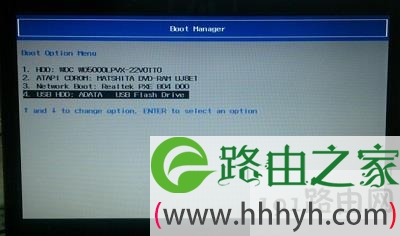
  2.接着电脑会进入到一个启动项选择的画面,我们只需要通过键盘上的“↑↓”方向键将光标移至显示以usb开头的启动选项并按下回车键确认即可。如下图所示:

acer aspire s7笔记本设置U盘启动步骤图解

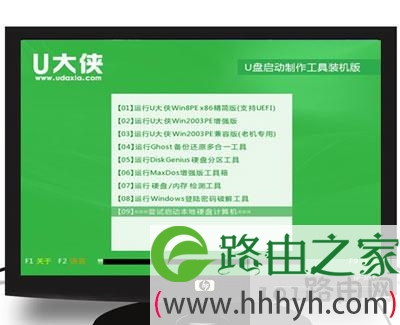
  3.选择完成之后就会进入到我们的191路由器u盘启动界面,如下图所示:

acer aspire s7笔记本设置U盘启动步骤图解

以上就是关于-常见问题-(acer aspire s7笔记本设置U盘启动步骤图解)的教程!
17,649 acer aspire s7笔记本设置U盘启动步骤图解已关闭评论 点赞
6 月 27 2021
常

u盘格式会影响拷贝数量吗

亲,以下就是关于(u盘格式会影响拷贝数量吗),由“WiFi之家网”整理!

u盘格式会影响拷贝数量吗

原标题:"U盘格式会影响到U盘拷贝数量吗?"相关电脑问题教程分享。 - 来源:网络投稿。

  U盘是有很多种格式的,其中就包括了fat和ntfs等。那么U盘格式的不同会对U盘拷贝数量有影响吗?接下来191路由器小编就来好好讲一讲U盘格式对拷贝数量有什么深远的影响。
u盘格式会影响拷贝数量吗

  u盘格式对文件拷贝数量的影响:

  往u盘中拷贝一些容量较小的文件,只拷贝到200多个文件,系统就提示“磁盘容量已满”,而这些文件的总容量只有30MB,并且拷贝的速度相当慢,远达不到标称的每秒 800kbps的速度。出现上述情况,并不是u盘有问题。这都是文件系统惹的祸,目前的移动存储器,包括闪存、移动硬盘等,都是采用的FAT文件系统。根据FAT文件系统标准定义,根目录下zui多只能存在254个文件(包括目录)。而且向闪存拷贝文件时,每拷贝一个文件,系统就要建立一个文件表,而闪存在拷贝体积较大的文件时,由于是连续写入,不需要建立文件表,所以要比拷贝单个的小文件速度快得多。

  解决方法:

  将许多小文件打包成一个压缩包再存入u盘。也可以将u盘转换成NTFS的文件系统格式。这样困扰我们的文件拷贝数量限制问题就不复存在了。

以上就是关于-常见问题-(u盘格式会影响拷贝数量吗)的教程!

10,093 u盘格式会影响拷贝数量吗已关闭评论 点赞
6 月 27 2021
常

U盘有没有中毒 u盘会中毒吗

亲,以下就是关于(U盘有没有中毒 u盘会中毒吗),由“WiFi之家网”整理!

U盘有没有中毒 u盘会中毒吗

原标题:"我们怎么知道U盘有没有中毒"相关电脑问题教程分享。 - 来源:网络投稿。

  U盘经常插拔在不同的电脑上,非常容易感染病毒,有时候,我们往往不知道,然后插上了自己的电脑,造成电脑中毒,为了避免类似的情况再次发生,小编今天为大家带来鉴定U盘是否中毒的方法。

U盘有没有中毒 u盘会中毒吗

U盘

  启动计算机,将自己的U盘插入到电脑的USB接口处,第一次插入U盘可能要稍待片刻,计算机正在加载驱动程序。等到出现u盘盘符后,双击此处打开u盘。

  在U盘根目录下新建文件夹。点击资源管理器上方的“新建文件夹”按钮或者鼠标右击空白处新建文件夹,然后将文件夹的名称改成“autorun.inf”,然后回车或点击空白处。若能够成功修改文件名,则一般会没有病毒。

  但是如果出现类似下面的窗体提示框“您的指定的文件夹与已有的文件重名”信息,则您的U盘可能出现了病毒,此时你需要利用杀毒软件进行修复。

  其原理为,大多数病毒都是在U盘根目录先建立以autorun.inf为名称的文件再键入内容,病毒在进入U盘时就是以此为媒介窃取用户的资料,危害用户信息安全的。

  点击“资源管理器”中的“工具”,“文件夹选项”,打开窗体后点击“查看”选项卡,勾选“显示隐藏的文件、文件夹和驱动器”单选框,点击“确定”按钮保存退出,这样隐藏文件便会显示出来。

  一个名称为“autorun.inf”的隐藏文件被显示出来,可能是病毒建立的入口文件,此文件中的命令格式会使得系统自动运行里面指定的文件,由此病毒便有了可乘之机,有的隐藏文件我们不易通过这种方法显示出来,实乃罪恶滔天。

  有一种情况不属于病毒文件,如果用户自己在U盘中新建了这样的一个文件以实现显示U盘盘符等功能,则可能不会是病毒,但病毒可能会利用此文件进行恶意操作。

  U盘插入电脑后,双击打开U盘的根目录,在目录下创建新文件,并将名称改为“autorun.inf”,能够修改成功,那么U盘就是安全的,没有中毒,相反,有病毒就要进行查杀。

以上就是关于-常见问题-(U盘有没有中毒 u盘会中毒吗)的教程!

11,825 U盘有没有中毒 u盘会中毒吗已关闭评论 点赞
6 月 27 2021
常

U盘小开关可关闭只读模式使用步骤

亲,以下就是关于(U盘小开关可关闭只读模式使用步骤),由“WiFi之家网”整理!

U盘小开关可关闭只读模式使用步骤

原标题:"U盘上的小开关可关闭只读模式"相关电脑问题教程分享。 - 来源:网络投稿。

  当一个U盘想要不使用的话,通常我们会把它格式化下,这样数据不会泄露,但在格式化U盘时,提示无法格式化,主要原因是U盘被损失,不然就是U盘被设置为只读模式,我们来说说它的解决方法。

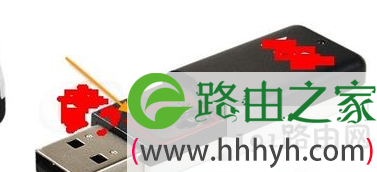
  u盘上带有一个小开关,如果设置为只读模式,无法写入与格式化,需要关闭u盘上保护功能才能正常使用u盘格式化功能。

U盘小开关可关闭只读模式使用步骤

U盘小开关

  方法/步骤:

  1、关闭u盘保护开关重新格式化。

  2、右键点击“u盘”盘符后进入“格式化”。

  很多朋友可能都不知道,在U盘上有自带的小开关,虽然修改U盘的只读模式可以在电脑进行,但U盘的只读模式的小开关来进行关闭更加方便,关闭之后,就可以格式化U盘了。

以上就是关于-常见问题-(U盘小开关可关闭只读模式使用步骤)的教程!

13,190 U盘小开关可关闭只读模式使用步骤已关闭评论 点赞
6 月 27 2021
常

U盘中毒导致电脑变卡怎么解决

亲,以下就是关于(U盘中毒导致电脑变卡怎么解决),由“WiFi之家网”整理!

U盘中毒导致电脑变卡怎么解决

原标题:"U盘中毒后导致电脑变卡的解决方法"相关电脑问题教程分享。 - 来源:网络投稿。

  在使用U盘的过程中,zui担心的是什么?是的,感染病毒,不仅仅U盘中毒,要是在电脑上运行了U盘,连电脑也不能幸免。这样一来,U盘导致了电脑变卡,我们该怎么办?只是单纯杀杀毒吗?

  services.exe 是微软Windows 操作系统的一部分,用于管理启动和停止服务。该进程也会处理在计算机启动和关机时运行的服务。这个程序对你系统的正常运行是非常重要的。注 意:services 也可能是w32.randex.r (储存在%systemroot%system32 目录) 和sober.p (储存在%systemroot%connection wizardstatus目录)木马。该木马允许攻击者访问你的计算机,窃取密码和个人数据。该进程的安全等级是建议立即删除。

  如果确定是病毒,除了使用杀毒软件清理外,还需要手动进行清理。具体流程如下(以XP 系统为例,同时适用Win7/Vista):

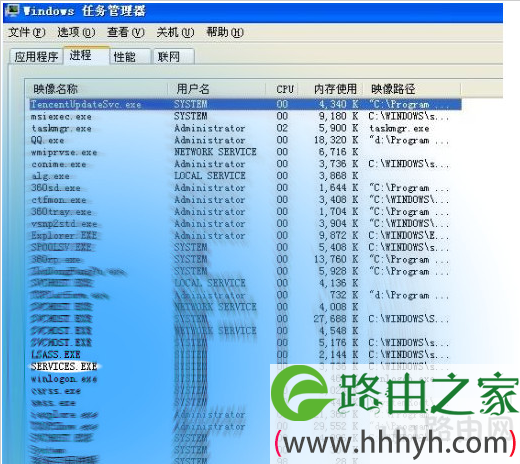
  1、先使用进程序管理器结束病毒进程“services.exe"。

U盘中毒导致电脑变卡怎么解决

程序管理器

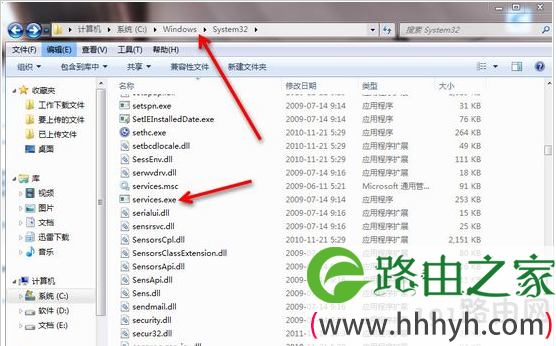
  2、查找并删除病毒,进入系统目录程序(Winntsystem32 或Windowssystem32)。找到文件"services.exe“将其删除。

U盘中毒导致电脑变卡怎么解决

系统目录程序

  3、清除病毒在注册表里添加的项,打开注册表编辑器, 在左边的画板中找到 HKEY_LOCAL_MACHNE>Software>Microsoft>Windows>Current>Run。 在右边画板中找到并删除“service" =%Windir%services.exe -serv”。关闭注册表编辑器。完成以上操作后,重启计算机后,病毒就被清除干净了。

  在发现U盘感染病毒之后,首先要立马用杀毒软件进行清理,但还是不能够彻底,还需要手动清理,在程序管理器中结束病毒进程,进而找到病毒目录文件并删除即可,完成之后,要记得重启电脑。

以上就是关于-常见问题-(U盘中毒导致电脑变卡怎么解决)的教程!

9,497 U盘中毒导致电脑变卡怎么解决已关闭评论 点赞
6 月 27 2021
常

U盘软件和硬件加密步骤

亲,以下就是关于(U盘软件和硬件加密步骤),由“WiFi之家网”整理!

U盘软件和硬件加密步骤

原标题:"U盘软件和硬件加密哪种更安全"相关电脑问题教程分享。 - 来源:网络投稿。

  U盘,已成为大家传递共享数据信息的重要载体,而数据安全性却成为大家关注的问题。一旦这些移动硬盘或者U盘丢失或者数据被盗,其保持信息的泄露就可能造成难以弥补的损失,需要对U盘加密。

U盘软件和硬件加密步骤

U盘

  软件加密两种类型,这其中又可细分为几种不同的实现方式,下面就首先来了解一下什么是硬件加密和软件加密。软件加密有何不同键盘式加密、刷卡式加密,指纹式加密等。而软件加密主要有密码加密、证书加密、光盘加密等。

  总而言之,两者各有各的优势。硬件加密比软件加密在数据安全方面具有更高的可靠性,而且即插即用,无需安装加密口令软件,使用起来更方便。而软件加密在技术以及成本上要低于硬件加密,容易实现,性价比高。因此市面上采用软件加密的产品都比要硬件加密产品的价格低廉。

  从安全性角度来看,软件加密比硬件加密更加容易被破解,像暴力破解软件、将产品格式化、把存储数据的闪存芯片拆除等 极端方式,都可以轻易破解软件加密。相对来说,硬件加密由于加密技术是固化在硬件控制芯片中,整个加密过程几乎不在电脑上留下任何痕迹,密码传输过程中也 是以密文形式传递,所以很难被木马截获,即使截获得到的也是乱码,所以破解的可能性非常低。

  软件加密分为硬件加密和软件加密,不同载体,加密的方式也是不一样的,比如软件加密有证书加密,而硬件加密则有刷卡式加密。但从安全性来看,软件加密比硬件加密更加容易破解,所以大家不妨考虑硬件加密。

以上就是关于-常见问题-(U盘软件和硬件加密步骤)的教程!

7,589 U盘软件和硬件加密步骤已关闭评论 点赞
6 月 27 2021
常

电脑关机自动提醒拔掉U盘设置步骤

亲,以下就是关于(电脑关机自动提醒拔掉U盘设置步骤),由“WiFi之家网”整理!

电脑关机自动提醒拔掉U盘设置步骤

原标题:"电脑关机自动提醒拔掉U盘的设置教程"相关电脑问题教程分享。 - 来源:WiFi之家网。

  有些网友,常常要使用U盘,插入电脑后,又经常忘记拔掉,这样容易造成U盘数据丢失,但很多网友一直改不掉这一坏毛病,而小编可以让电脑提醒你拔掉U盘,想知道怎么实现吗?下面见证奇迹的时刻。

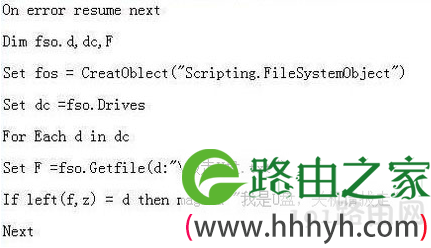
  首先,我们需要新建一个记事本,在里面输入如图所示的内容,之后将记事本保存在C盘的根目录下,然后重命名为USB.vbs。

电脑关机自动提醒拔掉U盘设置步骤

需输入的内容

  然后,使用Win+R组合键打开运行,输入gpedit.msc命令,回车后进入组策略编辑器,依次打开“计算机配置”——“windows设置”——“脚本”,出来了“启动关机”项,双击。

  zui后,在弹出的对话框里,点击“添加”按钮,然后点击“浏览”选择之前保存好的文件,然后点击“确定”。

  怎么样,观众们是不是已经傻眼了呢?只需要三个步骤,新建记事本,输入所提供的内容,并将保存在C盘根目录下,再者打开运行,输入命令,进入编辑器,就出现了启动关机项,双击添加文件即可。

以上就是关于-常见问题-(电脑关机自动提醒拔掉U盘设置步骤)的教程!

7,398 电脑关机自动提醒拔掉U盘设置步骤已关闭评论 点赞