'常见问题'最新文章

路由器常见问题的解决办法,希望对大家有帮助。

在路由器出现的故障中,大体可以分为两类:一类是硬故障,一类是软故障。这里的分类方法并没有严格的标准,只是为了方便而已,在实践中应该具体问题具体分析。

常见问题

6 月 27 2021
常

Win10系统阅读PDF文件时出现乱码如何修复

亲,以下就是关于(Win10系统阅读PDF文件时出现乱码如何修复),由“WiFi之家网”整理!

Win10系统阅读PDF文件时出现乱码如何修复

原标题:"Win10系统阅读PDF文件时出现乱码怎么办"相关电脑问题教程分享。 - 来源:WiFi之家网。

  有Win10系统用户反映说下载安装了一个PDF阅读器后,打开PDF文件都是乱码,这是怎么回事呢?为什么PDF文件打开后全是乱码呢?如何解决PDF文件乱码问题?下面请看具体解决方法。

  解决办法如下:

  为了解决pdf显示乱码的问题,我们需要在百度中搜索下载一款具有pdf编辑或查看功能的工具,如图所示:

  1、首先下载一款pdf编辑或查看功能的工具,如迅捷pdf编辑器;

Win10系统阅读PDF文件时出现乱码如何修复

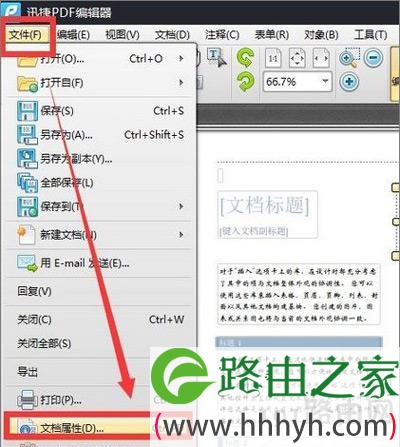
  2、使用迅捷pdf工具打开pdf文档后,点击“文件”-“文件属性”项,即可进入“文档属性”界面。
Win10系统阅读PDF文件时出现乱码如何修复

  3、从打开的“文档属性”窗口中,切换到“安全性”选项卡,在此就可以看到当前pdf所支持和需要的文字名称列表和类型了。

Win10系统阅读PDF文件时出现乱码如何修复

  4、找到不能正常显示的字体,然后在百度中搜索下载对应的字体。将字体解压后,右击对应的字体选择“安装”即可,或者将字体拷贝到如图所示的目录中也可以。

Win10系统阅读PDF文件时出现乱码如何修复

  5、此外,也与大家分享一下有关pdf图文识别的方法,如果pdf中包含图片文字,我们可以借助如图所示的“OCR PDF识别”工具来实现。

Win10系统阅读PDF文件时出现乱码如何修复

  6、如图所示,选择相应的pdf文档后,对其转换后的文件格式进行设置,zui后点击“开始识别”按钮将自动完成整个识别过程。

Win10系统阅读PDF文件时出现乱码如何修复

Win10系统阅读PDF文件时出现乱码如何修复

以上就是关于-常见问题-(Win10系统阅读PDF文件时出现乱码如何修复)的教程!

12,181 Win10系统阅读PDF文件时出现乱码如何修复已关闭评论 点赞
6 月 27 2021
常

电脑搜狗输入法一直提示已停止工作解决方法

亲,以下就是关于(电脑搜狗输入法一直提示已停止工作解决方法),由“WiFi之家网”整理!

电脑搜狗输入法一直提示已停止工作解决方法

原标题:"电脑搜狗输入法一直提示已停止工作怎么解决"相关电脑问题教程分享。 - 来源:WiFi之家网。

  有用户反映说自己的搜狗输入法总是在打字的时候提示已停止工作,这是怎么回事呢?为什么输入法一直提示已停止工作?如何修复搜狗输入法?本文将具体介绍操作过程。

  具体步骤:

  1、点击开始按钮,选择控制面板;

电脑搜狗输入法一直提示已停止工作解决方法

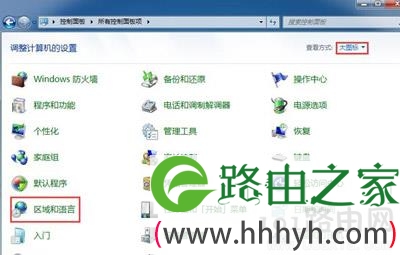
  2、将查看方式修改为大图标,点击区域和语言;

电脑搜狗输入法一直提示已停止工作解决方法

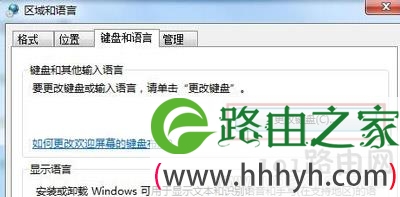
  3、切换至“键盘和语言”项,点击“更改键盘”按钮;

电脑搜狗输入法一直提示已停止工作解决方法

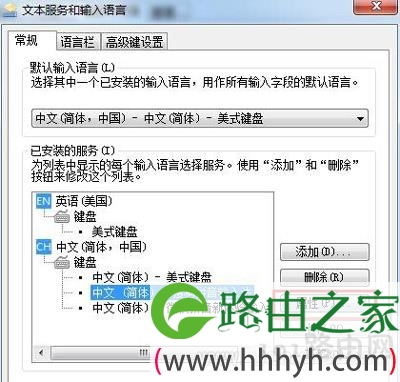
  4、在左侧选择“搜狗拼音输入法”,点击右侧的“属性”按钮;

电脑搜狗输入法一直提示已停止工作解决方法

  5、点击“输入法修复器”,在弹出的窗口中点击“快速修复”,修复完成后重启计算机即可。

电脑搜狗输入法一直提示已停止工作解决方法

以上就是关于-常见问题-(电脑搜狗输入法一直提示已停止工作解决方法)的教程!
29,365 电脑搜狗输入法一直提示已停止工作解决方法已关闭评论 点赞
6 月 27 2021
常

系统打开软件总提示不是有效的Win32应用程序解决方法

亲,以下就是关于(系统打开软件总提示不是有效的Win32应用程序解决方法),由“WiFi之家网”整理!

系统打开软件总提示不是有效的Win32应用程序解决方法

原标题:"XP系统打开软件总提示不是有效的Win32应用程序"相关电脑问题教程分享。 - 来源:WiFi之家网。

  zui近有XP系统用户反映说,系统打开软件时总是提示“不是有效的Win32应用程序”,这是怎么回事呢?当然不仅仅是XP系统,还有其他系统也会出现这种问题,如何解决打开程序出现“不是有效的Win32应用程序”的错误?下面来看看具体解决方法。

  解决方法:

  1、首先遇到这种情况,先用杀毒软件全力清扫下电脑。

系统打开软件总提示不是有效的Win32应用程序解决方法

  2、接着,清扫完电脑的垃圾后,我们尝试看看还出现。

系统打开软件总提示不是有效的Win32应用程序解决方法

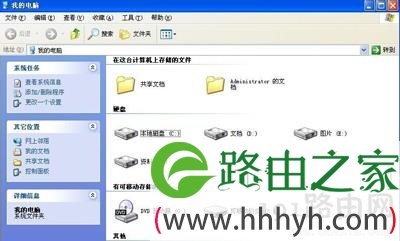
  3、如果还出现,我们返回电脑桌面,双击打开“我的电脑”。

系统打开软件总提示不是有效的Win32应用程序解决方法

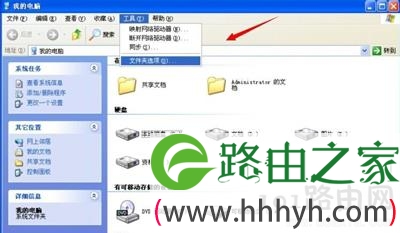
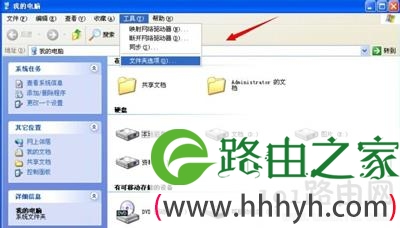
  4、进入我的电脑窗口后,我们点击上方的“工具”。

系统打开软件总提示不是有效的Win32应用程序解决方法

  5、然后,从工具弹出的选项中我们点击文件夹选项。

系统打开软件总提示不是有效的Win32应用程序解决方法

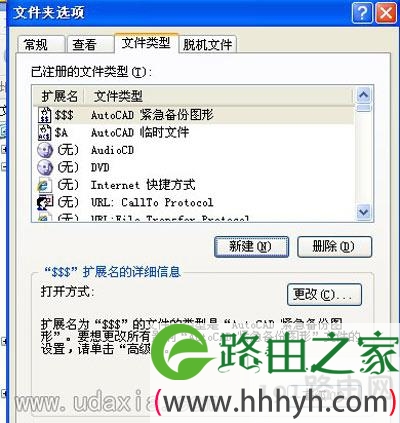
  6、进入文件夹选项后,我们点击“文件类型”。

系统打开软件总提示不是有效的Win32应用程序解决方法

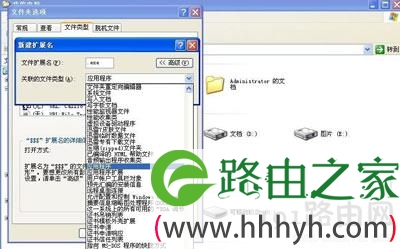
  7、接着,在文件类型选项下点击“新建“按钮,弹出对话框后,我们在框中输入 .exe,输入完后再点击后面的”高级“,然后再从其选项下方选择”“应用程序”即可。

系统打开软件总提示不是有效的Win32应用程序解决方法

以上就是关于-常见问题-(系统打开软件总提示不是有效的Win32应用程序解决方法)的教程!
9,382 系统打开软件总提示不是有效的Win32应用程序解决方法已关闭评论 点赞
6 月 27 2021
常

Visual Studio2010环境安装提示系统找不到指定文件解决方法

亲,以下就是关于(Visual Studio2010环境安装提示系统找不到指定文件解决方法),由“WiFi之家网”整理!

Visual Studio2010环境安装提示系统找不到指定文件解决方法

原标题:"Visual Studio2010环境安装提示系统找不到指定文件怎么办"相关电脑问题教程分享。 - 来源:WiFi之家网。

  Visual Studio2010大家应该都不陌生,除了是开发环境,很多单机游戏的运行也都需要他,但是有时候安装VS2010时却提示系统找不到指定文件,这是怎么回事呢?Win7系统安装VS2010提示系统找不到指定文件如何解决?下面来看看具体解决方法。

Visual Studio2010环境安装提示系统找不到指定文件解决方法

  方法/步骤:

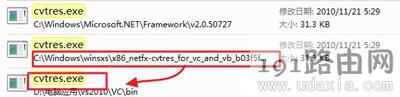
  1、首先在我的电脑界面搜索cvtres.exe这个可执行文件,如下图。如果您的电脑安装了vs2010,那么一般都是能够搜索出不止一个此文件的。

Visual Studio2010环境安装提示系统找不到指定文件解决方法

  2、小编的搜索结果如下图。我们可以看见这里有几个路径中都有这个文件,那么我们需要做的就是将第三个路径的文件替换问第二个路径中的文件,一般是新的换旧的。

Visual Studio2010环境安装提示系统找不到指定文件解决方法

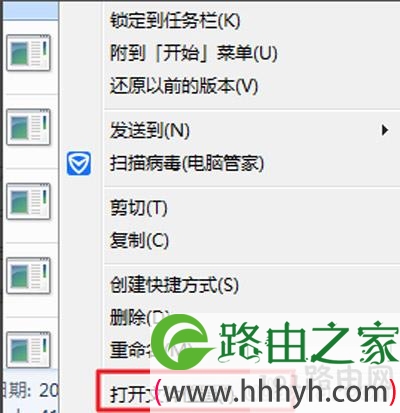
  3、不会操作的朋友看如下图,右键选择搜索出来的信息,选择打开文件位置,然后复制到另一个文件夹中。

Visual Studio2010环境安装提示系统找不到指定文件解决方法

  4、执行完以上步骤,一般问题也就解决了。如果还是没有解决您的问题的话,可能您就需要重新安装一下此软件了。

以上就是关于-常见问题-(Visual Studio2010环境安装提示系统找不到指定文件解决方法)的教程!

18,390 Visual Studio2010环境安装提示系统找不到指定文件解决方法已关闭评论 点赞
6 月 27 2021
常

夏天笔记本温度过高解决方法

亲,以下就是关于(夏天笔记本温度过高解决方法),由“WiFi之家网”整理!

夏天笔记本温度过高解决方法

原标题:"夏天笔记本温度过高怎么办?笔记本怎么散热更快?"相关电脑问题教程分享。 - 来源:WiFi之家网。

  夏天快到了,笔记本的散热成了zui大的问题,毕竟不像台式电脑,笔记本电脑的散热能力有限,那么如何增强笔记本的散热能力呢?有什么工具能够增强笔记本散热能力呢?

  散热方法:

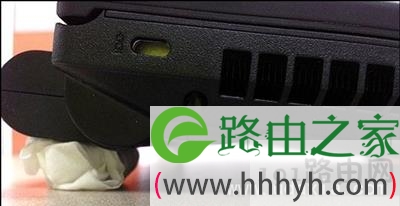
  1、抬高笔记本与桌面之间的距离,有助于散热,注意不要堵住进风口,阻碍空气的流通;

夏天笔记本温度过高解决方法

  2、使用普通风扇或者外接一个USB风扇斜对着键盘吹,可以加快笔记本周围空气的流动,加快散热;

夏天笔记本温度过高解决方法

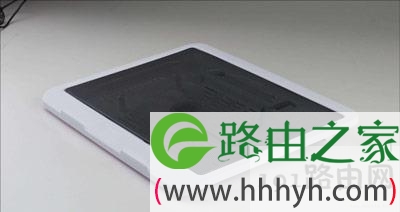
  3、笔记本散热底座,价格也不贵,双风扇的在淘宝购买也就10多块钱,zui高还有16个风扇的,散热效果很好。

夏天笔记本温度过高解决方法

  4、使用抽风式散热器,安装简单,价格合理,不占空间,可多档速度调节,强力抽出笔记本内的热空气,与风扇相比有显著降温效果;

夏天笔记本温度过高解决方法

  5、除了对外增加设备,提高笔记本的散热效率,还要由内出发,定期给笔记本清灰,灰尘多了,会堵住进出口,阻碍空气流通,不易散热,使笔记本电脑温度升高。

夏天笔记本温度过高解决方法

以上就是关于-常见问题-(夏天笔记本温度过高解决方法)的教程!
17,493 夏天笔记本温度过高解决方法已关闭评论 点赞
6 月 27 2021
常

微软Win10升级工具MediaCreationTool图文步骤

亲,以下就是关于(微软Win10升级工具MediaCreationTool图文步骤),由“WiFi之家网”整理!

微软Win10升级工具MediaCreationTool图文步骤

原标题:"Win7系统怎么升级Win10 微软Win10升级工具MediaCreationTool教程"相关电脑问题教程分享。 - 来源:WiFi之家网。

  安装系统其实很简单,但是小白也不少的,所以有些人会选择直接升级系统,那么Win7系统怎么直接升级Win10呢?下面来看看如何使用微软升级工具升级Win10系统。

  具体升级方法:

  1、首先下载MediaCreationTool(Win10升级工具)。

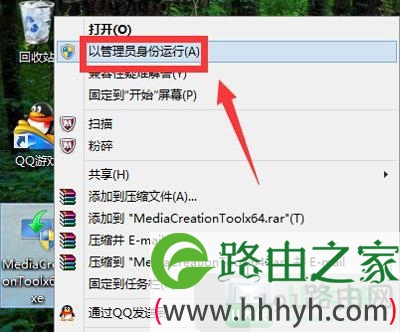
  2、下载完成,右键这个工具文件--以管理员身份运行,如下图所示:

微软Win10升级工具MediaCreationTool图文步骤

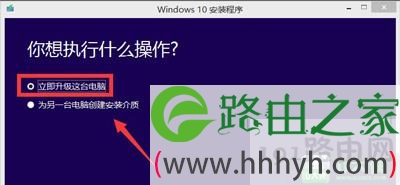
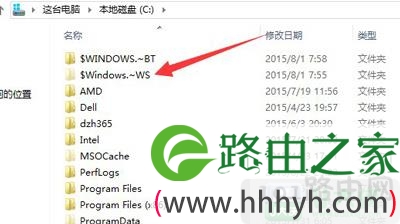
  3、选择立即升级这台电脑,然后点击下一步,开始升级,你会发现系统盘多了一个文件夹,如下图所示:

微软Win10升级工具MediaCreationTool图文步骤

微软Win10升级工具MediaCreationTool图文步骤

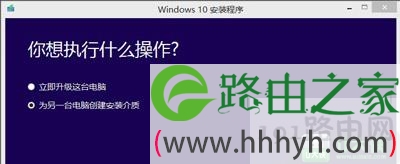
  4、此外我们还有另一种选择为其它电脑制作安装介质,这种只是下载安装盘,点击下一步,如下图所示:

微软Win10升级工具MediaCreationTool图文步骤

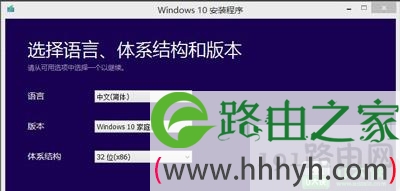
  5、选择你的安装盘的语言及版本信息,点击下一步,如下图所示:

微软Win10升级工具MediaCreationTool图文步骤

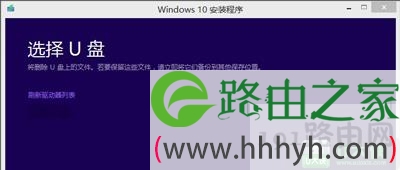
  6、选择安装盘的介质,当然是U盘,方便都有USB口,容量更好8G的,如下图所示:

微软Win10升级工具MediaCreationTool图文步骤

  7、选择好你的盘符,开始下载,下载完成后你可以随时安装在任何电脑上,只要原系统处于激活状态,Win10就会跟随自动激活。

微软Win10升级工具MediaCreationTool图文步骤

以上就是关于-常见问题-(微软Win10升级工具MediaCreationTool图文步骤)的教程!

17,059 微软Win10升级工具MediaCreationTool图文步骤已关闭评论 点赞
6 月 27 2021
常

2345浏览器添加网页版微信插件安装步骤教程

亲,以下就是关于(2345浏览器添加网页版微信插件安装步骤教程),由“WiFi之家网”整理!

2345浏览器添加网页版微信插件安装步骤教程

原标题:"2345浏览器添加网页版微信插件的具体操作步骤"相关电脑问题教程分享。 - 来源:WiFi之家网。

  微信浏览器有客户端,也有网页版,而网页版在很多浏览器中都加入了网页版插件,安装插件后使用即可直接进入网页版微信,对于不想安装微信的人来说非常好用,那么如何使用2345浏览器网页版微信插件呢?

  操作方法:

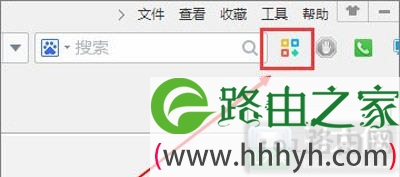
  1、点击搜索框右侧的应用中心图标;

2345浏览器添加网页版微信插件安装步骤教程

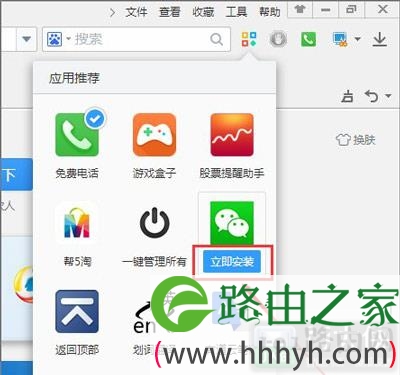
  2、将鼠标移到“微信网页版”版图标上,点击“立即安装”;

2345浏览器添加网页版微信插件安装步骤教程

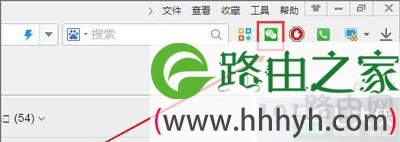
  3、出现新增应用对话框,点击“添加”,可以发现“微信网页版”图标已出现在应用栏;

2345浏览器添加网页版微信插件安装步骤教程

  4、点击微信图标,扫描二维码,在移动端微信上进行“登录”确认之后,可进入到微信网页版;

2345浏览器添加网页版微信插件安装步骤教程

  5、关闭重启浏览器之后再次点击微信图标,可以直接进入到对话列表栏,不用重新扫码,非常方便。

2345浏览器添加网页版微信插件安装步骤教程

以上就是关于-常见问题-(2345浏览器添加网页版微信插件安装步骤教程)的教程!

17,521 2345浏览器添加网页版微信插件安装步骤教程已关闭评论 点赞
6 月 27 2021
常

世界之窗浏览器主页按钮添加步骤图解

亲,以下就是关于(世界之窗浏览器主页按钮添加步骤图解),由“WiFi之家网”整理!

世界之窗浏览器主页按钮添加步骤图解

原标题:"世界之窗浏览器主页按钮怎么添加 设置主页按钮的操作方法"相关电脑问题教程分享。 - 来源:WiFi之家网。

  很多浏览器都有主页按钮,点击后可以直接返回主页,非常方便,那么世界之窗浏览器没有主页按钮要如何添加呢?下面来看看世界之窗浏览器是如何设置主页按钮的。

世界之窗浏览器主页按钮添加步骤图解

  操作方法:

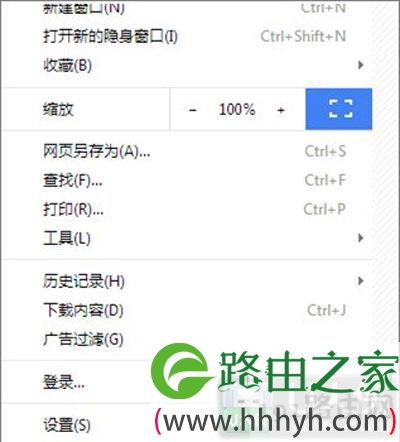
  1、单击世界之窗浏览器右上角“三条横线”的图标。

世界之窗浏览器主页按钮添加步骤图解

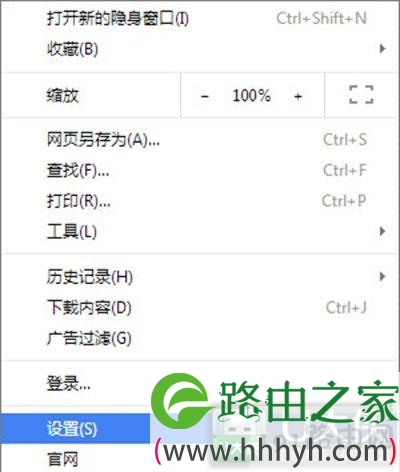
  2、选择“设置”选项。

世界之窗浏览器主页按钮添加步骤图解

  3、把“外观”下面的“显示‘主页’按钮”勾选。

世界之窗浏览器主页按钮添加步骤图解

  4、单击“更改”。

世界之窗浏览器主页按钮添加步骤图解

  5、选择“打开此页:”,并在编辑框里粘贴主页网址。

世界之窗浏览器主页按钮添加步骤图解

  6、单击“确定”按钮后,发现浏览器左上角多出了主页按钮。

世界之窗浏览器主页按钮添加步骤图解

以上就是关于-常见问题-(世界之窗浏览器主页按钮添加步骤图解)的教程!

11,461 世界之窗浏览器主页按钮添加步骤图解已关闭评论 点赞
6 月 27 2021
常

Win7系统音量调节打不开修复方法

亲,以下就是关于(Win7系统音量调节打不开修复方法),由“WiFi之家网”整理!

Win7系统音量调节打不开修复方法

原标题:"Win7系统音量调节打不开怎么办 修复音量控制的方法"相关电脑问题教程分享。 - 来源:WiFi之家网。

  Win7系统打不开音量调节功能是怎么回事呢?Win7系统不能调节音量大小要如何解决?下面来看看Win7音量调节控制器不能打开的解决方法。

Win7系统音量调节打不开修复方法

  解决方法:

  1、打开控制面板--添加删除程序--添加删除Windows组件--附件--在多媒体上打上勾,确定。

  2、现在附件传不上去,就在别的机子上复制sndvol32.exe这个文件到C:Windows/System32目录下就可以解决。

  3、运用光驱:

  a、打开我的电脑工具文件夹选项查看隐藏已知文件类型的扩展名把这个勾去掉,确定。

  b、你把光盘放入光驱,比如你的光驱盘符是H盘

  c、搜索H盘下的sndvol32.ex_这个文件。

  d、把搜索到的sndvol32.ex_文件复制粘贴到C:Windows/System32目录下,然后鼠标右键sndvol32.ex_重命名,输入sndvol32.exe回车,然后sndvol32.ex_就被改为sndvol32.exe了,鼠标左键双击sndvol32.exe。

  如果还不行,建议重新安装声卡驱动就可以解决!

  声卡驱动安装方法:

  1、用驱动精灵或者驱动人生自动搜索并下载声卡驱动;

  2、我的电脑——属性——硬件——设备管理器——声音视频和游戏控制器,鼠标右击打?(!)号音频设备(audio),将其删除;

  3、重启电脑发现新硬件——按提示安装声卡驱动。

  也可右键点击“我的电脑”——属性——硬件——设备管理器——双击设备(声卡)——点击“更新驱动程序”——选择“只这一次”后点击“下一步”——选择“自己下载的声卡驱动的具体位置”后点击“下一步”——开始。

  如果有声卡驱动光盘,先把驱动光盘插入光驱。右键点击“我的电脑”——属性——硬件——设备管理器——删除设备(声卡)——重启——发现新硬件——安装驱动:选择“只这一次”后点击“下一步”——选择“光驱盘符”后点击“下一步”——开始安装,完成安装。

  其他解决方法:

  第一种:先杀毒,可能病毒引起。关闭了在桌面上显示音量图标,如果没毒可以在“控制面板”——“声音和音频设备”——“将音量图标放入任务栏”曾经手动关掉了。只要打开就行了。

  第二种:如果你曾用软件删除过启动项目,而不小心删除了音量图标的启动。这种时候,将音量图标放入任务栏打上勾,音量图标出现,但重新开机后音量图标没有恢复,必须重新在控制面板里设置。(这种情况,网络连接图标可能也消失)。这种时候只要在注册表里的启动项恢复被删除的项就行。“开始”——“运行”输入“regedit”打开注册表以后,依次打开HKEY_LOCAL_MACHINESOFTWAREMICROSOFTWINDOWSCURRENTVERSIONRUN,在右边窗口新建字串“Systray”(在Run上右键点新建),键值(在Systray上双击编辑)为“C:Windows/System32/Systray.exe”。

  第三种:在“开始”——“运行”输入regsvr32 shmedia.dll回车 regsvr32 shimgvw.dll回车就行了!

以上就是关于-常见问题-(Win7系统音量调节打不开修复方法)的教程!

19,116 Win7系统音量调节打不开修复方法已关闭评论 点赞
6 月 27 2021
常

系统注册表打不开修复方法

亲,以下就是关于(系统注册表打不开修复方法),由“WiFi之家网”整理!

系统注册表打不开修复方法

原标题:"系统注册表打不开怎么办 修复注册表编辑器"相关电脑问题教程分享。 - 来源:WiFi之家网。

  注册表打不开怎么办?运行中无法打开注册表该如何解决?本文中,WiFi之家网将分享如何修复注册表无法开启的具体操作方法。

  注册表编辑器怎么打开?

  1、开始——运行——regedit;

  (说明:“regedit.exe”是Windows系统的注册表编辑器,是Registry Editor的缩写。)

系统注册表打不开修复方法

  2、确定或者回车,我们即打开了注册表编辑器。

系统注册表打不开修复方法

  原因分析:电脑注册表编辑器被限制,不能修改。

  解决办法:

  1、开始——运行——gpedit.msc——回车;

系统注册表打不开修复方法

  2、此时我们打开的是电脑的组策略;

系统注册表打不开修复方法

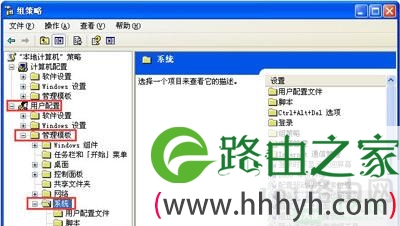
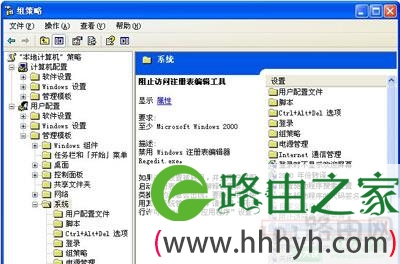
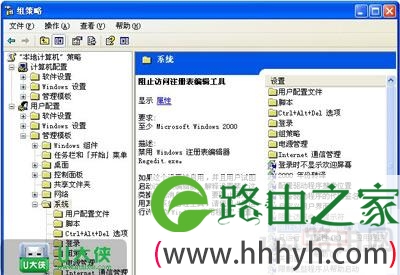
  3、依次打开:用户配置-----管理模板------系统,打开系统的功能设置项;

系统注册表打不开修复方法

  4、在右边的设置里找到“阻止访问注册表编辑工具”;

系统注册表打不开修复方法

  5、在“阻止访问注册表编辑工具”点右键“属性”;

系统注册表打不开修复方法

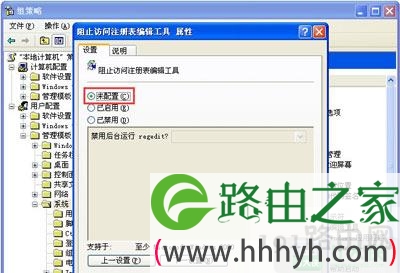
  6、在弹出的菜单中选择“设置”,然后勾选“未配置”,zui后按“确定”。

系统注册表打不开修复方法

  7、如此操作之后,再打开注册表试试,你会发现可以打开了。

以上就是关于-常见问题-(系统注册表打不开修复方法)的教程!

13,461 系统注册表打不开修复方法已关闭评论 点赞
6 月 27 2021
常

Win7系统dll垃圾文件清理教程

亲,以下就是关于(Win7系统dll垃圾文件清理教程),由“WiFi之家网”整理!

Win7系统dll垃圾文件清理教程

原标题:"Win7系统中冗余无用的dll垃圾文件清理方法"相关电脑问题教程分享。 - 来源:WiFi之家网。

  Win7中很多程序都要调用单个或者多个dll文件来实现功能,但是如果删除了这些软件,那么这些相关的dll文件没用了,但是这些dll文件依然会在系统中,怎么删除这些冗余的没用的dll文件呢?dll文件怎么清理删除?

  解决方法:

  1、首先按下键盘上的“WIN+R”键,输入regedit点击确定;

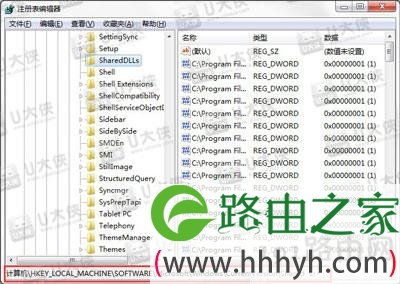
  2、出现注册表窗格之后找到此路径进入:HKEY_LOCAL_MACHINE\SOFTWARE\Microsoft\Windows\CurrentVersion\SharedDlls;

Win7系统dll垃圾文件清理教程

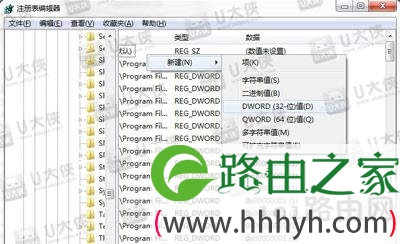
  3、在空白处右键--新建--DWORD(32或者64位视机子而定);

Win7系统dll垃圾文件清理教程

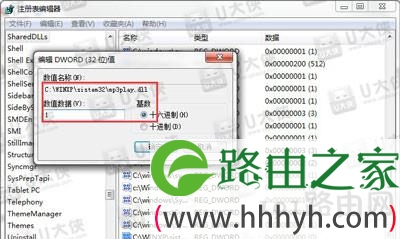
  4、数值名称填入C:\WINXP\sistem32\mp3play.dll,数值数据填入1,点击确定保存注册表关闭即可;

Win7系统dll垃圾文件清理教程

以上就是关于-常见问题-(Win7系统dll垃圾文件清理教程)的教程!

13,487 Win7系统dll垃圾文件清理教程已关闭评论 点赞
6 月 27 2021
常

Windows检测计算机问题教程

亲,以下就是关于(Windows检测计算机问题教程),由“WiFi之家网”整理!

Windows检测计算机问题教程

原标题:"Windows怎么检测计算机 Windows怎么检查计算机问题"相关电脑问题教程分享。 - 来源:WiFi之家网。

  怎么使用Windows系统自带功能检查自身问题呢?Windows系统有没有修复工具可以用?本文WiFi之家网讲给大家介绍如何使用系统自带的功能来检测问题。

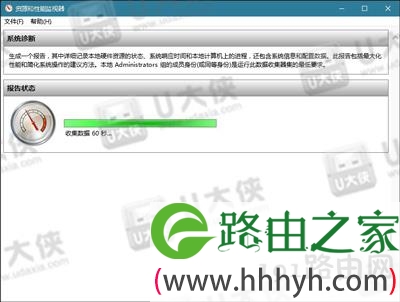
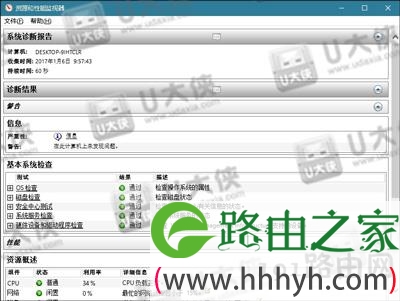
  先说说如何检查系统健康度的方法,Win+R只有只要输入一个命令:perfmon /report

Windows检测计算机问题教程

  等待1分钟,给Windows收集信息和分析的时间,微软就会给出当前系统完整的各项报告,其中包括软件配置、硬件配置、CPU、网络流量、磁盘性能、内存信息等。如果你的电脑存在某些问题,它在zui前面用显眼的方式标识出来,并给出问题原因及解决方案,大家照着官方指导去做一定是没错的。

Windows检测计算机问题教程

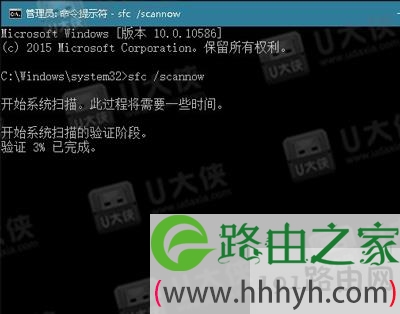
  正常的系统应用及服务检测没什么问题,但Windows还是经常报错或者卡顿怎么办?以管理员模式启动后,只要输入:sfc /scannow

Windows检测计算机问题教程

  等待结果就行了,要是真的发现问题该怎么办?

  确认系统是没有任何问题,但是电脑总时不时感觉不对劲,那可能就是内存和硬盘出现了某些隐疾。内存可以说是电脑的重灾区,很多电脑问题都跟内存有关。内存稍微有点问题都有可能导致系统运行不稳定,zui常见的表现就是蓝屏、自动重启,甚至开不起机。如果是开不起机的话反倒好解决,一般把它拔出来清理下装回去就搞定了。如果zui近你的电脑用起来不太稳定,经常无故蓝屏重启等,又不知道是不是内存条引起的,直接进入“控制面板-管理工具”中找Windows内存诊断吧。

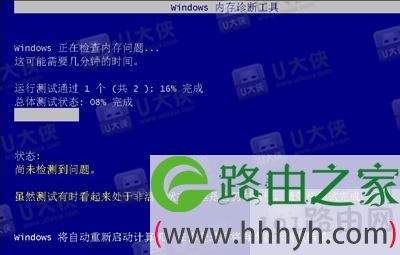
  在弹出窗口中,点击“立即重新启动并检查问题”,重启电脑后就会进入自动检测阶段。

Windows检测计算机问题教程

  第一阶段如果它显示的是“尚未检测到问题”,就说明内存是正常的。在第二阶段也没有发现问题的话,就证明内存是OK的。

Windows检测计算机问题教程

  检查磁盘的方式多种多样,在磁盘盘符上点击鼠标右键,选择“属性-工具”后,就能开始检查磁盘是否有错误。

Windows检测计算机问题教程

  此外,CMD还有更厉害的方式,用:CHKDSK X:/F(X代表盘符)从底层开始查错并开始修复过程。

Windows检测计算机问题教程

  如果Windows都无能为力解决的话,就乖乖的备份好数据,准备钱买新的吧!

  经过了这么一套自带工具检测和修复过程,只要不是Windows蓝的不能开机,小毛病基本都能搞定,比那些第三方工具都好用吧?哦,针对笔记本/平板电脑用户来说,鲁大师之类的软件还多了个电池循环检测的功能插件,你要是有这样的需求小编也能搞定。

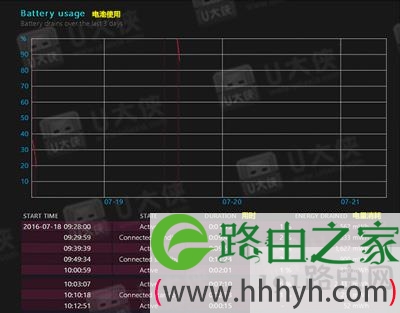
  在管理员模式下的CMD中输入以下命令:powercfg /batteryreport /output “C:\battery_report.html”会在C盘下直接生成完整的电池使用报告。

Windows检测计算机问题教程

Windows检测计算机问题教程

  双击后会用默认浏览器打开该报告,它会显示电池的基本信息,包括电池设计容量、完全充电容量、充电周期,及zui近三日电池使用变化曲线、电池续航预估值变化等,在这里看到的数据比任务栏电池图标上要更为准确,想要购买笔记本的童鞋用来检测机器是否为全新也可以使用这招。

以上就是关于-常见问题-(Windows检测计算机问题教程)的教程!

8,781 Windows检测计算机问题教程已关闭评论 点赞