'常见问题'最新文章

路由器常见问题的解决办法,希望对大家有帮助。

在路由器出现的故障中,大体可以分为两类:一类是硬故障,一类是软故障。这里的分类方法并没有严格的标准,只是为了方便而已,在实践中应该具体问题具体分析。

常见问题

6 月 25 2021
常

蓝屏重启解决方法Win7电脑蓝屏重启解决方法(图)

亲,以下就是关于(蓝屏重启解决方法Win7电脑蓝屏重启解决方法(图)),由“WiFi之家网”整理!

蓝屏重启解决方法Win7电脑蓝屏重启解决方法(图)

原标题:"蓝屏重启怎么办?Win7电脑蓝屏重启解决方法"相关电脑问题教程分享。 - 来源:WiFi之家网。

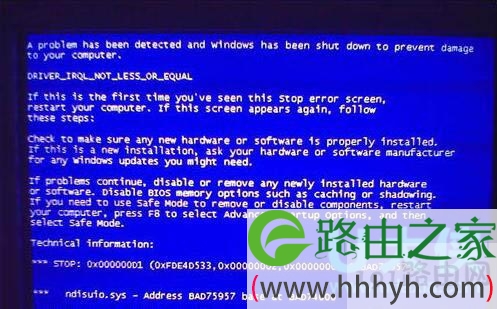
  蓝屏重启怎么办?我们在使用电脑的过程中常常会遇到一些问题,zui常见的莫过于蓝屏重启了,很多用户遇到这种情况都不知道怎么办,那么究竟蓝屏重启是什么原因呢?如果遇到Win7电脑蓝屏重启又该怎么办呢?下面,我们一起来看看Win7电脑蓝屏重启解决方法。
蓝屏重启解决方法Win7电脑蓝屏重启解决方法(图)

蓝屏重启

  方法:

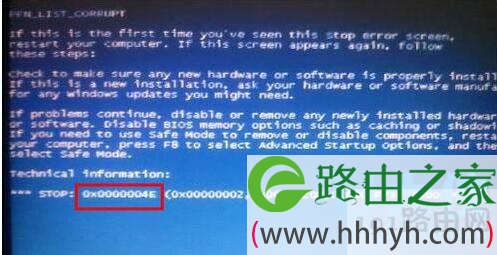
  1、首先,在“开始--》运行”中输入EventVwr.msc并回车,在出现的“事件查看器”窗口中注意检查其中的“系统日志”和“应用程序日志”中表明“错误”的项。
蓝屏重启解决方法Win7电脑蓝屏重启解决方法(图)

蓝屏重启

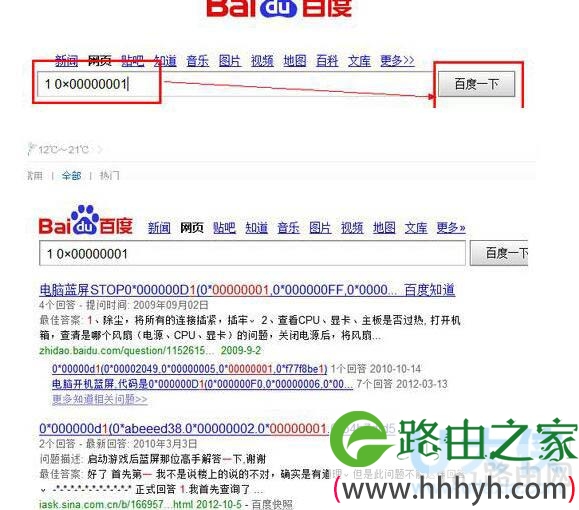
  2、把蓝屏中密密麻麻的英文记下来,接着到其他电脑中上网,进入微软帮助与支持网站,在左上角的“搜索(知识库)”中输入停机码。如果搜索结果没有适合信息,可以选择“英文知识库”再搜索一遍。一般情况下,会在这里找到有用的解决案例。另外,在baidu、Google等搜索引擎中使用蓝屏的停机码或者后面的说明文字为关键词搜索,往往也会有收获。详细 了解蓝屏可以在百度百科中搜索“蓝屏”。
蓝屏重启解决方法Win7电脑蓝屏重启解决方法(图)

蓝屏重启

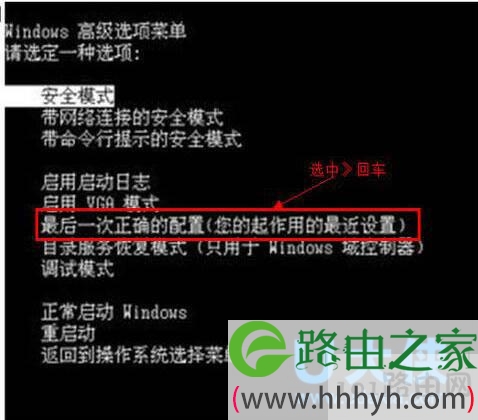
  3、一般情况下,蓝屏都是在硬件驱动或新加硬件并安装驱动后,出现冲突或不兼容的情况,这时Windows提供的“zui后一次正确配置”就是解决蓝屏的快捷方式。重启系统,在出现启动菜单时,立即按下F8键,就会出现windows高级启动选项菜单,利用键盘方向键选定“zui后一次正确配置”,然后按回车键(Enter)即可。
蓝屏重启解决方法Win7电脑蓝屏重启解决方法(图)

蓝屏重启
[page]

  4、硬件问题

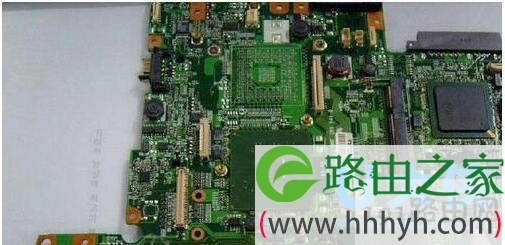
  应该检查新硬件是否插牢,这个被许多人忽视的问题往往会引发许多莫名其妙的故障。如果确认没有问题,将其拔下, 然后换个插槽试试,并安装zui新的驱动程序。同时,还应对照微软网站的硬件兼容类别检查一下硬件是否与操作系统兼容。如果,你的硬件没有在表中,那么就得到硬件厂商网站进行查询,或者拨打他们的咨询电话。
蓝屏重启解决方法Win7电脑蓝屏重启解决方法(图)

蓝屏重启

  5、驱动或软件

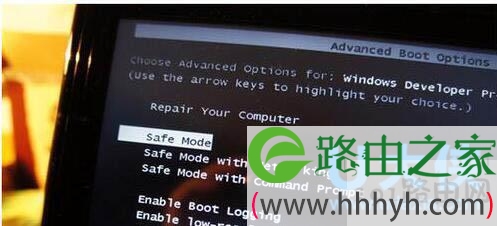
  如果刚安装完某个硬件的新驱动,或安装了某个软件,而它又在系统服务中添加了相应项目(比如:杀毒软件、新的播放器、CPU降温软件、防火墙软件等),在重启或使用中出现了蓝屏故障,请到安全模式(开机立即按F8键)来卸载或禁用它们。
蓝屏重启解决方法Win7电脑蓝屏重启解决方法(图)

蓝屏重启

  6、病毒

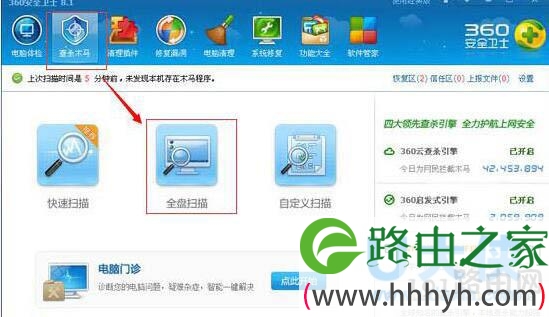
  比如冲击波和震荡波等病毒有时会导致Windows蓝屏死机,因此查杀病毒必不可少。同时一些木马间谍软件也会引发蓝屏,所以,更好再用相关工具进行扫描检查。打开杀软,进行一次检查,排除所有危险项。
蓝屏重启解决方法Win7电脑蓝屏重启解决方法(图)

蓝屏重启

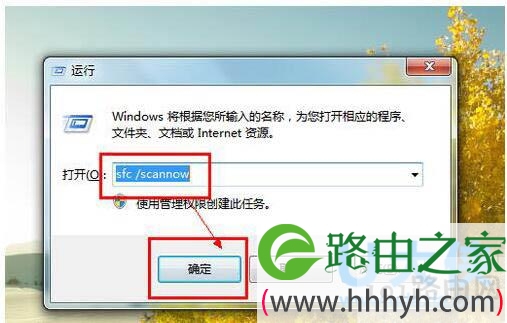
  7、打开“运行”窗口,在文本框中输入“sfc /scannow”并回车以执行系统扫描,检查系统文件是否被替换,然后用系统安装盘进行恢复,或者利用360系统急救箱等工具进行修复。
蓝屏重启解决方法Win7电脑蓝屏重启解决方法(图)

蓝屏重启

  以上就是Win7电脑蓝屏重启解决方法

  相关内容推荐:win8系统蓝屏重启的原因及解决方法

以上就是关于-常见问题-(蓝屏重启解决方法Win7电脑蓝屏重启解决方法(图))的教程!

8,514 蓝屏重启解决方法Win7电脑蓝屏重启解决方法(图)已关闭评论 点赞
6 月 25 2021
常

笔记本电脑键盘不能用笔记本电脑键盘不能用(图)

亲,以下就是关于(笔记本电脑键盘不能用笔记本电脑键盘不能用(图)),由“WiFi之家网”整理!

笔记本电脑键盘不能用笔记本电脑键盘不能用(图)

原标题:"笔记本电脑键盘不能用?笔记本电脑键盘不能用"相关电脑问题教程分享。 - 来源:WiFi之家网。

  众所周知,笔记本电脑用久了总是会出现各种各样的问题,zui常见要数鼠标、硬盘、开机桌面、键盘等问题了,当你遇到笔记本电脑键盘不能用该怎么办?如何解决呢?下面,我们就一起来看看笔记本电脑键盘不能用的解决方法。

  键盘不能输入怎么登陆:

  1、电脑键盘输入没有反应,看看是不是锁定了数字键。如果是所有键都不能点击了,那一般都是系统问题,驱动有问题呢。

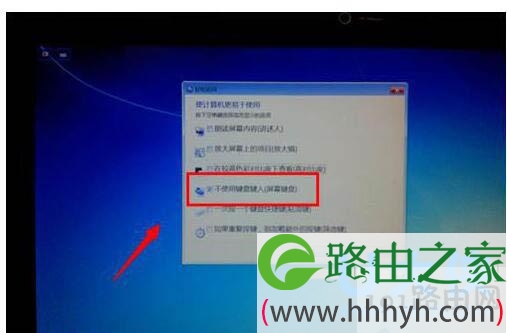
  2、如下图,登陆界面不能输入密码,可以点击不适用键盘,使用屏幕密码。

笔记本电脑键盘不能用笔记本电脑键盘不能用(图)

键盘不能用

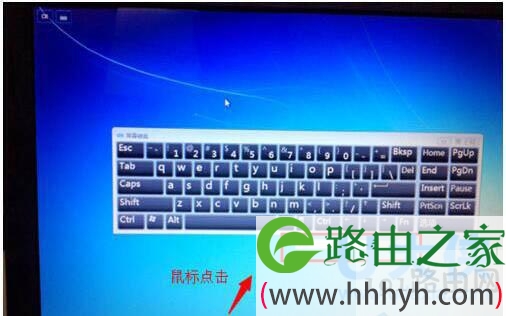
  3、点击屏幕键盘之后,如下图。鼠标点击密码输入登陆。

笔记本电脑键盘不能用笔记本电脑键盘不能用(图)

键盘不能用

  推荐阅读:快速找回Win7右下角小键盘图标的操作方法

  键盘不能输入解决办法:

  1、如果开机按F那些键可以的话,表明键盘应该是没有问题的。

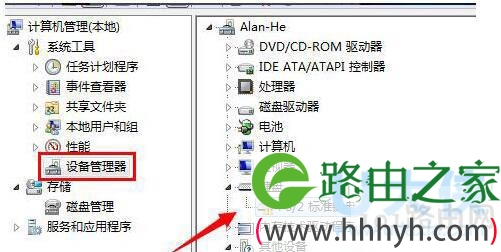
  2、按照上一部的方法之后,进入电脑之后进入电脑管理查看设备管理器里面的驱动情况。

笔记本电脑键盘不能用笔记本电脑键盘不能用(图)

键盘不能用

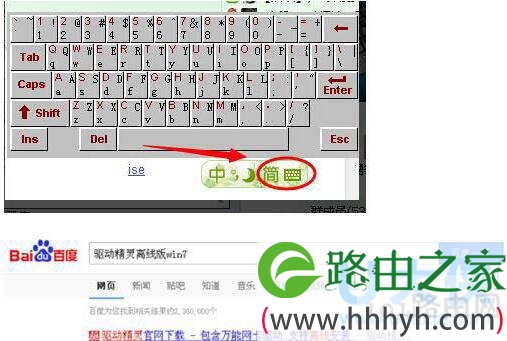
  3、下载驱动精灵离线包更新操作系统的键盘补丁,安装好之后。

笔记本电脑键盘不能用笔记本电脑键盘不能用(图)

键盘不能用

  4、通过驱动更新补丁,如果有原版光盘更好更新主板的官方驱动。安装好之后重启一下系统,再测试。

  其他办法:

  1、可以通过GHOST光盘或者U盘启动工具,进入到PE系统里面测试看看键盘是否能够正常。如果没有问题,简单测试当前的操作系统异常。

  2、正常情况,按照上述方法更新一下键盘驱动都能解决。如果还是不行,可以修复一下系统,或者重新安装一下。这个我就不演示操作了。

  注意事项:

  1、如果是开机按F1 --12都没有反应,注意检查一下可能是键盘故障了。

  2、如果只是数字没有反应,查看笔记本的FN键盘和Numlock是否锁定了。

  以上就是键盘不能使用的解决方法。

以上就是关于-常见问题-(笔记本电脑键盘不能用笔记本电脑键盘不能用(图))的教程!

7,953 笔记本电脑键盘不能用笔记本电脑键盘不能用(图)已关闭评论 点赞
6 月 25 2021
常

电脑开机长鸣解决方法电脑发出长鸣无法正常开机(图)

亲,以下就是关于( 电脑开机长鸣解决方法电脑发出长鸣无法正常开机(图)),由“WiFi之家网”整理!

电脑开机长鸣解决方法电脑发出长鸣无法正常开机(图)

原标题:"电脑开机长鸣怎么办 电脑发出长鸣无法正常开机"相关电脑问题教程分享。 - 来源:WiFi之家网。

  电脑开机长鸣怎么办?电脑打开时,从机箱发出一阵尖锐刺耳的长鸣,电脑屏幕则是一片漆黑,无法见到电脑开始时所应该显示的画面,尝试了数次开机操作都是如此,这到底是怎么回事呢?有什么方法可以解决呢?下面,我们一起来看看电脑发出长鸣无法正常开机的解决方法。

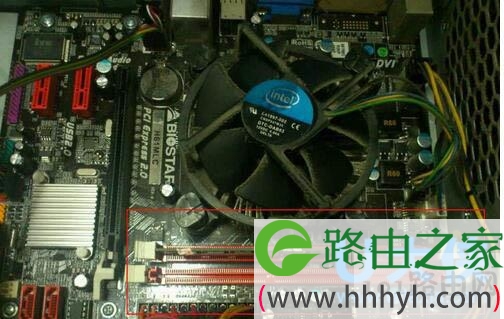
电脑开机长鸣解决方法电脑发出长鸣无法正常开机(图)

无法正常开机

  原因分析:引起这一情况的病源,大多数都是主板上的内存搞的鬼,通常有以下几种问题会因为内存而让我们无法正常的开机:

  1、内存的插槽上堆积了少许灰尘导致内存接触不良;

  2、内存没有正确的固定在内存在插槽上导致开机时认不到内存的存在;

  3、内存的插槽或者内存可能有损坏的迹象。

  解决方案:

  1、将内存条正确的从插槽上取出,把插槽上残存的灰尘擦拭干净,将内存上的金手指也擦拭一遍;

  2、检查固定内存条的内存扣是否有完全内存牢牢的扣紧于内存插槽上;

  3、尝试将内存条插入另外一个空的内存槽上,如情况依旧,请尝试更换其他同款型号的内存条进行测试

  以上就是电脑发出长鸣无法正常开机的解决方法

  相关内容推荐:Windows7无法开机提示“emsc.sys无法验证数字签名”

以上就是关于-常见问题-( 电脑开机长鸣解决方法电脑发出长鸣无法正常开机(图))的教程!

10,906 电脑开机长鸣解决方法电脑发出长鸣无法正常开机(图)已关闭评论 点赞
6 月 25 2021
常

Mac写入NTFS格式磁盘方法教程(图)

亲,以下就是关于(Mac写入NTFS格式磁盘方法教程(图)),由“WiFi之家网”整理!

Mac写入NTFS格式磁盘方法教程(图)

原标题:"Mac写入NTFS格式磁盘方法教程"相关电脑问题教程分享。 - 来源:WiFi之家网。

  Mac怎么完全写入NTFS格式磁盘?Mac要怎么写入NTFS格式磁盘呢?针对这个问题,今天WiFi之家网小编就给大家详细的介绍下Mac写入NTFS格式磁盘方法教程。

  很多在使用Mac的用户可能都发现了,Mac有时候不能正常使用NTFS格式磁盘。无论是U盘、硬盘、软盘还是其他的NTFS格式分区,mac在使用它们的时候只能有访问读取的权限,但想要修改、删除、存在文件则无法实现。为解决这一问题,小编今天给大家带来了一款强大的mac读写工具——ntfs for mac,可以有效地解决mac无法读写ntfs磁盘的情况。一起去来看看Mac完全写入NTFS格式磁盘方法吧。

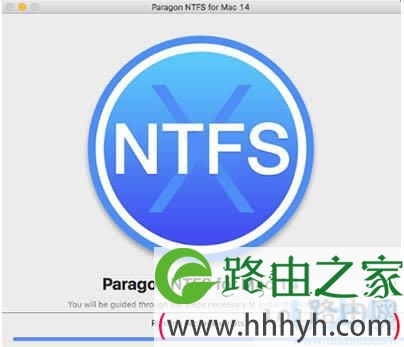
Mac写入NTFS格式磁盘方法教程(图)

Mac

  如果能够实现mac读写ntfs磁盘,那么用户在mac上使用移动磁盘时就不用担心mac系统无法正常读写的状况了。小编要推荐给大家的这款工具,它现在zui新的版本是ntfs for mac14,我们首先要学会如何安装这款软件,只有正确安装之后才能更好的使用这款软件,在ntfs for mac中文官网中有详细的安装步骤可供查看。

  当我们成功将这款软件在mac上安装之后,我们可以在mac系统偏好设置中找到它,双击这款软件再插入ntfs格式的磁盘后,软件会自动读取到这款磁盘,我们可以在“可用的NTFS分区”中找到它,此时我们再次打开这个移动磁盘时点击里面的文档,我们就可以随意进行读写了,很方便。

  除了解决磁盘的读写问题,ntfs for mac还能实现mac系统从磁盘启动,我们能够从界面中看到,它包含一个“设置为启动”的设置选项,所以不少想要实现mac从U盘启动的朋友可以使用这款软件来实现。如果你想要尝试一下这款软件可以在中文官网中进行ntfs for mac下载,马上就能使用。

  当你在使用磁盘时发生无法正常存放文件时,不妨试用一下这款软件,快速传输文件不再是问题。想要对这款软件有一个更详细的了解可以在NTFS For Mac中文官网中进行查看,软件功能的完美讲解应有尽有。

  以上就是Mac写入NTFS格式磁盘方法教程,

  相关内容推荐:使用DOS命令将U盘fat32转ntfs命令的小技巧

以上就是关于-常见问题-(Mac写入NTFS格式磁盘方法教程(图))的教程!

12,118 Mac写入NTFS格式磁盘方法教程(图)已关闭评论 点赞
6 月 25 2021
常

PhotoshopCS4永久序列号汇总(图)

亲,以下就是关于( PhotoshopCS4永久序列号汇总(图)),由“WiFi之家网”整理!

PhotoshopCS4永久序列号汇总(图)

原标题:"Photoshop CS4永久序列号汇总"相关电脑问题教程分享。 - 来源:WiFi之家网。

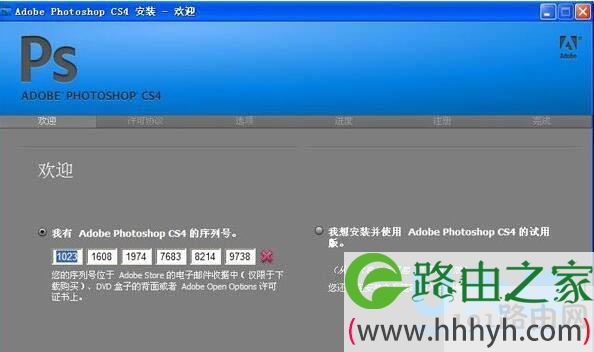
  众所周知,Photoshop的专长在于图像处理,还有它的一些功能大家都很清楚吧!我们天天都在使用它,接触它。Photoshop随着版本的不一样,它的功能也不一样。有用户安装了Photoshop CS4后,发现需要输入序列号才可以使用。这可怎么办好呢?下面就给大家介绍一下Photoshop 不同版本的永久免费序列号。

PhotoshopCS4永久序列号汇总(图)

Photoshop

  Photoshop CS4的永久序列号如下:

  1325-1900-8433-2248-5594-1437

  1330-1816-6029-5752-3896-2872

  Photoshop CS5的永久序列号:

  1330-1347-7986-4456-2358-1248

  1330-1340-3098-0417-6341-1104

  1330-1112-8796-3405-8599-2226

  1330-1566-4452-2487-4228-2475、

  1330-1520-4941-4081-5880-1019

  1330-1680-5291-2588-8713-5805

  1330-1957-2453-7238-9383-4383

  1330-1802-5049-1227-9990-1285

  1330-1258-2001-4641-6353-2192

  1330-1876-5373-2021-7382-1323

  1330-1273-2999-2997-4219-9359

  1330-1477-9973-8042-2741-0962

  1330-1864-0773-6980-9271-4293

  1330-1160-3813-9084-7506-8255

  1330-1856-3648-9345-1537-2579

  1330-1919-8788-6209-9656-3366

  1330-1562-6609-8278-2446-1509

  1330-1866-3053-6529-8433-7225

  1330-1775-3958-0823-1260-8171

  1330-1333-4524-9867-6758-9640

  1330-1963-9977-5584-3564-4603

  1330-1231-4319-4865-9258-4375

  1330-1880-3327-9371-1814-4331

  1330-1291-9292-1197-8161-4006

  1330-1925-8698-5230-0090-2352

  Photoshop CS6的永久序列号:

  1330-1570-6911-1944-1775-4209

  1330-1642-2756-9196-6949-7762

  1330-1009-5948-8414-3502-0862

  1330-1454-4321-1366-3255-4554

  1325-0949-2080-9819-3777-3230

  1325-0160-5283-9851-2671-8951

  以上就是Photoshop 不同版本的永久免费序列号,

  相关内容推荐:WiFi之家网支招Win7系统Photoshop运行速度慢的解决方法

以上就是关于-常见问题-( PhotoshopCS4永久序列号汇总(图))的教程!

10,961 PhotoshopCS4永久序列号汇总(图)已关闭评论 点赞
6 月 25 2021
常

win10内部版本即将过期的解决方法(图)

亲,以下就是关于(win10内部版本即将过期的解决方法(图)),由“WiFi之家网”整理!

win10内部版本即将过期的解决方法(图)

原标题:"win10内部版本即将过期的解决方法"相关电脑问题教程分享。 - 来源:WiFi之家网。

  win10内部版本即将过期怎么办?有使用win10测试版的用户开启电脑的时候都会受到微软的提示,提示win10内部版本即将过期的信息。那么win10 内部版本即将过期怎么办。怎么解决win10内部版本即将过期的问题。针对这个问题,下面WiFi之家网小编就给大家介绍win10内部版本即将过期的解决方法。

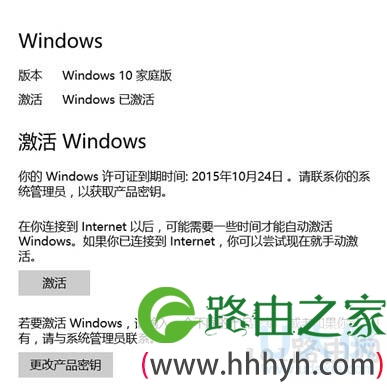
  从2015年的7月29日,微软正式开启免费升级win10系统活动之后,非常多的电脑用户都升级了win10系统。日过半年之后,一些win10系统电脑用户突然收到了:”你的Windows许可证即将到期“的信息提醒,这让不少网友都吃了一惊。小编发现,会遇到这个状况的网友都是使用临时性激活密钥激活win10系统的电脑用户,那么,遇到这个状况,您需要的做的就是重新激活win10系统。

win10内部版本即将过期的解决方法(图)

win10

  win10内部版本即将过期的解决方法如下:

  1、如果您使用的是KMS方式激活的Windows 10,KMS授权有时间限制且并不面向家庭用户销售,需要重新激活Windows10。

  2、如果您购买到计算机时没有自行修改过系统,请与计算机销售商或厂商联系。

  3、如果您购买计算机时已经预先安装有正版Windows 7、Windows8或Windows 8.1操作系统,请执行下列操作:

  您需要还原预先安装的正版Windows操作系统,如果您没有操作系统的还原或安装介质,请联系计算机厂商获取。如果预装的是Windows 8操作系统则您需要先升级到Windows 8.1。

  4、如果您购买的计算机没有预先安装正版Windows 操作系统,那么您只能付费购买Windows 10授权,可从微软中国商城购买。

  以上就是win10内部版本即将过期的解决方法

  推荐阅读:WiFi之家网U盘安装win10实测教程

以上就是关于-常见问题-(win10内部版本即将过期的解决方法(图))的教程!
19,241 win10内部版本即将过期的解决方法(图)已关闭评论 点赞
6 月 25 2021
常

QQ旋风图标怎么关闭QQ旋风图标关闭的方法(图)

亲,以下就是关于(QQ旋风图标怎么关闭QQ旋风图标关闭的方法(图)),由“WiFi之家网”整理!

QQ旋风图标怎么关闭QQ旋风图标关闭的方法(图)

原标题:"QQ旋风图标怎么关闭?QQ旋风图标关闭的方法"相关电脑问题教程分享。 - 来源:WiFi之家网。

  QQ旋风图标怎么关闭?此前腾讯旗下的QQ业务推出了图标点亮熄灭系统,曾经有一波点亮图标的浪潮,如今浪潮已过,有很多朋友觉得曾经的点亮图标行为很“幼稚”,现在想要将这些图标关闭,那么QQ旋风图标怎么关闭呢?下面,我们就给大家介绍QQ旋风图标关闭的方法。

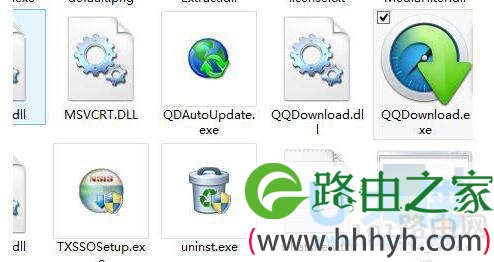
  1、首先我们在QQ旋风的根目录找到他。

QQ旋风图标怎么关闭QQ旋风图标关闭的方法(图)

QQ旋风

  2、双击之后我们打开它的主页面。

  3、我们点击左边的页面账号登录。

QQ旋风图标怎么关闭QQ旋风图标关闭的方法(图)

QQ旋风

  4、我们设置快速登录我们账号。

QQ旋风图标怎么关闭QQ旋风图标关闭的方法(图)

QQ旋风

  5、在右边找到积分详情的字样。

QQ旋风图标怎么关闭QQ旋风图标关闭的方法(图)

QQ旋风

  6、下边可以看见我们积分,上边我们点击熄灭图标,就ok了。

QQ旋风图标怎么关闭QQ旋风图标关闭的方法(图)

QQ旋风

  以上就是QQ旋风图标关闭的方法

  相关内容推荐:QQ音乐登录失败怎么办?QQ音乐登录失败解决方法

以上就是关于-常见问题-(QQ旋风图标怎么关闭QQ旋风图标关闭的方法(图))的教程!

8,721 QQ旋风图标怎么关闭QQ旋风图标关闭的方法(图)已关闭评论 点赞
6 月 25 2021
常

Win7如何卸载IE9win7卸载IE9图文教程(图)

亲,以下就是关于(Win7如何卸载IE9win7卸载IE9图文教程(图)),由“WiFi之家网”整理!

Win7如何卸载IE9win7卸载IE9图文教程(图)

原标题:"Win7如何卸载IE9?win7卸载IE9图文教程"相关电脑问题教程分享。 - 来源:WiFi之家网。

  Win7如何卸载IE9?众所周知,Windows操作系统都是有自带的IE浏览器,Win7系统也不例外,也是有有自带的IE浏览器。有的用户用不习惯系统自带的IE浏览器,所以也就下载了一个自己喜欢的浏览器用了。那既然已经有了自己喜欢的浏览器了,系统自带的IE浏览器就可以卸载了,那Win7如何卸载IE9呢?下面,我们就一起来看看win7卸载IE9图文教程。

  具体步骤如下:

  1、点击电脑左下角的开始图标,然后在打开的开始菜单中选择“控制面板”,打开控制面板程序。

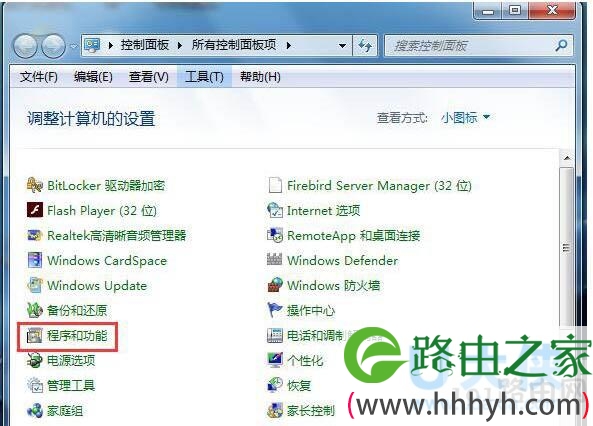
  2、在控制面板中选择“程序和功能”,并双击打开程序和功能页面。

Win7如何卸载IE9win7卸载IE9图文教程(图)

Windows

  3、打开的程序和功能默认位于卸载和更改程序页面中,在右下方我们可以卸载我们自己安装的程序,但是微软自带的程序在这里是找不到的,请继续看下面的说明,点击右边列表中的“打开或关闭Windows功能”。

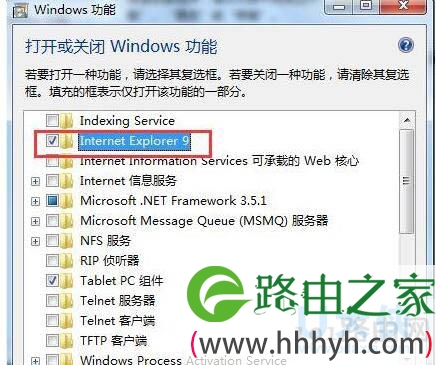
  4、点击“打开或关闭Windows功能”后,就打开如下图所示的Windows功能对话框,在上面我们可以看到IE9。

Win7如何卸载IE9win7卸载IE9图文教程(图)

Windows

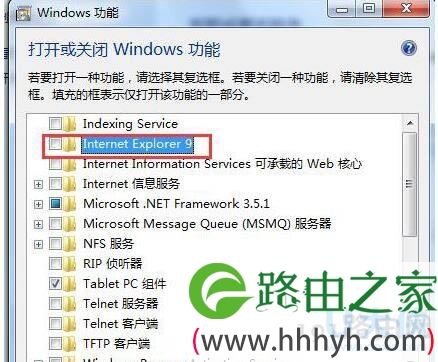
  5、点击IE9前面的勾选,去掉勾选,点击后会弹出如下所示的提示框,其实并没有这个警告信息说的那么严重,只要我们安装了别的浏览器,就可以不用IE浏览器了,所以就直接点击对话框上面点按钮“是”。

  6、去掉IE9前面的勾选后,就点击下面的“确定”按钮。

Win7如何卸载IE9win7卸载IE9图文教程(图)

Windows

  7、下面Windows系统就会开始卸载IE9浏览器。

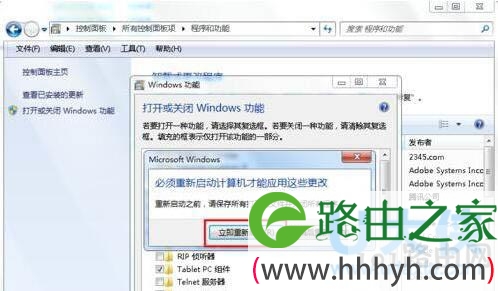
  8、由于IE9是系统的集成软件,所以在卸载此软件是会要求我们要重新启动系统,重启电脑后,就完成了IE9的卸载。

Win7如何卸载IE9win7卸载IE9图文教程(图)

Windows

  以上就是win7卸载IE9图文教程,

  相关内容推荐:ie9浏览器下载 ie9浏览器功能特点

以上就是关于-常见问题-(Win7如何卸载IE9win7卸载IE9图文教程(图))的教程!

10,424 Win7如何卸载IE9win7卸载IE9图文教程(图)已关闭评论 点赞
6 月 25 2021
常

火狐怎么添加插件火狐浏览器插件添加方法(图)

亲,以下就是关于(火狐怎么添加插件火狐浏览器插件添加方法(图)),由“WiFi之家网”整理!

火狐怎么添加插件火狐浏览器插件添加方法(图)

原标题:"火狐怎么添加插件?火狐浏览器插件添加方法"相关电脑问题教程分享。 - 来源:WiFi之家网。

  火狐怎么添加插件?火狐浏览器可以根据用户的需要自行添加插件,利用这些插件可以拥有更好的浏览器体验,但是很多用户表示不知道如何往火狐浏览器添加插件?针对这个问题,下面WiFi之家网小编就给大家介绍火狐浏览器插件添加方法 。

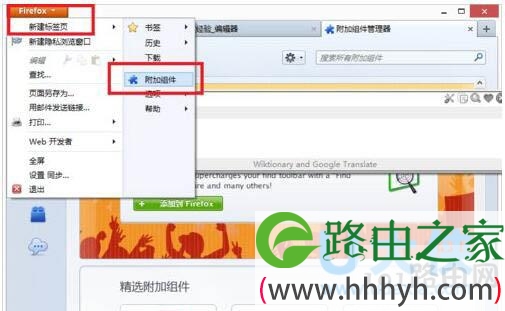
  1、打开火狐浏览器,在左上角有一个橙色的“Firefox”的按钮,点击按钮弹出列表,在列表里面有一个“获取插件”,请单击获取插件。如下图:

火狐怎么添加插件火狐浏览器插件添加方法(图)

火狐

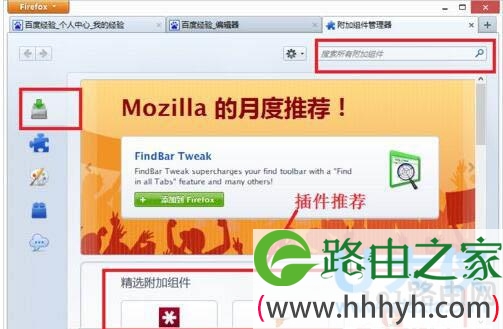
  2、进入插件的管理页面,在左边有一个下载样子的图标,点击就可以获取火狐的插件,你可以通过搜索栏进行插件的搜索,或者,从下面的的分类推荐,或者插件精选里挑选一个插件。

火狐怎么添加插件火狐浏览器插件添加方法(图)

火狐

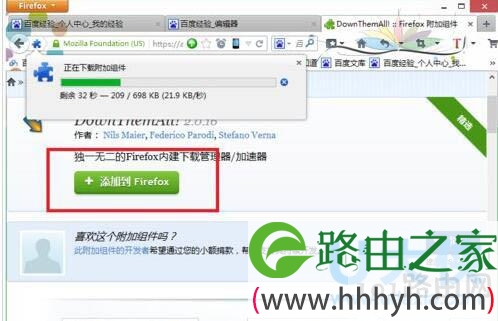
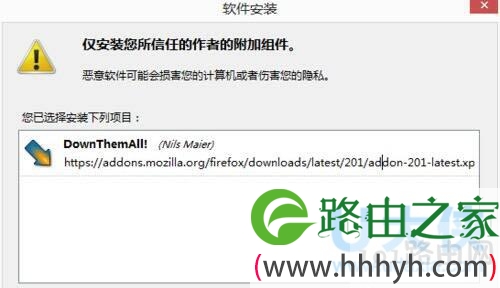
  3、找到你想下载的插件,点击进入插件的详细介绍界面,在界面里会出现一个绿色的按钮“添加到“Firefox”。点击添加,火狐就开始下载,等待下载。

火狐怎么添加插件火狐浏览器插件添加方法(图)

火狐

  4、下载完毕,就会弹出提示你安装的窗口,等待三秒,点击立即安装。进行插件的安装。

火狐怎么添加插件火狐浏览器插件添加方法(图)

火狐

  5、安装完毕,重启火狐浏览器。右键就能找到你添加的插件。

  以上就是火狐浏览器插件添加方法

  相关内容推荐:win10系统火狐浏览器经常提示软件更新的解决方法

以上就是关于-常见问题-(火狐怎么添加插件火狐浏览器插件添加方法(图))的教程!

15,849 火狐怎么添加插件火狐浏览器插件添加方法(图)已关闭评论 点赞
6 月 25 2021
常

百度音乐盒不能播放的解决方法(图)

亲,以下就是关于(百度音乐盒不能播放的解决方法(图)),由“WiFi之家网”整理!

百度音乐盒不能播放的解决方法(图)

原标题:"百度音乐盒不能播放的解决方法"相关电脑问题教程分享。 - 来源:WiFi之家网。

  百度音乐盒不能播放怎么办?有网友在使用百度音乐盒的时候发现一个问题,那就是对于自己喜欢的歌曲进行添加操作,但是添加完成后无法进行播放,这是什么问题又该如何解决呢?WiFi之家网小编就给大家介绍下百度音乐盒不能播放的解决方法。

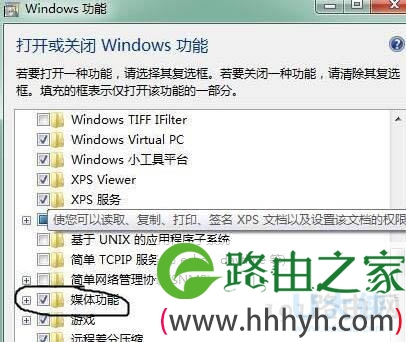
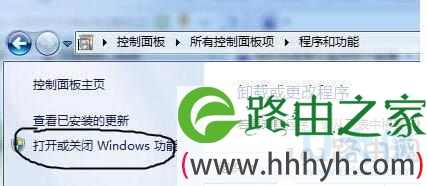
  1、打开控制面板--》程序和功能(卸载或更改程序),找到左侧栏里的“打开或关闭windows功能”。

百度音乐盒不能播放的解决方法(图)

百度音乐盒

  2、找到媒体功能,前面的勾全部去掉,重启!

百度音乐盒不能播放的解决方法(图)

百度音乐盒

  3、然后按前面步骤再把windows media player 的勾 勾上,重启。OK了!

  以上就是百度音乐盒不能播放的解决方法

  相关内容推荐:Win8彻底清除“百度云管家”图标或残留文件方法

以上就是关于-常见问题-(百度音乐盒不能播放的解决方法(图))的教程!
9,884 百度音乐盒不能播放的解决方法(图)已关闭评论 点赞
6 月 25 2021
常

升级或安装Win10时提示需输入产品秘钥的解决方法(图)

亲,以下就是关于(升级或安装Win10时提示需输入产品秘钥的解决方法(图)),由“WiFi之家网”整理!

升级或安装Win10时提示需输入产品秘钥的解决方法(图)

原标题:"升级或安装Win10时提示需输入产品秘钥的解决方法"相关电脑问题教程分享。 - 来源:WiFi之家网。

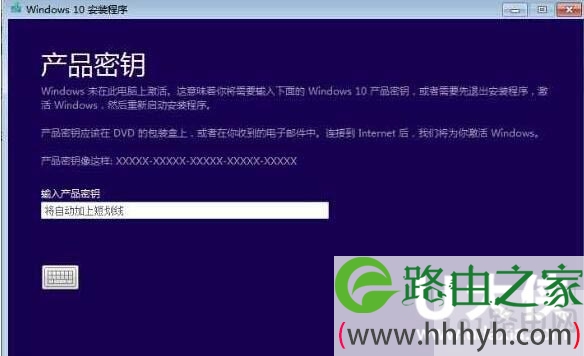
  升级或安装Win10时提示需输入产品秘钥怎么办?正常情况下,升级Win10正式版系统都是不需要产品秘钥的。不过,一些朋友在全新安装或是使用ISO安装win10过程中,可能会遇到需要输入产品秘钥的情况,且没有跳过按钮,这该怎么办呢?针对这个问题,WiFi之家网小编就给大家介绍下升级或安装Win10时提示需输入产品秘钥的解决方法。

升级或安装Win10时提示需输入产品秘钥的解决方法(图)

Win10

  如果出现上面的情况,我们可以输入Win10系统的安装秘钥。

  Windows 10 Professional 专业版 安装密钥:

  [Key]:R7VPR-RNR68-DD9GD-DH4HX-XKX2P

  Windows 10 Home 家庭版 安装密钥:

  [Key]:WNCQP-HKJCQ-TPYT6-KWQ93-C37X7

  Windows 10 Education 教育版 安装密钥:

  [Key]:GNGHJ-7RCT8-K2WJV-96284-844BY

  注意,以上秘钥不能作为激活使用哦,如果要数字权利激活,那么还需要换到VK7JG-NPHTM-C97JM-9MPGT-3V66T秘钥才可以。

  以上就是升级或安装Win10时提示需输入产品秘钥的解决方法

  相关内推荐:win10升级失败怎么办?win7升级win10失败问题汇总

以上就是关于-常见问题-(升级或安装Win10时提示需输入产品秘钥的解决方法(图))的教程!
14,786 升级或安装Win10时提示需输入产品秘钥的解决方法(图)已关闭评论 点赞
6 月 25 2021
常

Win7文件名目录名或卷标语法不正确的解决方法(图)

亲,以下就是关于(Win7文件名目录名或卷标语法不正确的解决方法(图)),由“WiFi之家网”整理!

Win7文件名目录名或卷标语法不正确的解决方法(图)

原标题:"Win7文件名目录名或卷标语法不正确的解决方法"相关电脑问题教程分享。 - 来源:WiFi之家网。

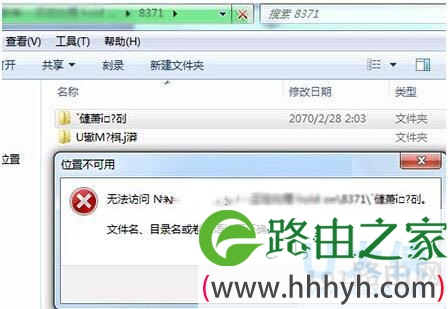
  Win7文件名 目录名或卷标语法不正确怎么解决?zui近有用户在访问某磁盘的时候,提示无法访问某磁盘,且下一行提示:文件名、目录名或卷标语法不正确,提示的标题是“位置不可用”,怎么办?如何解决这样的问题?下面,WiFi之家网小编就给大家介绍Win7文件名目录名或卷标语法不正确的解决方法。

Win7文件名目录名或卷标语法不正确的解决方法(图)

Win7文件名

  步骤如下:

  用户在移动U盘中创建了一个新建文件夹,而后拔掉U盘,上午想要使用这个文件夹,就发现出现了上图中的问题——位置不可用,无法访问这个路径,而且提示温佳明、目录名或卷标语法不正确,新建文件夹里面的2个文件夹还变成了乱码!

  既然没有什么重要的文件,就删除吧?但不管是删除还是移动或者是修改、查看属性,都显示位置不可用,无法访问——文件名、目录名或卷标语法不正确!

  使用360文件粉碎机粉碎之后,会自动再次生成,只是顶层的新建文件夹被替换成了随机数字,而里面的乱码仍然是乱码,且占据很大的空间,足有100多MB!

  经过分析,原因可能是这样的:在创建文件夹的时候,顶层文件夹或内部的2个文件夹的命名可能不符合系统的规范,但是却能够命名上去,但系统不认,可能是Windows的bug,而不是看到乱码zui先想到的中毒——因为在查证很多病毒的中毒之后的迹象显示,并没有这种提示!

  既然是文件名问题,那么解决方法也就自然有了:

  第一,使用Windows自带的纠错功能。

  在文件夹所属磁盘上点击鼠标右键,然后在这个磁盘(U盘)的属性选项卡中,找到“工具”选项卡,然后点击“查错”选择夹中的“开始检查”按钮。

  点击后会弹出“磁盘检查选项”,将“自动修改文件系统错误”和“扫描并尝试恢复坏扇区”前面的复选框都勾选起来,然后点击“开始”。

  第二,将这个出错文件夹之外的文件和文件夹通通转移到其他磁盘,然后格式化这个磁盘,再将复制到其他盘的文件和文件夹复制回来,即可。

  以上就是Win7文件名目录名或卷标语法不正确的解决方法

  相关内容推荐:win10通用应用图标及文件名异常的解决方法

以上就是关于-常见问题-(Win7文件名目录名或卷标语法不正确的解决方法(图))的教程!
13,714 Win7文件名目录名或卷标语法不正确的解决方法(图)已关闭评论 点赞