'常见问题'最新文章

路由器常见问题的解决办法,希望对大家有帮助。

在路由器出现的故障中,大体可以分为两类:一类是硬故障,一类是软故障。这里的分类方法并没有严格的标准,只是为了方便而已,在实践中应该具体问题具体分析。

常见问题

6 月 25 2021
常

win7打开ie浏览器提示禁用的加载项,网页内容(图)

亲,以下就是关于(win7打开ie浏览器提示禁用的加载项,网页内容(图)),由“WiFi之家网”整理!

win7打开ie浏览器提示禁用的加载项,网页内容(图)

原标题:"win7打开ie浏览器提示“禁用的加载项,网页内容"相关电脑问题教程分享。 - 来源:WiFi之家网。

  浏览网页我们直接打开ie浏览器就可以了,正常情况下不会出现错误提示。但是有用户反映win7系统打开浏览器的时候窗口名变成了“禁用的加载项”,网页内容显示“当前正在禁用加载项的状态下运行”怎么回事?可能由于我们将ie错误添加了参数所导致的,有什么方法可以解决呢?接下去本文教程向大家演示详细解决方法。

win7打开ie浏览器提示禁用的加载项,网页内容(图)

ie浏览器

  具体方法如下:

  1、在任务栏上的ie图标上单击右键,在弹出的菜单中的“internet explorer”上单击右键,选择“属性”。

  2、在ie快捷方式属性中的“快捷方式”选卡下,将“目标”一栏中类似“extoff”的参数字符删除然后点击确定即可。

  上述小编介绍就是win7系统打开ie浏览器提示“禁用的加载项,网页内容无法显示”的解决方法只要简单两个步骤完美解决问题。

以上就是关于-常见问题-(win7打开ie浏览器提示禁用的加载项,网页内容(图))的教程!

10,606 win7打开ie浏览器提示禁用的加载项,网页内容(图)已关闭评论 点赞
6 月 25 2021
常

解决win10系统出现蓝屏故障且提示recovery的方法(图)

亲,以下就是关于(解决win10系统出现蓝屏故障且提示recovery的方法(图)),由“WiFi之家网”整理!

解决win10系统出现蓝屏故障且提示recovery的方法(图)

原标题:"解决win10系统出现蓝屏故障且提示recovery的方法"相关电脑问题教程分享。 - 来源:WiFi之家网。

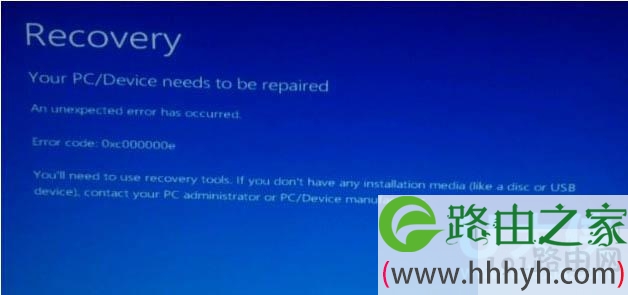
  zui近,不少选择率先体验win10正式版的用户,在安装或使用过程中难免会碰到一些小故障。比如,很多网友在安装win10时,就遇到了蓝屏故障,且系统还提示recovery错误,这该怎么办呢?下面,WiFi之家网小编给大家介绍解决win10系统出现蓝屏故障且提示recovery的方法。

解决win10系统出现蓝屏故障且提示recovery的方法(图)

win10系统

  原因分析:

  首先翻译一下上面的英文,上面提示的是恢复错误,以及一些错误提示,按enter重新尝试,按f8调整开机启动顺序,按esc进入uefi启动顺序设置!

  也就是说,我们win10的升级或者安装已经出错了,需要重新尝试安装或者直接重装,但是根据小编冲洗你尝试安装是没有作用的,必须要重新安装!

  错误原因:

  1、大多数这种错误是直接升级win10造成的,原因很多,比如下载过程中有错误导致程序在安装的时候解压某个重要文件损坏安装停止。

  2、Uefi启动写入错误,这种错误就比较难解决一点,就算是重装也比较麻烦!

  解决方法:

  解决方法总的来说就一句话重装,使用pe重装,过程主要分为两种,普通安装或者uefi安装:

  普通安装步骤,这里小编不多说,看顶部链接就能知道方法但是要提一点的就是,在安装之前请尽量将c盘格式化然后重新安装。

  Uefi安装,这个比较麻烦一点,可能win10有时候还会安装不成功,具体方法请看顶部链接,另外WiFi之家网小编说上一点,win10的uefi安装启动速度上其实并没有很大的提升,至少小编测试的时候基本没有感觉到什么差距。至于想将uefi引导改装成普通引导的请看顶部链接!

  以上就是解决win10系统出现蓝屏故障且提示recovery的方法

以上就是关于-常见问题-(解决win10系统出现蓝屏故障且提示recovery的方法(图))的教程!

16,796 解决win10系统出现蓝屏故障且提示recovery的方法(图)已关闭评论 点赞
6 月 25 2021
常

Window7右键新建只有文件夹选项的解决方法(图)

亲,以下就是关于(Window7右键新建只有文件夹选项的解决方法(图)),由“WiFi之家网”整理!

Window7右键新建只有文件夹选项的解决方法(图)

原标题:"Window7右键新建只有文件夹选项的解决方法"相关电脑问题教程分享。 - 来源:WiFi之家网。

  熟悉电脑的用户都了解,我们在Window7系统右键菜单中可以新建很多选项,比如文件夹,记事本,快捷方式等,但是有Window7用户反馈,他在操作Window7电脑右键菜单中的新建时,只有文件夹一个选项,这是怎么一回事呢?那么又该如何恢复呢?下面,WiFi之家网小编给大家介绍Window7右键新建只有文件夹选项的解决方法。

  操作方法:

  1、在有错误的磁盘或文件夹中单击右键,选择属性。

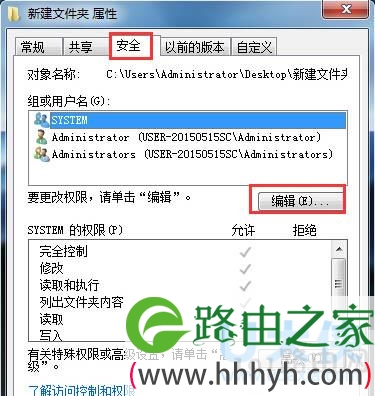
  2、在属性界面点击“安全”选项卡,然后点击下面的“编辑”按钮。

Window7右键新建只有文件夹选项的解决方法(图)

Window7

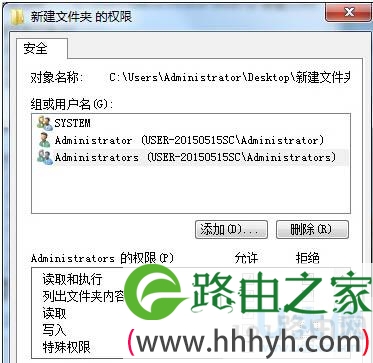
  3、选择我们所登入的用户账户,在拒绝栏里去掉勾选“写入”,点击应用并确定即可。

Window7右键新建只有文件夹选项的解决方法(图)

Window7

  以上就是Window7右键新建只有文件夹选项的解决方法

  相关内容推荐:

  XP系统禁用文件夹选项的小方法

以上就是关于-常见问题-(Window7右键新建只有文件夹选项的解决方法(图))的教程!

14,384 Window7右键新建只有文件夹选项的解决方法(图)已关闭评论 点赞
6 月 25 2021
常

Windows10系统电脑没有飞行模式的解决方法(图)

亲,以下就是关于(Windows10系统电脑没有飞行模式的解决方法(图)),由“WiFi之家网”整理!

Windows10系统电脑没有飞行模式的解决方法(图)

原标题:"Windows10系统电脑没有飞行模式的解决方法"相关电脑问题教程分享。 - 来源:WiFi之家网。

  正常情况下,我们在Win10系统中打开设置后都会找到飞行模式,用户可以自主选择开启或关闭。不过,部分win10用户偶尔也会碰到win10电脑没有飞行模式的情况。这是怎么回事呢?接下来,WiFi之家网小编就给大家分享Windows10系统电脑没有飞行模式的原因和解决方案。

Windows10系统电脑没有飞行模式的解决方法(图)

Windows10

  原因分析:

  飞行模式主要用于关闭无线wifi、蓝牙等设备,如果你的电脑没有飞行模式,很有可能是因为你的电脑没有无线网卡,或无线网卡驱动未安装,及没有蓝牙等设导致。

  解决方案:

  如果有无线网卡,那么查看无线网卡驱动是否安装好了!或是加一块无线网卡安装完成即可。

  以上就是Windows10系统电脑没有飞行模式的原因和解决方案介绍了。遇到类似情况的朋友,可以按照小编的解决方案尝试操作看看!

以上就是关于-常见问题-(Windows10系统电脑没有飞行模式的解决方法(图))的教程!

21,925 Windows10系统电脑没有飞行模式的解决方法(图)已关闭评论 点赞
6 月 25 2021
常

Linux使用Xsnow命令让桌面显示下雪特效的方法(图)

亲,以下就是关于(Linux使用Xsnow命令让桌面显示下雪特效的方法(图)),由“WiFi之家网”整理!

Linux使用Xsnow命令让桌面显示下雪特效的方法(图)

原标题:"Linux使用Xsnow命令让桌面显示下雪特效的方法"相关电脑问题教程分享。 - 来源:WiFi之家网。

  如果我们对电脑足够的熟悉,我们就会发现,Linux系统下其实有很多有趣的命令,利用这些命令可以达到一些特别的效果。比如说Xsnow,可以让桌面下雪。具体应该怎么实现呢?下面,WiFi之家网小编就给大家介绍Linux使用Xsnow命令让桌面显示下雪特效的方法。

  方法如下:

  一、安装 xsnow

  Debian/Ubuntu/Mint 用户用下面的命令:

  $ sudo apt-get install xsnow

  Freebsd 用户输入下面的命令:

  # cd /usr/ports/x11/xsnow/

  # make install clean

  或者尝试添加包:

  # pkg_add -r xsnow

  二、其他发行版的方法

  Fedora/RHEL/CentOS 在 rpmfusion 仓库中找找。

  Gentoo 用户试下 Gentoo portage,也就是emerge -p xsnow;

  Opensuse 用户使用 yast 搜索 xsnow

  三、我该如何使用 xsnow?

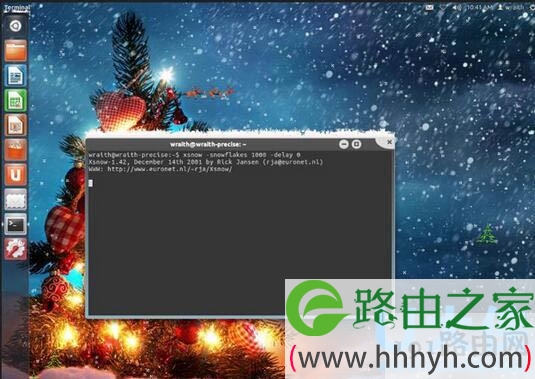
  打开终端(程序 》 附件 》 终端),输入下面的额命令启动 xsnow:

  $ xsnow

  示例输出:

Linux使用Xsnow命令让桌面显示下雪特效的方法(图)

xsnow

  你可以设置背景为蓝色,并让它下白雪,输入:

  $ xsnow -bg blue -sc snow

  设置zui大的雪片数量,并让它尽可能快地掉下,输入:

  $ xsnow -snowflakes 10000 -delay 0

  不要显示圣诞树和圣诞老人满屏幕地跑,输入:

  $ xsnow -notrees -nosanta

  关于 xsnow 更多的信息和选项,在命令行下输入man xsnow查看手册:

  $ man xsnow

  使用Xsnow命令来让Linux桌面下雪,再配合上冬季主题或者是圣诞主题的壁纸,看着这样的桌面,仿佛置身于雪花飘飘的场景,效果非常逼真。

  以上就是Linux使用Xsnow命令让桌面显示下雪特效的方法

  相关内容推荐:

  Linux系统下无法启动Lantern工具怎么办

以上就是关于-常见问题-(Linux使用Xsnow命令让桌面显示下雪特效的方法(图))的教程!

10,187 Linux使用Xsnow命令让桌面显示下雪特效的方法(图)已关闭评论 点赞
6 月 25 2021
常

使用GWX Control Panel工具阻止Win7自动升级Win10(图)

亲,以下就是关于(使用GWX Control Panel工具阻止Win7自动升级Win10(图)),由“WiFi之家网”整理!

使用GWX Control Panel工具阻止Win7自动升级Win10(图)

原标题:"使用GWX Control Panel工具阻止Win7自动升级Win10"相关电脑问题教程分享。 - 来源:WiFi之家网。

  Win7/Win8.1系统弹出自动升级win10的提醒,很多用户暂时不想升级Win10系统,可微软没完没了的提醒升级攻势愈发猛烈。如果你实在是不堪其扰,那么可以试试GWX Control Panel这款小工具。我们可以使用GWX Control Panel工具阻止Win7/Win8.1自动升级Win10,具体方法如下:

使用GWX Control Panel工具阻止Win7自动升级Win10(图)

win10

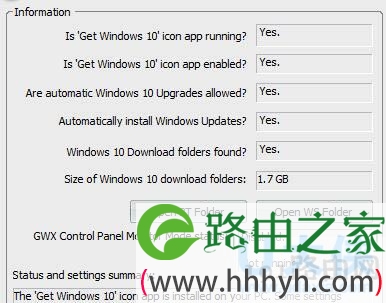
  GWX Control Panel可以暂时或永久地移除任务栏右侧的“获取Windows10”图标,屏蔽Win10升级提醒,禁用Windows更新中的操作系统升级功能。并且可以一键打开Win10升级文件下载目录$Windows.~BT。

  GWX Control Panel会首先检测“获取Windows10”工具是否正在运行,Windows更新中的操作系统升级功能是否已经启用,Win10升级文件下载目录是否存在,以及该文件夹大小等信息。根据你当前系统的以上状态不同,GWX Control Panel界面显示的检测信息以及功能按钮会有所不同。

  如果你想移除任务栏右侧的“获取Windows10”图标,阻止Win7/Win8.1自动升级Win10的话,只需点击“Disable Get Windows 10 App”和“Prevent Automatic Windows 10 Upgrades”按钮即可。

  如果你觉得Win10升级文件下载目录过于庞大,占用硬盘空间,也可以点击 Delete Windows 10 Download Floders 按钮删除。

  以后如果你想要升级Win10系统,只需重新运行GWX Control Panel,相关功能按钮就会变成恢复相应功能了。

以上就是关于-常见问题-(使用GWX Control Panel工具阻止Win7自动升级Win10(图))的教程!

16,046 使用GWX Control Panel工具阻止Win7自动升级Win10(图)已关闭评论 点赞
6 月 25 2021
常

电脑中的无线网络和宽带网络名称显示乱码如何(图)

亲,以下就是关于(电脑中的无线网络和宽带网络名称显示乱码如何(图)),由“WiFi之家网”整理!

电脑中的无线网络和宽带网络名称显示乱码如何(图)

原标题:"电脑中的无线网络和宽带网络名称显示乱码如何"相关电脑问题教程分享。 - 来源:WiFi之家网。

  我们可以到网络连接中查看已连接或可连接的网络,如果网络连接中,除了一个cmcc显示正常,发现其他的像无线网络和宽带网络的名称显示的是乱码,那么应该如何解决呢?下面请看小编为大家介绍的具体解决方法。

电脑中的无线网络和宽带网络名称显示乱码如何(图)

网络连接

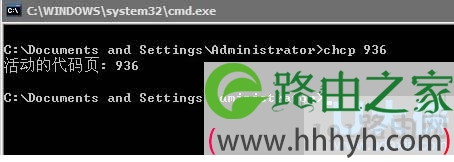
  1、以管理员身份打开命令提示符。

  2、输入chcp,并回车查看活动代码页,936是简体中文代码,如果是其他,可以输入并执行chcp 936查看是否恢复。

  3、如果没有恢复,则新建一个文本文档,输入或粘贴以下代码:

  Windows Registry Editor Version 5.00

  [HKEY_CURRENT_USER\Console\%SystemRoot%_system32_cmd.exe]

  "CodePage"=dword:000003a8

  4、然后将该文本文档另存为reg文件,并双击运行即可。

  以上就是电脑中的无线网络和宽带网络名称显示乱码的解决方法

以上就是关于-常见问题-(电脑中的无线网络和宽带网络名称显示乱码如何(图))的教程!

26,753 电脑中的无线网络和宽带网络名称显示乱码如何(图)已关闭评论 点赞
6 月 25 2021
常

Win10应用商店无法下载提示错误0x803f7000解决方法(图)

亲,以下就是关于(Win10应用商店无法下载提示错误0x803f7000解决方法(图)),由“WiFi之家网”整理!

Win10应用商店无法下载提示错误0x803f7000解决方法(图)

原标题:"Win10应用商店无法下载提示错误0x803f7000解决方法"相关电脑问题教程分享。 - 来源:WiFi之家网。

  众所周知,正常情况下,win10系统用户如果有想要安装的游戏或应用的话,都可以直接到系统自带的应用商店中进行下载。不过,部分Win10用户也会遇到应用商店无法下载且提示错误代码0x803F7000的情况。这该怎么办呢?针对这个问题,下面WiFi之家网小编就给大家介绍Win10应用商店无法下载提示错误0x803f7000的解决方法。

Win10应用商店无法下载提示错误0x803f7000解决方法(图)

win10系统

  解决方案一:重命名应用文件夹

  1、右键点击开始按钮,选择“命令提示符(管理员)”。

  2、依次执行如下命令(每输入一行命令,按一次回车键):

  net stop wuauserv

  rename c:\windows\SoftwareDistribution softwaredistribution.old

  net start wuauserv

  exit

  3、此时重新进入商店并尝试更新。

  解决方案二:使用专属工具进行解决

Win10应用商店无法下载提示错误0x803f7000解决方法(图)
win10系统

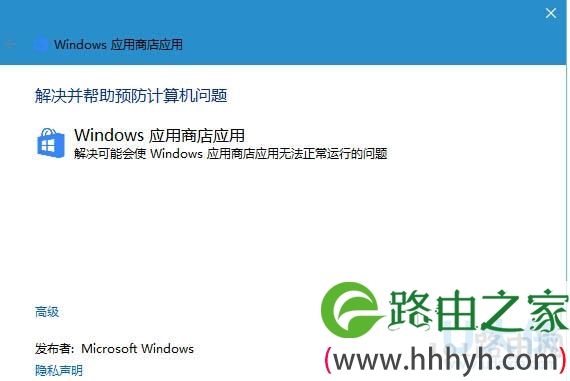
  这种方式很简单,只要下载微软专属疑难解答工具,并运行修复就可以解决。

  解决方案三:

  您可以尝试右键单击开始菜单——管理员命令提示符中,输入以下代码

  powershell -ExecutionPolicy Unrestricted Add-AppxPackage -DisableDevelopmentMode -Register $Env:SystemRoot\ImmersiveControlPanel\AppxManifest.xml

  解决方案四:

  在Win10系统下按WIN+X 组合键,然后选择“命令提示符(管理员)”。

  如果弹出用户帐户控制窗口,请点击确定,打开命令提示符后输入:wsreset 回车。

  应用商店会被打开,并提示“已清除应用商店的缓存。

  解决方案五:

  建议您新建一个账户,打开应用商店。然后把当前账户的应用商店的目录(WinStore_cw5n1h2txyewy)替换掉。

  具体步骤:是在新建一个账户后,打开应用商店,将新建账户下的WinStore_cw5n1h2txyewy 文件拷贝到故障用户的同名文件夹内。

  c盘-用户-XXX(用户名)-appdata-Local-packages-winstore_cw5n1h2txyewy

  以上就是Win10应用商店无法下载提示错误0x803f7000的解决方法

  相关内容推荐:

  Win8应用商店无法连接网络的解决方法

以上就是关于-常见问题-(Win10应用商店无法下载提示错误0x803f7000解决方法(图))的教程!

11,160 Win10应用商店无法下载提示错误0x803f7000解决方法(图)已关闭评论 点赞
6 月 25 2021
常

成功隐藏Windows电脑文件的四种方法(图)

亲,以下就是关于(成功隐藏Windows电脑文件的四种方法(图)),由“WiFi之家网”整理!

成功隐藏Windows电脑文件的四种方法(图)

原标题:"成功隐藏Windows电脑文件的四种方法"相关电脑问题教程分享。 - 来源:WiFi之家网。

  不少用户表示,Windows电脑不知道怎么隐藏文件?对于很多用户来说,特别是与其他人共用一台计算机,不希望部分文档被其他人看到,这时候我们就想到要将属于自己的文件隐藏起来,那么如何操作呢?下面,我们一起来看看成功隐藏Windows电脑文件的四种方法。

  在Windows中如何隐藏文件(夹)

成功隐藏Windows电脑文件的四种方法(图)
Windows电脑文件

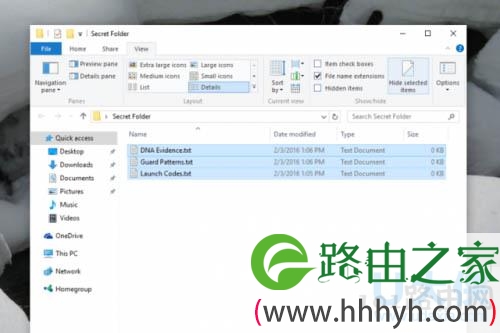
  只需点击数下鼠标即可隐藏Windows中的文件(夹)。打开Windows中的文件资源管理器,选择希望隐藏的文件(夹)(读者可以通过按住CTRL键,然后点击文件(夹),选择多个文件(夹))。点击窗口顶部的“查看”菜单项会显示Ribbon,其中有“隐藏所选项目”按钮。

成功隐藏Windows电脑文件的四种方法(图)

Windows电脑文件

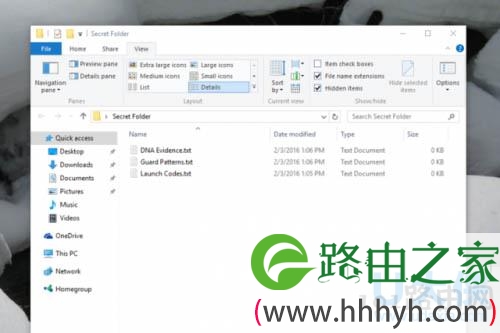
  点击“隐藏所选项目”按钮即可隐藏读者选取的文件(夹)。这时读者就看不到刚才选取的文件(夹)了——当然前提是计算机被设置为不显示隐藏的文件(夹),这样其他用户就不会知道计算机上还存储有这些文件(夹)。但是,这并不意味着这些文件(夹)就是绝对安全的。用于隐藏文件(夹)的按钮旁边是一个被称作“隐藏的项目”的选项,点选该选项系统会显示隐藏的文件(夹)。点选该选项,读者认为已经被隐藏的文件(夹)将显示在相应窗口中。

  在Windows中隐藏文件(夹)并非是一项安全功能,它更多的作用是给用户带来方便。用户可以让文件(夹)留在计算机上,但又没有必要时常看见它,这对于软件的配置文件尤其适用。某些软件还需要这些文件,但用户又无需看到它们。如果读者创建了类似的文件,把它(们)隐藏起来是个好主意。如果计算机上有不想让其他人访问的文件,读者需要另外一种保护措施。

  利用7Zip加密文件(夹)

成功隐藏Windows电脑文件的四种方法(图)
Windows电脑文件

  保护文件(夹)不被其他用户看到的一个简便方法是把它存储在有密码保护的档案文件中。免费的7Zip可以帮助读者实现这一目的。

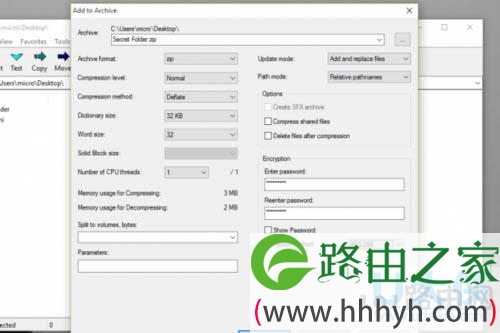
  启动7Zip,选取希望隐藏在加密档案文件中的文件(夹),然后点击“添加”按钮。

  创建一个ZIP或7Zip格式的文件,并填写密码,点击“OK”按钮,读者就创建了一个采用密码保护、包含有读者选取文件的档案文件了。没有密码,任何人都无法访问读者选取的文件,其保护力度要大于简单地隐藏它们。当然,读者也可以隐藏创建的档案文件。

  通过重新命名错误的扩展名使其他人无法打开文件

成功隐藏Windows电脑文件的四种方法(图)
Windows电脑文件

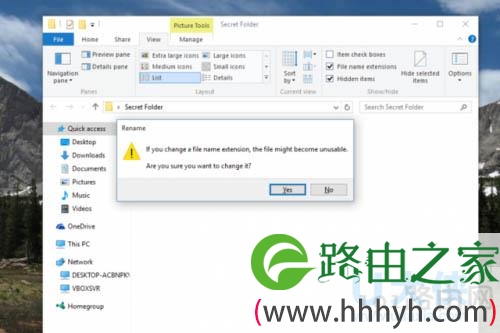
  重新命名扩展名是防止其他人打开读者文件的另外一个技巧。例如,读者可以对文本文件(扩展名为.txt)重命名,使它看起来像一个JPG(.jpg)文件。

  加密整个硬盘

成功隐藏Windows电脑文件的四种方法(图)
Windows电脑文件

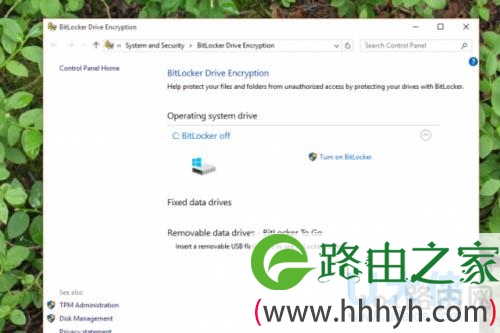
  如果仍然担心其他人在计算机上查看特定文件,读者可以更进一步,对整个硬盘进行加密。对硬盘加密有数种方法但对于使用Windows 7或之后版本的读者,Digital Trends建议使用内置的BitLocker服务。读者可以通过在“开始”菜单中搜索“BitLocker”,或通过控制面板找到BitLocker服务。

  用户可以通过BitLocker加密整块硬盘,不过在存取文件时读者需要输入密码。即使专家从计算机上拆下硬盘想检查文件,没有密码他们也基本上无计可施。系统级加密是读者真正隐藏文件的唯一途径,只是千万不要忘了自己的密码。

  以上就是成功隐藏Windows电脑文件的四种方法

以上就是关于-常见问题-(成功隐藏Windows电脑文件的四种方法(图))的教程!

9,984 成功隐藏Windows电脑文件的四种方法(图)已关闭评论 点赞
6 月 25 2021
常

Win10系统打开文件夹总是闪退解决方法(图)

亲,以下就是关于(Win10系统打开文件夹总是闪退解决方法(图)),由“WiFi之家网”整理!

Win10系统打开文件夹总是闪退解决方法(图)

原标题:"Win10系统打开文件夹总是闪退怎么办?"相关电脑问题教程分享。 - 来源:WiFi之家网。

  我们经常都会说到文件夹的问题,作为我们日常常用工具之一,自然是用户的重要关注点之一。zui近就有用户表示在win10系统下打开某个文件夹的时候总是出现闪退,这是怎么回事呢?下面,针对这个问题,WiFi之家网小编就给大家介绍下Win10系统打开文件夹总是闪退的解决方法。

  具体操作如下:

  1、打开控制面板,选择“卸载程序”。

Win10系统打开文件夹总是闪退解决方法(图)

文件夹

  2、点击“查看已安装的更新”。

Win10系统打开文件夹总是闪退解决方法(图)

文件夹

  3、卸载zui近安装的更新,然后重启电脑即可。

  以上就是Win10系统打开文件夹总是闪退的解决方法。

以上就是关于-常见问题-(Win10系统打开文件夹总是闪退解决方法(图))的教程!

19,234 Win10系统打开文件夹总是闪退解决方法(图)已关闭评论 点赞
6 月 25 2021
常

win7系统浏览器提示adobe flashplayer插件过期(图)

亲,以下就是关于( win7系统浏览器提示adobe flashplayer插件过期(图)),由“WiFi之家网”整理!

win7系统浏览器提示adobe flashplayer插件过期(图)

原标题:"win7系统浏览器提示“adobe flash player插件过期”"相关电脑问题教程分享。 - 来源:WiFi之家网。

  虽说IE浏览器比较稳定,但是难免遇到一些奇怪的问题。zui近就有用户表示IE浏览器由于插件过旧,经常会提示“adobe flash player插件过期”点击更新又更新不了,试过多种方法均无果,每次打开浏览器都弹出更新提示,非常烦人。对此,我们该如何解决呢?下面,WiFi之家网小编就给大家介绍win7系统浏览器提示“adobe flash player插件过期”的解决方法。

  具体方法如下:

  1、在百度搜索 " adobe flash player debugger"。

win7系统浏览器提示adobe flashplayer插件过期(图)

IE浏览

  2、在官网找到对应操作系统的对应浏览器适用版本,下载安装,重启浏览器,一切ok

  IE内核浏览器:ActiveX 版本

  firefox浏览器:NPAPI版本

  Chrome浏览器:PPAPI版本

  windows操作系统下的版本链接

win7系统浏览器提示adobe flashplayer插件过期(图)

IE浏览

  以上就是win7系统浏览器提示“adobe flash player插件过期”的解决方法

以上就是关于-常见问题-( win7系统浏览器提示adobe flashplayer插件过期(图))的教程!

11,803 win7系统浏览器提示adobe flashplayer插件过期(图)已关闭评论 点赞
6 月 25 2021
常

Win7玩穿越火线老是出现蓝屏解决方法(图)

亲,以下就是关于(Win7玩穿越火线老是出现蓝屏解决方法(图)),由“WiFi之家网”整理!

Win7玩穿越火线老是出现蓝屏解决方法(图)

原标题:"Win7玩穿越火线老是出现蓝屏怎么办"相关电脑问题教程分享。 - 来源:WiFi之家网。

  现在年轻用户都喜欢玩穿越火线,简称(CF),穿越火线是款射击游戏,但是很多游戏玩家只要进入win7旗舰版玩穿越火线老是出现蓝屏现象,导致游戏无法正常继续,蓝屏现象属于比较常见的故障问题,导致Win7玩穿越火线老是出现蓝屏的原因有很多种,可能是软硬件、病毒等,所以解决起来会有点麻烦,但是大家不要担心,下面小编向大家介绍十二款解决方法大家可以一起往下看。

Win7玩穿越火线老是出现蓝屏解决方法(图)

穿越火线

  Win7玩穿越火线老是出现蓝屏解决方法:

  第一:杀毒不彻底。(下载瑞星杀毒软件进行全盘扫描)

  第二:电脑系统有顽固的病毒和木马或蠕虫干扰,或者丢失了系统文件。(下载360系统急救箱全盘查杀,再修复)

  第三:软件需要更新。(下载360软件管家,进行软件升级,覆盖安装,winrar可以不升)

  第四:系统有新的漏洞等待安装。(修补高危和重要的,其它设置为:忽略)

  第五:多余的同类软件安装。(找到多余软件卸载,再强力清扫)

  第六:显卡或内存cpu的接触不良和松动或有灰尘覆盖。(拔下后使用橡皮擦擦)

  第七:内存cpu过热,散热性不好!(开机时间不要太长,关机散热)

  第八:如果还是进不去,说明系统文件丢失了!或者系统内存有很严重的错误了!

  第九:试试开机后按F8,回车,回车,进安全模式里,zui后一次正确配置,按下去试试!或者,进安全模式,到桌面后,全盘杀毒!

  第十:玩游戏蓝屏,一般就是系统不支持这款游戏!(更换游戏版本)

  第十一:下载的游戏,播放器,输入法,下载工具,浏览器等,程序不稳定!(卸载重装或升级至zui新版本)

  第十二:如果还是不行,需要“一键还原”系统或“重装系统”了!

  Win7玩穿越火线老是出现蓝屏的解决方法如果在玩的过程中出现了蓝屏,特别影响心情,现在我们也只能通过排除法来解决了,

以上就是关于-常见问题-(Win7玩穿越火线老是出现蓝屏解决方法(图))的教程!

14,158 Win7玩穿越火线老是出现蓝屏解决方法(图)已关闭评论 点赞