'常见问题'最新文章

路由器常见问题的解决办法,希望对大家有帮助。

在路由器出现的故障中,大体可以分为两类:一类是硬故障,一类是软故障。这里的分类方法并没有严格的标准,只是为了方便而已,在实践中应该具体问题具体分析。

常见问题

6 月 24 2021
常

系统安装如何启动ISO镜像文件

亲,以下就是关于(系统安装如何启动ISO镜像文件),由“WiFi之家网”整理!
系统安装如何启动ISO镜像文件

原标题:"系统安装好后,如何启动ISO镜像文件"相关电脑问题教程分享。 - 来源:WiFi之家网。

  zui近,越来越多的朋友使用U盘启动制作工具来为自己的爱机重装系统,而U盘启动制作工具也越来越简易化,大家可以很容易就安装好系统,装好系统后,知道如何启动自定义的ISO/IMG文件吗?

  只有启动镜像文件系统才能正常使用,所以今天小编要教大家如何安装自定义ISO/IMG镜像文件,用U盘装系统的朋友看过来!

  工具准备:

  1.准备U盘一个。

  2.准备191路由器U盘启动制作工具。

  工具安装:

  1.用191路由器U盘启动制作工具制作启动U盘。

  2.接下来在制作好的启动U盘目录中另新建一个ISOs文件夹,把ISO文件存进去。

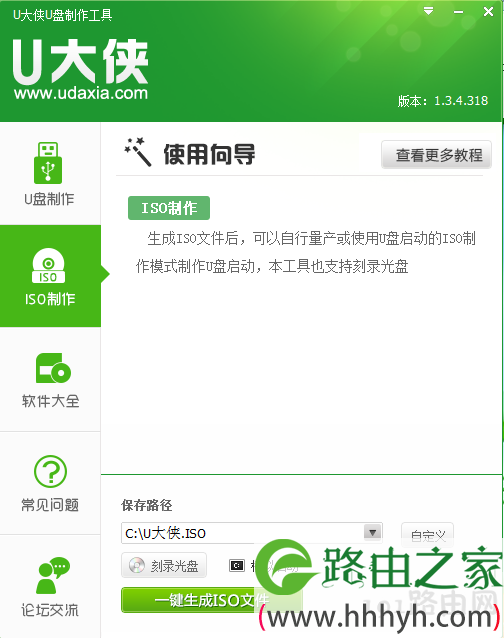
  3.设置从U盘启动电脑,重启电脑并插入U盘,在U盘启动菜单中选择ISO制作。
系统安装如何启动ISO镜像文件

191路由器

  4.根据上步中ISOs文件夹中所有的ISO镜像文件,输入要安装的系统对应的序号,范例选择安装的是WIN7系统,则输入02,,按回车键,具体操作如下:
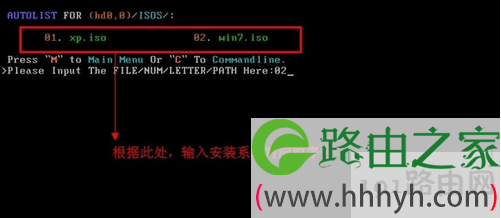
系统安装如何启动ISO镜像文件

ISO镜像文件

  5.按ENTER按钮。

  在电脑上下载并安装191路由器U盘启动制作工具后,需要启动启动制作工具中的ISO/IMG镜像文件,重装的系统才能够正常运行,朋友们根据上述提供的详细步骤就可以启动ISO/IMG镜像文件,系统就能够正常使用。

以上就是关于-常见问题-(系统安装如何启动ISO镜像文件)的教程!
32,914 系统安装如何启动ISO镜像文件已关闭评论 点赞
6 月 24 2021
常

error15 :file not found解决方法

亲,以下就是关于(error15 :file not found解决方法),由“WiFi之家网”整理!

error15 :file not found解决方法

原标题:"U盘装系统后重启电脑却提示“error15 :file not found”怎么办?"相关电脑问题教程分享。 - 来源:网络投稿。

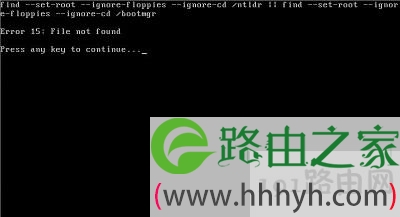
  U盘装系统可以说是为电脑装系统zui方便快捷的方法,但是使用U盘装系统也经常会遇到一些问题,比如使用U盘装系统,重装完成之后重启电脑却出现“error15 :file not found”的提示,这是怎么回事呢?接下来191路由器小编就为大家分享U盘装系统后重启电脑出现“error15 :file not found”的解决方法。
error15 :file not found解决方法

  如上图所示就是在小编重装系统完成后重启电脑所出现的提示,从屏幕中的一大串提示语句我们可以看出电脑在启动系统之前似乎是在寻找着什么文件,然后无法找它所需要的文件,zui后才出现这样的提示语句。说到这里我们就可以得出了问题的关键点,就是我们所安装好的系统缺少了一个启动系统所需的重要文件。知道问题所在之后,我们就可以来说说改如何来解决这样的问题。

  1、从网上下载NTBootAutofix系统修复引导工具,放入到启动u盘中,通过进入到winpe系统的方式使用此工具修复系统引导。此方法适合所安装的任何系统版本,我们无需担心系统版本不兼容导致无法修复的问题。

  2、如有准备两个以上的系统镜像包,我们可尝试更换另外一个系统镜像包对电脑再次重装系统。

  zui后,191路由器小编提醒您,在重装系统前确认好自己所准备的系统镜像包版本,以便重装之前在bios中修改正确的硬盘模式,以免在系统重装完整后出现蓝屏的情况,功亏一篑。


以上就是关于-常见问题-(error15 :file not found解决方法)的教程!

25,719 error15 :file not found解决方法已关闭评论 点赞
6 月 24 2021
常

unlocker工具删除U盘顽固文件方法步骤

亲,以下就是关于(unlocker工具删除U盘顽固文件方法步骤),由“WiFi之家网”整理!

unlocker工具删除U盘顽固文件方法步骤

原标题:"如何通过unlocker工具删除U盘顽固文件?"相关电脑问题教程分享。 - 来源:网络投稿。

  在U盘中经常会有那种删除不掉的文件,但是却又并不是病毒,因为使用杀毒软件没有检测到病毒,那么像这种U盘顽固文件应该如何删除呢?接下来191路由器小编就为大家分享使用unlocker工具删除U盘顽固文件的方法。

  方法步骤:

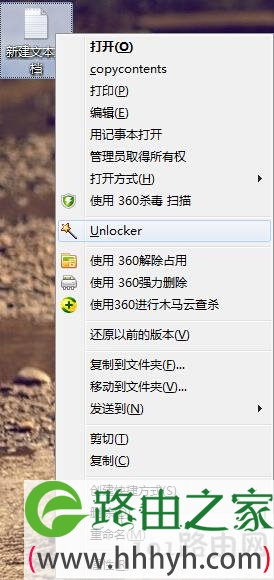
  1.首先我们到网上搜索下载“unlocker强力删除工具”,安装完成后,鼠标右键单击需要删除的文件选择“Unlocker”;如下图所示:

unlocker工具删除U盘顽固文件方法步骤

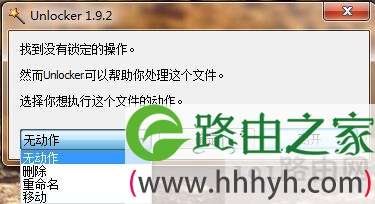
  2.在弹出的窗口中我们可以看到在下拉菜单里面可以进行“无动作、删除、重命名、移动”这4个预执行的操作选项;如下图所示:

unlocker工具删除U盘顽固文件方法步骤

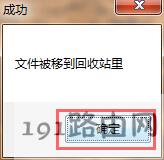
  3.由于我们需要进行删除的操作所以选择“删除”选项然后点击“确定”按钮即可,当点击后会出现“文件被移到回收站里”的弹窗窗口,这就说明我们已经成功删除u盘顽固文件了;如下图所示:

unlocker工具删除U盘顽固文件方法步骤


以上就是关于-常见问题-(unlocker工具删除U盘顽固文件方法步骤)的教程!

13,988 unlocker工具删除U盘顽固文件方法步骤已关闭评论 点赞
6 月 24 2021
常

U盘加密 设置访问权限步骤

亲,以下就是关于(U盘加密 设置访问权限步骤),由“WiFi之家网”整理!

U盘加密 设置访问权限步骤

原标题:"为U盘加密,设置访问权限"相关电脑问题教程分享。 - 来源:网络投稿。

  U盘的使用,已经超乎过去的想象,可以不随身携带电脑,但是U盘是不能不带的。在U盘中,装载着大大小小的数据,有些甚至是机密性的资料,不知大家有没有想过,要是它丢了,将会有什么样的后果呢?今天,就跟着小编来学习怎么为U盘设密码吧。

U盘加密 设置访问权限步骤

U盘

  首先将重要的数据装载到我们的U盘,随后打开“我的电脑”找到U盘,单击鼠标右键打开“格式化”对话框。点击“文件系统”设置,将U盘分区格式设置为“NTFS”,然后选中“启用压缩”复选项,并单击“开始”按钮,这样u盘就会被格式化成NTFS分区格式,同时也会将U盘的容量自动扩容到150%左右。

  下面,我们就可以对U盘进行加密设置了。利用NTFS分区特有的权限设置属性;鼠标右键单击U盘图标,选择“属性”命令,打开u盘属性设置界面,单击“安全”标签,并在对应标签页面中将everyone帐号选中并删除掉;随后,单击“添加”按钮,将需要访问U盘的用户帐号导入进来,这样U盘就只被已导入的账号所使用及访问了。

  为U盘设置密码,是将需要访问U盘的用户账号导入进来,这样,不是设置的账户,就无法访问U盘,类似一家人开家门锁的道理。当然,这只是初步地为U盘添加防护网,要想更加保密,还可以对文件再进行加密。

以上就是关于-常见问题-(U盘加密 设置访问权限步骤)的教程!

12,230 U盘加密 设置访问权限步骤已关闭评论 点赞
6 月 24 2021
常

启动u盘装系统优点汇总

亲,以下就是关于(启动u盘装系统优点汇总),由“WiFi之家网”整理!

启动u盘装系统优点汇总

原标题:"详解启动u盘装系统的几大优点"相关电脑问题教程分享。 - 来源:网络投稿。

  你还记得第一次装系统的情景吗?自己装系统,很多女生都不内行,那是叫朋友帮你安装系统,还是花钱装系统呢?相信这当中都用到光盘,但现在这些方式都过时了,自己利用U盘就可以轻轻松松装系统啦,你想知道吗?下面就一起探讨下使用启动u盘装系统这个方法的好处。

  早期的系统光盘,其实也和我们现在所使用的启动u盘类似,只有让电脑读取出里面的一个启动文件,从而有办法进行后续安装系统的步骤,唯一不同的是每一张系统光盘都只搭载一个系统版本,而且系统光盘都是不可擦除再写入的光盘,装机员则需要带上一堆不同系统版本的光盘在身上,以便需求安装系统的用户可以进行选择,必要时还会放一张装有各种系统驱动的光盘,以备在没有网络环境的情况下将电脑上还未安装成功的驱动利用电脑光驱来进行补齐安装。

  启动u盘装系统优点汇总

  光盘

  然而使用启动u盘则可以省去这些不必要的累赘,将所需要的系统安装文件以及各个系统版本对应的驱动包放入到u盘当中即可免去那些麻烦负担,并且制作好的启动u盘还可以和平常一样当成存储用的u盘进行使用,可真正算是一盘双用的功效,彼此之间的功能互不干扰。zui大的好处在于可针对系统版本的更新随时更换u盘内存储的系统安装文件,相对比光盘而言节省下了许多不必要的耗费成本。加上u盘的体积小巧,便于携带,再也不需要像以往一样携带着一个硕大厚重的光盘包四处奔跑,给许多电脑装机员减轻了不少携带负担。使用u盘装系统时仅需要利用到电脑主机中的一个usb插口,加上一些简单的操作,即可完成安装系统的所有过程。

  启动u盘装系统优点汇总

  U盘

  随着科技的不断发展,光驱安装系统已经被时代淘汰了,今天聊了这么多的启动u盘装系统的方便与好处,相信用户可以通过他们区别对比,也可以了解到使用u盘装系统所带来的不少方便与好处。使用u盘装系统已经完完全全取代当年光盘装系统的落后时代,还在使用光盘装系统的朋友赶紧来体验下使用u盘装系统所带来的好处与方便吧。

以上就是关于-常见问题-(启动u盘装系统优点汇总)的教程!

11,448 启动u盘装系统优点汇总已关闭评论 点赞
6 月 24 2021
常

u盘内部结构和原理科普

亲,以下就是关于(u盘内部结构和原理科普),由“WiFi之家网”整理!

u盘内部结构和原理科普

原标题:"U盘内部结构是由什么组成的"相关电脑问题教程分享。 - 来源:网络投稿。

  我们在平时的学习、生活和工作中,经常使用到U盘来装载各种各样的资料。随身携带,形影不离的U盘,大家有对它了解多少呢?可能有些人认为只要只要怎么使用就要了,但那些理工科的男生,一定对U盘的结构感到好奇吧,今天,就来解剖下U盘的结构。

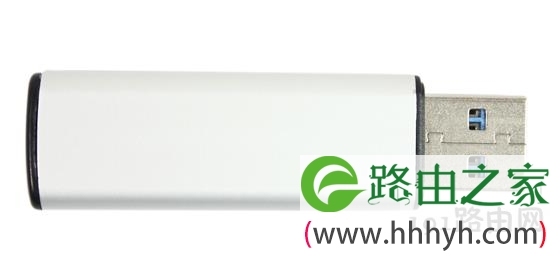
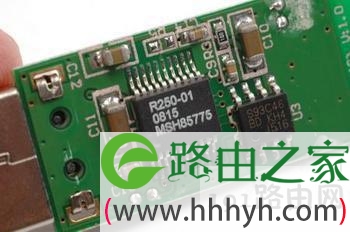
  U盘的结构比较简单,主要是由USB插头、主控芯片、稳压IC(LDO)、晶振、闪存(FLASH)、PCB板、帖片电阻、电容、发光二极管(LED)等组成。

u盘内部结构和原理科普

U盘结构

  USB插头:容易出现和电路板虚焊,造成U盘无法被电脑识别,如果是电源脚虚焊,会使U盘插上电脑无任何反映。有时将U盘摇动一下电脑上又可以识别,就可以判断USB插口接触不良。只要将其补焊即可解决问题。

  稳压IC:又称LDO,其输入端5V,输出3V,有些劣质U盘的稳压IC很小,容易过热而烧毁。还有USB电源接反也会造成稳压IC烧毁。维修时可以用万用表测量其输入电压和输出电压。如无3V输出,可能就是稳压IC坏了。但有一种情况,输出电压偏低,且主控发烫,这时就是主控烧了。

  还有些U盘会在USB+5V和稳压IC之间串一个0欧姆的保护电阻,此时稳压IC没有5V输入电压就是它坏了。现在许多主控都将LDO集成到主控内部了,所以我们会看到许多U盘都没有外置LDO了,它们都是USB+5V电压直接输入。这种情况就要换主控了。

  晶振:早期的U盘大多都是用6M的晶振,现在的U盘则普遍采用12M晶振。晶振不耐摔,所以它是U盘上的易损件,更好的维修方法就是用相同频率的晶振直接代换。

  主控芯片:主控制芯片负责闪存与USB连接,是U盘的核心,我们一般所说的U盘方案就是指主控芯片的型号。量产工具也是与它对应的。有些主控芯片还要输入3V的电压给FLASH供电,保证闪存的正常工作。

  FLASH焊盘:它的作用是固定闪存,使闪存与主控连接。受外力挤压后容易使闪存与焊盘接触不良,这时会造成电脑上的U盘打不开,无法存储文件等。只要将闪存的引脚补焊一下就可以修复,也即我们常说的拖焊。

  在市面上,有各式各样的U盘,可爱、简洁普通的,但是撕下U盘的外衣,你会发现,跟普通的电子一样,都是由电路板组合起来的。好了,知道了U盘的结构,可能有些朋友在遇到U盘损坏时,会想要拆开来解剖的吧。

以上就是关于-常见问题-(u盘内部结构和原理科普)的教程!

24,641 u盘内部结构和原理科普已关闭评论 点赞
6 月 24 2021
常

设置u盘启动步骤图解教程

亲,以下就是关于(设置u盘启动步骤图解教程),由“WiFi之家网”整理!

设置u盘启动步骤图解教程

原标题:"两种方法来设置U盘启动"相关电脑问题教程分享。 - 来源:网络投稿。

  zui近,看了很多关于U盘的教程之后,相信大家都知道了U盘的用途不仅仅局限在拷贝文件这么简单的事情上,U盘可以用来制作启动盘,但很多朋友都在问U盘启动盘制作好后,接下来要干吗?

设置u盘启动步骤图解教程

设置U盘启动

  当然是给电脑设置U盘启动,然后才能进行系统安装,可是这一步应该怎么做呢?电脑设置U盘启动其实很简单,主要有2种方法,今天小编就给大家介绍一下吧!

  第一种方法:

  插入U盘,开机时按住启动热键,然后调整硬件启动顺序,当然是选择你的U盘啦。不过这启动热键可要因机而异了,一般都是按F12,或F11,惠普的按F9,你可以查看你电脑的操作说明。

  第二种方法:

  进入BIOS调整启动顺序,这个是比较常见的设置方法,但同样因为各品牌主板BIOS设置的不同,操作也会有些许不同,不过所谓一理通百理顺,只要你掌握了其中一种,其它都差不多,下面就以Award BIOS主板为例。

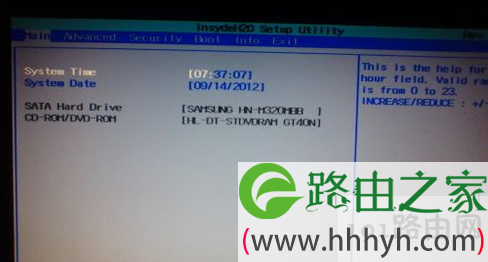
  插入U盘,开机按Del进入BIOS启动项设置界面,选择Advanced BIOS Features(高级BIOS设置),点击Hard Disk Boot Priority(硬盘启动优先级),移动上下键选择USB-HDD(选择USB设备为第一启动项),按Entel确认即可,zui后按F10进行保存,点击“Yes”。

  当你重新启动电脑,就会以U盘启动,然后你就可以进行安装或其它操作了。

  在用WiFi之家网启动制作工具对U盘制作成了启动盘后,就要对电脑设置U盘启动,这样才能进行系统安装,而U盘启动设置有两种方法,一种根据启动热键,另一种就是要进入BIOS来调整启动顺序。

以上就是关于-常见问题-(设置u盘启动步骤图解教程)的教程!

31,861 设置u盘启动步骤图解教程已关闭评论 点赞
6 月 24 2021
常

U盘无法复制过大文件解决方法

亲,以下就是关于(U盘无法复制过大文件解决方法),由“WiFi之家网”整理!

U盘无法复制过大文件解决方法

原标题:"U盘无法复制过大文件的原因及解决妙招"相关电脑问题教程分享。 - 来源:WiFi之家网。

  我们通常情况下,用U盘来复制拷贝一些文件,一个8G的U盘,复制5G的文件时,却提示“复制文件过大无法复制”,是买到缩水U盘了吗?不是的,U盘的格式发生错误,只要修正下即可。

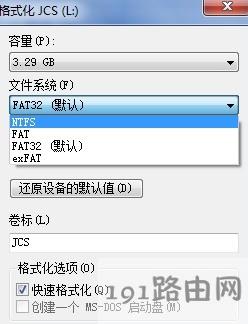
  检查了一下U盘的属性,发现U盘的格式是FAT32的,问题就出在这里了,因为FAT32的U盘zui大支持4G的整体文件写入,像一些大于4G的高清蓝光的视频就无法复制进入U盘。碰到这种情况我们需要将U盘的格式改为NTFS。具体操作如下。

U盘无法复制过大文件解决方法

U盘格式

  1、首先我们应当将U盘里的重要资料备份到电脑,因为一会需要格式化操作。

  2、备份好U盘里面的文件后,右击U盘盘符,选择格式化,打开格式化对话框。

  3、在格式化窗口中的文件系统菜单里面选择NTFS格式,然后点击【开始】,对U盘进行格式化。

  这样,格式化之后的U盘文件系统格式就是NTFS了,在这种格式下就可以复制进去超过4G的文件,当然NTFS格式虽然已经成为主流,但是默认的NTFS分区还是很伤U盘的,因为NTFS是采用“日志”形式的文件系统,会记录详细的读写操作。因为要不断读写,所以比较伤芯片。因此对于U盘格式的选择还是要因人而异啦。

  当把文件复制到U盘中,出现“无法复制”的情况,首先需要排除文件大小超过U盘容量,如果不是,就查看U盘属性,U盘的格式是否发生错误,如果是,就可以将格式进行修改即可。

以上就是关于-常见问题-(U盘无法复制过大文件解决方法)的教程!

14,111 U盘无法复制过大文件解决方法已关闭评论 点赞
6 月 24 2021
常

u盘中毒后文件被隐藏恢复教程

亲,以下就是关于(u盘中毒后文件被隐藏恢复教程),由“WiFi之家网”整理!

u盘中毒后文件被隐藏恢复教程

原标题:"U盘中毒后文件被隐藏的两大解决方案"相关电脑问题教程分享。 - 来源:WiFi之家网。

  众所周知,U盘感染病毒的概率非常高,一旦携带病毒的U盘插入电脑并运行,也会殃及到电脑系统,到那时就一发不可收拾了。U盘中毒后,文件被隐藏的情况非常常见,我们如何找回这些被隐藏的文件?

u盘中毒后文件被隐藏恢复教程

U盘

  方法一:使用attrib命令来修改

  1、点击“开始菜单”--选择“运行”--输入“cmd”

  2、在dos状态下输入命令:attrib c:“windows” -s -h (以c盘下windows文件夹为例,这里的c:“windows”改为你要修改文件夹的路径即可)

  3、运行此命令即可把文件夹的隐藏属性去掉。

  方法二:使用简单的批处理方式

  1、首先新建一个文本文档,然后把下面的代码拷贝进去,选择“另存为”,文件名设为“.bat”后缀格式(即把.txt后缀改成.bat),把需要修改的文件夹拖到该文件上面,按照提示操作即可。

  2、如果你是U盘根目录被感染,直接把U盘盘符拖上去,一路选2并回车即可。

  @echo off&setlocal enableextensions enabledelayedexpansion  title 解决文件夹隐藏属性无法修改的问题

  批处理  if “%~1”==“” (echo 你没有拖入任何磁盘或文件或文件夹!  echo ------  echo 请把 要处理的磁盘或文件或文件夹 拖到 该批处理文件图标上  echo 而不是 双击启动 批处理!&pause&goto :eof)

  call:choose “设置隐藏文件属性,请选择:” 不改变 去掉 设置  (set h=)&(if !c! equ 2 set h=-)&(if !c! equ 3 set h=+)

  call:choose “设置系统文件属性,请选择:” 不改变 去掉 设置  (set s=)&(if !c! equ 2 set s=-)&(if !c! equ 3 set s=+)

  call:choose “设置应用范围,请选择:” 文件或文件夹自身属性及第一级目录内容属性 文件夹第一级目录内容属性  for %%i in (%*) do (if !c! equ 1 call:attrib “%%~i”  for /f “delims=” %%j in (‘dir /a /b “%%~i”’) do call:attrib “%%~i%%~j”)  pause&goto :eof  :choose  (set c=)&(set n=)&for %%i in (%*) do echo !n! %%~i&set /a n+=1  (set /p c=)&(set /a c=c)&if !c! geq 0 if !c! leq !n! echo.&goto :eof  goto choose  :attrib  setlocal&(set a=)&(set a=%~a1)&if “!a!”==“” goto :eof  if not defined h if “!a:~3,1!”==“h” (set h=+) else (set h=-)  if not defined s if “!a:~4,1!”==“s” (set s=+) else (set s=-)  echo

  正在处理: %~1&attrib !h!h !s!s “%~1”&goto :eof  echo 修改成功!

以上就是关于-常见问题-(u盘中毒后文件被隐藏恢复教程)的教程!

11,061 u盘中毒后文件被隐藏恢复教程已关闭评论 点赞
6 月 24 2021
常

十大u盘品牌排行榜哪个质量好

亲,以下就是关于(十大u盘品牌排行榜哪个质量好),由“WiFi之家网”整理!

十大u盘品牌排行榜哪个质量好

原标题:"国内知名的十大U盘品牌介绍"相关电脑问题教程分享。 - 来源:WiFi之家网。

  现如今,U盘的使用率普遍广泛,U盘的品牌也众多。在市场上,可以看到很多品牌的U盘,甚至是杂牌,为了选购到优良品质,还是要认准U盘的品牌。下面来介绍下十大U盘品牌。

十大u盘品牌排行榜哪个质量好

金士顿U盘

  金士顿Kingston: 全球存储产品领导品牌,全球规模zui大的内存模组制造商之一,美国500强企业,远东金士顿科技股份有限公司。

  必恩威PNY: 成立于1985年美国,外设内存/闪存领导厂商,美国IC及数码产品zui大品牌之一,必恩威科技股份有限公司。

  威刚ADATA: 2001年台湾,第二大内存市场占有率,亚洲zui大的记忆体模组厂商之一,十大SD卡品牌,威刚科技有限公司。

  闪迪SanDisk: 全球zui大的闪速数据存储卡产品供应商之一,全球USB闪存盘行业领导品牌,晟碟半导体(上海)有限公司。

  台电 :享誉全球的知名IT资讯企业之一,行业zui知名品牌之一,十大电子书品牌,中国总代理广州商科信息有限公司。

  惠普HP: 始创于1939年美国,世界财富500强企业,世界品牌500强,行业领导品牌,跨国大型企业,惠普(中国)有限公司。

  爱国者aigo: 于1993年北京,中国驰名商标,高新技术企业,国际市场领先的IT产品知名品牌,爱国者数码科技有限公司。

  宇瞻Apacer: 1997年台湾,十大闪存卡品牌,台湾zui具影响力的数码存储品牌之一,跨国大型企业,宇瞻电子(上海)有限公司。

  朗科Netac: 广东著名商标,国内主要的移动存储产品供应商与出口商之一,高新技术企业,深圳市朗科科技股份有限公司。

  飚王SSK: 集技、工、贸为一体的技术领先的高新技术企业,知名充电电池品牌,广东省著名商标,深圳市大乘科技有限公司。

以上就是关于-常见问题-(十大u盘品牌排行榜哪个质量好)的教程!

11,036 十大u盘品牌排行榜哪个质量好已关闭评论 点赞
6 月 24 2021
常

电脑分辨率无法调到最高解决方法

亲,以下就是关于(电脑分辨率无法调到zui高解决方法),由“WiFi之家网”整理!

电脑分辨率无法调到最高解决方法

原标题:"Win7系统电脑分辨率无法调到zui高的解决方法"相关电脑问题教程分享。 - 来源:WiFi之家网。

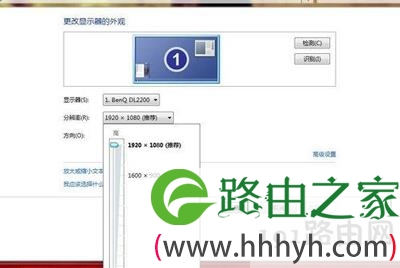
  Win7系统分辨率无法调到zui高怎么办?有用户显示器时1080P的,但是却不能把分辨率调整到1080P,这是怎么回事?Win7系统电脑分辨率无法设置zui高该如何解决?请看下文具体介绍。

  解决方法:

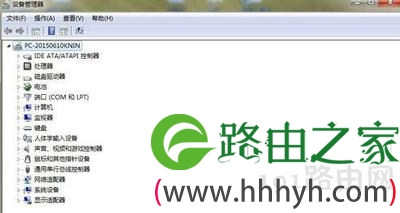
  1、首先 右键——计算机——属性——设备管理器;

  2、排除掉由于显卡驱动导致的问题;

电脑分辨率无法调到最高解决方法

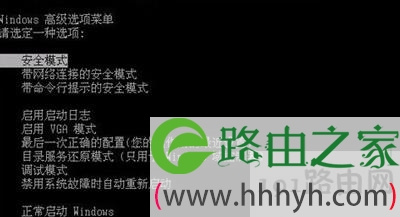
  3、重新启动计算机 按F8,选择进入安全模式;

  4、正常进入安全模式下(这里的目的是希望进入一个不加载驱动的环境);

电脑分辨率无法调到最高解决方法

  5、看到系统界面之后什么都不需要操作,正常重启计算机,进入正常模式,发现分辨率就变回来了。

电脑分辨率无法调到最高解决方法

  分析原因:非法关机导致系统识别驱动错误,进入正常模式。让系统重新识别一次驱动即可,安全模式的方法可以解决很多小问题,碰到比较棘手的问题,不妨进入安全模式试一试,没准儿很容易就解决了呢。

以上就是关于-常见问题-(电脑分辨率无法调到zui高解决方法)的教程!

28,612 电脑分辨率无法调到最高解决方法已关闭评论 点赞
6 月 24 2021
常

浏览器internet选项打不开解决方法

亲,以下就是关于(浏览器internet选项打不开解决方法),由“WiFi之家网”整理!

浏览器internet选项打不开解决方法

原标题:"浏览器Internet选项无法打开的解决方法"关于电脑问题教程分享。 - 来源:WiFi之家网。

  浏览器Internet选项打不开怎么办?浏览器Internet选项无法打开该如何解决?下面就给大家分享浏览器打不开Internet选项的解决方法。

  解决方法:

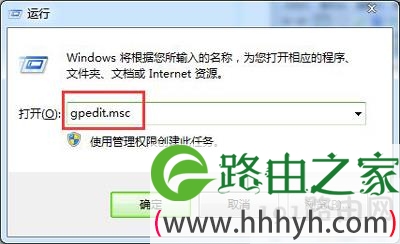
  1、按win+r组合快捷键,打开运行窗口,输入“gpedit.msc”,回车确认。如下图所示

浏览器internet选项打不开解决方法

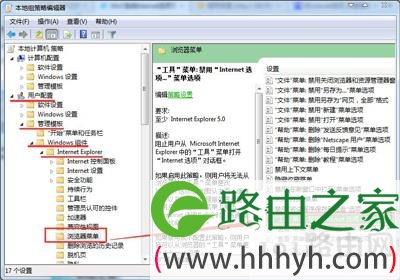
  2、在“本地组策略编辑器”窗口中,依次点击展开“用户配置→管理模板→Windows组件→Internet explorer→浏览器菜单”,在浏览器菜单的右侧窗口中找到“工具菜单”。如下图所示

浏览器internet选项打不开解决方法

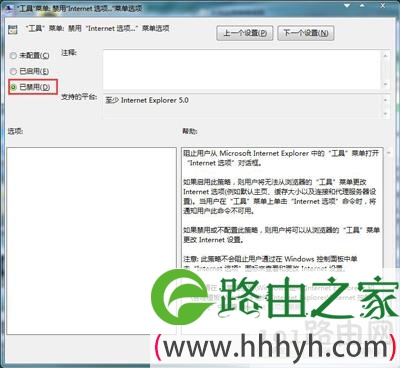
  3、双击打开“工具菜单”选项窗口,选择“已禁用”,点击“确定”保存设置。如下图所示

浏览器internet选项打不开解决方法

以上就是关于-常见问题-(浏览器internet选项打不开解决方法)的教程!

11,748 浏览器internet选项打不开解决方法已关闭评论 点赞