'常见问题'最新文章

路由器常见问题的解决办法,希望对大家有帮助。

在路由器出现的故障中,大体可以分为两类:一类是硬故障,一类是软故障。这里的分类方法并没有严格的标准,只是为了方便而已,在实践中应该具体问题具体分析。

常见问题

6 月 24 2021
常

Win7虚拟机无法启动打不开提示LIBEAY32.dll错误修复方法

亲,以下就是关于(Win7虚拟机无法启动打不开提示LIBEAY32.dll错误修复方法),由“WiFi之家网”整理!
Win7虚拟机无法启动打不开提示LIBEAY32.dll错误修复方法

原标题:"Win7虚拟机无法启动打不开提示LIBEAY32.dll错误怎么办"相关电脑问题教程分享。 - 来源:WiFi之家网。

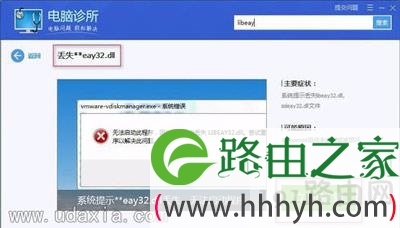
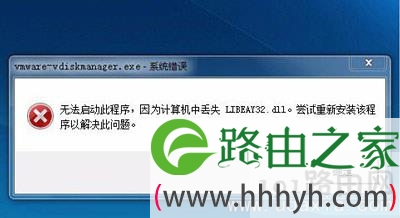
  近日有Win7系统的用户反映说,在使用虚拟机的时候提示“无法启动此程序,因为计算机中丢失LIBEAY32.dll”,这是怎么回事呢?电脑虚拟机打不开提示无法启动此程序,因为计算机中丢失LIBEAY32.dll错误如何解决?下面我们来看看具体的解决方法。
Win7虚拟机无法启动打不开提示LIBEAY32.dll错误修复方法

  第一种方法:

  在电脑管家的电脑诊所功能针对软件专区可以修复文件缺失问题,搜素libeay32.dll,一键修复,即可完成。

Win7虚拟机无法启动打不开提示LIBEAY32.dll错误修复方法

Win7虚拟机无法启动打不开提示LIBEAY32.dll错误修复方法

  第二种方法:

  从朋友电脑上拷贝或者到网上下载LIBEAY32.dll,放到C:\WINDOWS\SYSTEM32文件夹下。注意系统兼容的问题。
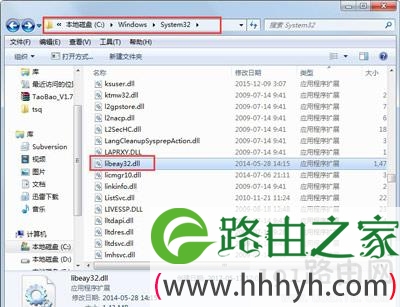
Win7虚拟机无法启动打不开提示LIBEAY32.dll错误修复方法

  兼容问题:

  在命令栏里输入命令“regsvr32 LIBEAY32.dll”进行安装文件,如果不兼容,就不成功;
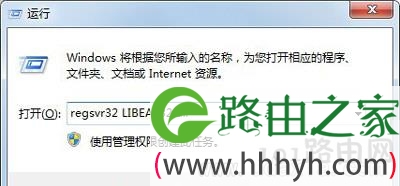
Win7虚拟机无法启动打不开提示LIBEAY32.dll错误修复方法

  第三种方法:

  重新安装系统(不推荐)

以上就是关于-常见问题-(Win7虚拟机无法启动打不开提示LIBEAY32.dll错误修复方法)的教程!
14,886 Win7虚拟机无法启动打不开提示LIBEAY32.dll错误修复方法已关闭评论 点赞
6 月 24 2021
常

电脑插进U盘后蓝屏修复方法

亲,以下就是关于(电脑插进U盘后蓝屏修复方法),由“WiFi之家网”整理!

电脑插进U盘后蓝屏修复方法

原标题:"电脑插进U盘后蓝屏是什么原因?如何解决电脑蓝屏?"相关电脑问题教程分享。 - 来源:WiFi之家网。

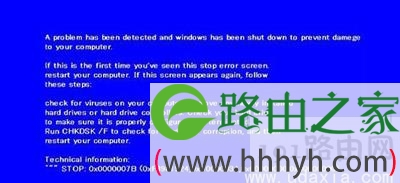
  有用户把U盘插进电脑后突然蓝屏了,这是为什么呢?是不是电脑中毒了?U盘插进电脑后蓝屏如何修复?下面来看看U盘插进电脑后蓝屏的原因及其解决方法。

电脑插进U盘后蓝屏修复方法

  原因分析:

  1、Windows的系统分区存在磁盘错误或文件错误。

  2、主板的SATA或IDE控制器驱动程序受到了损坏或安装不正确。

  3、计算机遭到了病毒、木马、流氓软件等恶意程序的攻击。

电脑插进U盘后蓝屏修复方法

  解决方法:

  1、执行磁盘扫描程序对所有的磁盘驱动器进行全面检测,看看磁盘驱动器是否存在磁盘错误或文件错误。

  2、重新安装主板驱动程序提供的SATA或IDE控制器驱动。

  3、执行安全防护类软件对计算机进行全面检查,看看计算机是否遭到了病毒、木马、流氓软件等恶意程序的攻击。

以上就是关于-常见问题-(电脑插进U盘后蓝屏修复方法)的教程!
15,516 电脑插进U盘后蓝屏修复方法已关闭评论 点赞
6 月 24 2021
常

桌面图标有蓝色底色解决方法

亲,以下就是关于(桌面图标有蓝色底色解决方法),由“WiFi之家网”整理!

桌面图标有蓝色底色解决方法

原标题:"WindowsXP桌面图标有蓝色底色怎么办"相关电脑问题教程分享。 - 来源:WiFi之家网。

  WinXP系统的桌面图标经常会出现有底色的问题,比如蓝色、白色或者阴影等,这是怎么回事呢?XP桌面图标有蓝色底色是什么问题?下面来看看解决方法。

  XP桌面图标蓝底如何去除?

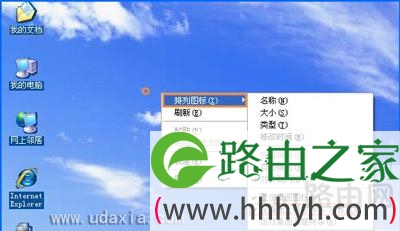
  在桌面空白处右键→排列图标→去掉“在桌面上锁定Web项目”前的勾去掉。如果没有打勾请往下看。

桌面图标有蓝色底色解决方法

  XP桌面图标有底色如何修复?

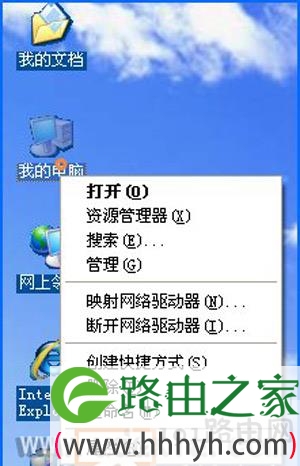
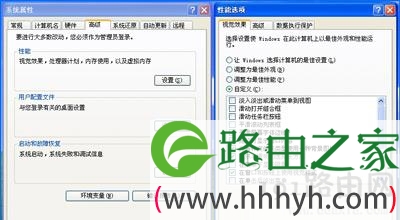
  1、右键“我的电脑”图标→属性 弹出属性窗口,切换到“高级”选项卡,单击“性能”一项的“设置”键。

桌面图标有蓝色底色解决方法

桌面图标有蓝色底色解决方法

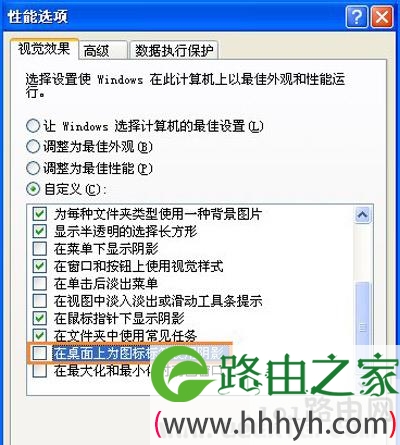
  2、找到倒数第二项“在桌面上为图标标签使用阴影”,如果没有打勾的,请打上勾后确定。回到桌面看是不是解决了,如果没有解决或者已经打勾的,继续往下看。

桌面图标有蓝色底色解决方法

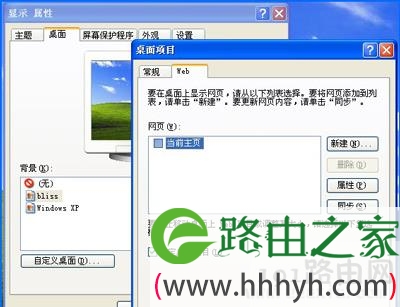
  3、在桌面空白处右键→属性,弹出桌面属性对话窗口,切换到“桌面”选项卡→单击“自定义桌面”按键,弹出“自定义桌面”对话框,切换到“Web“选项卡。

桌面图标有蓝色底色解决方法

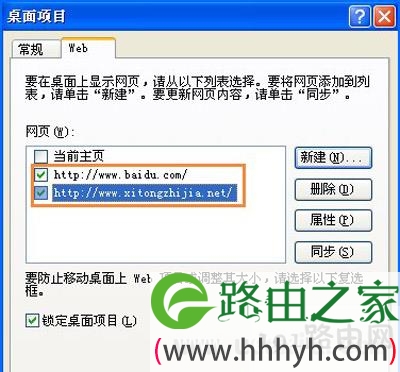
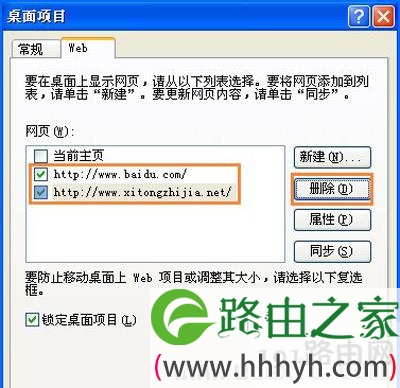
  4、把“网页”一栏下面的所有打勾的项目的勾都去掉,或者把除了“当前主页”以外的所有项目选中后点右边的“删除”按键删除(注意“当前主页”前不打勾),同样去掉“锁定桌面项目”前的勾,然后点击下面的“确定”键退出。回到桌面查看效果,一般性99%的这类问题到此都可以解决。如果还没有解决,继续往下看绝招。

桌面图标有蓝色底色解决方法

桌面图标有蓝色底色解决方法

以上就是关于-常见问题-(桌面图标有蓝色底色解决方法)的教程!

12,113 桌面图标有蓝色底色解决方法已关闭评论 点赞
6 月 24 2021
常

Win10系统电脑不能调节音量大小解决方法

亲,以下就是关于(Win10系统电脑不能调节音量大小解决方法),由“WiFi之家网”整理!

Win10系统电脑不能调节音量大小解决方法

原标题:"Win10系统电脑不能调节音量大小怎么办"相关电脑问题教程分享。 - 来源:WiFi之家网。

  Win10系统无法调节音量怎么办?Win10系统不能调节声音大小要如何解决呢?下面来看看具体解决方法吧。

  解决方法:

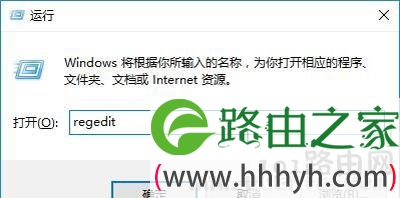
  1、按下Win+R键打开运行,输入regedit,回车打开注册表编辑器;

Win10系统电脑不能调节音量大小解决方法

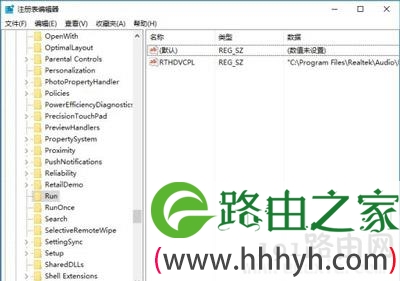
  2、依次展开到路径HKEY_LOCAL_MACHINE\SOFTWARE\Microsoft\Windows\CurrentVersion\Run,在右侧新建一个名为systray.exe的字符串值;

Win10系统电脑不能调节音量大小解决方法

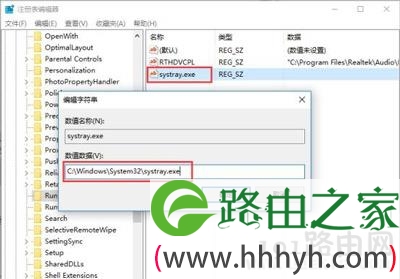
  3、双击打开该键值,将其数据数值修改为C:\Windows\System32\systray.exe;

Win10系统电脑不能调节音量大小解决方法

  4、重启电脑即可解决问题。

  除了出现音量无法调节,相信有不少用户也遇到过声音突然没有的问题,那么遇到这种情况该怎么办呢?小编这里也介绍一种解决方法,希望可以对大家有所帮助。

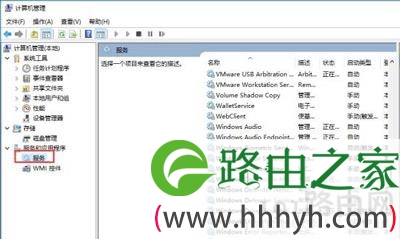
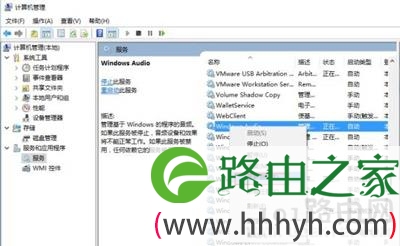
  1、右击桌面上的计算机图标,选择打开管理,在计算机管理窗口中,点击左侧的服务和应用程序--服务;

Win10系统电脑不能调节音量大小解决方法

  2、在右侧找到名为“Windows audio”的服务,右击该服务然后选择重启启动;

Win10系统电脑不能调节音量大小解决方法

  3、重启服务之后声音一般就可以恢复正常了。

以上就是关于-常见问题-(Win10系统电脑不能调节音量大小解决方法)的教程!

12,202 Win10系统电脑不能调节音量大小解决方法已关闭评论 点赞
6 月 24 2021
常

世界之窗浏览器清除缓存详细步骤

亲,以下就是关于(世界之窗浏览器清除缓存详细步骤),由“WiFi之家网”整理!

世界之窗浏览器清除缓存详细步骤

原标题:"浏览器怎么清理缓存 世界之窗浏览器清除缓存的具体方法"相关电脑问题教程分享。 - 来源:WiFi之家网。

  浏览器用久了之后会有很多缓存,这些缓存不清理就会影响系统运行速度,那么如何清理浏览器缓存呢?本文将介绍世界之窗浏览器清除缓存的方法。

世界之窗浏览器清除缓存详细步骤

  缓存清理步骤:

  1、世界之窗浏览器过多的浏览后会存在许多缓存文件,影响运行速度,这里教大家如何清除缓存文件。

世界之窗浏览器清除缓存详细步骤

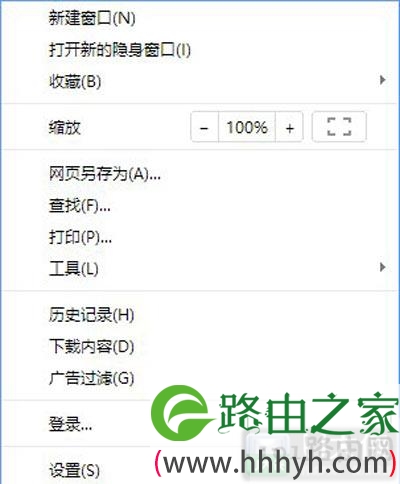
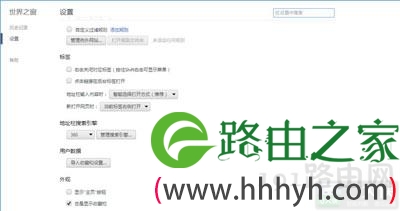
  2、点击设置按钮,往下面拖动,选择显示高级设置选项。

世界之窗浏览器清除缓存详细步骤

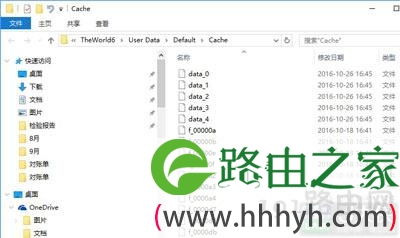
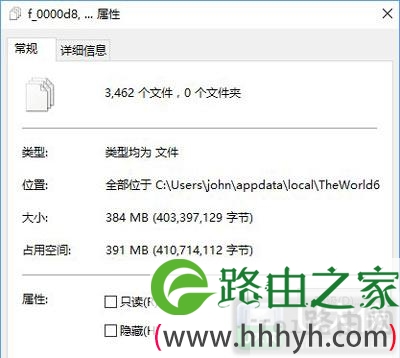
  3、点击打开缓存目录,这个文件夹下是所有的浏览数据。

世界之窗浏览器清除缓存详细步骤

  4、占用了我们300多m的硬盘容量。

世界之窗浏览器清除缓存详细步骤

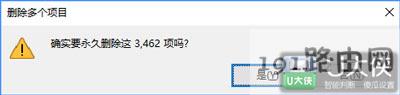
  5、我们可以直接全选删除这些文件,也可以对其进行有条件的筛选进行删除。

世界之窗浏览器清除缓存详细步骤

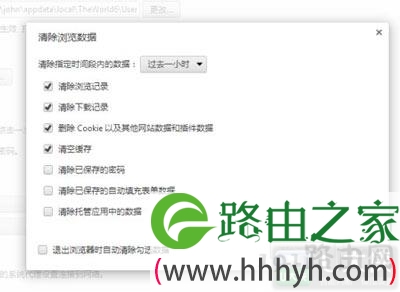
  6、或者直接点击浏览器设置中的清除浏览数据按钮进行清除。

世界之窗浏览器清除缓存详细步骤

  7、或者是更改自定义缓存的目录,也可以清除浏览数据。

世界之窗浏览器清除缓存详细步骤

以上就是关于-常见问题-(世界之窗浏览器清除缓存详细步骤)的教程!

14,349 世界之窗浏览器清除缓存详细步骤已关闭评论 点赞
6 月 24 2021
常

Word文档光标变大并且打字覆盖后面的字要解决方法

亲,以下就是关于(Word文档光标变大并且打字覆盖后面的字要解决方法),由“WiFi之家网”整理!

Word文档光标变大并且打字覆盖后面的字要解决方法

原标题:"Word文档光标变大并且打字覆盖后面的字要如何解决"相关电脑问题教程分享。 - 来源:WiFi之家网。

  近期有网友反映说,在修改Word文档的时候,打字总是会覆盖后面的字,这是为什么呢?为什么Word文档文档光标变大,并且打字还覆盖了其他字呢?下面来看看解决方法,这个问题很简单的。

  操作方法:

  方法一

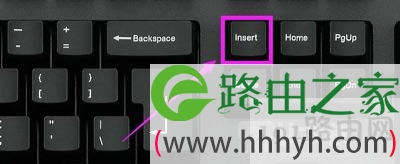
  1、其实出现打字覆盖的根本原因是,Word进入了改写模式!有可能我们在无意中按下了Insert键,使得Word进入了这种模式;

  2、将光标定位在Word文档中,点击Insert键即可。

Word文档光标变大并且打字覆盖后面的字要解决方法

  方法二

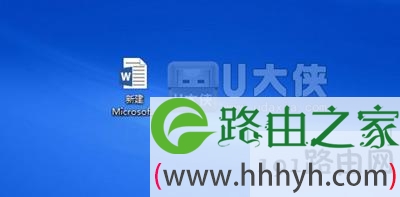
  1、进入电脑桌面,在电脑桌面中找到自己需要编辑的文档;

Word文档光标变大并且打字覆盖后面的字要解决方法

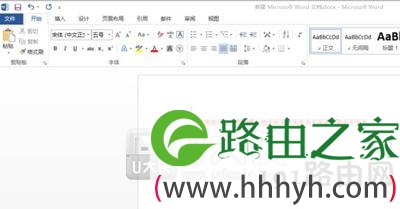
  2、点击该Word文档,打开即可,如图所示,这里以Word2013为例;

Word文档光标变大并且打字覆盖后面的字要解决方法

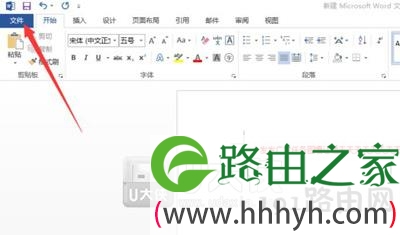
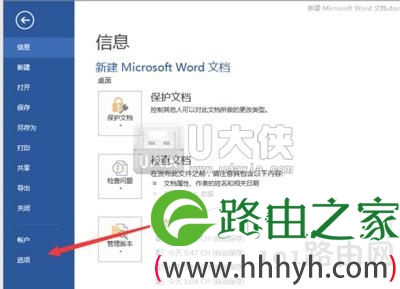
  3、点击Word2013的文件按钮;

Word文档光标变大并且打字覆盖后面的字要解决方法

  4、在点击文件后,在弹出的窗口中选择“选项”按钮,如图所示;

Word文档光标变大并且打字覆盖后面的字要解决方法

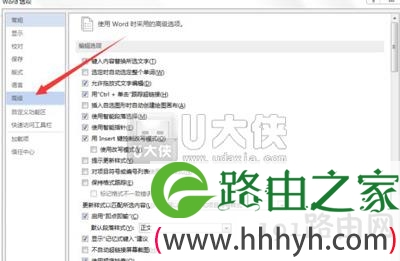
  5、在弹出的Word选项对话框中点击高级按钮,(版本不同的直接找到Word选项进行设置);

Word文档光标变大并且打字覆盖后面的字要解决方法

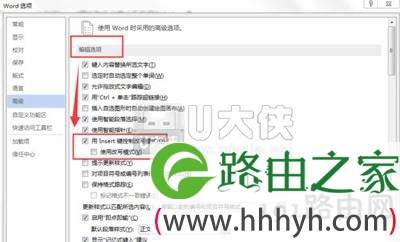
  6、编辑选项→用Inesrt键控制改写模式,可以直接用Insert进行设置,然后点击确定即可。

Word文档光标变大并且打字覆盖后面的字要解决方法

以上就是关于-常见问题-(Word文档光标变大并且打字覆盖后面的字要解决方法)的教程!

12,535 Word文档光标变大并且打字覆盖后面的字要解决方法已关闭评论 点赞
6 月 24 2021
常

Win10系统打不开WPS无响应修复方法

亲,以下就是关于(Win10系统打不开WPS无响应修复方法),由“WiFi之家网”整理!

Win10系统打不开WPS无响应修复方法

原标题:"Win10系统打不开WPS Win10运行WPS无响应如何解决"相关电脑问题教程分享。 - 来源:WiFi之家网。

  WPS是国产办公套件,用户很多,近期有Win10用户发现无法运行WPS,这个该如何解决呢?WPS不能打开要怎么修复?本文将介绍Win10系统下WPS打不开的修复方法。

Win10系统打不开WPS无响应修复方法

  原因分析:

  一般如果用户在升级Win10系统后,并运行安装WPS2016抢先版,同时运行Excel出现“无响应”的问题,那么就有可能是Win10更新后显卡驱动和Office不兼容所至,我们可根据下面方法来解决!

  解决方法:

  1、首先,我们需要将Win10电脑中的显卡驱动卸载掉,右键点击桌面的此电脑图标,进入到设备管理器中,找到显卡驱动并右键点击,选择卸载;

  2、完成之后,我们进入电脑品牌官网中重新下载zui新版本的显卡驱动进行安装;

  3、完成之后,我们在Win10系统中打开Word,然后点击左上角的文件-选项,然后在打开的窗口中切换到高级界面,找到显示,将其中的禁用硬件图形加速勾选上,点击确定保存设置即可;

  更多精彩内容,请关注WiFi之家网官网或者关注WiFi之家网官方微信公众号(搜索“WiFi之家网”,或者扫描下方二维码即可)。

以上就是关于-常见问题-(Win10系统打不开WPS无响应修复方法)的教程!
16,919 Win10系统打不开WPS无响应修复方法已关闭评论 点赞
6 月 24 2021
常

Win10通过图片进行向下滑动关机设置教程

亲,以下就是关于(Win10通过图片进行向下滑动关机设置教程),由“WiFi之家网”整理!

Win10通过图片进行向下滑动关机设置教程

原标题:"Win10通过图片进行向下滑动关机的方法"相关电脑问题教程分享。 - 来源:WiFi之家网。

  每天关电脑总是点击开始菜单-点击电源-点击关机,是不是觉得没啥意思呢?要不要来点有趣的关机方式呢?本文WiFi之家网小编将给大家分享一个通过向下滑动的关机方式,比起原来方法的要更加便捷呢。

Win10通过图片进行向下滑动关机设置教程

关机

  解决方法:

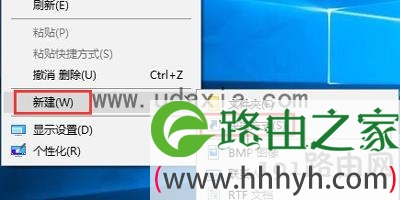
  1、右键选择新建→快捷方式;

Win10通过图片进行向下滑动关机设置教程

新建快捷方式

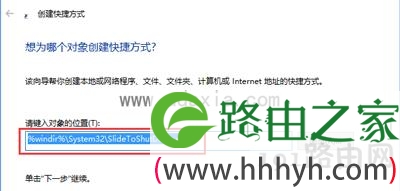
  2、在对话框内输入“%windir%\System32\SlideToShutDown.exe”这个字符串(不包括引号);

Win10通过图片进行向下滑动关机设置教程

输入对象

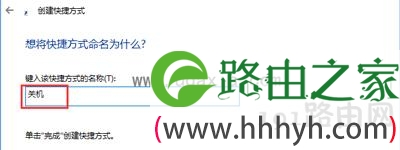
  3、点击下一步,起一个名字(比如“关机”);

Win10通过图片进行向下滑动关机设置教程

设置快捷键名称

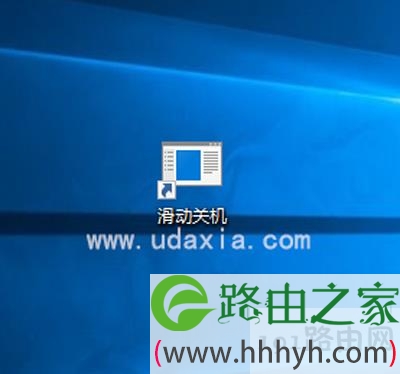
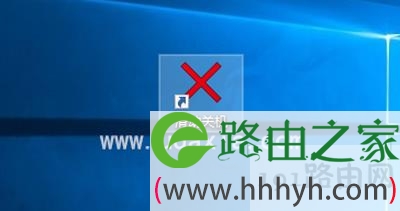
  4、之后点击完成,在桌面就会显示一个快捷方式;

Win10通过图片进行向下滑动关机设置教程

快捷键

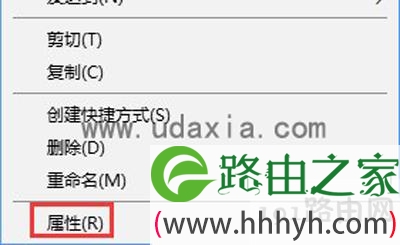
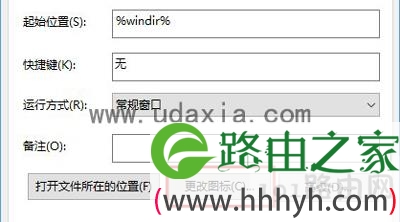
  5、如果想让它变得好看点,就右键选择属性;

Win10通过图片进行向下滑动关机设置教程

自定义图标

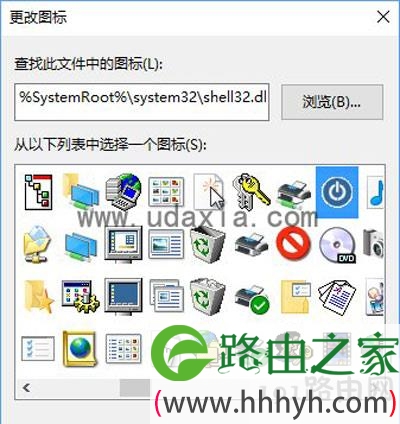
  6、选择“更换图标”,选取自己喜欢的一个图标之后点击保存。

Win10通过图片进行向下滑动关机设置教程

更改图标

Win10通过图片进行向下滑动关机设置教程

选择图标

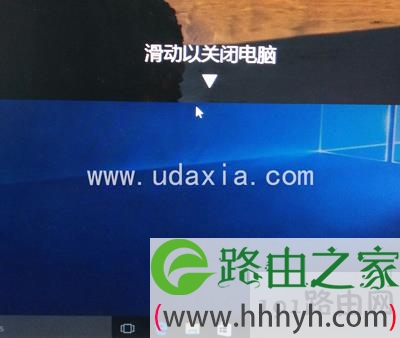
  7、在做完了上述的事情之后,今后只要双击这个按钮,即使是PC也可以像平板电脑或者手机一样,向下拖然后就关机了,比起干巴巴的关机键是不是有诗意了许多呢?

Win10通过图片进行向下滑动关机设置教程

双击图标

Win10通过图片进行向下滑动关机设置教程

滑动关机

  以上就是Win10滑动关机的技巧,更多精彩内容请关注WiFi之家网。

以上就是关于-常见问题-(Win10通过图片进行向下滑动关机设置教程)的教程!

17,237 Win10通过图片进行向下滑动关机设置教程已关闭评论 点赞
6 月 24 2021
常

Word插入文件提示“创建Word对象出错”解决方法

亲,以下就是关于(Word插入文件提示“创建Word对象出错”解决方法),由“WiFi之家网”整理!

Word插入文件提示“创建Word对象出错”解决方法

原标题:"Word插入文件提示“创建Word对象出错”怎么解决"相关电脑问题教程分享。 - 来源:WiFi之家网。

  有时在word文档插入文件时会提示“此对象创建于package中,此应用程序不能用来打开此对象,请确认此应用程序已正确安装,并且未被删除,移动和重命名”的提示框,其实这是因为系统中缺少packager.exe文件导致的,那么如何解决呢?

  操作步骤:

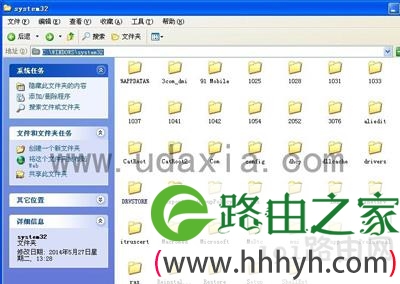
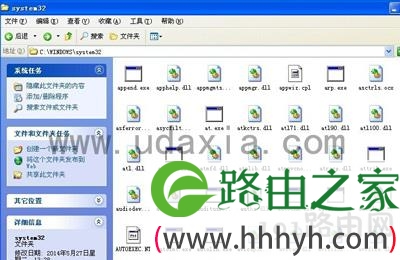
  1、弹出这个提示框后,首先我们进入电脑:C:\WINDOWS\system32文件夹中。

Word插入文件提示“创建Word对象出错”解决方法

System32

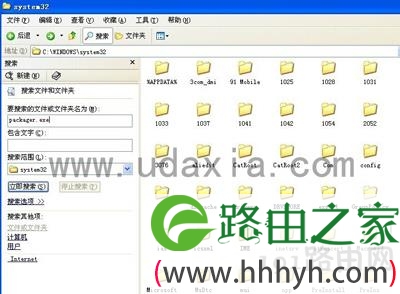
  2、在打开C:\WINDOWS\system32文件夹后,我们查看一下电脑是否有“packager.exe”运行程序,一般来说,出现这个提示框就是因为少了这个程序。

Word插入文件提示“创建Word对象出错”解决方法

查找

  3、如果没有,我们可以到在朋友的计算机中复制一个packager.exe程序或者在系统之家下载一个packager.exe,然后放到我们电脑上的C:\WINDOWS\system32文件夹中即可。

Word插入文件提示“创建Word对象出错”解决方法

放入文件2

  4、把“packager.exe”运行程序放到我们电脑上后,我们打开word办公软件,再插入图片或者其他插入对象,这时我们发现可以了,不会再弹出提示框。

Word插入文件提示“创建Word对象出错”解决方法

成功修复

  以上就是在word文档中插入文件提示出错的解决方法了,更多精彩内容请关注WiFi之家网。

以上就是关于-常见问题-(Word插入文件提示“创建Word对象出错”解决方法)的教程!
14,419 Word插入文件提示“创建Word对象出错”解决方法已关闭评论 点赞
6 月 24 2021
常

内存条出现故障原因及解决方法

亲,以下就是关于(内存条出现故障原因及解决方法),由“WiFi之家网”整理!

内存条出现故障原因及解决方法

原标题:"内存条出现故障有常见问题 内存条不兼容常见表"相关电脑问题教程分享。 - 来源:WiFi之家网。

  内存条不兼容或者损坏会导致各种系统问题,那么会出现哪些具体问题呢?WiFi之家网小编将在本文中列举常见的内存条故障造成的问题,大家可以对照下是否是硬件除了故障。

内存条出现故障原因及解决方法

内存条

  一、开机无显示

  由于内存条原因出现此类故障是比较普遍的现象,一般是因为内存条与主板内存插槽接触不良造成(在排除内存本身故障的前提下),只要用橡皮擦来回擦试其金手指部位即可解决问题(不要用酒精等清洗),还有就是内存损坏或主板内存槽有问题也会造成此类故障。

  由于内存条原因造成开机无显示故障,主机扬声器一般都会长时间蜂鸣(针对AwardBios而言)

  二、Windows系统运行不稳定,经常产生非法错误

  出现此类故障一般是由于内存芯片质量不良或软件原因引起,如若确定是内存条原因只有更换一途。

  三、Windows注册表经常无故损坏,提示要求用户恢复

  此类故障一般都是因为内存条质量不佳引起,很难予以修复,唯有更换一途。

  四、Windows经常自动进入安全模式

  此类故障一般是由于主板与内存条不兼容或内存条质量不佳引起,常见于PC133内存用于某些不支持PC133内存条的主板上,可以尝试在CMOS设置内降低内存读取速度看能否解决问题,如若不行,那就只有更换内存条了。

  五、随机性死机

  此类故障一般是由于采用了几种不同芯片的内存条,由于各内存条速度不同产生一个时间差从而导致死机,对此可以在CMOS设置内降低内存速度予以解决,否则,唯有使用同型号内存。还有一种可能就是内存条与主板不兼容,此类现象一般少见,另外也有可能是内存条与主板接触不良引起电脑随机性死机,此类现象倒是比较常见。

  六、内存加大后系统资源反而降低

  此类现象一般是由于主板与内存不兼容引起,常见于PC133内存条用于某些不支持PC133内存条的主板上,即使系统重装也不能解决问题。

  七、Windows启动时,在载入高端内存文件himem.sys时系统提示某些地址有问题

  此问题一般是由于内存条的某些芯片损坏造成,解决方法可参见下面内存维修一法。

  八、运行某些软件时经常出现内存不足的提示

  此现象一般是由于系统盘剩余空间不足造成,可以删除一些无用文件,多留一些空间即可,一般保持在300M左右为宜。

  九、从硬盘引导安装Windows进行到检测磁盘空间时,系统提示内存不足

  此类故障一般是由于用户在config.sys文件中加入了emm386.exe文件,只要将其屏蔽掉即可解决问题。

  其实,从硬盘以DOS方式引导安装Windows的方法比较复杂而且速度慢,其一,必须要在硬盘上安装DOS文件,且还要配置config.sys和autoexec.bat文件,若文件配置不当,还会引发一系例不可预见的故障,对于初学者很不实用。其二,Windows装入成功后,由于每次启动系统都会调入config.sys与autoexec.bat文件来驱动光驱,使得系统启动时间延长,如若屏蔽掉config.sys与autoexec.bat后,在Windows下有时光驱又不能正常工作。

  十、安装Windows进行到系统配置时产生一个非法错误

  此类故障一般是由于内存条损坏造成,可以按内存维修一法来解决,如若不行,那就只有更换内存条了。

  十一、启动Windows时系统多次自动重新启动

  此类故障一般是由于内存条或电源质量有问题造成,当然,系统重新启动还有可能是CPU散热不良或其他人为故障造成,对此,唯有用排除法一步一步排除。

  十二、内存维修一法

  出现上面几种故障后,倘若内存损坏或芯片质量不行,如条件不允许可以用烙铁将内存一边的各芯片卸下,看能否解决问题,如若不行再换卸另一边的芯片,直到成功为止(如此焊工只怕要维修手机的人方可达到)。当然,有条件用示波器检测那就事半功倍了),采用此法后,因为已将内存的一边芯片卸下,所以内存只有一半可用,例如,64M还有32M可用,为此,对于小容量内存就没有维修的必要了。

  以上十二点只是zui常见的内存故障,更多精彩内容请关注WiFi之家网。

以上就是关于-常见问题-(内存条出现故障原因及解决方法)的教程!
19,595 内存条出现故障原因及解决方法已关闭评论 点赞
6 月 24 2021
常

优酷播放视频提示错误代码2001解决方法

亲,以下就是关于(优酷播放视频提示错误代码2001解决方法),由“WiFi之家网”整理!

优酷播放视频提示错误代码2001解决方法

原标题:"优酷播放视频提示错误代码2001怎么解决"相关电脑问题教程分享。 - 来源:WiFi之家网。

  在使用优酷观看视频的时候,偶尔会出现错误代码2001,视频也无法播放,这是怎么回事呢?该如何解决?

优酷播放视频提示错误代码2001解决方法

错误代码

  解决方法:

  1、开始—设置—控制面板—双击“添加与删除程序”,卸载掉flsh等相关文件;

  2、将C:\WINDOWS\system32\Macromed\路径下的flash文件夹删掉!不行用安全软件粉碎;

  3、点击开始-运行,输入regedit打开注册表,按照顺序展开HKEY_LOCAL_MACHINE\SOFTWARE\Macromedia删掉,然后按下F3出现查找框,输入“MACHINE”然后回车搜索!搜索完毕之后,删掉所找到的项,删除后关闭注册表;

  4、下载flash playerzui新版本安装;

  5、下载flash player plugin 安装;

  6、注意安装软件必定要关闭浏览器,ctrl+alt+delete打开任务管理器,查看是否有“IEXPLORE.EXE“进程在运行。如果是,将其结束进程!

  用户可以查看下自己是不是使用的administrator计算机管理员用户来运行电脑,查看方法:

  1、打开我的电脑—控制面板—用户账户,然后创建一个新账户,名字随便,密码有没有也随便;

  2、开始—运行—输入“control userpasswords2”确定,然后在用户名那边选择上面新建的那个,点击确定,然后再重新开机,当然你进的就是你新建的那个用户了。然后再开始—运行—输入“control userpasswords2”确定,换回原来的administrator,确定再重新启动,这是去下载zui新的flash player就可以了。

  以上就是解决优酷播放视频提示错误代码2001的方法,更多精彩内容请关注WiFi之家网。

以上就是关于-常见问题-(优酷播放视频提示错误代码2001解决方法)的教程!
12,977 优酷播放视频提示错误代码2001解决方法已关闭评论 点赞
6 月 24 2021
常

英雄联盟自动更新慢优化解决方法

亲,以下就是关于(英雄联盟自动更新慢优化解决方法),由“WiFi之家网”整理!

英雄联盟自动更新慢优化解决方法

原标题:"英雄联盟自动更新慢的解决方法"相关电脑问题教程分享。 - 来源:WiFi之家网。

  为什么英雄联盟自动更新那么慢?每位用户对网速的要求越来越高,各家网络运营商也一直在提升网速。不过现在有众多英雄联盟玩家发现一个问题,那就是明明自家的网速很快,但是在更新英雄联盟的时候却速度很慢,这是怎么回事呢?下面,WiFi之家网小编就给大家介绍英雄联盟自动更新慢的解决方法。

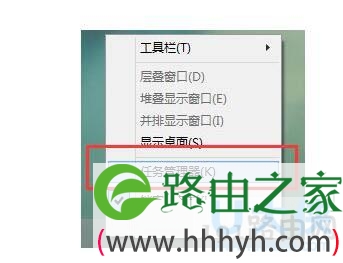
  1、打开任务管理器:在任务栏鼠标右键,打开任务管理器,也可以按下键盘组合“Ctrl+Alt+Delete”。

英雄联盟自动更新慢优化解决方法

英雄联盟

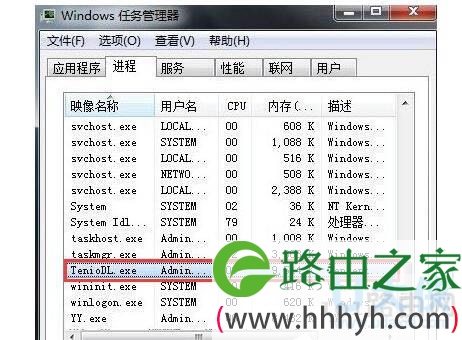
  2、在任务管理器的“进程”选项中,找到TenioDL.exe进程,右键“结束任务”,结束后LOL更新界面会下载速度会停顿一会,等待几秒后,更新速度马上提速至满速下载。

英雄联盟自动更新慢优化解决方法

英雄联盟

  以上就是英雄联盟自动更新慢的解决方法,

以上就是关于-常见问题-(英雄联盟自动更新慢优化解决方法)的教程!

8,984 英雄联盟自动更新慢优化解决方法已关闭评论 点赞