'常见问题'最新文章

路由器常见问题的解决办法,希望对大家有帮助。

在路由器出现的故障中,大体可以分为两类:一类是硬故障,一类是软故障。这里的分类方法并没有严格的标准,只是为了方便而已,在实践中应该具体问题具体分析。

常见问题

6 月 23 2021
常

U盘拔出电脑自动关机解决方法

亲,以下就是关于(U盘拔出电脑自动关机解决方法),由“WiFi之家网”整理!

U盘拔出电脑自动关机解决方法

原标题:"U盘拔出时电脑自动关机的解决妙方"相关电脑问题教程分享。 - 来源:网络投稿。

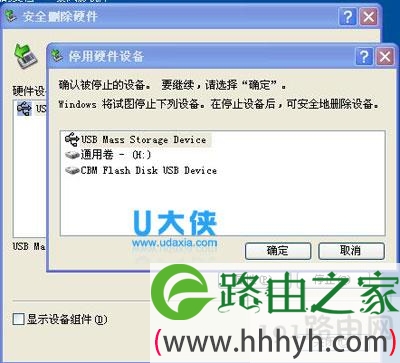
  随着科技产品的更新换代速度的加快,U盘这一小小的工具,在我们生活中的作用越来越重要了。今天又遇到一个朋友在WiFi之家网的讨论组里讨论:在装系统过程中,出现的一些问题,今天就为大家讲解一番。据了解,该朋友反映:优盘拔出时电脑自动关机?下面为大家详解下。
  U盘拔出电脑自动关机解决方法

u盘拔出

  原因一:

  你可能对某些应用程序设置了计划任务,该计划任务会在你拔出优盘时启动自动关机功能。

  解决办法:

  检查所有与优盘相关的软件设置,看是否有启动计划任务,如果有,将其关闭即可。

  原因二:

  优盘感染病毒,其连接电脑后传染给了电脑,从而造成优盘拔出后电脑自动关机。

  解决办法:

  1、重启计算机,当计算机加载完BIOS界面后,迅速按F8。

  2、按下F8后,电脑会跳转到高级选项菜单,我们通过电脑↑↓键移动光标选择安全模式。

  3、进入安全模式后,我们先对优盘进行杀毒(更好将优盘格式化以彻底清除病毒),然后在对电脑进行杀毒。

  原因三:

  你电脑的usb接口与主板之间存在短路问题,拔出优盘的时候自动触发了电脑自动关机的信号。

  解决办法:

  碰到这种情况,建议大家更换usb接口。如果这种办法仍无法解决,那就只能拿去送修了。

  使用U盘过程常见问题,诸如U盘无法读写、U盘拔出时电脑自动关机、U盘数据丢失等,小编常常被询问该类问题,今天特别就其中之一讲解一番,希望对你有用。

以上就是关于-常见问题-(U盘拔出电脑自动关机解决方法)的教程!

19,508 U盘拔出电脑自动关机解决方法已关闭评论 点赞
6 月 23 2021
常

U盘系统被破坏修复教程

亲,以下就是关于(U盘系统被破坏修复教程),由“WiFi之家网”整理!

U盘系统被破坏修复教程

原标题:"U盘系统被破坏怎么正确修复?"相关电脑问题教程分享。 - 来源:网络投稿。

  在U盘中存入重要的资料,是很多朋友的习惯,但有些网友反映,双击或者右键都打不开U盘,这是因为U盘的系统文件被破坏了,U盘里面的重要数据就打不开了,今天就来讲讲如何修复U盘的故障。

U盘系统被破坏修复教程

U盘打不开怎么办

  简单的方法就是:在u盘图标上右击->属性->工具->开始检查->勾选 自动修复文件系统错误->开始,很快修复完毕就可以了。大家可以试一下,呵呵。好像对机器硬盘也有效。

  我的一些经验就是:一般打印的地方病毒非常多,所以同学更好把u盘设为只读模式。

  另外,如果右击u盘图标,会出现自动播放选项,一般是由病毒的预兆。

  解决方法:是Autorun.inf这个文件有问题,将属性去除掉后删除,然后在注册表中查找autorun.inf所指向的文件,查到后将shell这个子项删除,即可打开D盘。开始--运行输入"regedit"(注册表) ,用"Ctrl+F"键,出现查找对话框输入"autorun.inf" 就可以看见 shell 子项。

  然后右键--删除。

  或者参考以下方法:

  1、如果各分区下带autorun.inf一类的隐藏文件,删除后更好重新启动电脑。

  2、在文件类型中重新设置打开方式(以XP为例)。

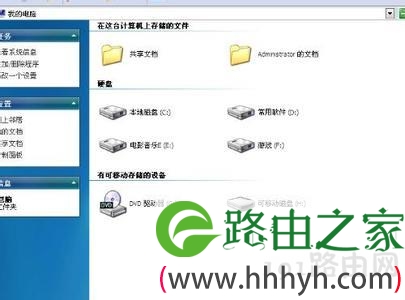
  打开 我的电脑--工具--文件夹选项--文件类型,找到“驱动器”或“文件夹”(具体选哪个根据你所遇问题,若属于双击打不开驱动器则选择“驱动器”,打不开 文件夹则选择“文件夹”)。点下方的“高级”,在“编辑文件类型”对话框里的“新建”,操作里填写“open”(这个可随意填写,如果有“open”且指 向的是其他陌生的.exe文件则有可能指向的是木马,则选择“编辑”),用于执行操作的应用程序里填写explorer.exe,确定。随后返回到“编辑 文件类型”窗口,选中“open”,设为默认值,确定。现在再打开分区或文件夹看下,是不是已恢复正常?

  3、注册表法:

  a、对于分区不能双击打开者

  开始--运行--输入regedit,找到[HKEY_CLASSES_ROOTDriveshell]将shell下的全部删除,然后关闭注册表,按键盘F5刷新,双击分区再看。

  b、对于文件夹不能双击打开者

  开始--运行--输入regedit,找到[HKEY_CLASSES_ROOTDirectoryshell]将shell下的全部删除,然后关闭注册表,按键盘F5刷新,双击分区再看。

  U盘的系统文件被破坏后,即使删除病毒了,双击依然打不开,还是显示选择打开程序的对话框,根据以上提供了简单方法、参考的方法,来正确对U盘系统文件进行修复,就可以打开U盘了。

以上就是关于-常见问题-(U盘系统被破坏修复教程)的教程!

13,363 U盘系统被破坏修复教程已关闭评论 点赞
6 月 23 2021
常

U盘文件夹无法打开怎么解决

亲,以下就是关于(U盘文件夹无法打开怎么解决),由“WiFi之家网”整理!

U盘文件夹无法打开怎么解决

原标题:"U盘文件夹无法打开的解决方法"相关电脑问题教程分享。 - 来源:WiFi之家网。

  在使用U盘过程中,大家有没有碰到过这样的情况,U盘文件夹打不开,即使打开了,文件夹也是乱码,我们就无法读取文件了,针对这样的情况,小编在此有绝佳的妙招解决。

U盘文件夹无法打开怎么解决

U盘文件夹乱码

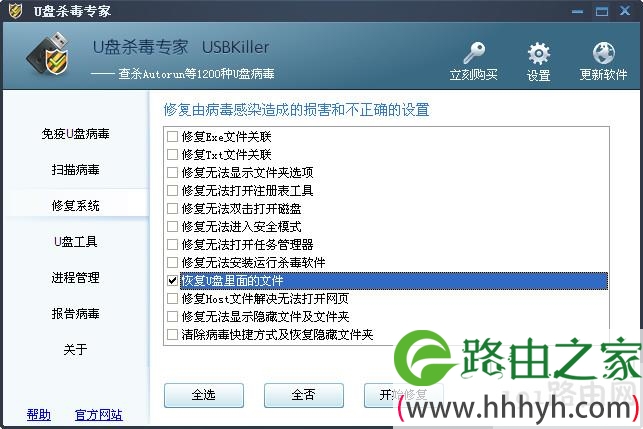
  其实,很简单,只需要安装u盘杀毒专家,就可以了。有了u盘杀毒专家,就不会出现拔掉u盘时提示无法拔掉的情况发生,自然也不会出现因错误的插拔而造成的u盘文件夹乱码了。

  有了u盘专杀工具坚守阵地,就不会再出现u盘文件夹打不开的状况,可以尽享u盘带来的优质服务了。u 盘杀毒专家,对mp3、u盘、手机等都兼容,不用担心出现排斥的状况,可以放心使用,享受它带来的便利。

U盘文件夹无法打开怎么解决

U盘杀毒专家

  其实在使用U盘的过程中,我们也同样需要准备着U盘杀毒工具,安装了u盘专杀工具后,就不会再出现u盘文件夹乱码和u盘文件夹打不开的情况了。

  电脑小白在使用数码科技过程中,碰到问题,zui想有人解决,而类似U盘杀毒专家的软件,就是专门为这些小白服务的,只要打开该软件,修复下,就可以恢复了,方便快捷,又不用求人帮忙。

以上就是关于-常见问题-(U盘文件夹无法打开怎么解决)的教程!

9,576 U盘文件夹无法打开怎么解决已关闭评论 点赞
6 月 23 2021
常

u盘提示无法格式化解决方案

亲,以下就是关于(u盘提示无法格式化解决方案),由“WiFi之家网”整理!

u盘提示无法格式化解决方案

原标题:"高手支招对付u盘提示无法格式化"相关电脑问题教程分享。 - 来源:WiFi之家网。

  时下,U盘的使用已是十分广泛,它的出现也给人们带来了许多的方便。但是许多人在使用U盘的过程中还是会遇到许多的问题。U盘无法格式化的问题就是zui常见的一种,这类问题往往令人十分的纠结。那么,U盘无法格式化要怎么办呢?下面跟随小编的脚步一起来看看吧!

u盘提示无法格式化解决方案

U盘

  方法一:当U盘出现无法格式化的情况时,zui有效的解决方法是利用U盘量产工具进行出厂设置的恢复操作。当然在此之前,还可以通过其它方法(比如“利用Windows修复U盘”、“强制卸下卷”、“利用360杀毒”等)来进入修复操作,以达到用zui小时间、zui快速度解决问题的目地。

  方法二:在使用U盘过程中,也会出现“U盘写保护”而无法进入读取操作。对此,除了以上解决办法之外,还可以利用Windows自带的修复程序进入修复操作,以及利用USBOOT等具有U盘出厂设置恢复的软件进入U盘重置操作。

  方法三:当把U盘连接到电脑上时,发现电脑无法识别U盘,或者根本就找不到U盘。对此除了利用硬件替换代来查找硬件是否存在问题之外,还可以利用相关软件来进入识别并进入修复操作。

  方法四:导致U盘无法显示的另一原因是系统设置屏蔽了USB接口的使用,对此需要通过注册表来完成修复操作。

  方法五:目前市面上出现了好多“水货”U盘,其zui大的特点是标识容量与实现容量不符,从而导致U盘中的数据丢失,甚至无法恢复。建议大家对自己的U盘进入一些检测操作,以了解自己U盘的真伪。

  以上就是小编为你总结的U盘无法格式化的方法,希望能给大家带来帮助。

以上就是关于-常见问题-(u盘提示无法格式化解决方案)的教程!

11,761 u盘提示无法格式化解决方案已关闭评论 点赞
6 月 23 2021
常

电脑注册表导入导出操作步骤

亲,以下就是关于(电脑注册表导入导出操作步骤),由“WiFi之家网”整理!

电脑注册表导入导出操作步骤

原标题:"Win10系统电脑注册表导入导出的操作方法"相关电脑问题教程分享。 - 来源:WiFi之家网。

  Win10系统怎么导入导出注册表?注册表对电脑来说是非常重要的文件,如果损坏就有可能无法正常开机,学会导入导出注册表就可以做到备份注册表,下面就给大家分享如何导入导出注册表。

  解决方法:

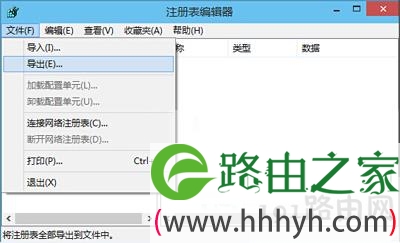
  1.首先在登录win10系统打开注册表,在打开的注册表编辑器中点击文件 – 导出。如下图所示

电脑注册表导入导出操作步骤

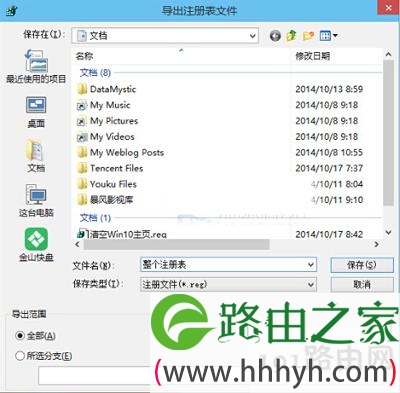
  2.在弹出的导出注册表文件窗口中,点击修改文件名然后保存类型为“注册文件(*.reg)”点击保存完成操作。如下图所示

电脑注册表导入导出操作步骤

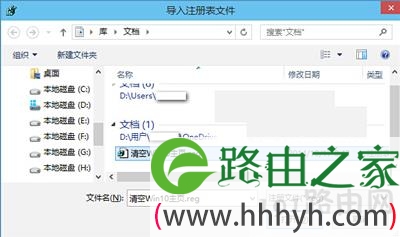
  3.同样的导入注册表则是点击文件 – 导入,然后选择所导出的reg格式文件,点击“打开(O)”进入下一步操作。如下图所示

电脑注册表导入导出操作步骤

  4.在弹出的窗口中点击确定完成操作。如下图所示

电脑注册表导入导出操作步骤

以上就是关于-常见问题-(电脑注册表导入导出操作步骤)的教程!

30,834 电脑注册表导入导出操作步骤已关闭评论 点赞
6 月 23 2021
常

Win10开始菜单和任务栏设置透明步骤

亲,以下就是关于(Win10开始菜单和任务栏设置透明步骤),由“WiFi之家网”整理!

Win10开始菜单和任务栏设置透明步骤

原标题:"Win10系统设置透明开始菜单和任务栏的操作方法"关于电脑问题教程分享。 - 来源:WiFi之家网。

  Win10系统开始菜单和任务栏怎么设置透明的?如何把Win10系统开始菜单和任务栏变成透明的呢?下面就给大家分享Win10系统设置透明开始菜单和任务栏的方法。

  解决方法:

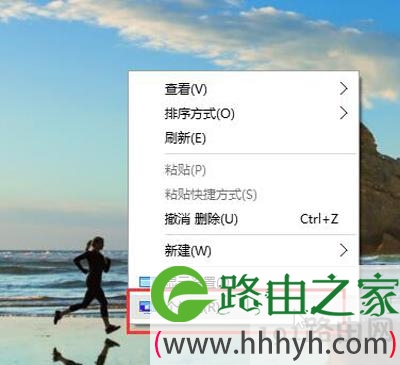
  1、在win10桌面的空白处,点击鼠标右键,选择“个性化”项。如下图所示

Win10开始菜单和任务栏设置透明步骤

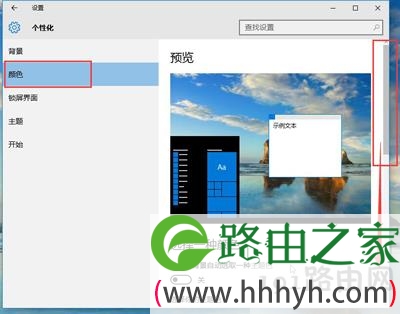
  2、在打开的个性化设置窗口中,点击“颜色”选项,再将右侧的滚动条拉到底部。如下图所示

Win10开始菜单和任务栏设置透明步骤

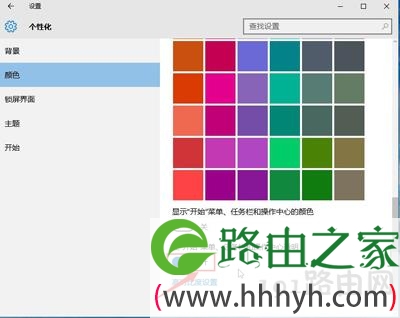
  3、在颜色的右侧窗口中,找到“使开始菜单、任务栏和操作中心透明”选项,将下方的滑块拉到右边,使其显示为“开”。如下图所示

Win10开始菜单和任务栏设置透明步骤

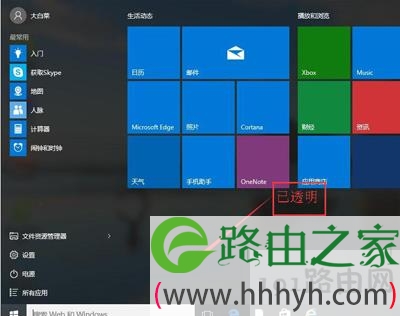
  4、此时打开开始菜单便能透过开始菜单看到桌面的背景了。如下图所示

Win10开始菜单和任务栏设置透明步骤

以上就是关于-常见问题-(Win10开始菜单和任务栏设置透明步骤)的教程!

12,393 Win10开始菜单和任务栏设置透明步骤已关闭评论 点赞
6 月 23 2021
常

电脑注册表被禁用恢复教程

亲,以下就是关于(电脑注册表被禁用恢复教程),由“WiFi之家网”整理!

电脑注册表被禁用恢复教程

原标题:"电脑注册表被禁用怎么办 注册表编辑器的启用方法"相关电脑问题教程分享。 - 来源:WiFi之家网。

  电脑注册表被禁用怎么办?近日有用户要打开注册表时发现被禁用了,无法打开,那么该如何重新启动电脑注册表呢?下面就给大家介绍具体解决方法。

  解决方法:

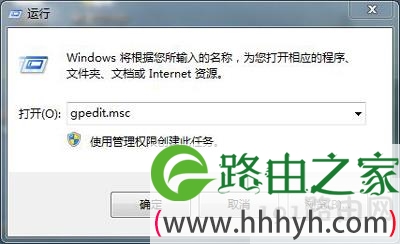
  1、按win+r打开运行窗口,输入gpedit.msc,如图所示:

电脑注册表被禁用恢复教程

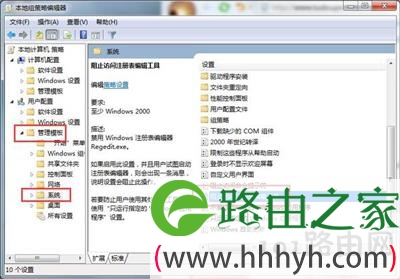
  2、依次展开:用户配置→管理模板→系统,然后在右侧找到并打开阻止访问注册表编辑工具,如图所示:

电脑注册表被禁用恢复教程

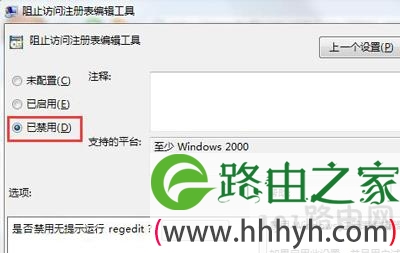
  3、在界面中,选择已禁用,然后点击确定即可,如图所示:

电脑注册表被禁用恢复教程

以上就是关于-常见问题-(电脑注册表被禁用恢复教程)的教程!

15,296 电脑注册表被禁用恢复教程已关闭评论 点赞
6 月 23 2021
常

笔记本电脑电池充不进电问题解决方法

亲,以下就是关于(笔记本电脑电池充不进电问题解决方法),由“WiFi之家网”整理!

笔记本电脑电池充不进电问题解决方法

原标题:"Win10系统笔记本电脑电池充不进电的原因及其解决方法"相关电脑问题教程分享。 - 来源:WiFi之家网。

  Win10系统笔记本电脑连接电源后,有用户发现无法给电脑电池充电,这是怎么回事?Win10系统电脑电池无法充电该如何解决?请看下文具体介绍。

  查看是否禁用了充电功能

笔记本电脑电池充不进电问题解决方法

  笔记本在电池选项里有一个“禁止充电”的功能,这个功能下面适配器直接给笔记本供电而不给电池充电,在这种情况下是充不进电的。建议检查一下电池选项,看看是否禁用了笔记本的充电功能,当然win10系统略有不同。

  检查一下充电器是否是原装

笔记本电脑电池充不进电问题解决方法

  有的电脑如果充电器不是原装的状况下给电脑充电,有时候会出现电脑显示链接充不上电的情况,如果出现这种情况建议使用原装充电器给电脑充电,没有的购买也可以啊。

  电池显示计划

笔记本电脑电池充不进电问题解决方法

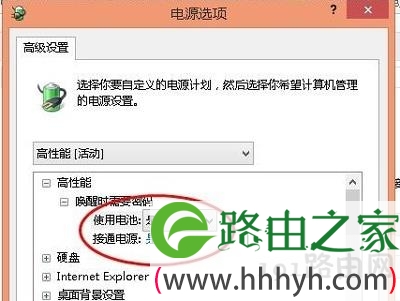
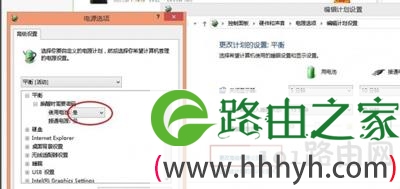
  在电池选项中,点击显示计划中电脑使用的显示计划,如下图,点击更改高级电源设置,查看电源是否使用,当然有的电脑有个保养电脑的显示计划,选择这个计划也会出现电源已连接不充电的情况。

  查看电脑电量

笔记本电脑电池充不进电问题解决方法

  如果电脑电量处在百分之90~百分之百的区间上,为了保养电池,电脑有时会出现连接电源不充电的情况。

  接触不良和电池损坏

笔记本电脑电池充不进电问题解决方法

  电池是有充电次数和使用寿命的,超过使用寿命和充电次数的电池,当然会出现链接和充不上电的情况了。有时电脑的充电接口可能出现松动的情况,导致不能连接电池端口。

  充电器和电池松动

  充电器损坏也会造成造成电源连接充不上电的情况,换个同品牌的充电器试试,如果是充电器的原因,换一个吧。有可能电池没安装或者是电池松动,与电脑接口不能连接等情况,松动的话重新安装一下就好了。

以上就是关于-常见问题-(笔记本电脑电池充不进电问题解决方法)的教程!

12,130 笔记本电脑电池充不进电问题解决方法已关闭评论 点赞
6 月 23 2021
常

Win7系统打开视频出错总是不能播放解决方法

亲,以下就是关于(Win7系统打开视频出错总是不能播放解决方法),由“WiFi之家网”整理!

Win7系统打开视频出错总是不能播放解决方法

原标题:"Win7系统打开视频出错总是不能播放如何解决"相关电脑问题教程分享。 - 来源:WiFi之家网。

  下载的视频无法观看是怎么回事?有用户反映说Win7系统下载的视频一直不能打开,总是提示错误无法观看如何解决?下面给大家介绍Win7系统下载的视频不能看的解决方法。

Win7系统打开视频出错总是不能播放解决方法

  解决方法:

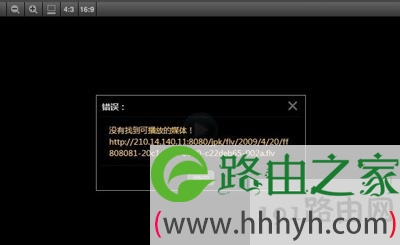
  1、很有可能是在下载的过程中,显示下载成功了,其实还未完全在后台编码完成,你就取消下载任务了。这样的视频是无法打开的,解决办法是重新下载一遍。

Win7系统打开视频出错总是不能播放解决方法

  2、还有就是下载到的视频是这个网站自己开发的视频格式,只有下载了他们网站开发的客户端才能播放。

Win7系统打开视频出错总是不能播放解决方法

  3、还有就是你的电脑上没有相应的播放器或者解码器,下载一个万能播放器安装即可。

Win7系统打开视频出错总是不能播放解决方法

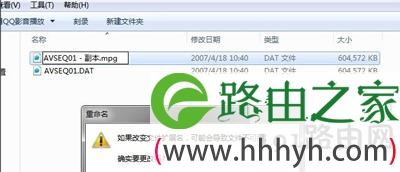
  4、再一个就是某些网站为了数据的安全保密性,为我们视频梗概了后缀名自,我们下载完成后,把后缀名字修改一下即可。这种视频在下载的页面一般都有醒目的提示。

Win7系统打开视频出错总是不能播放解决方法

  5、再有就是你下载的视频是触犯了相关的法律法规的,视频网站为了响应国家广电总局号召,给你做了手脚,这样的视频,是无法修复的。

Win7系统打开视频出错总是不能播放解决方法

  6、还有就是视频文件在电脑里面长时间的存放,里面的编码数据出现了错误,导致了读取错误,这样的话,网上找个视频修复软件试试。

Win7系统打开视频出错总是不能播放解决方法

以上就是关于-常见问题-(Win7系统打开视频出错总是不能播放解决方法)的教程!

11,312 Win7系统打开视频出错总是不能播放解决方法已关闭评论 点赞
6 月 23 2021
常

Win10系统卸载删除自带输入法操作步骤

亲,以下就是关于(Win10系统卸载删除自带输入法操作步骤),由“WiFi之家网”整理!

Win10系统卸载删除自带输入法操作步骤

原标题:"Win10系统卸载删除自带输入法的方法"相关电脑问题教程分享。 - 来源:WiFi之家网。

  Win10系统自带输入法怎么删除?Win10系统自带输入法如何卸载?请看下文删除卸载系统输入法的操作步骤。

  解决方法:

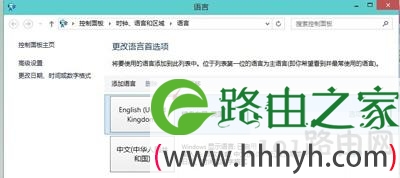
  1、在任务栏的语言地方点击一下再点击语言首选项。

Win10系统卸载删除自带输入法操作步骤

  2、需要添加除中文以外的另一种语言。如英语,法语等等这样的。因为如果只有一种语言的话是不可以删除微软拼音输入法的。

Win10系统卸载删除自带输入法操作步骤

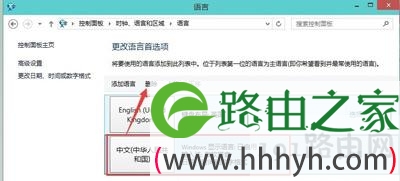
  3、把刚刚添加的英文输入法向上移一下。

Win10系统卸载删除自带输入法操作步骤

  4、选择中文(中华人民共和国)再点击上面的删除键就可以完成这个语言的删除。再接下来就需要把你想用的输入法再安装一次。

Win10系统卸载删除自带输入法操作步骤

  5、再安装以后就没有微软拼音输入法。有需要的朋友可以使用我上面的这个方法来试试。

Win10系统卸载删除自带输入法操作步骤

以上就是关于-常见问题-(Win10系统卸载删除自带输入法操作步骤)的教程!

11,706 Win10系统卸载删除自带输入法操作步骤已关闭评论 点赞
6 月 23 2021
常

上网看视频加载慢卡顿优化加速方法

亲,以下就是关于(上网看视频加载慢卡顿优化加速方法),由“WiFi之家网”整理!

上网看视频加载慢卡顿优化加速方法

原标题:"上网看视频加载慢卡顿怎么办?常见好用的视频加速器推荐"相关电脑问题教程分享。 - 来源:WiFi之家网。

  上网看视频太慢了怎么办呢?有些用户反映电脑上网看视频加载特别慢,经常一卡一卡的,如何解决视频卡顿加载慢的问题呢?其实我们可以通过视频加速器来解决这个问题。但是哪一个视频加速器好用?本文为大家推荐几款比较常用的视频加速器。

  一、优酷视频加速器

  播放速度更快!下载速度更快!旋风般的加速感觉!

上网看视频加载慢卡顿优化加速方法

  视频下载看:

  下载优酷站内视频,充分满足你的收藏欲。

  视频带着走:

  将视频转存为mp4、3gp等格式,放到手机或PSP、iPhone等终端设备,边走边看。

  视频无限传:

  集成zui新版本超G, zui大可上传10G视频。

  爱酷IKU是一款支持批量上传和下载优酷官方视频的小工具,支持断点续传,并提供各类视频将视频转存为mp4、3gp等格式,方便在移动设备上看视频。

  二、狸窝视频加速器

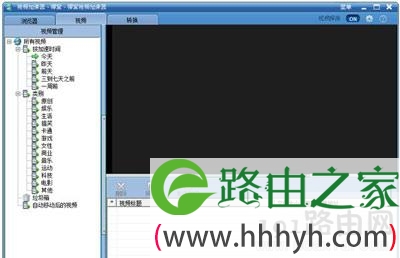
  狸窝视频加速器一款免费的视频在线观看、下载及加速软件。无需注册、界面友好、操作便捷,可在线播放或下载土豆、优酷、新浪视频、凤凰视频、酷6、YouTube、56等国内外网站的flv视频。

上网看视频加载慢卡顿优化加速方法

  三、迅雷视频加速器

  迅雷视频加速器是一款免费的视频加速软件。采用目前许多先进和流行的互联网技术,如优化后的点对点传输(P2SP)、智能Cache等技术,为视频网站提供视频加速服务,不单可以有效的为视频网站运营商减轻服务器压力、节省消耗带宽、减低实际运营成本,更重要的是能让用户淋漓尽致的体验到在线流畅观看视频的酣畅感觉。

上网看视频加载慢卡顿优化加速方法

  四、VideoSpeedy

  VideoSpeedy是一款视频加速器,能让您在线观看视频更流畅;它采用了点对点传输(P2P)、P2SP、多任务下载、分块Cache等技术;VideoSpeedy视频加速器运行于Windows2000/XP/2003操作系统环境中。目前,这款视频加速器支持youtube、土豆网、56.com网、六间房、新浪播客、SMGBB等多网站的视频加速服务。

上网看视频加载慢卡顿优化加速方法

  五、飞速土豆

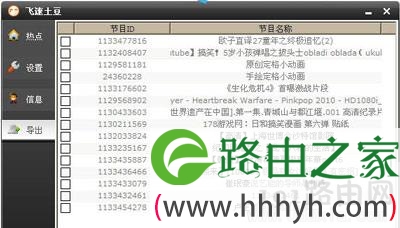
  飞速土豆是一款可以解决在线播放卡的软件。上网遇到高峰期间,总会造成视频播放时卡,所以土豆开发了飞速土豆。如中途关闭浏览器,下次打开会继续下载,不用重头开始等待缓冲。此外,软件还对优酷、56、酷6等视频网站进行加速。

上网看视频加载慢卡顿优化加速方法

  六、天空视频加速器

  天空乐享工具是一款非常好用的简洁高效的网络加速器软件,软件非常小巧,大小1.06MB,通过IE设置来增加用户加载速度,可加速众多电视、视频和音乐网站的加载速度。需要此款工具的朋友们可以前来下载使用。

上网看视频加载慢卡顿优化加速方法

以上就是关于-常见问题-(上网看视频加载慢卡顿优化加速方法)的教程!
35,490 上网看视频加载慢卡顿优化加速方法已关闭评论 点赞
6 月 23 2021
常

Win10系统使用WiFi无线网络频繁掉线如何修复

亲,以下就是关于(Win10系统使用WiFi无线网络频繁掉线如何修复),由“WiFi之家网”整理!

Win10系统使用WiFi无线网络频繁掉线如何修复

原标题:"Win10系统使用WiFi无线网络频繁掉线的解决方法"相关电脑问题教程分享。 - 来源:WiFi之家网。

  Win10系统无线网络不稳定一直掉线怎么办?有Win10系统的用户反映说,Win10连上WiFi后一直频繁掉线,如何解决这个问题呢?下面给大家分享一个解决Win10使用WiFi网络频繁掉线的方法。

  操作方法:

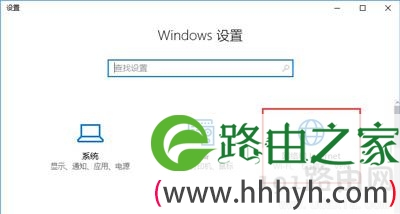
  1、打开设置,进入网络和INTERNET;

Win10系统使用WiFi无线网络频繁掉线如何修复

Win10系统使用WiFi无线网络频繁掉线如何修复

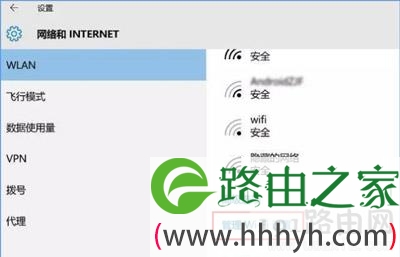
  2、在WLAN页面选择管理Wi-Fi设置;

Win10系统使用WiFi无线网络频繁掉线如何修复

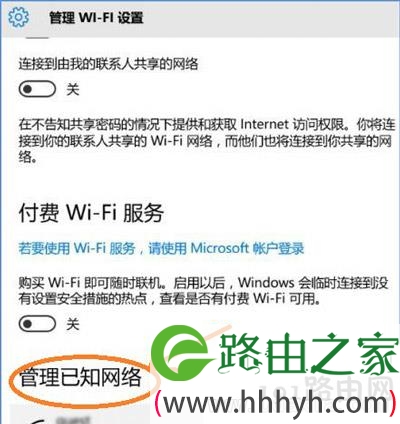
  3、打开管理已知网络,里面记录着之前电脑连接过的无线网络连接,点击连接名称,点击忘记,重新搜索无线网络即可;

Win10系统使用WiFi无线网络频繁掉线如何修复

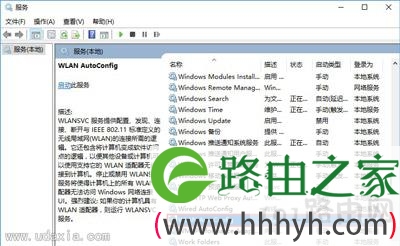
  4、按Windows键+R键打开运行,输入services.msc;

Win10系统使用WiFi无线网络频繁掉线如何修复

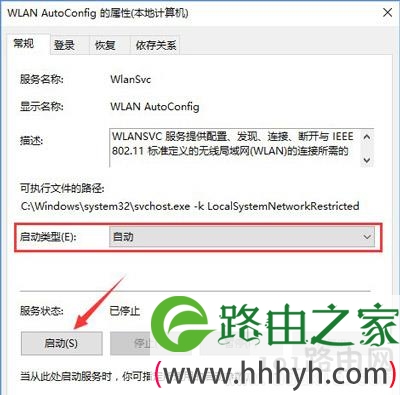
  5、点击展开服务,找到一个叫WLAN Autoconfig的服务;

Win10系统使用WiFi无线网络频繁掉线如何修复

  6、把它设置成“自动”,然后启用退出。又可以正常使用无线网络了。

Win10系统使用WiFi无线网络频繁掉线如何修复

以上就是关于-常见问题-(Win10系统使用WiFi无线网络频繁掉线如何修复)的教程!

10,532 Win10系统使用WiFi无线网络频繁掉线如何修复已关闭评论 点赞