'常见问题'最新文章

路由器常见问题的解决办法,希望对大家有帮助。

在路由器出现的故障中,大体可以分为两类:一类是硬故障,一类是软故障。这里的分类方法并没有严格的标准,只是为了方便而已,在实践中应该具体问题具体分析。

常见问题

6 月 23 2021
常

win7任务管理器没有进程的两大技巧(图)

亲,以下就是关于(win7任务管理器没有进程的两大技巧(图)),由“WiFi之家网”整理!
win7任务管理器没有进程的两大技巧(图)

原标题:"解决win7任务管理器没有进程的两大技巧"相关电脑问题教程分享。 - 来源:WiFi之家网。

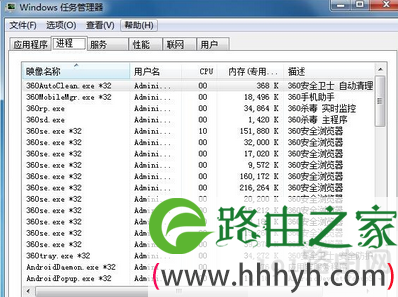
  win7任务管理器没有进程要怎么办呢?当我们在使用电脑的过程中,经常都会遇到程序卡死的情况,而遇到这种问题时,我们一般都是通过任务管理器来结束进程的。但有些用户在打开任务管理器想要结束进程时,却发现任务管理器中没有进程,这是怎么回事呢?今天WiFi之家网小编就和大家说说解决win7任务管理器没有进程的两大技巧。
win7任务管理器没有进程的两大技巧(图)

任务管理器

  技巧一:

  在任务管理器边缘的白色区域双击,就是中间的框框以外的部分,“进程”选项卡就会出现了。

  技巧二:

  1、首先点击win7系统中的开始菜单→所有程序→附件→找到命令提示符,然后右键命令提示符选择以管理身份运行命令提示符;

  2、输入sfc/scannow按回车运行,让windows自动检查。需要等一段时间。扫描完成再重启就可以了。

  相关文章:

  解决任务管理器无法结束进程的小技巧

以上就是关于-常见问题-(win7任务管理器没有进程的两大技巧(图))的教程!

22,875 win7任务管理器没有进程的两大技巧(图)已关闭评论 点赞
6 月 23 2021
常

win7系统摄像头黑屏无法使用的修复解决方法(图)

亲,以下就是关于(win7系统摄像头黑屏无法使用的修复解决方法(图)),由“WiFi之家网”整理!

win7系统摄像头黑屏无法使用的修复解决方法(图)

原标题:"win7系统摄像头黑屏无法使用的修复方法"相关电脑问题教程分享。 - 来源:WiFi之家网。

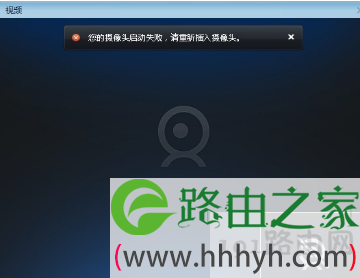
  很多用户在使用QQ聊天的时候,都喜欢视频聊天。但是有些用户在打开视频的时候,却发现摄像头黑屏无法使用,这是怎么回事呢?其实出现这问题可能是由于驱动错误导致的,我们可以通过更新win7系统自带摄像头驱动进行解决。下面就随WiFi之家网小编就一起来看看win7系统摄像头黑屏无法使用的修复方法。

win7系统摄像头黑屏无法使用的修复解决方法(图)

摄像头黑屏

  1、首先鼠标右击win7系统下桌面上的“计算机”图标,然后选择“管理”;

  2、在打开的计算机管理界面汇总,点击“设备管理器——》图像设备”,然后在摄像头上右键更新驱动程序;

  3、在弹出来的窗口中选择“浏览计算机以查找驱动程序软件”;

  4、选择“从计算机的设备驱动程序的列表中选择”;

  5、然后选择“usb视频设备”驱动更新;

  6、更新成功后显示为USB视频设备,如第一次不成功,建议再更新一次,之后重启计算机即可。

  相关文章:

  摄像头出现错误代码19的解决妙招

以上就是关于-常见问题-(win7系统摄像头黑屏无法使用的修复解决方法(图))的教程!

11,934 win7系统摄像头黑屏无法使用的修复解决方法(图)已关闭评论 点赞
6 月 23 2021
常

win7系统设置鼠标指针样式及速度的解决方法(图)

亲,以下就是关于(win7系统设置鼠标指针样式及速度的解决方法(图)),由“WiFi之家网”整理!

win7系统设置鼠标指针样式及速度的解决方法(图)

原标题:"win7系统设置鼠标指针样式及速度的详细步骤"相关电脑问题教程分享。 - 来源:WiFi之家网。

  鼠标作为电脑中必不可少的硬件之一,它能够使用我们更好的对电脑进行操作。不过当鼠标使用的时间久了,很多人觉得鼠标指针的样式很难看,并且发现鼠标灵活度也不过快,这要如何调整呢?今天WiFi之家网小编就和大家说说win7系统设置鼠标指针样式及速度的详细步骤。

win7系统设置鼠标指针样式及速度的解决方法(图)

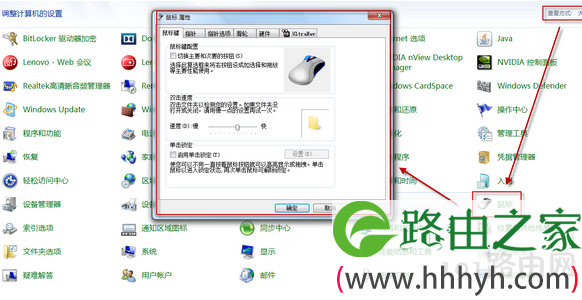
鼠标属性

  1、在ghost win7系统桌面上空白处右键选择“个性化”;

  2、在窗口左上方点击“更改鼠标指针”;

  3、在弹出的鼠标属性窗口中,我们便可以选择具体的方案来改变鼠标的颜色和大小等;

  4、切换到“指针选项”选项卡下,就可以对鼠标进行速度和指针的设置;

  5、同理可以设置“鼠标键”、“滑轮”等,可根据自己的使用喜好进行调节即可。

  相关文章:

  win8系统鼠标滚轮失效的解决步骤

以上就是关于-常见问题-(win7系统设置鼠标指针样式及速度的解决方法(图))的教程!

7,575 win7系统设置鼠标指针样式及速度的解决方法(图)已关闭评论 点赞
6 月 23 2021
常

Win8.1系统无法在电脑上创建恢复驱动的解决方法(图)

亲,以下就是关于(Win8.1系统无法在电脑上创建恢复驱动的解决方法(图)),由“WiFi之家网”整理!

Win8.1系统无法在电脑上创建恢复驱动的解决方法(图)

原标题:"Win8.1系统无法在电脑上创建恢复驱动的解决方法"相关电脑问题教程分享。 - 来源:WiFi之家网。

  相信不少用户在win8.1系统中创建一个“恢复驱动器”的时候,都会被突然提示无法在这台电脑上创建恢复驱动器;一些必要的文件丢失。要在电脑无法启动时进行故障排除,请使用的windows安装光盘或介质,恢复驱动器是我们在系统出现严重故障时可以用来恢复的介质,导致制作失败。对此,该怎么解决这个问题呢?下面,WiFi之家网小编就将解决此问题的方法分享给大家。

Win8.1系统无法在电脑上创建恢复驱动的解决方法(图)

Win8.1系统无法在电脑上创建恢复驱动的解决方法

  Win8.1系统无法在电脑上创建恢复驱动的解决方法:

  1、在win8.1系统中按WIN+X键,然后选择“命令提示符(管理员)“。

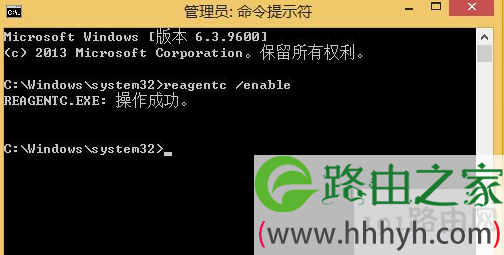
  2、在出现命令提示符窗口后,执行:Reagentc /enable 命令。

Win8.1系统无法在电脑上创建恢复驱动的解决方法(图)

Win8.1系统无法在电脑上创建恢复驱动的解决方法

  3、提示“REAGENTC.EXE: 操作成功”后再次尝试创建恢复启动器。

  4、通过这个命令的执行,Windows 恢复环境(Windows RE)初始化后,就可以开始重新创建恢复驱动器了。

以上就是关于-常见问题-(Win8.1系统无法在电脑上创建恢复驱动的解决方法(图))的教程!

6,524 Win8.1系统无法在电脑上创建恢复驱动的解决方法(图)已关闭评论 点赞
6 月 23 2021
常

电脑提示floppy disk fail 40报错的解决方法(图)

亲,以下就是关于(电脑提示floppy disk fail 40报错的解决方法(图)),由“WiFi之家网”整理!

电脑提示floppy disk fail 40报错的解决方法(图)

原标题:"电脑提示floppy disk fail 40报错的解决方法"相关电脑问题教程分享。 - 来源:WiFi之家网。

  BIOS是一组固化到计算机内主板上一个ROM芯片上的程序,它保存着计算机zui重要的基本输入输出的程序、系统设置信息、开机后自检程序和系统自启动程序。 其主要功能是为计算机提供zui底层的、zui直接的硬件设置和控制。熟悉电脑的朋友会经常提到BIOS。下面例举一个问题,当系统出现报错floppy disk fail 40时,怎么用BIOS去解决这个问题。下面WiFi之家网小编就将方法步骤分享给大家。

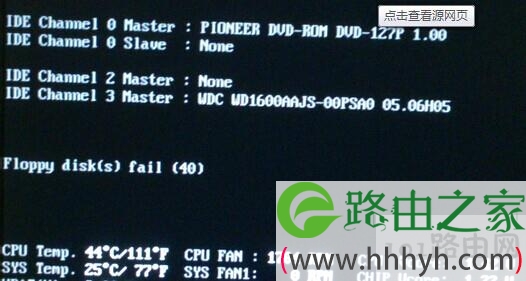
  首先,我们在使用WiFi之家网一键智能快速装机将系统装好后,出现了如下画面:

电脑提示floppy disk fail 40报错的解决方法(图)

floppy disk fail 40报错的解决方法

  从系统报错可以看出,floppy disk fail 40这个单词在电脑中只有BIOS设置软驱启动才会出现,从这里我们第一思维就想到了应该是BIOS中的第一启动项出了问题,应该是将硬盘启动误设为了软驱启动,所以只要进入BIOS更改第一启动项就没问题了,步骤如下:

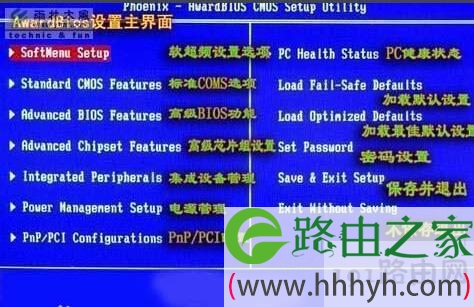
  第一步,开机根据提示进入BIOS,一般为DEL、F1、F2、F12等,下面以awardBIOS为例,为了方便大家都注上详解了。

电脑提示floppy disk fail 40报错的解决方法(图)

floppy disk fail 40报错的解决方法

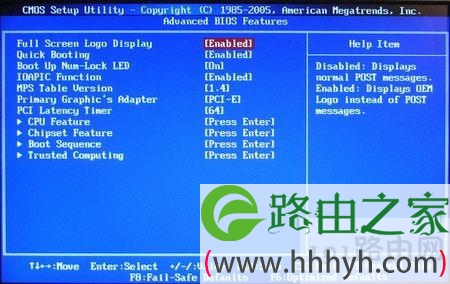
  第二步,选择advanced BIOS feature也就是高级BIOS功能,打开后可以明显的看到第一启动项与其他启动设备。

电脑提示floppy disk fail 40报错的解决方法(图)

floppy disk fail 40报错的解决方法

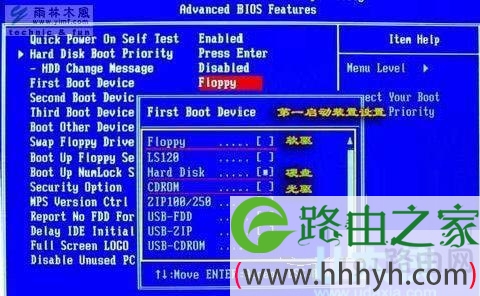
  第三步,将第一启动项由floppy软驱启动改为硬盘。

电脑提示floppy disk fail 40报错的解决方法(图)

floppy disk fail 40报错的解决方法

以上就是关于-常见问题-(电脑提示floppy disk fail 40报错的解决方法(图))的教程!

18,446 电脑提示floppy disk fail 40报错的解决方法(图)已关闭评论 点赞
6 月 23 2021
常

Win10系统提示网卡驱动不能用的原因和解决方法(图)

亲,以下就是关于(Win10系统提示网卡驱动不能用的原因和解决方法(图)),由“WiFi之家网”整理!

Win10系统提示网卡驱动不能用的原因和解决方法(图)

原标题:"Win10系统提示网卡驱动不能用的原因和解决方法"相关电脑问题教程分享。 - 来源:WiFi之家网。

  网卡驱动是一种可以使计算机中央处理器CPU控制和使用设备的特殊程序,所有的硬件驱动都要安装驱动程序,没有安装是无法运行的,可是使用windows10系统的用户反映说他遇到了系统提示网卡驱动不能用,检查不到网卡驱动情况,导致无法连接有线网络,这是怎么回事呢?下面就针对这个问题WiFi之家网小编跟大家分享一下Windows10系统中提示网卡驱动不能用的原因分析和解决措施吧。

  推荐:Windows 10免费下载教程

Win10系统提示网卡驱动不能用的原因和解决方法(图)

Win10系统提示网卡驱动不能用

  原因分析:

  1、右下角小电脑有红XX。

  2、进入设备管理器中没有网络适配器,且黄色的感叹号设备也没有。

  3、手动从官方下载的驱动不能安装 (安装时提示此计算机没有网络设备等)。

  解决方法:

  1、首先在windows10系统下鼠标右键计算机——属性——设备管理器——网络适配器;

  2、然后卸载原来型号不对或者不显示型号的网卡驱动,卸载完成之后,重新扫描检测硬件改动。

  3、完成后未识别的设备里就有网络适配器,电脑自身修复完成。然后安装驱动人生网卡版(在电脑没网络的情况下,可用移动设备将网卡版的驱动人生传到该电脑上);

  4、网卡版的驱动人生可以实现安装软件的同时就把网卡驱动检测安装好。如在这步未能解决网卡问题,可在驱动人生主界面重新检测网卡驱动,并重装网卡驱动,对网卡驱动进行修复。

  5、修复完成,驱动人生会显示修复结果,此时,网卡驱动问题便解决好了。

  6、当无线网卡驱动出现问题,也可以依照网卡驱动的修复过程来进行。先在网络适配器里卸载当前无线网卡驱动,然后重装,再用驱动人生进行修复。

  上述为大家介绍的就是关于Windows10系统中提示网卡驱动不能用的原因分析和解决措施,有遇到这样问题的用户可以通过上面的方法尝试解决吧,希望可以帮助到大家。

以上就是关于-常见问题-(Win10系统提示网卡驱动不能用的原因和解决方法(图))的教程!

12,394 Win10系统提示网卡驱动不能用的原因和解决方法(图)已关闭评论 点赞
6 月 23 2021
常

Win7开机启动修复时提示spoon.sys文件损坏的解决方法(图)

亲,以下就是关于(Win7开机启动修复时提示spoon.sys文件损坏的解决方法(图)),由“WiFi之家网”整理!

Win7开机启动修复时提示spoon.sys文件损坏的解决方法(图)

原标题:"Win7开机启动修复时提示spoon.sys文件损坏的方法"相关电脑问题教程分享。 - 来源:WiFi之家网。

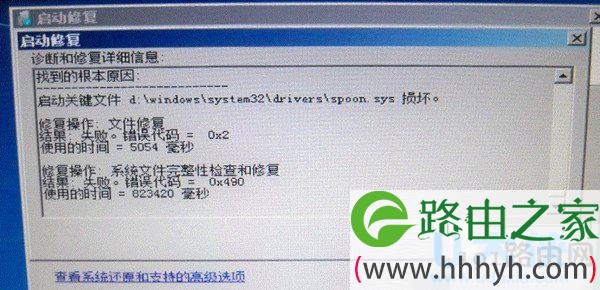
  目前,win7系统已经走到一个非常成熟稳定的阶段,但还是避免不了会有一些问题的出现。因此,当你的Win7系统开不了机,我们都会第一时间选择让它自动修复,但很多用户在启动修复时会出现“d:\Windows\system32\drivers\spoon.sys损坏”的错误提示。应该怎么解决呢?下面,就跟随WiFi之家网小编一起来看看Win7开机启动修复时提示spoon.sys文件损坏的解决方法吧。

Win7开机启动修复时提示spoon.sys文件损坏的解决方法(图)

Win7开机启动修复时提示spoon.sys文件损坏

  方法一:

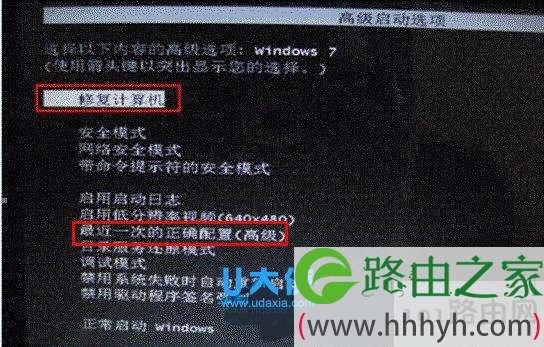
  1、首先重启Win7系统,然后一下一下按F8键,进入“系统高级选项菜单”后,我们选择“zui后一次正确配置”。

Win7开机启动修复时提示spoon.sys文件损坏的解决方法(图)

Win7开机启动修复时提示spoon.sys文件损坏

  2、如果能成功登录Win7系统,那么登录后就删除以下路径的spoon.sys文件。具体路径为:C:\Windows\system32\drivers\spoon.sys,如果你的Win7系统文件在D盘那么就去D盘删除。

  方法二:

  1、如果在在开机时,一直连续按下“F8”键,无法通过“zui后一次正确配置”进入系统。我们就按下‘F8’,回到“高级启动选项菜单”,选择“带命令行提示符的安全模式”。

  2、我们在“带命令行提示符的安全模式”界面,输入:“del C:\windows\system32\Drivers\spoon.sys ”。注意:D代表系统安装盘符,一般为C盘。此命令意思为删除spoon.sys文件。

  一般情况下,这两种方法便可以让你的机子恢复正常了。若还不能解决问题的话,那就只能考虑使用绝招——重装系统了。

  相关内推荐:

  Win7系统开机提示"checking file system on"

  Win7激活后进行正版验证出现黑屏的解决方法

以上就是关于-常见问题-(Win7开机启动修复时提示spoon.sys文件损坏的解决方法(图))的教程!

7,831 Win7开机启动修复时提示spoon.sys文件损坏的解决方法(图)已关闭评论 点赞
6 月 23 2021
常

为什么qq空间打不开的解决方法(图)

亲,以下就是关于(为什么qq空间打不开的解决方法(图)),由“WiFi之家网”整理!

为什么qq空间打不开的解决方法(图)

原标题:"快速解决为什么qq空间打不开的方法"相关电脑问题教程分享。 - 来源:WiFi之家网。

  QQ空间对于大家来说,是在熟悉不过了的。每天打开电脑登陆QQ之后都会去看一下空间,看看好友动态或者是自己发表说说,因此,QQ空间每天我们都会接触到。但是,近日不少朋友表示QQ空间打不开,这是为什么呢 ?下面,跟随WiFi之家网小编一起来看看QQ空间打不开的原因有哪些?

为什么qq空间打不开的解决方法(图)

qq空间打不开

  QQ空间打不开的原因:

  原因一:被蓄意打包和正常软件捆绑安装的广告木马

  该木马运行之后,若用户访问带有Flash的站点,病毒会强行播放Flash广告,因病毒插入的视频是在正常Flash的片头及片尾展示,而QQ空间绝大多数都Flash,本来正常插入的Flash已被木马攻占,所以就出现了QQ空间打不开的问题。

  原因二:“淘宝图标”等病毒也会造成此现象

  桌面图标占用了系统的一些注册表项目,导致系统异常,从而出现QQ空间进不去的问题。

  原因三:木马感染的系统文件被杀毒软件删除

  有些用户经常卸载一些自认为无用的软件,其实它是系统软件,只是用户不知道而已。系统文件被删除之后,也会出现上述情况。

  QQ空间打不开的解决方法:

  方法一:启用IE浏览器的ActiveX控件执行权限

  1.点击IE浏览器中的“工具”—Internet选项—进入“安全”界面—点击“自定义级别”;

  2.“对标记为可安全执行脚本的ActiveX控件执行脚本”设置为“启用”;

  3.关闭所有IE浏览器,重新打开浏览器访问QQ空间。

  方法二:删除脱机内容

  1.点击IE浏览器中的“工具”—Internet选项—常规—删除文件

  2.选中“删除所有脱机内容”—点击“确定”;

  3.重新打开空间。

  方法三:重新注册脚本组件库

  1.开始—运行—输入regsvr32 jscript.dll—确定;

  2.再次点击开始—运行—输入regsvr32 vbscript.dll—确定;

  3.若两次输入都提示注册成功,则说明修复IE组件成功;

  4.打开浏览器,选择“工具”—Internet选项—内容—自动完成—将勾全部去掉—点击“清除表单”和“清除密码”—确定;

  5.再次打开IE,选择“工具”—Internet选项—高级—还原默认—确定;

  6.关闭浏览器,重新打开空间。

  方法四:安装Flash播放器,并启用ActiveX控件执行权限

  1.下载Flash player,安装;

  2.打开IE—工具—Internet选项—安全—自定义级别;

  3.找到“ActiveX”一栏,分别选 禁用—启用—禁用—启用—禁用—启用—启用;

  4.如果还是打不开空间,则下载MSXML 4.0 Service Pack 2,然后安装。

  方法五:官方推荐方法

  进入腾讯主页—点击QQ空间—用安全模式进入。

  三种原因,五种方法WiFi之家网小编都已分别列出,遇到这方面困难的用户可以看一下。更多精彩内容继续关注WiFi之家网http://www.191e.com。

  相关内容推荐:qq能上网页打不开怎么回事

以上就是关于-常见问题-(为什么qq空间打不开的解决方法(图))的教程!

8,937 为什么qq空间打不开的解决方法(图)已关闭评论 点赞
6 月 23 2021
常

win7系统下解决禁止网页自动弹出广告窗口(图)

亲,以下就是关于(win7系统下解决禁止网页自动弹出广告窗口(图)),由“WiFi之家网”整理!

win7系统下解决禁止网页自动弹出广告窗口(图)

原标题:"win7系统下怎么禁止网页自动弹出广告窗口"相关电脑问题教程分享。 - 来源:WiFi之家网。

  很多时候,我们在浏览网页或者是观看视频的时候,总是很容易弹出一些广告窗口。这让人不喜欢,因此,我们要如何把这些广告窗口给禁止掉,不再弹出呢?今天WiFi之家网小编教大家win7下如何阻止网页中自动弹出的广告窗口,让烦人的广告不再干扰我们。

  推荐:WiFi之家网U盘安装原版Win7系统教程

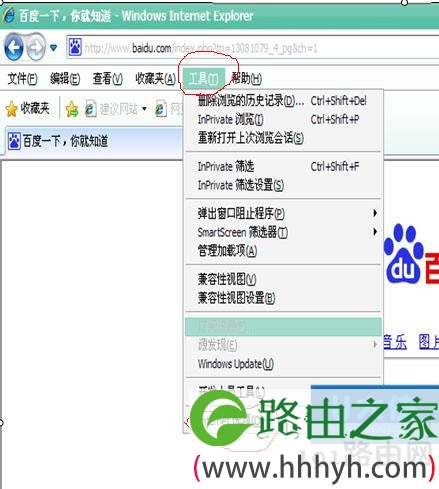
  第一步.首先我们打开浏览器,选择【工具】——【Internet选项】如下图所示:

win7系统下解决禁止网页自动弹出广告窗口(图)

win7系统下怎么禁止网页自动弹出广告窗口

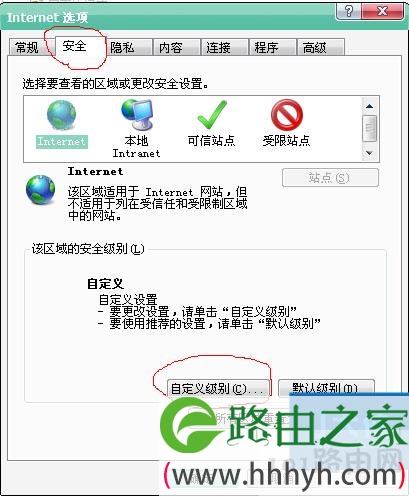
  第二步.打开Internet选项窗口之后选择安全选项卡,在下面点击自定义级别进入安全设置:

win7系统下解决禁止网页自动弹出广告窗口(图)

win7系统下怎么禁止网页自动弹出广告窗口

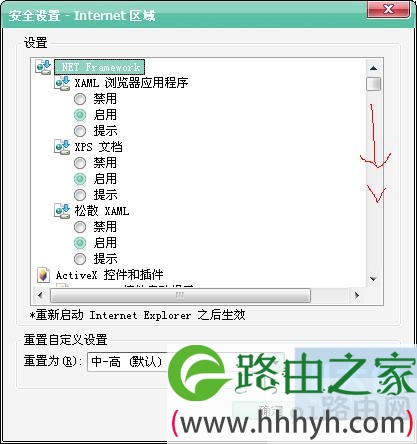
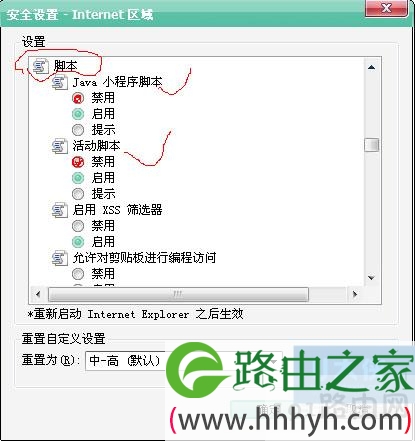
  第三步.在安全设置窗口中我们在设置下面通过滑动条找到脚本选项,在【脚本】下面的【Java小程序脚本】选择“禁用”,在【活动脚本】下面也选择“禁用”然后点击确定完成设置,如下图所示:

win7系统下解决禁止网页自动弹出广告窗口(图)

win7系统下怎么禁止网页自动弹出广告窗口
win7系统下解决禁止网页自动弹出广告窗口(图)

win7系统下怎么禁止网页自动弹出广告窗口

  这时我们在浏览网页的时候就不会自动弹出广告窗口了,很简单是吧,在看视频的时候就按以上操作把刚才的两个禁用改为“启用”就可以了。更多精彩内容继续关注WiFi之家网http://www.191e.com。

以上就是关于-常见问题-(win7系统下解决禁止网页自动弹出广告窗口(图))的教程!

8,853 win7系统下解决禁止网页自动弹出广告窗口(图)已关闭评论 点赞
6 月 23 2021
常

怎样更改默认浏览器的解决方法(图)

亲,以下就是关于(怎样更改默认浏览器的解决方法(图)),由“WiFi之家网”整理!

怎样更改默认浏览器的解决方法(图)

原标题:"教你怎样更改默认浏览器的解决方法"相关电脑问题教程分享。 - 来源:WiFi之家网。

  不知道大家有没有这样的体会,电脑上有多个浏览器,每次打开都会提醒是否设置为"默认浏览器"。但是已经有默认浏览器的情况下,如何将自己喜欢的浏览器更改为默认浏览器呢?下面,WiFi之家网小编就给大家说说怎样更改默认浏览器的解决方法。

  方法一:控制面板法

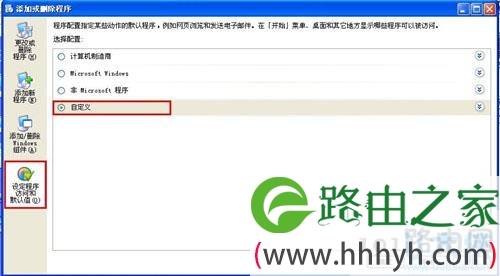
  1:首先单击桌面左下方的“开始”,找到 “控制面板“ 再到 “添加或删除程序” ,选择 “设定程序访问默认值” ,zui后选择“自定义”,如下图:

怎样更改默认浏览器的解决方法(图)

怎样更改默认浏览器

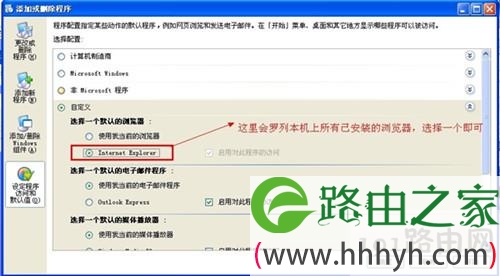
  2:在自定义窗口里面找到“选择一个默认浏览器”,这里会罗列出本机上所有已安装的浏览器,你可以根据自己的喜好选择要设置成默认浏览器的浏览器,如:需要将IE浏览趋设置为默认,则选择“Intelnet Explorer ” 即可。如下图:

怎样更改默认浏览器的解决方法(图)

怎样更改默认浏览器

  方法二:修改注册表法

  (1)、单击”开始“”运行“输入regedit,确定或回车,打开注册表编辑器。

  (2)、依次展开HKEY_CLASSES_ROOT\http\shell\open\command,在右边的窗口中双击"默认",将用户希望的浏览器的可执行文件的完全路径输入到这里,例如:输入“C:\Program Files\Internet Explorer\iexplore.exe”(不带引号);

  单击“确定”;

  (3)、然后找到HKEY_CLASSES_ROOT\http\shell\open\ddeexec\Application,双击"默认",设置浏览器名,如果是Netscape则输入NSShell,如果是IE则输入IExplore。

  (4)、关闭注册表编辑器。

  方法三:在安装的对应浏览器上设置法

  由于不同的浏览器设置方法有所不同,这里不再详述,不过都是在打开你所要设为默认浏览器的浏览器进行设置,一般都是在工具或选项下有设置该项的地方。更多精彩内容继续关注WiFi之家网官网:http://www.191e.com

  相关内容推荐:浏览IE浏览器出现脚本错误怎么解决

以上就是关于-常见问题-(怎样更改默认浏览器的解决方法(图))的教程!

9,438 怎样更改默认浏览器的解决方法(图)已关闭评论 点赞
6 月 23 2021
常

电脑提示“没有视频捕捉硬件”的解决方法(图)

亲,以下就是关于(电脑提示“没有视频捕捉硬件”的解决方法(图)),由“WiFi之家网”整理!

电脑提示“没有视频捕捉硬件”的解决方法(图)

原标题:"电脑提示“没有视频捕捉硬件”的解决方法"相关电脑问题教程分享。 - 来源:WiFi之家网。

  zui近,我的电脑出现一个很奇怪的问题,当我使用摄像头时,电脑一直提示“没有视频捕捉硬件”,不知道网友们有没有遇到过这样的情况。为什么会出现这种情况呢?出现没有视频捕捉硬件这个问题的时候要怎么解决呢?今天,WiFi之家网小编就来分析一下这个问题的解决方法也给大家提供一个参考。

电脑提示“没有视频捕捉硬件”的解决方法(图)

电脑提示“没有视频捕捉硬件”

  一、摄像头驱动问题

  如果摄像头部能用,但是提示“没有视频捕捉硬件”,此类问题多数是驱动硬件没有安装好,或者摄像头没有正常开机以及摄像头可能有故障而引起的。有不少网友曾提过,由于重新安装系统,导致摄像头不能用,因此zui大的可能就是驱动的问题。所以,小编建议大家可以下载一个专业的检测驱动软件,检测一下摄像头的驱动有没有问题。

  二、电脑系统问题

  检测之后发现摄像头驱动没有问题,而且确定摄像头本身是好的话,那么就很有可能是电脑的系统问题了。可能是摄像头安装顺序不对,有时也会产生此类故障的。比如部分摄像头应该先安装驱动再插入摄像头,然后才可以使用;也有可能是在安装摄像头的时候,杀毒软件禁止了该项进程导致安装驱动失败,但是这种情况一般多出现在山寨摄像头身上,比较少见。

  上述的就是小编对于这个问题的分析,如果还有其它发现的用户欢迎补充。更多精彩内容继续关注WiFi之家网官网:http://www.191e.com

  相关内容推荐:win7系统下播放视频导致cpu过高的解决方法

以上就是关于-常见问题-(电脑提示“没有视频捕捉硬件”的解决方法(图))的教程!

40,063 电脑提示“没有视频捕捉硬件”的解决方法(图)已关闭评论 点赞
6 月 23 2021
常

电脑屏幕花屏引起的原因有哪些(图)

亲,以下就是关于(电脑屏幕花屏引起的原因有哪些(图)),由“WiFi之家网”整理!

电脑屏幕花屏引起的原因有哪些(图)

原标题:"电脑屏幕花屏引起的原因有哪些"相关电脑问题教程分享。 - 来源:WiFi之家网。

  众所周知,在显示器故障中很常见的就是显卡器出现花屏现象,而且我们经常会遇到这种情况,像播放视频的时候zui容易出现。出现这种情况该怎么解决呢?这种故障一般是由于哪些原因引起的?下面,带着这些疑问跟WiFi之家网小编一起来看看解决方法吧。

电脑屏幕花屏引起的原因有哪些(图)

电脑屏幕花屏

  1.显卡存在散热问题,

  可以用手触摸一下显存芯片的温度,看看显卡的风扇是否停转。再检查一下主板上的AGP插槽里是否有灰尘,看看显卡的金手指是否被氧化了,可以将灰尘清除掉,或是用橡皮擦把金手指的氧化部分擦亮。如果电脑内置风扇无法解决散热问题,可以采用换个风扇或在显存上加装散热片的方法解决。

  2.是不是由于显卡驱动与程序本身不兼容或驱动存在BUG而造成的了,可以换一个版本的显卡驱动试一试。

  3.显示器或显卡不支持高分辨率。遇到这种情况可以按以下方法

  1.从安全模式启动电脑,在Win 98下进入显示设置,在16色状态下点选“应用”、“确定”按钮。重新启动,在Windows 98系统正常模式下删掉显卡驱动程序,然后重新启动计算机即可。

  2.在DOS的环境下,编辑SYSTEM.INI文件,将display.drv=pnpdrver改为display.drv=vga.drv后,保存退出,再在Windows里更新驱动程序。

  以上就是电脑屏幕花屏的解决方法。更多精彩内容继续关注WiFi之家网官网:http://www.191e.com

  相关内容推荐:使用台式电脑屏幕闪烁的解决方法

以上就是关于-常见问题-(电脑屏幕花屏引起的原因有哪些(图))的教程!

9,765 电脑屏幕花屏引起的原因有哪些(图)已关闭评论 点赞