'常见问题'最新文章

路由器常见问题的解决办法,希望对大家有帮助。

在路由器出现的故障中,大体可以分为两类:一类是硬故障,一类是软故障。这里的分类方法并没有严格的标准,只是为了方便而已,在实践中应该具体问题具体分析。

常见问题

6 月 22 2021
常

系统托盘区的图标丢失找回方法

亲,以下就是关于(系统托盘区的图标丢失找回方法),由“WiFi之家网”整理!

系统托盘区的图标丢失找回方法

【导读】系统托盘区的图标丢失怎么办相关系统问题,下面WiFi之家网小编为大家详细解答。

有时当某个程序出现非法操作后,系统托盘区的输入法图标、时间控制图标、音量控制图标都不见了。你无法判断现在的输入法是什么,甚至无法再调节音量,怎么办?
  
我们可以通过以下的方法“找回”这些图标:
  
1.输入法图标:从“控制面板”下打开“输入法属性”窗口,在“输入法”标签页下勾选“启动任务栏上的指示器”复选项即可。
  
2.音量控制图标:从“控制面板”中打开“声音和音频设备属性”窗口,然后勾选“将音量图标放入任务栏”复选框就行了。
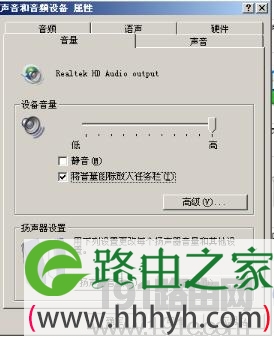
系统托盘区的图标丢失找回方法
3.任务栏丢失:打开注册表编辑器,找到HKEY_CURRENT_USERSoftwareMicrosoftWindowsCurrentVersionExplorer下的StuckRects子键,将它删除后重新启动计算机就可以了。
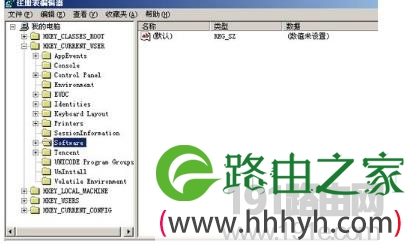
系统托盘区的图标丢失找回方法

下面小编给出了win7具体的解决案例,如果大家的是win7的话可以参考一下

Win7系统托盘图标消失怎么办?不管是使用笔记本上网还是使用台式电脑上网,在Win7系统右下角的通知区域都会显示各种图标。但有Win7系统用户反映有的图标不见了,表示很不习惯。那么该如何找回你所需要的图标呢?下面小编就给大家带来Win7托盘图标消失的解决方法,一起来看下。

  步骤/方法

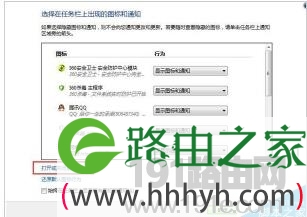
  1、开Windows 7控制面板,然后找到并打开“通知区域图标”。

系统托盘区的图标丢失找回方法

  2、通知区域图标里面,我们可以选择“打开或关闭系统图标”

系统托盘区的图标丢失找回方法

  3、如下图所示,找到某一个图标,然后从这里设置我们就可以控制某一个图标的打开还是关闭。

系统托盘区的图标丢失找回方法

  4、如果有些同学遇到系统托盘音量图标消失的问题,遇到这个情况,那么我建议重启一下explorer.exe程序试试看,该程序是控制资源管理器和系统桌面,任务栏的程序。试过之后,应该会解决这个问题。

系统托盘区的图标丢失找回方法

  5、然后我们就可以看到自己系统托盘图标里面的各种更新后的状态。

系统托盘区的图标丢失找回方法

  Win7系统下所需要的图标找不到,只有一种可能那就是用户在操作的时候不小心将它隐藏起来了,用户可以按照上述的步骤进行操作,以重新找回所需要的图标。

总结:以上就是WiFi之家网整理的系统托盘区的图标丢失怎么办相关教程内容,希望能帮助到大家。

以上就是关于-常见问题-(系统托盘区的图标丢失找回方法)的教程!

13,720 系统托盘区的图标丢失找回方法已关闭评论 点赞
6 月 22 2021
常

系统文件是否正常检查教程

亲,以下就是关于(系统文件是否正常检查教程),由“WiFi之家网”整理!

系统文件是否正常检查教程

【导读】如何检查系统文件是否正常?相关系统问题,下面WiFi之家网小编为大家详细解答。

方法
系统自带的命令检测方法
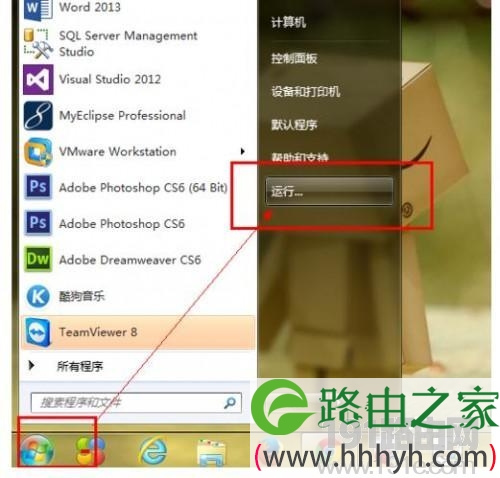
单击开始菜单——选择运行命令(特别注意:win7要以管理员身份运行)。
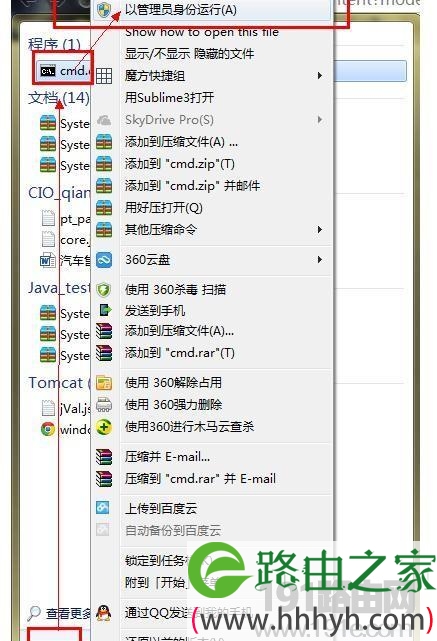
如果不会也可以直接在开始菜单输入CMD,右击以管理员身份运行。
系统文件是否正常检查教程
系统文件是否正常检查教程
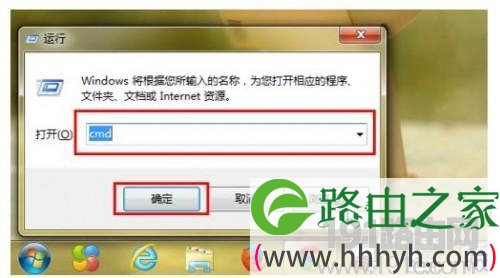
如果在开始菜单中没有运行这个程序,那么就按下win+R键调用。
系统文件是否正常检查教程
在弹出的运行命令窗口中,输入CMD命令,就可以打开DOS窗口,这里只要你的命令输入正确都能够调用windows所有的程序。
系统文件是否正常检查教程
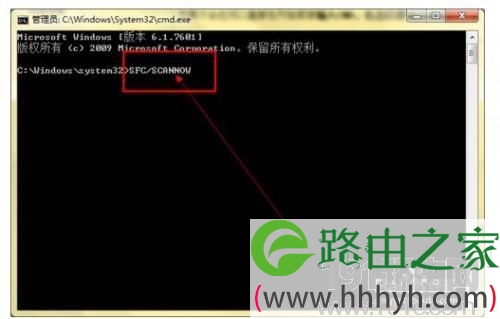
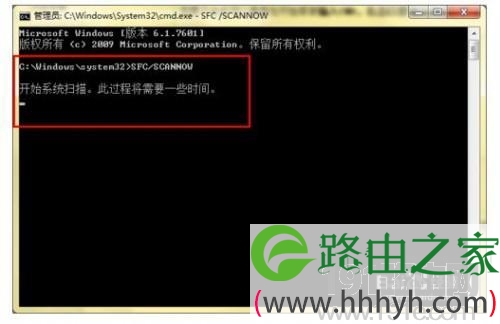
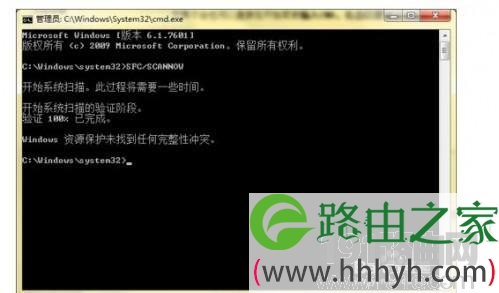
在命令窗口中输入SFC/SCANNOW,这样就可以进行系统文件的检索了。
系统文件是否正常检查教程
系统文件是否正常检查教程
魔方软件
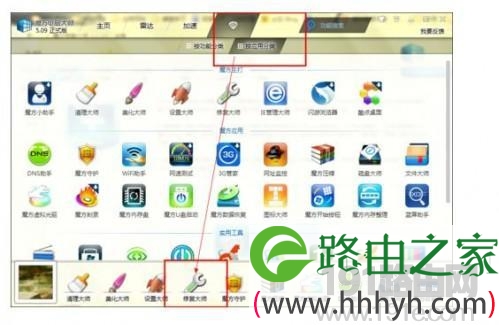
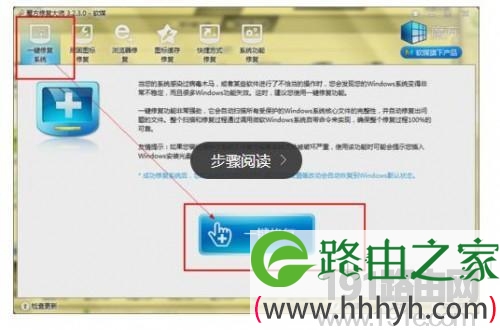
下载安装魔方优化大师,单击打开里面的修复大师。
系统文件是否正常检查教程
单击修复大师后,里面有一个很大的一键修复选项,单击系统就会自动的进行修复。
系统文件是否正常检查教程

总结:以上就是WiFi之家网整理的如何检查系统文件是否正常?相关教程内容,希望能帮助到大家。

以上就是关于-常见问题-(系统文件是否正常检查教程)的教程!

10,584 系统文件是否正常检查教程已关闭评论 点赞
6 月 22 2021
常

清理IE的缓存节约系统空间步骤

亲,以下就是关于(清理IE的缓存节约系统空间步骤),由“WiFi之家网”整理!

清理IE的缓存节约系统空间步骤

【导读】如何清理IE的缓存节约系统空间?相关系统问题,下面WiFi之家网小编为大家详细解答。

  什么是IE缓存?

  为了提高访问网页的速度,IE浏览器会采用累积式加速的方法,将你曾经访问的网页内容(包括图片以及cookies文件等)存放在电脑里。这个存放空间,我们就称它为IE缓存。以后我们每次访问网站时,IE会首先搜索这个目录,如果其中已经有访问过的内容,那IE就不必从网上下载,而直接从缓存中调出来,从而提高了访问网站的速度。

  如何自动清理IE的缓存?

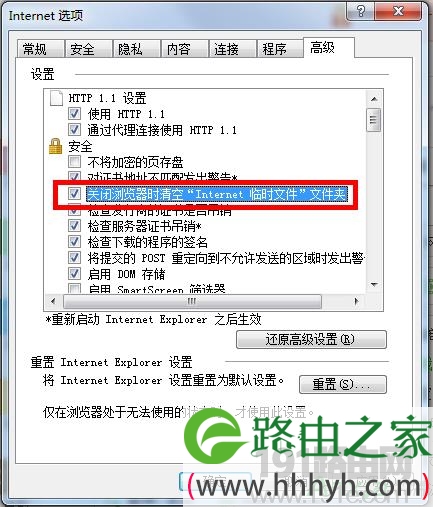
  打开IE,选择“工具--internet选项”,切换到“高级”选项卡,找到“关闭浏览器时清空internet临时文件夹”,并将其选中,确定即可。

清理IE的缓存节约系统空间步骤

总结:以上就是WiFi之家网整理的如何清理IE的缓存节约系统空间?相关教程内容,希望能帮助到大家。

以上就是关于-常见问题-(清理IE的缓存节约系统空间步骤)的教程!

10,980 清理IE的缓存节约系统空间步骤已关闭评论 点赞
6 月 22 2021
常

卸载程序时显示与系统管理员联系解决方法

亲,以下就是关于(卸载程序时显示与系统管理员联系解决方法),由“WiFi之家网”整理!

卸载程序时显示与系统管理员联系解决方法

【导读】卸载程序时显示与系统管理员联系,怎么办?相关系统问题,下面WiFi之家网小编为大家详细解答。

很多朋友在卸载电脑中的某一款软件的时候,系统却出现“没有足够的权限卸载某软件,请与系统管理员联系”的提示,导致程序卸载失败。
解决办法:
方法一:
1、首先打开软件安装目录,找到软件卸载程序,一般名称为Uninstall.exe,也有可能是含“卸载”的中文软件,然后鼠标右击它选择“以管理员身份运行”;
2、在打开的对话框中,点击确定按钮,当出现软件卸载进度提示的时候,再点击卸载按钮;弹出对话框中,选择“确定”,当出现软件卸载进度提示界面,再点击“卸载”按钮。
3、等一会就会显示卸载的进程,之后系统就会提示成功卸载,说明卸载成功了。

方法二:

以管理员权限登录系统,则可以以管理员权限卸载程序.
重新启动电脑,在登录界面选择管理员账户.或开始--关机--切换账户中切换到管理员.
卸载程序时需要注意,结束掉其正在运行的进程,控制面板内卸载,注册表中相关项删除,用强力卸载工具卸载,一般都能卸载干净..
卸载程序时显示与系统管理员联系解决方法

卸载程序时显示与系统管理员联系解决方法

卸载程序时显示与系统管理员联系解决方法

卸载程序时显示与系统管理员联系解决方法

当然,想要卸载很容易的,估计得使用管家的一键粉碎了

腾讯电脑管家---软件管理--软件卸载——找到要卸载的软件——卸载就行了,在卸载软件后能够针对残留文件和残留注册表进行有效清除。

我建议不仅仅是在卸载软件时候使用腾讯电脑管家,平时多多体检,多多清除垃圾,能有效防止垃圾缓存文件沉淀,污染您的电脑。

总结:以上就是WiFi之家网整理的卸载程序时显示与系统管理员联系,怎么办?相关教程内容,希望能帮助到大家。

以上就是关于-常见问题-(卸载程序时显示与系统管理员联系解决方法)的教程!
30,934 卸载程序时显示与系统管理员联系解决方法已关闭评论 点赞
6 月 22 2021
常

Win 8.1和 Win 8系统 安装VB6.0 时总是出现"未响应"解决办法

亲,以下就是关于(Win 8.1和 Win 8系统 安装VB6.0 时总是出现"未响应"解决办法),由“WiFi之家网”整理!

Win 8.1和 Win 8系统 安装VB6.0 时总是出现"未响应"解决办法

【导读】关于Win 8.1和 Win 8系统 安装VB6.0 时总是出现"未响应"问题的解决办法相关系统问题,下面WiFi之家网小编为大家详细解答。

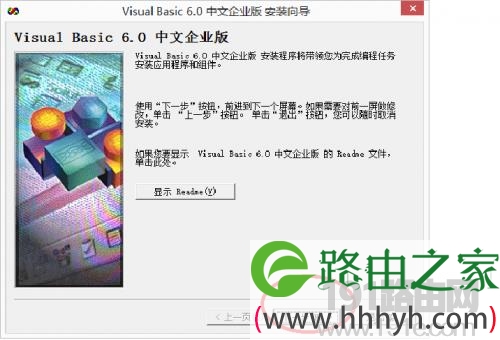
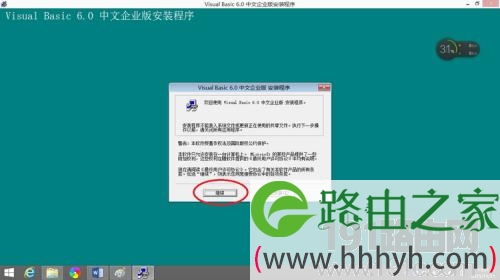
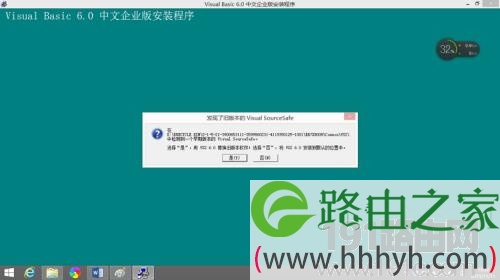
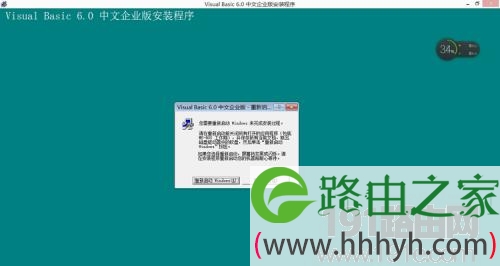
由于兼容性问题,vb6.0在Win 8.1和 Win 8系统上安装时总是出错(总会在系统更新界面出现“未响应”的提示,如下图)

Win 8.1和 Win 8系统 安装VB6.0 时总是出现"未响应"解决办法

解决方法如下:
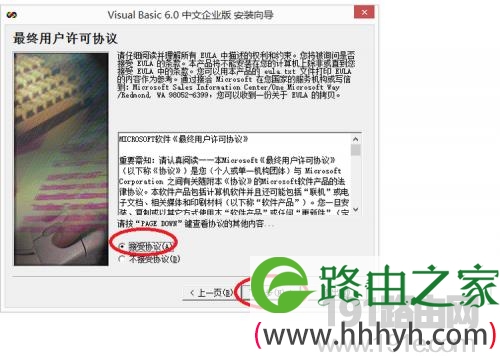
第一步:打开安装包里的安装程序并按如下步骤安装

Win 8.1和 Win 8系统 安装VB6.0 时总是出现"未响应"解决办法
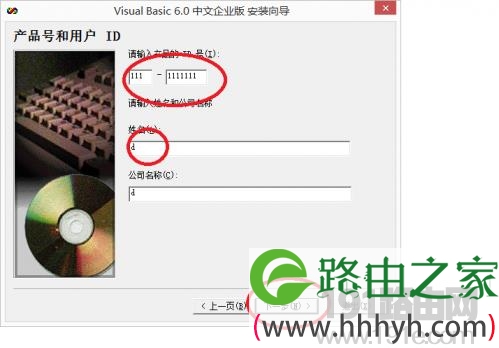
在ID号栏输入:111-1111111,在姓名栏输入d(其他的也可以),然后点击“下一步”
Win 8.1和 Win 8系统 安装VB6.0 时总是出现"未响应"解决办法

这里点击“是”或者“否”均可

Win 8.1和 Win 8系统 安装VB6.0 时总是出现"未响应"解决办法

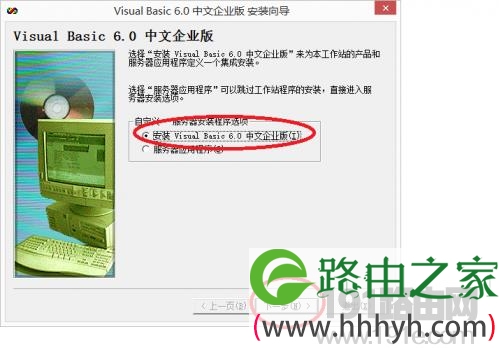
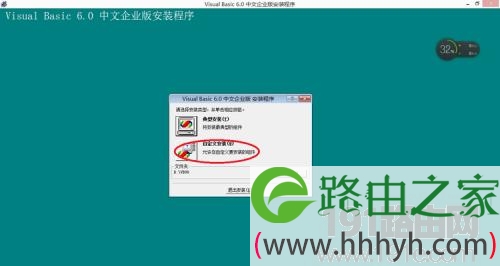
在这里我们点击“自定义安装

Win 8.1和 Win 8系统 安装VB6.0 时总是出现"未响应"解决办法

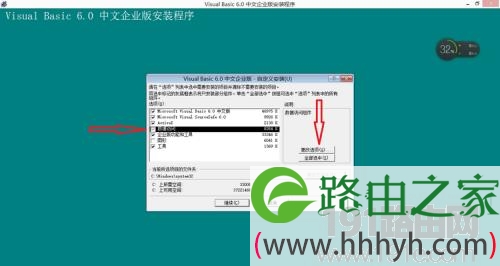
在这里,单击“数据访问”,然后点击“更改选项”

Win 8.1和 Win 8系统 安装VB6.0 时总是出现"未响应"解决办法
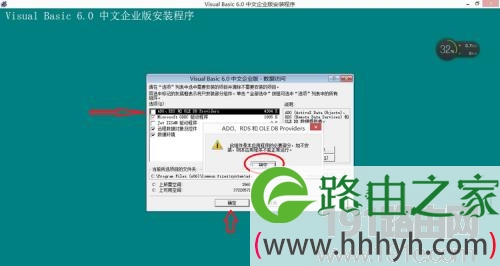
在新的窗口中,将第一项去掉,此时会弹出一个警告,不用理它,点击确定即可
Win 8.1和 Win 8系统 安装VB6.0 时总是出现"未响应"解决办法

安装结束后,重启电脑即可。

Win 8.1和 Win 8系统 安装VB6.0 时总是出现"未响应"解决办法

开机后自动弹出下面的界面,你可以选择不安装MSDN(因为兼容性问题,根本就安不上),随后按照步骤进行就可以了。

Win 8.1和 Win 8系统 安装VB6.0 时总是出现"未响应"解决办法

这样vb6.0 就完成在win8 /win8.1系统上的安装了,是不是很简单!!

注意:一部分电脑在启动vb6.0程序时可能会提示数据库丢失,不能正常运行,暂时不用,这个没关系,忽略即可。

总结:以上就是WiFi之家网整理的关于Win 8.1和 Win 8系统 安装VB6.0 时总是出现"未响应"问题的解决办法相关教程内容,希望能帮助到大家。

以上就是关于-常见问题-(Win 8.1和 Win 8系统 安装VB6.0 时总是出现"未响应"解决办法)的教程!
14,413 Win 8.1和 Win 8系统 安装VB6.0 时总是出现"未响应"解决办法已关闭评论 点赞
6 月 22 2021
常

装系统后桌面快捷标志不见了解决方法

亲,以下就是关于(装系统后桌面快捷标志不见了解决方法),由“WiFi之家网”整理!

装系统后桌面快捷标志不见了解决方法

【导读】装系统后桌面快捷标志不见了怎么办?相关系统问题,下面WiFi之家网小编为大家详细解答。

1. 单击“开始”,然后单击“运行”。
2. 在“打开”框中,键入 regedit,然后单击“确定”。
3. 找到以下注册表项:
HKEY_LOCAL_MACHINE\SOFTWARE\Microsoft\Windows\CurrentVersion\Explorer\Desktop\NameSpace
4. 右键单击您在第 3 步中找到的注册表项,指向“新建”,然后单击“项”。
5. 键入 ,然后按 ENTER 键。
6. 单击您在第 5 步创建的新 “” 项。
7. 在右窗格中,右键单击“(默认)”项。
8. 在“编辑字符串”对话框中,在数值数据框中键入 “Recycle Bin”,然后单击“确定”。
9. 退出注册表编辑器。
“回收站”图标重新出现在 Windows 桌面上。

总结:以上就是WiFi之家网整理的装系统后桌面快捷标志不见了怎么办?相关教程内容,希望能帮助到大家。

以上就是关于-常见问题-(装系统后桌面快捷标志不见了解决方法)的教程!
17,377 装系统后桌面快捷标志不见了解决方法已关闭评论 点赞
6 月 18 2021
路

荣耀路由X1连不上网怎么办?

标题:"荣耀路由X1连不上网怎么办?"的相关路由器教程资料分享。- 【WiFi之家网】编辑整理。

荣耀路由X1连不上网怎么办?

在本文中,鸿哥将给大家详细介绍,荣耀X1路由器连不上网的解决办法。

如果你的荣耀X1路由器突然不能上网了,或者刚刚设置后连不上网,影响的因数有以下4个方面。

宽带出现故障

设置上的问题

运营商限制问题

路由器自身问题

荣耀路由X1连不上网怎么办?

一、宽带出现故障


如果你家使用的宽带出现了故障,这时候无论如何设置荣耀路由X1,都是不能上网的。

如果知道自己家的宽带是否出现了问题呢?

如果你家里面有电脑,把从猫上接出来的网线(入户的宽带网线),插在电脑的网口;然后电脑上用“宽带连接”这个程序进行拨号上网,观察此时电脑是否可以正常上网?

如果电脑不能上网,说明多半是宽带有问题;此时,请联系你的宽带运营商解决。

如果电脑可以正常上网,说明宽带没有问题,是其他的原因,导致的荣耀路由X1连不上网。

注意问题:

(1)、如果你不知道电脑上如何用 宽带连接 拨号上网,请阅读下面的文章,查看操作步骤。

电脑怎么用“宽带连接”拨号上网?

(2)、如果你家里没有电脑,将无法测试宽带是否有问题。这种情况下,只能用排除法来确定。

如果后续3个方面都没有问题,则基本上可以确定,是宽带出现故障。

二、设置上的问题


至少有90%以上的用户,都是因为自己设置上的问题,才导致的路由器无法上网。

所以,新手、小白用户们,建议仔细的阅读这一部分的内容,并严格按照文中的方法进行设置。

1、路由器线路连接

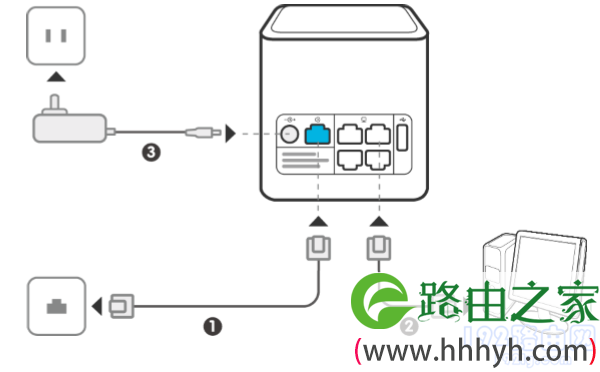
荣耀路由X1上只有3个网线接口,1个WAN口,还有2个编号为1、2的LAN接口;如果接口连接错误,会导致路由器不能上网的问题出现。

正确连接方式:

(1)、荣耀路由X1上的WAN口,需要用网线连接到猫的网口(LAN口);

如果你家宽带没有用到猫,需要把入户的宽带网线,插在WAN接口上面。

(2)、把你的电脑,用网线连接到荣耀路由X1中1、2号接口中任意一个,都是可以的。

荣耀路由X1连不上网怎么办?
荣耀路由器线路连接示意图

2、上网方式错误

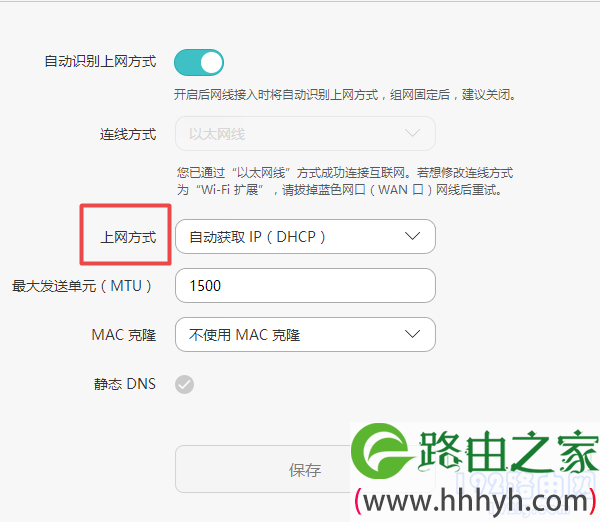
请从新登录到荣耀路由X1的设置界面,然后点击“我要上网”的选项打开,打开后在页面中可以看到有一个“上网方式”的选项,如下图所示。

荣耀路由X1连不上网怎么办?
上方方式选择错误

如果这里的上网方式选择错误,那么设置后,路由器肯定是不能上网的。新手用户,更好不要手动选择上网方式。

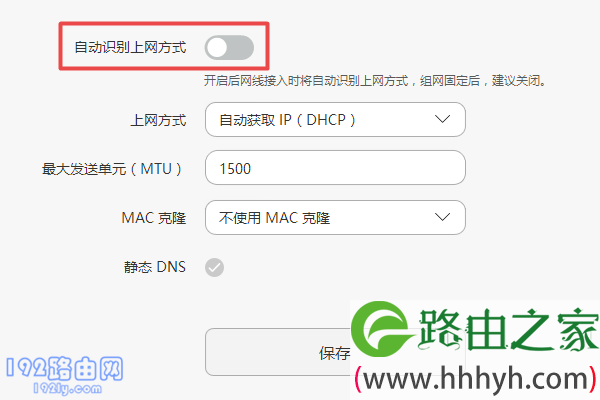
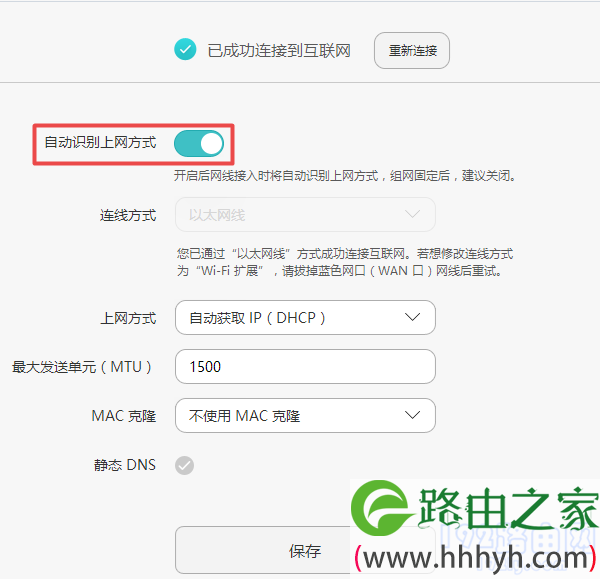
因为在这个页面的上方,有一个 自动识别上网方式 的选项,建议大家启用这个功能,让路由器自动识别你家宽带的上网方式。

然后根据路由器识别到的上网方式,在设置对应的上网参数就可以了。

荣耀路由X1连不上网怎么办?
请启用 自动识别上网方式 的功能

3、宽带账号/密码错误

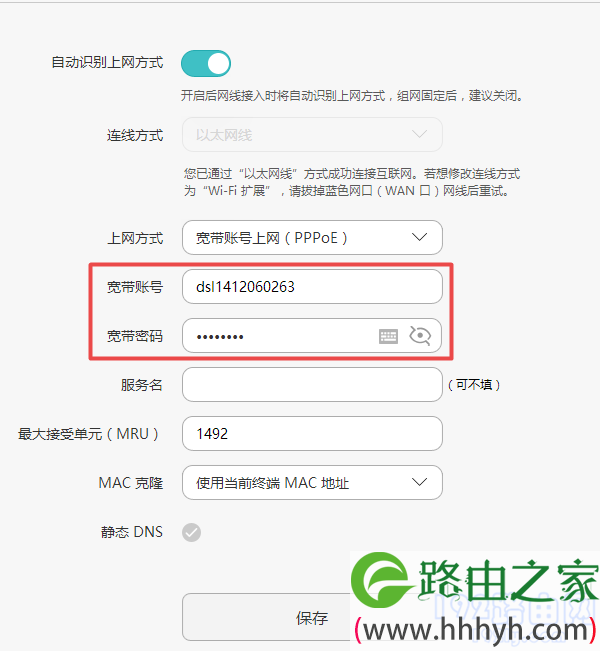
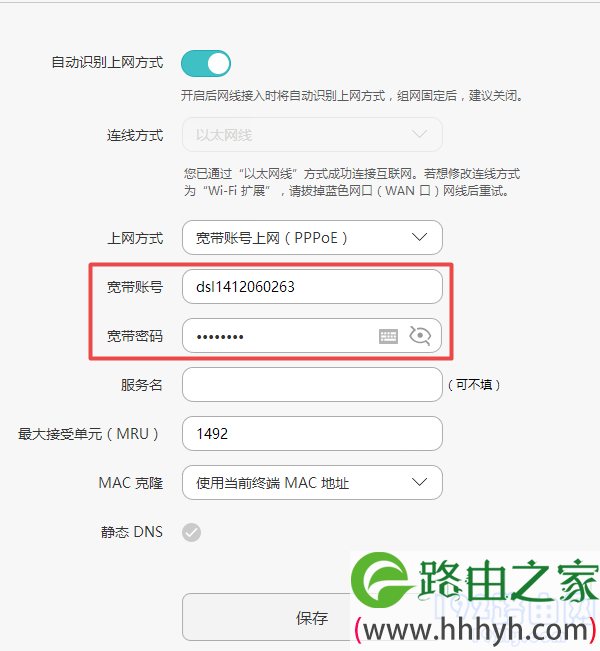
当路由器自动识别到上网方式是:宽带账号上网(PPPoE) 的时候,需要在页面中填写正确的:宽带账号、宽带密码 ,如下图所示。

如果页面中填写的 宽带账号、宽带密码 不正确,那么你的这台荣耀X1路由器肯定是连不上网的。

荣耀路由X1连不上网怎么办?
检查 宽带账号、宽带密码 是否正确?

注意问题:

宽带账号、宽带密码,是开通宽带业务的时候,宽带运营商提供的。如果不记得了,可以拨打宽带客服电话,找人工客服进行查询或者重置。

三、运营商限制问题


有些地区的宽带运营商,会通过绑定电脑MAC地址的方式,来限制用户使用无线路由器上网。这种情况下,正常设置路由器后,仍然无法上网。

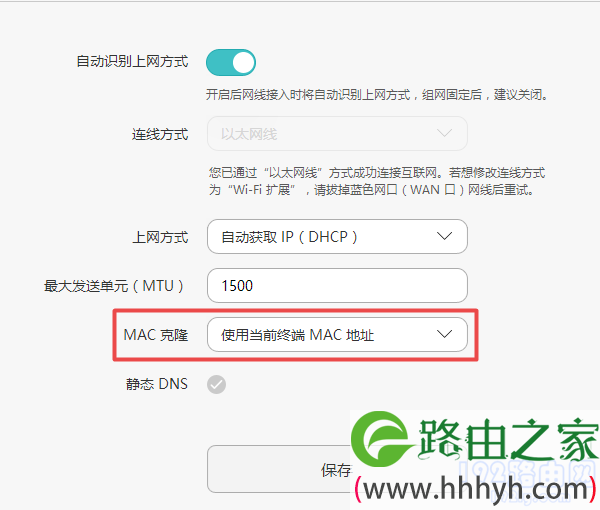
不过,也不用担心,这个问题可以通过路由器中的 MAC地址克隆 功能来解决。荣耀路由X1中设置MAC地址克隆的方法如下:

先点击“我要上网”选项打开——>然后在页面下方,找到“MAC 克隆”的选项,在它后面选择:使用当前终端 MAC 地址——>点击“保存”。

荣耀路由X1连不上网怎么办?
荣耀路由上设置MAC地址克隆

重要说明:

如果你家有多台电脑,请使用可以直接连接宽带上网的那一个电脑,登录到荣耀路由X1的设置界面,进行MAC地址克隆的操作。

四、路由器自身问题


1、重启路由器

可以先切断荣耀路由X1的电源,等待几分钟后,在接通电源,然后在测试下是否可以正常上网?

2、恢复出厂设置

如果前面所有方法都尝试过了,问题仍然无法解决的话。建议先把你的这台荣耀路由X1恢复出厂设置,然后重新设置它上网。

注意问题:

(1)、如果不知道如何恢复出厂设置,可以阅读下面的教程:

荣耀路由X1怎么恢复出厂设置?

(2)、恢复出厂设置后,如果不知道如何重新设置荣耀路由X1上网,可以阅读下面的教程:

荣耀路由X1怎么设置?(电脑)

荣耀路由X1用手机怎么设置?

以上就是关于“荣耀路由X1连不上网怎么办?”的教程!
28,454 荣耀路由X1连不上网怎么办?已关闭评论 点赞
6 月 18 2021
路

腾达(Tenda)路由器连不上网怎么办?

标题:"腾达(Tenda)路由器连不上网怎么办?"的相关路由器教程资料分享。- 【WiFi之家网】编辑整理。

腾达(Tenda)路由器连不上网怎么办?

在本文中,将给大家详细的介绍,腾达(Tenda)路由器连不上网的解决办法。

如果你的腾达路由器之前上网正常,突然就不能上网了;或者新安装的腾达路由器,设置之后连不上网。那么,请按照下面的方法进行解决。

一、检查宽带是否正常


1、首先,可以检查下宽带是否欠费了,你可以拨打运营商的客服电话进行查询。 如果是因为欠费导致的不能上网,补交费用后等待一会儿就可以正常上网。

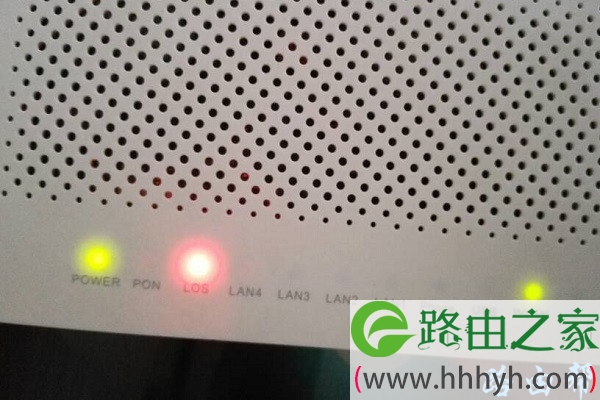
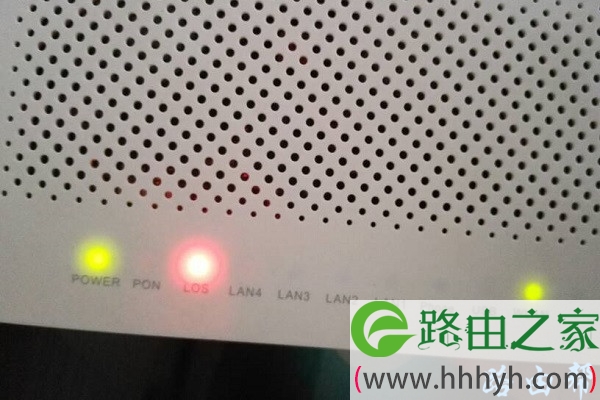
2、如果你家宽带有用到猫(光猫),那么观察猫上的指示灯情况,如果有指示灯是 红色闪烁(常亮),那么多半是宽带出问题了。

宽带有问题的话,自己是无法解决的,请拨打运营商客服电话,联系人工客服进行故障申报,让运营商安排工作人员上门检修。

腾达(Tenda)路由器连不上网怎么办?
指示灯红色,表示宽带有问题

3、如果你家里有电脑的话,可以先把路由器拆下来,然后让电脑直接连接猫(宽带网线),连接后电脑用“宽带连接”拨号上网。 如果不知道电脑如何用宽带连接来上网,请阅读下面文章查看操作步骤。

电脑如何用宽带连接拨号上网?

(1)、如果此时电脑可以上网,说明宽带是正常的,可以忽略这部分的内容了,阅读后续内容即可。

(2)、如果此时电脑不能上网,则多半是宽带有问题了,请联系运营商来解决。

PS:如果电脑用“宽带连接”上网时,出现了 错误691 的提示信息,表示你把 宽带账号、宽带密码 弄错了,请联系运营商查询 宽带账号、宽带密码。

二、检查路由器设置


1、第一个需要检查的地方是,你的腾达路由器接口的线路连接,正确的线路连接方式如下:

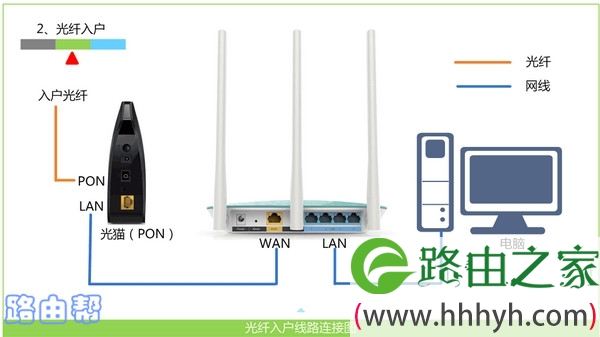
(1)、腾达路由器的WAN口,需要用网线连接到猫的网口/LAN口。 PS:如果你家的宽带没有用到猫,需要把入户的宽带网线,插在腾达路由器的WAN口。

(2)、如果你家里有电脑,请用网线把它连接到,腾达路由器的1、2、3、4中任意一个接口。

腾达(Tenda)路由器连不上网怎么办?
路由器的正确连接方式

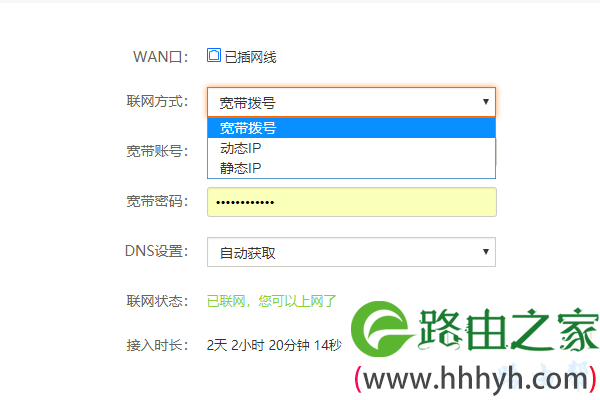
2、在腾达路由器的“外网设置”中,有一个“联网方式”的设置选项。你需要根据你家宽带的实际情况,来选择一个联网方式,下面会介绍具体的选择依据。

腾达(Tenda)路由器连不上网怎么办?
检查 联网方式 设置是否正确

(1)、宽带拨号

你在开通宽带业务的时候,运营商提供了 宽带账号、宽带密码 (上网账号、上网密码) 给你。 并且在未使用路由器时,电脑需要用“宽带连接”程序来上网。

(2)、动态IP

在不用路由器的情况下,电脑连接猫(宽带网线)后,电脑直接就能上网。

(3)、静态IP

办理宽带业务后,运营商提供了:静态IP地址、子网掩码、默认网关、首选DNS服务器、备用DNS服务器。 如果没用路由器,需要在电脑 本地连接 中填写这些参数才能上网。

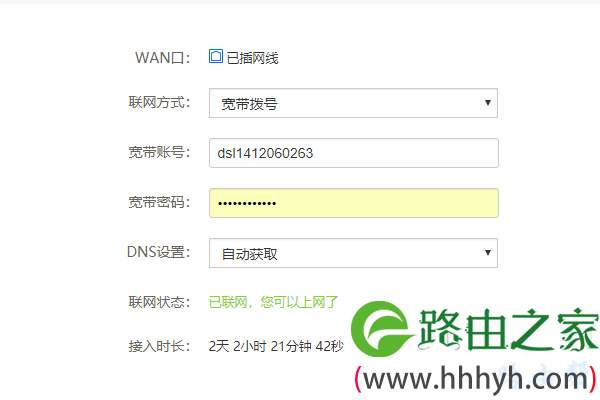
3、当“联网方式”设置为:宽带拨号 的时候,需要在页面中填写运营商提供的:宽带账号、宽带密码 (上网账号、上网密码) 。 如果填写的 账号、密码是错误的,也是不能上网的。

你可以在办理宽带业务的回执单中,查看到运营商提供的 宽带账号、宽带密码。 如果回执单丢了,还可以拨打运营商的客服电话,联系人工客服进行查询。

腾达(Tenda)路由器连不上网怎么办?
检查 宽带账号、宽带密码 是否正确

三、检查更换网线


一般来说,网线出现问题的几率比较小,但还是建议大家检查一下,看下 猫、路由器、电脑上的网线是否插好了的,检查下网线是否有损坏。

如果你家里有多余的网线,建议更换新的网线,然后再次测试下是否可以上网了? 如果还是不能上网,请继续阅读后面部分的内容。

腾达(Tenda)路由器连不上网怎么办?
检查网线是否插好、损坏

四、设置MAC地址克隆


有些地方的宽带运营商,默认情况下,会限制用户用路由器上网。 这种情况下,正常设置路由器后,是不能够上网的。 此时,还需要在你的路由器中设置“MAC地址克隆,具体设置步骤如下:

1、在腾达路由器的管理页面中,点击“系统设置”——>“WAN口参数”打开,如下图所示。

2、在打开的页面中,“MAC地址克隆”这个选项后面选择:克隆本机MAC地址,如下图所示。

腾达(Tenda)路由器连不上网怎么办?
腾达路由器MAC地址克隆设置

温馨提示:

如果你家里有多台电脑,请用之前没有用路由器时,连接猫(宽带网线)可以上网的那一个电脑,登录到腾达路由器的设置界面来设置MAC地址克隆。

五、复位路由器


如果宽带没有问题,路由器也按照前面说的进行了设置,但是仍然不能上网的话,那么建议把你的这个腾达路由器恢复出厂设置,然后重新设置一次。

恢复出厂设置的方法也很简单,一直按住复位按键10秒左右就可以了。你也可以点击阅读下面的文章,查看更加详细的介绍。

腾达路由器怎么恢复出厂设置?

恢复出厂设置后,如果不知道如何重新设置上网,可以点击阅读下面的文章,查看详细的设置步骤。

腾达路由器怎么设置?(电脑)

腾达路由器用手机怎么设置?

腾达路由器用APP怎么设置?

以上就是关于“腾达(Tenda)路由器连不上网怎么办?”的教程!
61,714 腾达(Tenda)路由器连不上网怎么办?已关闭评论 点赞
6 月 18 2021
路

华为路由器AX3连不上网怎么办?

标题:"华为路由器AX3连不上网怎么办?"的相关路由器教程资料分享。- 【WiFi之家网】编辑整理。

华为路由器AX3连不上网怎么办?

问:我的华为路由器AX3无法上网怎么办?

答:有许多原因会导致华为路由器AX3不能上网,我们提供了一些方法来帮助你解决此问题,请按照下面的步骤进行操作。

1. 建议首先检查你家里的宽带是否出问题了,可以从以下几个方面来进行排查。

(1)查看光猫上指示灯的状态,如果LOS或者光信号指示灯状态是 红色闪烁。可以把光猫断电重启,然后继续观察指示灯状态,如果仍然红色闪烁,你自己是不能解决这个问题的,请联系运营商进行故障申报。

华为路由器AX3连不上网怎么办?

(2)拨打运营商客服电话,查询宽带是否欠费. 是否有线路故障。

(3)如果家里有电脑,可以拆除路由器,让电脑直接与光猫进行连接,然后电脑中使用“宽带连接”来尝试上网。 如果电脑无法上网,可能是宽带有问题,可以联系运营商进行故障申报。

PS:如果不清楚电脑中如何用宽带连接上网,可以阅读下面的文章,查看具体的操作方法。

电脑如何用宽带连接上网?

2. 登录到华为路由器AX3的设置页面,并检查以下几个方面的配置是否正确。

(1)来到上网设置页面,检查“上网方式”设置是否正确。对于新手用户,建议你启用“自动识别上网方式”功能,让路由器检测上网方式。

华为路由器AX3连不上网怎么办?

(2)当上网方式设置为:宽带账号上网(PPPoE)的时候,你需要在页面中填写正确的宽带账号和密码。如果错误,路由器将无法上网。

如果不记得宽带账号和密码,可以拨打运营商的客服电话,联系人工客服进行查询或者重置。

华为路由器AX3连不上网怎么办?

(3)在上网设置页面的底部,将MAC克隆设置为“使用您电脑的MAC地址”,如下图所示。

3. 拔掉光猫和华为路由器AX3的电源,5分钟后再把电源接通,然后测试下是否可以上网了?

4. 前面几个方法都尝试后,如果你的华为路由器AX3还是不能上网,那么建议把你的华为路由器AX3恢复出厂设置,然后重新设置一次,设置后测试能否正常上网。

温馨提示:

如果不知道如何将华为路由器AX3恢复出厂设置,请阅读下面的文章,查看详细的操作步骤。

华为路由器AX3怎么恢复出厂设置?

如果恢复出厂设置后,不知道如何设置华为路由器AX3上网,请阅读下面的文章,查看详细设置步骤。

华为路由器AX3怎么设置上网?

5. 如果你有多余的路由器,建议更换其它的路由器,然后测试是否可以上网?

(1)如果更换其它路由器后也不能上网,则有可能是你的宽带有问题,建议联系运营商。

(2)如果更换其它的路由器后可以正常上网,则可能是你的华为路由器AX3有问题,可以尝试更新固件,或者联系厂家售后处理。

以上就是关于“华为路由器AX3连不上网怎么办?”的教程!

88,755 华为路由器AX3连不上网怎么办?已关闭评论 点赞
6 月 18 2021
路

华为手机已连接(不可上网)怎么办?

标题:"华为手机已连接(不可上网)怎么办?"的相关路由器教程资料分享。- 【WiFi之家网】编辑整理。

华为手机已连接(不可上网)怎么办?

问:我的华为手机连接wifi后显示“已连接(不可上网)”,怎么解决这个问题?

答:华为手机连接wifi后,如果显示“已连接(不可上网)”,可能是这个wifi有问题,也可能是你的华为手机有问题造成的。在解决这个问题的时候,一定要善于使用排除法,来确定问题所在,然后针对性的解决。

1.如果你的华为手机连接每一个wifi后,都显示“已连接(不可上网)”,这可能是你的华为手机有问题,检查手机中的WLAN设置里面的配置,或者把手机恢复出厂设置后再次尝试,如果还不行,请联系售后。

2.如果你的华为手机,连接其他的wifi可以正常上网,连接某一个特定的wifi后才出现“已连接(不可上网)”的提示。这种情况下,是这个wifi有问题造成的,如果你具有这个wifi的管理权限,可以按照下面的方法进行排查。

(1)如果其他的手机连接这个wifi后,也不能够上网,则是这个wifi本身就无法上网造成的。你需要检查这个wifi的线路连接是否正确,以及wifi设置页面中的上网参数配置是否正确。具体的可以参考文章:

路由器连不上网怎么办?

(2)如果其他的手机连接这个wifi后,可以正常的上网,只有你的华为手机连接该wifi后连不上网。可能是这个wifi上限制你的华为手机上网,或者连接这个wifi的设备太多了,wifi出现了卡顿、死机的问题造成的。

可以登录到wifi的设置页面,查看wifi客户端的连接数量,如果设备数量过多,并对比允许上网的设备数量。如果发现自己的wifi被蹭网了,解决办法可以参考下面的文章:

无线网防蹭网如何设置?

以上就是关于“华为手机已连接(不可上网)怎么办?”的教程!
90,578 华为手机已连接(不可上网)怎么办?已关闭评论 点赞
6 月 18 2021
路

路由器reset后不能上网怎么办?

标题:"路由器reset后不能上网怎么办?"的相关路由器教程资料分享。- 【WiFi之家网】编辑整理。

路由器reset后不能上网怎么办?

问:路由器reset后不能上网怎么办?

答:Reset重置路由器后,会删除路由器上所有的配置,包括了上网参数配置,所以路由器就不能上网了。解决的办法也很简单,用电脑或者手机,重新设置路由器上网,完成设置后能用了。

考虑到有些用户家里没有电脑,所以下面鸿哥就详细的介绍,Reset重置路由器后,用手机再次设置路由器上网的方法。如果你想用电脑来设置,可以参考下面的文章:

电脑怎么设置路由器上网?

步骤:

1.检查路由器上的网线连接是否正确,路由器,光猫/宽带网线,电脑 之间的连接方式如下:

(1)从光猫网口/LAN口接出来的网线,应该连接到路由器的WAN口。如果宽带没有用到光猫,那么需要把入户的宽带网线/墙壁网口,连接到路由器的WAN口。

(2)用另外一根网线,把你的电脑连接到路由器上任意一个LAN口。

路由器reset后不能上网怎么办?

注意:

如果你的路由器支持WAN/LAN自适应,那么路由器上的网线可以随意连接,系统会自动把连接光猫/宽带网线的接口作为WAN口,把剩余的接口作为LAN口。

2.在路由器底部的标签上面,查看路由器的登录地址和默认Wi-Fi名称,如下图所示。

路由器reset后不能上网怎么办?

3.让你的手机连接到路由器的默认Wi-Fi,连接后手机才能设置路由器。

注意:

手机连接到路由器的默认Wi-Fi后,手机是不能上网的,这是正常现象。但是,手机仍然可以登录到路由器的设置页面,并对路由器进行设置。

这里涉及到了无线局域网通信技术,具体的原来不展开介绍了。对于新手/小白用户,建议你们记住这一点即可,无需深究其中的原理。如果确实想搞明白,自己百度搜索“无线局域网”。

4.有些路由器当手机连接到它的默认wifi后,手机的浏览器中会自动弹出路由器的设置页面,按照页面上的提示进行设置。

如果手机的浏览器中没有弹出设置页面,在浏览器中输入步骤2中查看到的登录地址/管理地址,可以手动打开路由器的设置页面。

路由器reset后不能上网怎么办?

注意:

如果在浏览器中输入登录地址后,还是打不开路由器的设置页面,请参考下面文章中的方法,来解决这个问题。

手机登录路由器管理页面打不开怎么办?

5.路由器会自动检测宽带的上网方式,等待几秒钟,根据检测结果设置上网参数。

(1)如果检测到是上网方式是:宽带拨号上网(PPPoE拨号,ADSL拨号) ; 则你需要在页面中,填写运营商提供的:宽带账号、宽带密码 ,如下图所示。

路由器reset后不能上网怎么办?

温馨提示:

宽带账号、宽带密码,是开通宽带业务时,运营商提供给你的,如果不记得,可以拨打运营商的客服电话,联系人工客服进行查询或者重置。

(2)如果系统检测到上网方式:自动获得IP地址(动态IP,DHCP上网) ;则页面中无需任何操作,会自动进入到无线设置页面。有些路由器,可能需要你点击“下一步”。

(3)如果检测到上网方式:固定IP地址(静态IP) ; 则需要在页面中,填写运营商提供的:IP地址、子网掩码、默认网关、首选DNS服务器、备用DNS服务器。

路由器reset后不能上网怎么办?

6. 根据页面的提示,设置路由器的 无线名称、无线密码(wifi名称、wifi密码),如下图所示。

路由器reset后不能上网怎么办?

7. 页面中会给出提示信息,表示设置完成,可以关闭设置页面。

路由器reset后不能上网怎么办?

8.完成设置后,路由器默认的wifi信号会消失,手机需要连接到新设置的wifi,连接后可以上网。

路由器reset后不能上网怎么办?

注意:

完成所有的设置步骤后,如果手机/电脑连接路由器后无法上网。很可能是路由器中的上网参数设置有误造成的,也可能是宽带有问题。可以阅读下面的文章,查看解决的办法。

路由器设置后连不上网怎么办?

以上就是关于“路由器reset后不能上网怎么办?”的教程!

23,047 路由器reset后不能上网怎么办?已关闭评论 点赞
6 月 17 2021
路

桥接后副路由器无法上网

标题:"桥接后副路由器无法上网"的相关路由器教程资料分享。- 【WiFi之家网】编辑整理。

桥接后副路由器无法上网

桥接后副路由器无法上网怎么办?路由器桥接后无法上网怎么办?不少用户在配置无线桥接后,发现无法通过副路由器上网,导致无法通过桥接扩展无线wifi信号范围。

路由器桥接后无法上网,原因可能有以下几种:1、电脑设置问题;2、路由器设置问题;3、WDS桥接设置问题。下面将详细介绍如何排错路由器桥接后不能上网的操作步骤。

一、检查路由器桥接是否成功


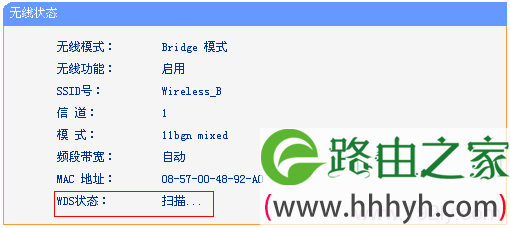
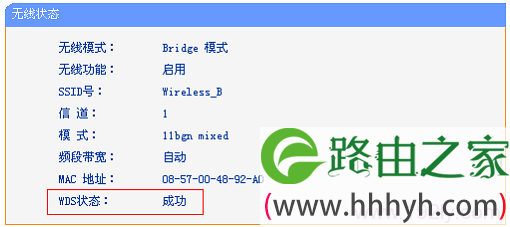
请登录到副路由器设置界面,在“运行状态”——>“无线状态”选项下,查看“WDS状态”。

如果“WDS状态”一直显示 扫描、初始化、连接,如下图所示。说明桥接设置不成功的。

桥接后副路由器无法上网
桥接不成功

如果“WDS状态”显示:成功,如下图所示,表面桥接设置已经成功了。

桥接后副路由器无法上网
桥接成功

二、桥接设置不成功无法上网


1、检查主路由器参数

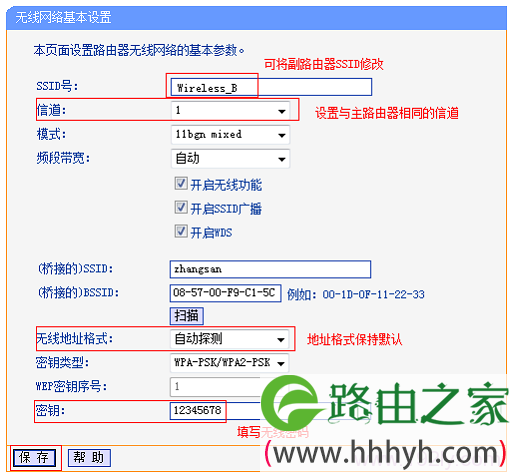
在设置WDS桥接的时候,需要在副路由器中选择主路由器的wifi信号,然后填写正确的wifi密码、选择信道等。

检查方法:请先确认主路由器的SSID与无线密码,然后在副路由器桥接时,确认填写参数正确。如下图:

桥接后副路由器无法上网
桥接时,副路由器上填写正确的参数

2、检查主路由器MAC地址过滤

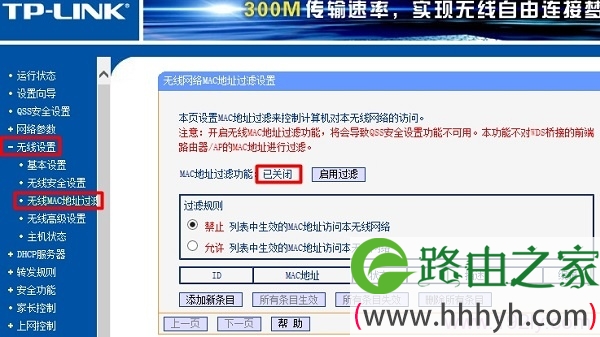
如果主路由器中开启了“无线MAC地址过滤”功能,且未把副路由器的MAC地址添加进去的话,会导致桥接不成功的。

解决办法:关闭“无线MAC地址过滤”功能。

桥接后副路由器无法上网
关闭主路由器中的 无线MAC地址过滤功能

3、无线信号强度影响

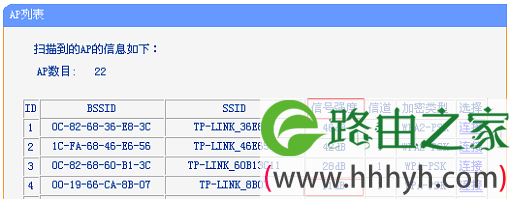
如果主路由器与副路由器之前的距离太远,会出现致信号较弱,导致桥接不成功或者不稳定的问题。

解决办法:调整主路由器与副路由器之前的距离,副路由器中扫描到主路由器的信号强度,至少在20db以上。

桥接后副路由器无法上网
确保桥接时信号强度在20db以上

4、兼容性问题

不同品牌的无线路由器,WDS无线桥接机制可能存在差别,存在兼容性问题。建议大家更好使用同一品牌的2台无线路由器,来进行WDS桥接设置。

三、桥接成功无法上网


1、检查电脑IP地址设置

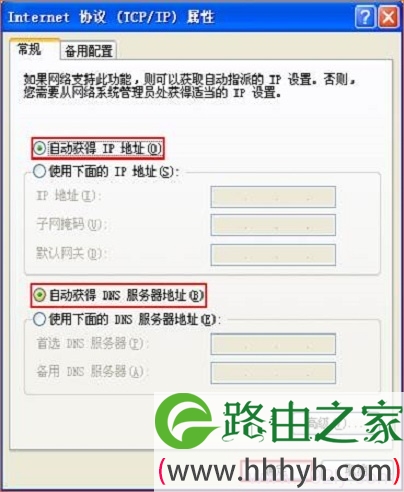
笔记本电脑要通过副路由器上网,需要把“无线网络连接”中的IP地址,设置为自动获得,如下图所示。如果不会设置,请点击阅读文章:笔记本电脑IP地址设置(自动获取IP)

桥接后副路由器无法上网
IP地址设置为自动获得

2、检查主路由器中“上网控制”

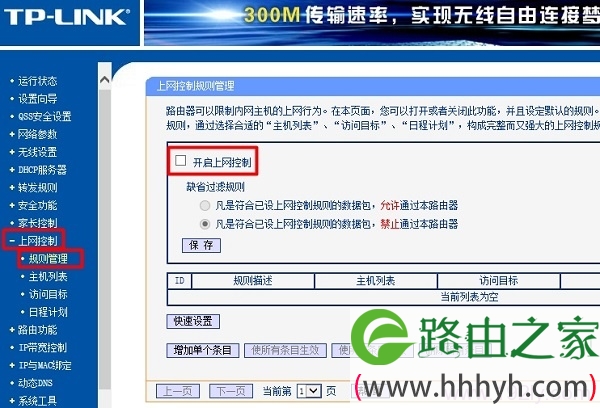
如果主路由器中启用了“上网控制”功能,有可能会导致桥接后,电脑、手机无法通过副路由器上网。

解决办法:关闭主路由器中的“上网控制”功能

桥接后副路由器无法上网
关闭主路由器中的 上网控制功能

3、检查主路由器中“家长控制”

“家长控制”功能,也是用来限制上网的。如果主路由器中启用了该功能,也有可能会导致桥接后,副路由器无法上网。

解决办法:关闭主路由器中的“上网控制”功能

桥接后副路由器无法上网
关闭主路由器中的 家长控制功能

4、兼容性问题

不同品牌的无线路由器,WDS无线桥接机制可能存在差别,存在兼容性问题。建议大家更好使用同一品牌的2台无线路由器,来进行WDS桥接设置。

5、重新设置桥接

可以先把副路由器恢复出厂设置,然后重新设置WDS桥接。

相关阅读:


路由器桥接设置图解  

D-Link无线路由器WDS桥接设置 

wifi连接上了却上不了网是什么原因

电脑老是断网是怎么回事

可以上QQ打但不开网页的解决办法

以上就是关于“桥接后副路由器无法上网”的教程!

46,702 桥接后副路由器无法上网已关闭评论 点赞