'常见问题'最新文章

路由器常见问题的解决办法,希望对大家有帮助。

在路由器出现的故障中,大体可以分为两类:一类是硬故障,一类是软故障。这里的分类方法并没有严格的标准,只是为了方便而已,在实践中应该具体问题具体分析。

常见问题

6 月 13 2021
路

腾达FH451路由器无线信号已连接上不了网怎么办?

标题:"腾达FH451路由器无线信号已连接上不了网怎么办?"的相关路由器教程资料分享。- 【WiFi之家网】编辑整理。

腾达FH451路由器无线信号已连接上不了网怎么办?

本文介绍了腾达(Tenda)FH451无线路由器上网设置成功后,无线信号已连接但上不了网的解决办法;也就是直接用网线连接FH451路由器可以上网,无线网络可以连接但不能上网。

问题原因:

腾达FH450/FH451采用的是4天线设计,工作过程中天线之间相互有干扰。因此,为了达到zui佳使用效果,需要调整路由器天线的摆放方式及无线信道的选择。

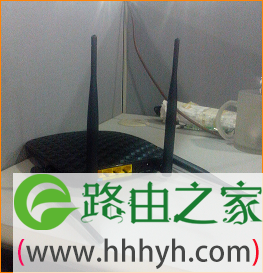
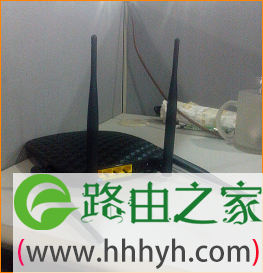
1、请按照下图的方式调整腾达FH451路由器的天线:
腾达FH451路由器无线信号已连接上不了网怎么办?
调整腾达FH451路由器天线

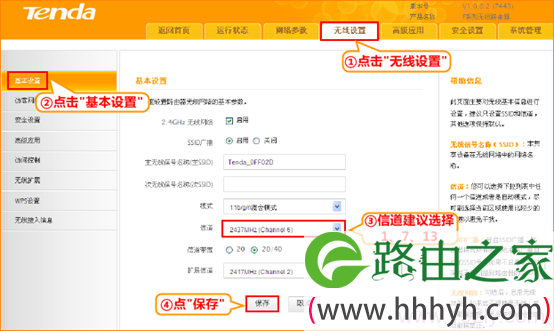
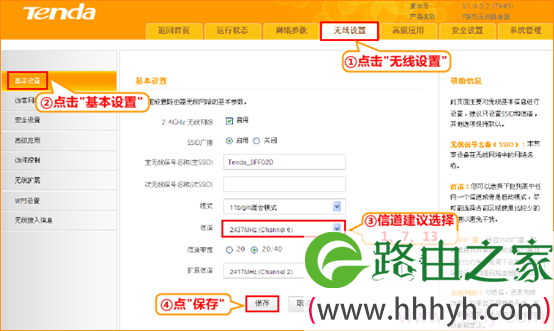
2、无线信道设置:点击“无线设置”——>“基本设置”——>“信道”建议选择:1、7、13——>点击“保存”。
腾达FH451路由器无线信号已连接上不了网怎么办?
腾达FH451路由器无线信道设置

相关文章:

1、腾达(Tenda)无线路由器设置完成后上不了网

2、如何查看腾达无线路由器是否有人蹭网?

3、腾达(Tenda)无线路由器防蹭网设置

4、腾达路由器限制网速的设置方法

5、腾达(Tenda)FH451路由器上网设置

以上就是关于“腾达FH451路由器无线信号已连接上不了网怎么办?”的教程!

13,107 腾达FH451路由器无线信号已连接上不了网怎么办?已关闭评论 点赞
6 月 13 2021
路

手机连接wifi不能上网怎么办?

标题:"手机连接wifi不能上网怎么办?"的相关路由器教程资料分享。- 【WiFi之家网】编辑整理。

手机连接wifi不能上网怎么办?

在本文中,将给大家详细的介绍,手机连接wifi不能上网的解决办法。

手机连接wifi不能上网的原因比较多,下面是鸿哥总结的几个常见的因素:

1、路由器未联网

2、手机被限制了

3、wifi干扰问题

4、带机量的影响

5、路由器的问题

重要提示:

如果你遇到的问题是:手机连不上wifi信号不能上网,那么请阅读下面的文章,查看解决办法。

手机连不上wifi怎么办?

手机连接wifi不能上网怎么办?

一、路由器未联网


根据统计数据来看,90%以上的用户,是因为他自己的路由器未联网这个原因,才出现了手机连接wifi不能上网的问题。

解决办法:

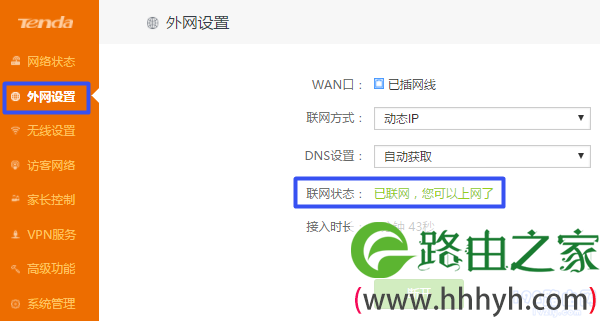
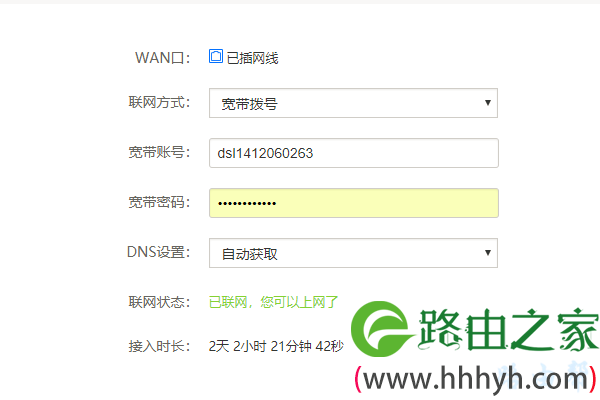
建议大家用电脑或者手机,先登录到你路由器的设置界面,打开 上网设置 或者 WAN口设置 功能选项,查看下你路由器目前是否处于联网状态。

手机连接wifi不能上网怎么办?
查看路由器的联网状态

重要提示:

(1)、不知道如何查看路由器联网状态的用户,可以根据下面这篇文章中的方法来操作。

怎么看路由器是否联网?

另外,这里多说一点,用电脑或者手机,登录到路由器的设置界面时,并不需要你的电脑、手机可以上网的,只要连接到路由器就可以操作。

(2)、如果经过检查,确定你的路由器目前没有联网;此时,解决办法是,设置你的路由器,让路由器处于联网状态,这样手机连接wifi后才能够上网。

如果你是新手用户,不知道如何操作,可以阅读下面的文章,根据文章中的方法操作。

无线路由器不能上网怎么办?

手机连接wifi不能上网怎么办?
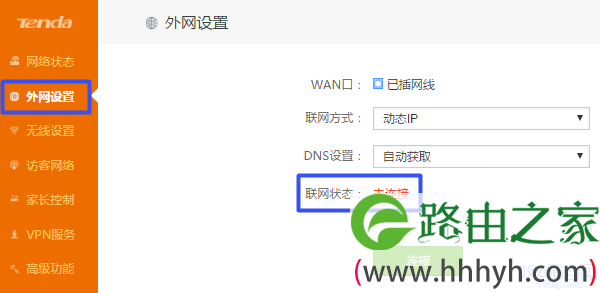
路由器联网失败

二、手机被限制了


无线路由器中有一些功能,可以用来限制手机、电脑的上网,例如 上网控制、家长控制、网速控制、无线MAC地址过滤 等待。

解决办法:

(1)、可以用电脑、手机,登录到你路由器的设置界面,关闭 上网控制、家长控制、网速控制、无线MAC地址过滤 这些功能。

(2)、也可以把你的路由器恢复出厂设置,然后重新设置一次,具体可以参考下面的教程:

无线路由器怎么恢复出厂设置?

无线路由器怎么设置?(电脑)

无线路由器用手机怎么设置?

三、wifi干扰问题


1、如果路由器旁边有电磁炉、微波炉、电冰箱等设备,可能会对wifi信号造成干扰。

2、如果是2.4G的无线路由器,那么当附近有很多路由器同时工作时,wifi信道也可能存在干扰。

解决办法:

(1)、把你的路由器放在原理微波炉、电冰箱等设备的地方。

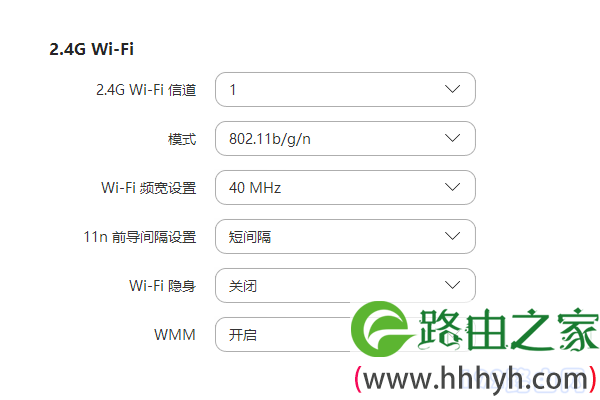
(2)、建议使用双频的无线路由器,因为5G的wifi信号,彼此件的干扰很小。另外,2.4G的wifi路由器,可以修改下 无线信道,建议使用 1、6、11 这3个信道,如下图所示。

手机连接wifi不能上网怎么办?
修改wifi信道(无线信道)

四、带机量的影响


无线路由器的带机量指的是,同时连接路由器上网的电脑、手机的数量。

普通的家用无线路由器,其带机量一般只有10几个左右,当然不同的路由器,带机量会有一些差异,但是很多路由器的带机量都不超过20个。

而一旦超过了路由器的带机量,就会出现很多的问题,手机连接wifi后不能上网就是其中的一个。

解决办法:

(1)、减少接入路由器的电脑、手机的数量,确保接入设备数量,在路由器的带机量支持范围内。

(2)、如果无法减少接入设备的数量,那么就只有更换带机量大的路由器;目前市面上,单一路由器带机量有达到80左右的。

五、路由器的问题


有时候,可能是路由器自身存在的一些问题,例如 路由器不稳定、死机等,也可能造成手机连接wifi后却不能够上网。

解决办法:

(1)、切断路由器的电源,等待几分钟后,在接通电源,然后检查手机连接wifi后能不能上网了?

(2)、如果把路由器断电重启后,仍然不能解决问题,那么请把你的路由器恢复出厂设置,然后重新设置它上网,重新设置wifi名称和wifi密码。

不知道怎么操作的用户,请仔细阅读下面的教程,并根据教程中介绍的步骤去操作。

无线路由器怎么恢复出厂设置?

无线路由器怎么设置?(电脑)

无线路由器用手机怎么设置?

以上就是关于“手机连接wifi不能上网怎么办?”的教程!

15,952 手机连接wifi不能上网怎么办?已关闭评论 点赞
6 月 13 2021
路

华硕ASUS路由器连不上网怎么办?

标题:"华硕ASUS路由器连不上网怎么办?"的相关路由器教程资料分享。- 【WiFi之家网】编辑整理。

华硕ASUS路由器连不上网怎么办?

在本文中将给大家详细的介绍,华硕(ASUS)路由器连不上网/无法上网的解决办法,请按照下面的步骤进行操作。

1. 首先,检查你的宽带是否可以正常使用,可以通过下面的方法进行测试。

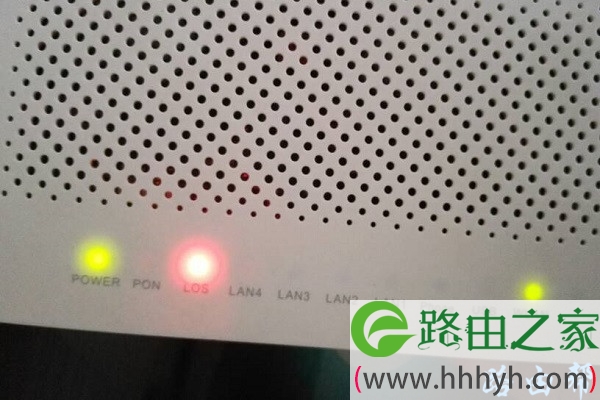
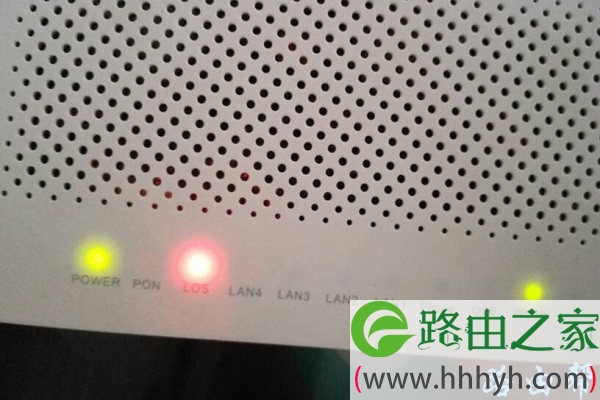
(1)观察光猫上的指示灯,如果光信号或者LOS指示灯的状态是红色常亮/闪烁,这意味着宽带线路或者光猫有问题。此时,可以将光猫断电重启,然后继续观察指示灯状态,如果还是红色常亮/闪烁,请联系你的运营商进行故障申报。

华硕ASUS路由器连不上网怎么办?

(2)断开华硕路由器与光猫之间的网线连接,并用网线将你的电脑直接连接到光猫的网口/LAN口。然后在电脑上“宽带连接”进行拨号上网。

如果电脑可以正常上网,表明宽带是正常的,之所以不能上网,是你的华硕路由器上的配置有误。如果此时电脑也无法上网,请联系你的运营商确认宽带账号和密码是否正确,然后再次尝试拨号连接,如果仍然无法上网,则多半是宽带有问题,请联系运营商进行故障申报。

(3)联系运营商查询宽带是否欠费,如果已经欠费了,补交费用后就可以了。

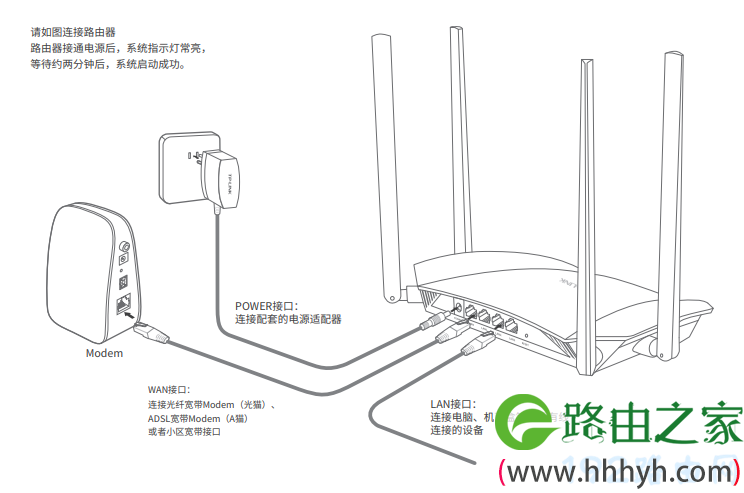
2. 检查你的华硕路由器上的网线连接是否正确,正确的连接方式如下:

华硕路由器上的WAN端口,需要用网线将其连接到光猫的网口/LAN口。如果你家宽带未使用光猫,则需要将入户的宽带上网,连接到华硕路由器上的WAN端口。

华硕路由器上的LAN端口,是用来连接计算机,电视机等网络设备的,任意一个LAN端口都可以进行连接。

华硕ASUS路由器连不上网怎么办?

3. 登录到华硕路由器的设置页面,检查WAN连接类型和参数配置是否正确。有关如何登录到华硕路由器设置页面的步骤,请参考下面的文章。

华硕(ASUS)路由器怎么登录?

(1)如果你清楚自己宽带的连接类型,可以点击“网络设置向导”,系统会自动检测联网方式。

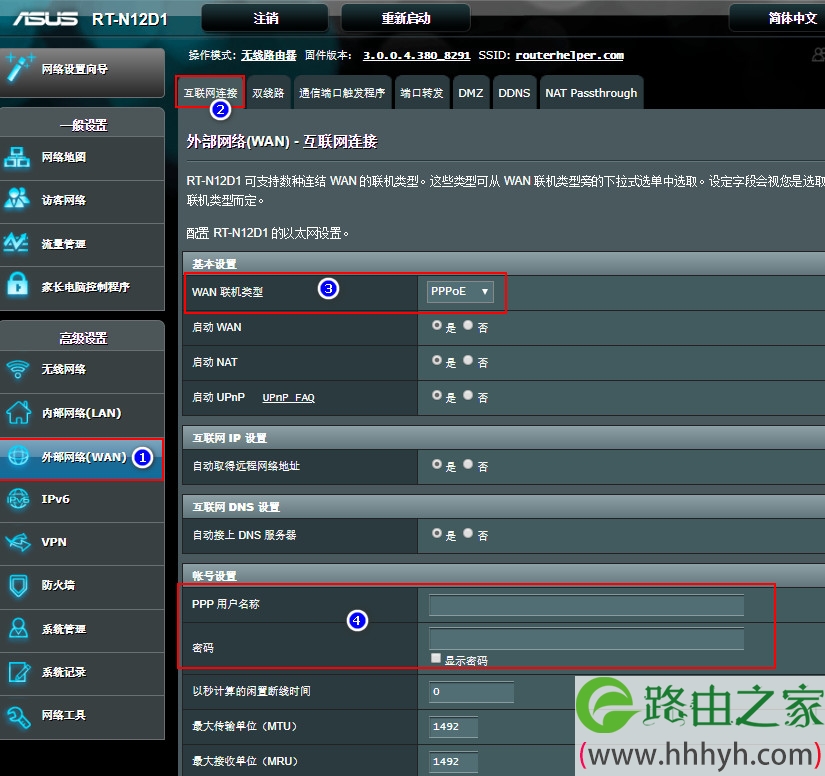
如果检测到是PPPoE,那么你需要填写运营商提供的宽带账号,宽带密码。 一定要确保宽带账号和密码是正确的,否则你的路由器无法上网。

(2)如果网络设置向导未检测到你的联网方式,请联系你的宽带运营商进行确认。然后点击“外部网络(WAN)”> "互联网连接",在“WAN联机类型”选项后面手动设置连接类型和参数。

华硕ASUS路由器连不上网怎么办?

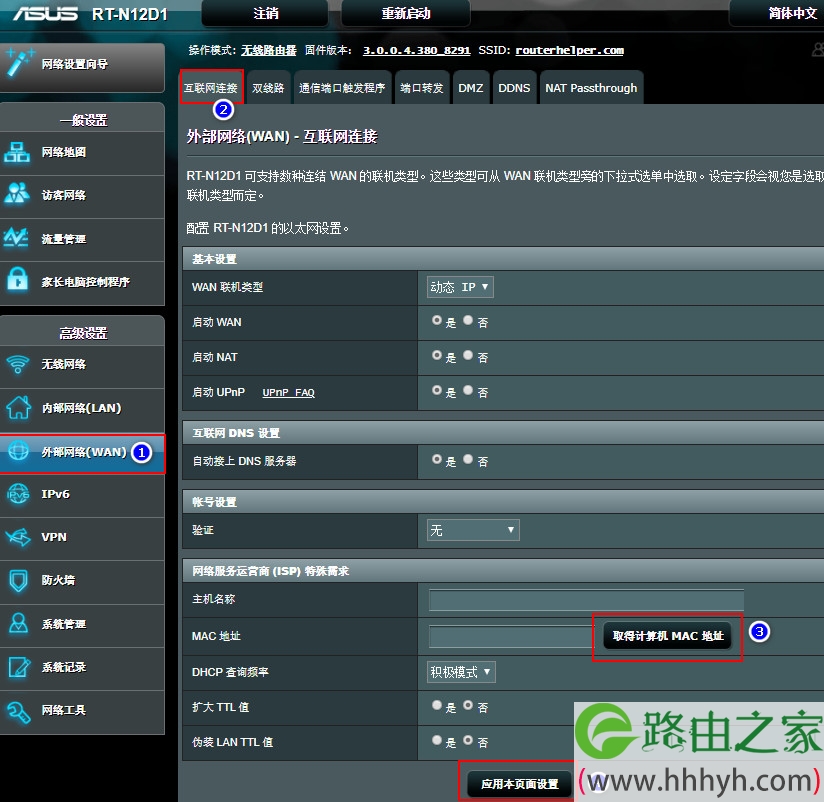
4. 在“外部网络(WAN)”> "互联网连接" > "网络服务运营商(ISP)特殊需求" >“MAC地址”部分,点击“取得计算机MAC地址”,并点击“应用本页面设置”。

华硕ASUS路由器连不上网怎么办?

5. 重启你的华硕路由器和光猫,然后再次测试是否可以上网?

6. 更新你的华硕路由器固件到zui新版本。

7. 将你的华硕路由器恢复出厂设置,然后重新设置一次,设置完成后测试是否可以上网?

有关如何将华硕路由器恢复出厂设置的方法,请参考下面的文章:

华硕路由器如何恢复出厂设置?

8. 如果上面所有的方法都不能解决问题,则可能是你的华硕路由器坏掉了。可以联系华硕产品支持。

以上就是关于“华硕ASUS路由器连不上网怎么办?”的教程!

69,785 华硕ASUS路由器连不上网怎么办?已关闭评论 点赞
6 月 13 2021
路

迅捷fw325r路由器设置完没有网怎么办?

标题:"迅捷fw325r路由器设置完没有网怎么办?"的相关路由器教程资料分享。- 【WiFi之家网】编辑整理。

迅捷fw325r路由器设置完没有网怎么办?

问:我的迅捷fw325r路由器设置后不能上网怎么办?

答:如果你的迅捷fw325r路由器设置后无法上网,这很有可能是设置有误导致的;当然了,也可能是你的宽带或者光猫有问题。

解决办法:

1.如果你的宽带出问题了,那么无论你的迅捷fw325r路由器上如何设置,都是不能上网了。所以,有必要检查下你的宽带是否出现了问题,可以从以下几个方法来排查。

温馨提示:

如果原来的旧路由器可以上网,用fw325r路由器替换原来的旧路由器,但设置后你的迅捷fw325r路由器不能上网。这种情况下,表明宽带没有问题,可以忽略这一部分的内容。

(1)查询宽带是否欠费,如果欠费了,补交费用后就能上网了。

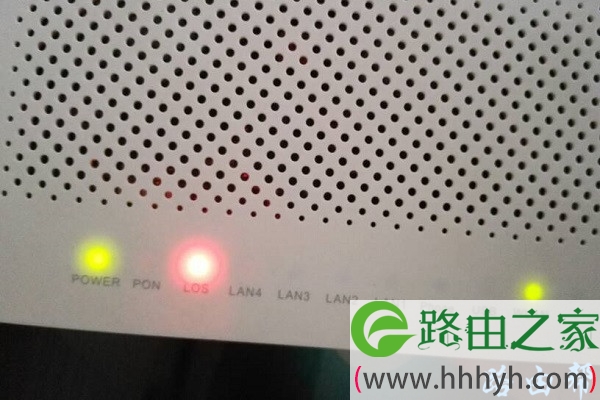
(2)观察光猫上“光信号”或者“LOS”指示灯的状态,如果指示灯是红色常亮/闪烁。说明你的宽带线路有问题,或者光猫有问题。这种情况下,自己无法解决,请联系你的运营商来解决。

迅捷fw325r路由器设置完没有网怎么办?

(3)如果有电脑,可以用电脑来测试下宽带是否正确,具体的操作方法是。如果没有电脑,可以忽略这一个步骤。

先断开迅捷fw325r路由器与光猫/宽带网线的连接,把你的电脑直接连接到光猫/宽带网线。然后电脑中使用“宽带连接”拨号上网。

如果电脑可以正常上网,说明宽带没有问题,请继续后面的步骤。如果电脑不能上网,可能是宽带有问题,请联系运营商来解决。

注意:

• 如果不知道电脑上如何用“宽带连接”来上网,可以阅读下面的文章,查看操作方法。

电脑如何用“宽带连接”拨号上网?

• 用“宽带连接”拨号上网的时候,需要输入你的宽带账号和密码,请使用正确的账号和密码,否则无法判断宽带是否有问题。

• 如果你的宽带没有账号和密码,那么电脑连接到光猫/宽带网线后,直接测试电脑能否上网即可,就不需要用“宽带连接”拨号上网了。

2.重启你的光猫和迅捷fw325r路由器。

3.检查你的迅捷fw325r路由器上的网线连接是否正确,它与光猫和电脑之间的正确连接方式如下:

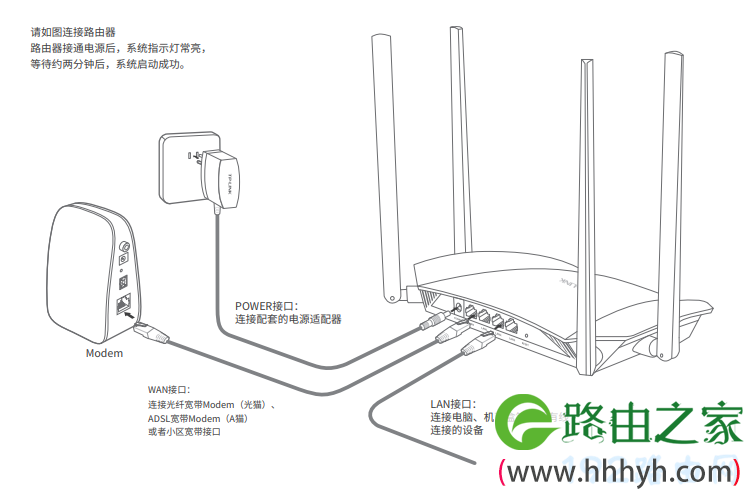
把从光猫网口/LAN口接出来的网线,连接到迅捷fw325r路由器的WAN口。如果你家的宽带没有使用光猫,则需要把入户的宽带网线/墙壁网口,连接到迅捷fw325r路由器的WAN口。

如果你家里有电脑,请用网线将其连接到迅捷fw325r路由器上任意一个LAN口。

迅捷fw325r路由器设置完没有网怎么办?

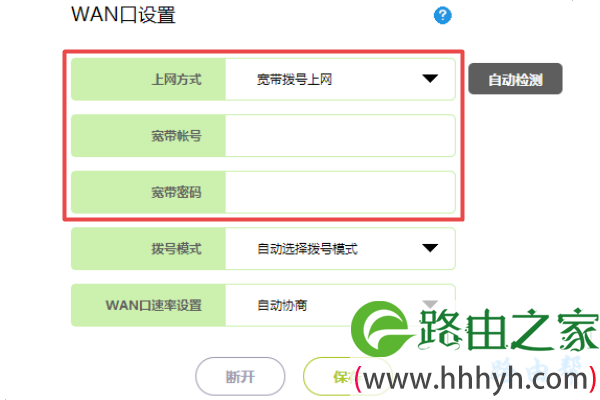
4.登录到迅捷fw325r路由器的管理页面,并打开“常用设置”>“上网设置”菜单;或者打开“高级设置”>“网络参数”>“WAN口设置”菜单。然后检测上网方式设置是否正确?

(1)宽带拨号上网:开通宽带业务时,运营商提供了 宽带账号、宽带密码 (上网账号、上网密码);且在未使用路由器时,电脑需要用“宽带连接”这个程序来上网。

迅捷fw325r路由器设置完没有网怎么办?

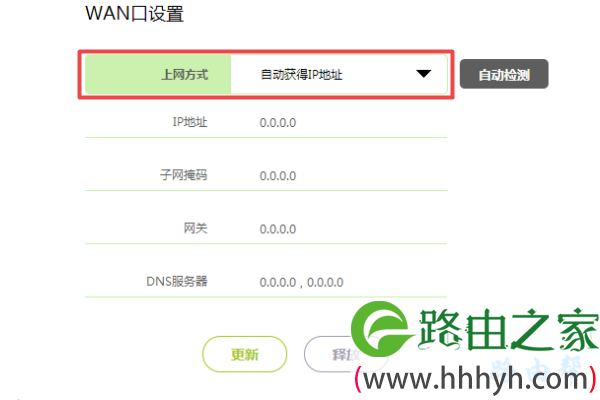
(2)自动获得IP地址:运营商未提供任何上网参数给你,在未使用路由器时,电脑连接猫(宽带网线)后,自动就能上网。

迅捷fw325r路由器设置完没有网怎么办?

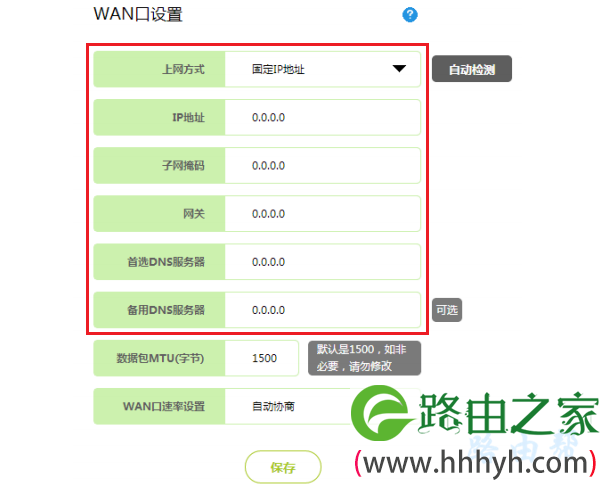
(3)固定IP地址:在开通宽带业务后,宽带运营商会提供一个 固定IP地址、子网掩码、默认网关、首选DNS服务器、备用DNS服务器。

迅捷fw325r路由器设置完没有网怎么办?

特殊情况:

如果运营商提供了 宽带账号、宽带密码,但是宽带安装师傅,把你的光猫改成了路由拨号模式,已经在光猫上设置了拨号,那么路由器的上网方式应该设置:自动获得IP地址 。

注意:

如果不知道如何登录到迅捷fw325r路由器的管理页面,可以阅读下面的文章,查看操作步骤。

迅捷fw325r路由器怎么登录?

5.在迅捷fw325r路由器上设置MAC地址克隆,具体的设置,可以参考下面的图片。

迅捷fw325r路由器设置完没有网怎么办?

6.把你的迅捷fw325r路由器恢复出厂设置,然后重新设置一次。

注意:

(1)如果不知道如何将你的迅捷fw325r路由器恢复出厂设置,可以参考下面的文章:

迅捷fw325r怎么恢复出厂设置?

(2)恢复出厂设置成功后,一定要重新设置你的迅捷fw325r路由器,具体的设置方法,可以参考下面的这一篇文章:

迅捷fw325r路由器怎么设置?

7.zui后一个可能,是你的这台迅捷fw325r路由器坏掉了,所以才不能上网。如果有多余的路由器,可以更换路由器,然后测试是否可以上网?

以上就是关于“迅捷fw325r路由器设置完没有网怎么办?”的教程!

15,291 迅捷fw325r路由器设置完没有网怎么办?已关闭评论 点赞
6 月 12 2021
路

腾达FH450路由器无线信号已连接上不了网怎么办?

标题:"腾达FH450路由器无线信号已连接上不了网怎么办?"的相关路由器教程资料分享。- 【WiFi之家网】编辑整理。

腾达FH450路由器无线信号已连接上不了网怎么办?

zui近有不少用户反映,腾达FH450路由器完成上网设置和无线WiFi设置后,用手机、笔记本等无线设备可以连接到FH450路由器上的无线网络,但是却不能够上网。而用网线连接电脑与FH450路由器又是可以上网的。

问题原因:

腾达FH450/FH451采用的是4天线设计,工作过程中天线之间相互有干扰。因此,为了达到zui
佳使用效果,需要调整路由器天线的摆放方式及无线信道的选择。

1、请按照下图的方式调整腾达FH451路由器的天线:

腾达FH450路由器无线信号已连接上不了网怎么办?
调整腾达FH450无线路由器的天线

2、无线信道设置:点击“无线设置”——>“基本设置”——>“信道”建议选择:1、7、
13——>点击“保存”。

腾达FH450路由器无线信号已连接上不了网怎么办?
设置腾达FH450路由器上的信道

相关文章:

1、腾达(Tenda)无线路由器设置完成后上不了网

2、如何查看腾达无线路由器是否有人蹭网?

3、腾达(Tenda)无线路由器防蹭网设置

4、腾达路由器限制网速的设置方法

5、腾达(Tenda)FH450路由器怎么设置

6、腾达(Tenda)FH450路由器设置无线WiFi密码和名称

以上就是关于“腾达FH450路由器无线信号已连接上不了网怎么办?”的教程!
12,915 腾达FH450路由器无线信号已连接上不了网怎么办?已关闭评论 点赞
6 月 12 2021
路

TP-Link TL-WDR5620上不了网(连不上网)怎么办?

标题:"TP-Link TL-WDR5620上不了网(连不上网)怎么办?"的相关路由器教程资料分享。- 【WiFi之家网】编辑整理。

TP-Link TL-WDR5620上不了网(连不上网)怎么办?

在本文中将给大家详细介绍,TP-Link TL-WDR5620路由器上不了网的解决办法。

当你的TP-Link TL-WDR5620路由器连不上网的时候,请从以下4个方面进行排查:

1、宽带自身问题

2、网线存在问题

3、路由器设置问题

4、路由器质量问题

温馨提示:

实际上,任何一台路由器,连不上网的时候,都应该从这4个方面进行排查。

TP-Link TL-WDR5620上不了网(连不上网)怎么办?

一、宽带自身问题


如果你的TP-Link TL-WDR5620路由器是新买的,用来替换家里原来的旧路由器。并且替换前旧路由器可以上网,但是换上TL-WDR5620路由器就连不上网。

这种情况下,说明你家里的宽带是没有问题的,你可以忽略这一部分的内容。

如果你的TP-Link TL-WDR5620路由器之前可以上网的,突然出现了不能上网的问题。这种情况下,就很有可能是宽带欠费、或者宽带故障引起的。

解决办法:

1、先查询下你的宽带是否欠费停机? 如果是欠费,只需要补交费用,然后把你的TL-WDR5620路由器和猫重启下,就可以上网了。

2、如果没有欠费,那就有可能是宽带线路出问题了,如果你家里有电脑,可以按照下面的方法,测试下你的宽带线路是否正常。

(1)、把你的路由器拆下来,放一边,暂时不需要用到路由器了。

(2)、然后把从猫的网口接出来的网线,插在电脑的网口。如果你家的宽带没有用到猫,那么把入户的宽带网线,直接插在电脑的网口即可。

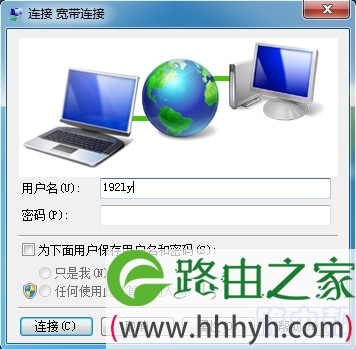
(3)、然后找到、打开电脑上的 宽带连接 程序,在宽带连接程序里面,填写你的宽带帐号、宽带密码,然后进行拨号联网。

如果此时电脑可以正常上网,说明宽带没有问题,请继续阅读后面的步骤。

如果电脑无法上网,则多半是宽带有问题了,解决办法是:拨打宽带的客服电话,进行故障申报。

TP-Link TL-WDR5620上不了网(连不上网)怎么办?
电脑用 宽带连接上网

重要说明:

如果不知道电脑如何用宽带连接拨号上网,那么请根据下面文章中介绍的方法进行操作。

电脑如何用“宽带连接”拨号上网?

二、网线存在问题


请不要忽视网线存在问题这个因素,因为你路由器中的上网请求数据,是通过网线传输出去的。

如果连接TL-WDR5620路由器WAN口和猫的这根网线有问题,会导致路由器和猫无法通信,路由器中的上网请求数据无法传输出去,自然就不能上网了。

解决办法:

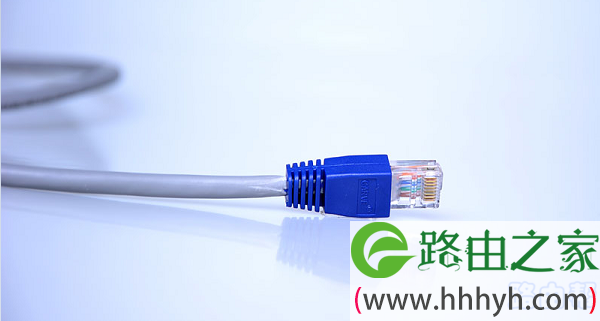
如果你家里有多的网线,可以换一根新的网线,来连接TL-WDR5620的WAN口和猫。

TP-Link TL-WDR5620上不了网(连不上网)怎么办?
检查网线是否有问题

三、路由器设置问题


很多新手、小白用户,在设置路由器的时候,在以下几个方面容易出错:

1、路由器线路连接

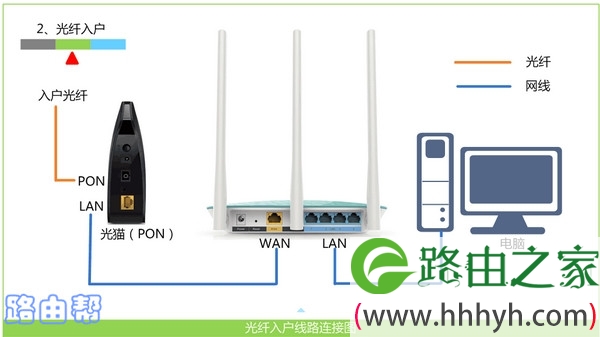
TP-Link TL-WDR5620路由器有5个网线接口,1个WAN口,4个LAN口,正确的连接方式如下:

(1)、路由器上的WAN口,需要用网线连接到猫的网口(LAN口)。如果你家的宽带未用到猫,请把入户的网线,插在路由器的WAN口。

(2)、1、2、3、4 中任意一个接口,都可以用来连接电脑。

TP-Link TL-WDR5620上不了网(连不上网)怎么办?
路由器的正确连接方式

重要提示:

新手、小白请注意,在设置路由器的时候,并不需要电脑、手机可以上网的。这个涉及到 局域网 通信技术,这里不展开介绍,感兴趣的自己百度搜索 局域网。

2、上网方式设置

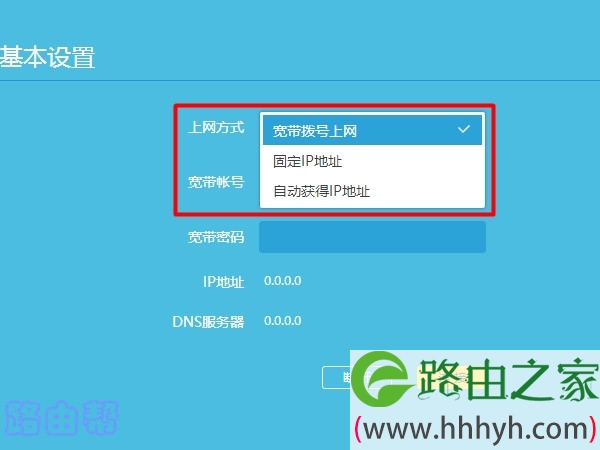
在设置TP-Link TL-WDR5620路由器上网时,有一个“上网方式”的选项需要进行设置。如果上网方式设置错误,会直接导致路由器上不了网。

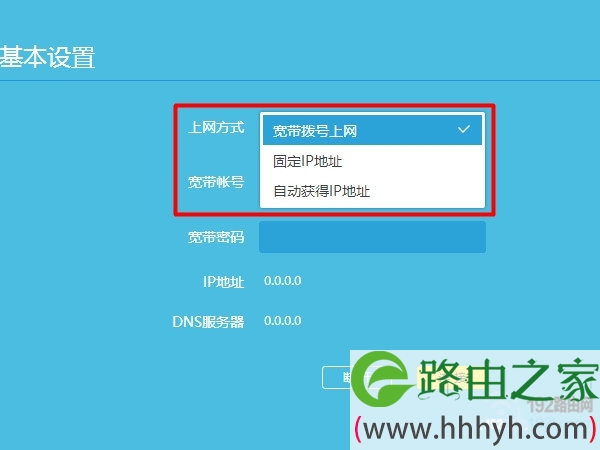
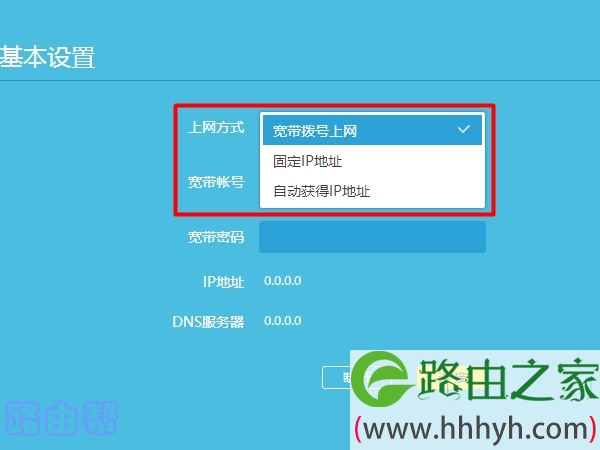
如下图所示,我们可以看到,TL-WDR5620中的 上网方式 有3个设置选项,它们分别是:宽带拨号上网、自动获得IP地址、固定IP地址。

TP-Link TL-WDR5620上不了网(连不上网)怎么办?
路由器中的上网方式设置

重要提示:

如果你不知道如何选择 上网方式,请阅读下面的这篇文章,根据文章中介绍的方法进行设置。

路由器中“上网方式”怎么设置?

3、上网账号/密码错误

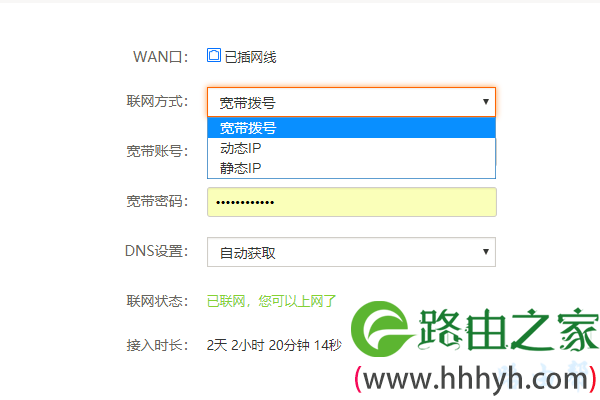
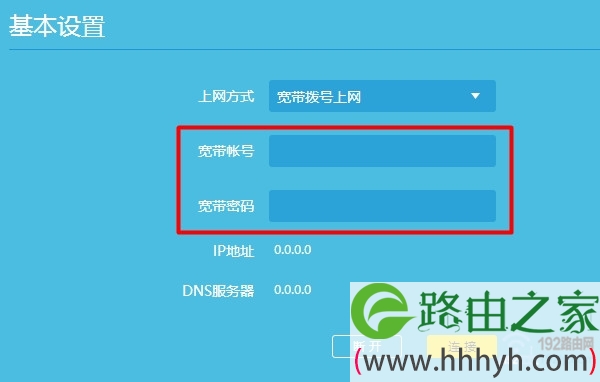
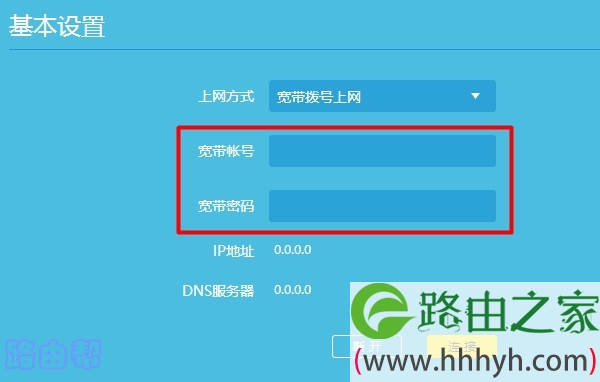
路由器中的上网方式选择是:宽带拨号上网 时,系统会要求你在页面中,填写运营商提供的 宽带账号、宽带密码,如下图所示。

这个页面中,你填写的 宽带账号、宽带密码 如果是错误的,结果可想而知了,zui后肯定上不了网。

TP-Link TL-WDR5620上不了网(连不上网)怎么办?
检查 宽带账号和宽带密码

解决办法:

建议大家,先拨打宽带客服电话,联系人工客服进行查询、核实,一定要确保你在路由器中填写的 宽带账号、宽带密码 是正确的。

4、设置MAC地址克隆

部分地区的宽带运营商,会通过绑定电脑MAC地址的方式,来限制用户使用路由器上网。这种情况下,正常设置路由器后,仍然连不上网。

解决办法:

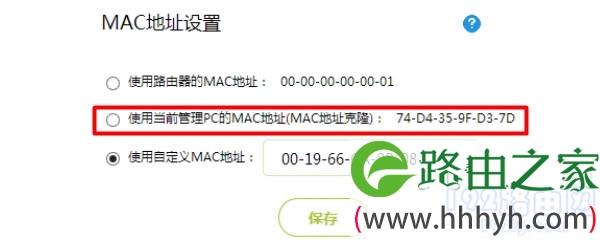
在你的TP-Link TL-WDR5620路由器中,设置MAC地址克隆,如下图所示。

TP-Link TL-WDR5620上不了网(连不上网)怎么办?
设置MAC地址克隆

四、路由器质量问题


如果经过前面的排查,确定了宽带没问题、网线也换新的了、路由器中设置也没问题,但是仍然上不了网的话,那么就很有可能是你的这个路由器有质量问题了。

解决办法:

1、可以先切断你的TL-WDR5620路由器的电源,等待几分钟后,在接通电源,看下能否上网?

2、如果切断电源重启后,仍然无法上网,请把你的这个TP-Link TL-WDR5620路由器恢复出厂设置,然后重新设置一次。

重要提示:

(1)、如果不清楚恢复出厂设置应该如何操作,可以阅读下面的文章,根据文中方法操作即可。

TP-Link TL-WDR5620怎么恢复出厂设置?

(2)、恢复出厂设置后,可以用电脑或者手机,重新设置你的TP-Link TL-WDR5620路由器。具体的操作步骤,可以参考下面的文章:

TP-Link TL-WDR5620怎么设置?(电脑)

TP-Link TL-WDR5620用手机怎么设置?

以上就是关于“TP-Link TL-WDR5620上不了网(连不上网)怎么办?”的教程!

56,135 TP-Link TL-WDR5620上不了网(连不上网)怎么办?已关闭评论 点赞
6 月 12 2021
路

腾达(Tenda)AC11路由器连不上网(不能上网)怎么办?

标题:"腾达(Tenda)AC11路由器连不上网(不能上网)怎么办?"的相关路由器教程资料分享。- 【WiFi之家网】编辑整理。

腾达(Tenda)AC11路由器连不上网(不能上网)怎么办?

问:腾达AC11无线路由器,现在连不上网,请问怎么操作才可以上网?

答:一个无线路由器,出现不能上网的问题时,其原因无外乎以下几个方面的原因。

1、宽带出现故障

2、设置上的问题

3、被限制用路由器

4、路由器自身问题

腾达AC11这个无线路由器,它不能上网时,影响的因素也是以上几个方面,具体的解决办法如下。

腾达(Tenda)AC11路由器连不上网(不能上网)怎么办?
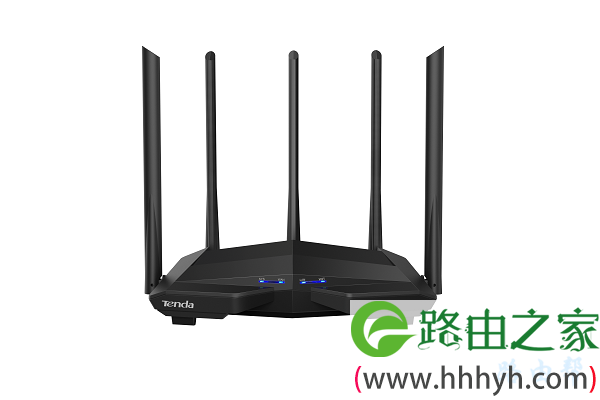
腾达(Tenda)AC11路由器

一、宽带出现故障


如果你家里的 宽带欠费,或者 宽带线路故障,那么你的腾达AC11路由器肯定是不能上网的。

解决办法:

1、可以拨打运营商的客服电话,联系客服人员查询你家的宽带是否欠费。如果已经欠费了,补交宽带费用后,路由器就可以正常上网了。

2、如果你家宽带有用到猫(光猫),那么观察猫上的指示灯情况,如果有指示灯是 红色闪烁(常亮),那么多半是宽带出问题了。

宽带有问题的话,自己是无法解决的,请拨打运营商客服电话,联系人工客服进行故障申报,让运营商安排工作人员上门检修。

腾达(Tenda)AC11路由器连不上网(不能上网)怎么办?
光猫指示灯红色闪烁

3、如果你家里有电脑的话,可以先把路由器拆下来,然后让电脑直接连接猫(宽带网线),连接后电脑用“宽带连接”拨号上网。

如果不知道电脑如何用宽带连接来上网,请阅读下面文章查看操作步骤。

电脑如何用宽带连接拨号上网?

(1)、如果电脑可以上网,说明宽带是正常的,可以忽略这部分的内容了,阅读后续内容即可。

(2)、如果此时电脑不能上网,则多半是宽带有问题了,请联系运营商来解决。

PS:如果电脑用“宽带连接”上网时,出现了 错误691 的提示信息,表示你把 宽带账号、宽带密码 弄错了,请联系运营商查询 宽带账号、宽带密

二、设置上的问题


1、腾达AC11路由器、猫、电脑 之间的线路连接不正确,也是会导致路由器无法上网的。 请按照下面的方式,正确连接的你的路由器、猫、电脑。

(1)、腾达AC11路由器的WAN接口,需要用网线连接到猫的网口/LAN口。 如果你的宽带没有用到猫,那么需要把入户的宽带网线,插在腾达AC11的WAN接口。

(2)、腾达AC11路由器上除WAN接口之外的接口,任意一个都可以用来连接电脑。

腾达(Tenda)AC11路由器连不上网(不能上网)怎么办?
路由器的正确连接方式

重要提示:

用来连接的网线,如果出现问题,zui后路由器也是连不上网的;所以,需要确保网线正常可用。

2、另一个容易出现的地方是,路由器中的:联网方式 (连接方式),下面介绍具体的设置依据。

腾达(Tenda)AC11路由器连不上网(不能上网)怎么办?
路由器的3种联网方式

(1)、宽带拨号

你在开通宽带业务的时候,运营商提供了 宽带账号、宽带密码 (上网账号、上网密码) 给你。 并且在未使用路由器时,电脑需要用“宽带连接”程序来上网。

(2)、动态IP

在不用路由器的情况下,电脑连接猫(宽带网线)后,电脑直接就能上网。

(3)、静态IP

办理宽带业务后,运营商提供了:静态IP地址、子网掩码、默认网关、首选DNS服务器、备用DNS服务器。 如果没用路由器,需要在电脑 本地连接 中填写这些参数才能上网。

3、当“联网方式”设置为:宽带拨号 的时候,需要在页面中填写运营商提供的:宽带账号、宽带密码 (上网账号、上网密码) 。如果填写的 账号、密码是错误的,也是不能上网的。

你可以在办理宽带业务的回执单中,查看到运营商提供的 宽带账号、宽带密码。 如果回执单丢了,还可以拨打运营商的客服电话,联系人工客服进行查询。

腾达(Tenda)AC11路由器连不上网(不能上网)怎么办?
检查 宽带账号、宽带密码 是否正确

三、被限制用路由器


有些地区的宽带运营商,默认情况下,会限制使用路由器上网。在这种情况下,正常设置路由器后,路由器是连不上网的。

解决办法:

这个问题,可以用 MAC地址克隆 功能来解决,在腾达AC11路由器中,设置MAC克隆步骤如下:

1、在腾达路由器的管理页面中,点击“系统设置”——>“WAN口参数”打开,如下图所示。

2、在打开的页面中,“MAC地址克隆”这个选项后面选择:克隆本机MAC地址,如下图所示。

腾达(Tenda)AC11路由器连不上网(不能上网)怎么办?
设置MAC地址克隆

四、路由器自身问题


还有zui坏的一种情况,那就是你手上的腾达AC11路由器坏掉了,不能正常工作,自然不能上网。如果前面所有方法都尝试了,很有可能是路由器自身问题了,此时请按照下面步骤操作。

1、可以先把腾达AC11路由器断电重启一次,然后再次尝试能不能正常上网?

2、如果断电重启后,还是连不上网,那么zui后就是:复位路由器 (恢复出厂设置)。 你可以阅读下面的文章,查看恢复出厂设置的操作步骤。

腾达AC11路由器怎么恢复出厂设置?

恢复出厂设置后,如果不知道如何设置腾达AC11路由器上网,你可以阅读下面的文章,设置腾达AC11路由器上网的操作步骤。

腾达AC11路由器怎么设置?(电脑)

腾达AC11路由器用手机怎么设置?

以上就是关于“腾达(Tenda)AC11路由器连不上网(不能上网)怎么办?”的教程!

27,598 腾达(Tenda)AC11路由器连不上网(不能上网)怎么办?已关闭评论 点赞
6 月 12 2021
路

fast路由器能连上却用不了怎么办?

标题:"fast路由器能连上却用不了怎么办?"的相关路由器教程资料分享。- 【WiFi之家网】编辑整理。

fast路由器能连上却用不了怎么办?

问:我家的路由器是fast的,现在出现的问题是,电脑和手机都可以连接到路由器,但是连接后却用不了,我要如何进行设置?

答:你好,路由器可以连接但是用不了(不能上网),多半是路由器未联网导致的,可以按照下面的方法/步骤来排查和解决问题。

1.查询宽带是否欠费,如果欠费了,补交费用后就能上网了。

2.观察光猫上“光信号”或者“LOS”指示灯的状态,如果指示灯是红色常亮/闪烁。说明你的宽带线路有问题,或者光猫有问题。这种情况下,自己无法解决,请联系你的运营商来解决。

3.如果有电脑,可以用电脑来测试下宽带是否正确,具体的操作方法是。如果没有电脑,可以忽略这一个步骤。

先断开fast路由器与光猫/宽带网线的连接,把你的电脑直接连接到光猫/宽带网线。然后电脑中使用“宽带连接”拨号上网。

如果电脑可以正常上网,说明宽带没有问题,请继续后面的步骤。如果电脑不能上网,可能是宽带有问题,请联系运营商来解决。

注意:

(1)如果不知道电脑上如何用“宽带连接”来上网,可以阅读下面的文章,查看操作方法。

电脑如何用“宽带连接”拨号上网?

(2)用“宽带连接”拨号上网的时候,需要输入你的宽带账号和密码,请使用正确的账号和密码,否则无法判断宽带是否有问题。

(3)如果你的宽带没有账号和密码,那么电脑连接到光猫/宽带网线后,直接测试电脑能否上网即可,就不需要用“宽带连接”拨号上网了。

4.重启你的光猫和fast路由器。

5.检查你的fast路由器上的网线连接是否正确,它与光猫和电脑之间的正确连接方式如下:

把从光猫网口/LAN口接出来的网线,连接到fast路由器的WAN口。如果你家的宽带没有使用光猫,则需要把入户的宽带网线/墙壁网口,连接到fast路由器的WAN口。

如果你家里有电脑,请用网线将其连接到fast路由器上任意一个LAN口。

6.登录到fast路由器的管理页面,并打开“常用设置”>“上网设置”菜单;或者打开“高级设置”>“网络参数”>“WAN口设置”菜单。然后检测上网方式设置是否正确?

(1)宽带拨号上网:开通宽带业务时,运营商提供了 宽带账号、宽带密码 (上网账号、上网密码);且在未使用路由器时,电脑需要用“宽带连接”这个程序来上网。

(2)自动获得IP地址:运营商未提供任何上网参数给你,在未使用路由器时,电脑连接猫(宽带网线)后,自动就能上网。

(3)固定IP地址:在开通宽带业务后,宽带运营商会提供一个 固定IP地址、子网掩码、默认网关、首选DNS服务器、备用DNS服务器。

特殊情况:

如果运营商提供了 宽带账号、宽带密码,但是宽带安装师傅,把你的光猫改成了路由拨号模式,已经在光猫上设置了拨号,那么路由器的上网方式应该设置:自动获得IP地址 。

注意:

如果不知道如何登录到fast路由器的管理页面,可以阅读下面的文章,查看操作步骤。

fast路由器怎么登录?

7.在fast路由器上设置MAC地址克隆,具体的设置,可以参考下面的图片。

8.把你的fast路由器恢复出厂设置,然后重新设置一次。

注意:

(1)如果不知道如何将你的fast路由器恢复出厂设置,可以参考下面的文章:

fast路由器怎么恢复出厂设置?

(2)恢复出厂设置成功后,一定要重新设置你的fast路由器,具体的设置方法,可以参考下面的这一篇文章:

fast路由器怎么设置?

9.zui后一个可能,是你的这台fast路由器坏掉了,所以才不能上网。如果有多余的路由器,可以更换路由器,然后测试是否可以上网?

以上就是关于“fast路由器能连上却用不了怎么办?”的教程!

18,706 fast路由器能连上却用不了怎么办?已关闭评论 点赞
6 月 11 2021
路

重启路由器后不能上网怎么办?

标题:"重启路由器后不能上网怎么办?"的相关路由器教程资料分享。- 【WiFi之家网】编辑整理。

重启路由器后不能上网怎么办?

昨天晚上,有位网友,在微信上问了鸿哥这样一个问题:

路由器重启后不能上网怎么办?

鸿哥当时看到这个问题,比较纳闷,因为重启路由器后,并不会影响到路由器的上网情况。

后来经过排查,发现是这位用户,他把路由器中的上网参数修改了,从而出现不能上网的问题。

所以,鸿哥再次需要提醒各位同学,重启路由器,不会影响到路由器的上网情况。

如果你的路由器不能够上网,并不是重启造成的,而是其他方面的原因引起的。

重启路由器后不能上网怎么办?

补充说明:

1、一台无线路由器不能上网,其原因总结起来有4个方面:

宽带出现故障

用户设置问题

运营商限制问题

路由器的问题

对于新手用户来说,要依次排查这个4个方面,操作起来可能比较困难。

因此,鸿哥建议各位新手同学,当你的路由器不能上网的时候,可以先把你的路由器恢复出厂设置,然后重新设置一次。

设置成功后,用电脑、手机连接路由器,测试下是否可以正常上网?

重要提示:

(1)、如果不知道如何把一台路由器恢复出厂设置,可以阅读下面的文章,查看操作步骤。

无线路由器怎么恢复出厂设置?

(2)、恢复出厂设置后,不知道如何设置路由器上网的同学,请按照下面教程中的方法操作。

无线路由器怎么设置?(电脑)

手机怎么设置无线路由器?

2、如果把路由器恢复出厂设置,并且重新设置后,手机、电脑连接路由器后仍然上不了网。

这时候,鸿哥建议你阅读下面的教程,查看详细的解决办法。

无线路由器连不上网怎么办?

以上就是关于“重启路由器后不能上网怎么办?”的教程!

25,857 重启路由器后不能上网怎么办?已关闭评论 点赞
6 月 11 2021
路

二级路由器上不了网怎么办?

标题:"二级路由器上不了网怎么办?"的相关路由器教程资料分享。- 【WiFi之家网】编辑整理。

二级路由器上不了网怎么办?

本文中,鸿哥主要给大家介绍,设置二级路由器后无法上网的解决办法。

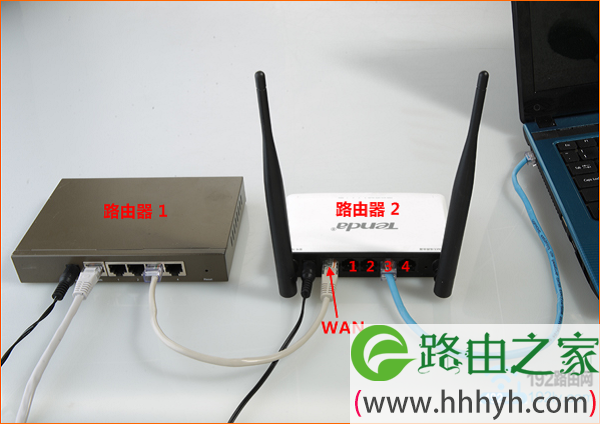
很多时候一个路由器的信号不能满足需求,不少用户在家里面安装2个无线路由器。把2个无线路由器用网线连接起来,设置成二级路由器上网。

如果你设置二级路由器后上不了网,那么鸿哥觉得,这个问题无外乎2个方面的原因:

1、用户设置问题

2、网线的问题

一、用户设置问题


两个路由器用网线连接起来,设置成二级路由器用时,是有2种设置方法的:

路由器2设置动态IP上网

路由器2设置成无线交换机

二级路由器设置的2种方法,鸿哥之前已经写了一篇教程,进行了详细的介绍。建议大家先阅读下面的教程,检查下你的设置是否有问题。

二级路由器设置步骤详解

二级路由器上不了网怎么办?
二级路由器

二、网线的问题


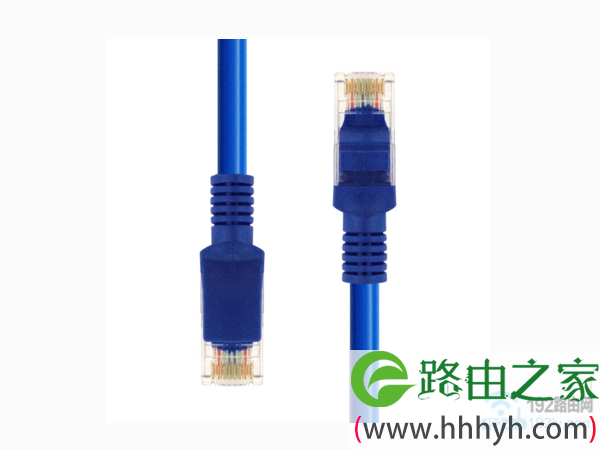
用来连接2个路由器之间的网线,质量一定要选择好一点的,否则会出现第二个路由器不能上网的问题。

鸿哥遇到很多用户,二级路由器的设置,完全是按照鸿哥教程中来操作的,但是设置后第二个路由器就是无法上网。

这些用户在微信上找到我,问我是什么原因。经过排查,发现是他们用来连接两个路由器之间的网线有问题,质量不好。

有的网线只有10几米的长度,结果第二个路由器就无法上网了,这网线的质量得有多差呀!!!

后来,我让他们更换质量好的网线后,问题就得到解决了。

二级路由器上不了网怎么办?
网线质量差,会导致二级路由器连不上网

注意问题:

一般市面上普通网线长度,理论上可以达到100米,实际上是有误差的。一些质量不合格的网线,信号的传输距离就更短的,有些长度达到10米、20米的时候,就无法传输信号或者信号衰减严重。

所以,如果你的两个路由器之间的距离有几十米的话,一定选择质量好一点的网线,避免因为网线质量问题,导致二级路由器设置后无法上网。

相关文章:


水星二级路由器怎么设置?

tplink二级路由器设置图解

360路由器设置成二级路由器教程

两个路由器一个能上网另一个不能上网怎么办?

两个路由器同一个wifi信号怎么设置?

以上就是关于“二级路由器上不了网怎么办?”的教程!
54,614 二级路由器上不了网怎么办?已关闭评论 点赞
6 月 11 2021
路

TP-Link TL-WDR7300路由器连不上网怎么办?

标题:"TP-Link TL-WDR7300路由器连不上网怎么办?"的相关路由器教程资料分享。- 【WiFi之家网】编辑整理。

TP-Link TL-WDR7300路由器连不上网怎么办?

偶尔有一些用户,在微信、QQ咨询:TP-Link TL-WDR7300路由器连不上网时的解决办法。

所以,鸿哥整理了这篇文章,来详细介绍路由器不能上网时的解决方法,希望可以帮助到同样遇到此问题的朋友。

首先,鸿哥要给大家说明一下,不管是什么品牌、什么型号的路由器,其无法上网的时候,影响的因素主要有以下3个方面。

宽带存在问题

用户设置问题

路由器的问题

TP-Link TL-WDR7300路由器连不上网怎么办?

一、宽带存在问题


如果是你家的宽带自身存在问题,那么无论怎么设置路由器,都是连不上网的。建议从以下3个方面来进行排查:

1、宽带欠费

可以拨打宽带运营商的客服电话,联系人工客服进行查询。

如果查询后,确定是宽带欠费了,只需要补交费用后,就可以上网了。

PS:建议补交宽带费用后,重启下你家里的猫、路由器。

2、宽带故障

光猫、光纤线路、运营商的路由器、交换机等设备,如果出现了问题,这时候肯定也是不能上网的。

温馨提示:

如果是新买了一个路由器,替换家里面的旧路由器,且原来旧路由器可以正常上网;

那么,你可以忽略这个步骤了,因为原来旧路由器正常上网,说明宽带线路是正常的。

检查方法:

(1)、可以直接拨打运营商客服电话,联系人工客服进行查询。

也可以联系负责维护你这片区域的负责人的电话进行查询,也就是上门给你安装宽带的师傅。

有些师傅会在光猫上,给你写联系电话的;如果没有的话,就直接拨打客服电话来查询了。

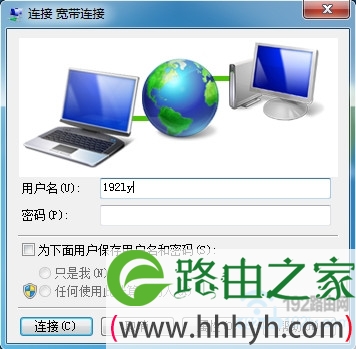
(2)、如果你有电脑,可以用电脑直接连接光猫(入户网线),然后在 “宽带连接” (类似的程序)里面,填写你家的宽带账号、宽带密码,然后进行连接上网。

如果此时电脑可以正常上网,说明宽带线路是正常的,是其他因素导致的你路由器不能上网。

如果此时电脑不能上网,则多半是宽带有问题了,建议联系你的运营商,进行故障申报。

TP-Link TL-WDR7300路由器连不上网怎么办?

重要提示:

①、请确保电脑是用网线,直接连接到光猫的网口(LAN口)的;如果宽带没有用到猫,需要把入户的宽带网线,直接插在电脑上面。

也就是用电脑测试宽带的时候,暂时用不到路由器了,把路由器取下来放在一边。

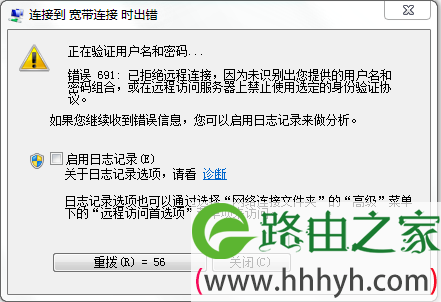
②、电脑无法上网的时候,请注意观察“宽带连接”程序给出的错误代码,如果页面中提示:错误691 ,这是因为你把宽带账号、宽带密码 搞错了。

此时,你应该联系你的宽带运营商,查询宽带账号、宽带密码。如果办理宽带业务的回执单还在,也可以在回执单上查看到 宽带账号、宽带密码。

TP-Link TL-WDR7300路由器连不上网怎么办?

③、如果你家宽带,运营商没有提供 宽带账号、宽带密码;则电脑连接光猫或者宽带网线后,直接观察电脑是否可以上网,就可以判断宽带是否有问题了。

3、限制用路由器

部分地区的宽带运营商,会通过绑定电脑MAC地址的方式,来限制用户使用路由器上网。

这种情况下,用电脑直接连接猫(宽带网线)后,测试是可以正常上网的;但是正确连接、设置路由器后,是无法上网的。

解决办法:

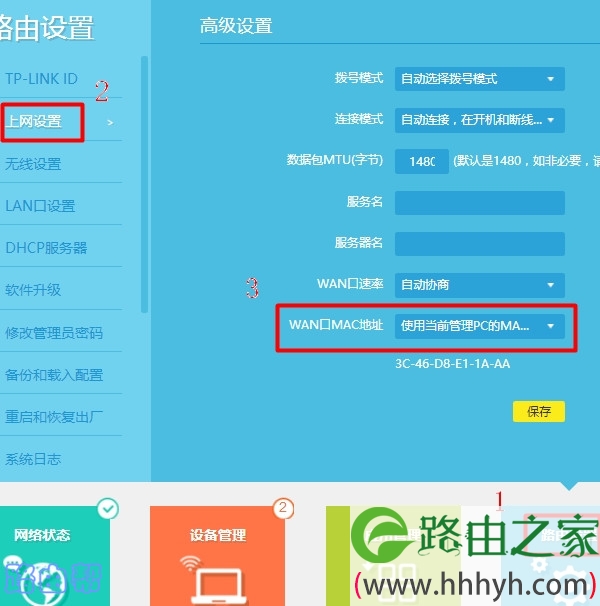
这个问题,可以使用路由器中的 MAC地址克隆 这个功能来解决,TP-Link TL-WDR7300这款路由器中设置MAC地址克隆的方法如下:

(1)、首先,用直接连接宽带可以上网的这一台电脑,连接到TL-WDR7300路由器的LAN接口。

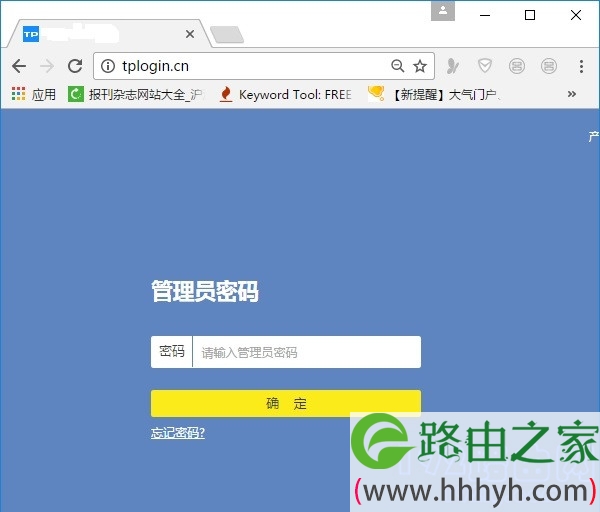
(2)、然后在这台电脑的浏览器中输入:tplogin.cn 打开登录界面——>输入 管理员密码,登录到设置页面,如下图所示。

TP-Link TL-WDR7300路由器连不上网怎么办?

(3)、点击:路由设置 打开,如下图所示

TP-Link TL-WDR7300路由器连不上网怎么办?

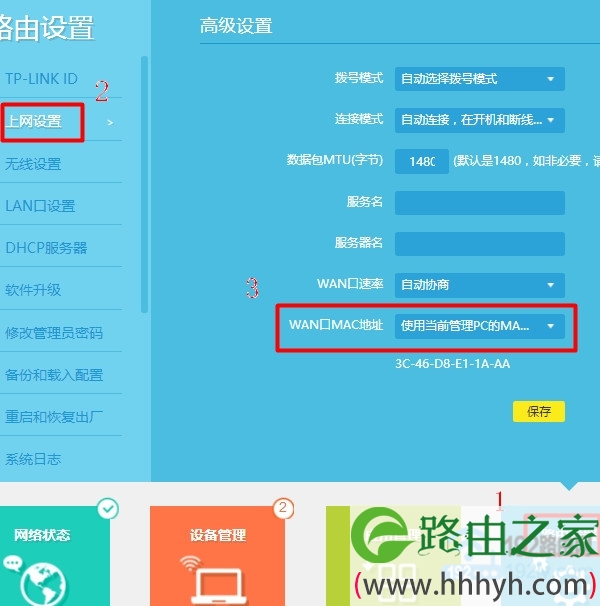
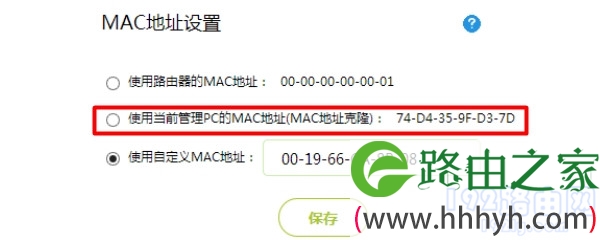
(4)、点击:上网设置 选项打开——>然后在“WAN口MAC地址”后面选择:使用当前管理PC的MAC地址——>点击:保存,如下图所示。

TP-Link TL-WDR7300路由器连不上网怎么办?

二、用户设置问题


找我解决路由器不能上网的这个问题的用户中,至少有90%以上的用户,都是因为在路由器的线路连接、设置上出现错误引起的。

所以,新手、小白用户,请仔细阅读这一部分的内容,并严格按照教程中的方法进行操作。

1、线路连接错误

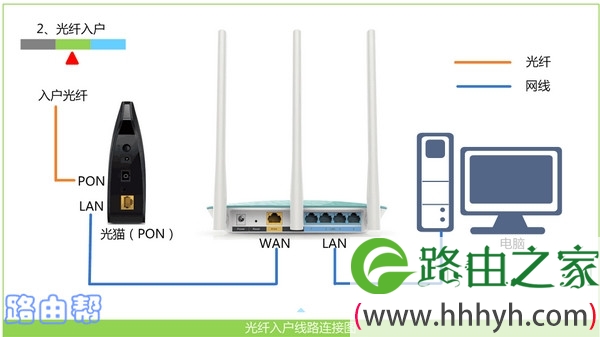
TP-Link TL-WDR7300这一款路由器上有4个接口,1个WAN口,3个LAN口,正确的连接方式如下:

(1)、请把从光猫网口(LAN口)接出来的网线,连接到路由器的WAN口;

如果你家的宽带没有用到猫,那就需要把入户的宽带网线,直接插在路由器的WAN口上面。

(2)、如果你家里有电脑,用网线连接到3个LAN口中的任意一个即可。

TP-Link TL-WDR7300路由器连不上网怎么办?

重要提示:

正确连接路由器后,此时电脑不能上网属于正常上网,请不用担心。因为设置路由器上网的时候,并不需要电脑可以上网的,只要线路连接正确即可。

2、上网方式选择错误

任何一台路由器,在设置它连接宽带上网的时候,都需要在路由器中选择一种上网方式。如果上网方式选择错误,那么路由器设置后是不能上网的。

PS:有些路由器中叫做:连接方式、连接类型、联网方式,叫法不一样,但是字面意思都差不多。

TP-Link TL-WDR7300路由器的上网方式下面有3个选项,分别是:

宽带拨号上网

自动获得IP地址上网

固定IP地址

TP-Link TL-WDR7300路由器连不上网怎么办?

选择依据:

关于路由器中上网方式的选择,鸿哥之前写了一篇文章专门进行介绍;建议新手用户,先阅读这篇教程,然后选择正确的上网方式。

路由器中上网方式如何选择?

3、宽带账号/密码错误

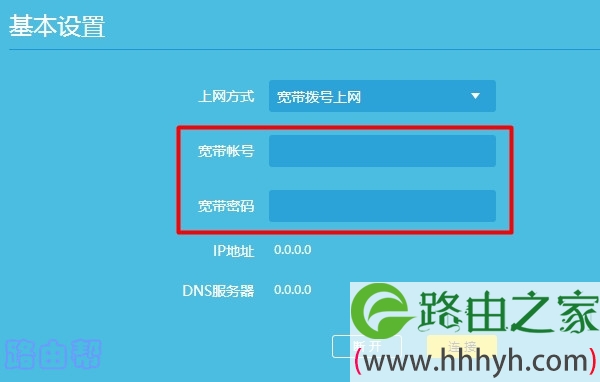
当上网方式选择:宽带账号上网 的时候,需要在页面中填写正确的:宽带账号、宽带密码,这样设置后路由器才能够上网的。

如果你在路由器设置页面中填写的:宽带账号、宽带密码 不正确,其结果就不言而喻了,设置完成后,路由器肯定是连不上网的。

解决办法:

建议各位同学,拨打宽带客服电话进行查询宽带账号和密码;如果办理宽带业务的回执单还在,也可以在回执单上查看到 宽带账号、宽带密码。

TP-Link TL-WDR7300路由器连不上网怎么办?

4、网线质量问题

如果用来连接路由器WAN口、猫之间的网线坏了,会导致路由器和猫之间无法传输数据,自然路由器就不能上网了。

很多人在排查路由器不能上网的问题时,会忽略网线这个因素,因为网线出现问题的几率比较小。

但是,鸿哥还是建议大家关注一下这个因素,毕竟出问题的几率小,并不代表不会出问题。而且,鸿哥是遇到过一些用户,因为网线损坏,导致不能上网的。

解决办法:

普通用户家里面,没有专门的测试设备,来检测网线是否损坏;所以,鸿哥建议大家,直接换一根网线,然后测试路由器是否可以上网?

TP-Link TL-WDR7300路由器连不上网怎么办?

三、路由器的问题


如果前面的方法都试过了,但你的这台TL-WDR7300路由器还是不能上网,则有可能是路由器不稳定、死机等自身因素引起的。

解决办法: 恢复出厂设置,并重新设置

重要提示:

(1)、如果不清楚如何把一台路由器恢复出厂设置,可以先阅读下面的教程,查阅操作步骤。

TP-Link TL-WDR7300怎么恢复出厂设置?

(2)、重新设置路由器上网的时,建议新手、小白用户,根据下面教程中介绍的方法来操作。

TP-Link TL-WDR7300怎么设置?(电脑)

TP-Link TL-WDR7300用手机怎么设置?

以上就是关于“TP-Link TL-WDR7300路由器连不上网怎么办?”的教程!
27,126 TP-Link TL-WDR7300路由器连不上网怎么办?已关闭评论 点赞
6 月 11 2021
路

已连接(不可上网)怎么办?

标题:"已连接(不可上网)怎么办?"的相关路由器教程资料分享。- 【WiFi之家网】编辑整理。

已连接(不可上网)怎么办?

问:手机连接wifi后提示:已连接(不可上网),此时应该怎么办?

答:电脑、手机连接路由器后,如果出现 已连接(不可上网) 的提示信息,表示你的路由器处于未联网状态,所以电脑和手机现在不能上网。

路由器不能上网,一般是因为宽带有问题,或者路由器自身相关问题引起的,解决办法如下:

1、建议先检查下你的宽带是否有问题,如果是宽带的问题,请联系宽带运营商来解决,可以通过下面这几个方法进行检查、排除。

(1)、拨打运营商的客服电话,查询宽带是否欠费、是否有线路故障。

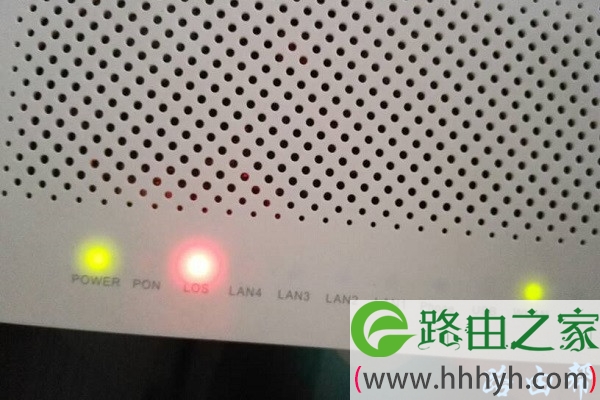
(2)、观察光猫上的指示灯,如果有指示灯是:红色闪烁(常亮),表示宽带有问题。

已连接(不可上网)怎么办?
光猫闪红灯

(3)、如果你有电脑,可以用电脑来测试下宽带是否正常,具体操作方法如下:

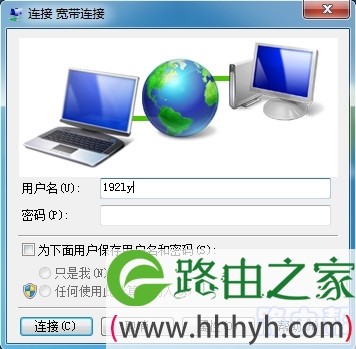
先把路由器撤下来,暂时不需要用到路由器了,让电脑直接连接光猫(入户宽带网线),连接之后电脑上用“宽带连接”拨号联网,如果此时电脑不能上网,表示宽带故障。

已连接(不可上网)怎么办?
电脑用 宽带连接上网

温馨提示:

如果不清楚电脑上如何用“宽带连接”拨号联网,可以阅读下面的教程,查看详细的操作步骤。

电脑如何用宽带连接拨号上网?

如果你家宽带没有上网账号和密码,那么电脑连接光猫(入户宽带网线)后,直接测试电脑能否上网,就不需要用“宽带连接”来拨号联网了。

2、检查 光猫(入户宽带网线)、路由器、电脑 之间的连接是否正确,正确的连接方式如下:

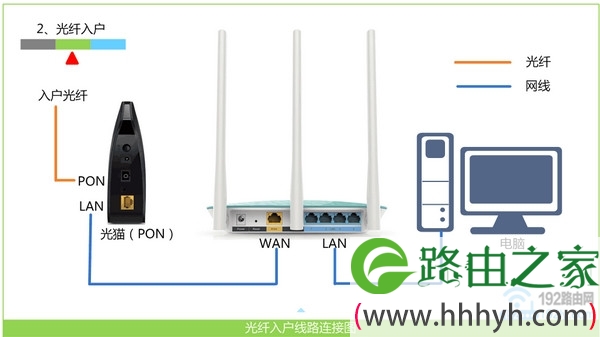
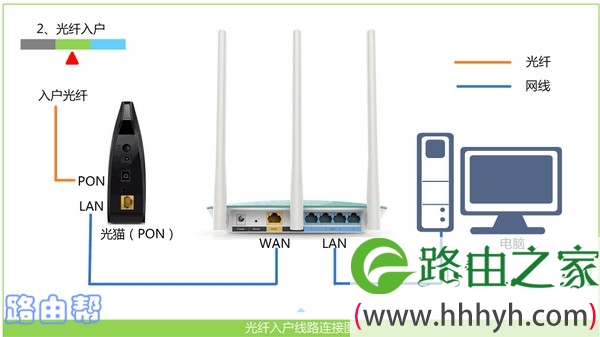
从光猫上接出来的网线(入户宽带网线),应该插在路由器的WAN接口;电脑应该用网线,连接到路由器上的LAN接口,连接的示意图如下:

已连接(不可上网)怎么办?
路由器的正确连接方式

温馨提示:

在进行连接的时候,注意网线一定要插好,不要有松动;另外,需要确保网线是可以正常使用的,如果网线坏掉了,也会导致不能上网的问题出现。

3、登录到你的路由器管理页面,然后打开 上网设置 或者 WAN口设置 这个选项,检查 上网方式(连接方式、联网类型),具体的设置依据如下:

已连接(不可上网)怎么办?
检查路由器中的 上网方式 设置是否正确?

(1)、开通宽带业务时,运营商提供了 宽带账号、宽带密码 (上网账号、上网密码);且在未使用路由器时,电脑需要用“宽带连接”来上网。

满足上诉条件时,路由器中的上网方式应该设置成:宽带拨号上网(ADSL拨号、PPPoE拨号)。

(2)、开通宽带业务后,运营商未提供任何上网参数给你,在未使用路由器时,电脑连接光猫(入户宽带网线)后,自动就能上网。

符合上网条件时,则路由器中的上网方式应该设置成:自动获得IP地址(动态IP、DHCP上网)。

(3)、固件IP地址(静态IP) 这种上网方式,一般是企业专线宽带业务时使用的,家庭宽带用不到这种上网方式,可以忽略这一个选项,这里也不过多介绍。

4、路由器中上网方式设置成:宽带拨号上网时,请检查在页面中填写的 宽带账号、宽带密码 (上网账号、上网密码) 是否正确?

建议拨打运营商客服电话,查询你的 宽带账号、宽带密码,然后重新在路由器中填写查询到的 宽带账号、宽带密码。

已连接(不可上网)怎么办?
检查宽带账号和密码是否正确

5、有些地方的宽带服务商,比较的奇葩,默认情况下会限制用户使用路由器上网,这种情况下,正常设置路由器后是连不上网的。

还需要在路由器中找到 MAC地址设置(MAC地址克隆) 这个选项,把电脑的MAC地址克隆到路由器上面,这样才能够上网,可以参考下面图片中的设置。

已连接(不可上网)怎么办?
设置MAC地址克隆

6、当前面所有方法都不能解决问题时,还可以把你的路由器 恢复出厂设置,然后重新设置一次。

在路由器接通电源的情况下,按住复位按键10秒左右,就可以将其成功恢复出厂设置。也可以阅读下面的文章,查看更详细的介绍。

无线路由器怎么恢复出厂设置?

恢复出厂设置后,需要用电脑或者手机,重新设置你的路由器,设置成功后才能上网。你可以阅读下面的教程,查看设置路由器上网的方法。

无线路由器怎么设置?(电脑)

无线路由器用手机怎么设置?

以上就是关于“已连接(不可上网)怎么办?”的教程!
87,746 已连接(不可上网)怎么办?已关闭评论 点赞