'常见问题'最新文章

路由器常见问题的解决办法,希望对大家有帮助。

在路由器出现的故障中,大体可以分为两类:一类是硬故障,一类是软故障。这里的分类方法并没有严格的标准,只是为了方便而已,在实践中应该具体问题具体分析。

常见问题

5 月 19 2021
路

荣耀路由器2S连上网(不能上网)怎么办?

标题:"荣耀路由器2S连上网(不能上网)怎么办?"的相关路由器教程资料分享。- 【WiFi之家网】编辑整理。

荣耀路由器2S连上网(不能上网)怎么办?

问:荣耀路由2S不能上网了,有什么办法可以解决吗?

答:其实不仅是荣耀路由2S,所有的路由器连不上网的时候,都是以下几个原因引起的:

宽带出现故障

用户设置问题

限制用路由器

路由器的问题

一、宽带出现故障


一定不要忽视宽带自身出现问题的可能,而且建议大家首先检查、测试下你家的宽带是否正确? 因为如果宽带有故障,则路由器无论怎么设置,都是连不上网。

温馨提示:

如果你是新买的荣耀路由2S,用来替换原来的旧路由器,并且旧路由器是可以上网的。 这种情况下,你的宽带是没有问题的,则你可以忽略这一部分的内容。

测试方法:

1、把你的荣耀路由2S拆下来,暂时用不到它了;让你的电脑直接与猫(宽带网线)进行连接。

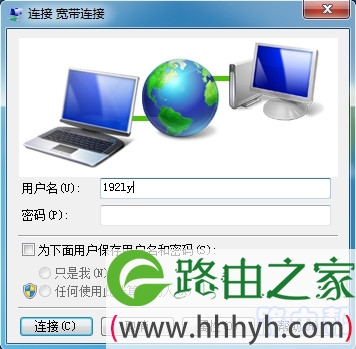
2、然后电脑中用“宽带连接”程序进行连接上网,注意观察此时电脑能否正常上网?

PS:如果不知道电脑中如何用宽带连接上网,请阅读下面的文章,查看操作步骤。

电脑怎么用“宽带连接”拨号上网?
荣耀路由器2S连上网(不能上网)怎么办?
电脑用 宽带连接 测试上网

结果分析:

(1)、如果此时电脑可以上网,说明你家的宽带没有问题的;请继续阅读后续的内容。

(2)、如果此时电脑无法上网,说明是宽带有问题,建议联系你的宽带运营商,进行故障申报。

二、用户设置问题


一些新手、小白用户,可能会在以下几个方面遇到问题,所以仔细阅读下面的内容。

1、上网方式选择错误

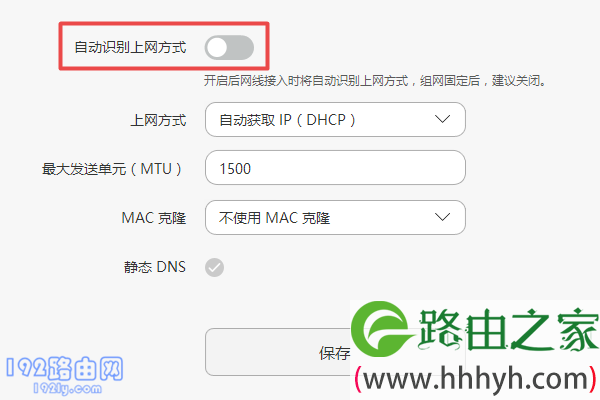
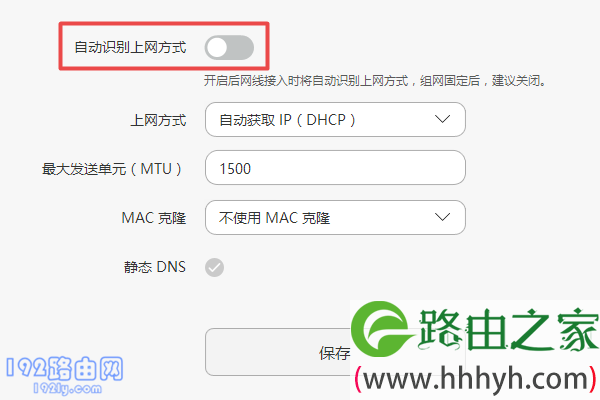
在设置荣耀路由2S上网的时候,需要选择一种:上网方式。默认情况下,荣耀路由2S中开启了:自动识别上网方式 这个功能,系统会自动帮我们选择。

建议各位新手同学,检测下你自己的荣耀路由2S中,是否开启了:自动识别上网方式 这个功能。如果未开启,先启用这个功能,然后让系统检测下上网方式。
荣耀路由器2S连上网(不能上网)怎么办?
开启:自动识别上网方式,检测上网方式

重要提示:

当你的荣耀路由2S设置上网成功后,建议关闭:自动识别上网方式 这个功能。

2、宽带账号/密码错误

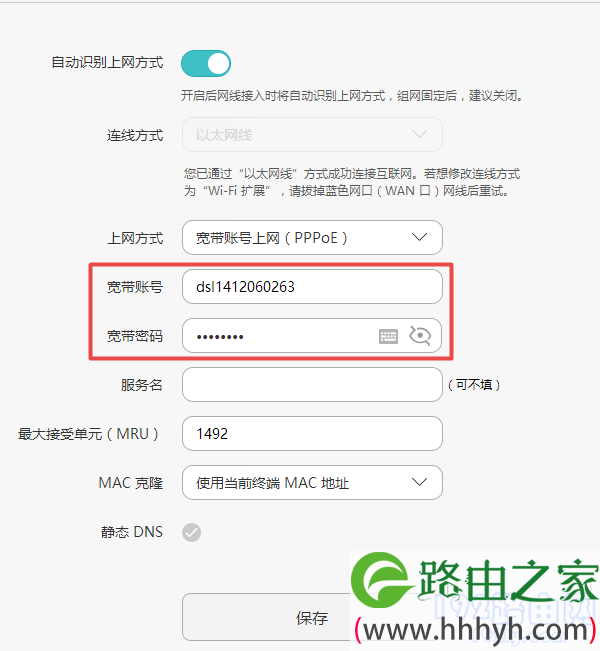
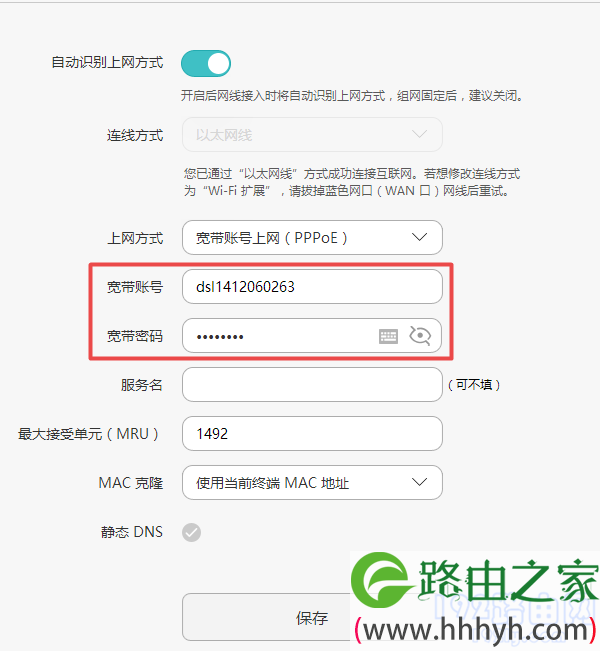
系统检测到上网方式是:拨号上网 的时候,需要在荣耀路由2S中,填写正确的 宽带账号、宽带密码(上网账号、上网密码)。

如果你在荣耀路由2S中填写的:宽带账号、宽带密码 不正确,结果不言而喻,肯定是不能上网的。
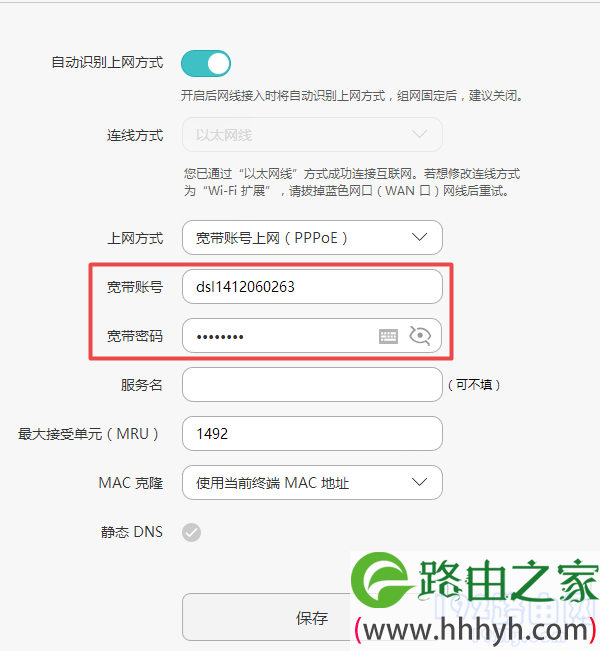
荣耀路由器2S连上网(不能上网)怎么办?
宽带账号、宽带密码 一定要正确

重要提示:

宽带账号、宽带密码,是开通宽带业务的时候,运营商提供的。可以在办理宽带业务的回执单中,查看到宽带账号、宽带密码信息。

如果找不到回执单了,可以拨打宽带客服电话,转接到人工客服,找客服MM帮你查询下。(可能需要提供办理宽带时的证件号码)

3、连接网线的问题

一般来说,网线出现问题的几率很小,但是当你的荣耀路由2S不能上网的时候,一定要把网线出现问题的这个因素考虑进去。

所以,请各位同学,检查下连接荣耀路由2S、猫之间的网线,是否可以正常使用?
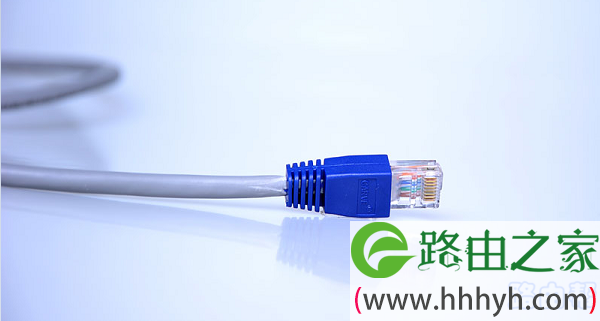
荣耀路由器2S连上网(不能上网)怎么办?
检查网线是否正常

三、运营商的限制


有些地方的宽带运营商,会通过绑定用户电脑MAC地址的方式,来限制用户使用路由器上网。

如果运营商限制了使用路由器,当我们正常设置荣耀路由2S后,肯定也是不能上网的。

解决办法:

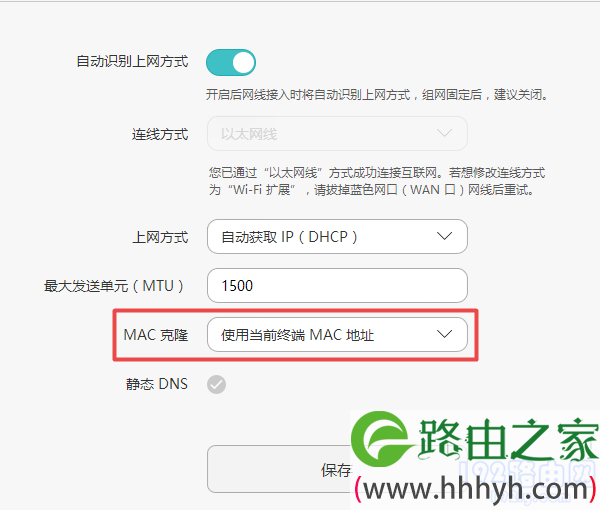
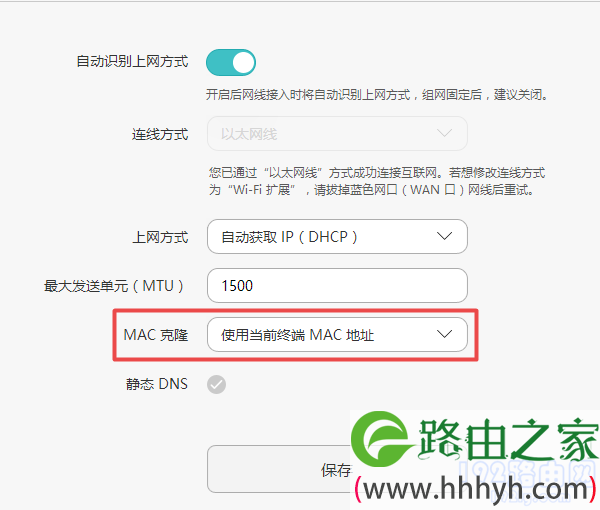
用连接宽带可以上网的电脑,登录到荣耀路由2S的设置界面,然后点击:我要上网 设置选项打开——>然后找到页面中的“MAC克隆”选项,选择:使用当前终端MAC地址,如下图所示。
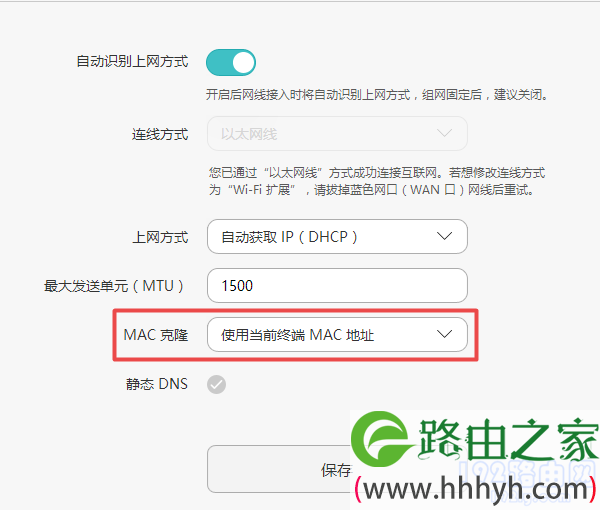
荣耀路由器2S连上网(不能上网)怎么办?
克隆MAC地址

四、路由器的问题


如果前面3个步骤都进行了检查,但荣耀路由2S仍然连不上网;那么,鸿哥就建议,先把你的荣耀路由2S恢复出厂设置,然后重新设置上网。

重要提示:

(1)、如果不知道如何把荣耀路由2S恢复出厂设置,可以阅读下面的文章,查看操作步骤。

荣耀路由2怎么恢复出厂设置?

(2)、很多新手同学,恢复出厂设置后,可能不知道如何设置荣耀路由2S上网。这种情况下,建议阅读下面的教程,查看具体的设置方法。

荣耀路由2S怎么设置?(电脑)

荣耀路由2S用手机怎么设置?

以上就是关于“荣耀路由器2S连上网(不能上网)怎么办?”的教程!
18,771 荣耀路由器2S连上网(不能上网)怎么办?已关闭评论 点赞
5 月 19 2021
路

迅捷(FAST)路由器没有网怎么设置?

标题:"迅捷(FAST)路由器没有网怎么设置?"的相关路由器教程资料分享。- 【WiFi之家网】编辑整理。

迅捷(FAST)路由器没有网怎么设置?

为什么我的迅捷路由器没有网络?我要怎么设置才可以上网?

答:如果你的迅捷路由器没有网络,可能是路由器中配置不正确导致的,也可能是你家的宽带故障,所以这个问题需要进行排查,先确定问题所在,然后进行解决,下面会详细的介绍。

一. 宽带问题

温馨提示:

如果是用迅捷路由器替换原来的旧路由器,并且旧路由器之前可以上网,但是换上迅捷路由器后不能上网。这多半是迅捷路由器的配置有误引起的,请忽略这一部分的内容。

解决办法:

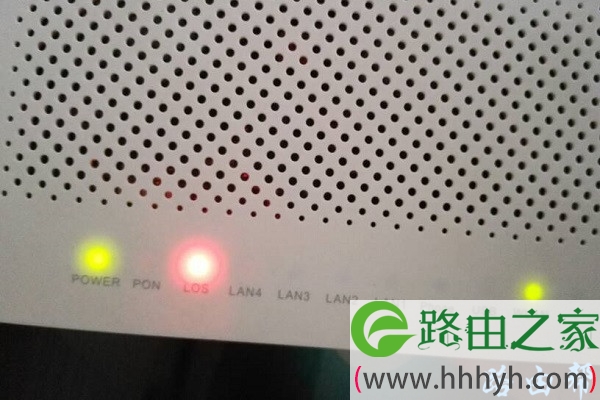
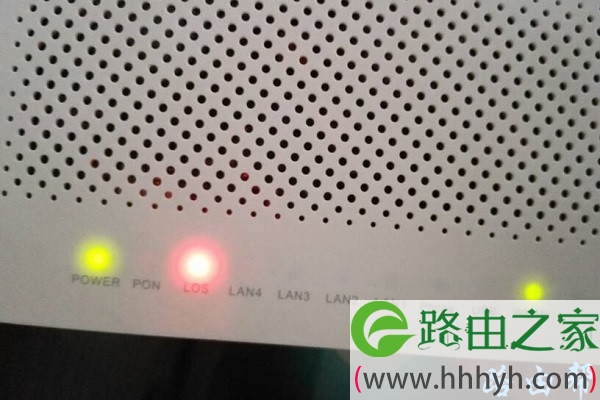
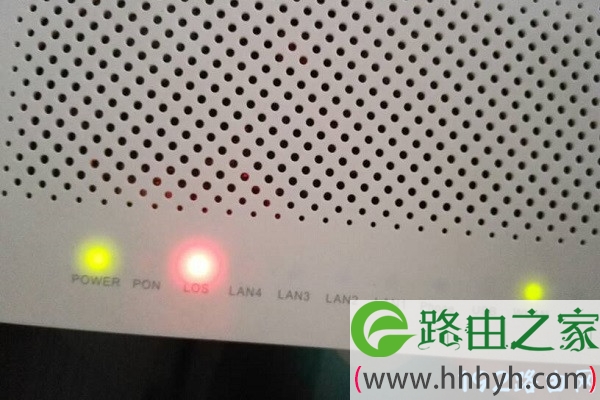
1. 查看光猫上指示灯的状态,如果LOS或者光信号指示灯状态是 红色闪烁。可以把光猫断电重启,然后继续观察指示灯状态,如果仍然红色闪烁,你自己是不能解决这个问题的,请联系运营商进行故障申报。

迅捷(FAST)路由器没有网怎么设置?

2. 拨打运营商客服电话,查询宽带是否欠费. 是否有线路故障。

3. 如果家里有电脑,可以拆除路由器,让电脑直接与光猫进行连接,然后电脑中使用“宽带连接”来尝试上网。 如果电脑无法上网,可能是宽带有问题,可以联系运营商进行故障申报。

PS:如果不清楚电脑中如何用宽带连接上网,可以阅读下面的文章,查看具体的操作不走。

电脑如何用“宽带连接”拨号上网?

二. 设置问题

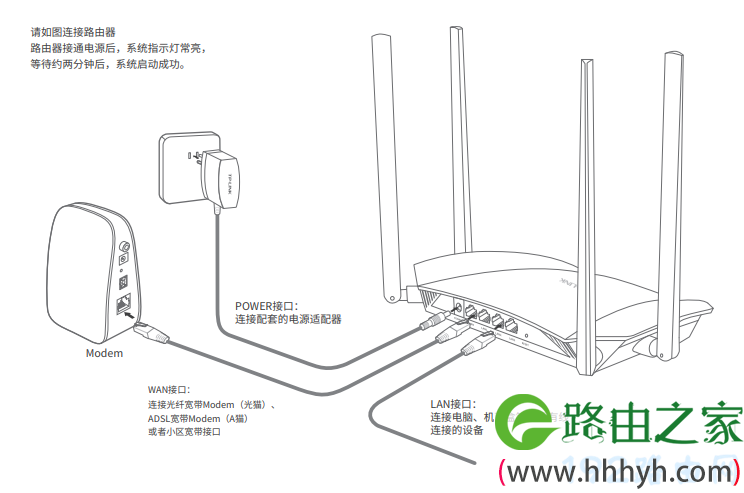
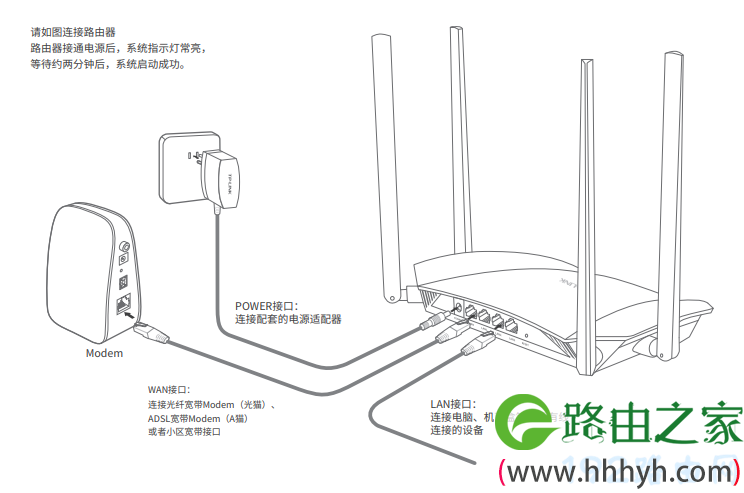
1. 检查你的迅捷路由器、光猫(入户宽带网线).、电脑 之间的连接是否正确,正确的连接方法是:

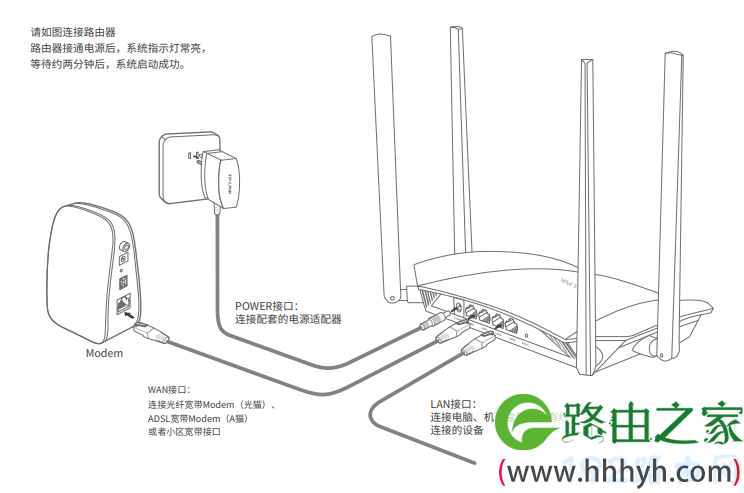
从光猫上接出来的网线或者入户的宽带网线,应该连接到迅捷路由器的WAN口;你家里的电脑,应该用网线连接到迅捷路由器中任意一个LAN口。

迅捷(FAST)路由器没有网怎么设置?

重要提示:

(1)请确保网线已经连接牢固,如果网线松动了,也会导致你的迅捷路由器连不上网。

(2)如果网线坏掉了,也会造成路由器无法上网;所以,用来连接的网线,一定要是可以正常使用的。

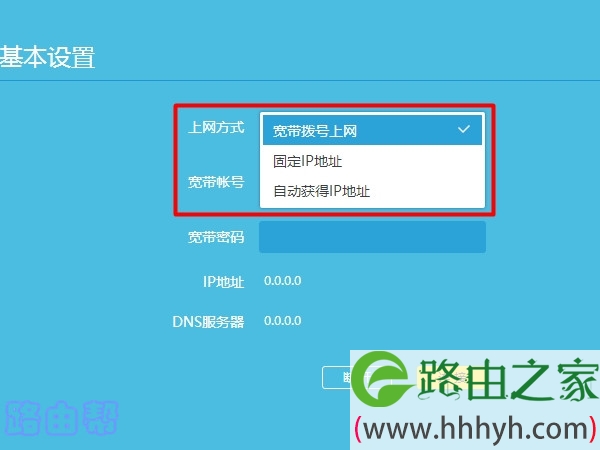
2. 检查迅捷路由器中的“上网方式”设置是否正确。请登录到迅捷路由器的设置界面,然后打开 路由设置 > 上网设置(WAN口设置) 这2个选项,打开后可以看到“上网方式”的设置选项。

上网方式设置原则:

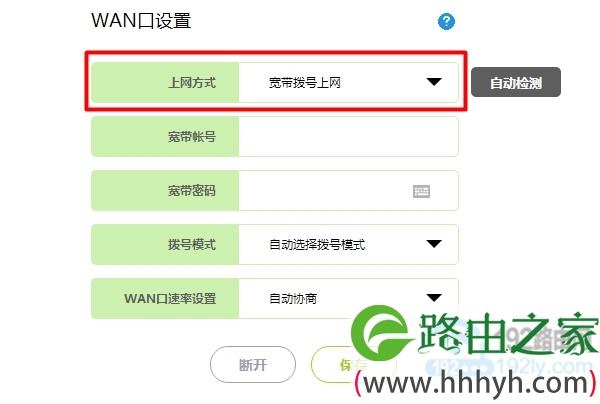
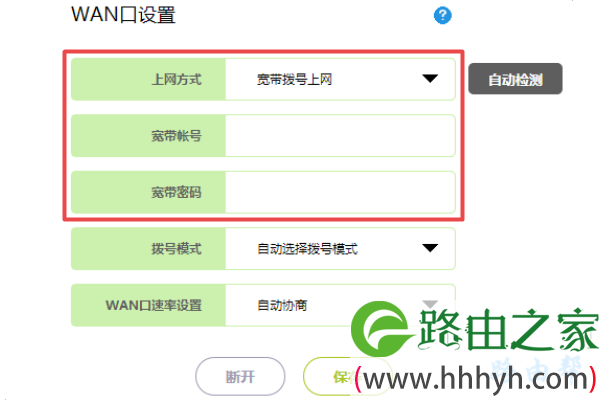
(1)开通宽带业务时,运营商提供了 宽带账号、宽带密码(上网账号、上网密码),那么迅捷路由器中的上网方式,应该选择:宽带拨号上网 ,如下图所示。

迅捷(FAST)路由器没有网怎么设置?
上网方式设置成:宽带拨号上网

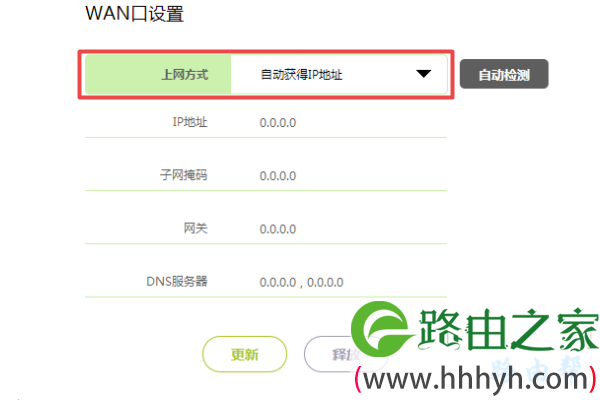
(2)开通宽带业务后,运营商未提供任何上网的参数信息,那么迅捷中的上网方式,就应该选择:自动获得IP地址,如下图所示。

迅捷(FAST)路由器没有网怎么设置?
上网方式设置成:自动获得IP地址

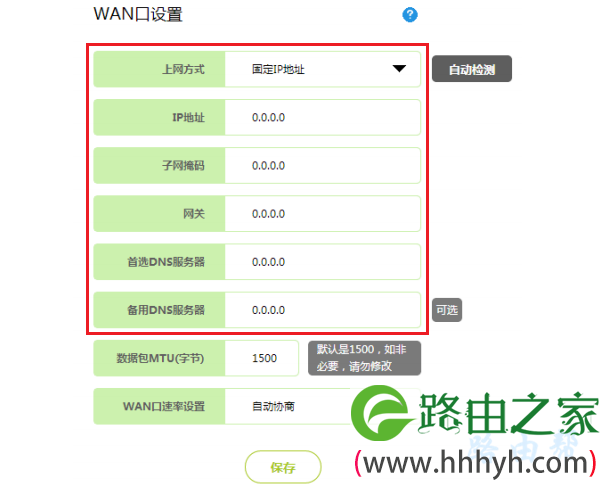
(3)开通宽带业务后,运营商提供了一个IP地址、子网掩码、 默认网关.、以及2个DNS服务器地址;那么迅捷中的上网方式应该选择:固定IP地址。

迅捷(FAST)路由器没有网怎么设置?
上网方式设置成:固定IP地址

温馨提示:

普通家庭用户办理的宽带,80%以上的上网方式是:宽带拨号上网 ,少部分是自动获得IP地址;而静态IP这种上网方式,是企业专线宽带使用的,家庭宽带是不会用固定IP的。

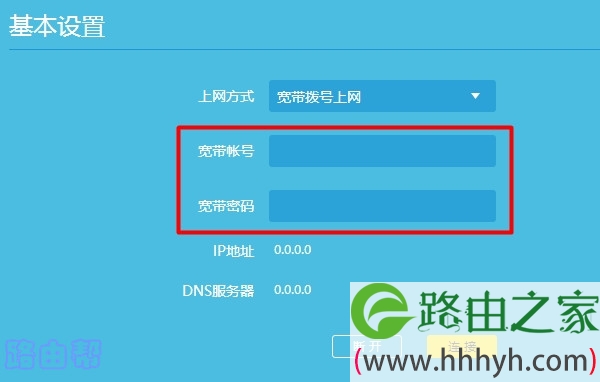
3. 当迅捷路由器的“上网方式”设置成:宽带拨号上网 时,需要在页面中填写:宽带账号. 宽带密码,请确保你所填写的宽带账号和密码是正确的,如果填写错误就会导致不能上网。

迅捷(FAST)路由器没有网怎么设置?
填写正确的宽带账号和密码

温馨提示:

如果不清楚宽带账号和密码是多少,可以拨打运营商的客服电话,联系人工客服查询 宽带账号. 宽带密码。

三. 运营商限制

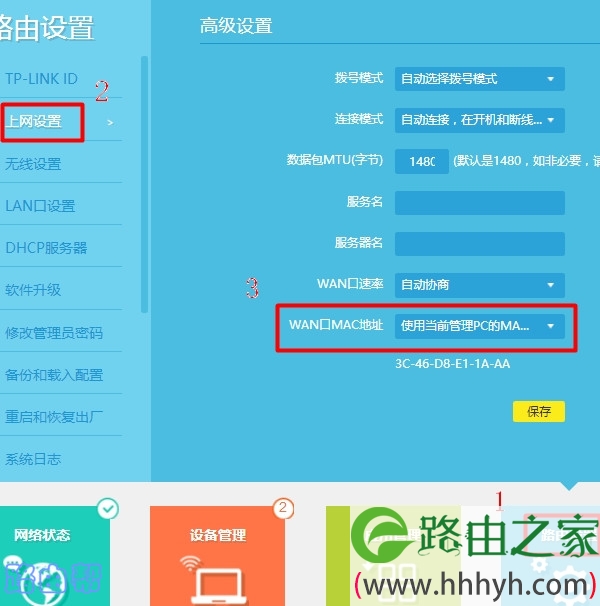
有些地方的宽带运营商会限制用户使用路由器上网,只能一台电脑连接宽带上网。这种情况下,正常设置迅捷路由器后是连不上网,请按照下图所示的方法设置MAC地址克隆。

迅捷(FAST)路由器没有网怎么设置?
迅捷路由器设置MAC地址克隆

四. 路由器问题

虽然路由器自身出现问题的几率很小,但是不能排查这个因素。如果前面的方法都尝试了,仍然连不上网,你应该考虑是不是你的迅捷路由器有问题,解决办法:

1. 拔掉迅捷路由器的电源,等待5分钟,再把电源接通,然后测试是否可以上网?

2. 把你的迅捷路由器恢复出厂设置,然后重新设置一次,设置后看一下能不能上网?

3. 如果家里有其他的路由器,可以换其他路由器来设置上网,如果其它路由器可以上网,可以证明是你的迅捷路由器坏掉了,请联系厂家进行售后处理。

请注意,如果更换其它路由器后也不能上网,这可能是宽带故障或者设置上的问题,请进行排查。

以上就是关于“迅捷(FAST)路由器没有网怎么设置?”的教程!

25,580 迅捷(FAST)路由器没有网怎么设置?已关闭评论 点赞
5 月 19 2021
路

睿因路由器无法上网怎么办?

标题:"睿因路由器无法上网怎么办?"的相关路由器教程资料分享。- 【WiFi之家网】编辑整理。

睿因路由器无法上网怎么办?

请问大家:睿因路由器无法上网怎么办?

答:对于普通的家用无线路由器,其连不上网的原因主要有以下几个方面:

宽带故障

设置错误

路由器故障

睿因这一款无线路由器也不例外,当它不能上网的时候,同样可以从这几个方面来排查和解决问题,下面鸿哥会进行详细的介绍。

睿因路由器无法上网怎么办?

一.检查宽带是否正常

如果你家里的宽带出问题了,那么无论路由器上如何设置,都是不能上网的。可以通过下面的方法,来判断自己的宽带是否有问题。

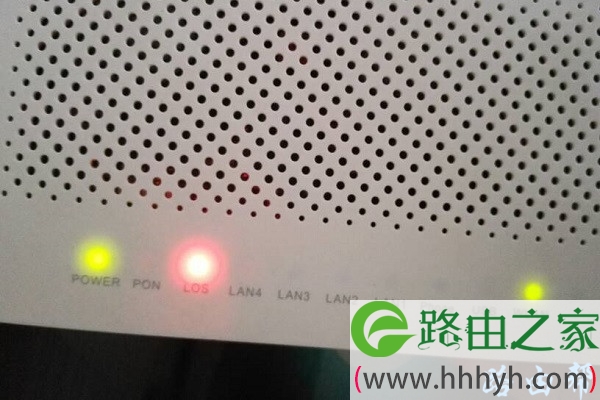
1.查看光猫上“光信号”或者“LOS”指示灯的状态,如果指示灯是红色常亮/闪烁。说明你的宽带线路有问题,或者光猫有问题。这种情况下,自己无法解决,请联系你的运营商来解决。

睿因路由器无法上网怎么办?
查看光猫指示灯

2.还可以查询下你的宽带是否欠费停机? 如果欠费了,补交费用后就可以上网了。

3.如果家里有电脑,可以使用电脑来测试宽带是否正常?具体的做法是:

移除你的路由器,让电脑直接连接到光猫/宽带网线,然后电脑种使用“宽带连接”拨号联网。如果电脑可以上网,表明宽带没有问题;相反的,如果电脑不能上网,则可能是宽带有问题。

如果宽带没有账号和密码,则电脑连接到光猫/宽带网线后,直接测试电脑能否上网即可,就不需要用“宽带连接”拨号了。

温馨提示:

宽带自身出现问题的几率比较小,但是我们不能忽视这个因素,建议大家排查下自己的宽带。

二.检查相关设置

1.将你的睿因路由器和光猫断电重启,5分钟后在接通电源,然后测试能否上网。

2.检查睿因路由器上的网线连接是否正确,睿因路由器,光猫/宽带网线,电脑 之间的正确连接方式如下:

睿因路由器上网的WAN口,需要用网线连接到光猫的网口/LAN口。如果你家里的宽带没有使用光猫,那么就将入户的宽带网线/墙壁网口连接到睿因路由器的WAN口。使用另外一根网线,将你的电脑连接到睿因路由器上任意一个LAN接口。

睿因路由器无法上网怎么办?

注意:

网线的两端一定要连接牢固,如果松动了,也会导致路由器无法上网。还有,网线一定要可以正常使用,如果网线坏掉了,也会造成路由器连不上网的。

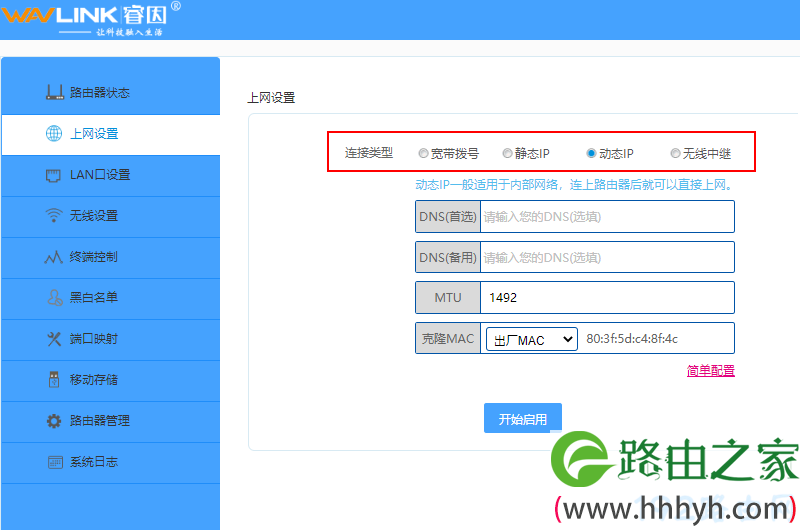
3.登录到你的睿因路由器的设置界面,然后打开“上网设置”菜单,然后检查“连接类型”的设置是否正确?

睿因路由器无法上网怎么办?
检查睿因路由器的连接类型设置是否正确

(1)开通宽带业务后,如果运营商提供了“宽带账号”和“宽带密码”,那么睿因路由器上的连接类型应该设置为“宽带拨号”。

(2)开通宽带业务后,如果运营商未提供任何的上网参数信息给你,那么睿因路由器中的连接类型应该设置为“动态IP”。

(3)开通宽带业务后,如果运营商提供了 IP地址,子网掩码,网关,首选DNS服务器,备用DNS服务器。那么,睿因路由器中的连接类型应该设置为“静态IP”。

(4)无线中继就是无线桥接,是用来连接其他wifi信号的。路由器连接宽带上网的时候,不能将连接类型设置为无线中继。

注意:

如果不知道如何登录到睿因路由器的设置界面,可以阅读下面的文章,查看详细的操作步骤。

睿因路由器怎么登录?

4.连接类型设置为“宽带拨号”之后,需要在页面中填写运营商提供的宽带账号和密码。如果你填写的账号和密码不正确,则路由器肯定不能上网。

所以。请确保你在睿因路由器种填写的宽带账号和密码是正确的。如果不记得你的宽带账号和密码了,可以联系运营商进行查询。

睿因路由器无法上网怎么办?
检查宽带账号和密码是否正确?

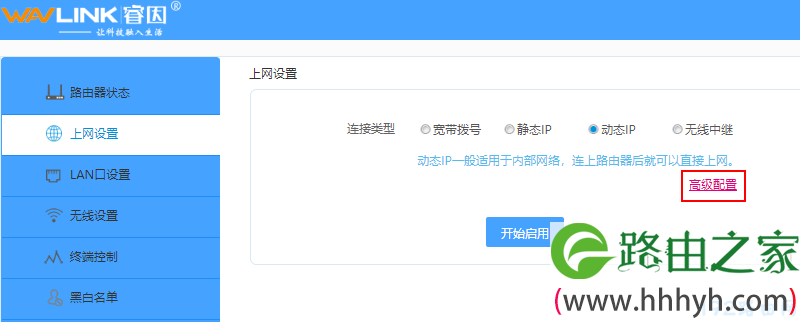
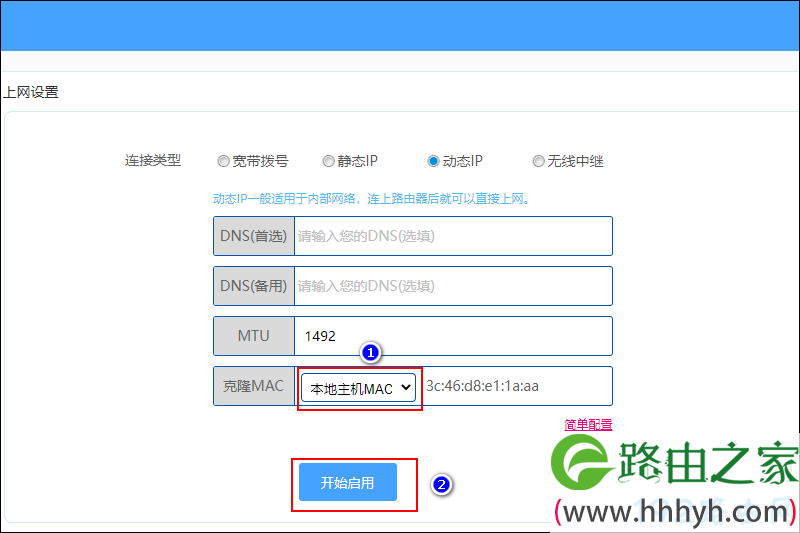
5.在睿因路由器的“上网设置”页面种,点击“高级设置”按钮,在打开的页面种,将克隆MAC这个选项设置为“本地主机MAC”然后点击“开始启用”。

睿因路由器无法上网怎么办?
睿因路由器设置MAC地址克隆
睿因路由器无法上网怎么办?
睿因路由器设置MAC地址克隆

6.将你的睿因路由器恢复出厂设置,并重新设置一次。

注意:

(1)如果不清楚如何将睿因路由器恢复出厂设置,可以阅读下面的文章,查看详细操作步骤。

睿因路由器怎么恢复出厂设置?

(2)路由器恢复出厂设置之后,一定要重新设置,否则无法上网。可以按照下面文章中的方法,重新设置你的睿因路由器。

睿因路由器设置上网步骤

三.路由器的问题

如果你的宽带没有问题,睿因路由器的网线连接和相关设置都正确,但你的睿因路由器就是连不上网。通过排除法,基本上可以判断是你的这个睿因路由器有问题,可以联系厂家进行售后处理。

补充说明:

如果家里有旧路由器,可以换上以前的旧路由器,来测试下是否可以上网? 如果使用其他路由器可以上网,可以确定是你的睿因路由器有问题。

相反的,如果使用其他的路由器也不能上网,则可能是你的宽带有问题,或者路由器上的设置有问题,请仔细检查这2个方面。

以上就是关于“睿因路由器无法上网怎么办?”的教程!

18,520 睿因路由器无法上网怎么办?已关闭评论 点赞
5 月 18 2021
路

路由器突然没网了(不能上网了)怎么办?

标题:"路由器突然没网了(不能上网了)怎么办?"的相关路由器教程资料分享。- 【WiFi之家网】编辑整理。

路由器突然没网了(不能上网了)怎么办?

问:路由器好好的,突然没网了怎么办?

答:如果一个路由器之前可以正常上网,但是突然不能上网了,可能是宽带的问题,也可能是路由器的问题,此时建议按照下面的步骤来进行解决。

解决办法:

1、首先,拨打运营商的客服电话,联系人工客服,查询你家的宽带是否欠费了? 如果欠费,补交费用后,重启你家里的猫和路由器,就可以上网了。

2、如果宽带未欠费,可以继续咨询下客服,询问你家的宽带是否出故障了? 如果客服查询到是宽带故障,让运营商安排工作人员来解决即可。

3、有时候,客服人员并不能查询到宽带是否有故障,或者宽带明明出问题了,但是客服查询不到,或者查询结果是没有问题。

所以,如果你家里有电脑,更好是自己测试宽带是否正确,测试的方法如下:

先把你的路由器拆下来,让电脑直接连接到猫(宽带上网);然后在电脑中用“宽带连接”这个程序来进行连接上网,zui后观察电脑能不能上网即可。

如果你不知道如何操作,可以阅读下面的文章,查看电脑用宽带连接上网的方法。

电脑如何用宽带连接拨号上网?

温馨提示:

如果你家的宽带没有账号和密码,则电脑连接猫(宽带网线)后,直接观察电脑能不能上网即可。

4、如果经过检测,确定宽带是正常的,那么多半是路由器自身的问题,导致的连不上网。 这种情况下,建议按照下面的步骤来操作:

(1)、可以拔掉路由器的电源,等待几分钟,然后接通电源,测试路由器能不能上网?

(2)、如果对路由器进行断电重启后,还是没有网;那么,可以把你的这个路由器恢复出厂设置,然后用电脑或者手机,重新设置路由器上网。

如果不清楚如何设置路由器上网,可以阅读下面的文章,查看详细的设置步骤:

无线路由器怎么设置?(电脑)

无线路由器用手机怎么设置?

(3)、如果你家里有多余的路由器,可以换一个路由器,然后看下新换的路由器能不能上网?

5、zui后,不要忽视了网线的问题哦,因为如果连接 路由器、猫、电脑 之间的网线坏了,也会引起路由器出现不能上网的问题。

路由器突然没网了(不能上网了)怎么办?

以上就是关于“路由器突然没网了(不能上网了)怎么办?”的教程!
28,519 路由器突然没网了(不能上网了)怎么办?已关闭评论 点赞
5 月 18 2021
路

荣耀路由Pro2上不了网怎么办?

标题:"荣耀路由Pro2上不了网怎么办?"的相关路由器教程资料分享。- 【WiFi之家网】编辑整理。

荣耀路由Pro2上不了网怎么办?

问:荣耀路由Pro2上不了网怎么办?

我家里用的荣耀路由Pro2,今天不知道怎么回事上不了网,现在要怎么设置才可以上网?

答:当你的荣耀路由Pro2上不了网的时候,可能是以下几个方面的原因引起的。

宽带出现故障

设置上的问题

限制用路由器

路由器的问题

一、宽带出现故障

光猫、光纤线、入户的宽带网线、小区楼层中运营商放置的交换机、路由器等设备损坏了,或者宽带欠费了,会造成你家路由器连不上网。

解决办法:

1、先拨打宽带运营商的客服电话,咨询人工客服,看下你家的宽带是否欠费了? 如果已经欠费,则只需要补交费用,然后就能上网了。

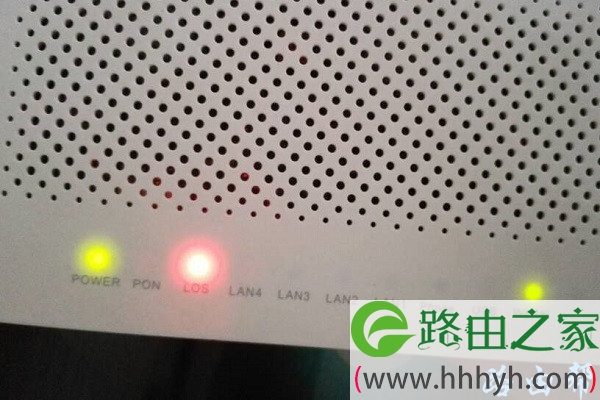
2、观察猫上的指示灯,如果los 或者 光信号 指示灯 状态是:红色常亮/红色闪烁。则多半是你的宽带出问题了,联系你的运营商,让他们派人来检修。

荣耀路由Pro2上不了网怎么办?
指示灯红色

3、也可以拔掉光猫的电源,然后等待几分钟,在接通电源,看一下能不能上网?

4、如果你家里有电脑,可以通过电脑来测试宽带是否正常,具体的操作步骤是:先把荣耀路由Pro2拆下来,让电脑直接连接猫/宽带网线,电脑中用“宽带连接”程序拨号上网。

如果可以上网,表示宽带没问题;如果不能上网,说明宽带有问题。 你可以阅读下面的文章,查看电脑中用宽带连接拨号上网的操作步骤。

电脑如何用宽带连接拨号上网?

二、设置上的问题

1、上网方式设置错误

在荣耀路由Pro2的管理页面中,打开上网参数的设置页面,可以看到有一个“上网方式”选项需要进行设置。这个选项如果设置错误,zui后就会造成路由器连不上网。

解决办法:

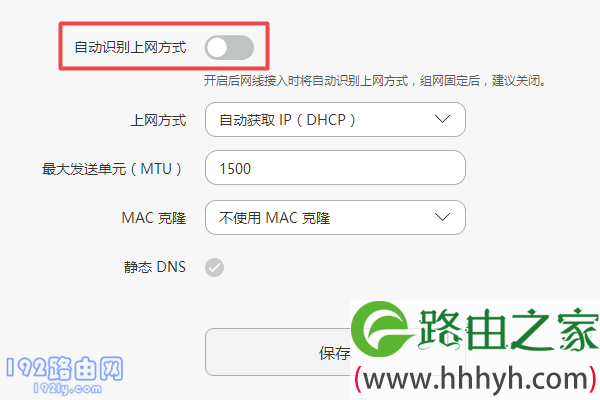
建议大家启用:自动识别上网方式 这个功能,让系统来自动识别并设置上网方式,如下图所示。

PS:路由器可以上网时,建议关闭:自动识别上网方式 这个功能。

荣耀路由Pro2上不了网怎么办?
开启:自动识别上网方式

2、宽带账号/密码错误

当“上网方式”设置成:拨号上网 时,必须要在页面中,填写宽带运营商提供的:宽带账号、宽带密码 (上网账号、上网密码),如下图所示。

如果这里填写的 宽带账号、宽带密码,是不正确,结果可想而知,肯定也是连不上网的。

荣耀路由Pro2上不了网怎么办?
填写正确的:宽带账号、宽带密码

解决办法:

(1)、在办理宽带业务的回执单中,查看运营商提供的:宽带账号、宽带密码。

(2)、拨打运营商的客服电话,联系人工客服查询 宽带账号、宽带密码。

三、限制使用路由器

目前国内部分地区的宽带运营商,默认情况下会限制用户使用路由器来上网。如果很不巧,你的宽带被限制了,此时正常设置荣耀路由Pro2后,也是不能上网的。

解决办法:

运营商限制用路由器这个问题,可以用路由器中的“MAC克隆”这个功能来解决,如下图所示。

荣耀路由Pro2上不了网怎么办?
设置MAC克隆

四、路由器自身问题

前面的所有方面都进行检查、排除后,如果还是上不了网,那就有可能是你的荣耀路由Pro2有问题。此时建议你按照下面的方法进行尝试。

1、可以先把你的荣耀路由Pro2断电重启一次,重启完成后,再次测试能不能上网?

2、如果断电重启后,还是连不上网,那就只能把荣耀路由Pro2恢复出厂设置,然后重新设置上网。

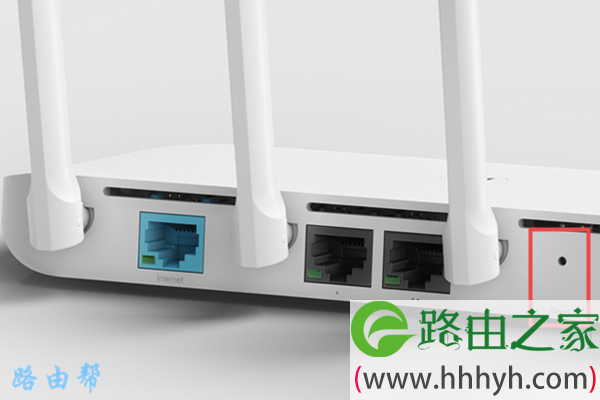
恢复出厂设置也很简单,按住荣耀路由Pro2上的复位按键10秒左右,就可以将其恢复出厂设置。

恢复出厂设置后,如果不清楚如何重新设置荣耀路由Pro2上网,可以阅读下面的文章查看设置步骤。

荣耀路由Pro2怎么设置上网?

荣耀路由Pro2手机设置方法

以上就是关于“荣耀路由Pro2上不了网怎么办?”的教程!

42,851 荣耀路由Pro2上不了网怎么办?已关闭评论 点赞
5 月 18 2021
路

tplink路由器没有网络怎么设置?

标题:"tplink路由器没有网络怎么设置?"的相关路由器教程资料分享。- 【WiFi之家网】编辑整理。

tplink路由器没有网络怎么设置?

为什么我的tplink路由器没有网络?我要怎么设置才可以上网?

答:如果你的tplink路由器没有网络,可能是路由器中配置不正确导致的,也可能是你家的宽带故障,所以这个问题需要进行排查,先确定问题所在,然后进行解决,下面会详细的介绍。

一. 宽带问题

温馨提示:

如果是用TP-Link路由器替换原来的旧路由器,并且旧路由器之前可以上网,但是换上TP-Link路由器后不能上网。这多半是TP-Link路由器的配置有误引起的,请忽略这一部分的内容。

解决办法:

1. 查看光猫上指示灯的状态,如果LOS或者光信号指示灯状态是 红色闪烁。可以把光猫断电重启,然后继续观察指示灯状态,如果仍然红色闪烁,你自己是不能解决这个问题的,请联系运营商进行故障申报。

tplink路由器没有网络怎么设置?

2. 拨打运营商客服电话,查询宽带是否欠费. 是否有线路故障。

3. 如果家里有电脑,可以拆除路由器,让电脑直接与光猫进行连接,然后电脑中使用“宽带连接”来尝试上网。 如果电脑无法上网,可能是宽带有问题,可以联系运营商进行故障申报。

PS:如果不清楚电脑中如何用宽带连接上网,可以阅读下面的文章,查看具体的操作不走。

电脑如何用“宽带连接”拨号上网?

二. 设置问题

1. 检查你的TP-Link路由器、光猫(入户宽带网线).、电脑 之间的连接是否正确,正确的连接方法是:

从光猫上接出来的网线或者入户的宽带网线,应该连接到TP-Link路由器的WAN口;你家里的电脑,应该用网线连接到TP-Link路由器中任意一个LAN口。

tplink路由器没有网络怎么设置?

重要提示:

(1)请确保网线已经连接牢固,如果网线松动了,也会导致你的TP-Link路由器连不上网。

(2)如果网线坏掉了,也会造成路由器无法上网;所以,用来连接的网线,一定要是可以正常使用的。

2. 检查TP-Link路由器中的“上网方式”设置是否正确。请登录到TP-Link路由器的设置界面,然后打开 路由设置 > 上网设置(WAN口设置) 这2个选项,打开后可以看到“上网方式”的设置选项。

tplink路由器没有网络怎么设置?

上网方式设置原则:

(1)开通宽带业务时,运营商提供了 宽带账号、宽带密码(上网账号、上网密码),那么TP-Link路由器中的上网方式,应该选择:宽带拨号上网 ,如下图所示。

(2)开通宽带业务后,运营商未提供任何上网的参数信息,那么TP-Link中的上网方式,就应该选择:自动获得IP地址,如下图所示。

(3)开通宽带业务后,运营商提供了一个IP地址、子网掩码、 默认网关.、以及2个DNS服务器地址;那么TP-Link中的上网方式应该选择:固定IP地址。

温馨提示:

普通家庭用户办理的宽带,80%以上的上网方式是:宽带拨号上网 ,少部分是自动获得IP地址;而静态IP这种上网方式,是企业专线宽带使用的,家庭宽带是不会用固定IP的。

3. 当TP-Link路由器的“上网方式”设置成:宽带拨号上网 时,需要在页面中填写:宽带账号. 宽带密码,请确保你所填写的宽带账号和密码是正确的,如果填写错误就会导致不能上网。

tplink路由器没有网络怎么设置?

温馨提示:

如果不清楚宽带账号和密码是多少,可以拨打运营商的客服电话,联系人工客服查询 宽带账号. 宽带密码。

三. 运营商限制

有些地方的宽带运营商会限制用户使用路由器上网,只能一台电脑连接宽带上网。这种情况下,正常设置TP-Link路由器后是连不上网,请按照下图所示的方法设置MAC地址克隆。

tplink路由器没有网络怎么设置?

四. 路由器问题

虽然路由器自身出现问题的几率很小,但是不能排查这个因素。如果前面的方法都尝试了,仍然连不上网,你应该考虑是不是你的TP-Link路由器有问题,解决办法:

1. 拔掉TP-Link路由器的电源,等待5分钟,再把电源接通,然后测试是否可以上网?

2. 把你的TP-Link路由器恢复出厂设置,然后重新设置一次,设置后看一下能不能上网?具体的操作可以参考教程:

TP-Link路由器怎么恢复出厂设置?

TP-Link路由器怎么设置上网?

3. 如果家里有其他的路由器,可以换其他路由器来设置上网,如果其它路由器可以上网,可以证明是你的TP-Link路由器坏掉了,请联系厂家进行售后处理。

请注意,如果更换其它路由器后也不能上网,这可能是宽带故障或者设置上的问题,请进行排查。

以上就是关于“tplink路由器没有网络怎么设置?”的教程!

29,884 tplink路由器没有网络怎么设置?已关闭评论 点赞
5 月 17 2021
路

腾达路由器重启后不能上网怎么办?

标题:"腾达路由器重启后不能上网怎么办?"的相关路由器教程资料分享。- 【WiFi之家网】编辑整理。

腾达路由器重启后不能上网怎么办?

用户提问:

为什么,我把家里的腾达路由器重启后就不能上网了?

现在我要如何设置,才可以正常的上网?

答:这位同学你好,鸿哥首先要告诉你的时候,如果仅仅是重启了无线路由器,那么是不会出现不能上网的问题。

现在你的这台腾达路由器不能上网,很有可能是你进行了一些其他方面的操作,才导致的不能上网的问题出现。

腾达路由器重启后不能上网怎么办?

解决办法:

这种情况下,鸿哥建议,先把你的这台腾达路由器恢复出厂设置,然后重新设置它上网,重新设置无线名称和密码,设置成功后就可以正常的上网了。

1、恢复出厂设置

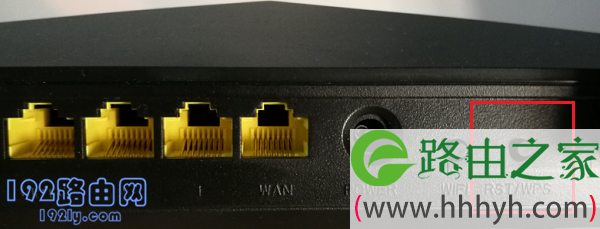
腾达路由器恢复出厂设置的方法比较简单,在路由器接通电源的状态下,按住复位按钮10秒左右的时间,就可以恢复出厂设置了。

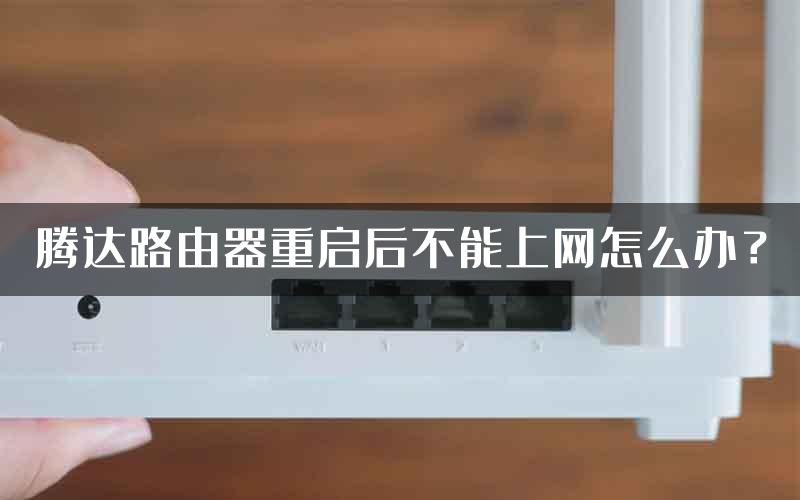
PS:腾达路由器上复位按键通常叫做:Default、WPS/RST ,请注意查找到这个复位按钮。

腾达路由器恢复出厂设置更加详细的操作步骤,请阅读下面的教程:

腾达路由器怎么恢复出厂设置?

腾达路由器重启后不能上网怎么办?
先把你的腾达路由器恢复出厂设置

2、重新设置上网

恢复出厂设置成功后,需要重新设置你的这台腾达路由器上网,设置成功后就可以正常的使用。

设置腾达路由器上网的方法,鸿哥之前也已经写了几篇教程进行详细的介绍;不知道怎么操作的同学,请点击阅读下面的教程。

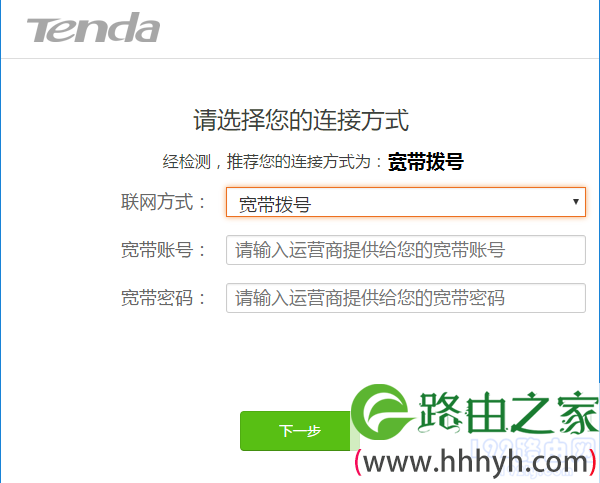
新版腾达路由器怎么设置?(电脑)

新版腾达路由器用手机怎么设置?

旧版本腾达路由器怎么设置?

腾达路由器重启后不能上网怎么办?
重新设置上网

问题总结:

如果仅仅是重启了无线路由器,并不会出现不能上网的问题;因此,鸿哥判定,是其他方面的操作,导致的不能上网的问题出现。

所以,鸿哥建议是先把你的腾达路由器恢复出厂设置,然后重新设置它上网;重新设置成功后,路由器就可以正常的使用了。

以上就是关于“腾达路由器重启后不能上网怎么办?”的教程!
31,378 腾达路由器重启后不能上网怎么办?已关闭评论 点赞
5 月 17 2021
路

荣耀路由器X2连上网怎么办?

标题:"荣耀路由器X2连上网怎么办?"的相关路由器教程资料分享。- 【WiFi之家网】编辑整理。

荣耀路由器X2连上网怎么办?

问:华为荣耀路由器X2连不上网怎么办?

答:一台路由器如果无法上网了,影响的原因主要有以下几个方面:

宽带出现故障

用户设置问题

限制用路由器

路由器的问题

荣耀路由X2也不例外,连不上网的时候,可以从上诉4个方面来解决问题,下面进行详细介绍。

一、宽带出现故障


你家里的光猫、入户宽带网线、光纤等如果出现了问题,或者楼道、小区中运营商的设备出现了问题,或者宽带欠费,都会造成你家里的路由器无法上网。

解决办法:

1、先拨打宽带运营商的客服电话,咨询人工客服,看下你家的宽带是否欠费了? 如果已经欠费,则只需要补交费用,然后就能上网了。

2、观察猫上的指示灯,如果los 或者 光信号 指示灯 状态是:红色常亮/红色闪烁。则多半是你的宽带出问题了,联系你的运营商,让他们派人来检修。

3、也可以拔掉光猫的电源,然后等待几分钟,在接通电源,看一下能不能上网?

4、如果你家里有电脑,可以通过电脑来测试宽带是否正常,具体的操作步骤是:先把荣耀路由X2拆下来,让电脑直接连接猫/宽带网线,电脑中用“宽带连接”程序拨号上网。

如果可以上网,表示宽带没问题;如果不能上网,说明宽带有问题。 你可以阅读下面的文章,查看电脑中用宽带连接拨号上网的操作步骤。

电脑如何用宽带连接拨号上网?

二、用户设置问题


请仔细阅读这一部分的内容,绝大部分的用户,都是因为自己设置路由器时操作不正确,才导致的无法上网这个问题出现。

1、上网方式设置错误

在荣耀路由X2的管理页面中,打开上网参数的设置页面,可以看到有一个“上网方式”选项需要进行设置。这个选项如果设置错误,zui后就会造成路由器连不上网。

解决办法:

建议大家启用:自动识别上网方式 这个功能,让系统来自动识别并设置上网方式,如下图所示。

PS:路由器可以上网时,建议关闭:自动识别上网方式 这个功能。

荣耀路由器X2连上网怎么办?
开启:自动识别上网方式

2、宽带账号/密码错误

当“上网方式”设置成:拨号上网时,必须要在页面中,填写宽带运营商提供的:宽带账号、宽带密码 (上网账号、上网密码),如下图所示。

如果这里填写的 宽带账号、宽带密码,是不正确,结果可想而知,肯定也是连不上网的。

荣耀路由器X2连上网怎么办?
填写正确的:宽带账号、宽带密码

解决办法:

(1)、在办理宽带业务的回执单中,查看运营商提供的:宽带账号、宽带密码。

(2)、拨打运营商的客服电话,联系人工客服查询 宽带账号、宽带密码。

3、使用的网线有问题

网线出现问题的几率比较小,但是也不能够忽视这个因素。建议先从前面的几个方面进行检查,如果都没有问题,再来考虑网线损坏这个因素。

解决办法:

如果家里面有多余的网线,建议直接换一根新的网线,然后测试下上网是否正常?

荣耀路由器X2连上网怎么办?
检查网线是否正常

三、限制使用路由器


目前国内部分地区的宽带运营商,默认情况下会限制用户使用路由器来上网。如果很不巧,你的宽带被限制了,此时正常设置荣耀路由X2后,也是不能上网的。

解决办法:

运营商限制用路由器这个问题,可以用路由器中的“MAC克隆”这个功能来解决,如下图所示。

荣耀路由器X2连上网怎么办?
设置MAC克隆

四、路由器自身问题


前面的所有方面都进行检查、排除后,如果还是上不了网,那就有可能是你的荣耀路由X2有问题。此时建议你按照下面的方法进行尝试。

1、可以先把你的荣耀路由X2断电重启一次,重启完成后,再次测试能不能上网?

2、如果断电重启后,还是连不上网,那就只能把荣耀路由X2恢复出厂设置,然后重新设置上网。

你可以阅读下面的文章,查看荣耀路由X2恢复出厂设置的操作步骤:

荣耀路由X2怎么恢复出厂设置?

恢复出厂设置后,如果不清楚如何重新设置荣耀路由X2上网,可以阅读下面的文章查看设置步骤。

荣耀路由X2怎么设置?(电脑)

荣耀路由X2用手机怎么设置?

荣耀路由X2用APP怎么设置?

荣耀路由X2设置/安装视频教程

以上就是关于“荣耀路由器X2连上网怎么办?”的教程!
21,276 荣耀路由器X2连上网怎么办?已关闭评论 点赞
5 月 17 2021
路

无线网络连接上但上不了网怎么办?

标题:"无线网络连接上但上不了网怎么办?"的相关路由器教程资料分享。- 【WiFi之家网】编辑整理。

无线网络连接上但上不了网怎么办?

问:无线网络连接上但上不了网怎么办?

答:无线网络连接上但上不了网,这个问题可能是宽带故障引起的,也可能是路由器中设置问题、或者路由器质量问题引起的。

解决办法:

1、把你的路由器断电重启一次,然后重新连接无线网络,看一下能不能上网?

2、如果路由器断电重启后,连接无线网络后还是上不了网,这种情况下,可以登录到路由器的设置页面,检查 上网设置(WAN口设置)、无线设置(Wi-Fi设置) 选项下参数配置是否正确?

如果是对路由器操作不熟悉的新手、小白用户,建议把你的路由器恢复出厂设置,然后重新设置上网、重新设置无线网络名称和密码,这样相对来说还要简单一点,具体操作是:

(1)、在路由器接通电源启动后,按住路由器的复位按键10秒左右,把路由器恢复出厂设置。

温馨提示:

路由器的复位按键,一般在电源接口的旁边,按键下方有英文字母:RESET、RST、Default等。

无线网络连接上但上不了网怎么办?
把路由器恢复出厂设置

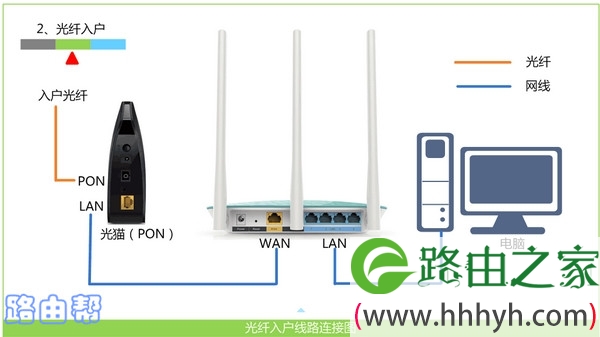
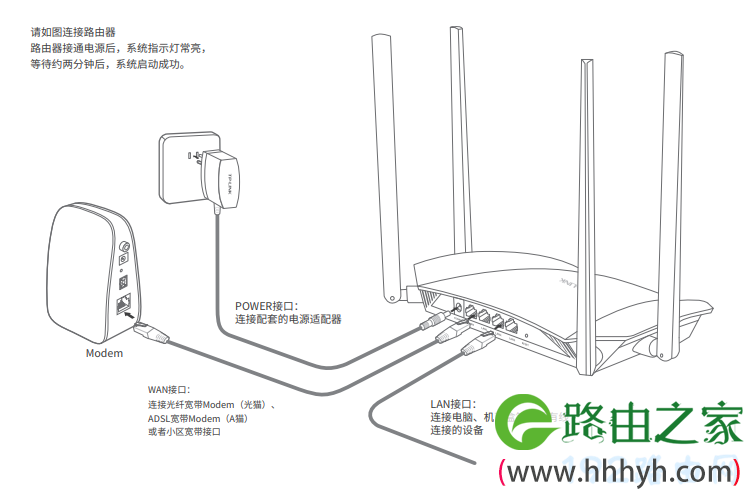
(2)、把从光猫上接出来的网线(入户的宽带网线),连接到路由器的WAN口;电脑用网线连接到路由器的LAN口,连接的示意图如下所示。

无线网络连接上但上不了网怎么办?
路由器正确连接方式

温馨提示:

如果路由器支持WAN/LAN自适应功能,不区分WAN口、LAN口,那么路由器上网线可以随意连接。

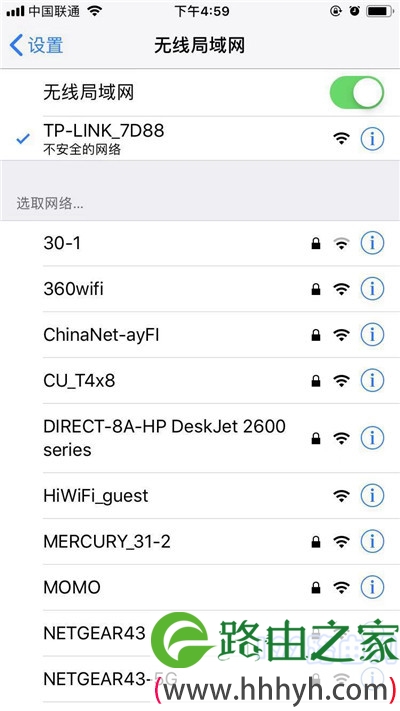
(3)、手机连接到路由器的默认wifi信号,连接后手机才可以设置路由器。

无线网络连接上但上不了网怎么办?
手机连接路由器默认wifi

温馨提示:

路由器恢复出厂设置后,会发射一个默认的wifi信号,并且是没有密码的,手机可以直接进行连接。

(4)、在手机的浏览器中,输入路由器的登录地址,打开设置界面 ——> 然后根据页面中的提示,进行对应的设置,如下图所示。

无线网络连接上但上不了网怎么办?
用手机打开路由器设置页面

温馨提示:

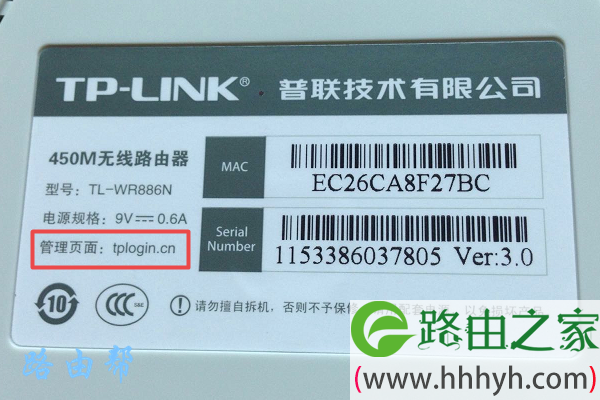
路由器的登录地址,可以在路由器底部的铭牌中查看到,管理页面、管理地址、路由器地址、WEB地址 等选项后面的信息,就是该路由器的登录地址,请注意查看。

无线网络连接上但上不了网怎么办?
查看路由器的登录地址

(5)、路由器会自动检测“上网方式”,等待几秒钟,根据检测结果,设置对应的上网参数。

如果检测到是上网方式是:宽带拨号(PPPoE拨号、ADSL拨号) ——> 则你需要在页面中,填写运营商提供的:宽带账号、宽带密码 (上网账号、上网密码),如下图所示。

无线网络连接上但上不了网怎么办?
设置上网参数

温馨提示:

宽带账号、宽带密码,是开通宽带业务时,运营商提供给你的,如果不记得,可以拨打运营商的客服电话,联系人工客服进行查询或者重置。

如果系统检测到上网方式:自动获得IP(动态IP、DHCP上网) ——> 则页面中无需任何操作,直接点击:下一步 就可以了,如下图所示。

无线网络连接上但上不了网怎么办?
设置上网参数

如果检测到上网方式:固定IP(静态IP) ——> 则需要在页面中,填写运营商提供的:IP地址、子网掩码、默认网关、首选DNS服务器、备用DNS服务器。

无线网络连接上但上不了网怎么办?
设置上网参数

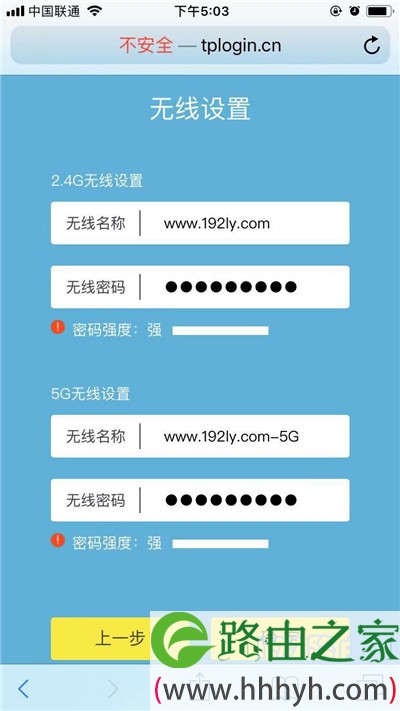
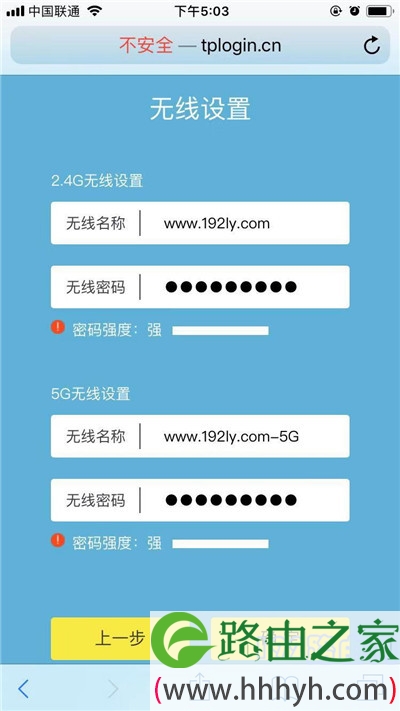
(6)、根据页面的提示,设置路由器的 无线名称、无线密码(wifi名称、wifi密码),如下图所示。

无线网络连接上但上不了网怎么办?
设置无线名称、无线密码

(7)、路由器到此就设置完成了,可以关闭设置页面。

无线网络连接上但上不了网怎么办?
路由器设置完成

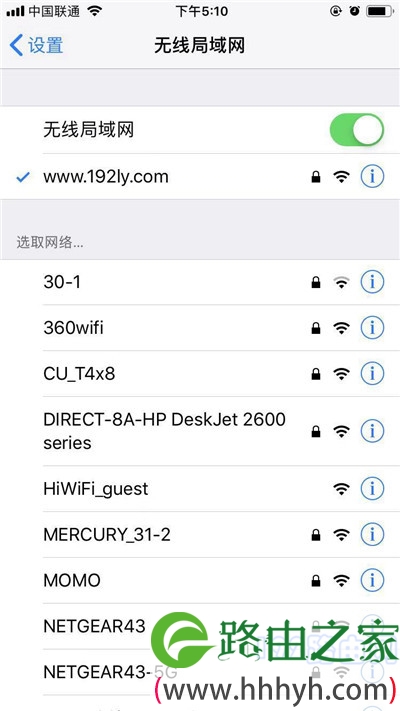
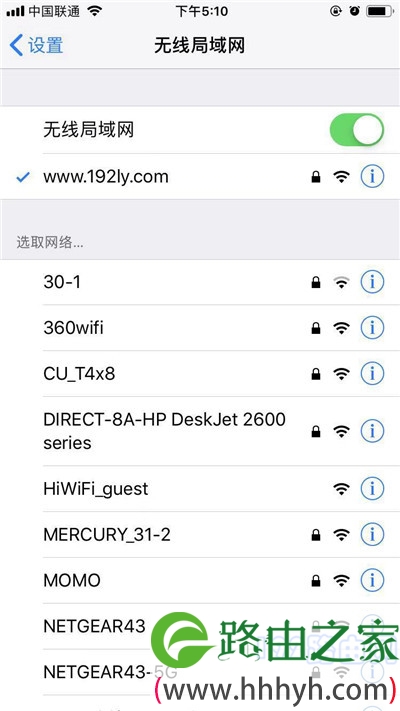
请注意,前面设置了新的wifi名称,所以结束设置后,手机需要连接新设置的wifi名称。

无线网络连接上但上不了网怎么办?
重新连接路由器的wifi

3、如果路由器恢复出厂设置,重新设置后还是不能上网,有可能是宽带故障,或者路由器设置有问题。建议先拨打宽带客服电话,查询宽带是否欠费、宽带线路是否有问题?

如果宽带未欠费,也没有线路故障,则多半是前面的设置有问题,注意仔细检查设置步骤,以及宽带账号、宽带密码 是否正确。

以上就是关于“无线网络连接上但上不了网怎么办?”的教程!
28,871 无线网络连接上但上不了网怎么办?已关闭评论 点赞
5 月 17 2021
路

tplink长按reset后无法上网怎么解决?

标题:"tplink长按reset后无法上网怎么解决?"的相关路由器教程资料分享。- 【WiFi之家网】编辑整理。

tplink长按reset后无法上网怎么解决?

问:tplink长按reset后无法上网怎么解决?

答:长按tplink路由器上的reset按钮,会把你的tplink路由器恢复出厂设置,会删除管理员密码,上网参数,wifi名称和密码等配置参数,所以你的tplink路由器无法上网了。

这种情况下的解决办法是,用电脑或者手机打开tplogin.cn管理员密码,然后重新设置你的tplink路由器上网,完成设置后就可以使用了。

tplink长按reset后无法上网怎么解决?
tplink路由器

设置步骤:

1.tplink路由器上的WAN口,应该连接光猫的网口/入户宽带网线/墙壁网口。如果有电脑需要上网,用网线把电脑连接到tplink路由器上任意一个LAN口。

tplink长按reset后无法上网怎么解决?
正确连接你的路由器

2.在tplink路由器底部的标签上面,查看默认的无线名称(WiFi名称),如下图所示。

tplink长按reset后无法上网怎么解决?
查看tplink路由器的默认wifi名称

注意:

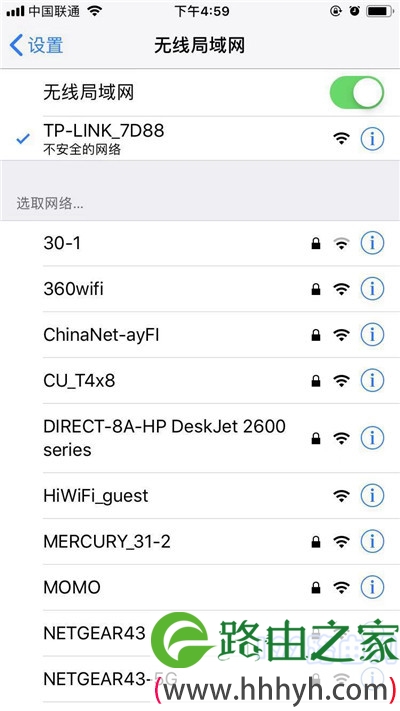
有些tplink路由器的标签上面,可能未显示默认的WiFi名称。这种情况下,请找到并连接名称是TP-Link_XXXX(X代表字母,数字)的WiFi。

3.让你的手机连接到tplink路由器默认的WiFi,如下图所示。

tplink长按reset后无法上网怎么解决?

注意:

用手机设置路由器上网的时候,不需要手机处于上网状态,只要手机连接到路由器的默认wifi,那么手机就可以对路由器进行设置。

4.手机连接到tplink路由器的默认WiFi后,手机的浏览器中会自动弹出设置页面;根据页面上的提示,设置一个管理员密码,如下图所示。

tplink长按reset后无法上网怎么解决?

注意:

(1)如果手机的浏览器中没有自动弹出设置页面,需要在浏览器中输入tplogin.cn,来手动打开你的tplink路由器的设置页面。

(2)如果在浏览器中输入tplogin.cn之后,仍然打不开你的tplink路由器的设置页面。那么,请仔细阅读下面的这一篇文章,查看解决的办法。

tplogin.cn手机打不开怎么办?

5.设置好管理员密码后,路由器会自动检测上网方式,等待几秒钟,根据检测结果设置上网参数。

(1)如果检测到是上网方式是:宽带拨号上网;则你需要在页面中,填写运营商提供的:宽带账号、宽带密码 (上网账号、上网密码),如下图所示。

tplink长按reset后无法上网怎么解决?

温馨提示:

宽带账号、宽带密码,是开通宽带业务时,运营商提供给你的,如果不记得,可以拨打运营商的客服电话,联系人工客服进行查询或者重置。

(2)如果系统检测到上网方式:自动获得IP地址;则页面中无需任何操作,直接点击:下一步 就可以了,如下图所示。

tplink长按reset后无法上网怎么解决?

(3)如果检测到上网方式:固定IP地址;则需要在页面中,填写运营商提供的:IP地址、子网掩码、默认网关、首选DNS服务器、备用DNS服务器。

tplink长按reset后无法上网怎么解决?

6.根据页面的提示,设置易展路由器的 无线名称、无线密码(wifi名称、wifi密码),如下图所示。

tplink长按reset后无法上网怎么解决?

7.页面中会给出提示信息,表示设置完成,可以关闭设置页面。

tplink长按reset后无法上网怎么解决?

8.zui后,让你的手机连接到新设置的wifi,连接后就可以上网了。

tplink长按reset后无法上网怎么解决?

补充说明:

如果你的tplink路由器设置完成后连不上网,可能是相关设置步骤错误,或者宽带故障造成的,建议你仔细阅读下面的文章,查看解决的办法。

普联(TP-Link)路由器无法上网怎么办?

以上就是关于“tplink长按reset后无法上网怎么解决?”的教程!
28,803 tplink长按reset后无法上网怎么解决?已关闭评论 点赞
5 月 17 2021
路

360家庭防火墙路由器上不了网怎么办?

标题:"360家庭防火墙路由器上不了网怎么办?"的相关路由器教程资料分享。- 【WiFi之家网】编辑整理。

360家庭防火墙路由器上不了网怎么办?

问:360家庭防火墙路由器上不了网怎么办?

答:360家庭防火墙路由器不能上网的原因有3个方面,分别是:宽带故障,上网参数设置错误、路由器质量问题 。只要从这3个方面进行排查,就可以解决问题。

一、宽带故障

如果你的宽带欠费停机了,或者宽带线路、光猫出问题了,这种情况下,肯定会导致你的360家庭防火墙路由器连不上网的。可以从以下方面来排查宽带是否有问题。

1.查询宽带是否有欠费,如果欠费了,补交费用后就可以上网了。

2.联系运营商,或者负责你小区的宽带运维人员,查询下是不是宽带线路出问题了。

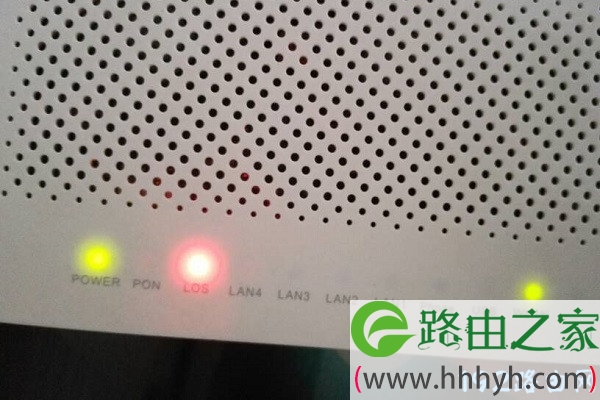
3.查看光猫上指示灯状态,自行判断宽带是否有问题。如果 光信号(LOS)指示灯是红色常亮/闪烁,这是光猫/宽带线路有问题,自己无法解决,请联系运营商解决。

360家庭防火墙路由器上不了网怎么办?

温馨提示:

宽带出现问题的几率比较小,但是我们不能忽视这个因素,当你的360家庭防火墙路由器不能上网的时候,一定要把这个因素考虑进去。

二、设置错误

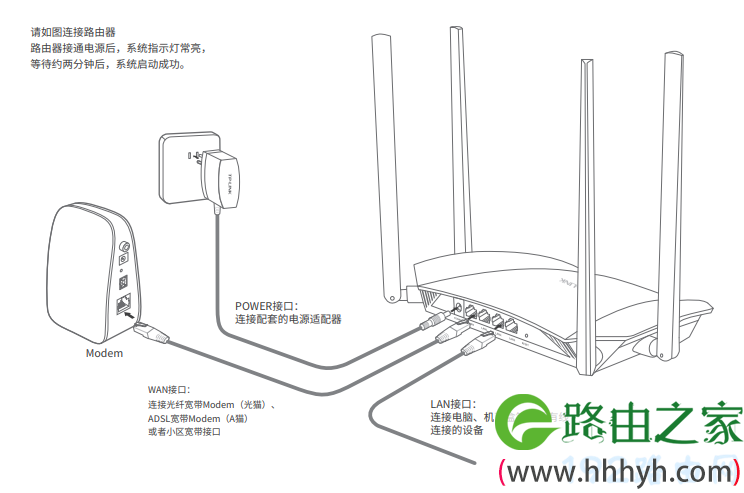
1.检查360家庭防火墙路由器上的网线连接是否正确,360家庭防火墙路由器、光猫/宽带网线、电脑 之间正确的连接方式如下:

360家庭防火墙路由器的WAN口,必须与光猫的LAN口(网口)连接;如果宽带没有使用光猫,那么应该把宽带网线、墙壁网口,连接到360家庭防火墙路由器的WAN口。

电脑、电视机等网络设备,应该使用网线连接到360家庭防火墙路由器的LAN接口,连接的示意图如下。

360家庭防火墙路由器上不了网怎么办?

注意:

有些型号的360家庭防火墙路由器支持WAN/LAN自适应,也就是默认不区分WAN口、LAN口。路由器会自动把连接光猫/宽带网线的接口作为WAN口,把剩余的接口作为LAN口。这种情况下,请随意进行连接。

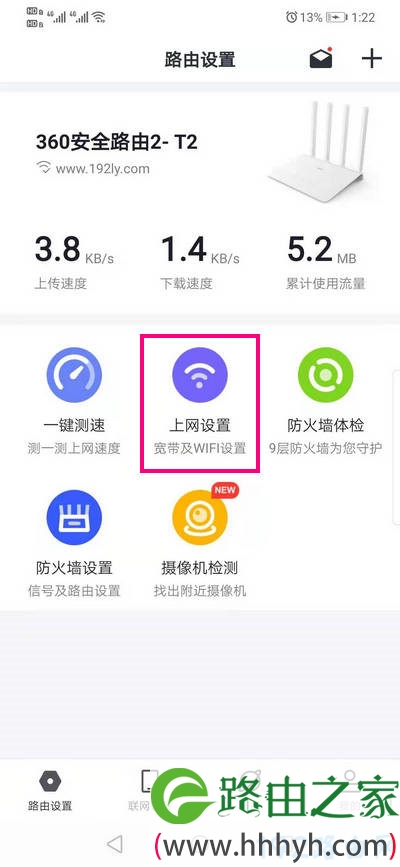
2.360家庭防火墙路由器中的上网参数配置错误的话,肯定会导致不能上网的。可以使用360家庭防火墙APP,配置360家庭防火墙路由器的上网参数。

在360家庭防火墙APP中,打开“上网设置”菜单,然后检查 上网方式及其参数配置是否正确。

360家庭防火墙路由器上不了网怎么办?

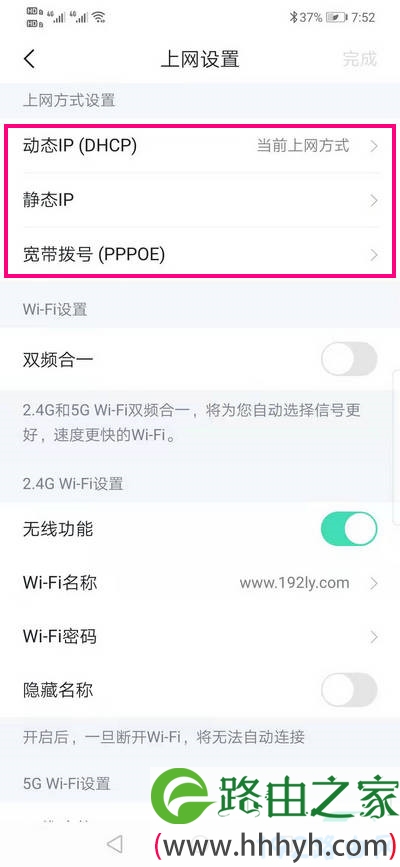
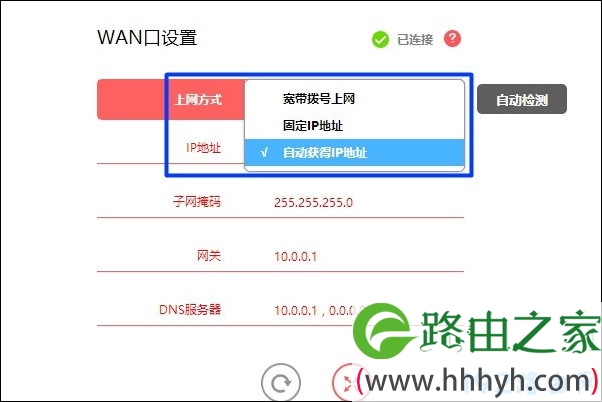
首先,是“上网方式”的设置是否正确,虽然360家庭防火墙路由器会自动检测上网方式,但是有时候检测到的上网方式可能不正确。可以按照下面的方式,来判断、设置上网方式。

360家庭防火墙路由器上不了网怎么办?
检查上网方式设置是否正确

(1)开通宽带业务后,运营商提供了宽带账号、宽带密码;这种情况下,上网方式应该设置为“宽带PPPoE”。同时必须确保在页面中填写的 宽带账号、宽带密码 是正确的,如果错误,肯定也是不能上网的。

360家庭防火墙路由器上不了网怎么办?
填写正确的宽带账号和密码

注意:

宽带账号、宽带密码是运营商提供的,如果不记得了,可以在办理宽带业务的回执单上面,查找到宽带账号和密码信息,也可以拨打运营商客服电话进行查询/重置。

(2)开通宽带业务后,运营商未提供任何上网参数;这种情况下,上网方式应该设置为“DHCP上网”。

注意:

虽然运营商提供了宽带账号、宽带密码,但你自己或者宽带安装师傅,把光猫改成了路由模式,已经在光猫了设置了拨号连接。这种情况下,你的360家庭防火墙路由器中的上网方式应该设置为“DHCP上网”,就不能设置为“宽带PPPoE”了。

(3)开通宽带业务后,运营商提供的 IP地址、子网掩码、默认网关、首先DNS、备用DNS 这些上网参数给你。那么你的360家庭防火墙路由器中的上网方式应该设置为“静态IP上网”。

然后在页面中,填写运营商提供的 IP地址、子网掩码、默认网关、首先DNS、备用DNS,并且一定要确保这些参数都正确,否则无法上网。

注意:

对于家用的宽带,上网方式大多数情况下是“宽带PPPoE”,其次是“DHCP上网”。静态IP这种上网方式,通常是企业专线宽带使用的,普通家庭宽带基本上用不到的。

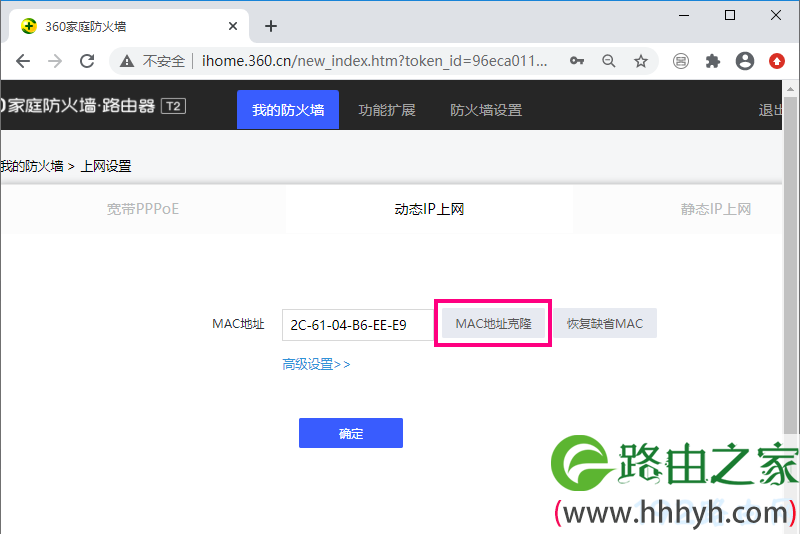
3.在某些网络环境中,可能会通过电脑MAC地址的方式,来限制用户使用路由器。这种情况下,你需要用电脑登录到360家庭防火墙路由器的设置页面,然后在 我的防火墙 > 上网设置 选项下面,设置 MAC地址克隆,如下图所示。

360家庭防火墙路由器上不了网怎么办?
360防火墙路由器设置MAC地址克隆

三、路由器质量问题

电子产品都有使用寿命的,因为电子元器件长时间使用后,会逐渐老化。路由器也不例外,长时间使用后,里面的一些硬件可能会老化、损坏,从而导致路由器不能上网。

1.把你的360家庭防火墙路由器断电,等待几分钟后,在接通电源,然后测试能否上网?

2.把你的360家庭防火墙路由器恢复出厂设置,然后重新一次,设置完成后测试下是否可以上网?

3.如果宽带没有问题,360家庭防火墙路由器的安装、设置也正确,已经恢复出厂设置并重新设置了,但是仍然不能上网。这种情况下,很可能是你的360家庭防火墙路由器已经损坏,建议联系厂家售后,或者换一个路由器来上网。

以上就是关于“360家庭防火墙路由器上不了网怎么办?”的教程!
40,596 360家庭防火墙路由器上不了网怎么办?已关闭评论 点赞
5 月 17 2021
路

美科星路由器无法上网怎么办?

标题:"美科星路由器无法上网怎么办?"的相关路由器教程资料分享。- 【WiFi之家网】编辑整理。

美科星路由器无法上网怎么办?

问:我家里的美科星路由器不能上网了怎么办?

答:根据鸿哥的经验来看,出现路由器无法上网的问题时,大多数情况下是路由器上的设置错误导致的,有时候是宽带故障或者路由器质量问题造成的。

对于美科星的无线路由器,要解决它无法上网的问题,请按照下面的步骤进行操作。

1.查询你的宽带是否欠费停机?如果已经欠费了,补交费用后就能上网了。

2.如果是光纤宽带,请查看光猫上“LOS”指示灯 或者 “光信号”指示灯的状态。如果是红色闪烁/常亮,可能是光猫或者宽带线路的问题。这种情况下的解决办法如下:

美科星路由器无法上网怎么办?
光猫LOS指示灯红色闪烁

(1)把光猫断电重启。

(2)检查光猫上的光纤是否连接牢固。

(3)前面2个方法尝试后。,如果不能解决问题,那么自己没办法解决了,只能联系运营商进行故障申报,让运营商安排工作人员来解决。

3.把你的美科星路由器断电重启,然后测试能否上网?

4.检查你的美科星路由器上的网线连接是否正确?它与光猫和电脑之间的正确连接方式如下:

把从光猫网口/LAN口接出来的网线,连接到美科星路由器的WAN口。如果你家的宽带没有使用光猫,则需要把入户的宽带网线/墙壁网口,连接到美科星路由器的WAN口。

如果你家里有电脑,请用网线将其连接到美科星路由器上任意一个LAN口。如果是笔记本电脑,连接到美科星路由器的wifi即可,就无须用网线来连接了。

美科星路由器无法上网怎么办?
正确连接你的路由器

注意:

网线的两端要连接牢固,并且确保网线未损坏,可以正常使用。

5.登录到美科星路由器的管理页面,然后打开“上网设置”菜单,在打开的页面中,有一个“上网方式”的设置选项,如下图所示。

美科星路由器无法上网怎么办?
检查上网方式设置是否正确?

这里的“上网方式”一定要设置正确,如果设置错误,你的美科星路由器就无法上网。你可以参考下面的内容,并结合自己家宽带的情况来进行设置。

(1)宽带拨号上网:开通宽带业务时,运营商提供了 宽带账号、宽带密码 (上网账号、上网密码);且在未使用路由器时,电脑需要用“宽带连接”这个程序来上网。

(2)自动获得IP地址:运营商未提供任何上网参数给你,在未使用路由器时,电脑连接猫(宽带网线)后,自动就能上网。

(3)固定IP地址:在开通宽带业务后,宽带运营商会提供一个 固定IP地址、子网掩码、默认网关、首选DNS服务器、备用DNS服务器。

特殊情况:

如果运营商提供了 宽带账号、宽带密码,但是宽带安装师傅,把你的光猫改成了路由拨号模式,已经在光猫上设置了拨号,那么路由器的上网方式应该设置:自动获得IP地址 。

注意:

• 路由器中的上网方式,实际上指的就是宽带的接入类型,不同用户家里的宽带接入类型不同,请参考上述方法来判断你家里宽带的上网方式。

• 如果不知道如何登录到美科星路由器的管理页面,可以阅读下面的文章,查看详细的登录方法。

美科星路由器怎么进入设置页面?

6.美科星路由器中的上网方式设置为“宽带拨号上网”的时候,检查你填写的宽带账号,宽带密码是否正确? 如果不正确,肯定不能上网。

美科星路由器无法上网怎么办?
检查宽带账号和密码是否正确?

注意:

宽带账号,宽带密码,是开通宽带业务的时候,运营商提供给你的。如果不记得了,可以拨打运营商的客服电话进行查询。

7.部分地区的宽带运营商,可能会限制用户使用路由器上网,这种情况下,需要在路由器上设置“MAC地址克隆”,然后路由器才可以上网。

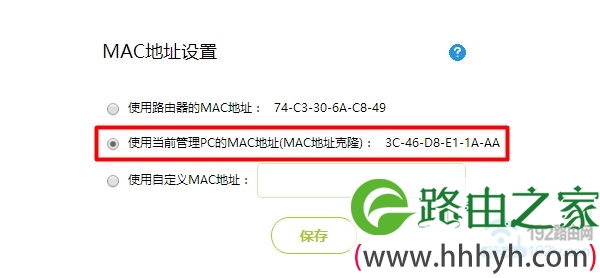
美科星路由器设置MAC地址克隆的方法是,打开 高级设置 > 网络参数 > MAC地址设置;然后在打开的页面中,选择“使用当前管理PC的MAC地址”,zui后点击“保存”就可以了。

美科星路由器无法上网怎么办?
美科星路由器设置MAC地址克隆

8.如果上诉方法都试过了,但是你的美科星路由器仍然无法上网,这种情况下,可以把你的美科星路由器恢复出厂设置,然后重新设置一次。

注意:

(1)如果不知道如何把你的美科星路由器恢复出厂设置,可以阅读下面的文章,查看操作步骤。

美科星路由器怎么恢复出厂设置?

(2)恢复出厂设置后,打开美科星路由器的设置页面,按照页面上的提示,一步一步的进行设置即可,也可以参考下面的文章。

美科星路由器怎么设置上网?

9.如果宽带正常,美科星路由器上设置也正确,也恢复出厂设置并重新设置了,但是仍然不能上网。这种情况下,可能是你的这台美科星路由器坏掉了,可以联系厂家进行售后处理,或者换一个路由器来上网。

以上就是关于“美科星路由器无法上网怎么办?”的教程!
18,139 美科星路由器无法上网怎么办?已关闭评论 点赞