'常见问题'最新文章

路由器常见问题的解决办法,希望对大家有帮助。

在路由器出现的故障中,大体可以分为两类:一类是硬故障,一类是软故障。这里的分类方法并没有严格的标准,只是为了方便而已,在实践中应该具体问题具体分析。

常见问题

5 月 25 2021
路

Honor路由器上不了网怎么办?

标题:"Honor路由器上不了网怎么办?"的相关路由器教程资料分享。- 【WiFi之家网】编辑整理。

Honor路由器上不了网怎么办?

问:我的Honor路由器上不了网怎么回事?怎么解决这个问题?

答:一个路由器上不了网的原因有很多,总结起来主要有3个方面:宽带故障,设置错误,路由器问题。所以,当你的Honor路由器连不上网的时候,建议你从这3个方面来排查和解决问题。

宽带自身问题:

当你的宽带欠费停机,或者宽带线路故障时,你家里的路由器就上不了网;所以,可以先排查下你家的宽带是否出现了问题。

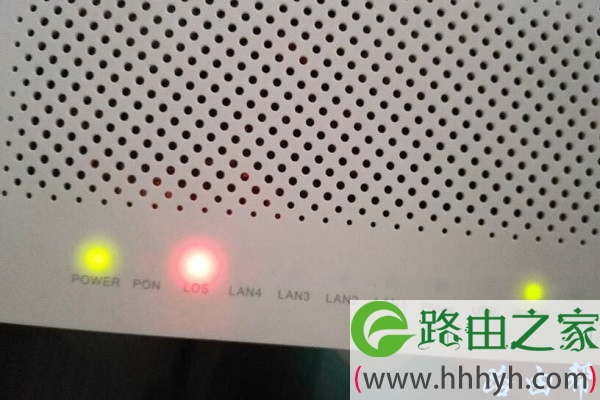
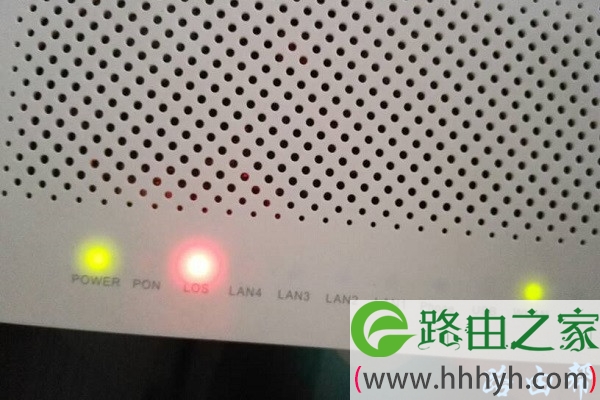
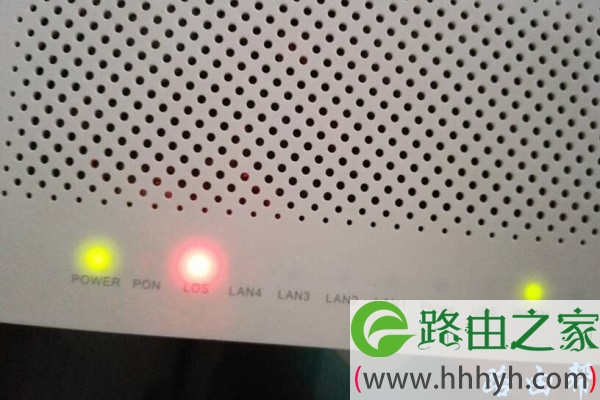
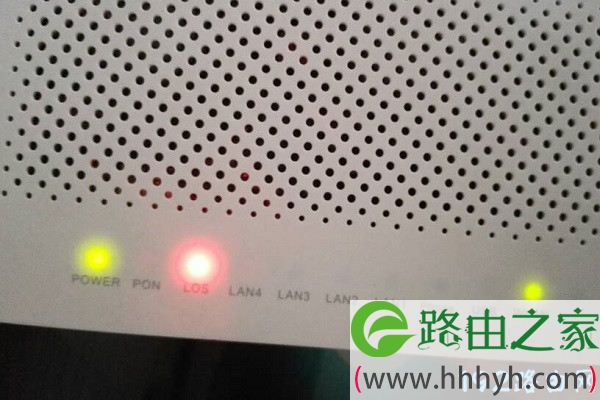
1. 查看光猫上指示灯的状态,如果LOS或者光信号指示灯状态是 红色闪烁。可以把光猫断电重启,然后继续观察指示灯状态,如果仍然红色闪烁,你自己是不能解决这个问题的,请联系运营商进行故障申报。
Honor路由器上不了网怎么办?
查看光猫指示灯状态

2. 拨打运营商客服电话,查询宽带是否欠费,是否有线路故障。

3. 如果家里有电脑,可以拆除路由器,让电脑直接与光猫进行连接,然后电脑中使用“宽带连接”来尝试上网。 如果电脑无法上网,可能是宽带有问题,可以联系运营商进行故障申报。

PS:如果不清楚电脑中如何用宽带连接上网,可以阅读下面的文章,查看具体的操作方法。

电脑如何用宽带连接上网?

路由器中设置错误:

用电脑或者手机登录到你的Honor路由器的设置页面,然后检查以下几个方面的配置是否正确。

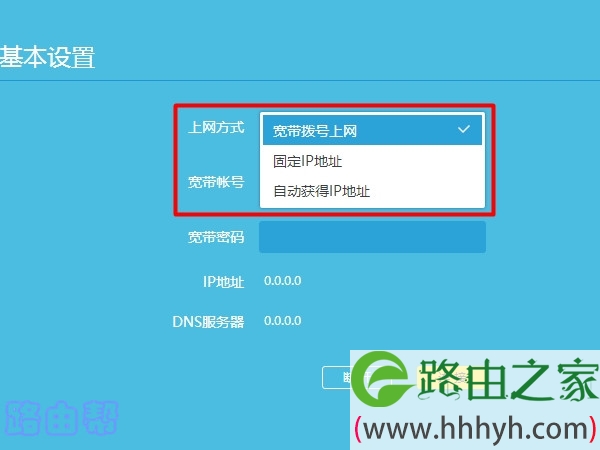
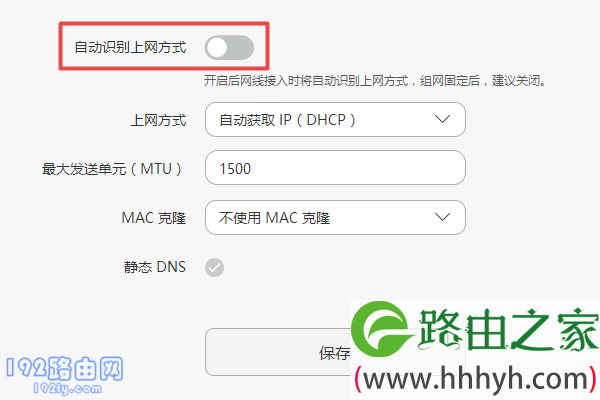
1. 来到上网设置页面,检查“上网方式”设置是否正确。对于新手用户,建议你启用“自动识别上网方式”功能,让路由器检测上网方式。
Honor路由器上不了网怎么办?

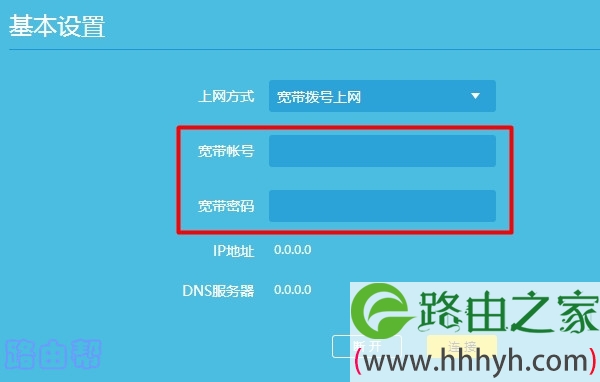
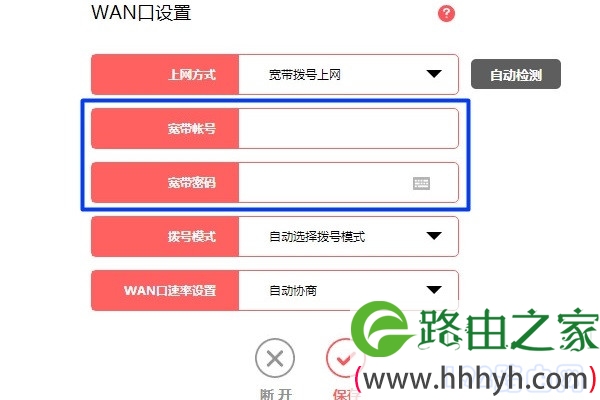
2. 当上网方式设置为:宽带账号上网(PPPoE)的时候,你需要在页面中填写正确的宽带账号和密码。如果错误,路由器将无法上网。

如果不记得宽带账号和密码,可以拨打运营商的客服电话,联系人工客服进行查询或者重置。
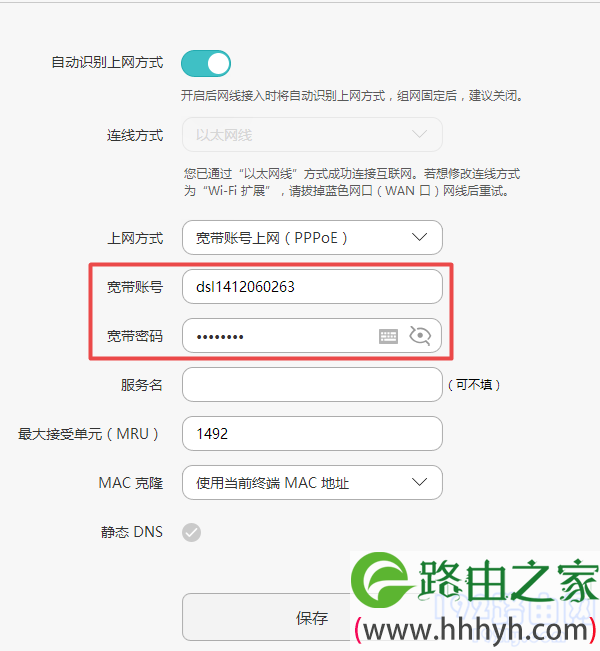
Honor路由器上不了网怎么办?

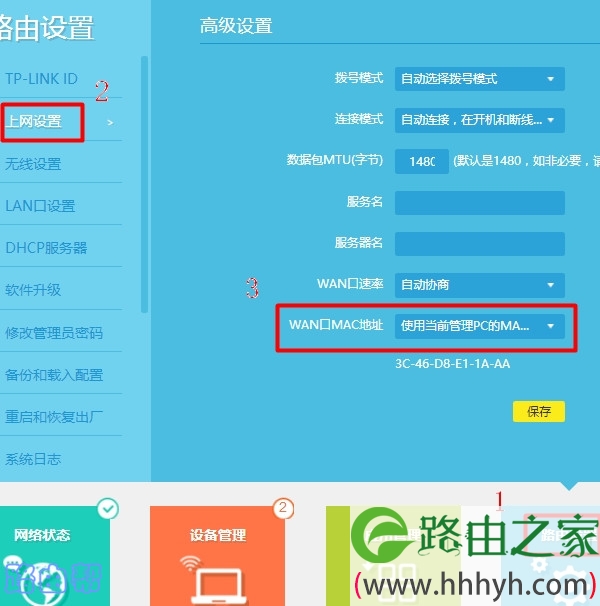
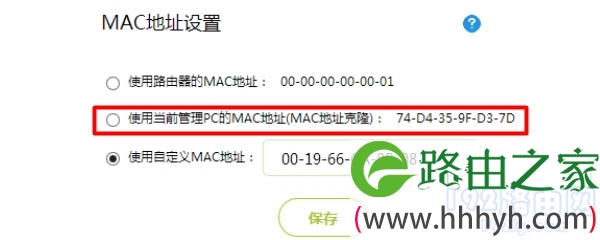
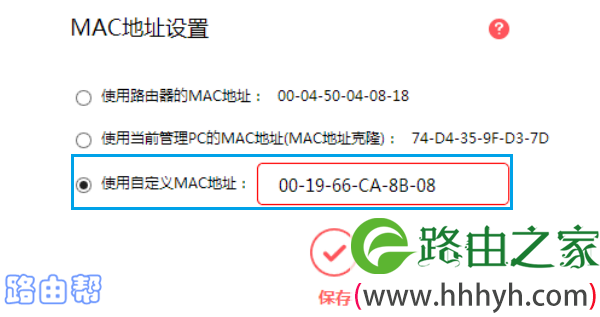
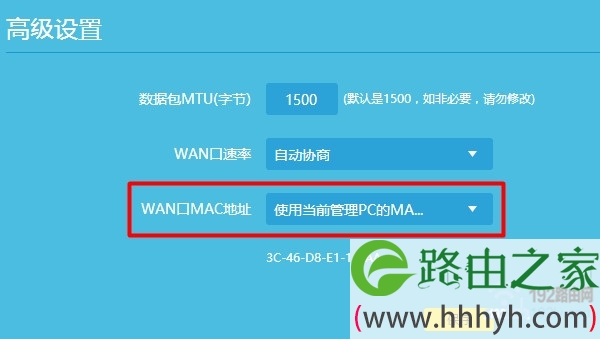
3. 在上网设置页面的底部,将MAC克隆设置为“使用您电脑的MAC地址”,如下图所示。

路由器自身问题:

1. 拔掉光猫和Honor的电源,5分钟后再把电源接通,然后测试下是否可以上网了?

2. 把你的Honor恢复出厂设置,然后重新设置一次,设置后测试能否正常上网?

温馨提示:

(1)如果不知道如何将Honor恢复出厂设置,请阅读下面的文章,查看详细的操作步骤。

Honor路由器怎么恢复出厂设置?

(2)如果恢复出厂设置后,不知道如何设置Honor上网,请阅读下面的文章,查看详细设置步骤。

Honor路由器怎么设置上网?

3. 如果你有多余的路由器,建议更换其它的路由器,然后测试是否可以上网?

(1)如果更换其它路由器后也不能上网,则有可能是你的宽带有问题,建议联系运营商。

(2)如果更换其它的路由器后可以正常上网,则可能是你的Honor有问题,可以尝试更新固件,或者联系厂家售后处理。

以上就是关于“Honor路由器上不了网怎么办?”的教程!

15,338 Honor路由器上不了网怎么办?已关闭评论 点赞
5 月 23 2021
路

无线路由器无线能上网有线不能上网

标题:"无线路由器无线能上网有线不能上网"的相关路由器教程资料分享。- 【WiFi之家网】编辑整理。

无线路由器无线能上网有线不能上网

无线路由器设置完成后,无线能正常上网,但是有线不能上网,这是怎么回事?部分用户安装、设置无线路由器后,会遇到这个问题;下面小编将详细分析这个问题的原因,并提供解决办法。

既然无线能上网,说明无线路由器的连接、上网设置是没有问题的;但是有线不能上网,说明问题可能出在以下几个方面:1、有线终端IP设置问题;2、浏览器设置问题;3、网线问题;4、路由器中配置问题。

一、有线终端IP地址设置问题


1、台式电脑用网线连接路由器上网时,IP地址需要设置为自动获得(动态IP),如下图所示。如果不清楚怎么设置,请点击阅读文章:电脑动态IP地址的设置方法。

无线路由器无线能上网有线不能上网
把电脑IP地址设置为自动获得

2、如果IP地址已经设置为了自动获得,但是右击“本地连接”选择:状态,IP地址显示为:169.254.X.X 的话,如下图所示

无线路由器无线能上网有线不能上网
右击“本地连接”选择:状态
无线路由器无线能上网有线不能上网
点击“详细信息”
无线路由器无线能上网有线不能上网
查看电脑获取到的IP地址

请右击“本地连接”,选择:禁用

无线路由器无线能上网有线不能上网
禁用本地连接

然后在右击“本地连接”,选择:启用

无线路由器无线能上网有线不能上网
然后在启用本地连接

二、浏览器设置问题


可能原因:浏览器设置不当引起的

解决办法:按照下面的方法,检查浏览器的设置

1、禁用拨号连接

打开电脑上的IE浏览器,点击“工具”——>“Internet选项”——>“连接”——>选择:“从不进行拨号”——>点击“确定”

无线路由器无线能上网有线不能上网
设置浏览器从不进行拨号连接

2、禁用网络代理

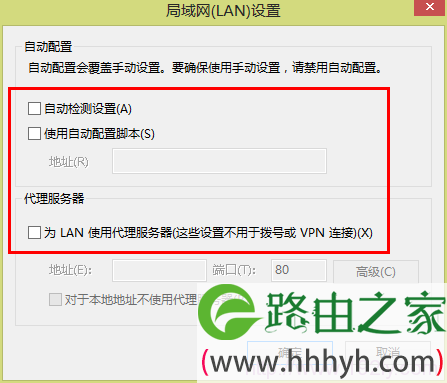
点击“工具”——>“Internet选项”——>“连接”——>“局域网设置”——>确保没有勾选“自动检查设置”、“使用自动配置脚本”、“为 LAN 使用代理服务器(这些设置不用于拨号或 VPN 连接)”

无线路由器无线能上网有线不能上网
进入浏览器中代理设置
无线路由器无线能上网有线不能上网
关闭浏览器中的代理设置

三、网线问题


可能原因:用来连接台式电脑与路由器之间的网线有问题。

解决办法:把电脑和路由器之间的网线换一根,同时,需要确保更换后的网线是可以正常使用,没有任何问题的。

四、路由器中配置问题


可能原因:无线路由器中启用了“家长控制”、“上网控制”、“防火墙”、“行为管理”等功能,限制了某些电脑的上网权限。

注意:不同路由器上,用来限制上网的功能名称不一样,请在你的路由器设置界面中,注意查看。

解决办法:关闭路由器中的“上网控制”、“家长控制”等功能。

1、关闭家长控制

登录路由器管理界面,点击“家长控制”——>选择“不启用”——>点击“保存”。如下图所示:

无线路由器无线能上网有线不能上网
关闭路由器中的家长控制

2、关闭上网控制

在路由器设置界面,点击“上网控制”——>“规则管理”——>确认不勾选“开启上网控制”——>“保存”,如下图所示:

无线路由器无线能上网有线不能上网
关闭路由器中的上网控制

五、重置路由器


如果尝试了上诉4种方法后,有线客户端还是无法通过路由器上网,可以重置无线路由器了(也就是把路由器恢复出厂设置),然后在重新设置无线路由器上网。

相关阅读:


wifi连接上了却上不了网是什么原因 

为什么手机搜索不到无线WiFi   

无线网络连接上但上不了网有个感叹号 

无线路由器经常断网怎么办

以上就是关于“无线路由器无线能上网有线不能上网”的教程!

28,301 无线路由器无线能上网有线不能上网已关闭评论 点赞
5 月 23 2021
路

红米(Redmi)路由器AC2100连不上网怎么办?

标题:"红米(Redmi)路由器AC2100连不上网怎么办?"的相关路由器教程资料分享。- 【WiFi之家网】编辑整理。

红米(Redmi)路由器AC2100连不上网怎么办?

请问大家:红米(Redmi)路由器AC2100连不上网怎么办?

答:一个路由器不能上网的原因主要有:宽带故障、设置错误、运营商限制、路由器问题 这4个方面的原因。Redmi路由器AC2100也不例外,当它不能上网的时候也可以从这4个方面来排查、解决问题。

红米(Redmi)路由器AC2100连不上网怎么办?

一、宽带故障

温馨提示:

如果原来的旧路由器可以上网,换上新买的Redmi AC2100路由器后不能上网,这种情况下是路由器上设置的问题,请忽略这一部分的内容。

解决办法:

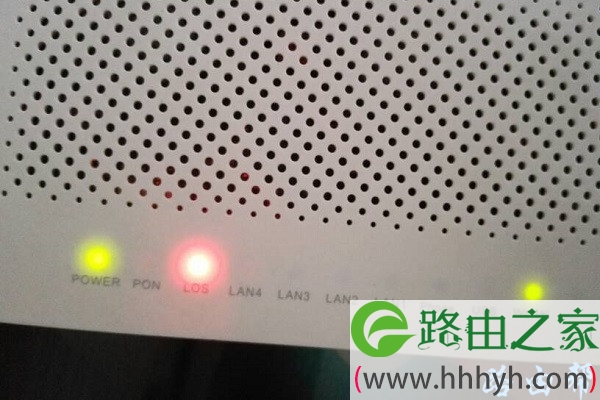
1、查看光猫上指示灯的状态,如果LOS、光信号 指示灯状态是 红色闪烁。可以把光猫断电重启,然后继续观察指示灯状态,如果仍然红色闪烁,你自己是不能解决这个问题的,请联系运营商进行故障申报。

红米(Redmi)路由器AC2100连不上网怎么办?

2、拨打运营商客服电话,查询宽带是否欠费、是否有线路故障。

3、如果家里有电脑,可以拆除路由器,让电脑直接与光猫进行连接,然后电脑中使用“宽带连接”来尝试上网。 如果电脑无法上网,可能是宽带有问题,可以联系运营商进行故障申报。

PS:如果不清楚电脑中如何用宽带连接上网,可以阅读下面的文章,查看具体的操作不走。

电脑如何用宽带连接上网?

二、设置错误

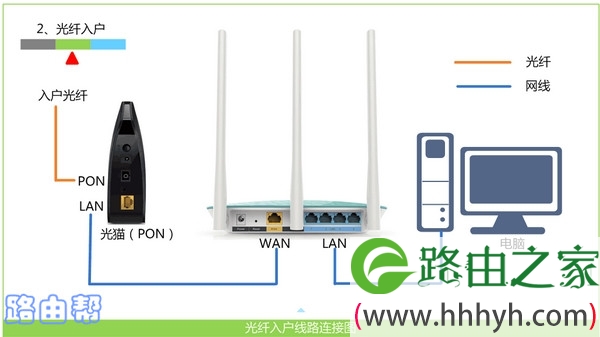
1、检查你的Redmi AC2100路由器、光猫(入户宽带网线)、电脑 之间的连接是否正确,正确的连接方法是:

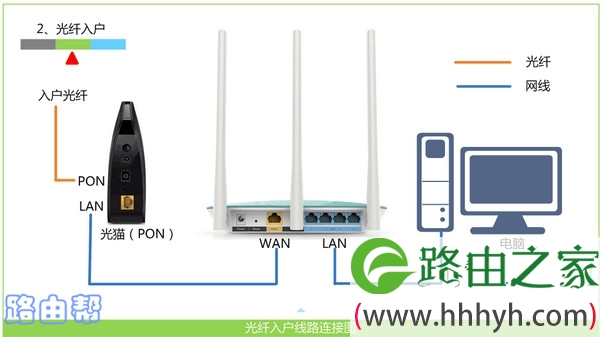
从光猫上接出来的网线或者入户的宽带网线,连接到Redmi AC2100路由器的Internet口;你家里的电脑,应该用网线连接到1、2、3中任意一个网口。

红米(Redmi)路由器AC2100连不上网怎么办?

重要提示:

如果网线坏掉了,也会造成路由器无法上网;所以,用来连接的网线,一定要是可以正常使用的。

2、检查Redmi AC2100路由器中的“上网方式”设置是否正确。请登录到Redmi AC2100路由器的设置界面,然后打开 常用设置 > 上网设置 这2个选项,打开后可以看到“上网方式”设置选项了,选择依据如下:

红米(Redmi)路由器AC2100连不上网怎么办?

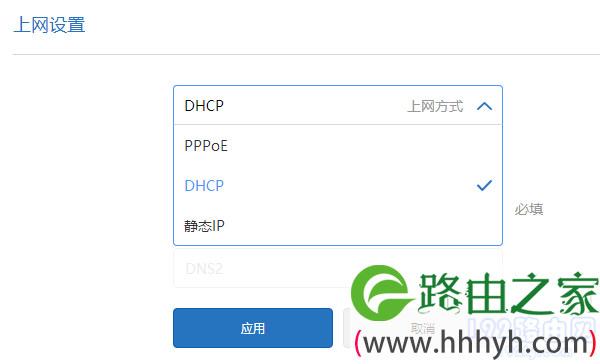
(1)、开通宽带业务时,运营商提供了 宽带账号、宽带密码(上网账号、上网密码),那么小米路由器4A中的上网方式,应该选择:PPPoE ,如下图所示。

(2)、开通宽带业务后,运营商未提供任何上网的参数信息,那么Redmi路由器AC2100中的上网方式,就应该选择:DHCP,如下图所示。

(3)、开通宽带业务后,运营商提供了一个IP地址、子网掩码、默认网关、以及2个DNS服务器地址;那么Redmi路由器AC2100中的上网方式应该选择:静态IP

温馨提示:

普通家庭用户办理的宽带,80%以上的上网方式是:PPPoE ,少部分是 DHCP;而静态IP这种上网方式,是企业专线宽带使用的,家庭宽带是不会用静态IP的。

3、当Redmi路由器AC2100的“上网方式”设置成:PPPoE 时,需要在页面中填写 宽带账号和宽带密码,请确保你所填写的宽带账号和密码是正确的,如果填写错误就会导致不能上网。

红米(Redmi)路由器AC2100连不上网怎么办?

温馨提示:

宽带账号、宽带密码是开头宽带时运营商提供的,如果不记得了,你可以拨打运营商的客服电话,联系人工客服查看你的宽带账号、宽带密码。

三、运营商限制

有些地方的宽带运营商会限制用户使用路由器上网,只能一台电脑连接宽带上网。这种情况下,正常设置Redmi路由器AC2100后是连不上网,需要在 常用设置 > 上网设置 选项下面设置克隆MAC地址,如下图所示。

红米(Redmi)路由器AC2100连不上网怎么办?

四、路由器问题

虽然路由器自身出现问题的几率很小,但是不能排查这个因素。如果前面的方法都尝试了,仍然连不上网,你应该考虑是不是你的路由器有问题,解决办法:

1、拔掉Redmi路由器AC2100的电源,等待5分钟,再把电源接通,然后测试是否可以上网?

2、把你的Redmi路由器AC2100恢复出厂设置,然后重新设置一次,设置后看一下能不能上网? 如果不知道如何将其恢复出厂设置,可以阅读下面的教程:

红米(Redmi)路由器AC2100怎么恢复出厂设置?

3、如果家里有其他的路由器,可以换其他路由器来设置上网,如果其它路由器可以上网,可以证明是你的Redmi路由器AC2100坏掉了,请联系厂家进行售后处理。

请注意,如果更换其它路由器后也不能上网,这可能是宽带故障或者设置上的问题,请进行排查。

以上就是关于“红米(Redmi)路由器AC2100连不上网怎么办?”的教程!

52,536 红米(Redmi)路由器AC2100连不上网怎么办?已关闭评论 点赞
5 月 23 2021
路

华为手机已连接不可上网感叹号怎么办?

标题:"华为手机已连接不可上网感叹号怎么办?"的相关路由器教程资料分享。- 【WiFi之家网】编辑整理。

华为手机已连接不可上网感叹号怎么办?

问:我的华为手机连接wifi后显示“已连接不可上网”,而且还有一个感叹号,请问这是怎么回事,要如何解决这个问题?

答:解决网络问题的时候,大家一定要善于使用排除法,来确定问题所在,然后进行针对性的解决。

1. 如果你的华为手机连接其它wifi可以正常上网,只是连接某一个wifi后提示“已连接不可上网”。这种情况下,多半是这个wifi自身无法上网,或者wifi中限制了你的华为手机上网。

根据我的经验来看,99%的情况是wifi自身无法上网所致,请确保你的wifi可以正常上网,这样手机连接wifi后就可以正常上网。 要解决wifi无法上网的这个问题,可以参考下面文章中的方法。

路由器连不上网怎么办?

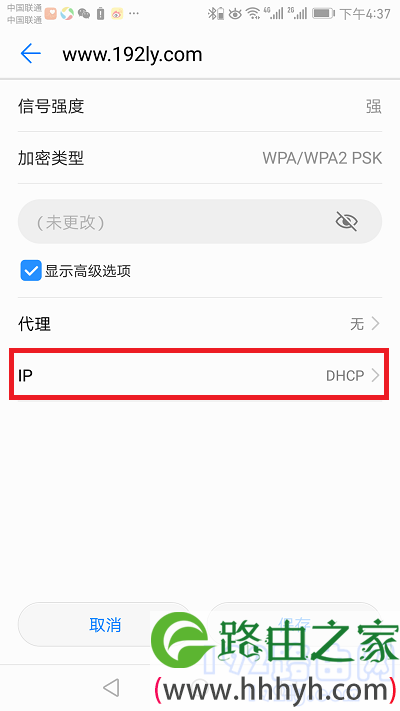
2. 如果你的华为手机连接所有的wifi后,都提示已连接不可上网。那么,问题肯定出在你的华为手机上网。请检查手机中的IP地址设置情况,确保手机IP地址设置为:DHCP。如果还是不能上网,就把你的华为手机恢复出厂设置,然后重新尝试。如果仍然不行,就联系售后进行处理吧。

华为手机已连接不可上网感叹号怎么办?

3. 如果其他手机连接wifi后可以正常上网,只有你的华为手机连接wifi后不可上网;你的华为手机连接其它的wifi又可以正常上网。

这种情况下,很明显是wifi中限制了你的华为手机。解决办法是登录到wifi的管理页面,接触对你手机的限制;或者将你的wifi恢复出厂设置,然后重新设置上网,具体可以参考下面的教程:

路由器怎么恢复出厂设置?

路由器怎么设置上网?

以上就是关于“华为手机已连接不可上网感叹号怎么办?”的教程!

45,615 华为手机已连接不可上网感叹号怎么办?已关闭评论 点赞
5 月 23 2021
路

更换路由器后连不上网怎么办?

标题:"更换路由器后连不上网怎么办?"的相关路由器教程资料分享。- 【WiFi之家网】编辑整理。

更换路由器后连不上网怎么办?

问:家里原来的路由器老是掉线,网络不问题,就买了一个新的路由器;但是将新买的路由器换上后连不上网,这是怎么回事?

答:如果原来的旧路由器可以上网,更换新的路由器后连不上网;可以判断出你的宽带是正常的,问题出在新路由器的安装和设置上面。

更换路由器后连不上网怎么办?
路由器

解决办法:

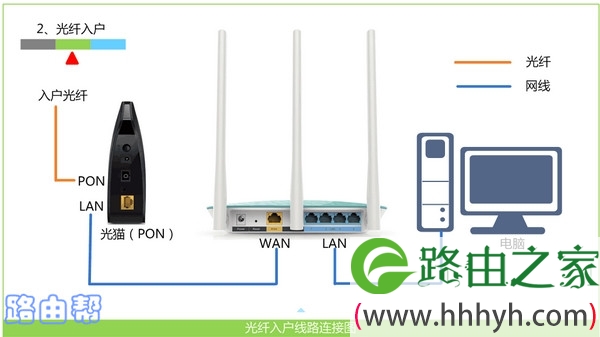
1. 首先检查 路由器,光猫/宽带网线,电脑 三者之间的连接是否正确,正确的连接方式如下:

用网线将路由器的WAN口连接到光猫的网口/LAN口;如果宽带未使用光猫,则将入户的宽带网线,连接到路由器的WAN口。用另外一根网线,将电脑连接到路由器的LAN口。

更换路由器后连不上网怎么办?

注意:

有些路由器具备WAN/LAN自适应功能,不区分WAN口和LAN口。这种类型的路由器,它上面的网口可以随意连接,会自动将连接光猫/宽带网线的接口作为WAN口。

2. 登录到路由器的设置页面,然后检测以下几个方面的设置。 如果不知道如何登录到路由器的设置页面,可以参考下面的文章。

怎么进入路由器设置页面?

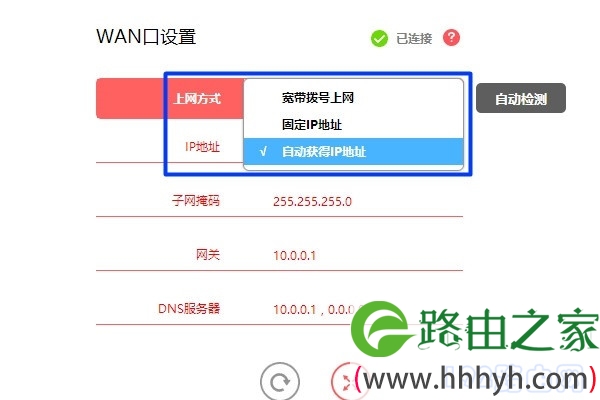
(1)在路由器的设置页面上打开 上网设置 或者 WAN口设置,检查 上网方式(联网方式) 设置是否正确。

宽带拨号(PPPoE拨号)

开通宽带业务后,运营商会提供 宽带账号/宽带密码(上网账号/上网密码)给你。

自动获得IP(动态IP)

开通宽带业务后,运营商未提供任何上网参数给你。

例外:

运营商提供了宽带账号和宽带密码,但是安装师傅在光猫上已经设置了拨号上网。这种情况下,你自己安装路由器的时候,应该将上网方式设置为:自动获得IP地址。

固定IP地址(静态IP)

开通宽带业务后,运营商分配了 IP地址,子网掩码,默认网关,首选DNS服务器,备用DNS服务器。

更换路由器后连不上网怎么办?

(2)如果上网方式/WAN口连接类型是:宽带拨号(PPPoE拨号),请检查页面上填写的 宽带账号,宽带密码 是否正确?

更换路由器后连不上网怎么办?

注意:

宽带账号和密码由运营商提供,如果不记得了,可以拨打运营商的客服电话,并转接到人工客服进行查询或者重置。

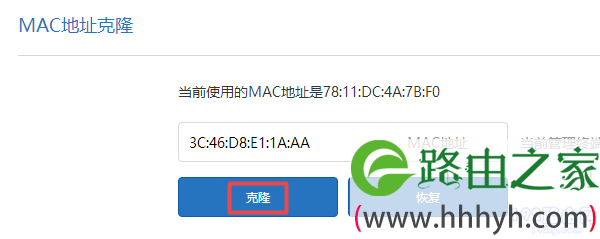
(3)在路由器上找到 MAC地址设置 这个选项,设置MAC地址克隆,如下图所示。

更换路由器后连不上网怎么办?

3. 将路由器断电重启,然后测试能否上网?

4. 将路由器恢复出厂设置,然后重新设置一次。具体的操作可以参考下面的文章:

路由器怎么恢复出厂设置?

路由器怎么设置上网?

注意:

路由器恢复出厂设置并重新设置后,如果仍然连不上网,可能是你的路由器有问题了,可以联系商家/厂家进行售后处理。

以上就是关于“更换路由器后连不上网怎么办?”的教程!

79,143 更换路由器后连不上网怎么办?已关闭评论 点赞
5 月 22 2021
路

网络连接正常无法上网

标题:"网络连接正常无法上网"的相关路由器教程资料分享。- 【WiFi之家网】编辑整理。

网络连接正常无法上网

我们在使用电脑上网办公、学习、娱乐的时候,经常会遇到这样的情况:电脑上显示网络已经正常连接了,但是浏览器却打不开网页。引起这一故障的原因有很多,下面将介绍几种常见的原因引起网络连接正常但无法上网的情况。

状态一:可以上QQ但不能打开网页

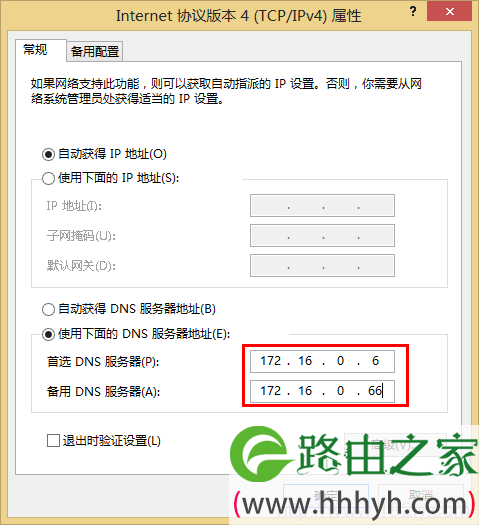
如果QQ软件可以正常使用,但是网页却打不开,这是DNS服务器问题引起的,一般是电脑中的DNS服务器地址设置有误。一些软件、恶意程序会自动修改你电脑上或者路由器上的DNS服务器地址,从而使得无法浏览网页。

解决办法是:把电脑上的DNS服务地址配置为固定地址,DNS服务器地址需要从你的ISP宽带运营那里获得,例如小编使用的艾谱宽带的DNS服务器地址是172.16.0.6和172.16.0.66,因为是小区宽带,所以DNS也是一个内网地址。如果你是通过ADSL拨号上网的,那么DNS服务器地址应该是一个公网IP地址,电话咨询你的ISP宽带运营商,他们会告诉你DNS服务器地址的。

具体的设置方法请点击阅读:静态IP和DNS地址设置方法

网络连接正常无法上网

状态二:QQ和网页都打不开

如果电脑上显示网络连接正常,但是仍然无法上QQ和浏览网页,有可能是电脑中了ARP病毒;或者是设置了代理上网,但是代理服务器已经失效所引起的;路由器上设置了IP过滤、MAC地址过滤,网络防火墙阻止了访问互联网、上网行为管理软件限制上网等都会引起无法上网的现象。

解决方法:

1、代理服务器问题:关闭代理服务器设置,方法是点击IE浏览器的“工具”---->“Internet选项”---->“连接”---->“局域网设置”,然后所有的选项都不要勾选,点击“确定”。

网络连接正常无法上网

2、ARP病毒:如果用户的电脑并没有设置代理服务器,那么可以尝试用杀毒软件查杀一下ARP病毒,国内的金山、360、电脑管家就不要用了,是杀不出什么病毒来的,建议使用卡巴斯基、诺顿、小红伞、NOD32、比特梵德、AVG、Avast这些主流的杀毒软件来进行杀毒。当然出来杀毒软件外,也可以通过ARP绑定网关的方式来解决ARP病毒攻击,不过这种方法的技术性比较强,对普通用户来说比较困难。

3、安全设置问题:检查电脑上的安全软件的设置,一般是防火墙,查看防火墙是否设置了阻止上网;检查路由器中的IP地址过滤和MAC地址过滤设置。上网行为管理软件一般公司用的比较多,如果是这种情况,还是放弃吧。

以上就是关于“网络连接正常无法上网”的教程!

12,590 网络连接正常无法上网已关闭评论 点赞
5 月 22 2021
路

无线可以连接到路由器但是上不了网

标题:"无线可以连接到路由器但是上不了网"的相关路由器教程资料分享。- 【WiFi之家网】编辑整理。

无线可以连接到路由器但是上不了网

本文介绍了无线可以连接到路由器但是上不了网的解决办法,很多用户在使用无线路由器的时候,都会遇到这样的问题:无线路由器设置好了,笔记本电脑或者手机可以通过无线连接到路由器上的无线WiFi,但是不能够上网。

电脑或者手机无线可以连接到路由器但是上不了网的原因,总结起来,就2个方面:1、路由器设置不成功;2、路由器上相关设置问题。所以,首先我们需要判断到底是什么原因引起的。下面以TP-Link无线路由器为例进行相关的介绍。

查看WAN口状态

在TP-Link无线路由器的设置界面,点击“运行状态”——>查看右侧界面中的“WAN口状态”

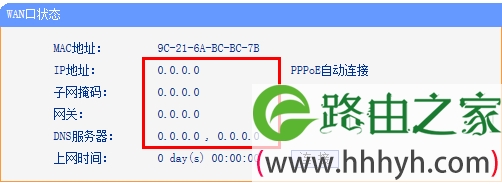
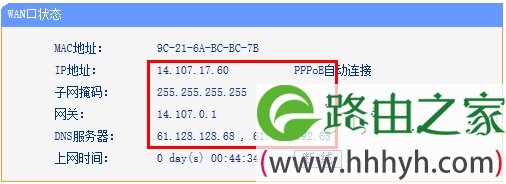
1、如果出现如下图所示的界面:即“IP地址”、“子网掩码”、“网关”、“DNS服务器”后面全部显示0.0.0.0;说明无线路由器的上网设置不成功,所以不能通过无线路由器上网。

无线可以连接到路由器但是上不了网

解决办法:正确安装和设置你的无线路由器,路由器的品牌不同,安装和设置方法也不一样,常见品牌路由器设置方法可以参阅本站下面的文章:

(1)、TP-Link无线路由器设置

(2)、腾达(Tenda)无线路由器设置

(3)、水星(Mercury)无线路由器设置

(4)、磊科(Netcore)无线路由器设置

(5)、D-Link无线路由器设置

(6)、迅捷(Fast)无线路由器设置

2、如果出现如下图所示的界面:即“IP地址”、“子网掩码”、“网关”、“DNS服务器”后面都有IP地址信息,说明无线路由器的上网设置是成功了的,问题可能路由器上的相关安全设置上面。

无线可以连接到路由器但是上不了网

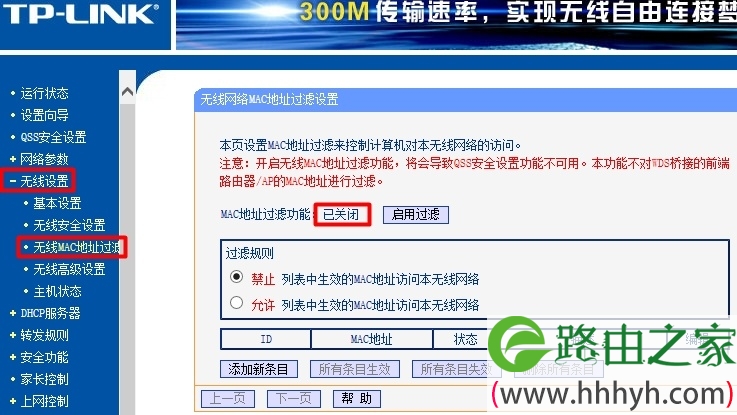
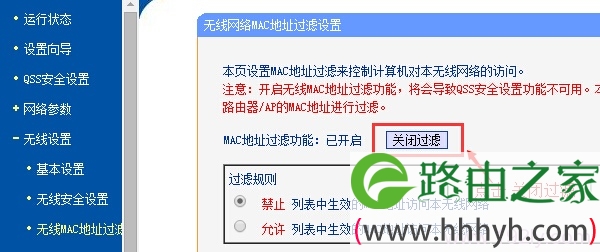
解决办法:关闭无线路由器上面的“无线MAC地址过滤”、“家长控制”、“上网控制”等功能

(1)、关闭“无线MAC地址过滤”:点击“无线设置”——>“无线MAC地址过滤”——>确保“MAC地址过滤功能”后面是关闭状态,如下图所示:

无线可以连接到路由器但是上不了网

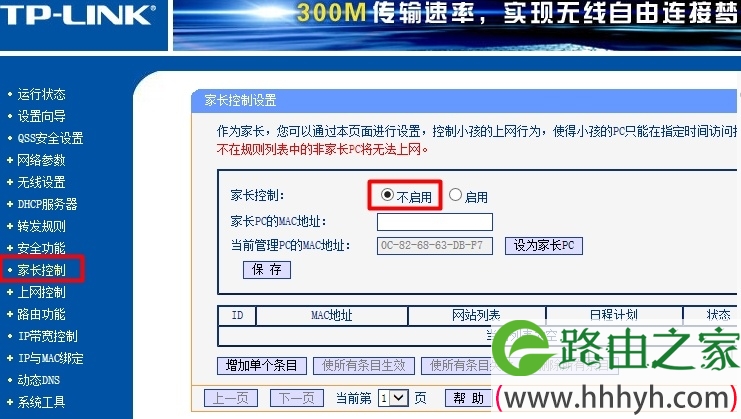
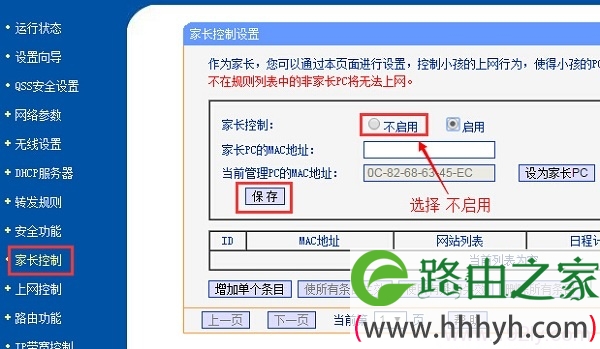
(2)、关闭“家长控制”:点击“家长控制”——>“家长控制”选择:不启用,如下图所示:

无线可以连接到路由器但是上不了网

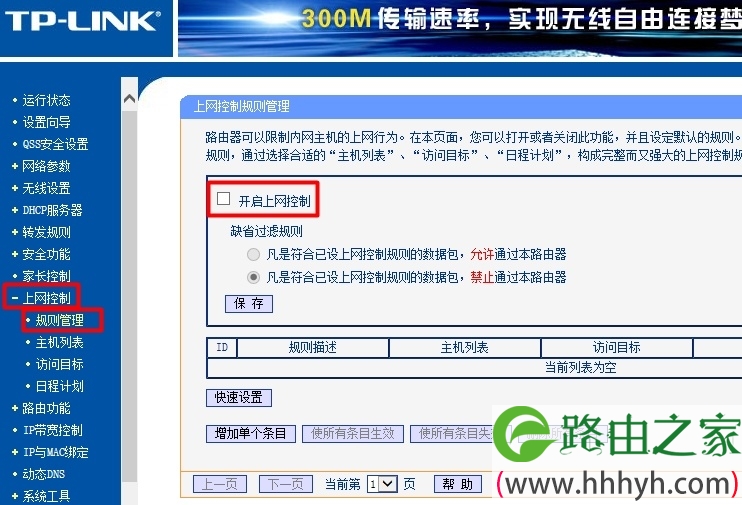
(3)、关闭“上网控制”:点击“上网控制”——>“规则管理”——>不勾选“开启上网控制”——>点击“保存”,如下图所示:

无线可以连接到路由器但是上不了网

以上就是关于“无线可以连接到路由器但是上不了网”的教程!

15,421 无线可以连接到路由器但是上不了网已关闭评论 点赞
5 月 22 2021
路

为什么手机连接上wifi却上不了网

标题:"为什么手机连接上wifi却上不了网"的相关路由器教程资料分享。- 【WiFi之家网】编辑整理。

为什么手机连接上wifi却上不了网

为什么手机连接上wifi却上不了网?有不少朋友都遇到过这个的问题,即手机能够搜索到wifi信号,而且也能够连接到wifi信号,但是就是不能够上网。出现这样的情况,多半是无线路由器设置有问题导致的。

温馨提示:本文主要介绍的是能够搜索并连接到wifi,但是上不了网;搜索不到wifi信号、能够搜索到wifi信号但不能连接,这2种问题不在本文的讨论范围中。

一、无线路由器上网设置问题


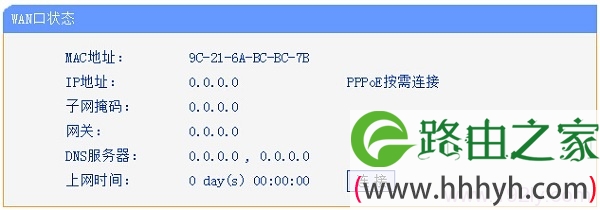
请进入你的无线路由器设置界面,在“系统状态”(有的路由器上是:运行状态)选项下,查看“WAN口状态”信息;如果下面的参数全部是0,如下图所示:

为什么手机连接上wifi却上不了网
路由器WAN口状态全是0

WAN口状态下面的参数全部是0,说明无线路由器与宽带运营商之间没有建立连接,那么手机连接到路由器的wifi信号,自然也是不能够上网的了。

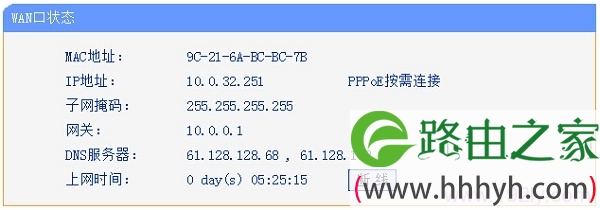
解决办法:请重新设置你的无线路由器,确保“WAN口状态”下面有IP地址参数,如下图所示。TP-Link、腾达、水星、迅捷、磊科、D-Link这几个品牌的无线路由器上网设置,本站都有详细的介绍说明,请在本站查看。

为什么手机连接上wifi却上不了网
路由器WAN口状态有参数

二、“上网控制”的影响


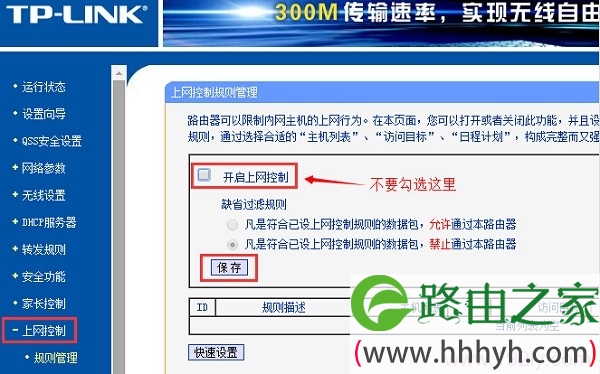
如果用户开启了无线路由器上的“上网控制”功能,但是由于上网控制的规则设置不合理,也会导致手机连接上wifi却不能上网的情况出现

解决办法:关闭“上网控制”功能,如下图所示

为什么手机连接上wifi却上不了网
关闭路由器上的上网控制

三、“无线MAC地址过滤”的影响


“无线MAC地址过滤”功能,主要是用来限制无线设备上网的,如果设置不合理,也会让你无法上网的。

解决办法:关闭“无线MAC地址过滤”功能,如下图所示

为什么手机连接上wifi却上不了网
关闭路由器上的 无线MAC地址过滤功能

四、“家长控制”影响


“家长控制”和“上网控制”、“无线MAC地址过滤”功能的左右一样,都是用来控制、限制设备上网的。一般这几个功能都是不建议启用的,因为设置不正确,会导致自己的设备也无法上网。

解决办法:关闭“家长控制”功能。

为什么手机连接上wifi却上不了网
关闭路由器上的家长控制功能

以上就是关于“为什么手机连接上wifi却上不了网”的教程!

19,782 为什么手机连接上wifi却上不了网已关闭评论 点赞
5 月 22 2021
路

新版tplink路由器wifi信号满格上不了网怎么办?

标题:"新版tplink路由器wifi信号满格上不了网怎么办?"的相关路由器教程资料分享。- 【WiFi之家网】编辑整理。

新版tplink路由器wifi信号满格上不了网怎么办?

经常有人在微信向鸿哥咨询这个问题:

为什么路由器的无线信号满格,并且手机、笔记本电脑也可以连接上wifi信号,但是却上不了网?

鸿哥与这些用户一对一沟通后发现,绝大部分用户是因为路由器上网设置不成功引起的;少部分用户是因为路由器中某些功能限制了上网。

新版tplink路由器wifi信号满格上不了网怎么办?

一、路由器上网设置不成功


在找我咨询这个问题的用户中,鸿哥大概的统计了一下,90%以上的人,都是因为无线路由器上网设置不成功引起的。也就是路由器与宽带服务器之间没有建立连接,无法把上网数据传输出去。

所以,这里鸿哥建议大家,先检查下你自己这台新tplink路由器,联网是否成功?

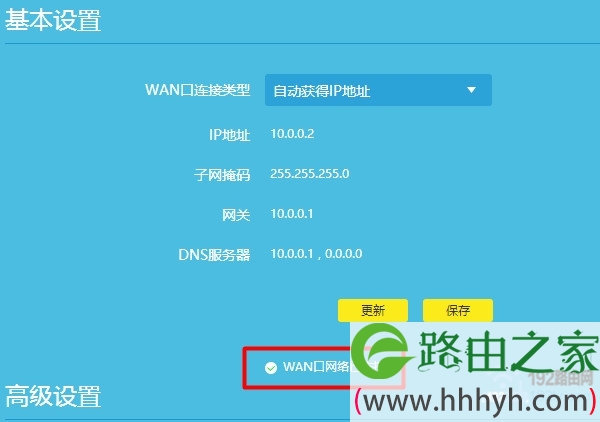
在新版tplink管理页面,点击“路由设置”——>“上网设置”——>然后查看右侧页面中的提示信息来判断;

如果右侧提示:WAN口网络已连接,说明这台新tplink路由器上网设置是没有问题的。

新版tplink路由器wifi信号满格上不了网怎么办?
新版tplink路由器联网成功,可以正常上网了

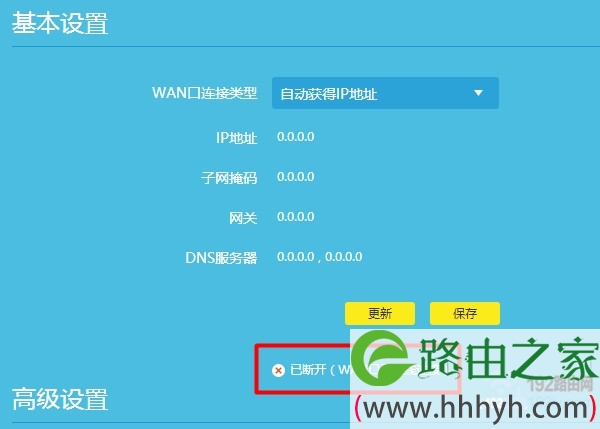
如果右侧提示:已断开(WAN口无网线连接)或者其它的一些提示;说明这台tplink路由器联网不成功,是不能上网的。

新版tplink路由器wifi信号满格上不了网怎么办?
新版tplink路由器联网失败,不能上网

解决办法:

如果经过检查,发现是这台新版tplink路由器联网不成功,解决办法也很简单,就是要重新设置你的这台新tplink路由器上网,并确保联网成功。

新版tplink路由器设置后不能上网这个问题的解决办法,鸿哥之前已经专门整理了一篇文章来进行详细介绍,不知道怎么排查这个问题的朋友,可以点击阅读下面的教程:

新版tplink路由器设置后连不上网的解决办法

注意问题:

有一些新手、小白朋友认为,路由器有无线信号,就表示设置成功了。这完全是一种错误的认识,路由器联网是否成功,需要根据路由器管理页面,“上网设置”选项下的提示信息来判断的。

二、路由器中限制问题


在新版tplink无线路由器中,可以直接禁用某台电脑、手机上网;也可以针对某个电脑、手机设置允许上网的时候;还可以专门针对无线设备,设置哪些允许上网、那些不能上网。

如果你的这台新版tplink路由器中,启用了这些功能,把你的手机、电脑等设备限制上网了,这时候就会引发一些列的问题。

解决办法

登录到你的新tplink路由器的管理页面,解禁已禁用的设备、设置允许所有设备在所有时间段内都能上网、关闭无线设备接入控制功能。

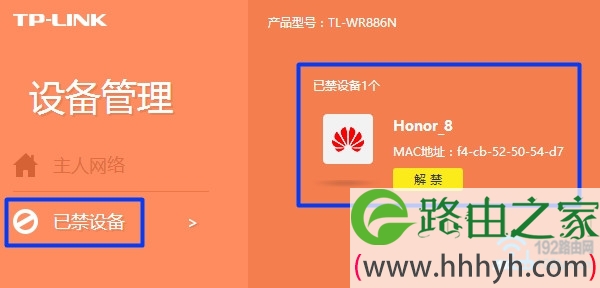
1、点击“设备管理”——>“已禁用设备”——>找到被禁用的设备,点击“解禁”

新版tplink路由器wifi信号满格上不了网怎么办?
解禁已禁用设备

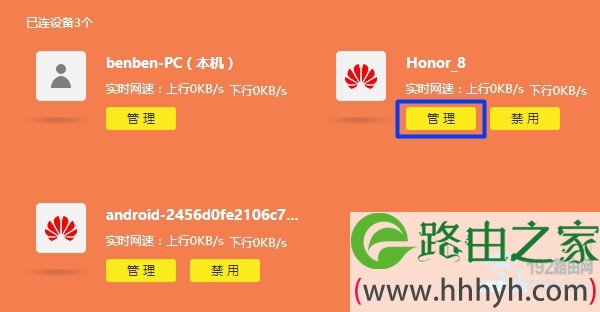
2、点击“设备管理”——>点击某个设备位置处的“管理”打开

新版tplink路由器wifi信号满格上不了网怎么办?
管理某个设备

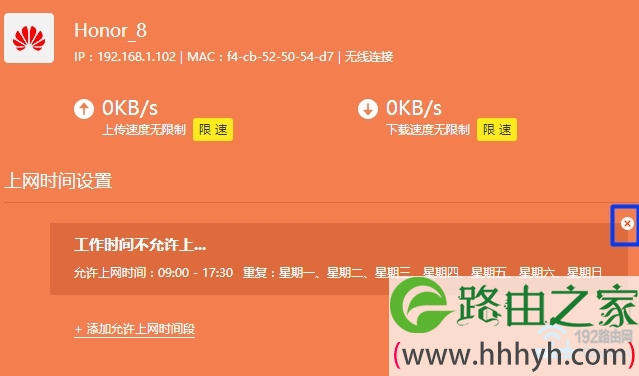
然后查看这个设备是否有上网时间的限制,如果有删除上网限制配置信息,如下图所示

新版tplink路由器wifi信号满格上不了网怎么办?
删除上网时间限制

3、点击“应用管理”——>“无线设备接入控制”选项打开——>“接入控制功能”选择:不开启

新版tplink路由器wifi信号满格上不了网怎么办?
关闭 无线设备接入控制 功能

注意问题:

如果你对路由器配置不熟悉,找不到相关的设置选项,鸿哥建议你,干脆把这台路由器恢复出厂设置,然后重新设置联网、重新设置无线名称和密码,这样还简单一点。

如果不知道如何把新版tplink路由器恢复出厂设置,可以点击下面的文章链接,查看详细操作步骤。

新版tplink路由器怎么恢复出厂设置?

恢复出厂设置后,重新设置上网、重新设置无线名称和密码的方法,可以参考下面的教程:

新版tplink路由器用手机APP设置方法 

新版tplink路由器用手机浏览器设置方法 

新版TP-Link路由器设置教程(电脑版) 

以上就是关于“新版tplink路由器wifi信号满格上不了网怎么办?”的教程!
17,979 新版tplink路由器wifi信号满格上不了网怎么办?已关闭评论 点赞
5 月 21 2021
路

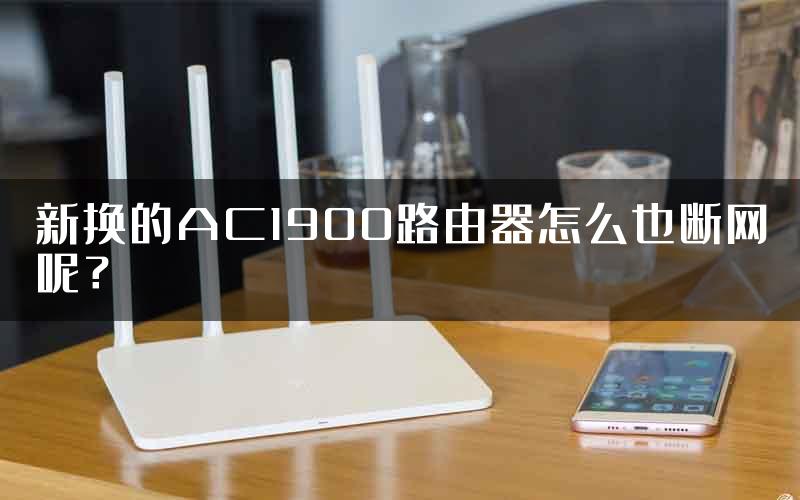
新换的AC1900路由器怎么也断网呢?

标题:"新换的AC1900路由器怎么也断网呢?"的相关路由器教程资料分享。- 【WiFi之家网】编辑整理。

新换的AC1900路由器怎么也断网呢?

问:为什么我新换的AC1900路由器连不上网?

答:如果原来旧的路由器可以正常上网,新换上AC1900路由器后连不上网,这是因为你AC1900路由器中的相关设置有问题导致的,请仔细排查以下几个方面。

新换的AC1900路由器怎么也断网呢?
AC1900路由器断网

1、首先检查你的 AC1900路由器、光猫(入户宽带网线)、电脑 3者之间的连接是否正确,正确连接方式如下:

从光猫上接出来的网线 或者 入户的宽带网线,应该连接到AC1900路由器的WAN口;你家里的电脑,应该用网线连接到AC1900路由器中任意一个LAN口。

新换的AC1900路由器怎么也断网呢?
路由器的正确连接方式

重要提示:

请确保网线已经连接牢固,如果网线松动了,也会导致你的AC1900路由器连不上网。另外,如果网线坏掉了,也会造成路由器无法上网;所以,用来连接的网线,一定要是可以正常使用的。

2、如果路由器的线路连接没有问题,接下来就登录到你的AC1900路由器的设置页面,检查路由器中的上网方式设置是否正确,下面进行详细的介绍。如果不知道如何登录到路由器设置页面,请参考下面的教程:

怎么登录到路由器的设置界面?

新换的AC1900路由器怎么也断网呢?

路由器中的上网方式通常有3种:宽带拨号(PPPoE拨号)、自动获得IP地址(动态IP)、固定IP地址(静态IP),实际上指的是你家宽带接入互联网的方式,所以不同用户设置路由器时,上网方式是不同的。

新换的AC1900路由器怎么也断网呢?

上网方式设置原则:

宽带拨号上网(PPPoE拨号):开通宽带业务时,运营商提供了 宽带账号、宽带密码(上网账号、上网密码)。

自动获得IP地址(动态IP):开通宽带业务后,运营商未提供任何上网的参数信息。

固定IP地址(静态IP地址):开通宽带业务后,运营商提供了一个IP地址、子网掩码、默认网关、首选DNS服务器地址、备用DNS服务器地址。

3、当你的AC1900路由器的上网方式设置成:宽带拨号上网(PPPoE拨号)时,请仔细检查你需要填写的 宽带帐号、宽带密码(上网账号、上网密码) 是否正确?

新换的AC1900路由器怎么也断网呢?

宽带帐号和宽带密码,是开通宽带业务时,运营商提供给你的,如果不记得了,可以拨打运营商的客服电话进行查询,或者要求客服重新设置宽带密码。

4、在你的AC1900路由器中设置MAC地址克隆,如下图所示。 MAC地址克隆这个功能,一般在 WAN口设置 或者 上网设置 选项下面,请注意找到这个功能并进行设置。

新换的AC1900路由器怎么也断网呢?

5、把你的AC1900路由器恢复出厂设置,然后重新设置上网。

温馨提示:

(1)、如果不知道如何把你的AC1900路由器恢复出厂设置,请阅读下面的文章,查看详细的操作步骤。

AC1900路由器怎么恢复出厂设置?

(2)、恢复出厂设置后,一定要重新设置你的AC1900路由器,具体的设置方法可以参考下面的教程:

AC1900路由器怎么设置上网?

补充说明:

如果你的AC1900路由器之前可以上网,突然出现不能上网的问题,这种情况下,需要排查你家的宽带是否有问题,可以按照下面的方法操作。

(1)、把光猫断电重启一次,然后尝试是否可以上网了?

(2)、观察光猫上指示灯的状态,如果指示灯红色闪烁/常亮,这多半是光猫或者宽带故障,请联系你的宽带运营商来解决此问题。

新换的AC1900路由器怎么也断网呢?

(3)、查询你的宽带是否欠费停机?如果欠费了,补交费用后,就可以正常上网了。

以上就是关于“新换的AC1900路由器怎么也断网呢?”的教程!

24,756 新换的AC1900路由器怎么也断网呢?已关闭评论 点赞
5 月 21 2021
路

wifi有感叹号无法上网怎么办?

标题:"wifi有感叹号无法上网怎么办?"的相关路由器教程资料分享。- 【WiFi之家网】编辑整理。

wifi有感叹号无法上网怎么办?

问:我的wifi图标有有感叹号,而且wifi无法上网,请问如何解决这个问题?

答:wifi图标上有感叹号而且无法上网,可能是宽带故障导致不能上网,也可能是路由器的相关设置有误导致不能上网,具体的解决办法如下。

1、建议先检查是不是宽带的问题,例如宽带欠费、宽带线路故障等,检查的方法如下。

(1)、可以拨打宽带运营商的客服电话,联系人工客服,查看宽带是否欠费、宽带是否出现故障。

(2)、观察光猫上的指示灯,如果有指示灯是:红色闪烁(常亮),表示宽带有问题。

wifi有感叹号无法上网怎么办?
光猫闪红灯

(3)、如果你家里还有电脑,也可以通过下面的方式,来检测宽带是否有问题,具体操作如下:

把路由器拆下来,让电脑直接连接光猫(入户宽带网线),连接之后电脑上用“宽带连接”拨号联网,如果此时电脑不能上网,表示宽带故障。

wifi有感叹号无法上网怎么办?
电脑用 宽带连接上网

温馨提示:

如果不清楚电脑上如何用“宽带连接”拨号联网,可以阅读下面的教程,查看详细的操作步骤。

电脑如何用宽带连接拨号上网?

如果你家宽带没有上网账号和密码,那么电脑连接光猫(入户宽带网线)后,直接测试电脑能否上网,就不需要用“宽带连接”来拨号联网了。

2、检查路由器上的网线是否插错,网线接口是否松动,路由器上网线接口的正确连接方式如下:

(1)、路由器上的WAN接口(Internet接口),应该用网线连接到光猫的网口(LAN口)。如果你家宽带没有用到光猫,则应该把入户宽带网线,插在路由器的WAN接口。

(2)、如果你家里面有电脑,应该用网线,连接到路由器的LAN1/2/3/4中任意一个接口。

wifi有感叹号无法上网怎么办?
路由器的正确连接方式

温馨提示:

另外,请检查下你的网线,是否有损坏,因为如果网线坏掉了,会导致路由器无法上网的。

3、登录到路由器的设置页面,检查路由器中的相关设置是否正确,下面会进行详细的介绍。

wifi有感叹号无法上网怎么办?
检查路由器中的 上网方式 设置是否正确?

(1)、在路由器的设置页面中,打开 上网设置 或者 WAN口设置 这个选项,检查上网方式(连接方式、联网类型) 的设置是否正确,具体的设置依据如下:

①、宽带拨号上网

宽带拨号上网,又叫做:PPPoE拨号、ADSL拨号。开通宽带业务时,运营商提供了 宽带账号、宽带密码 (上网账号、上网密码);在未使用路由器时,电脑需要用“宽带连接”上网。

这种情况下,路由器中的上网方式,应该设置成:宽带拨号上网(ADSL拨号、PPPoE拨号)。

②、自动获得IP地址

自动获得IP地址,也叫做:动态IP上网、DHCP上网。开通宽带业务后,运营商未提供任何上网参数给你,在未使用路由器时,电脑连接光猫(入户宽带网线)后,自动就能上网。

在这种情况下,路由器中的上网方式,应该设置成:自动获得IP地址(动态IP、DHCP上网)

③、固定IP地址

固定IP地址,又叫做:静态IP上网。开通宽带业务后,运营商提供了 固定IP地址、子网掩码、默认网关、首选DNS服务器、备用DNS服务器。

这种情况下,设置路由器的时候,上网方式应该设置成:固定IP地址。

(2)、当路由器的上网方式设置成:宽带拨号上网(ADSL拨号、PPPoE拨号) 后,需要在页面中填写:宽带账号、宽带密码(上网账号、上网密码)。

如果宽带账号和密码填写错误,会导致路由器不能上网;所以,请仔细检查路由器中填写的 宽带账号、宽带密码 是否正确?

wifi有感叹号无法上网怎么办?
检查宽带账号和密码是否正确

解决办法:

更好的办法是,拨打运营商客服电话,联系人工客服,查询你家里的 宽带账号、宽带密码,也可以让客服帮你重置宽带密码。

4、目前有一些地方的宽带运营商,比较的奇葩,默认情况下会限制用户使用路由器上网。我们正常的设置路由器后,是连不上网的,需要在路由器中设置 MAC地址克隆,如下图所示。

wifi有感叹号无法上网怎么办?
设置MAC地址克隆

5、质量不好的路由器,长时间的运行后,可能会出现掉线、死机等问题,造成路由器不能上网。这种情况下,可以把你的路由器恢复出厂设置,然后重新设置上网。

重要提示:

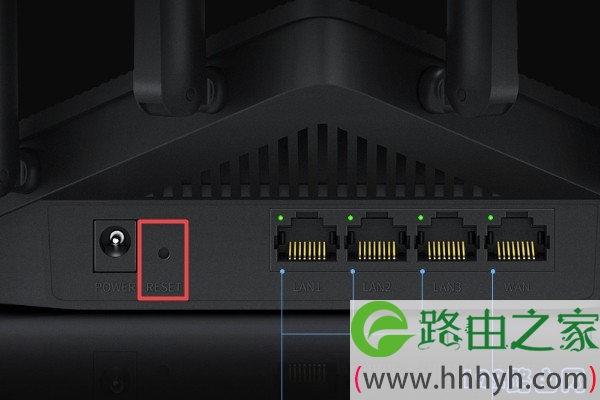
(1)、路由器连接电源后,按住路由器上的复位按键10秒左右,就可以将其恢复出厂设置了。也可以阅读下面的教程,查看更详细的介绍。

无线路由器怎么恢复出厂设置?

wifi有感叹号无法上网怎么办?
路由器的复位按键

(2)、路由器恢复出厂设置成功后,一定要用电脑或者手机重新设置,设置成功后才能上网,具体的设置步骤,可以参考下面的教程。

无线路由器怎么设置?(电脑)

无线路由器用手机怎么设置?

补充说明:

当你的路由器连不上网时,电脑、手机连接wifi后,wifi图标上就会出现感叹号并且无法上网。只需要让你的路由器能够正常上网了,wifi图标上的感叹号就会消失,并且能够上网。

以上就是关于“wifi有感叹号无法上网怎么办?”的教程!
5 月 21 2021
路

幻影D128路由器连不上网怎么办?

标题:"幻影D128路由器连不上网怎么办?"的相关路由器教程资料分享。- 【WiFi之家网】编辑整理。

幻影D128路由器连不上网怎么办?

如果你的水星幻影D128路由器连不上网,这可能是宽带的问题引起的,也可能是路由器中设置问题或者路由器质量问题引起的,可以按照下面的方法来排查、解决办法。

一、检查宽带是否有问题

宽带欠费、宽带线路故障、光猫坏了 等,都会导致你的幻影D128路由器无法上网;可以根据下面的方法,来检查宽带是否有问题。

温馨提示:

如果你的幻影D128路由器是新买的,家里原来的旧路由器可以上网,换上新买的幻影D128路由器后无法上网。 这种情况下,是幻影D128路由器上设置不正确导致的,可以忽略这一部分的内容。

1、拨打运营商的客服电话,联系人工客服,查询你家的宽带是否欠费、是否线路故障? 如果已经欠费,补交费用后,就可以上网了;如果是宽带线路故障,让运营商安排工作人员检修。

2、观察光猫上指示灯的情况,如果有的指示灯是 红色常亮 或者 红色闪烁;这种情况下,则基本上可以确定,是宽带线路有问题了。

此时,可以先拔掉光猫的电源,等待几分钟后在接通电源,再观察指示灯的状态。 如果指示灯仍然 红色 或者 红色闪烁,那么请联系运营商来解决。

幻影D128路由器连不上网怎么办?

二、检查幻影D128路由器的设置

1、首先,检查一下 幻影D128路由器、光猫、电脑 之间,是否按照下面的正确方式进行连接的。

从猫上接出来的网线(入户宽带网线),插在幻影D128路由器的WAN接口。 电脑用网线连接到幻影D128路由器 1、2、3、4 接口中任意一个。

幻影D128路由器连不上网怎么办?

重要提示:

用来连接的网线,一定要是可以正常使用的,因为如果网线坏掉了,也会导致路由器无法上网。

2、在幻影D128路由器的设置页面中,依次点击:路由设置 ——> 上网设置,在打开的页面中,可以看到有一个“上网方式”的设置选项,正确的设置方法如下:

幻影D128路由器连不上网怎么办?
检查上网方式设置是否正确

(1)、宽带拨号上网

开通宽带业务时,运营商提供了 宽带账号、宽带密码 (上网账号、上网密码);且在未使用路由器时,电脑需要用“宽带连接”这个程序来上网。

(2)、自动获得IP地址

运营商未提供任何上网参数给你,在未使用路由器时,电脑连接猫(宽带网线)后,自动就能上网。

温馨提示:

如果运营商提供了 宽带账号、宽带密码,但是宽带安装师傅,把你的光猫改成了路由拨号模式,已经在光猫上设置了拨号,那么路由器中也应该设置:自动获得IP地址 。

(3)、固定IP地址

在开通宽带业务后,宽带运营商会提供一个 固定IP地址、子网掩码、默认网关、首选DNS服务器、备用DNS服务器。

3、“上网方式”设置成:宽带拨号上网 时,需要在页面中填写:宽带账号、宽带密码,如果填写错误,就会导致无法上网。所以,请仔细的检查,确保你输入的是正确的账号和密码。

幻影D128路由器连不上网怎么办?
宽带帐号和密码要正确

温馨提示:

如果不记得 宽带账号、宽带密码,可以拨打宽带运营商客服电话,联系人工客服进行查询、重置。

4、部分地区的宽带运营商,比较的不要脸,会限制用户使用路由器上网。 这种情况下,幻影D128路由器正常设置后,是连不上网的,还需要设置 MAC地址克隆,如下图所示。

幻影D128路由器连不上网怎么办?
设置MAC地址克隆

补充说明:

电子产品都有使用寿命,路由器也不例外,当路由器长时间的运行后,可能会出现死机、掉线、不稳定等问题,此时可以尝试用下面的方法来解决问题。

1、断电重启;具体的操作是:拔掉电源线,等待几分钟后在连接电源。

2、把你的幻影D128路由器恢复出厂设置,然后重新设置一次。

温馨提示:

(1)、水星幻影D128路由器恢复出厂设置的方法,可以阅读下面的文章进行了解。

幻影D128路由器怎么恢复出厂设置?

(2)、恢复出厂设置后,可以根据下面文章中的方法,重新设置幻影D128路由器上网。

幻影D128路由器怎么设置?

(3)、如果恢复出厂设置,并且重新设置后,你的幻影D128路由器还是连不上网,这种情况下,很有可能是这台幻影D128路由器坏掉了,建议你换一个路由器。

以上就是关于“幻影D128路由器连不上网怎么办?”的教程!