'常见问题'最新文章

路由器常见问题的解决办法,希望对大家有帮助。

在路由器出现的故障中,大体可以分为两类:一类是硬故障,一类是软故障。这里的分类方法并没有严格的标准,只是为了方便而已,在实践中应该具体问题具体分析。

常见问题

5 月 30 2020
1

不用电脑?手机如何调试无线路由器?

不用电脑?手机如何调试无线路由器?

有时候会遇到一些朋友,家里没有电脑平时就刷刷手机。购买了无线路由器发现没有电脑无法进行调试路由器?其实手机上我们也是可以设置无线路由器的。

那么用手机怎么设置无线路由器呢?

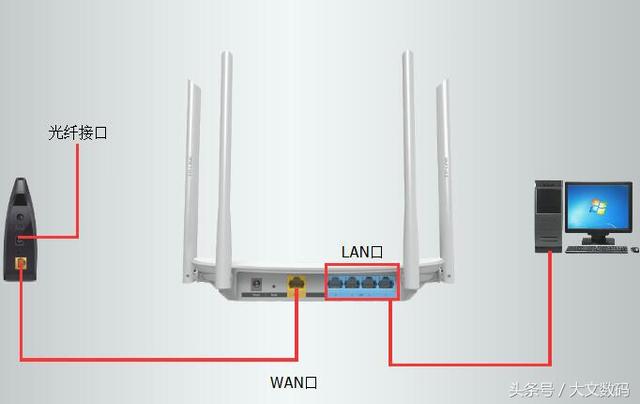
一、先将无线路由器供电,然后光猫连接到路由器

这是zui终的连接方式:通过光猫的网络接口连到到无线路由器的WAN口,LAN口任意一个接口,连接到电脑上,也可以通过手机的WIFI网络直接设置。
不用电脑?手机如何调试无线路由器?

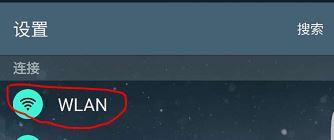
然后找到手机上的设置点击进入找到WLAN选项点击进入WLAN设置界面:

不用电脑?手机如何调试无线路由器?

不用电脑?手机如何调试无线路由器?

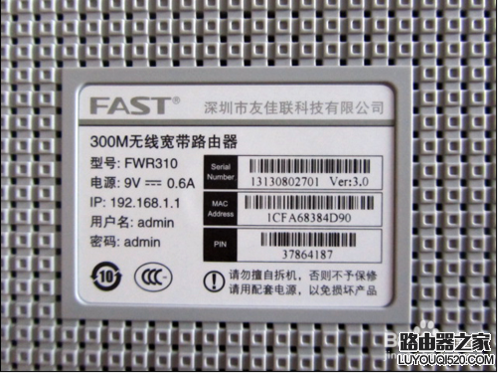
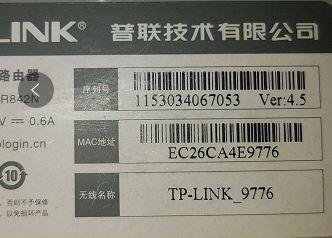
二、进入WLAN设置界面,找到我们自己的无线路由器的名称,这里大家可能有个疑问:怎么知道哪个无线名称是自己的无线路由器的呢?其实很简单,一般在路由器的背面有个铭牌上面都会有写出来:
不用电脑?手机如何调试无线路由器?

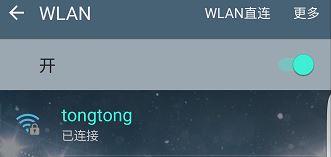
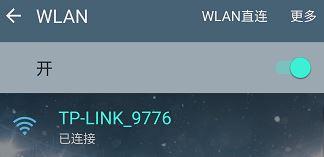
在WLAN界面找的无线网络名称,点击就可以连接了:

不用电脑?手机如何调试无线路由器?

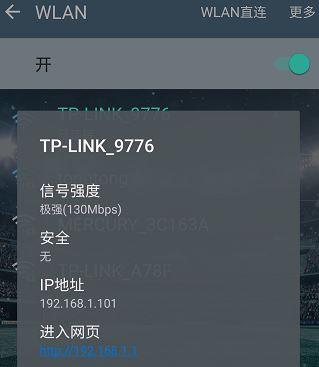
四、连接好无线网络后,点击无线网络名称会出现下面的界面:

不用电脑?手机如何调试无线路由器?

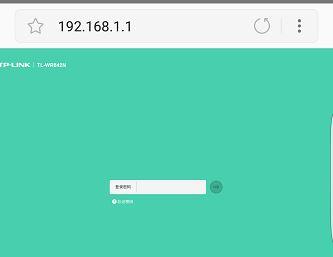
点击进入网页选项下面的IP地址,这个时候手机就会跳转到浏览器界面:

不用电脑?手机如何调试无线路由器?

到这里,大家应该都熟悉了和电脑端的操作界面基本是一样,下面就可以一步一步的来设置我们的无线路由器了。

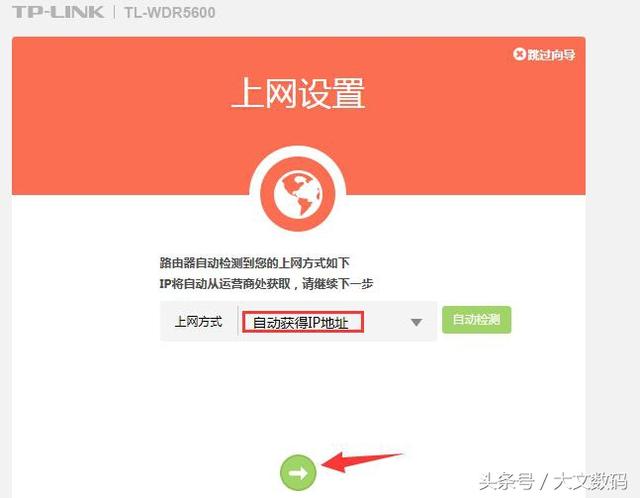
因为光猫已经可以上网了,所以在登录路由器后对应的上网方式应设置为自动获得IP地址方式,一般都是自动选择的,不知道怎么选择上网方式请参考:路由器上网方式如何选择?
不用电脑?手机如何调试无线路由器?

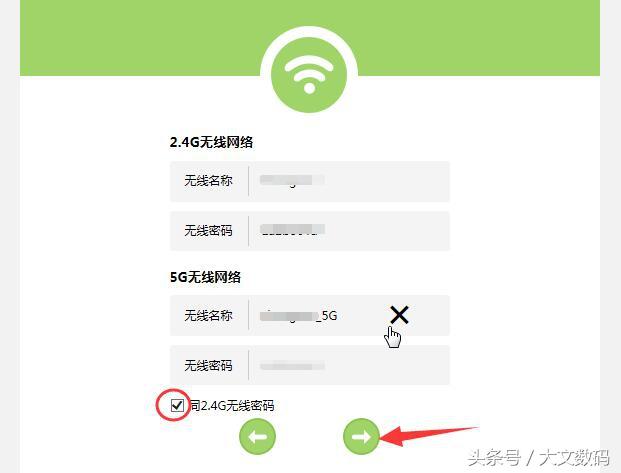
进入无线网络的设置,如果希望双频的密码是一样的,可勾选同密码,设置好SSID无线名称和密码后,下一步继续,
不用电脑?手机如何调试无线路由器?

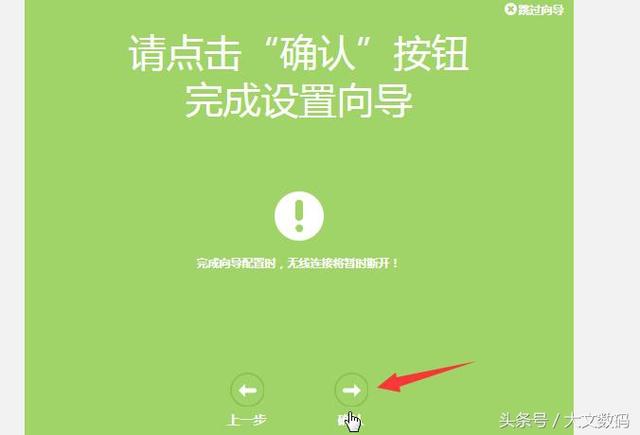
在确认完成设置页,点击 确认,

不用电脑?手机如何调试无线路由器?

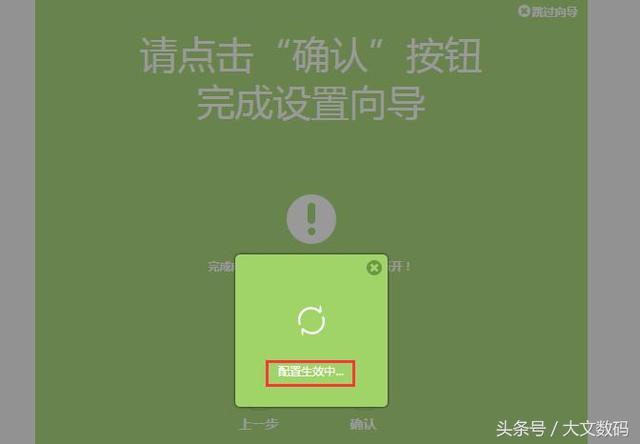
等待配置生效,

不用电脑?手机如何调试无线路由器?

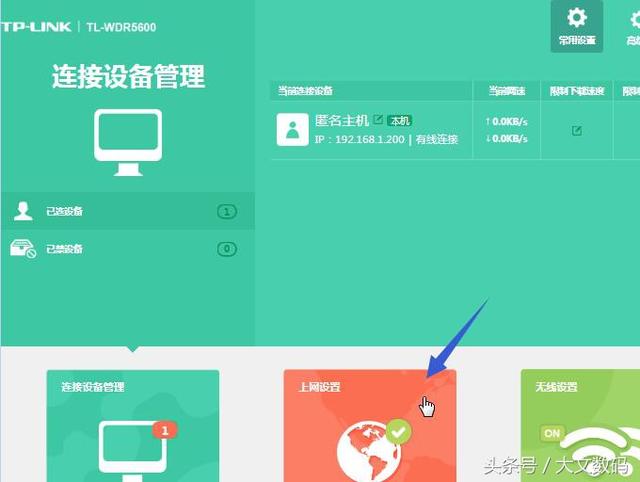
当返回到设备状态页后,进行上网设置,

不用电脑?手机如何调试无线路由器?

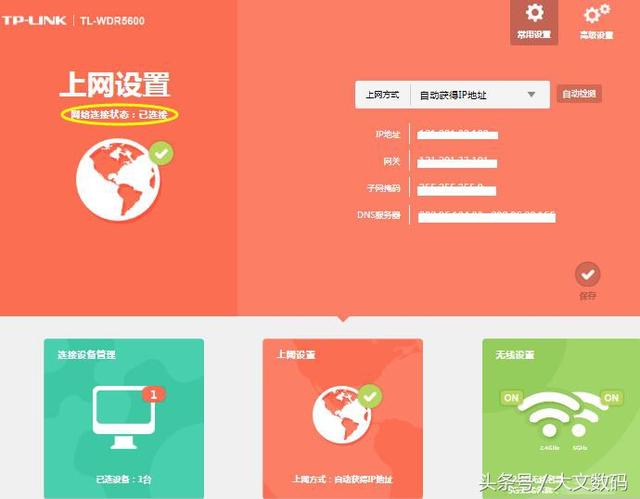
可以看到网络连接状态是 已连接,说明无线网络已经可以用了

不用电脑?手机如何调试无线路由器?

由于手机品牌的不同,实际操作可能会有一些出入,但是大体步骤都是差不多的。
21,964 不用电脑?手机如何调试无线路由器?已关闭评论 点赞
5 月 30 2020
1

电信光纤猫上的接口都有什么作用

电信光纤猫上的接口都有什么作用

大家好,我是it百科,感谢大家的阅读,随着我们网络的提速,现在很多地方都使用光纤的网络(网络信号传输介质“光纤”到底有什么作用),那么问题来了,光纤猫(网络信号传输介质“光纤”到底有什么作用)的使用您是否了解呢?本节就以电信的光纤猫来,手把手的跟你解说,其他的光纤猫也都大同小异。

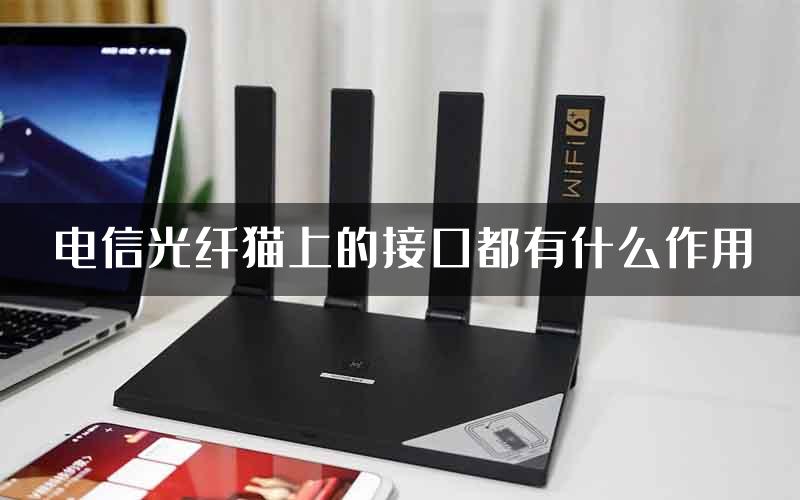
本期的主角,常见的“电信光纤猫”外观,如下图

电信光纤猫上的接口都有什么作用

1、上图的那些接口是干什么用的您是否了解?

1>、电话(有的也叫语音),就是电话线信号的,或者你可以更加灵活的去识别,接口比其他接口小,而且里面zui多有四条铁线或者铜线(电话只有2条线就够,四条线是备用等作用);

2>、旁边的两个黄色接口一个是“网口1”,一个是“ITV”:网口1是接给电脑使用的,而ITV是接电视的;你也可以灵活的识别,zui多有八条铁线或者铜线(网络电视、网络一般是需要4条线就可以,以前的网络电视也可以用电话线转过来现在就不需要)

3>、复位:这个是代表,出厂设置的意思,因为设备需要在厂商那边写入程序,不然再好的硬件也是没办法工作的,那么,我们要使用的时候,有的设备是需要进行相关的设置,那么问题来了?假如:哪天你“光猫”有问题,比如进入“光猫管理界面”账号密码都忘(我们一般不需要记这些,只要我们不恢复出厂设置,拉网线的工作人员会给你调试好),那这么办呢?就是按这个按键一般5秒左右就可以恢复出厂的状态(出厂状态的账号密码一般都写在设备的背面上,或者我们专业人员都知道的账号密码)。

4>、在过去隔壁是插电源的插口,在过去的隔壁是“光猫”电源的开关。

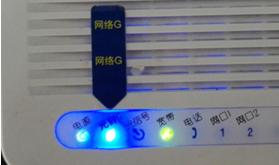
2、好了下面我们就来介绍下“光猫”的指示灯,他们的作用是如何的,如下图:

电信光纤猫上的接口都有什么作用

光猫指示灯

1>、电源灯:只要亮着一般就只电源没问题。

2>、光纤、光纤信号、宽带的灯:要亮着而且不要红色,而是蓝色的一般是正常的。

3>、电话、网口1、网口2只要亮着,没有红色的等一般也是正常的。

4>、总结:一般显示红色的而且在闪烁,一般都是有故障的。

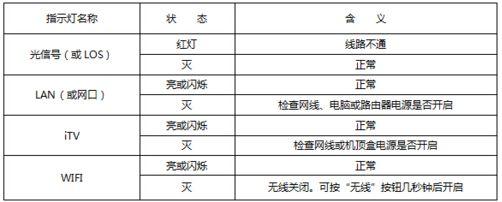
下图是指示灯的状态和含义说明:

电信光纤猫上的接口都有什么作用

指示灯说明

好了感谢大家的阅读,我是it百科,如果还有说明其他问题也可以留言,我一定会在第一时间给你们解答。

5 月 30 2020
1

光纤宽带下怎么设置腾达[tenda]路由器?

光纤宽带下怎么设置腾达[tenda]路由器?

本文介绍了光纤宽带下安装和设置路由器的方法。由于很多用户在办理宽带时,办理的是光线入户,如果此时还想再安装一台路由器,却不知道如何设置该路由器。针对这个问题,下面小编就以腾达路由器为例,为大家演示一下光纤宽带下设置路由器的方法。

第一步、正确安装路由器(重点)

由于我们办理的是光纤宽带,所以在没用路由器的情况下,必定还有一台光纤猫。在这里我们要做的是,将光纤猫连接电脑的网线的电脑端拔下,然后连接到路由器的WAN口;然后再找一根足够长的网线,一端连接到路由器的任意LAN口,另一端连接到电脑,如下图所示;

光纤宽带下怎么设置腾达[tenda]路由器?

温馨提示:安装成功以后,正常工作状态时指示灯SYS闪烁,WAN口常亮或闪烁,LAN1/LAN2/LAN3口中与电脑相连的端口常亮或闪烁。

第二步、设置电脑IP地址

在对路由器进行设置之前,需要先把电脑的IP地址设置为自动获得,如下图所示;一般情况电脑IP地址默认就是自动获取,不过为了保险起见,建议大家检查设置一下;如果不知道怎么设置,可以参考教程:>>如何把电脑ip地址设为自动获取

光纤宽带下怎么设置腾达[tenda]路由器?

第三步、腾达FH305无线路由器上网设置

1、打开电脑上的浏览器,在浏览器地址栏中输入:192.168.0.1 按回车键,进入腾达路由器设置界面。(如果大家遇到输入192.168.0.1进入到光纤猫的设置界面,或遇到IP地址冲突的情况,请参考:>>电信光猫和路由器ip地址冲突怎么办?

2、进入到腾达路由器设置界面后,会发现“上网方式”有:“ADSL拨号”、“自动获取”两个选项。不少用户在这里不知道怎么选项,其实“上网方式”是由用户办理的宽带类型决定的,下面小编来介绍下应该如何正确选择上网方式“ADSL拨号”,“自动获取”和高级设置下“静态IP”设置方法。

(1)、“ADSL拨号”(zui常见的上网方式)

如果办理宽带宽带业务后,宽带运营商提供了 宽带账号、宽带密码给你,并且在未使用路由器的时候,电脑上需要用“宽带连接”(或者类似的拨号程序),填写宽带账号、密码进行拨号上网。如果你的宽带情况与上面介绍的一致,“联网方式”就应该选择:“ADSL拨号”——>然后填写宽带运营商提供的宽带账号、宽带密码。(目前90%以上的用户办理的宽带都是“ADSL拨号”上网。) zui后设置腾达无线路由器无线wifi密码,设置完毕后,zui后点击“确定”按钮,即完成对腾达无线路由器的上网配置。

光纤宽带下怎么设置腾达[tenda]路由器?

(2)、“自动获取”

在没有用路由器的情况下,要把宽带网线连接到电脑就能上网。说明你的宽带类型就是:“自动获取IP地址”。这时候请在“联网方式”选择:“自动获取”即可。 zui后设置腾达无线路由器无线wifi密码,设置完毕后,zui后点击“确定”按钮,即完成对腾达无线路由器的上网配置。

光纤宽带下怎么设置腾达[tenda]路由器?

(3)、“静态IP”

如果办理宽带业务后,宽带运营商给你提供了一个固定IP地址、子网掩码、网关、DNS地址;并且在未使用路由器时,需要在电脑本地连接(以太网)中,填写这些IP地址信息,然后电脑就能上网。如下图所示:

光纤宽带下怎么设置腾达[tenda]路由器?

①、在腾达设置界面直接点击“高级设置”,并设置好无线wifi密码,如下图所示;

光纤宽带下怎么设置腾达[tenda]路由器?

光纤宽带下怎么设置腾达[tenda]路由器?

②、在高级设置界面,点击“高级设置”——>“上网设置”——>选择“静态IP”输入电脑上网固定的IP地址,子网掩码,网关,首选DNS服务器,点击“确定”保存。

光纤宽带下怎么设置腾达[tenda]路由器?

③、点击“MAC克隆”——>“手动克隆”——>“克隆MAC地址”——>“确定”。

光纤宽带下怎么设置腾达[tenda]路由器?

第四步、查看腾达无线路由器是否设置成功

如果WAN口连接状态显示“已连接”,就可以浏览网页,上网冲浪了。

光纤宽带下怎么设置腾达[tenda]路由器?

温馨提示:以上就是以腾达路由器为例,为大家演示的光线宽带下安装和设置路由器的方法,如果大家的路由器是其它品牌,完全可以参考本教程步骤来进行设置。如果还有其他电脑需要上网,直接将电脑接到路由器LAN1/LAN2/LAN3任意空闲接口,参照第二步将本地连接改成自动获取IP即可,不需要再去配置路由器。

19,059 光纤宽带下怎么设置腾达[tenda]路由器?已关闭评论 点赞
5 月 30 2020
1

手机能连到无线WIFI信号但是不能上网怎么办

手机能连到无线WIFI信号但是不能上网怎么办

刚刚下车,接到朋友的电话,很急很急。在家里无线WIFI信号满格,就是打不开微信,上不了网。家里的手机信号也不好,还是在楼下给我打的电话,在家里,全靠微信与人联系。我给他解释,如何一步一步的操作。过了一会儿,收到他的一条微信,说能上网了,是个天大的喜讯。

下面与大家分享下遇到这种情况肿么办。前提是之前网络用的好好的,突然今天就连不上网络了。

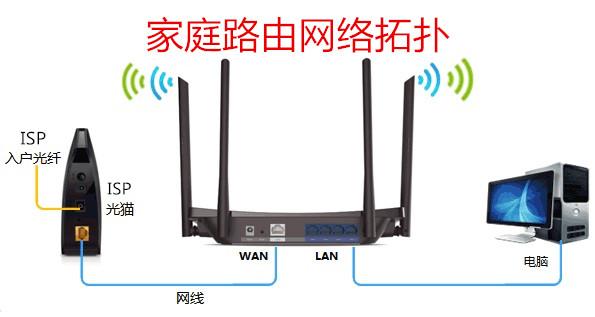
现在家庭组网的拓扑图一般是这样的

手机能连到无线WIFI信号但是不能上网怎么办

图1

由上图中可以看出,是外网光纤接入到家里,然后又引出一根网线接入到路由器的WAN口(WAN的定义在上一篇文章中有,您可以查看),然后又从路由器的LAN口分出一根网线到电脑,同时发出无线信号,分发给无线设备,比如手机,平板,网络电视等。以后人工智能AI普及后,也是从这里分配网络资源。

现在手机信号满格,为啥不能上网尼?先打个比喻,电视机也打开了,有线电视的线也插上了,为啥屏幕上没有图像呢,没有电视节目呢?原来是没有连接上电视转播中心,没有信号发过来,或者是没有交有线电视费用,哈哈,欠费不好,想要看电视,就给人家缴费哈,毕竟电视台的人为你在工作。手机wifi信号满,但是不能上网和这个是一个道理。手机现在是连接到无线路由器上,所以信号满格,那么不能上网。那就是无线路由器没有连接上Internet网络。好,现在查查他为什么没有连接上。先把路由器的电源断掉,30秒后再重新插上,1分钟后手机再试一试能否连接到网络,打开微信。如果可以打开了,那么就是路由器欺负你,哈哈,谁让你不让路由器休息,几天24小时的连轴转,家庭路由器一般1周左右重新启动一下,我的朋友就是这样解决的,我教的第一招就解决了问题,咋样,武功高强吧,嘿嘿。

如果重新启动都不能连接网络。先想想自己是啥时候装的宽带,是不是宽带欠费停机了?如果没有欠费,那就可能不是你能解决的问题了,给ISP报故障吧,联通拨打10010号,电信是10000号,记得提前把当时办理宽带的人的身份证准备好,还有记住手机号码。客服会问这些问题。

18,828 手机能连到无线WIFI信号但是不能上网怎么办已关闭评论 点赞
5 月 30 2020
1

无线路由器怎么不让别人上网?

无线路由器怎么不让别人上网?

“无线路由器怎么不让别人上网?”或许大家在使用自家无线路由器时会遇到这样的问题,其实关于无线路由器不让别人上网的设置方法有很多种,zui容易想到的就是更改无线wifi名称或密码,完了之后不告诉别人。。。下面为了更好的帮助大家,简单为大家介绍几种无线路由器不让别人上网的zui常用的设置方法。

方法一、更改无线路由器wifi名称或密码

成功登录到路由器的设置界面,然后找到对应的“无线管理”,修改无线wifi的名称或密码。

无线路由器怎么不让别人上网?

注意问题:如果大家遇到的情况是被别人蹭网,那么在这里需要特别注意两点,1、先卸载自己手机中的蹭网软件(万能钥匙、蹭网大师等等),然后再来修改wifi名称或密码,之后并保证连接wifi的手机不在安装使用蹭网软件。2、尽量将wifi名称和密码设置的复杂一些。

方法二、隐藏无线wifi信号

我们可以在路由器的设置界面设置无线wifi信号隐藏。值得注意的是:隐藏之后的无线wifi,附近的人是搜索不到的,但并不等于关闭掉,还是可以连接使用的,只不过笔记本电脑、手机等设备在连接时需要同时输入wifi名称和wifi密码。

无线路由器怎么不让别人上网?

相关导读:>>怎么添加wifi信号_如何连接隐藏的无线网络

建议:建议大家在修改完wifi名称或密码之后,再来设置wifi信号隐藏。

方法三、设置无线MAC地址过滤

设置无线MAC地址过滤可以说是防止别人蹭网的zui有效方法。下面简单介绍一下原理:由于我们的手机、笔记本电脑等联网设备内置的网卡都具有一个世上独一无二的MAC地址,通过在路由器中绑定这样的MAC地址,就可以很容易的控制其上网行为(比如路由器只允许绑定MAC地址的设备上网,没绑定的不允许上网)。

无线路由器怎么不让别人上网?

第四步、禁止连接设备上网

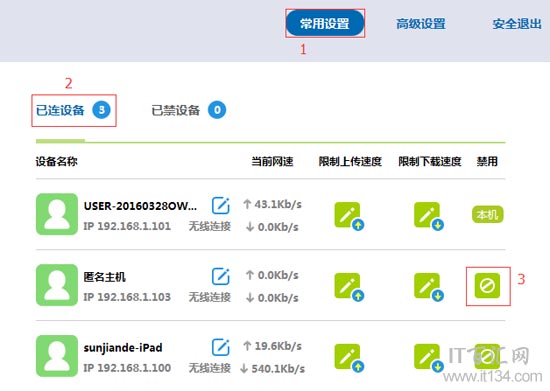
有些品牌的路由器是有禁止连接设备上网功能的,找到不想让其上网的设备,然后选择禁用。禁用之后的设备尽管能连接无线wifi,也是不可以使用上网的。

无线路由器怎么不让别人上网?

以上就是小编为大家总结的四种zui常用的无线路由器不让别人上网的设置方法。如果大家同样被这样的问题困扰,不妨参考本文介绍的方法来设置自己的无线路由器。

42,203 无线路由器怎么不让别人上网?已关闭评论 点赞
5 月 30 2020
1

如何删除无线信号[wifi]重新连接

如何删除无线信号[wifi]重新连接

无线终端连接无线信号成功后,系统会自动保存该信号的配置文件。当无线路由器更改无线参数(如更改加密方式或无线密码等),会引起终端连接不上信号,此时需要删除该配置文件。

本文提供常见操作系统下删除配置文件的方法。请您参考对应操作系统的操作方法:

安卓手机

Android操作系统删除配置文件的方法如下:

在WLAN设置界面,长按需要删除的无线信号,在弹出的对话框选择不保存网络。如下图所示:

如何删除无线信号[wifi]重新连接

注意:不同安卓手机页面可能略有差异,但方法基本一致,请以实际页面为准。

苹果iPhone手机

苹果iOS操作系统删除配置文件的方法如下:

在无线局域网(或Wi-Fi)设置菜单,点击对应无线信号后面显示的蓝色感叹号的图标,如下图所示:

如何删除无线信号[wifi]重新连接

出现信号显示框后,点击忽略此网络,如下图所示:

如何删除无线信号[wifi]重新连接

windows xp系统

Windows XP操作系统删除配置文件的方法如下:

桌面上找到网上邻居,右键选择属性。找到无线网络连接,右键点击属性,如下图所示:

如何删除无线信号[wifi]重新连接

找到并点击无线网络配置,在首选网络中,选中需要删除的无线信号(以zhangsan为例),点击删除,并确定。如下图所示:

如何删除无线信号[wifi]重新连接

windows7系统

Windows 7操作系统删除配置文件的方法如下:

点击电脑右下角无线信号的网络图标如何删除无线信号[wifi]重新连接,点击打开网络和共享中心,找到并点击管理无线网络,如下图所示:

如何删除无线信号[wifi]重新连接

找到需要删除的无线信号,右键点击删除网络,如下图所示:

如何删除无线信号[wifi]重新连接

windows8系统

Windows 8操作系统删除配置文件的方法如下:

点击电脑右下角无线信号的网络图标如何删除无线信号[wifi]重新连接,在显示的网络列表中,找到需要删除的无线信号,右键选择并点击忘记此网络,如下图示:

如何删除无线信号[wifi]重新连接

windows10系统

Windows 10操作系统删除配置文件的方法如下:

点击电脑桌面右下角无线信号的网络图标如何删除无线信号[wifi]重新连接,点击网络设置,如下图:

如何删除无线信号[wifi]重新连接

找到并点击WLAN,点击管理Wi-Fi设置,如下图:

如何删除无线信号[wifi]重新连接

在管理Wi-Fi设置页面,找到下面的管理已知网络,并点击忘记即可,如下图:

如何删除无线信号[wifi]重新连接

苹果mac电脑

Mac OS操作系统删除配置文件的方法如下:

进入Mac OS系统后,在Dock工具栏找到并点击系统偏好设置。在系统偏好设置界面,点击并打开网络界面,选择Wi-Fi,点击高级,如下图:

如何删除无线信号[wifi]重新连接

在弹出的对话框中,点击Wi-Fi,选择需要删除的无线信号,点击”—“,再点击好,如下图。

如何删除无线信号[wifi]重新连接

5 月 30 2020
1

无线路由器辐射大吗?对人体有没有伤害

无线路由器辐射大吗?对人体有没有伤害

网络上有形形色色关于无线辐射的说法,那么它到底会不会影响我们健康呢?

我们关心的辐射,可以粗略地分成两类,核辐射和电磁辐射。

核辐射就是放射性元素产生的辐射,是携带很高能量的质子、中子、氦原子核、电子、光子等等,核辐射的各种微观粒子带有的能量都比化学键的键能高,因此有一定的可能性破坏人体内分子的化学键,造成分子的性质改变。比如我们常说的α射线、β射线、γ射线都是属于这一类的,我们喝的水呼吸的空气中都有这些放射性元素,人体内部会给我们带来从内到外的辐射,但只要人体受到的辐射量不超过一定的标准,就可以认为是安全的。

无线路由器辐射大吗?对人体有没有伤害

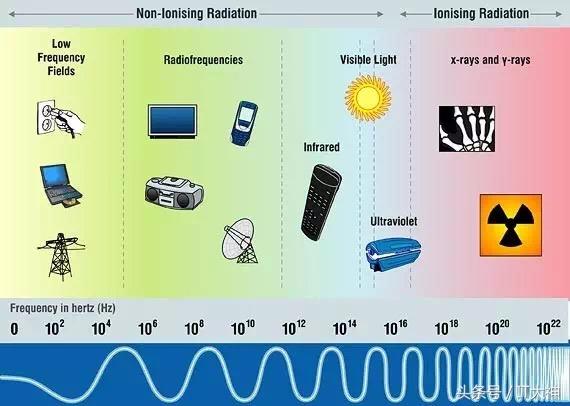
再来说说无线辐射所属的电磁辐射,顾名思义,电磁辐射就是电磁波的辐射,振荡的电场和磁场在空间中以波的形式传播就形成了电磁波,可见光就是一种电磁波,还有我们日常提到的X光、紫外线、红外光、微波还有无线电波,这些都是电磁波。高强度的电磁波会引起癌变、加热人体造成灼害、在人体内形成感应电流,对神经系统和内脏的正常工作造成影响。

无线路由器辐射大吗?对人体有没有伤害

但是,这种辐射的能量只取决于电磁波的频率,如果频率较低辐射强度再高也是无法致癌的。无线网络(WIFI)的无线路由器工作频率一般是2.4GHz、5GH,和可见光、微波炉、手机使用的电磁波波段比较接近,在这些频率范围内,辐射对人体的伤害表现为热效应,在晒太阳时如果感觉皮肤发烫要担心是否会被晒伤,但使用这些电器的辐射是远远不及的,可见我们是不用担心这类辐射对人体伤害的。

无线路由器辐射大吗?对人体有没有伤害

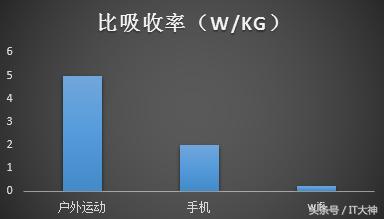
上图是我们正常户外运动时所受的辐射与手机zui大功率工作时的辐射对比,正常情况下手机的辐射只是这的几十甚至几百分之一,而WiFi辐射相对于手机辐射来说又是它的十分之一或几十分之一,所以这种辐射几乎可以忽略不计的。

无线路由器辐射大吗?对人体有没有伤害

而所谓的仙人掌、酸奶、防辐射服其实也不过是网上的谣传而已,所以各位准爸爸准妈妈也不要再为无线辐射担心,这其实就跟晒太阳没什么区别。

29,122 无线路由器辐射大吗?对人体有没有伤害已关闭评论 点赞
5 月 30 2020
1

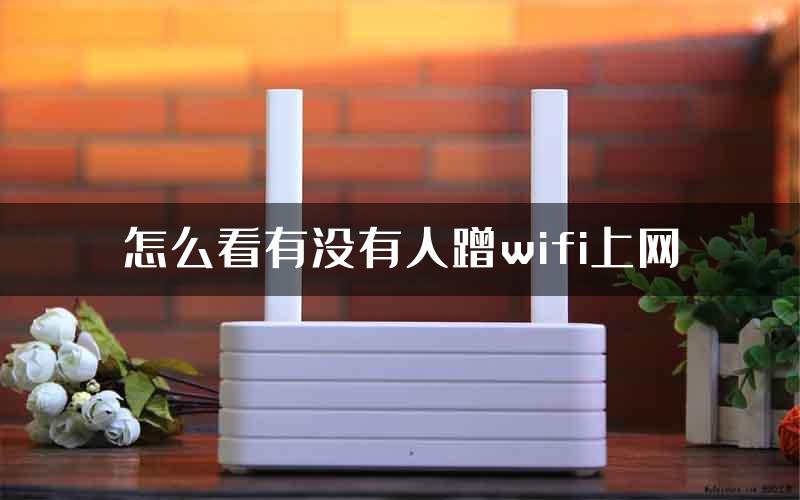
怎么看有没有人蹭wifi上网

怎么看有没有人蹭wifi上网

明明家里办了几十兆上百兆的宽带,但每每玩游戏看电影的时候总是会卡卡顿顿,排除了运营商问题,也排除了家里路由器的硬件问题,那么,你可以考虑看看是不是有周围的人在蹭网,但说到这种技术性的问题,有很多人就会头大,但没有关系,今天MZ科技的小编就交给大家zui简单的方法,来检测看看是不是有周围的人来蹭你家的网络~

怎么看有没有人蹭wifi上网

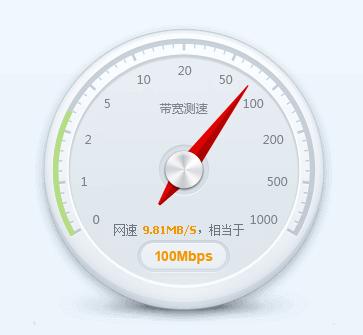
测试网速

(不同品牌不同型号的路由器,检测方法可能存在些许差异,但流程基本一致,当然,有不明白的地方可以文末评论咨询小编)

正式开始教程:

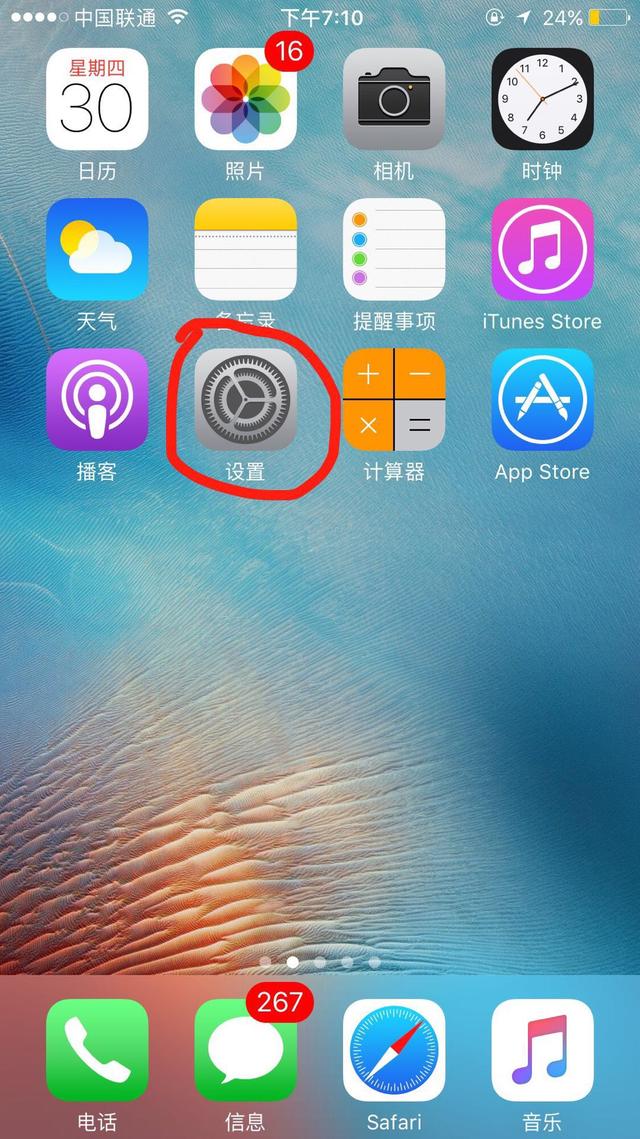
1、首先,找一台已将连接到你家WiFi无线网络的设备,手机电脑都行,小编用手机举例,大家使用也比较方便。点击打开手机上的“设置”;

怎么看有没有人蹭wifi上网

点击手机上的设置图标

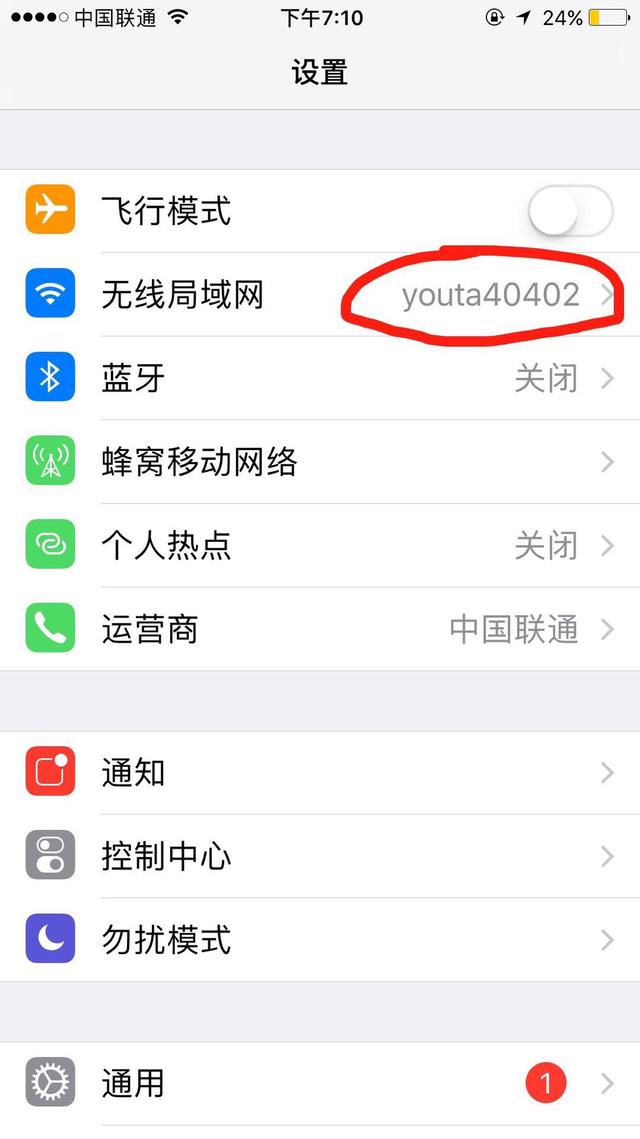
2、打开“设置”之后,点击“无线局域网”,或者有的手机叫“Wi-Fi”;

怎么看有没有人蹭wifi上网

点击进入“无线局域网”

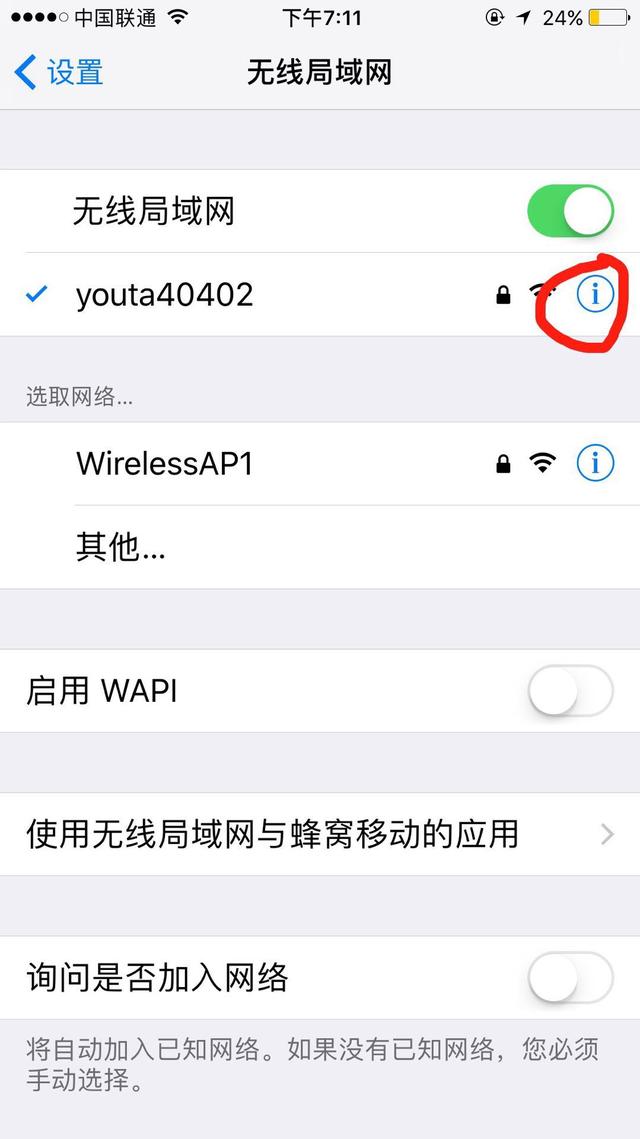
3、进入“无线局域网”后点击你所连接WiFi后面的“i”符号,或者有的手机是“箭头”,或者有的是在所连接WiFi上长按等等,不同手机具体的操作不同;

怎么看有没有人蹭wifi上网

查看所连接WiFi的详细信息

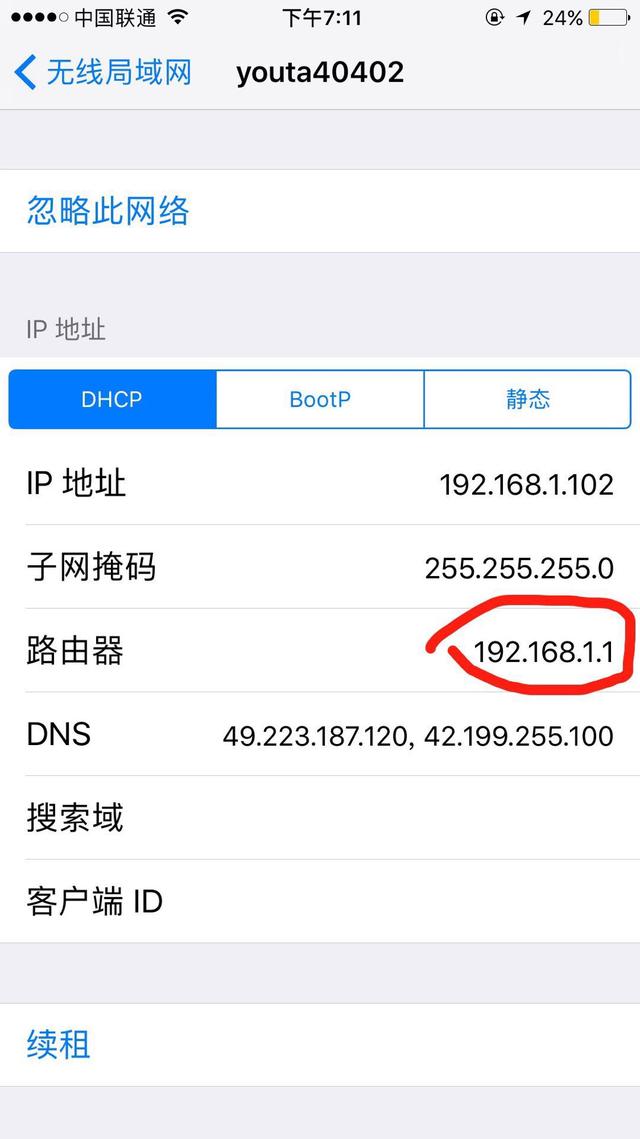
4、进入后记录下“路由器”的地址,有的手机叫网关地址,基本上都是默认的192.168.1.1;

怎么看有没有人蹭wifi上网

记录“路由器”地址

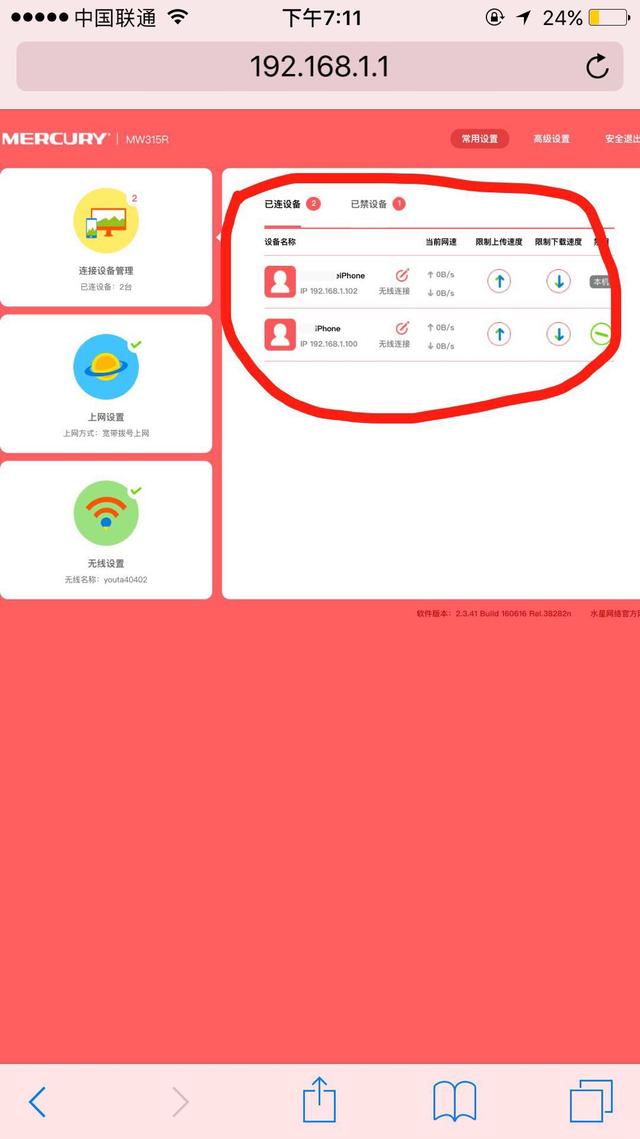
5、使用手机当中的浏览器输入“路由器”地址,小编是192.168.1.1就输入这个,进入后会提示让你输入密码,默认的用户名密码是admin,或者和无线密码相同,也有可能是你首次设置的路由器时候设置的管理员密码;

6、进入后可以点击“系统状态”,或者点击左侧无线网络设置,点击里面的DHCP客户端,你就可以查看到连接到这个WiFi的所有设备信息,后面带有本机标签的就是你当前使用的设备,可以参照家里在使用WiFi的设备数量来比对,发现有蹭网的设备,之间点击后面的“一”减号拖入黑名单即可,让他无网可以蹭~

怎么看有没有人蹭wifi上网

查看用网设备信息

7、到此,大功告成~

以上是小编告诉大家zui准确zui有效的检测有没有人蹭网的方法,当然大家如果怕麻烦也可以使用WiFi安全管家类的第三方的软件检测,但有可能不准确,对路由器的要求比较严格,所以如果大家觉得家中的WiFi老是卡顿,再排除运营商网速正常,路由器设备正常的情况下,不妨用小编的方法检查一下是不不是真的有人在蹭网,土豪哥哥随意~

5 月 29 2020
1

两台无线路由器怎么连接设置增加wifi覆盖范围

两台无线路由器怎么连接设置增加wifi覆盖范围

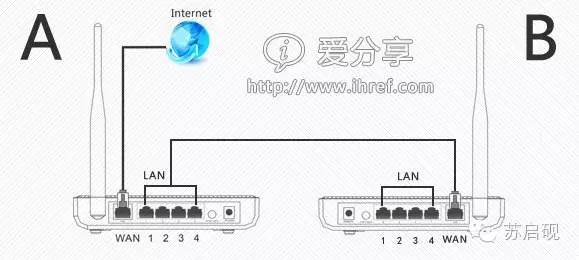
两台无线路由器怎么连接设置让WiFi的覆盖范围更广呢?目前多台无线路由器连接方法分三种:一、WAN接法;二、LAN接法;三、桥接。

一、WAN接法(推荐)

两台无线路由器怎么连接设置增加wifi覆盖范围

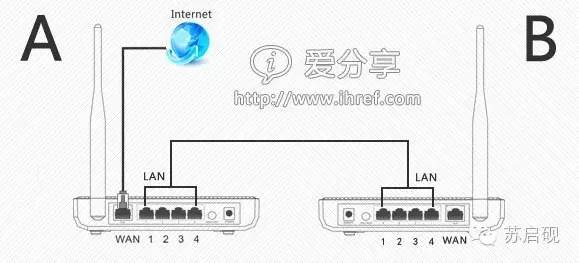
用网线连接A路由器LAN口(1到4随便一个口)和B路由器WAN口。(两台路由器设置好后再用网线连接)

这种方法通过网线连接即稳定速度又快,而且后期配置维护方便。下面介绍方法:

A路由器设置

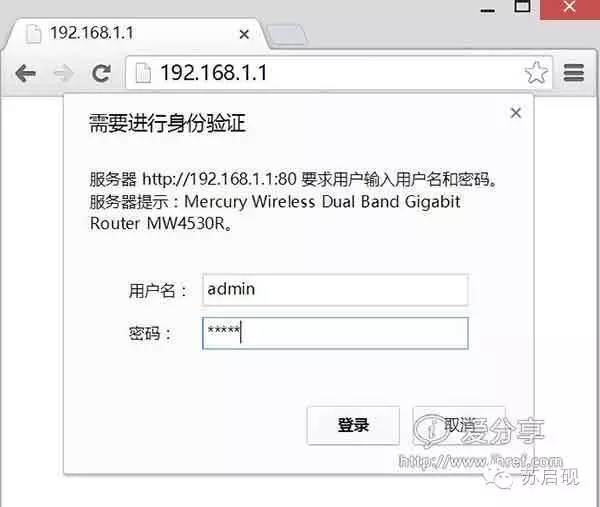
1、用无线或网线连接A路由器,成功后在地址栏中输入“192.168.1.1”(设置过程中路由器可能提示重启,但这个IP地址不变。),然后在弹出的窗口中,输入默认的用户名:admin 密码:admin。(一般这些信息都会贴在路由器背面)

两台无线路由器怎么连接设置增加wifi覆盖范围

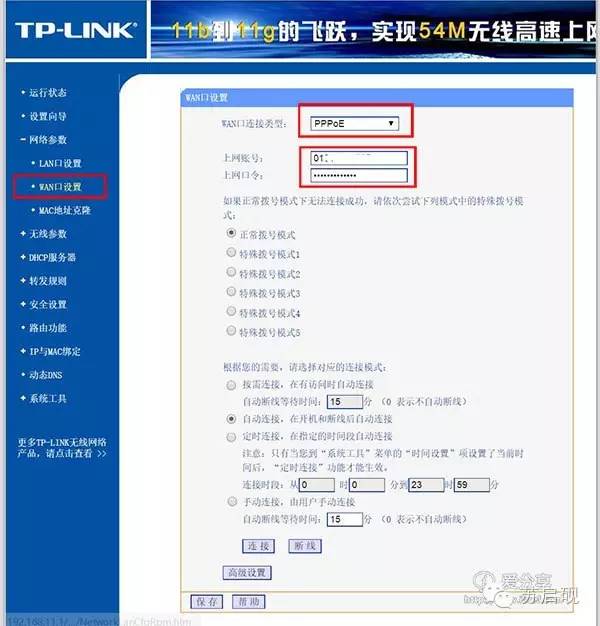
2、在WAN口设置中,设置当前的Internet接入方式,在此例中是PPPoE拨号(一般家庭都是这种拨号上网)。设置好点保存,点连接。

两台无线路由器怎么连接设置增加wifi覆盖范围

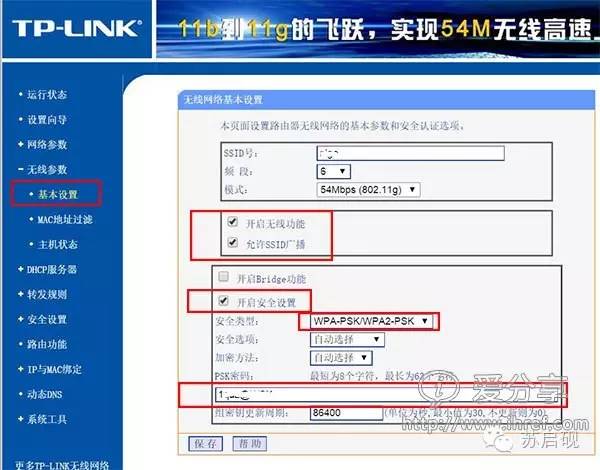
3、设置无线的基本信息,将默认的SSID改为你自己想要的无线网络名,开启安全设置,选择安全类型,在PSK输入无线网密码。

两台无线路由器怎么连接设置增加wifi覆盖范围

4、重启路由。(一般路由会自动提示重启)重启后A路由器就可以上网了。

B路由器设置

1、用无线或网线连接B路由器,成功后在地址栏中输入“192.168.1.1”(如果第2步设置完重启路由器后要用第2步设置的IP地址),然后在弹出的窗口中,输入默认的用户名:admin 密码:admin。(一般这些信息都会贴在路由器背面)

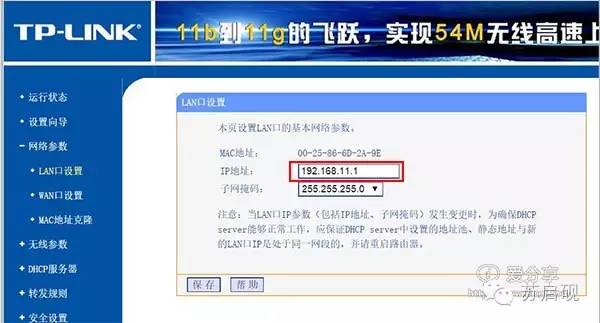
2、在LAN口设置中,设置IP如:192.168.11.1(不要与A路由器一样,不要单变第4部分,更好变前三部分。)保存后路由器可能提示重启,当重启后记得要用你自己设置的IP登陆,以后配置维护也用这个IP。

两台无线路由器怎么连接设置增加wifi覆盖范围

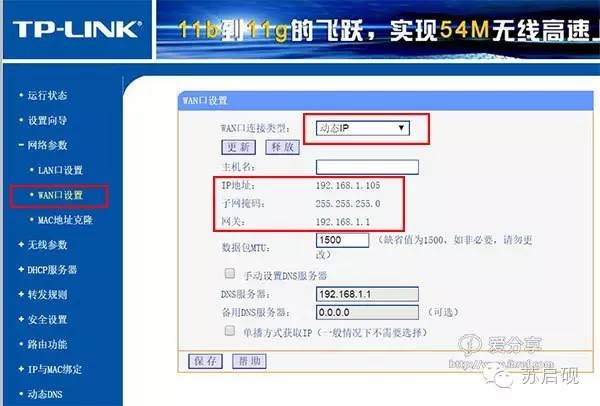
3、在WAN口设置,连接类型改为:动态IP,点保存。(当和A路由器连接网线后 IP、子网掩码、网关会自动获取)。

两台无线路由器怎么连接设置增加wifi覆盖范围

4、按照A路由器设置的第3步设置B路由器,开启无线网络。

5、接上网线后就可以用这两台路由器上网了。剩余的接口也可以接电脑。

二、LAN接法(相当于把B路由器当集线器用)

两台无线路由器怎么连接设置增加wifi覆盖范围

用网线连接A路由器LAN口(1到4随便一个口)和B路由器LAN口(1到4随便一个口)。(两台路由器设置好后再用网线连接)

这种方法通过网线连接即稳定速度又快,但后期配置维护不方便。下面介绍方法:

A路由器设置

方法和WAN接法设置一样

B路由器设置

1、用无线或网线连接B路由器,成功后在地址栏中输入“192.168.1.1”(如果第3步设置完重启路由器后,这个路由器就不能用无线连接再配置了,要换成网线连接配置,而且不能和A路由器连接。),然后在弹出的窗口中,输入默认的用户名:admin 密码:admin。(一般这些信息都会贴在路由器背面)

2、按照A路由器设置的第3步设置B路由器,开启无线网络。

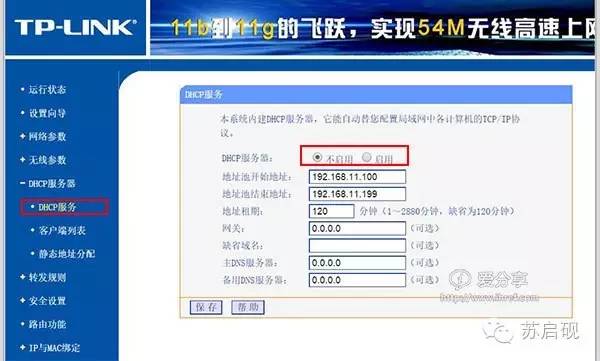
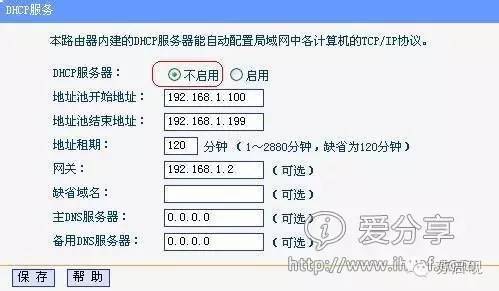
3、在DHCP服务中,将它关闭。(A路由器要启用)

两台无线路由器怎么连接设置增加wifi覆盖范围

4、接上网线后就可以用这两台路由器上网了。剩余的接口也可以接电脑。

三、桥接(路由器要支持WDS或Bridge功能)

这样的好处可以不用网线,用无线连接,但要求路由器频率等性能要好,这样网络才稳定。

需要注意几点:

设备选择: 组建WDS网络的无线路由器或AP(AP相当于一个连接有线网和无线网的桥梁,就是传统有线网络中的HUB)都要支持WDS功能,并且为达到更好的兼容性,请选择同一品牌的无线产品配套使用。

频段设置: 组建WDS网络的无线路由器或AP所选择的无线频段必须相同,一般情况下,路由器或AP的频段是“自动选择”,建议手动设置以保证频段相同。

SSID设置: 组建WDS网络的无线路由器或AP所设置的SSID可以不同,此时客户端在此网络中不能实现无线漫游,要想实现无线漫游需设置相同的SSID。

无线安全设置: 组建WDS网络的无线路由器或AP在安全设置中所设置的密码必须相同,但安全机制可以不同。当安全机制设置不同时,客户端在此网络将不能实现无线漫游,要想实现无线漫游需设置相同的安全机制。

中继的无线路由器必须放置在主路由器的无线信号覆盖范围内,而且做中继的路由器搜索到上一级路由器的信号必须大于30%。否则中继不成功。

如果根据以上的设置之后还中继不成功,可以尝试修改无线路由器的无线频道、调低发射功率、更改无线的网络模式为“11b/g混合”,经过这样调试之后,应该就可以中继成功了。

当网络环境存在多个AP,且它们的微单元互相有一定范围的重合时,无线用户可以在整个WLAN覆盖区内移动,无线网卡能够自动发现附近信号强度zui大的AP,并通过这个AP收发数据,保持不间断的网络连接,这就称为无线漫游。

A路由器设置

1、参照WAN接法步骤1和2设置路由器上网账号。

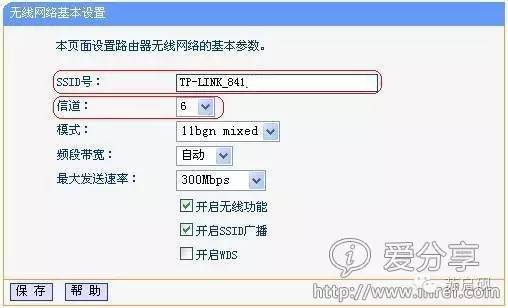
2、在无线设置-基本设置中设置“SSID号”、“信道”、“开启安全设置(无线网密码设置)”。

两台无线路由器怎么连接设置增加wifi覆盖范围

B路由器设置

1、浏览器登录192.168.1.1。

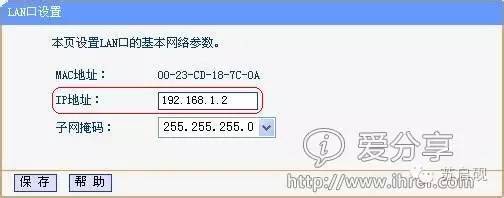
2、在网络参数-LAN口设置中,修改IP地址和A路由器不同(防止IP地址冲突),如192.168.1.2,保存,路由器会自动重启。

两台无线路由器怎么连接设置增加wifi覆盖范围

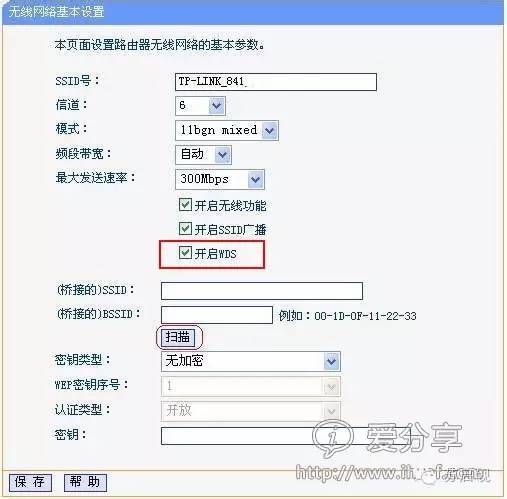
3、用刚才设置的新IP登陆,在无线设置-基本设置中勾选“开启WDS”。信道要和A路由器一样,点击“扫描”,搜索周围无线信号。在开启扫描时,无线连接会掉线,所以配置时须采用有线连接。

两台无线路由器怎么连接设置增加wifi覆盖范围

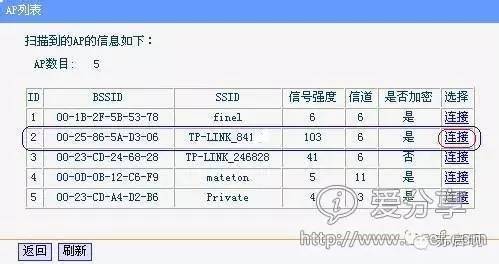
4、在扫描到的信号列表中选择A路由器SSID号,如下图中TP-LINK_841_A,点击“连接”。

两台无线路由器怎么连接设置增加wifi覆盖范围

5、关闭DHCP服务器。在DHCP服务器中,选择“不启用”,保存,重启路由器

两台无线路由器怎么连接设置增加wifi覆盖范围

6、此时第一台无线路由器与第二台无线路由器已成功建立WDS。这便是两无线路由器之间的桥接,当然,可以加更多的无线路由器同时接到一个中心的AP无线路由器。

24,912 两台无线路由器怎么连接设置增加wifi覆盖范围已关闭评论 点赞
5 月 29 2020
1

电脑怎么用无线路由器用网线连接?

电脑怎么用无线路由器用网线连接?

电脑和无线路由器通过wifi相连的话,无线网络可能存在不稳定的状况,此时我们用网线把路由器和电脑连接能够提供更加顺畅的网络,让我们在玩游戏的时候减少掉线的情况发生,在安装之前用笔和纸记录一下你的宽带拨号的账号和密码(一般是电信公司给你的),再记一下路由器背后的信息,主要记IP,用户名和密码

电脑怎么用无线路由器用网线连接?

具体可以参考此图:

电脑怎么用无线路由器用网线连接?

分步设置方法如下:

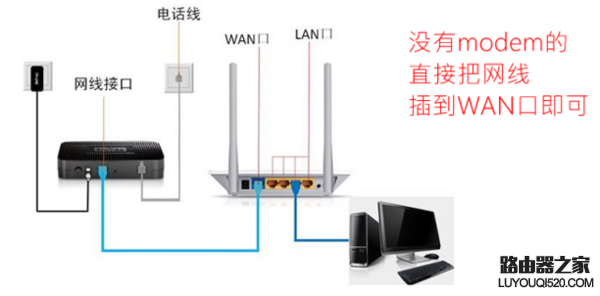
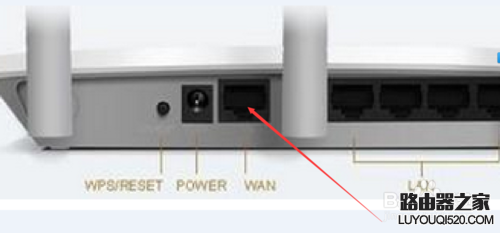
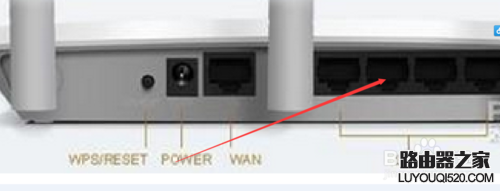
把路由器的电源插上,路由器上的指示灯亮,用网线将路由器wan口和猫连接起来

电脑怎么用无线路由器用网线连接?

把另一根网线的一端插在路由器的LAN孔上(LAN孔一般是有4个,你插在其中一个上就可以),另一端插在电脑上,(这时路由器上的指示灯多了一个,比如:你插的是3孔,那么3的指示灯就亮,如果没亮那可能是你的网线没插好)

电脑怎么用无线路由器用网线连接?

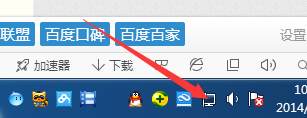
网线全部插上后,这时电脑上右下角有个小电脑图标

电脑怎么用无线路由器用网线连接?

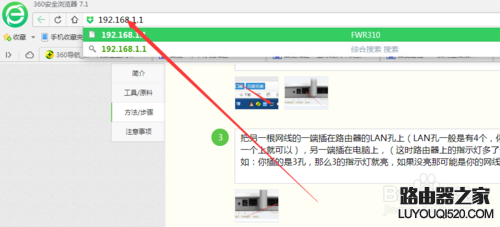
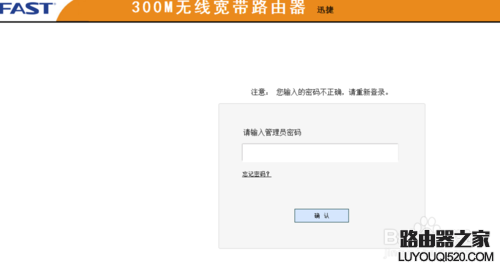
接下来就是设置路由器了,如果路由器已经设置过可以跳过此过程,在电脑上打开一个窗口,可以是我的电脑 或者是浏览器,在地址栏里面输入刚才在路由器背面记下来的IP,回车后会跳出一个让你输账号和密码的窗口(如果没有跳出输入账号和密码的窗口,那就说明还没有连接好,再检查前面的

电脑怎么用无线路由器用网线连接?

电脑怎么用无线路由器用网线连接?

输入你刚才在路由器背面记下来的账号和密码,回车后会出现一个页面,然后再设置路由器 就可以上网了

电脑怎么用无线路由器用网线连接?

5 月 29 2020
1

二级路由器怎么设置

二级路由器怎么设置

准备两个路由器和2根网线,并确保一级路由器(即WAN插入的是主线的路由器)能够正常上网,使用一根网线将一级路由器上任意LAN口和二级路由器(需要设置路由器)WAN口连接。另一根网线连接二级路由器任意LAN口和电脑(此步骤可以直接使用 手机连接无线网进行设置)

二级路由器怎么设置

手机或电脑打开任意浏览器,在地址栏中输入192.168.1.1(或192.168.0.1,具体地址请看二级路由器背面信息(管理后台或设备默认IP地址或IP等))

进入设置界面--网络参数--WAN设置--WAN口连接类型--选择动态IP(或是DHCP或自动获取)--保存。

二级路由器怎么设置

设置完成后此页面IP地址、子网掩码、网关信息都是0.0.0.0

二级路由器设置页面--网络参数--LAN口设置--IP地址--修改为192.168.2.1--保存,稍后路由器会重启(此步骤目的是为了使一级和二级路由器不在统一网段内,防止冲突)

设置好之后如果再次进入路由器,在浏览器中必须输入192.168.2.1,才能进入路由器,或者长按路由器后复位键恢复出厂设置后,浏览器输入192.168.1.1。

二级路由器怎么设置

5 月 29 2020
1

路由器的线路类型该怎么选择?

路由器的线路类型该怎么选择?

静态地址线路

静态地址线路是指ISP提供了固定的IP地址、子网掩码、网关地址、DNS的线路,这样的线路通常带宽比较大,成本也比较高,适用于学校、企业等环境,在家庭环境中极为少见。

PPPoE拨号线路

ISP为用户提供了一个上网账号和密码,用户需要进行拨号后才能上网的线路。家庭宽带即为典型的PPPoE拨号类型。

动态获取地址线路

动态获取地址线路也叫DHCP线路,是指路由器自动获取到上层分配的IP地址的线路。

Q&A

问:我买了一个飞鱼星路由器,但我不知道我的线路类型,设置时究竟该选择PPPoE拨号线路还是DHCP线路呢?

答:很简单的一个办法就是用电脑连接运营商留给你用来上网的网线,如果你的电脑需要进行拨号才能上网,那么用这条网线连接飞鱼星路由器后,路由器就该选择PPPoE拨号类型,填入运营商提供的账号密码即可;如果你的电脑不用拨号就能直接上网,那么飞鱼星路由器就该选择DHCP线路。

路由器的线路类型该怎么选择?

DHCP 服务器

Dynamic Host Configuration Protocol,也即动态主机设置协议,DHCP服务是路由器给内网上网终端自动分配IP地址的服务。在路由器上启用了DHCP服务,接入到局域网的终端就能自动获取内网IP地址,不需要手动设置就可以上网。

DHCP 信息

DHCP信息显示路由器的DHCP服务当前状态。飞鱼星路由器上可以看到的DHCP信息有:已经分配的IP地址、该IP所对应的MAC 地址、该IP对应的设备名称以及该IP地址租约到期时间。

24,260 路由器的线路类型该怎么选择?已关闭评论 点赞