'常见问题'最新文章

路由器常见问题的解决办法,希望对大家有帮助。

在路由器出现的故障中,大体可以分为两类:一类是硬故障,一类是软故障。这里的分类方法并没有严格的标准,只是为了方便而已,在实践中应该具体问题具体分析。

常见问题

5 月 22 2020
1

宽带自动获取ip和固定ip和拨号上网地址怎么选择?

宽带自动获取ip和固定ip和拨号上网地址怎么选择?

①、宽带拨号上网、固定ip、自动获取ip地址的区别是什么?

②、宽带拨号上网、固定ip、自动获取ip地址选择哪一个比较好?

③、宽带拨号上网、固定ip、自动获取ip地址怎么选择?

上面的这些问题是一些新手用户经常遇见的问题。

我整理了这篇文章,来详细介绍下面3种上网方式,并教大家如何来选择。

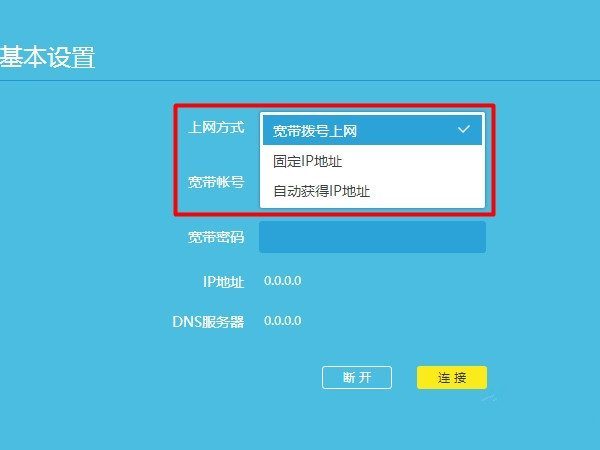
宽带拨号上网、

自动获得IP地址上网

固定IP地址上网
宽带自动获取ip和固定ip和拨号上网地址怎么选择?

宽带拨号上网和固定ip和自动获取ip地址

首先需要给大家说明一点,路由器中的“上网方式”,实际上指的就是你家宽带的接入类型(上网方式),是由你办理的宽带业务类型来决定的。

所以大家在设置路由器的时候,“上网方式”一定不要随意选择,因为“上网方式”选择错误了,那么路由器设置后是上不了网。

第一、宽带拨号上网

宽带拨号上网,有些路由器叫做:ADSL拨号、PPPoE拨号等;大家看到这些选项不要陌生哦,实际上都是指的宽带拨号上网。

选择依据:

1、在办理、开通宽带业务的时候,运营商给你提供了:宽带账号、宽带密码。

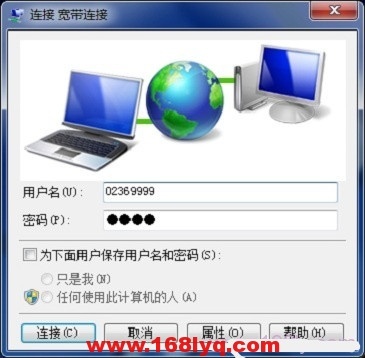
2、你家在未使用时,电脑需要使用“宽带连接”这个程序来进行连接,连接成功后,电脑才可以正常上网。
宽带自动获取ip和固定ip和拨号上网地址怎么选择?

未使用路由器时,电脑需要用 宽带拨号上网

注意问题:

上面2个条件,一定要同时具备,在设置路由器的时候,才能够选择“宽带拨号上网”这个选项的。

第二、自动获得IP地址上网

自动获得IP地址上网,有些路由器中又叫做:动态IP上网、DHCP上网、自动获取等等,注意查看你路由器中的相关选项哦!

选择依据:

把猫上接出来的网线,或者运营商拉到你家里的网线,插在电脑上面;然后电脑就可以上网了,不需要其它操作。

注意问题:

既然你开通宽带业务的时候,运营商提供了宽带账号和密码;但是在你未使用路由器的时候,把电脑连接猫或者宽带网线后,就能上网。

那么自己在安装路由器,设置路由器上网的时候,“上网方式”也应该选择:自动获得IP地址。

第三、固定IP地址上网

固定IP地址上网,有些路由器中叫做:静态IP地址上网。

选择依据:

①、办理宽带业务时,运营商会提供固定IP地址、子网掩码、默认网关、首选DNS、备用DNS服务器地址给你。

②、在未使用路由器的时候,需要在电脑本地连接中,填写运营商提供的固定IP地址、子网掩码、默认网关、首选DNS、备用DNS信息,然后电脑才能上网。
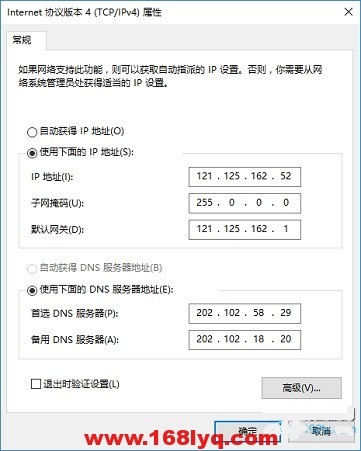
宽带自动获取ip和固定ip和拨号上网地址怎么选择?

未使用路由器时,电脑需要手动填写固定IP地址信息

补充说明:

这里要多说一点,那就是我们家庭用户办理的宽带业务,绝大多数是:宽带拨号上网 这种类型。其次是:自动获得IP地址上网。

而固定IP地址上网,这种宽带接入类型,我们家庭用户是很少用到;一般是企业单位办理专线宽带业务时,上网方式才是固定IP地址上网这种类型。

上诉内容就是宽带拨号上网、自动获得IP地址上网、固定IP地址上网,这3种上网方式区别和选择依据,希望大家浏览上面内容后,能够正确的选择路由器中的“上网方式”了。

继续阅读
5 月 21 2020
1

无线路由器怎么恢复出厂设置

无线路由器怎么恢复出厂设置

很多人都知道如何把路由器恢复出厂设置,不过仍然有一些新手用户,从来没有接触过路由器,对路由器很陌生,是不知道如何才能恢复出厂设置。

目前市面上的无线路由器,都有2种方法可以恢复出厂设置,这2种方法分别如下所示:

1、长按复位按钮

2、管理页面恢复

无线路由器怎么恢复出厂设置

温馨提醒:

本文中提供的“无线路由器”,均指的是家用系列的无线路由器,企业级无线路由器,不在本文的讨论范围中。

一、长按复位按钮

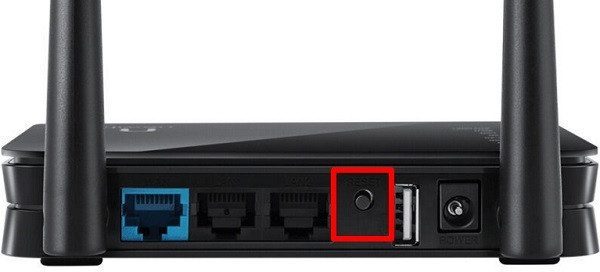
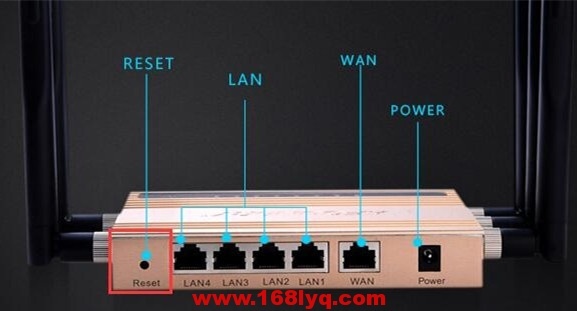
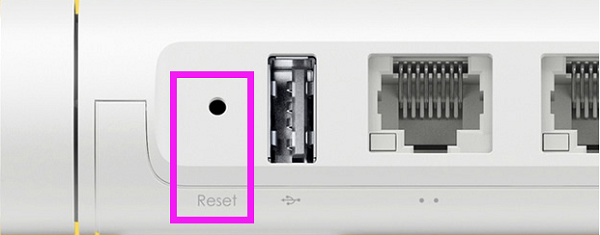
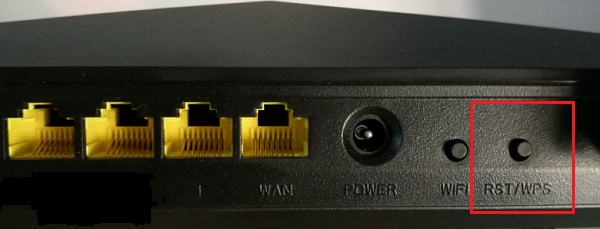
1、一般在无线路由器的电源接口旁边,有些路由器可能在机身其它位置,有一个复位按钮,按钮下方标注有英文字母:Reset、RESET、Default、WPS/REST等等。

2、在路由器插上电源的时候,一直按住复位按钮10秒左右的时间,就可以把它恢复出厂设置了。

无线路由器怎么恢复出厂设置

一直按住复位按钮10秒左右的时间,把路由器恢复出厂设置

温馨提醒:

①、有的路由器按住复位按钮5秒就可以恢复出厂设置,有的按住8秒才可以,有的需要按住10几秒才可以。不同的路由器不一样,这里是建议大家多按一会复位按钮。

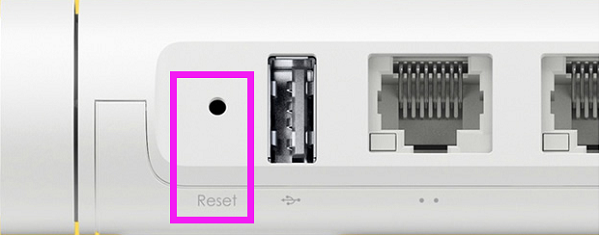
②、有些路由器的复位按钮在一个小孔里面,需要用牙签、笔尖、针等细小的物理,才能按住里面的按钮。

③、有些路由器怎么按都不能恢复出厂设置,是因为路由器按键坏了。

二、管理页面恢复

如果路由器管理页面还能打开,并且你还知道管理员密码,可以正常登录到该路由器的管理页面,那么可以在管理页面中找到“恢复出厂设置”的选项,然后点击鼠标执行恢复出厂设置即可。

注意问题:

①、如果你路由器的管理页面打不开了,或者把管理员密码忘记了。这时候请使用方法一中的内容,来执行恢复出厂设置。

②、下面将用新版tplink路由器为例,来演示如何在路由器管理页面,执行恢复出厂设置操作。

1、登录到管理页面

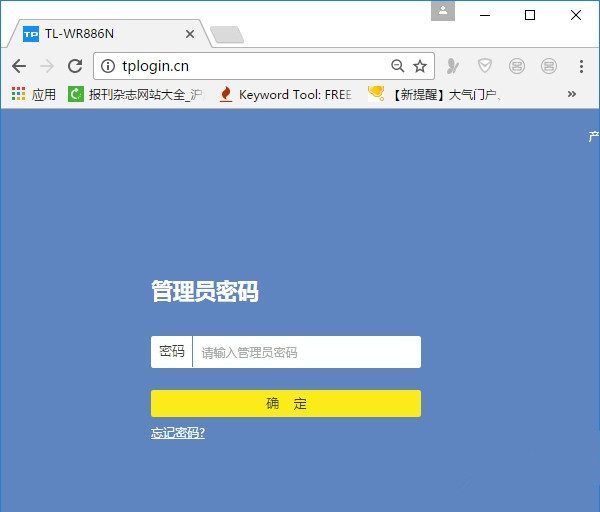
在电脑浏览器中输入:tplogin.cn,打开登录页面——>输入“管理员密码”,登录到该路由器的管理页面。

无线路由器怎么恢复出厂设置

登录到路由器的管理页面

注意问题:

tplogin.cn是新版tplink路由器的设置网址,大家自己在操作的时候,需要输入你自己路由器的设置网址。

如果不知道自己路由器的设置网址是多少,可以阅读下面的文章查询:

无线路由器设置网址是多少?

2、恢复出厂设置

点击“路由设置”选项打开

无线路由器怎么恢复出厂设置

点击“路由设置”选项打开

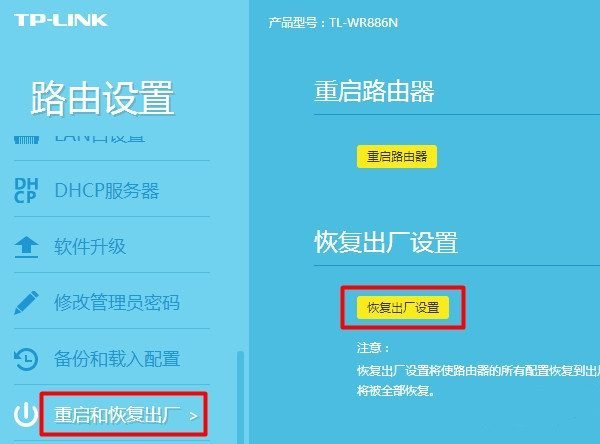
点击页面左侧的“重启和恢复出厂”选打开——>然后点击右侧页面的“恢复出厂设置”按钮,如下图所示

无线路由器怎么恢复出厂设置

在管理页面把路由器恢复出厂设置

在弹出的对话框中点击“确定”,就会开始执行恢复出厂设置了。

三、补充说明

偶尔有一些新手、小白用户会提出这样的问题:

1、为什么路由器恢复出厂设置后不能上网了?

其实这个问题很简单,恢复出厂设置,顾名思义就是把路由器中的相关设置,恢复到这台路由器出厂时的一个状态。

即执行恢复出厂设置操作后,会清除掉路由器中原来的上网设置、无线名称和无线密码的设置。自然恢复出厂设置成功后,这台路由器就不能上网了。

2、路由器恢复出厂设置后不能上网了怎么办?

当路由器恢复出厂设置后,只需要在电脑浏览器中重新输入该路由器的设置网址,打开它的管理页面,然后按照页面提示,重新设置这台路由器上网、重新设置无线名称和密码就可以了。

继续阅读
5 月 21 2020
1

家用宽带一般多少兆合适

家用宽带一般多少兆合适

随着宽带提速进程加快, 50M、100M、200M、甚至1000M等高带宽网络开始步入家庭。那么,家庭一般需要多少兆的宽带呢?

家庭使用网络一般有以下场景:

老人在客厅看电视

孩子在卧室玩游戏

自己在书房看视频

因此只要满足这三种应用家庭宽带的基本要求就可以确定了。

家用宽带一般多少兆合适


对带宽要求zui高、zui直接的是在线实时播放视频或在线玩大型游戏,现在支持一路1080P高清视频播放要20M左右的带宽。

家用宽带一般多少兆合适

如果家庭一般只有电视或电脑一台设备播放视频,50M宽带就可以支持。如果家庭网络应用丰富,三路(客厅、书房、卧室)同时播放就需要100M的带宽。

家用宽带一般多少兆合适

现在各大宽带运营商都在推高宽带,相对来说现在家庭用100M宽带就可以了,再大也没有多少用处,因为现在中国的网络达不到。

建议大家现在宽带有100M就可以,还有就是尽量办理手机套餐一起的,这样宽带也用了,手机电话也用了。还有就是尽量办理是光纤的宽带,这样网络稳定些。

5 月 21 2020
1

如何设置无线网络wifi

如何设置无线网络wifi

现在用手机设置无线路由器是非常方便的,没有电脑也可以设置无线路由器,有一台智能手机就可以了。

路由器的牌子很多,也不知道你用的是什么牌子的路由器。这里就以水星路由器来为大家介绍其他路由器也可以按照其设置步骤去操作。

如何设置无线网络wifi


第一:正确连接路由器

把新买的路由器要正确连接才能设置,就是把原来的取下来插入新买的路由器wan口上,这里一定要正确。

第二:设置上网

1、设置登录密码

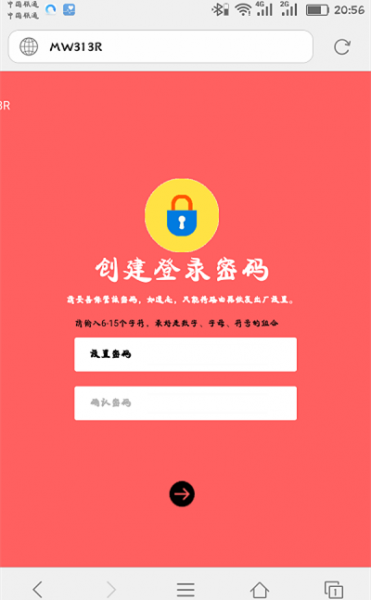
在手机浏览器中输入:melogin.cn 打开设置界面——>根据页面提示,给水星路由器设置一个“登录密码”,如图。

如何设置无线网络wifi

2、设置上网参数

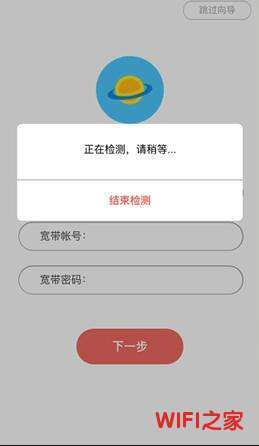
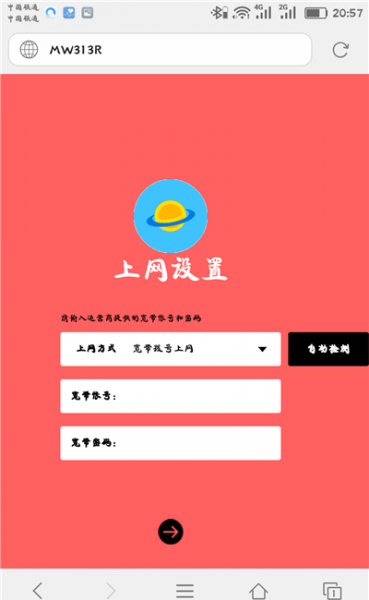
水星路由器,会自动检测你家宽带的上网方式,请根据检测结果,设置上网参数。路由器上网方式有以下常见的二种:

如何设置无线网络wifi

(1)、宽带拨号上网

如果系统检测到上网方式为:宽带拨号上网 ——>那么,需要在页面中,填写运营商提供的 宽带账号、宽带密码,如图。

如何设置无线网络wifi

(2)、自动获得IP地址

如果系统检测到上网方式为:自动获得IP地址 ,则不需要设置上网参数,直接点击“下一步”就可以了,如图。

如何设置无线网络wifi

说明:

固定IP地址一般家庭都用不到,这里就不详细介绍了。

3、设置无线参数

根据页面的提示,自行设置路由器的 无线名称、无线密码,根据自己的喜好。

如何设置无线网络wifi

重要提示:

①、无线名称:建议用字母、数字或者字母与数字的组合进行设置。切勿用中文汉字设置,因为部分手机、平板电脑、笔记本电脑等无线设备,并不支持中文名称的无线信号。

②、WiFi密码:建议用 大写字母+小写字母+数字+符号 的组合来设置,并且密码长度要大于8位。

③、手机尽量不要用WiFi万能钥匙之类的软件,这样你的密码在怎么设置都是没有用,别人一样都会破解。

4、结束设置

根据页面的提示,结束对水星路由器的设置,完成设置正常情况就可以上网了,如图。

如何设置无线网络wifi

第四、检查设置是否成功

由于已经重新设置了路由器的无线名称、无线密码;所以原来默认的wifi信号会消失,手机与路由器之间的无线连接会断开

重新连接了,随便打开网页就知道设置是否成功了。建议前面设置路由器的登录密码与wifi密码相同,方便以后设置路由器。

总结:

无论什么路由器设置的方法是差不多的,还有就是恢复出厂设置的路由器也是一样的没有区别。还有就是要记住,没有电脑也可以去设置路由器。

继续阅读
5 月 21 2020
1

重新设置路由器的方法

重新设置路由器的方法

有时候由于各种原因,需要重新设置路由器。

如路由器设置后不能上网、家里宽带换了、路由器拿到另一个地方使用等等情况。

当你确定需要重新设置自己路由器时,按照下面的步骤来设置。

1、恢复出厂设置

2、正确连接路由器

3、设置电脑IP地址

4、重新设置路由器

5、检查设置是否成功

重新设置路由器的方法

第一步、恢复出厂设置

恢复出厂设置的方法很简单,一直按住路由器中的复位按键10秒左右的时间,就可以把路由器恢复出厂设置了。

重新设置路由器的方法

长按复位按键10秒左右,把路由器恢复出厂设置

也可以点击阅读下面的教程,查看路由器恢复出厂设置的详细操作步骤。

                   无线路由器怎么恢复出厂设置?

第二步、正确连接路由器

把路由器恢复出厂设置后,就需要把这台路由器,正确连接到网络中。

正确连接方式:

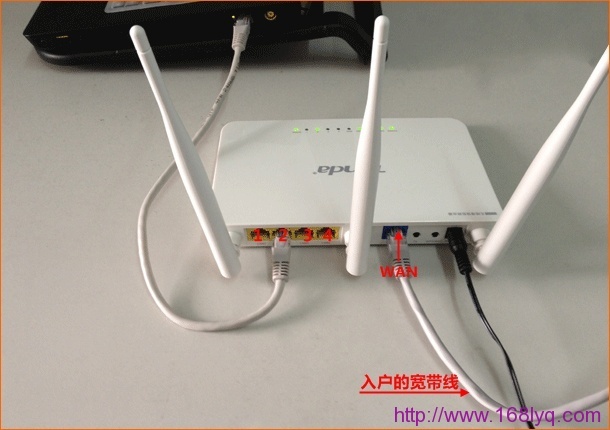
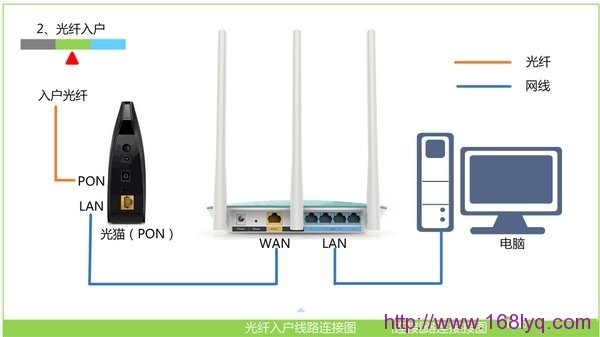
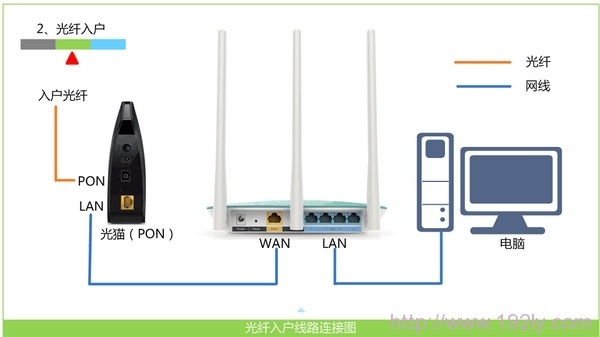
1、请把路由器中的WAN接口,用网线连接到猫的网口。

如果你家的宽带,没用用到猫;那么就把入户的那根上网网线,直接插在路由器的WAN接口。

重新设置路由器的方法

2、用来设置路由器的电脑,以及其它需要连接路由器上网的电脑;都用网线,连接到这台路由器的LAN接口。连接示意图如下:

重新设置路由器的方法

注意问题:

用电脑来设置路由器的时候,并不需要电脑能够上网。所以按照上诉方式连接路由器后,电脑不能上网的问题。

第三步、设置电脑IP地址

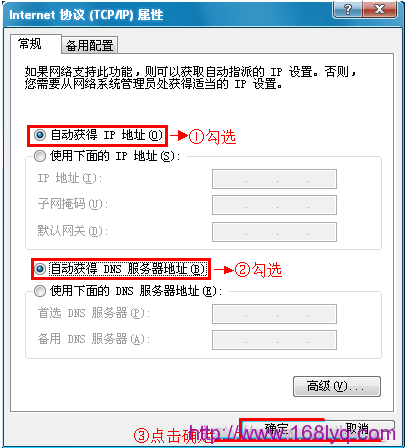
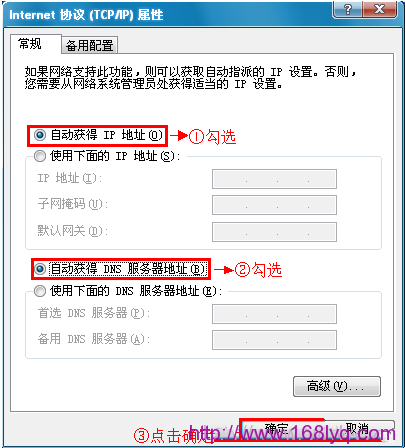
用电脑来设置路由器的时候,或者电脑连接路由器上网时;都是建议大家把电脑中的IP地址,设置成自动获得,如下图所示。

如果你不知道如何设置,可以点击阅读下面的教程,查看详细的操作步骤。

               电脑自动获得IP地址设置方法

重新设置路由器的方法

把电脑IP地址设置成 自动获得

四、重新设置路由器

1、查看设置网址

路由器的设置网址,又叫做:管理页面地址、登录地址、IP地址、登录IP等。

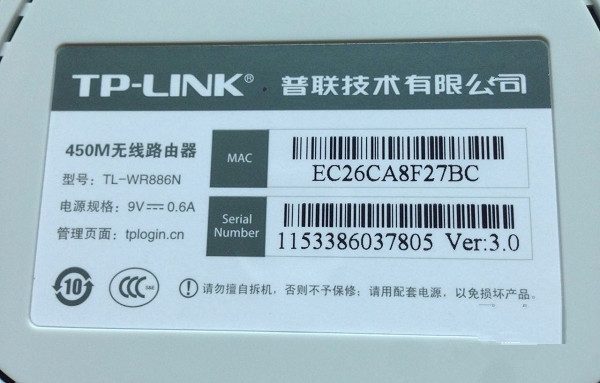
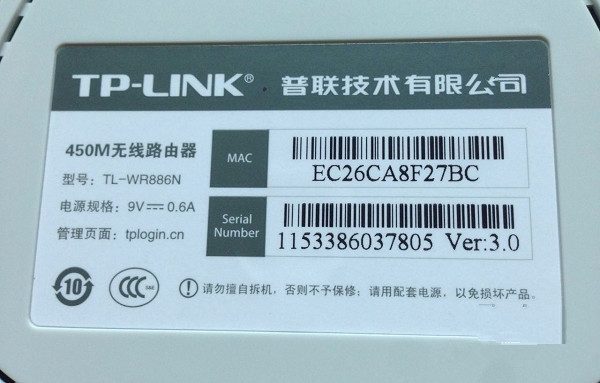
大家可以在你自己新路由器底部标签中,查看到这台路由器的设置网址信息。

自己这台路由器是新版tplink,它的设置网址是:tplogin.cn

重新设置路由器的方法

查看路由器的 设置网址

2、打开设置页面

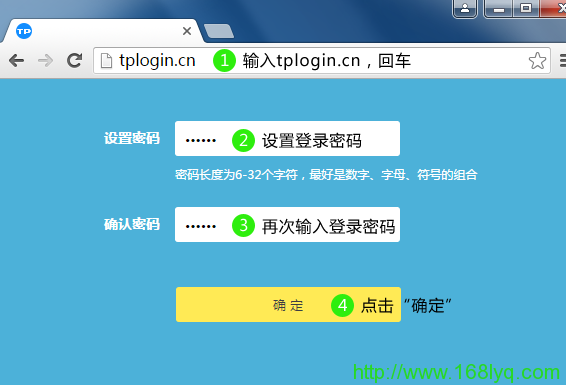
打开电脑中的浏览器,在浏览器中输入:路由器的设置网址,打开设置页面。

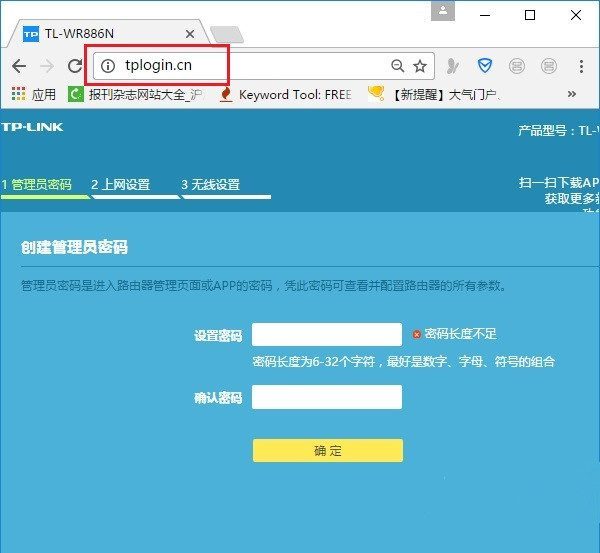
然后按照页面提示,先给路由器设置一个“管理员密码”,如下图所示。

重新设置路由器的方法

打开路由器的设置页面

注意问题:

如果在浏览器中输入路由器的设置网址后,打不开设置页面,其解决办法请阅读下面的教程:

                     无线路由器设置界面打不开的解决办法

3、重新设置上网

目前很多路由器,具备自动检测“上网方式”功能;我们只需要根据检测结果,进行对应的设置即可。

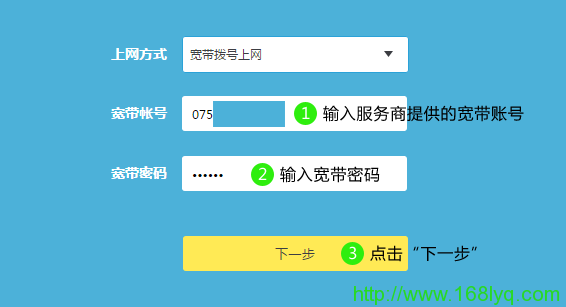
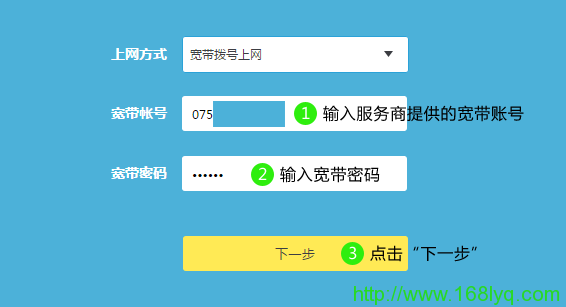
(1)、如果路由器检测到“上网方式”是:宽带拨号上网 ——>需要在页面中填写:“宽带账号”、“宽带密码”——>然后点击“下一步”。

重新设置路由器的方法

重新设置路由器上网

温馨提示:

“宽带账号”、“宽带密码”填写错误,会导致设置后路由器不能上网的问题出现;所以一定要确保填写的账号和密码是正确的。

“宽带账号”、“宽带密码”是办理宽带业务的时候,运营商提供给你的。如果不记得了,请拨打宽带客服电话进行查询。

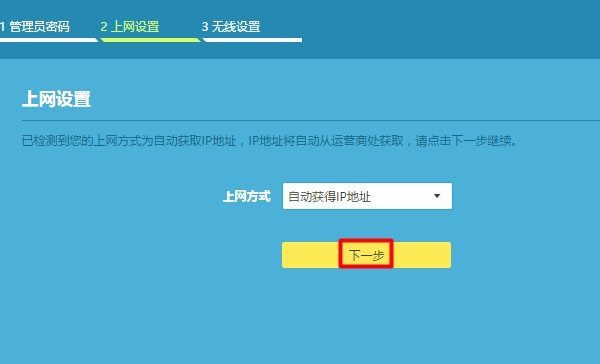
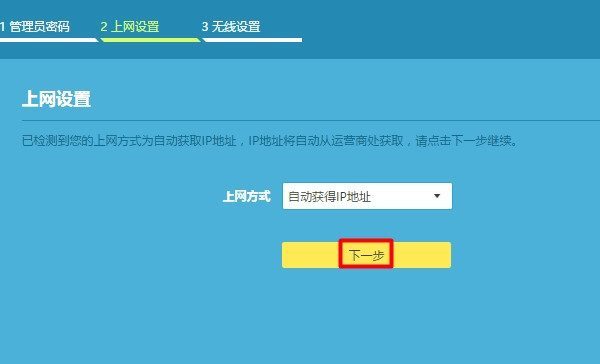
(2)、如果路由器检测到“上网方式”是:自动获得IP地址——>则不需要其它的设置了,直接点击“下一步”即可。

重新设置路由器的方法

重新设置路由器上网

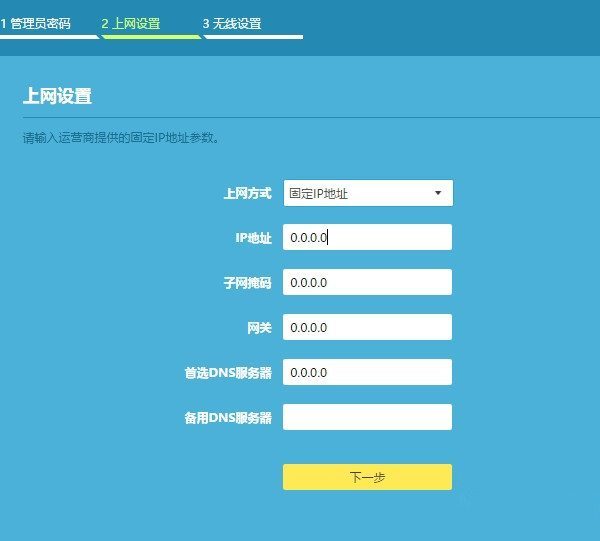
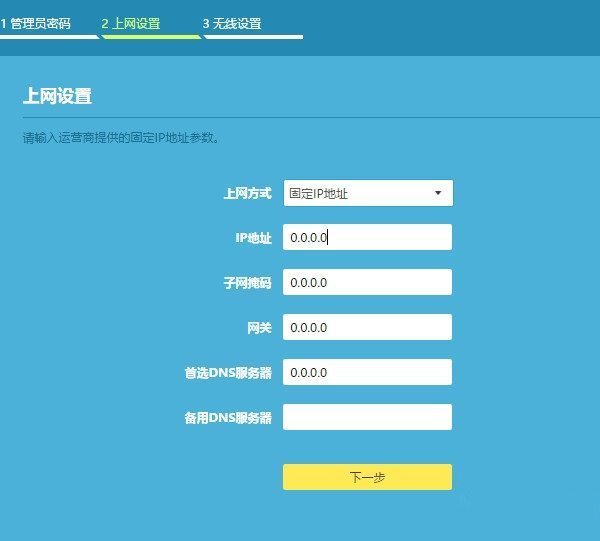
(3)、如果路由器检测到“上网方式”是:固定IP地址——>需要在下方填写:IP地址、子网掩码、默认网关、首选DNS、备用DNS 信息。

重新设置路由器的方法

重新设置路由器上网

注意问题:

IP地址、子网掩码、默认网关、首选DNS、备用DNS,同样是开通宽带业务时,运营商提供的。一定要填写正确,才能上网。

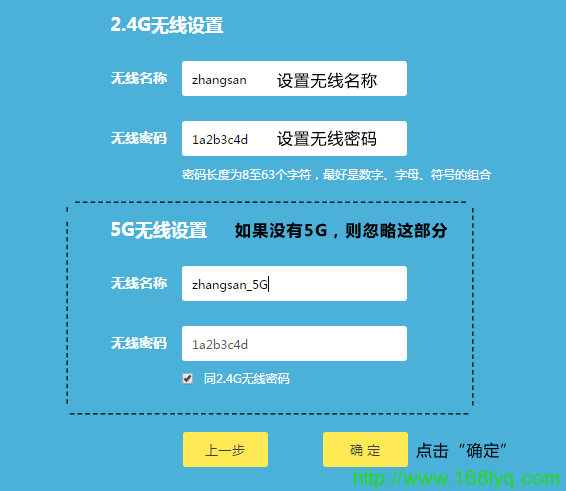
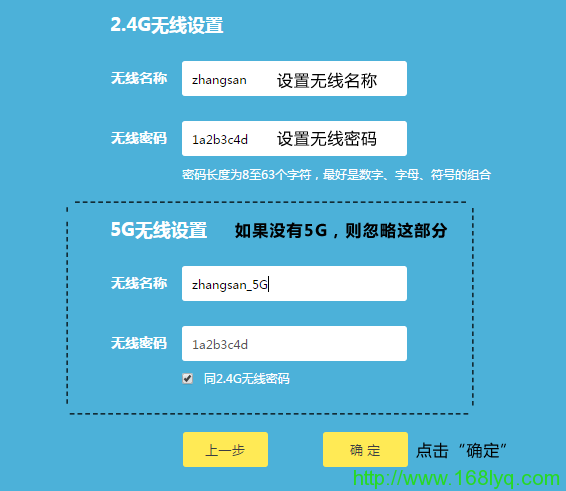
4、重新设置无线网络

根据页面中的提示,重新设置路由器的 无线名称、无线密码,如下图所示。

重新设置路由器的方法

重新设置路由器的无线名称、无线密码

注意问题:

①、“无线设定(2.4G)”和“无线设定(5G)”选项下的无线网络名称,就是无线wifi名称,请用字母、数字来设置,一定不要用中文汉字;因为部分手机、笔记本的无线网卡不支持中文。
       ②、“无线设定(2.4G)”和“无线设定(5G)”选项的密码,就是无线wifi密码,建议用大小写+字母+数字+符号的组合来设置,并且密码的长度要大于8位。
       ③、5G无线网络,需要你的无线设备支持5G无线网络,才能连接使用。
       ④、手机尽量不要用WiFi万能钥匙之类的软件,这样你的密码在怎么设置都是没有用,别人一样都会破解。

5、设置完成

zui后,在页面中,路由器会给出一些刚才的配置信息,如果确认无误,就可以完成路由器的设置了。

重新设置路由器的方法

路由器重新设置完成

五、检查设置是否成功

在浏览器中,再次输入路由器的设置网址,打开路由器的设置页面。

然后找到“上网设置”或者“WAN口设置”的选项,就可以查看到路由器设置是否成功了。

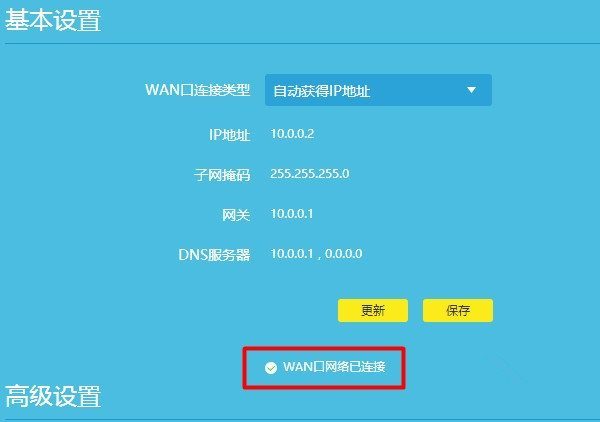
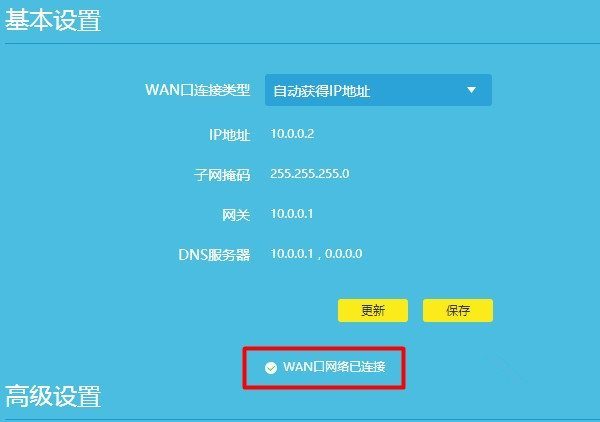
如下图所示,如果页面中显示:WAN口网络已连接 或者 类是的提示信息;并且IP地址、子网掩码、网关、DNS服务器选项后面,有IP地址参数。

说明这台路由器重新设置上网成功,电脑、手机可以连接路由器上网了。

重新设置路由器的方法

路由器重新设置成功,可以正常上网了

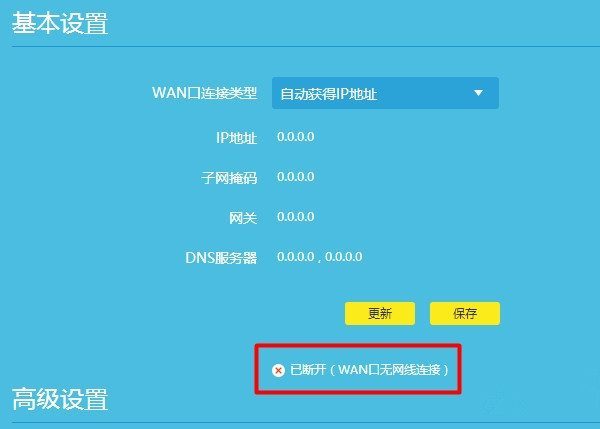
如果IP地址、子网掩码、网关、DNS服务器后面全部是0,并且提示 WAN口已断开、未连接 等提示;并且IP地址、子网掩码、网关、DNS服务器选项后面全部是0,说明这台路由器重新设置上网不成功,电脑、手机还无法连接这台路由器上网。如下图所示

重新设置路由器的方法

路由器重新设置不成功,无法上网

路由器重新设置后还是不能上网,有可能是宽带问题,也有可能是路由器中设置有问题,还有可能是运营商限制问题。此时建议大家阅读下面的这篇文章:

无线路由器设置后不能上网怎么办?

继续阅读

5 月 21 2020
1

王者荣耀wifi玩不稳定

王者荣耀wifi玩不稳定

我相信很多玩游戏的人多有这样的情况,玩游戏wifi信号是满格,但还是非常卡。长期被队友说是坑货,哎可是不知道该怎么办?

出现这样的情况我们该怎么办呢?

本文就介绍玩游戏卡的解决方法:

王者荣耀wifi玩不稳定


方法一:更换无线路由器

可以考虑重新购买一台无线路由器,选择无线信号覆盖能力强、穿透能力强的无线路由器由于家里的路由器老化也会出现网络延迟高的情况。

王者荣耀wifi玩不稳定

方法二:查看上网人数

登录路由器的管理页面查看路由器的上网人数,人多了也会影响你家的wifi,尽量控制其终端是上网速度。

王者荣耀wifi玩不稳定

方法三:更换宽带

有可能是你家的办理的宽带不行,也会出现玩游戏延迟高,例如:

长城宽带

爱普宽带

有线宽带

移动宽带

等宽带上网都延迟很高,玩游戏都会卡。建议还是选择当地好的宽带网络,更好要是光纤的,因为传输稳定。

5 月 21 2020
1

家用路由器多少兆合适

家用路由器多少兆合适

现在无线路由器市场上,各种路由器太多了,很多人多不知道该怎么选择。

其实家用路由器的选购根据家庭户型来判定:

如果是普通户型300M、450M的路由器,就能满足日常所需了。

如果是大户型那选择就不一样了。

下面小编给大家详细介绍,根据户型来选择合适的路由器。

家用路由器多少兆合适

第一:普通户型

根据家的面积来确定,若里面面积在80平方米以内。可以选择下面这几款路由器,合适家用。

TP-LINK TL-WR886N 450M无线路由器(宝蓝) 智能路由 WIFI无线穿墙

小米(MI)双千兆路由器 无线家用穿墙1200M高速双频wifi 小米路由器4千兆版 千兆端口光纤适用

水星(MERCURY)幻影路由D128 1200M无线路由器 稳定穿墙智能双频wifi 家用光纤宽带大户型 六天线增强版

家用路由器多少兆合适

第二:大户型

如果是别墅型或者是跃层就选择分布式的路由器,可以选择如荣耀分布式路由,腾达nova MW3等

华为荣耀路由Pro光纤宽带大户型穿墙 1200Mbps有线无线双千兆智能无线路由器

腾达(Tenda)nova mw3 分布式路由器 子母路由 智能穿墙无线路由器 大户型WiFi覆盖专家(三只装)

华为荣耀路由Pro游戏版 腾讯WeGame官方定制游戏路由器 光纤大户型穿墙 1200M有线WiFi双千兆

家用路由器多少兆合适

总结:

如果家里用一个路由器感觉有的房间还是wifi网络不好,这时可以选择wifi扩张器来增强信号。

5 月 21 2020
1

路由器怎么恢复出厂设置重设密码

路由器怎么恢复出厂设置重设密码

路由器恢复出厂设置的方法,这里就介绍zui简单的手动恢复出厂设置。但恢复出厂设置的路由器需要重新设置才能上网。

把路由器接通电源,在路由器的后面有 reset/wps 的按键,按住10秒钟就可以了,这样就把 路由器恢复出厂设置了。

路由器怎么恢复出厂设置重设密码

恢复出厂设置的路由器需要重新设置才能上网,可以按照下面步骤设置操作。

第一步:   正确线路连接

将宽带网线接到路由器的WAN口,宽带网线可能是直接入户的网线或是从ADSL猫、光猫接出来的网线,WAN口接线,并把路由器接通电源,如图:

路由器怎么恢复出厂设置重设密码

第二步:连接无线信号

用手机连接路由器无线路由器WiFi信号,这里的WiFi信号是没有密码的,直接连接就可以了。

路由器怎么恢复出厂设置重设密码

第三步:登录设置界面

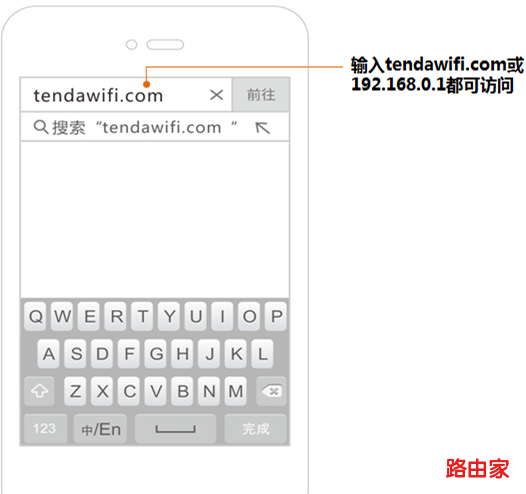
在手机上打开浏览器,访问tendawifi.com或192.168.0.1,如图:

路由器怎么恢复出厂设置重设密码

温馨提醒:

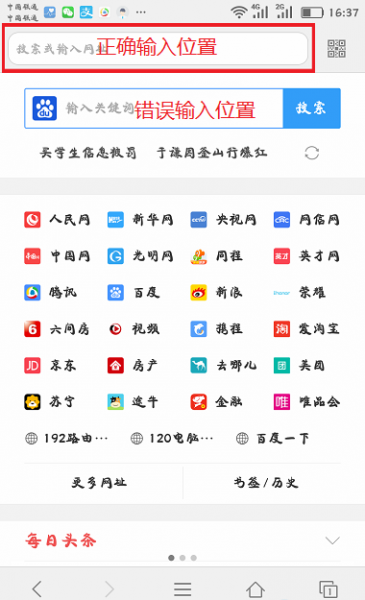
如果遇到打不开管理页面,记住一定要在正确的位置输入才能进入路由器设置界面。

路由器怎么恢复出厂设置重设密码

第四步:设置上网

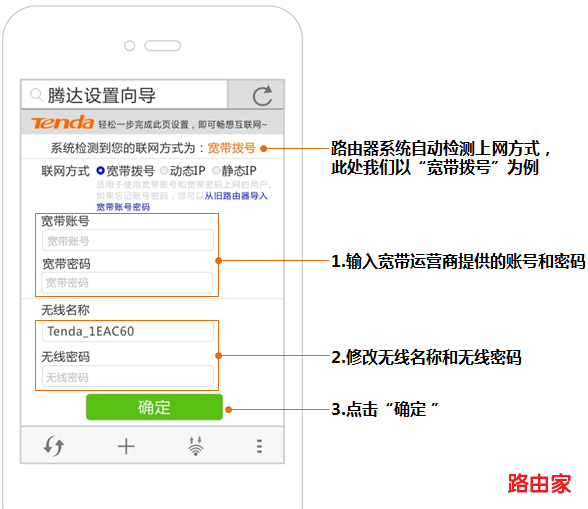
登录设置界面后,路由器会自动检测上网方式,检测结果出来后,根据页面提示,输入相关上网信息即可,此处我们以“宽带拨号”上网方式为例进行设置。

路由器怎么恢复出厂设置重设密码

说明:

如果你的上网方式是动态ip,请注意现在新的路由器大多都会自动检测你的ip地址,是否与光猫ip地址冲突,是的话路由器会自动改ip地址,确保能正常上网,就不用再麻烦去修改ip自动了。

①、Wi-Fi密码:建议用 大写字母+小写字母+数字+符号 的组合来设置,并且密码长度要大于8位。

②、无线名称:建议用字母、数字或者字母与数字的组合进行设置。切勿用中文汉字设置,因为部分手机、平板电脑、笔记本电脑等无线设备,并不支持中文名称的无线信号。

③、手机尽量不要用WiFi万能钥匙之类的软件,这样你的密码在怎么设置都是没有用,别人一样都会破解。

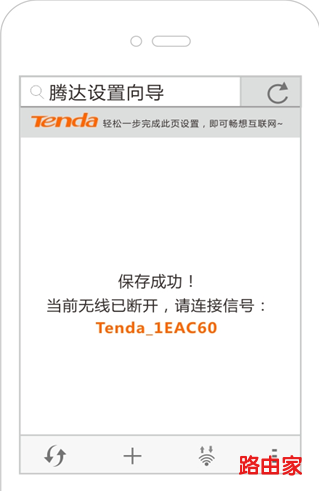
然后点击确定后,保存设置成功。

路由器怎么恢复出厂设置重设密码

等待路由器重启,用手机连接新的WiFi名称,打开网页查看路由器是否设置成功。

以上就是路由器怎么恢复出厂设置重设密码的方法,但要注意,要知道该怎么去操作了后才去设置,不然会导致设置一半不知道该怎么去操作了。

继续阅读
5 月 20 2020
1

进不去路由器登录界面的解决办法

进不去路由器登录界面的解决办法

进不去路由器设置界面,设置路由器的网址打不开怎么办?

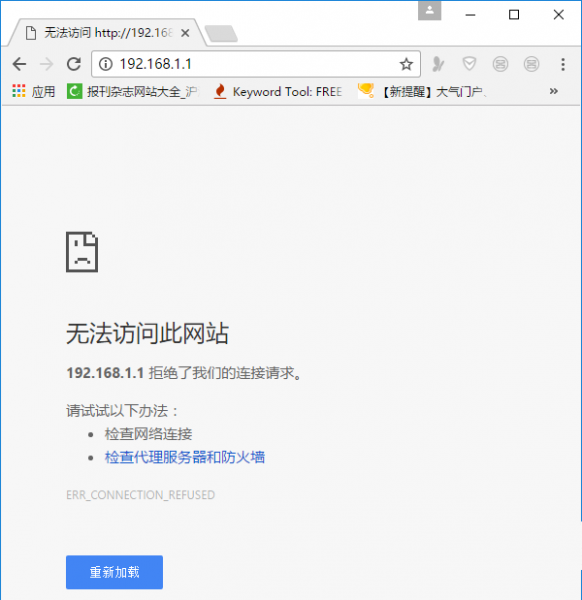
对路由器进行设置时,在浏览器中输入路由器的设置网址后,却打不开设置界面,这个问题应该如何解决?

路由器的设置界面进不去,多数情况下使用户操作不正确导致的,极少数情况下路由器本身有问题引起的;下面会详细介绍进不去路由器设置界面的解决办法。

进不去路由器登录界面的解决办法

路由器设置网址打不开

一、输入正确的设置网址

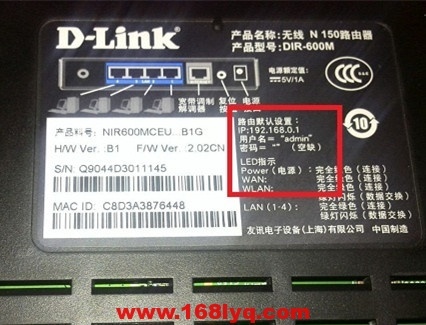
不同品牌的路由器,设置网址可能是不一样的,例如,TP-Link一般是:192.168.1.1,而腾达路由器是:192.168.0.1 ;同一品牌的不同型号之间的路由器,设置网址也有可能不一样,例如旧版本TP-Link是:192.168.1.1,而新版本则是:tplogin.cn。

所以,请先确认自己路由器的设置网址是多少。如何知道路由器的设置网址(IP)呢?可以在路由器底部标签上查看,如下图所示:

进不去路由器登录界面的解决办法

查看路由器的设置网址

二、正确设置电脑IP地址


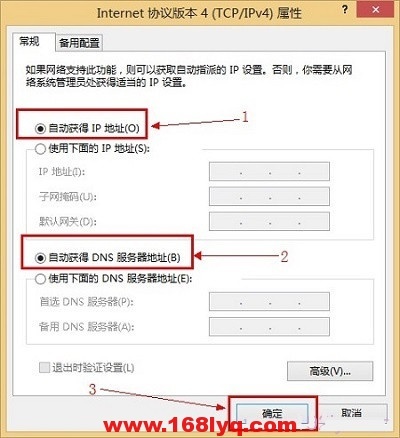
设置路由器时,需要先把电脑上的IP地址设置为自动获得(动态)IP,如下图所示。

如果不会设置,请点击阅读文章:

                             电脑动态IP地址设置方法

进不去路由器登录界面的解决办法

电脑IP地址设置为自动获得

三、正确安装路由器

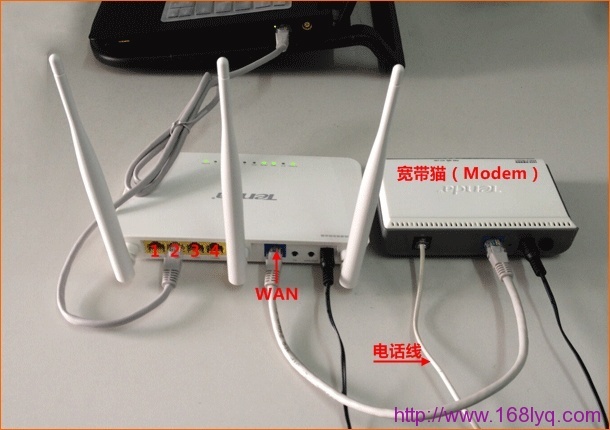
1、电话线上网:

请准备2根较短的网线,一根网线用来连接ADSL Modem(猫)与路由器的WAN接口;另一根网线用来连接路由器上LAN(1/2/3/4)接口中的任意一个与计算机。

进不去路由器登录界面的解决办法

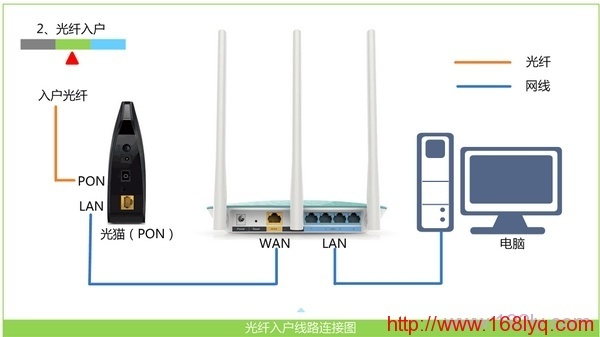
2、光钎上网:

请准备2根网线,一根网线用来连接光猫与路由器的WAN接口;另一根网线用来连接路由器上LAN(1/2/3/4)接口中的任意一个与计算机。

进不去路由器登录界面的解决办法

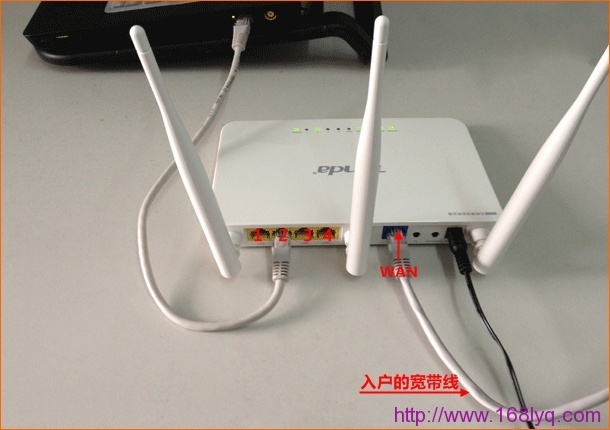
3、网线入户上网:

请准备1根网线,先把宽带运营商提供的入户网线插在路由器的WAN接口;再把自己准备的网线,一头连接计算机,另一头连接到路由器上LAN(1/2/3/4)接口中的任意一个。 

进不去路由器登录界面的解决办法

网线接入上网时,路由器的正确安装

温馨提醒:

①、不管什么类型的宽带接入,电脑只能够用网线连接到路由器的LAN(1、2、3、4)口中的任意一个,这一点请大家记住。

②、正常情况下,只要无线路由器安装正确、电脑IP地址设置正确;那么在浏览器中输入路由器的设置网址后,就可以打开了。如果仍然出现打不开的情况,请继续阅读下面的内容。

四、更换网线

有的时候连接电脑与路由器之间的网线坏掉了,导致在电脑浏览器中打开路由器设置界面。所以,请换一根可以正常使用的网线,用来连接电脑和路由器。

进不去路由器登录界面的解决办法

更换连接电脑和路由器的网线

五、重置路由器

如果以上方法都正确,还是打不开路由器的设置界面,这时候可以把路由器恢复出厂设置(重置路由器),然后再在浏览器中打开路由器的设置网址。

重置路由器方法:

路由器上有个RESET按钮(有的路由器上是:default按钮,有的是一个小孔);把路由器插上电源,然后一直按住RESET按钮不要松开,然后注意观察路由器上的指示灯,当所有指示灯熄灭并重新闪烁的时候松开按钮,这时候路由器就成功恢复到出厂设置了。

进不去路由器登录界面的解决办法

重置路由器

继续阅读
5 月 20 2020
1

无线路由器设置方法

无线路由器设置方法

我们只需要按照下面总结的无线路由器设置步骤,一步一步的操作设置。

无线路由器设置方法

无线路由器

第一、连接无线路由器

设置无线路由器的第一个步骤,就是要先把无线路由器连接正确,如果把路由器中的网线接口连接错误了,会导致不能上网的问题出现。

无线路由器的连接非常的重要,是后续路由器设置后能够上网的前提条件,请大家按照下面的方法进行连接。

1、请把路由器的WAN接口,用网线连接到猫的网口上面;如果你家宽带没有用到猫,则需要把入户的那根宽带网线,直接插在路由器的WAN接口上面。

2、家里有电脑需要上网的话,请网线把电脑连接到路由器LAN接口。一般无线路由器有4个LAN接口,随意连接一个都是可以。

无线路由器设置方法

第二、设置电脑IP地址

用电脑来设置无线路由器的时候,或者电脑连接路由器上网的时候,建议把电脑中的IP地址设置成自动获得,如下图所示。

虽然电脑中的IP地址,默认情况下就是设置成自动获得的,但是为了保险起见,还是建议大家检查下电脑中的IP地址设置情况。

对于一些新手用户,可能不知道如何检查、设置电脑的IP地址;你们可以阅读的这篇文章,会有详细的步骤。

                                      电脑自动获得IP地址设置方法

无线路由器设置方法

把电脑IP地址设置成 自动获得

第三、设置路由器上网

由于不同的无线路由器,设置页面是不一样的,在这里没有办法为大家一一进行详细介绍。只能够选择一款无线路由器,用来演示。

鉴于目前TP-Link无线路由器,是用的zui多的,所以下面就用zui新版的tplink路由器为例,来演示介绍如何设置路由器上网。

1、查看路由器设置网址

路由器的设置网址,通常又叫做:登录地址、登录IP、管理地址等等,在浏览器中输入设置网址,才能打开路由器的设置页面。

不同的无线路由器,它们的设置网址,是不一样的。所以,在设置无线路由器上网之前,需要先确定路由器的设置网址是多少?

路由器的设置网址,可以在路由器底部中查看到,如下图所示。这台新版tplink路由器的设置网址是:tplogin.cn

无线路由器设置方法

查看路由器的设置网址

注意问题:

路由器底部铭牌中,管理页面、登录IP、登录地址 等选项后面的信息,就是该路由器的设置网址。

2、打开设置页面

打开电脑中的浏览器软件,在浏览器中输入路由器的设置网址,打开路由器的设置页面。

因为路由器设置网址是tplogin.cn,所以我在浏览器中输入tplogin.cn,打开了设置页面——>然后按照页面提示,先给这台路由器设置一个“管理员密码”,如下图所示。

无线路由器设置方法

在浏览器中打开路由器的设置页面

3、设置上网参数

此时,路由器会自动检测“上网方式”,稍微等待几秒钟即可,然后根据检测结果,进行相应的设置。

(1)、如果路由器检测到“上网方式”是:宽带拨号上网——>请在下面填写:“宽带账号”、“宽带密码”——>然后点击“下一步”。

无线路由器设置方法

(2)、如果路由器检测到“上网方式”是:自动获得IP地址——>则不需要其它的设置了,直接点击“下一步”即可。

无线路由器设置方法

设置路由器上网2

(3)、如果路由器检测到“上网方式”是:固定IP地址——>需要在下方填写:IP地址、子网掩码、默认网关、首选DNS、备用DNS 信息。

无线路由器设置方法

设置路由器上网3

温馨提示:

页面所需的:IP地址、子网掩码、默认网关、首选DNS、备用DNS 信息,是开通宽带业务时,宽带运营商提供的。如果你的宽带运营商未提供,说明你的上网方式不是:固定IP地址。

4、设置无线网络

根据页面提示,设置路由器中2.4G无线名称和密码,以及5G无线网络名称和密码,如下图所示。

无线路由器设置方法

设置路由器的无线名称、无线密码

温馨提示:

①、“无线设定(2.4G)”和“无线设定(5G)”选项下的无线网络名称,就是无线wifi名称,请用字母、数字来设置,一定不要用中文汉字;因为部分手机、笔记本的无线网卡不支持中文。
   

 ②、“无线设定(2.4G)”和“无线设定(5G)”选项的密码,就是无线wifi密码,建议用大小写+字母+数字+符号的组合来设置,并且密码的长度要大于8位。
     

③、5G无线网络,需要你的无线设备支持5G无线网络,才能连接使用。
     

④、手机尽量不要用WiFi万能钥匙之类的软件,这样你的密码在怎么设置都是没有用,别人一样都会破解。

5、设置完成

到此,路由器设置就完成了,页面中会给出一些刚才设置的参数信息,如下图所示。

无线路由器设置方法

路由器设置完成

第四、检查设置是否成功

zui后一个步骤,就是要检查、确认下路由器的设置是否成功了,检查下现在是否可以通过路由器上网了。大家可以通过下面2种方法来进行测试。

电脑/手机测试上网

这种方法zui简单,就是让电脑或者手机连接路由器,然后看下电脑/手机能否正常上网了。


相关文章

无线路由器的设置网址是什么?

无线路由器怎么恢复出厂设置

重新设置路由器的方法

进不去路由器登录界面的解决办法

继续阅读

5 月 20 2020
1

200m宽带用什么路由器

200m宽带用什么路由器

现在的宽带M数是越来越大了,但是多少感觉自己的网速并没有提高。下面就介绍200m宽带用什么路由器与网线。

第一:路由器的选择

如你家里的宽带是200M或者以上带宽的,在选购无线路由器的时候,需要选择千兆版本的无线路由器。

200m宽带用什么路由器

   千兆版本的无线路由器:指的是无线路由器的WAN口、LAN口支持1000M的传输速度。

目前市面上有很多的无线路由器,其WAN口和LAN口zui大只支持100M的传输速度。

如果选择了这样的无线路由器,那么你家200M的宽带,zui多只能够使用100M的网速了。

200m宽带用什么路由器

这里就给大家推荐几款1000M网口的路由器:

TP-LINK双千兆路由器 无线家用穿墙1200M高速双频wifi WDR5620千兆版 千兆端口光纤适用

小米(MI)双千兆路由器 无线家用穿墙1200M高速双频wifi 小米路由器4千兆版 千兆端口光纤适用

华为(HUAWEI)WS5200 智慧家庭 千兆WiFi千兆网口双千兆双频智能无线路由器

第二:网线的选择

目前市面上的网线,大多是5类网线或者超5类的网线,zui大传输速度是100M。

200m宽带用什么路由器

如果你家在装修的时候,房间中部署的是5类网线;那么很遗憾,你家墙壁中的网口,网速zui大也只能够支持到100M了,

这个是没有办法解决的 如果你家里面,现在还可以更换网线,那么请购买6类网线。6类网线的zui大传输速度是1000M,完全能够满足200M宽带的使用需求。

温馨提醒:

购买网线的时候,给老板说明你家是200M的宽带,让他给你拿6类的网线即可。

5 月 20 2020
1

路由器密码忘记了怎么办?

路由器密码忘记了怎么办?

问:路由器密码忘记了该怎么办?

答:这里也不知道你忘记的是路由器的登录密码?

还是忘记了路由器的WiFi密码?

小编分别介绍这两个问题的解决方法。

一、忘记了路由器的登录密码该怎么办?

如果忘记了登录密码,那可以把路由器的恢复出厂设置,重新设置登录密码就可以了。在恢复路由器出厂设置之前一定要知道自己家宽带的上网方式。

1、在小米路由器的机身上,有一个复位按钮:Rst,如下图所示,请先找到这个复位按钮。

路由器密码忘记了怎么办?

2、用牙签、笔尖等尖状物体,一直按住Reset按钮10秒左右的时间然后松开,所有指示灯同时熄灭,然后重新闪烁的时候松开即可。这时候表示已经成功把这台小米路由器恢复出厂设置,正在进行重启。

路由器密码忘记了怎么办?

二、忘记了路由器的WiFi密码该怎么办?

忘记了WiFi密码,手机能连接WiFi,手机浏览器登录路由器的管理页面,提示输入登录密码。

路由器密码忘记了怎么办?

进入路由器的管理页面后,找到无线网络并点击,就可以看见WiFi密码了。也可以修改WiFi密码。

路由器密码忘记了怎么办?