'常见问题'最新文章

路由器常见问题的解决办法,希望对大家有帮助。

在路由器出现的故障中,大体可以分为两类:一类是硬故障,一类是软故障。这里的分类方法并没有严格的标准,只是为了方便而已,在实践中应该具体问题具体分析。

常见问题

5 月 16 2020
1

手机怎么修改路由器密码

手机怎么修改路由器密码

问:手机怎么修改路由器密码?

答:这里要修改浏览器密码有两种可能

修改WiFi密码

修改管理员密码

这里就详细介绍两种情况的解决方法:

情况一:修改WiFi密码

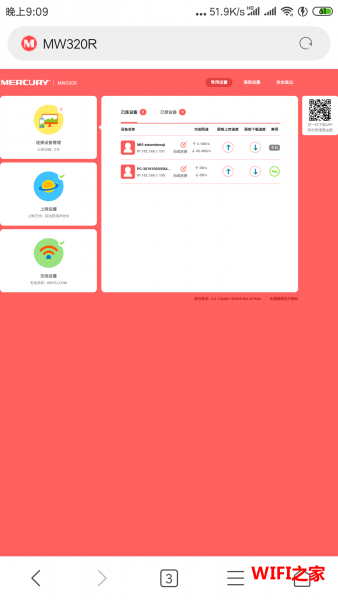
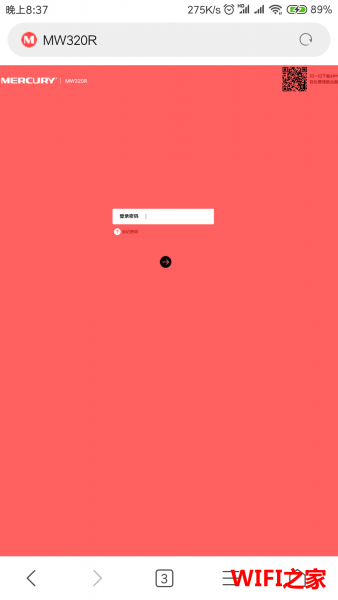
首先就是手机连接要修改路由器的WiFi信号,然后在手机浏览器中输入登录地址如:192.168.1.1 、tplogin.cn  、melogin.cn  等,就会提示输入管理员密码,正确输入了才能进入管理页面。
手机怎么修改路由器密码

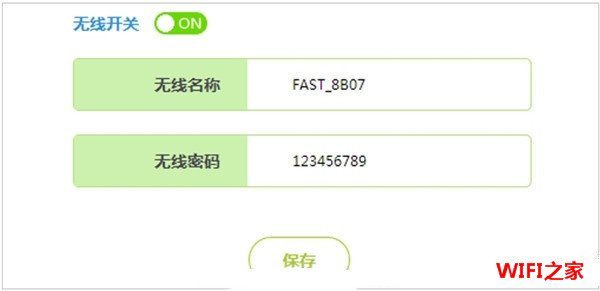
进入管理页面找到 无线设置 点击就可以修改WiFi密码,如图:

手机怎么修改路由器密码手机怎么修改路由器密码

温馨提醒:

①、Wi-Fi密码:建议用 大写字母+小写字母+数字+符号 的组合来设置,并且密码长度要大于8位。

②、无线名称:建议用字母、数字或者字母与数字的组合进行设置。切勿用中文汉字设置,因为部分手机、平板电脑、笔记本电脑等无线设备,并不支持中文名称的无线信号。

③、手机尽量不要用WiFi万能钥匙之类的软件,这样你的密码在怎么设置都是没有用,别人一样都会破解。

情况二:修改管理员密码

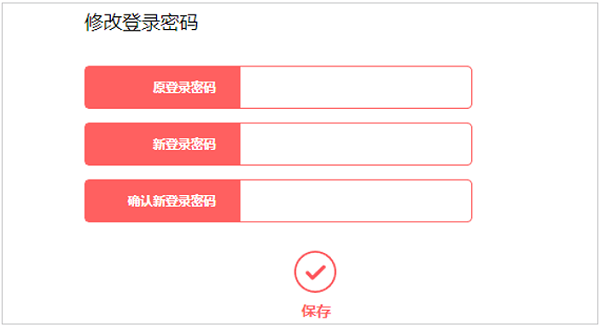
前面的步骤是一样的,就需要输入原来的登录密码与现在的,点击保存就可以了。
手机怎么修改路由器密码

建议修改的管理员密码与WiFi密码相同,这样方便以后管理路由器也不容易忘记。
5 月 16 2020
1

哪种路由器网速快更稳定

哪种路由器网速快更稳定

问:哪种无线路由器网速快更稳定?

答:现在无线路由器的品牌是非常多的,我们在选择无线路由器有点头疼,不知道自己家的宽带适合那种路由器。
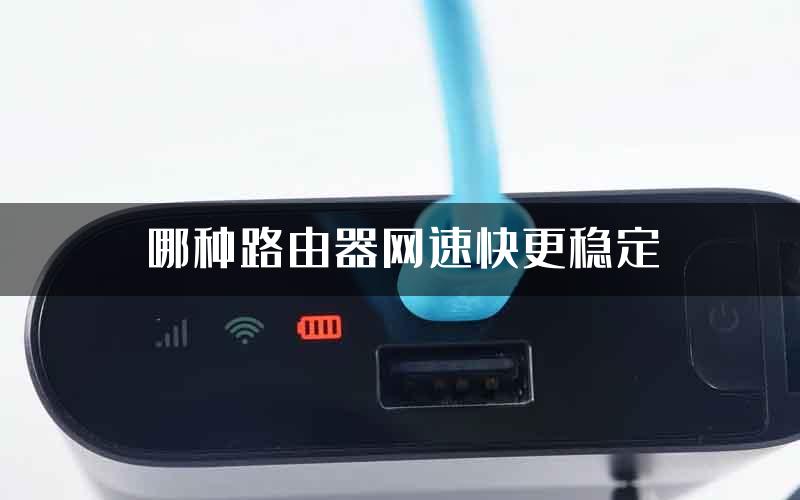
小编这建议选择路由器还是用市场上主流的几大品牌,tp-link 、小米 、荣耀 、迅捷、水星。还有就是不是天线多网络就好传输好性能高。

哪种路由器网速快更稳定

网速快与稳定是由家里装的什么宽带与路由器都有关系的。

在现在宽带的时候一定要用有光纤的宽带运营商,因为光纤是传输快稳定性好。

现在路由器根据宽带M数大小而定,一般在100~200元之间的都可以用了。

如果你不会怎么去选择,可以阅读下面这篇文章:

   家用路由器哪款好

5 月 16 2020
1

100M的宽带才1M网速怎么办

100M的宽带才1M网速怎么办

100M带宽下载(下行)速度理论值可以达到每秒12.5MB/S(每秒下载速度12.5MB)

100M的宽带才1M网速怎么办

Mb/S(兆字/秒)与通常所说的MB/S(字节/秒)是8倍的关系。100M的光纤,实际下载速度为12.5MB/S

公式:100/8=12.5MB/S。

理论值:1byte=8bit即1B=8b或1Bps=8bps。迅雷下载等我们使用所说的都是前者。而运营商他们都用后者,可能因为数值大好听。这就是一般1M宽带,现在速度只有125KB/秒左右的原因。要除以8的。1MB=1024KB这个常识你应该知道吧,1024KB除以8,刚好就是125KB/S左右,可以找迅雷测试下,如果下载速度只有1MB/S那你的理论宽带就是8M的宽带了,也可以从下面找原因。

查看自己的路由器是否是以前的老路由器,用就了也会影响路由器的网速。

如果网络不行更好拨打宽带运营商电话,叫人过来查看原因。

5 月 15 2020
1

电信宽带怎么修改wifi密码?

其实修改wifi密码的操作,和你家用的什么宽带,并没有什么关系。

电信宽带怎么修改wifi密码?

修改wifi密码的时候,和你家用的无线路由器有直接的关系;因为不同的无线路由器,它的设置界面不一样,在修改wifi密码的时候,操作上有一些不一样。

总的来说修改wifi密码的时候,应该按照下面的步骤顺序来操作:

检查线路连接

检查IP地址设置

查看登录地址

登录到设置界面

修改wifi密码

重要提示:

①、下面将直介绍,用电脑修改wifi密码的方法;如果你需要用手机修改wifi密码,请阅读下面的这篇教程,查看详细的操作步骤。

手机怎么修改wifi密码?

②、如果你的电脑,现在连接路由器后,可以正常的上网;那么建议你,直接从第三步开始,可以忽略前面2个步骤。


第一步、检查线路连接

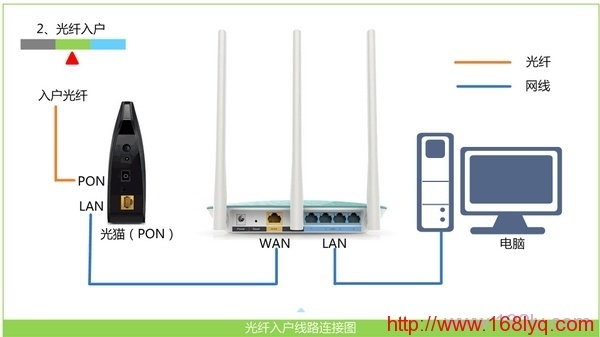
我们先检查下你的电脑,是否用网线连接到路由器的LAN接口?

如果你的电脑,还没有连接到路由器的LAN接口,请你先把它连接到LAN接口。

温馨提示:

电脑在设置路由器、连接路由器上网的时候,需要用网线,连接到路由器LAN接口。

电信宽带怎么修改wifi密码?

路由器线路连接示意图

第二步、检查IP地址设置

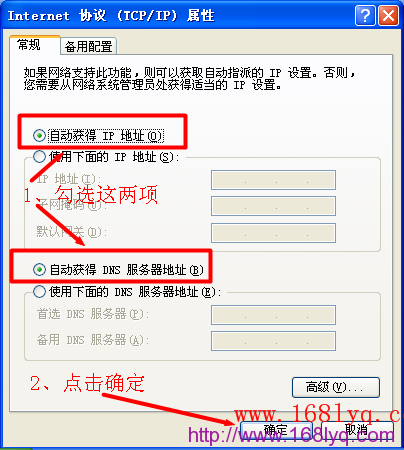
电脑在设置路由器、连接路由器上网时,建议大家,把电脑中的IP地址,设置成自动获得。

如果你不知道电脑中IP地址设置情况,可以根据下面文章中的方法,进行检查、设置。

电脑自动获得ip地址怎么设置?

电信宽带怎么修改wifi密码?

把电脑IP地址设置成 自动获得

第三步、查看登录地址

1、不同的路由器,登录地址可能不一样;所以先查看你自己路由器的登录地址是多少?

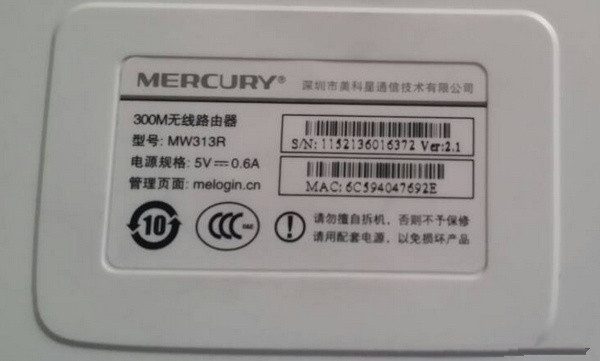
2、一台路由器的登录地址信息,可以在该路由器底部标贴中查看到。

用来演示的这台路由器,它的登录地址是:melogin.cn,在标贴中可以查看到,如图

电信宽带怎么修改wifi密码?

查看路由器登录地址

温馨提示:

路由器标贴中,管理页面、登录地址、登陆地址、路由器IP 等选项后面的参数,就是登录地址。

第四步、登录到设置界面

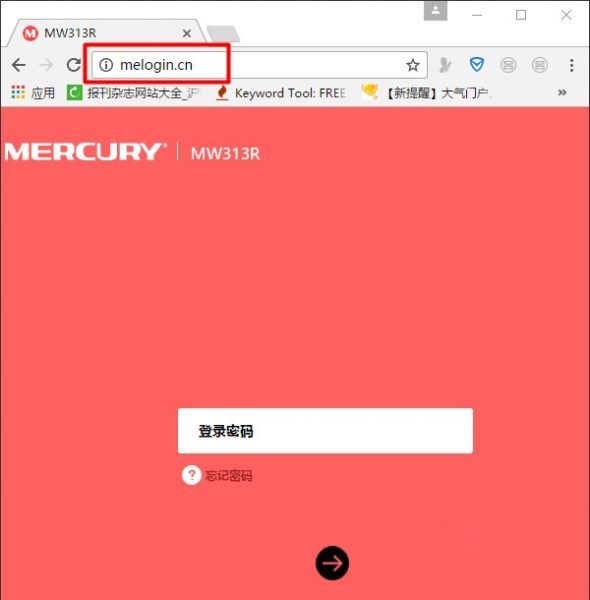
在浏览器中输入:登录地址,打开登录界面——>输入正确的 登录密码(管理员密码),就可以登录到路由器的设置界面了。

电信宽带怎么修改wifi密码?

登录到路由器的设置界面

第五步、修改wifi密码

如果成功登录到路由器的设置界面,那么在页面中找到、打开 无线设置 或者 Wi-Fi设置 的选项,就可以修改wifi密码了,如图。

电信宽带怎么修改wifi密码?

修改wifi密码

温馨提醒

①、Wi-Fi密码,建议用 大写字母+小写字母+数字+符号 的组合来设置,并且密码长度要大于8位。

②、手机尽量不要用WiFi万能钥匙之类的软件,这样你的密码在怎么设置都是没有用,别人一样都会破解。

继续阅读

5 月 15 2020
1

家里信号不好怎么办

家里信号不好怎么办

现在大多数家里的路由器都安装在客厅,就会导致家里有些房间的无线信号不好,手机连接后出现掉线、不稳定等问题。

如果一台无线路由器的无线wifi信号,不能覆盖家里面所有房间,造成有些房间无线信号不好。这时候大家可以通过以下几种方法来解决。

方法一、更换无线路由器

不同的无线路由器,其信号覆盖能力、穿透能力有很大的差异。

当出现家里某些房间信号不好的问题时,可以考虑重新购买一台无线路由器,选择无线信号覆盖能力强、穿透能力强的无线路由器,现在大多路由器都带5G信号。

家里信号不好怎么办

方法二、无线桥接

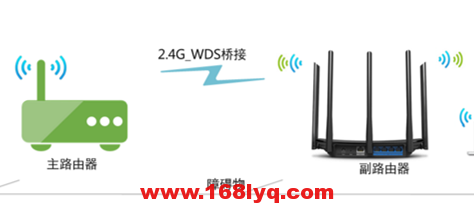
如果你家房间较多、面积也比较大,那么一台无线路由器的无线信号,肯定无法覆盖所有的房间,并保证每个房间的无线wifi信号都非常的好。

可以考虑使用两个无线路由器,并让这两个路由器设置无线桥接。无线桥接设置成功后,2个无线路由器都能够上网的。

家里信号不好怎么办

两个路由器的无线信号,肯定比一个路由器的无线信号覆盖范围好很多的,这样就可以解决原来房间无信号或者信号不好的问题了。可以无线桥接几个房间,但一定要在桥接wifi信号的范围之内。

方法三、二级路由器

二级路由器,实际上还是在家里面安装2个无线路由器,不过它与无线桥接有很大的不同。

无线桥接:两个路由器之间是通过无线的方式连接起来的,实施起来比较方便一点。但是无线桥接后的网络,稳定性会差一些。

二级路由器:两个路由器之间,需要用网线连接起来。也就是在设置二级路由器的时候,需要在家里部署网线,可能稍微麻烦一点。但是二级路由器的网络稳定性、传输速度等方面,比无线桥接要好很多。

方法四、电力猫

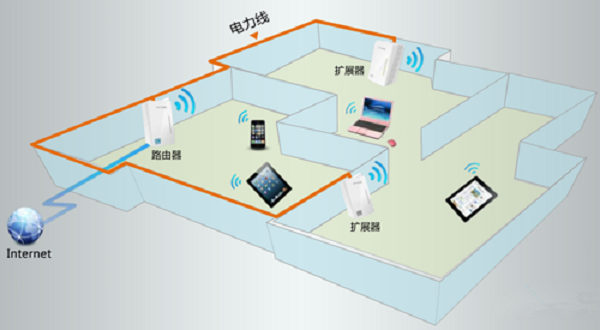
个人的觉得,解决家里房间信号不好的更好的一种方式,那就是使用电力猫。

电力猫这种设备,是通过家里面的电力线来传输信号的。不需要再额外的拉网线,与二级路由器这种方式相比,更加的简单、方便。

而且从zui终的效果来说,电力猫扩展后的无线信号,网络稳定性、传输速度方面比无线桥接、无线扩展器的效果信号。

家里信号不好怎么办

总结:

当家里信号不好的时候一定要找原因,这样才能方便上网。有时是家里的路由器的问题,但不懂的就会说是宽带不好。

继续阅读

5 月 15 2020
1

路由器不能上网,直接连猫却可以上网怎么办?

路由器不能上网,直接连猫却可以上网怎么办?

用路由器的时候不能上网,而不用路由器时,电脑直接连接猫是可以上网。

我们来分析一下这个问题,电脑直接连接猫可以上网,说明宽带是可以正常使用的。接上路由器后不能上网,其原因就只有3个方面了:

路由器设置问题

被限制用路由器

路由器存在问题


温馨提示:

根据经验来看,只是有90%以上的用户,是因为在设置路由器的时候出现错误,才导致的不能上网。所以,大家应该重点排查路由器的线路连接、上网参数设置。

路由器不能上网,直接连猫却可以上网怎么办?

一、路由器设置问题

很多新手用户,在设置路由器的时候,容易在以下几个方面出现问题;所以希望各位新手、小白用户们,能够用心的阅读下面的内容。

1、线路连接问题

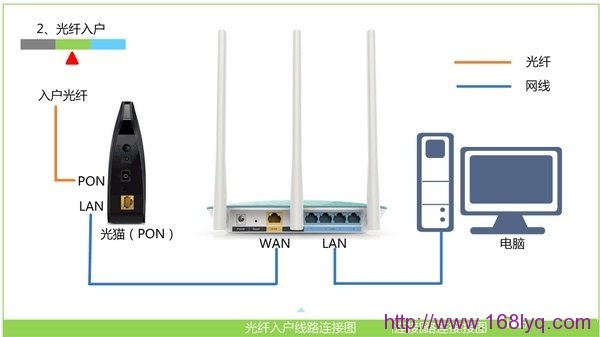
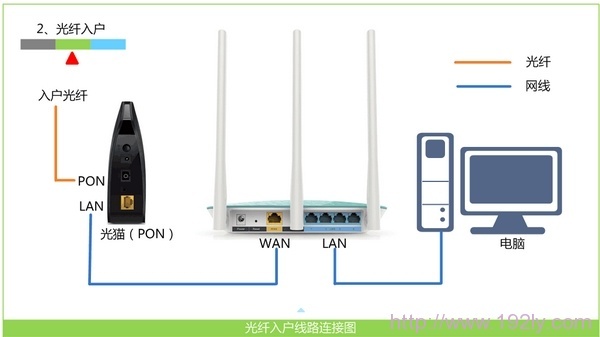
路由器上的网线接口分为WAN接口(又叫做Internet接口)、LAN接口这2种类型,电脑、路由器、猫(宽带网线)之间,请按照下面的方式进行连接。

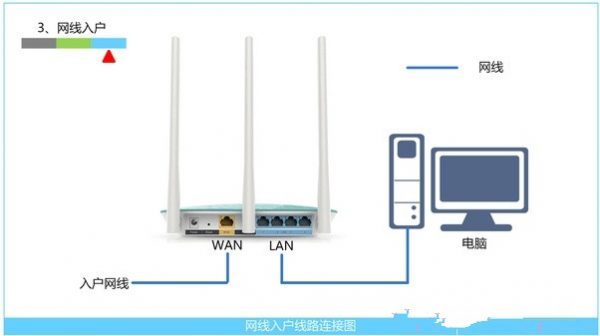
(1)、猫的网口(LAN口)接出来的网线,需要连接到路由器的WAN接口。如果宽带没有用到猫,需要把入户的宽带网线,插在路由器的WAN接口。

(2)、另外,请把你的电脑,用网线连接到路由器的LAN接口(任意一个LAN口都可以)。

路由器不能上网,直接连猫却可以上网怎么办?

提示:

按照上诉方式连接后,电脑暂时不能上网,但是这属于正常情况。因为在设置路由器的时候,并不需要电脑可以上网的。

有很多小白用户,发现电脑不能上网了,自以为是的认为这样连接是错误的,从而更改了路由器的线路连接方式,结果出现一系列的问题。

2、上网方式选择错误

在设置路由器上网的时候,是需要选择一个上网方式的;如果路由器中的上网方式选择错误,那么设置后,肯定会出现不能上网的问题。

路由器中上网方式的选择依据,之前已经写了一篇文章进行详细的介绍,本文中就不在复述这个问题了,新手、小白用户可以点击下面的文章链接进行查看。

路由器中上网方式如何选择?

路由器不能上网,直接连猫却可以上网怎么办?

温馨提示:

上网方式,在有些路由器中叫做:连接方式、联网方式、联网类型 等。字面意思都差不多,新手用户注意在路由器中找到这个设置选项。

3、上网参数设置错误

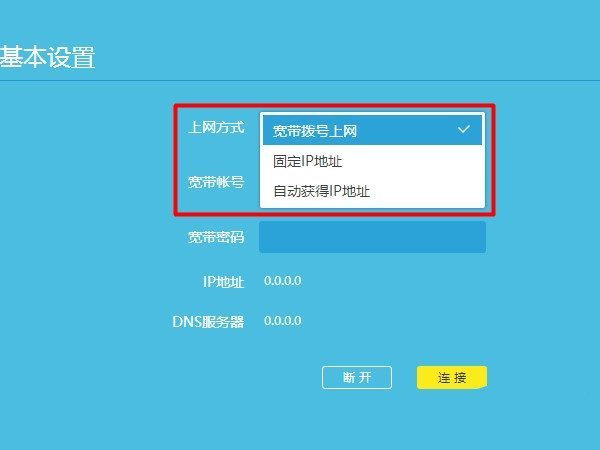
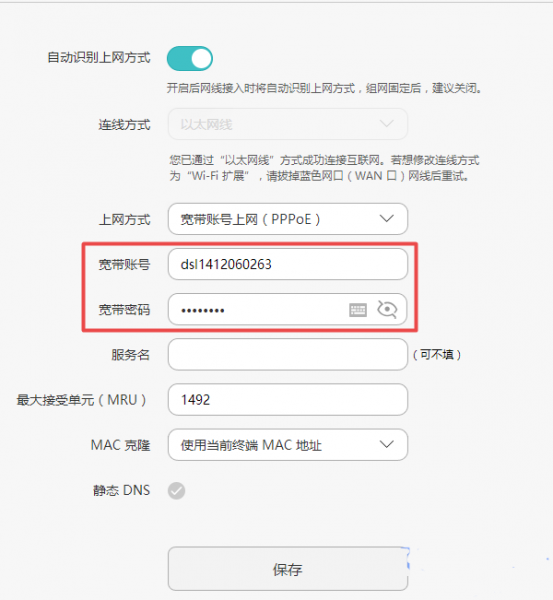
(1)、当确定上网方式是:宽带拨号上网(ADSL拨号)的时候,需要在路由器中填写 宽带账号、宽带密码,如下图所示。如果这里填写的宽带账号、宽带密码不正确,那么设置后肯定也是不能上网的。

解决办法:

在办理宽带业务的回执单中,查看正确的宽带账号、宽带密码信息。如果回执单丢失了,可以直接拨打宽带客服电话,联系人工客服进行查询。

路由器不能上网,直接连猫却可以上网怎么办?

(2)、当确定上网方式是:自动获得IP地址(动态IP)的时候,需要确保LAN口、WAN口的IP地址不在同一个网段。

现在市面上的无线路由器,具备自动修改LAN口IP地址的功能,当检测到LAN口、WAN口IP地址冲突的时候,会自动修改LAN口的IP地址。

但是如果你的路由器是几年以前买的,那么需要手动修改路由器的LAN口IP地址,从而确保不会存在IP地址冲突这个问题。具体的操作步骤,可以参考下面的教程:

路由器的IP地址怎么修改?

(3)、固定IP(静态IP)这种上网方式,个人家庭用户是用不到的,这个一般是办理专线宽带业务的时候,运营商才会提供静态IP地址。

二、被限制用路由器

有些地方的宽带运营商比较奇葩,会限制用户使用路由器;这种情况下,正常设置路由器后,是不能够上网的。

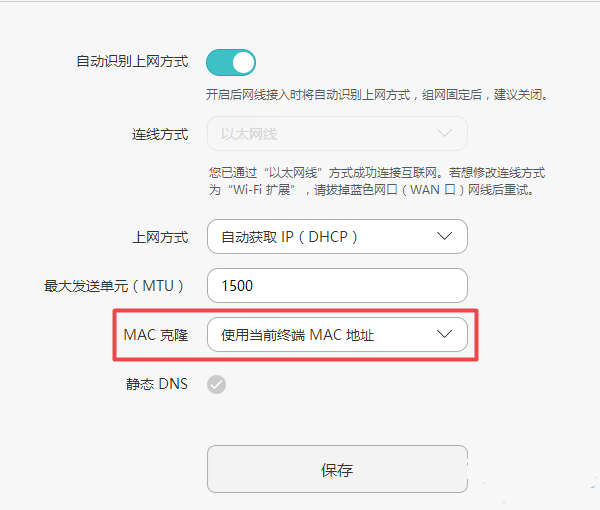
不过也不用担心,针对运营商限制用路由器的问题,各大路由器厂家也有对应的解决办法,那就是需要在路由器设置 MAC地址克隆,具体的操作步骤如下。

1、首先,你需要用连接猫可以上网的这个电脑,连接、登录到路由器的设置界面。

2、然后在设置页面中,找到 WAN口MAC地址 或者 MAC地址克隆、MAC地址设置 的选项,选择:使用当前管理PC的MAC地址,如图。

路由器不能上网,直接连猫却可以上网怎么办?

说明:

不同的路由器中, MAC地址克隆的设置不太一样,这就需要大家在自己的路由器中,找到 MAC地址克隆的设置选项,然后进行设置了。

三、路由器存在问题

有一些路由器的稳定性很差,会出现各种各样奇怪的问题,从而导致路由器不能上网。如果路由器的线路连接正确、上网方式选择正确,上网参数也正确,但是路由器仍然不能上网。

这时候,很有可能就是路由器自身存在一些问题导致的;此时建议大家先把你的路由器恢复出厂设置,然后重新设置一次。


相关文章

              路由器怎么恢复出厂设置?

             无线路由器设置方法

继续阅读

5 月 15 2020
1

路由器什么牌子好用

路由器什么牌子好用

在我们生活中,路由器是上网必不可少的东西,但我们该怎么去选择呢?

普联(TP-LINK),迅捷(fast),腾达(tenda),斐讯(phicomm),小米(MI),华为-----等。

路由器什么牌子好用

以上路由器都是我们生活中常见到的,要说那个牌子好,还真不好说。

小编根据自己用的路由器,还是为大家介绍一下怎么选择合适自己的路由器。

普联(TP-LINK):这牌子路由器在我们生活中很常见,但价格有点高,网络传输很稳定,买一个路由器用4.5年不过时,建议选择。

路由器什么牌子好用

迅捷(fast):迅捷路由器是安装宽带工喜欢推荐的,因为价格便宜,好卖些。

路由器什么牌子好用

腾达(tenda),斐讯(phicomm):这两款是我们到商店买时,店家必推销的,因为近价低,买得和那些一样。本人不喜欢这牌子的路由器,给我感觉就是经常容易死机。

路由器什么牌子好用

小米(MI),华为:这些路由器都是网络销售的路由器牌子好,但价格有点高,性价比还是不错。

路由器选择我们常用的就好,TP-MI 路由器就不错,价格合理路由器也经用。

温馨提醒:

我们选择路由器不是要看天线多就一定好,还有就是买路由器会让你选择300M,450M,600M等型号。我们选择300M,450M就可以了,别的就没有必要选择了。

5 月 15 2020
1

光纤宽带路由器设置教程

光纤宽带路由器设置教程

先说光纤宽带与网线宽带的区别,再介绍光纤宽带路由器设置方法。

光纤宽带

光纤宽带就是把要传送的数据由电信号转换为光信号进行通讯。 在光纤的两端分别都装有“光猫”进行信号转换。光纤宽带和ADSL接入方式的区别就是:ADSL是电信号传播,光纤宽带是光信号传播。

光纤宽带路由器设置教程

网线宽带

这里就是直接插上路由器就可以用了,网线宽带一般用的都是拨号上网,而且上网速度是有限制的。

光纤宽带路由器设置教程


光纤宽带设置路由器一般家庭也只有两种上网方法:

拨号上网

自动获取ip

其实上面的上网方法设置起来非常简单,只有我们能够细心就可以了。

(1)、把路由器正确连接后,手机连接路由器发射出来的wifi信号。

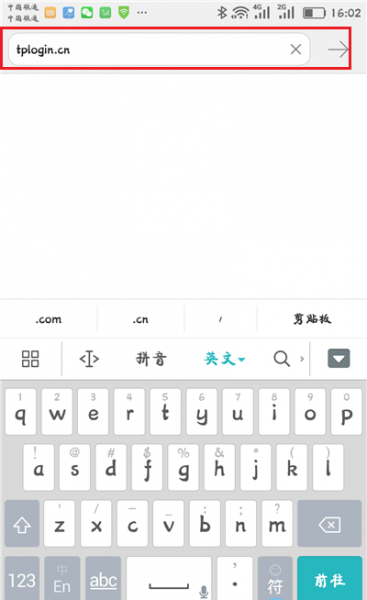
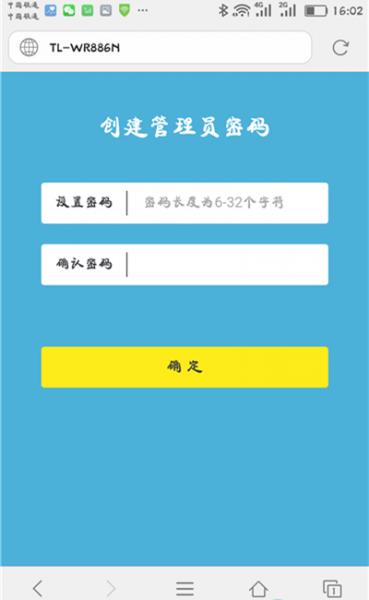
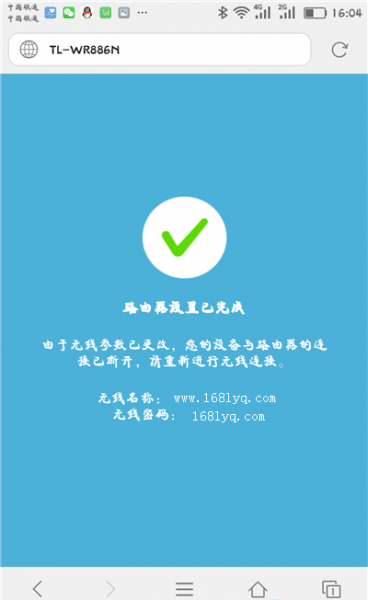
打开手机中的浏览器,在浏览器中输入tplogin.cn,就能打开管理页面了——>然后根据页面提示,设置一个“管理员密码”,如图。

光纤宽带路由器设置教程

光纤宽带路由器设置教程

大家自己在设置的时候,应该在浏览器中,输入你自己路由器的设置网址,也就是上一步中查看到的信息。

注意问题:

如果你在手机浏览器中,输入路由器的设置网址后,无法打开路由器的设置页面,解决办法请阅读教程:

手机打不开路由器设置页面怎么办?

(2)、设置上网

此时路由器一般会自动检查“上网方式”,只需要根据检测的结果,进行相应的设置即可。

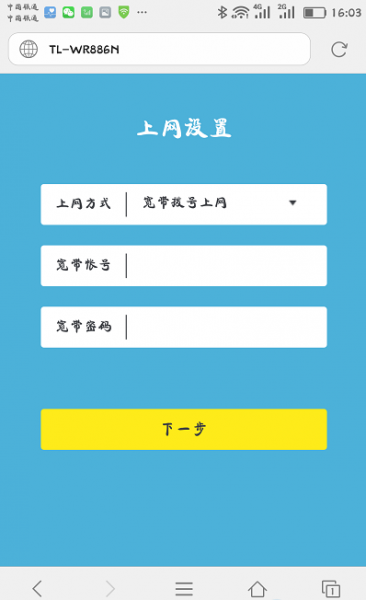
如果检测到“上网方式”是:宽带拨号上网——>则需要在下方填写你家的“宽带账号”、“宽带密码”,如图。

光纤宽带路由器设置教程

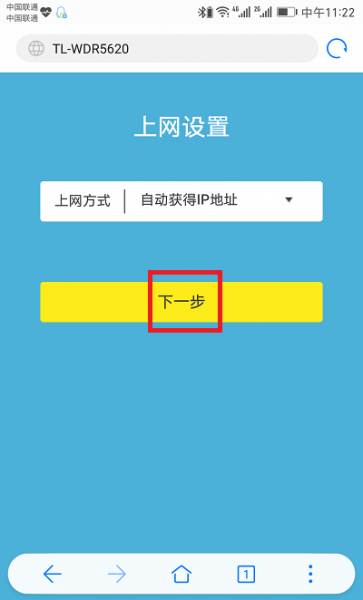
如果检测到“上网方式”是:自动获得IP地址上网——>直接点击页面中的“下一步”就可以了,无需其它的设置了。

光纤宽带路由器设置教程

(3)、设置无线网络

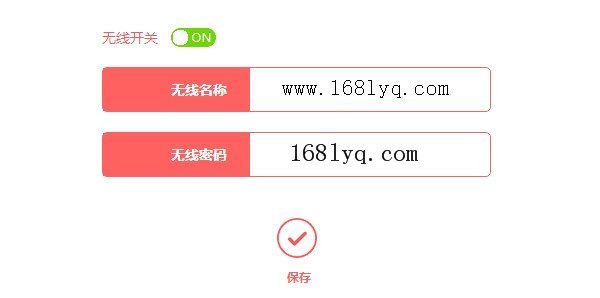
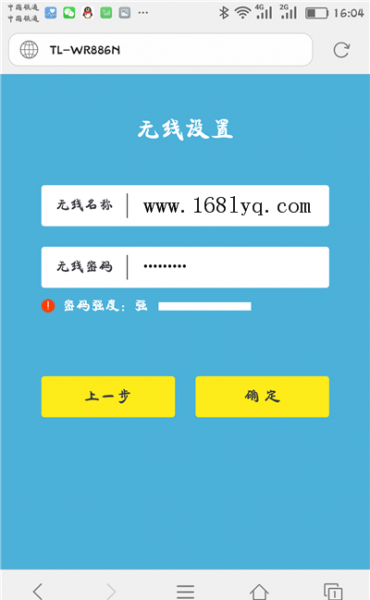
设置路由器的wifi名称、wifi密码,如图。

光纤宽带路由器设置教程

重要说明:

①、无线名称:建议用字母、数字或者字母与数字的组合进行设置。切勿用中文汉字设置,因为部分手机、平板电脑、笔记本电脑等无线设备,并不支持中文名称的无线信号。

②、WiFi密码:建议用 大写字母+小写字母+数字+符号 的组合来设置,并且密码长度要大于8位。

③、手机尽量不要用WiFi万能钥匙之类的软件,这样你的密码在怎么设置都是没有用,别人一样都会破解。

(4)、设置完成

确定页面中的信息,有的路由器可能需要手动点击“完成”按钮。

光纤宽带路由器设置教程

3、重新连接wifi信号

在前面的步骤中,我们重新设置了路由器的wifi名称、wifi密码。现在手机,需要重新连接到路由器的wifi信号。

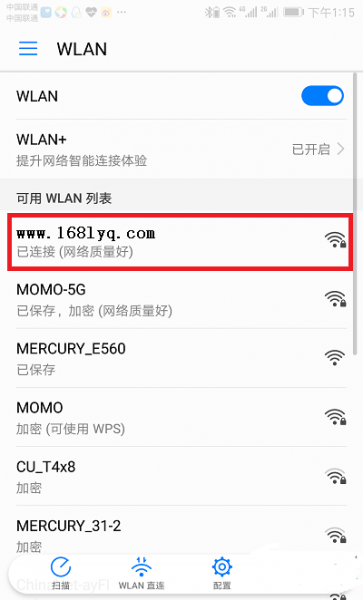
由于刚刚把自己路由器的wifi名称,设置成了 www.168lyq.com;所以我的手机现在需要重新连接到www.168lyq.com 这个wifi信号,如图。

光纤宽带路由器设置教程

重新连接后,随便打开网页就知道设置对没有了。

总结:

如果你住的地方是光纤宽带是更好的,但麻烦的就是要如果以后宽带不用了,要拿光猫销户。一定不能弄掉了,如果你要搬家,也可以移机。

继续阅读

5 月 15 2020
1

手机连不上wifi是怎么回事

手机连不上wifi是怎么回事

当我们遇到手机连不上wifi的时候,可以用以下方法解决:

     关闭并重启路由器连接wifi

     忽略网络

     检查Wi-Fi的密码

     网络问题

    宽带欠费

手机连不上wifi是怎么回事


方法一:关闭并重启路由器连接wifi

由于路由器长期开机,很容易出现路由器死机现象,就是有wifi没有网络。所以把路由器电源开关把了,重启路由器看可以上网不。小编家里的路由器也重新过这样的现象,这很正常。
 
  方法二:忽略网络

  如果上面的做法没有起作用的话,就应该选择让安卓设备忽略该网络,并重新进行添加操作。

  移动到需要忽略网络的覆盖范围之外,选择忽略该网络,返回到覆盖范围之中,等待网络自动显示出来,然后输入网络密码重新登入。这样安卓手机就应该可以获得新的地址,并正常工作了。

手机连不上wifi是怎么回事
  方法三:检查Wi-Fi的密码

  通常情况下,Wi-Fi的密码应该是定时更改的;但是当网络进行这样的调整时,手机不会自动更新,需要手动更新Wi-Fi的密码。

方法四:网络问题

网络故障,如果你家网络出现了问题,你手机是可以连接wifi,但是不能上网。这时只有拨打维修电话,上门维修。

如果你家用的是光宽带,看光猫闪红灯没有,有就说明是网络问题,闪绿灯就是正常的。

方法五:宽带欠费

看自己的宽带欠费没有,如果欠费网络也用不起,自己交费就可以了。

温馨提醒:

现在好多宽带都是用的手机套餐办理的,所以只要看手机欠费没有就可以了。

5 月 15 2020
1

家中路由器放什么位置

家中路由器放什么位置

路由器摆放在家中哪个位置好 ?

路由器安装在哪里合适?

家中路由器放什么位置


其实路由器的摆放位置其实非常讲究的,这里就给大家讲解下相关知识,一起来看看。

 第一:

wifi所发射的信号,也就是无线电波,向手机和收音机发射出的电磁波是一样的,但是wifi的信号相当的短,所以距离路由器越远,那么信号相对于也就会越来越弱。

第二:

那么市面上路由器zui高覆盖的极限,像在发射信号的时候墙壁或者是金属会吸掉一部分。那么大家想要接受wifi的zui大化,就要摆放好路由器,尽量远离金属。

  第三:

首先第一步就是需要将路由器摆在家里zui重要的位置,这样路由器发射的信号强度就可以以同样的强度向四周扩散!当然如果你的卧室靠近左边你就可以把路由器,稍微的往左边移,这样对你收讯号也是比较好的!

第四:

路由器是一定要放在空旷的地方,可能有些人觉得话外面会显得很凌乱,就会把路由器放到柜子里箱子里,但是你们不知道的是,光是柜子的门就可以阻挡掉一部分的讯号。

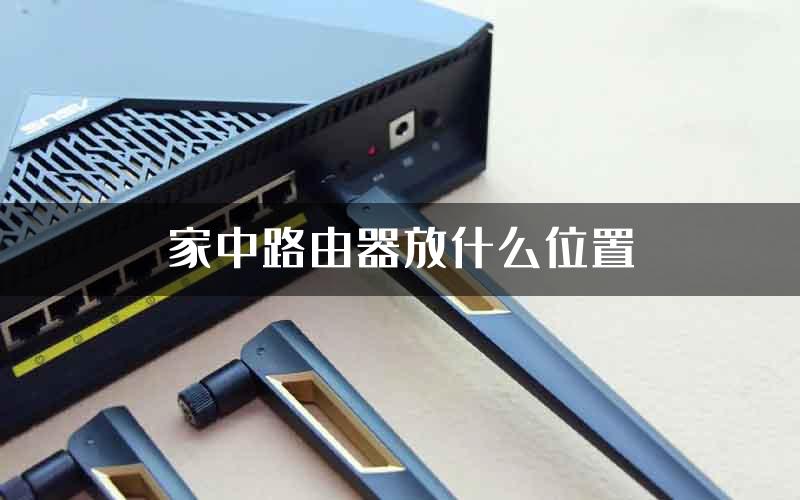
市面上大部分的路由器都是有几条天线组成的,那如果是两条,一条天线就要直立另外一条天线就要横摆着。当你使用电脑或者是手机iPad时他们与路由器天线平行的时候,那上网速度绝对是一流的。

第五:

安装好了路由器感觉还是信号不好,可以买个信号扩张器。

家中路由器放什么位置

5 月 15 2020
1

wifi密码忘了怎么办

wifi密码忘了怎么办

家里的WiFi密码忘记了我该怎么办呢?我需要知道路由器的WiFi密码,小编就介绍几种方法。

wifi密码忘了怎么办

方法一、把路由器恢复出厂设置,重新设置路由器就知道WiFi密码了,具体方法可以直接点击下面文章阅读:

腾达路由器怎么恢复出厂设置

飞鹰路由 D26G怎么设置

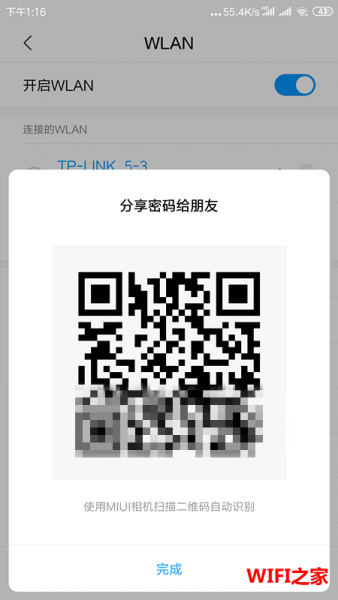
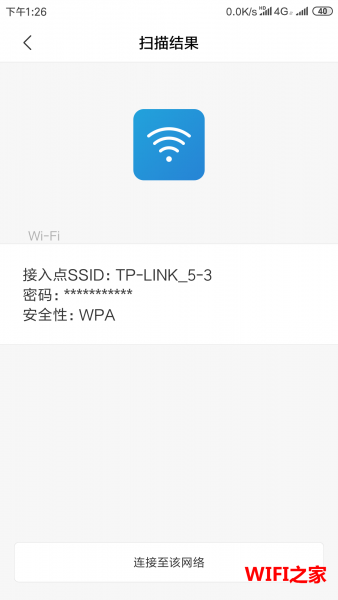
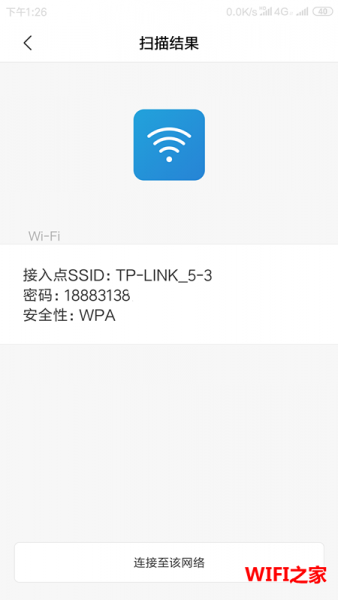
方法二、如果用的小米手机,又连接了WiFi,那就可以点击分享WiFi,把二维码截图,然后点击手机中的浏览器用扫一扫就可以查看自己路由器的密码了,如图:

wifi密码忘了怎么办

wifi密码忘了怎么办wifi密码忘了怎么办

这两种方法都可以知道路由器的WiFi密码。

5 月 14 2020
1

无线wifi怎么恢复出厂设置

无线wifi怎么恢复出厂设置

我家的wifizui近感觉总是网速不好、打开网页很慢。我想把家里的wifi恢复出厂设置,然后重新设置wifi。

无线wifi信号,是由无线路由器提供。你的这个问题,实际上就是怎么把无线路由器恢复出厂设置,然后重新设置无线路由器上网。

关于wifi路由器恢复出厂设置的方法,之前已经写了很多教程来介绍了。既然又有用户问道这个问题,下面详细介绍设置步骤。

无线wifi怎么恢复出厂设置

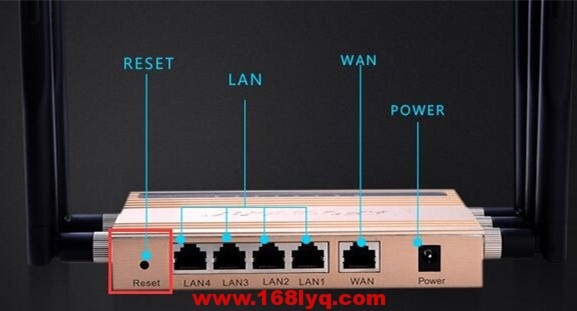
1、在无线路由器的机身,有一个复位按键;复位按键一般在电源接口旁边,或者网线接口旁边。并且复位按键的下方,通常标注得有英文字母:RESET、Reset、Default、WPS/RESET等等。

无线wifi怎么恢复出厂设置

长按复位按键10秒左右的时间,把wifi路由器恢复出厂设置

2、在你的wifi路由器接通电源的情况下,一直按住复位按键10秒左右的时间,就可以把这台路由器恢复出厂设置了。

温馨提醒:

不同的无线路由器,恢复出厂设置时,按住复位按键的时间要求也不一样。

①、有的wifi路由器,按住复位按键5秒就可以了

②、有的wifi路由器,可能需要按住复位按键8秒

③、有的wifi路由器,可能需要按住复位按键10秒

④、 有的路由器按键是不能恢复出厂设置

所以建议大家,按复位按键的时间,尽量的长一点;这也确保恢复出厂设置能够成功。

3、成功把你的wifi路由器恢复出厂设置后,你的wifi暂时就不能上网了。

这时候,必须要重新设置这台路由器上网、重新设置它的wifi名称和密码。当所有设置成功后,才可以上网。

如果把wifi恢复出厂设置后,你不知道如何重新设置你的wifi路由器上网,可以点击阅读下面的教程:

手机怎么设置无线路由器?