'常见问题'最新文章

在路由器出现的故障中,大体可以分为两类:一类是硬故障,一类是软故障。这里的分类方法并没有严格的标准,只是为了方便而已,在实践中应该具体问题具体分析。

常见问题

21年
8 月
22日
常见问题
常见问题

Win10非活动窗口标题栏更换颜色的详解(图)

亲,以下就是关于(Win10非活动窗口标题栏更换颜色的详解(图)),由“WiFi之家网”整理!

Win10非活动窗口标题栏更换颜色的详解(图)

原标题:"Win10非活动窗口标题栏更换颜色的图文教程详解"相关电脑问题教程分享。 - 来源:WiFi之家网。

  zui近,很多用户在升级Win10 TH2正式版后,发现彩色标题栏已经回归了,不过遗憾的是彩色标题栏似乎只适用于当前活动窗口,而非活动窗口标题栏仍只能是一片白。那么,我们要怎么做才能给Win10非活动窗口标题栏更换颜色呢?下面,WiFi之家网小编就向大家分享Win10非活动窗口标题栏更换颜色的图文教程详解。

  具体方法:

  1、 首先打开设置—个性化—颜色,打开“显示‘开始’菜单、任务栏、操作中心和标题栏的颜色”选项。

  2、 关闭“从我的背景自动选取一种主题色”,然后选择一种较浅的颜色。

Win10非活动窗口标题栏更换颜色的详解(图)

Win10 TH2

  之所以要这样做,是为了从注册表中读取到当前的颜色值,我们要实现的是让非活动窗口标题栏为较浅的颜色,让活动窗口标题栏为较深颜色。

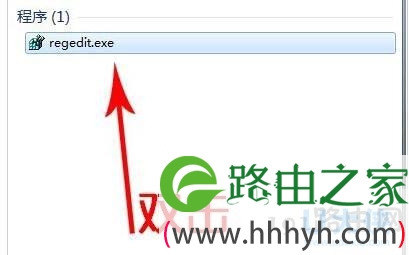
  3、 现在按Win+R打开运行,输入regedit回车打开注册表编辑器。

  4、 导航至以下位置

  HKEY_CURRENT_USER\SOFTWARE\Microsoft\Windows\DWM

  5、在右侧新建一个名为AccentColorInactive的32位DWORD值。

  6、 双击系统中已经存在的AccentColor,这就是当前系统的主题颜色,复制其值,再双击新建的AccentColorInactive,将其值改为当前系统主题色。

  7、然后回到个性化设置中,将当前系统主题色选择为一个较深的颜色值即可。建议深、浅两色为同一颜色,这样看上去不会很花哨,让人迷惑。

  以上就是Win10非活动窗口标题栏更换颜色的图文教程详解,

以上就是关于-常见问题-(Win10非活动窗口标题栏更换颜色的详解(图))的教程!

21年
8 月
22日
常见问题
常见问题

Linux系统使用at/crontab指令的操作方法(图)

亲,以下就是关于(Linux系统使用at/crontab指令的操作方法(图)),由“WiFi之家网”整理!

Linux系统使用at/crontab指令的操作方法(图)

原标题:"Linux系统使用at/crontab指令的操作方法"相关电脑问题教程分享。 - 来源:WiFi之家网。

  熟悉电脑的用户都了解,Linux系统中at命令可以定时执行,而crontab命令则是循环执行的,所以这两个命令都可以控制程序运行的时间。那么,如何设置呢?下面WiFi之家网小编就来介绍一下Linux系统如何使用at/crontab指令?

Linux系统使用at/crontab指令的操作方法(图)

Linux系统

  要执行 at 指令,只要 at 时间,按下 enter ,再输入要执行的命令,结束时按下 ctrl+d 就可以排定一个 at 的排程。

  at 的时间格式可以用 1 个数字(指定小时)、2 个数字(指定小时)、 4 个数字(指定时和分),时和分中间也可以用 : 分隔,如 03:45,另外可以在数字之后加上 am, pm 指定上下午,否则 at 会把时间视为 24小时制, 如 05:25pm。在 POSIX 中,有另外指几个特别的时间:

  时间-time

  时间的数字範围为 [00,59]。

  midnight = 12:00 am (00:00)

  noon = 12:00 pm

  now = 指定执行 at 的时间

  日期-date

  年份所使用的数字是公元,一定是4 个数字。

  指定月份和星期时,所使用的 word 决定于 LC_TIME 环境变数中所列的”月份”和”星期”名称或是其缩写。

  日期要符合所指定的月份。

  today = 今天

  tomorrow = 明天

  增加量-increment

  可使用 minutes, hours, days, weeks, months, 或 years 等字,在使用时,以 + 号开头。

  利用 at 指令所执行的命令,所使用的环境变数、工作目录、档案建立的 mask 等等变数,在真正执行排定的命令时,这些变数要和执行 at 指令时相同。

  at 执行权限控制档案:

  /usr/lib/cron/at.allow

  /usr/lib/cron/at.deny

  范例:

  at 6pm

  at moon

  at today

  at 02:00am

  at 18:00

  at 18:00

  at 6pm today + 1 week 等同于 at 6pm today next week

  at 6pm Jan 2 , 2005

  at 6pm mon

  at now

  at 所要执行命令的时间过了的话,会等到下一次这个时间点出现的时候再执行,例如指定在今晚 6:00 执行,而现在是 7:00 的话,指令会在明天晚上 6:00 才执行。

  要删除某个己排定的工作,使用 at -r at-job-id

  在 gentoo 下,预设是没有 at 这个程式的,要先执行以下指令安装才行:

  emerge -av at

  /etc/init.d/atd start

  而指令的 timespec 放在 /usr/share/doc/at-XX.XX/timespec.gz 说明档中。

  以上就是Linux系统使用at/crontab指令的操作方法

以上就是关于-常见问题-(Linux系统使用at/crontab指令的操作方法(图))的教程!

21年
8 月
22日
常见问题
常见问题

Windows7系统下右键菜单中找不到NVIDIA控制面板(图)

亲,以下就是关于(Windows7系统下右键菜单中找不到NVIDIA控制面板(图)),由“WiFi之家网”整理!

Windows7系统下右键菜单中找不到NVIDIA控制面板(图)

原标题:"Windows7系统下右键菜单中找不到NVIDIA控制面板"相关电脑问题教程分享。 - 来源:WiFi之家网。

  众所周知,在windows7系统中,我们如果要对显卡进行设置的时候,通常只需要在桌面中右键打开NVIDIA控制面板就可以了,可是zui近有win7纯净版32位系统用户却发现,在右键菜单中找不到NVIDIA控制面板选项,这是怎么回事呢?下面,WiFi之家网小编就给大家介绍Windows7系统下右键菜单中找不到NVIDIA控制面板的解决方法。

Windows7系统下右键菜单中找不到NVIDIA控制面板(图)

Windows7系统

  原因分析:

  驱动正常的情况下,如果没有“没有NVIDIA控制面板”可能是在安装驱动时进行了自定义,只安装了驱动而没有安装显卡管理软件,或是使用了自定板的没有NVIDIA显卡驱动。当然还有的原因是用户去除了该菜单。

  解决方法:

  1、可能是暂用的自带驱动或定制驱动,或者驱动异常,这些情况都会没有显卡驱动控制面板。解决办法是更新显卡驱动。

  2、更新方式主要有两种:(1)借助第三方软件,如“驱动精灵”,一键扫描和更新显卡驱动;(2)用显卡官网提供的自动更新工具。我建议使用方式(2)更新显卡驱动。

  (1)zui简单的方法是借助第三方软件,例如驱动精灵,先在网上下载并安装软件《驱动精灵》,然后打开软件扫描,扫描结果会展示可以更新的所有驱动程序,包括显卡驱动、主板芯片组相关驱动、等,点击更新按钮,即可一键更新。

  这个方式的优点是:操作zui简化,整合一体,任何驱动都可以通过《驱动精灵》一个软件管理和更新,缺点是这个软件偶尔会错误识别硬件型号,下载安装错误版本的驱动,导致电脑异常。

  (2)此方法要求你至少知道自己用的是AMD显卡(A卡)、英伟达显卡(N卡)、英特尔核显、中的哪一个,然后到它们官方网站去下载显卡驱动更新检测程序。

  以上就是Windows7系统下右键菜单中找不到NVIDIA控制面板的解决方法

以上就是关于-常见问题-(Windows7系统下右键菜单中找不到NVIDIA控制面板(图))的教程!

21年
8 月
22日
常见问题
常见问题

Win10系统优化后麦克风没有声音的解决方法(图)

亲,以下就是关于(Win10系统优化后麦克风没有声音的解决方法(图)),由“WiFi之家网”整理!

Win10系统优化后麦克风没有声音的解决方法(图)

原标题:"Win10系统优化后麦克风没有声音的解决方法"相关电脑问题教程分享。 - 来源:WiFi之家网。

  很多用户zui近发现,Win10系统的麦克风本来使用正常,用360安全卫士优化系统以后,突然就没有声音了。在360中还原初始设置也不能解决这个问题。这是怎么回事呢?下面,WiFi之家网小编给大家介绍Win10系统优化后麦克风没有声音的解决方法。

Win10系统优化后麦克风没有声音的解决方法(图)

麦克风

  具体方法如下:

  1、打开控制面板。

  2、选择“声音”。

  3、选择“播放”。

  4、点击“扬声器”。

  5、右键“属性”。

  6、选择“高级”。

  7、更改为16位 录音室音质。

  WiFi之家网温馨提示:有一些优化软件可能会判定麦克风是Win10中用得比较少的设备,在优化的时候会关闭掉麦克风,或者有意调低了麦克风的录音效果。等你要使用麦克风的时候就会出现文中提到的问题了。其他原因引起的Win10麦克风没有声音,可以参考:升级Windows10麦克风无法使用问题的解决方法

  以上就是Win10系统优化后麦克风没有声音的解决方法

以上就是关于-常见问题-(Win10系统优化后麦克风没有声音的解决方法(图))的教程!
21年
8 月
22日
常见问题
常见问题

Windows10安装独显驱动后调节不了屏幕亮度解决方法(图)

亲,以下就是关于(Windows10安装独显驱动后调节不了屏幕亮度解决方法(图)),由“WiFi之家网”整理!

Windows10安装独显驱动后调节不了屏幕亮度解决方法(图)

原标题:"Windows10安装独显驱动后调节不了屏幕亮度怎么办"相关电脑问题教程分享。 - 来源:WiFi之家网。

  Windows10安装独显驱动后调节不了屏幕亮度怎么办?不少刚刚安装Windows10系统的用户反馈,在双显卡电脑上安装独立显卡驱动后,会遇到调节不了屏幕亮度的问题。而在卸载独显驱动后,屏幕又可以调节亮度了,这是怎么回事呢?下面,我们跟随WiFi之家网小编一起来看看Windows10安装独显驱动后调节不了屏幕亮度的解决方法。

  解决方法:

  1、 右击“开始菜单”——选择“运行”——输入“regedit”,回车打开注册表,然后依次展开:

  {HKEY_LOCAL_MACHINE\SYSTEM\ControlSet001\Control\Class\{4d36e968-e325-11ce-bfc1-08002be10318}

  2、将0000和0001中的KMD_EnableBrightnessInterface2键值修改为0。

Windows10安装独显驱动后调节不了屏幕亮度解决方法(图)

 Windows10

  另,如果没有该键值,新建一个即可,类型为DWORD 。如果没有0001,只需修改0000中的键值即可。

  3、修改完成后重启设备,再尝试能否调节亮度。

  以上就是Windows10安装独显驱动后调节不了屏幕亮度的解决方法

以上就是关于-常见问题-(Windows10安装独显驱动后调节不了屏幕亮度解决方法(图))的教程!
21年
8 月
22日
常见问题
常见问题

Win10开启WiFi时的无法启动承载网络错误(图)

亲,以下就是关于(Win10开启WiFi时的无法启动承载网络错误(图)),由“WiFi之家网”整理!

Win10开启WiFi时的无法启动承载网络错误(图)

原标题:"Win10开启WiFi时的“无法启动承载网络”错误"相关电脑问题教程分享。 - 来源:WiFi之家网。

  Win10开启WiFi时的“无法启动承载网络”错误怎么办?Win10系统下可以用命令提示符开启WiFi,把笔记本设置为WiFi热点。在这个过程中有时会出现一些问题,比如说启动WiFi时提示无法启动承载网络,WiFi开启失败,这个问题如何处理呢?下面,跟随WiFi之家网小编一起来看看解决方法。

Win10开启WiFi时的无法启动承载网络错误(图)

Win10

  参考方法如下:

  1、右键单击此电脑(或这台电脑/计算机)—管理—设备管理器,然后点击上面的查看,勾选“显示隐藏的设备”,然后在网络适配器下方找到Microsoft 托管网络虚拟适配器。

Win10开启WiFi时的无法启动承载网络错误(图)

Win10

  2、将该适配器启用,然后再进行虚拟WiFi热点的配置。如果配置完成后,显示WiFi热点,但无法连接网络,请尝试更新一下无线网卡的驱动程序即可。

  以上就是Win10开启WiFi时的“无法启动承载网络”错误的解决方法

以上就是关于-常见问题-(Win10开启WiFi时的无法启动承载网络错误(图))的教程!

21年
8 月
22日
常见问题
常见问题

Win10系统CMD命令提示符的实用方法介绍(图)

亲,以下就是关于(Win10系统CMD命令提示符的实用方法介绍(图)),由“WiFi之家网”整理!

Win10系统CMD命令提示符的实用方法介绍(图)

原标题:"Win10系统CMD命令提示符的实用技巧介绍"相关电脑问题教程分享。 - 来源:WiFi之家网。

  对于用户来说,会不会使用CMD命令提示符是电脑新手和老鸟zui大的区别,Win10系统下的命令提示符有很多实用技巧,如果你不知道这些使用CMD的技巧,那就要落伍了。下面,WiFi之家网小编就给大家介绍Win10系统CMD命令提示符的实用技巧介绍。

Win10系统CMD命令提示符的实用方法介绍(图)

CMD命令

  1. 窗口半透明

  这项功能其实是Win10时代才出现的,和之前版本相比,Win10版CMD再也不是黑乎乎一片,而是增加了一个透明度选项。好处是很明显的,那就是当你在编写代码时,终于不用再写一步挪一步查看底下的效果了,半透明设计会让工作事半功倍。

  除了手工设置外,Win10还为这项功能设计了一个快捷键,即在窗口模式下按下Ctrl+Shift+加号/减号实时调整,相比上述方法更直观。

  2. 切换全屏

  Win8时代,程序猿们zui难接受的一个现实就是CMDzui多只能支持半屏,无法像其他窗口那样享受畅快的全屏待遇。幸运的是,这个问题在Win10中得到了全面解决,新版CMD除了可以点击右上角按钮一键全屏外,还能使用快捷键Alt+回车达到同样的效果。当然喽,这项功能更好能与上面的半透明窗口配合使 用。

  3. 查阅命令历史

  很多人都知道借助上、下光标键可以调用之前执行过的命令,可如果执行的命令太多,上下翻阅仍很麻烦怎么破?其实在CMD中,还有一种更方便的历史查阅功能,按下F7,然后通过菜单查看之前使用过的命令,回车即可再次执行。

  4. 拖拽文件夹快速输入路径

  有时我们会输入一条很长的路径,传统方法自然是手工录入,比较繁琐。其实这里还有一个更简单的方案,即直接将文件夹拖入到CMD窗口中,松手后目标路径便自动出现在当前光标后了。

  5. 预测补全

  Tab键在CMD中还有一项特别的用途,即可以对命令符后面的内容自动补全。举个例子吧,当我们输入一条命令“copy”时,后面多半是要写上一段地址 路径的,手工输入自然麻烦。这时就可以多按几下Tab键,CMD会自动提取当前路径下的文件或文件夹名称补入光标位置。而且这项技巧还可以作用于命令本 身,如果命令太长没有记清,按下TAB键也会自动补全。

  6. Ctrl+C/V

  zui新版Win10 CMD开始支持Ctrl+C和Ctrl+V了,对于这两项功能小编不想多说,反正很多网友已经是翘首多年了。同时Win10还在这里增加了一个小小的快捷 键,即用鼠标右键快速粘贴剪贴板内容。于是当我们想把文本中的路径或命令复制过来时,这就是一条比Ctrl+v更快的技巧。

  7. 搜索文本

  Win10版CMD新增了文本搜索,可以在大量输出结果中搜索自己想要的内容,此外我们也能借助快捷键Ctrl+F实现类似作用,非常方便。

  以上就是Win10系统CMD命令提示符的实用技巧介绍,

  相关内容推荐:

  Win7系统CMD命令被禁用的解决方法

以上就是关于-常见问题-(Win10系统CMD命令提示符的实用方法介绍(图))的教程!

21年
8 月
22日
常见问题
常见问题

Win10更新1511版后出现蓝屏的修复方法(图)

亲,以下就是关于(Win10更新1511版后出现蓝屏的修复方法(图)),由“WiFi之家网”整理!

Win10更新1511版后出现蓝屏的修复方法(图)

原标题:"Win10更新1511版后出现蓝屏的修复方法"相关电脑问题教程分享。 - 来源:WiFi之家网。

  zui近,不少用户表示Win10系统更新1511版(TH2正式版)后出现了蓝屏,而在更新前系统是没有蓝屏的问题的。这说明蓝屏发生的原因不是硬件的故障,所以我们可以在系统之内找到问题的解决方法。下面,跟随WiFi之家网小编一起来看看Win10更新1511版后出现蓝屏的修复方法。

Win10更新1511版后出现蓝屏的修复方法(图)

Win10

  参考方法如下:

  1.右键单击桌面上的 此电脑,选择 属性,选择左侧的 高级系统设置。

  2. 单击启动与故障恢复 里的 设置,将 自动重新启动 前面的勾选去掉。并且在 系统失败的下拉菜单中,选择 小内存转储,按确定。

  3.当您再次遇到蓝屏问题后,请您记录下蓝屏信息中的错误代码,并且打开C:\WINDOWS\Minidump文件夹,收集其中几个较新的.dmp的文件。

  以上就是Win10更新1511版后出现蓝屏的修复方法

  相关内容推荐:

  Win7系统蓝屏提示c000021a unknown hard error怎么办

以上就是关于-常见问题-(Win10更新1511版后出现蓝屏的修复方法(图))的教程!
21年
8 月
22日
常见问题
常见问题

Win7中dllhost.exe进程常见问题解决方法(图)

亲,以下就是关于(Win7中dllhost.exe进程常见问题解决方法(图)),由“WiFi之家网”整理!

Win7中dllhost.exe进程常见问题解决方法(图)

原标题:"Win7中dllhost.exe进程常见问题解决方法"相关电脑问题教程分享。 - 来源:WiFi之家网。

  打开Win7系统中的任务管理器会看到有很多进程,有些进程占用了很高的CPU,这使得系统运行速度变慢。然而有用户反映即使刚刚安装好的Win7系统,运行速度也很慢,打开任务管理器发现有个占用大量CPU的dllhost.exe进程。但是,很多用户并不了解dllhost.exe是什么进程,所以也不敢贸然删除或关闭它,这可怎么办?下面,我们跟随WiFi之家网小编一起来看看Win7中dllhost.exe进程常见问题解决方法。

Win7中dllhost.exe进程常见问题解决方法(图)

dllhost.exe

  dllhost.exe是什么进程?

  dllhost.exe是微软Windows操作系统的一部分。dllhost.exe用于管理DLL应用。dllhost.exe用是运行com+的组件,也就是com代理。如果需要运行windows中的Web和FTP服务器就会有这个进程在运行。这个进程程序对你系统的正常运行是非常重要的。

  dllhost.exe进程可以结束吗?

  说的dllhost.exe进程用户更好不要去结束关闭它,上面说到这个进程对系统的正常运行起到了很重要的作用,如果无缘无故结束叻 该进程会造成系统的不正常。

  dllhost.exe进程会占用大量cpu怎么办?

  如果发现dllhost.exe占用大量cpu使用率的话,可能是IIS遭遇死循环导致的。解决方法可以尝试先关闭dllhost.exe进程,先建立一个关闭IIS服务进程的BAT文件,文件内容为“net stop iisadmin /y”,然后在建立一个启动服务进程的BAT文件,关闭服务后可以及时启动文件内容“Net Start W3svcbbs”。这样就重新开启这个进程,然后在查看是否还占用大量的cpu使用率的情况。

  dllhost.exe丢失、损坏怎么办?

  重新在网上下载丢失的文件然后替换文件,但是下载的时候必须要跟系统兼容,否则还是无法修复文件丢失的故障。或者尝试一些专业的修复工具来对系统进行修复。

  以上就是Win7中dllhost.exe进程常见问题解决方法

以上就是关于-常见问题-(Win7中dllhost.exe进程常见问题解决方法(图))的教程!

21年
8 月
22日
常见问题
常见问题

Linux系统swap和zramswap的使用方法(图)

亲,以下就是关于( Linux系统swap和zramswap的使用方法(图)),由“WiFi之家网”整理!

Linux系统swap和zramswap的使用方法(图)

原标题:"Linux系统swap和zram swap的使用方法"相关电脑问题教程分享。 - 来源:WiFi之家网。

  众所周知,Linux系统下的swap和zram是两个扩大内存的技术,都可以在一定程度上提示系统的性能。当然swap和zram swap,一般情况下zram的使用比较多。但是很多用户只是了解有这么一个功能,却不知道如何使用,下面,WiFi之家网小编就给大家介绍下Linux系统swap和zram swap的使用方法。

Linux系统swap和zramswap的使用方法(图)

swap

  磁盘 swap:是把磁盘的一部分作为内存, 对应用来说完全是透明的,相当与增大了内存, 但是缺点很明显, 当用到swap的时候,速度会变的很慢。

  zram: 是把物理内存的一部分划分出来,把不是常用的内存数据压缩后放到zram里, 用到的时候把数据解压出来, 相当于牺牲了一些cpu效率,变相增大了内存。

  如果设备支持zram,肯定是优先使用zram, 不过有的设备内核比较旧,只有使用磁盘 swap了。

  查看设备是否zram的方法:

  adb到设备中shell中, cd /dev/block/ 下, 看是否有zram0 或zram1

  如果没有该文件,也不一定是设备不支持zram, 也有可能是内核中没有把zram选项勾中,可以到内核源码中搜索 zram

  下面是曾经写的一个脚本:使用磁盘swap

  #!/system/bin/sh

  #SWAP_FILE=“/data/swap1”

  if [ ! -f “/data/swap1” ]; then

  dd if=/dev/zero of=/data/swap1 bs=390250 count=256

  fi

  busybox mkswap /data/swap1

  busybox swapon -p 0 /data/swap1

  echo 0 》/proc/sys/vm/swappiness

  cat /proc/sys/vm/swappiness

  busybox free -m

  /proc/sys/vm/swappiness 里的值代表使用swap的优先级, 0 就是不用, 100代表zui大程度的使用

  更新:

  如果你想知道当前swap用的是哪个路径的swap文件,

  cat /proc/swap就可以知道。

  以上就是Linux系统swap和zram swap的使用方法

以上就是关于-常见问题-( Linux系统swap和zramswap的使用方法(图))的教程!
21年
8 月
22日
常见问题
常见问题

去除LinuxKernel版本号后面加号的解决方法(图)

亲,以下就是关于( 去除LinuxKernel版本号后面加号的解决方法(图)),由“WiFi之家网”整理!

去除LinuxKernel版本号后面加号的解决方法(图)

原标题:"去除Linux Kernel版本号后面加号的解决方法"相关电脑问题教程分享。 - 来源:WiFi之家网。

  不少用户表示,编译Linux Kernel的时候,生成的RPM包中的版本号都莫名其妙地带着一个加号,这是怎么回事呢?小编认为这可能是因为修改了Linux.git中的文件。对此,如何解决这个问题呢?下面,WiFi之家网小编就给大家介绍去除Linux Kernel版本号后面加号的解决方法。

去除LinuxKernel版本号后面加号的解决方法(图)

Linux Kernel

  内核版本号是根据Makefile里提供的数字生成的。打开Makefile,文件开始可以看到:

  1 VERSION = 3

  2 PATCHLEVEL = 10

  3 SUBLEVEL = 28

  4 EXTRAVERSION =

  5 NAME = TOSSUG Baby Fish

  和内核版本号生成相关的文件是 scripts/setlocalversion, 其中有如下的部分脚本:

  # scm version string if not at a tagged commit

  if test “$CONFIG_LOCALVERSION_AUTO” = “y”; then

  # full scm version string

  res=“$res$(scm_version)”

  else

  # append a plus sign if the repository is not in a clean

  # annotated or signed tagged state (as git describe only

  # looks at signed or annotated tags - git tag -a/-s) and

  # LOCALVERSION= is not specified

  if test “${LOCALVERSION+set}” != “set”; then

  scm=$(scm_version --short)

  res=“$res${scm:++}”

  fi

  fi

  如果

  CONFIG_LOCALVERSION_AUTO

  没有被配置, LOCALVERSION 也没有数值, 那么,根据上面的脚本,+号就不会被添加了。

  实际在编译代码的时候,可以执行:

  LOCALVERSION= make

  另外,在文件scripts/setlocalversion里面,有一句:

  if test -d .git && head=`git rev-parse --verify --short HEAD 2》/dev/null`;

  git rev-parse 是为了取出zui近的 commit的id:

  $ git rev-parse --verify --short HEAD

  e77fcc1

  charles@taotao:~/code/linux-3.10.28$ git rev-parse --verify HEAD

  e77fcc1e9be7a0ab373f96d5b9d58e1136c8c4b0

  或者用:

  $ git log --pretty=format:‘%h’ -n 1

  e77fcc1

  ${LOCALVERSION+set} 是variable expansion modfier.

  它有一下几种形式:

  ${variable:–word}  如果 variable被设置了一个不为空的值,那么这个表达式的值就是 variable的值;反之,则是 word的值(variable的值不变)

  ${variable:=word} 如果 variale被set或者值非空,那么这个表达式的值就是 variable的值; 反之,则是 word的值(variable的值被更新)

  ${variable:+word}  如果 variable被设置了一个不为空的值,那么这个表达式的值就是 variable的值;反之, 为NULL。

  ${variable:offset} 获得字符串的一个子串(从variable字符串 索引为 offset开始, offset值从0开始计算)

  ${variable:?word}  如果 variable被设置了一个不为空的值,那么这个表达式的值就是 variable的值;否则,打印 word的值,退出。

  ${variable:offset:length} 获得variable的字串(从 offset开始,长度为length)

  以上就是去除Linux Kernel版本号后面加号的解决方法

以上就是关于-常见问题-( 去除LinuxKernel版本号后面加号的解决方法(图))的教程!

21年
8 月
22日
常见问题
常见问题

Mac格式化怎么格式化Mac格式化ntfs磁盘的方法(图)

亲,以下就是关于(Mac格式化怎么格式化Mac格式化ntfs磁盘的方法(图)),由“WiFi之家网”整理!
Mac格式化怎么格式化Mac格式化ntfs磁盘的方法(图)

原标题:"Mac格式化怎么格式化?Mac格式化ntfs磁盘的方法"相关电脑问题教程分享。 - 来源:WiFi之家网。

  现在使用苹果产品的用户越来越多,接触Mac系统的人也变多了,因为Mac无法读取ntfs格式磁盘,所以用户想要格式化ntfs格式的磁盘无从下手,那么Mac要怎么格式化ntfs格式的磁盘呢?

  步骤

  1. 首先下载NTFS For Mac。

  下载之后就可以读取NTFS磁盘。

  2. 插入要格式化的NTFS磁盘。

  您可以在Mac OS X下通过命令行格式化NTFS磁盘。按照以下步骤进行操作:

  启动命令行:应用程序 》 工具 》 终端; 输入diskutil获取帮助。

Mac格式化怎么格式化Mac格式化ntfs磁盘的方法(图)

Mac

  使用diskutil eraseVolume UFSD“Disk Label” 设备将所需分区格式化为NTFS。

  注:如果NTFS磁盘标签只包含一个单词,则不需要使用引号。

  3. 此外,在驱动安装过程中

  安装向导会自动在Mac OS X磁盘工具中对NTFS磁盘进行格式化,但是只限于10.5Leopard+ :

Mac格式化怎么格式化Mac格式化ntfs磁盘的方法(图)

Mac

  启动磁盘工具:应用程序 》 工具 》 磁盘工具;? 从左侧分区列表中选择所需分区格式化至NTFS; 在视窗上部点击删除标签; 从弹出对话框列表中选择Windows NT档案系统;输入新的标签(用以通知目的的无关参数);点击删除按钮进行分区格式化。

  推荐阅读:

  使用Format命令格式化Win8磁盘的解决方法

以上就是关于-常见问题-(Mac格式化怎么格式化Mac格式化ntfs磁盘的方法(图))的教程!