
原标题:"Win7桌面图标不见了的解决方法"相关电脑问题教程分享。 - 来源:WiFi之家网。用户在使用Win7系统过程中,接触最多的可能就是桌面图标了,有时候需要把某些图标添加到桌面,有时候桌面图标不
亲,以下就是关于(Win7桌面图标不见了的解决方法(图)),由“WiFi之家网”整理!
原标题:"Win7桌面图标不见了的解决方法"相关电脑问题教程分享。 - 来源:WiFi之家网。
用户在使用Win7系统过程中,接触zui多的可能就是桌面图标了,有时候需要把某些图标添加到桌面,有时候桌面图标不见了需要重新让它们显示出来。下面,我们就一起来看看Win7桌面图标不见了的解决方法。
一、Win7桌面图标设置
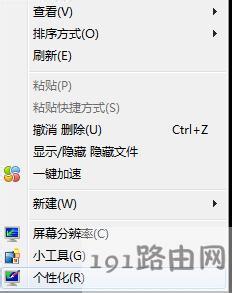
1.在桌面上点击鼠标右键点击(其中查看菜单的子项是用来修改桌面图标的大小,如需修改图标大小只需在此菜单设置即可),选择“个性化”:
Win7系统
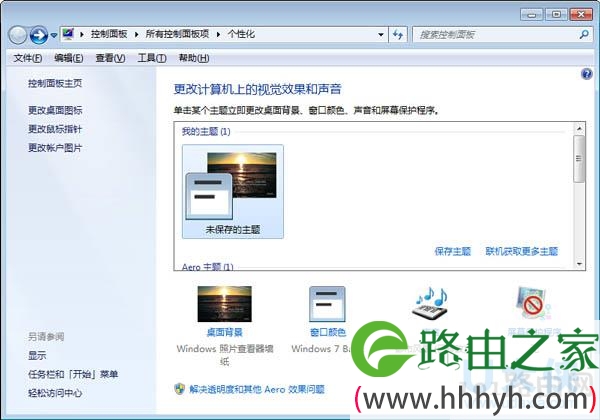
2.在个性化设置窗口,单击左侧的更改桌面图标
Win7系统
3.选中需要显示的桌面图标,然后点击确定即可
二、Win7显示桌面图标
1.使用记事本等文本编辑器,重新用以下内容建立一个显示桌面.scf文件。内容如下:

Win7系统
[Shell]
Command=2
IconFile=explorer.exe,3
[Taskbar]
Command=ToggleDesktop
保存时把文件名设为“显示桌面.scf”,再将其拖到快速启动栏上,显示桌面图标就找回来了。
2.Win7的显示桌面图标不是在任务栏的zui右侧一个竖条状,单击这个竖条,效果和XP中的显示桌面是一样的。
三、Win7桌面不显示
有些人可能会发现Win7桌面上的所有图标都不见了,这是因为桌面图标被隐藏起来了。在桌面点击鼠标右键,在查看中重新勾选显示桌面图标就可以恢复过来了。
以上就是Win7桌面图标不见了的解决方法
以上就是关于-常见问题-(Win7桌面图标不见了的解决方法(图))的教程!

评论