
原标题:"win7系统开启防火墙的详细操作"相关电脑问题教程分享。 - 来源:WiFi之家网。对电脑熟悉的朋友都知道,一般情况下,电脑都有自带的防火墙,而这防火墙的主要作用就是保护电脑的网络不受到攻击。
亲,以下就是关于(win7系统开启防火墙的详细操作(图)),由“WiFi之家网”整理!

原标题:"win7系统开启防火墙的详细操作"相关电脑问题教程分享。 - 来源:WiFi之家网。
对电脑熟悉的朋友都知道,一般情况下,电脑都有自带的防火墙,而这防火墙的主要作用就是保护电脑的网络不受到攻击。那么,win7系统的防火墙要如何开启呢?今天WiFi之家网小编就和大家分享win7系统开启防火墙的详细操作。
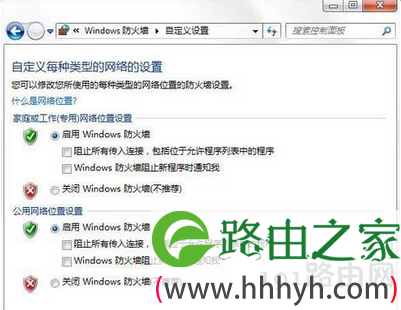
防火墙
1、点击“开始——控制面板——系统和安全——Windows防火墙”来查看防火墙的状态。
2、如果当前防火墙处于未打开或者配置不正确的情况下,可以在该页面的右侧点击“打开或关闭 Windows防火墙”来自定义防火墙配置情况。
3、开启防火墙后,当需要单独设置某个程序允许通过防火墙进行通讯,设置方法是:返回刚才的Windows防火墙,点击左侧的“允许程序或功能通过Windows防火墙”。
4、然后在窗口的右下角,单击允许运行另一程序来设置需要的程序通过防火墙,还可以在程序列表中手动添加用户需要允许通过的程序。
5、如果需要的程序不在列表中,亦可点击浏览来手动增加需要的程序。另外还可单独设置程序允许通过防火墙访问的位置,可以打开网络位置类型来配置适合的网络位置。当需要更改程序的网络位置时,在程序列表中双击程序名即可更改网络位置。
相关文章:
关闭win8系统防火墙的详细步骤
以上就是关于-常见问题-(win7系统开启防火墙的详细操作(图))的教程!

评论