
原标题:"Win7系统怎么清除上网痕迹 彻底删除上网记录方法"相关电脑问题教程分享。 - 来源:WiFi之家网。Win7系统怎么清除上网痕迹?如今,为了个人隐私安全,我们通常都会使用浏览器自带的功能清理
亲,以下就是关于(Win7系统清除上网痕迹操作方法),由“WiFi之家网”整理!

原标题:"Win7系统怎么清除上网痕迹 彻底删除上网记录方法"相关电脑问题教程分享。 - 来源:WiFi之家网。
Win7系统怎么清除上网痕迹?如今,为了个人隐私安全,我们通常都会使用浏览器自带的功能清理历史记录和临时文件,但我们留下的上网痕迹并不止这些,若要彻底清理上网记录我们该怎么操作呢?下面,我们一起来看看彻底删除上网记录的方法。
操作步骤:
zui简单的删除上网记录的方法就是删除浏览器历史记录。
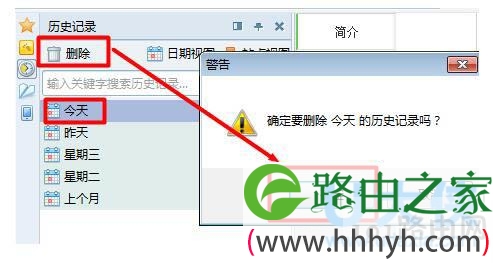
1、具体方法(以搜狗高速浏览器为例):打开浏览器,点击“查看”-》“历史记录”项。
2、在打开的“历史记录”窗口中,选中要删除的项,点击“删除”按钮即可删除对应时间段上网记录。利用同样的方法删除其它时间段上网记录。
Win7系统
3、虽然以上方法可以删除上网记录,但是有一定的局限性,且删除不彻底。对此有一种比较彻底删除上网记录的方法就是利用软件来进行擦除操作。
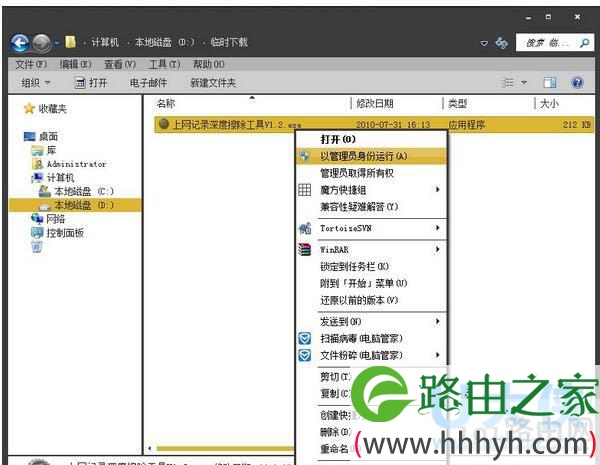
4、解压并以管理员权限运行“上网记录深度擦除工具”程序。
Win7系统
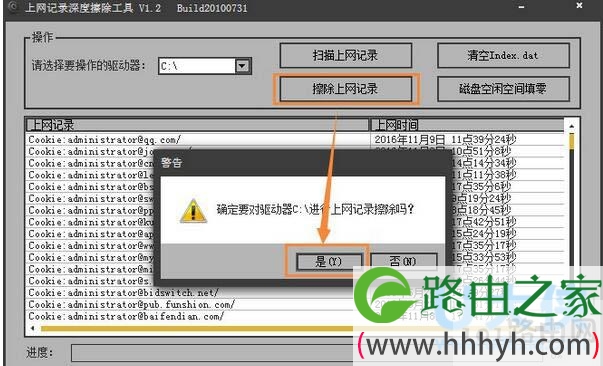
5、在打开的程序主界面中,选择要扫描的磁盘,点击“扫描上网记录”按钮,即可扫描当前磁盘中存在的上网记录。
6、待扫描完成后,直接点击“擦除上网记录”按钮,就会彻底删除当前磁盘所有的上网记录。
Win7系统
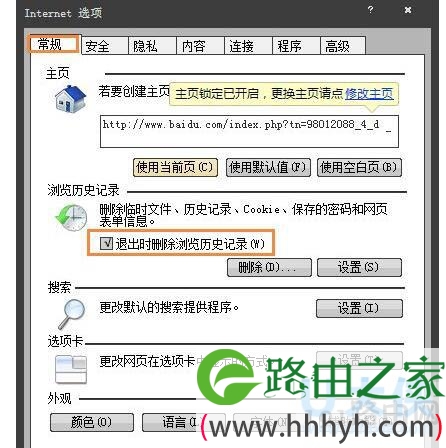
7、当然,为了避免以后重复对上网记录执行擦除操作,我们可以对浏览器进行设置,以确保每次退出浏览器时自动删除上网记录。对此进行如下设置:点击“工具”-》“Internet选项”项进入。
8、在打开的“Internet选项”窗口中,切换至“常规”选项卡,勾选“退出时删除浏览历史记录”项。
Win7系统
9、点击“浏览历史记录 设置”按钮,并在弹出的窗口中将“网页保存在历史记录中的天数”设置为“0”,点击“确定”完成设置。
以上就是彻底删除上网记录的方法
以上就是关于-常见问题-(Win7系统清除上网痕迹操作方法)的教程!

评论