
原标题:"Win10系统损坏了怎么办 软媒魔方一键修复Win10系统功能详解"相关电脑问题教程分享。 - 来源:WiFi之家网。电脑系统坏了要怎么修复呢?软媒魔方就有这样的功能,下面WiFi之家网将教大家
亲,以下就是关于(Win10系统损坏了修复方法),由“WiFi之家网”整理!
原标题:"Win10系统损坏了怎么办 软媒魔方一键修复Win10系统功能详解"相关电脑问题教程分享。 - 来源:WiFi之家网。
电脑系统坏了要怎么修复呢?软媒魔方就有这样的功能,下面WiFi之家网将教大家如何使用软媒魔方的一键修复功能修复系统,来看看具体的操作步骤吧。
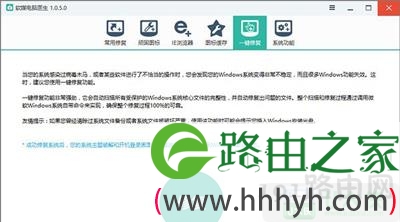
操作方法如下:
1、将Windows10微软原版镜像写入U盘,制作一个WiFi之家网U盘启动盘。
2、从U盘启动,首先会出现下图所示的界面:
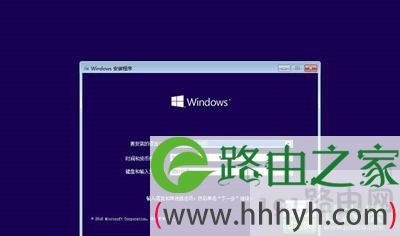
此时按Shift+F10快捷键可调出命令提示符。注意,在笔记本中可能需要按Shift+Fn+F10。
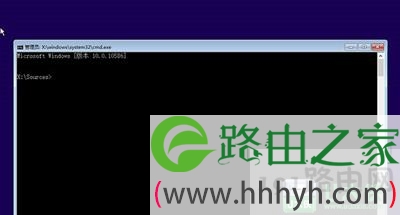
3、在命令提示符中可直接输入修复命令,不过因为PE下硬盘分区的盘符可能有差异,因此我们还需要先确定一下Windows被安装在哪个分区。确定方法:
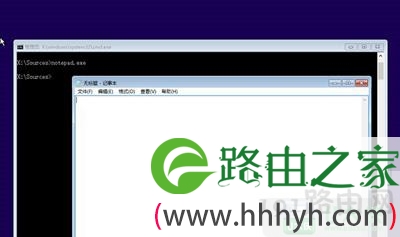
先在命令提示符中输入notepad.exe回车打开记事本,如下图所示:
在记事本中点击文件——打开,如下图所示,点击“打开”对话框左侧的“此电脑(或计算机、这台电脑)”:
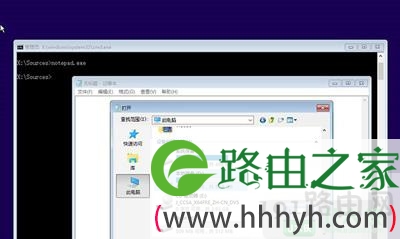
这里记下两个盘符,一个是启动分区盘符,这里即为系统保留分区,盘符为C;另一个就是安装Windows的分区,这里盘符为D。
4、记下盘符之后,关闭记事本,在命令提示符中输入下面的命令回车即可启动“一键修复”,注意根据实际情况修改命令中的盘符:
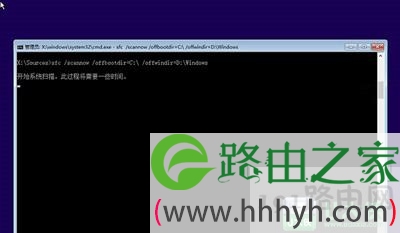
sfc /scannow /offbootdir=C:\ /offwindir=D:\Windows
修复界面如下图所示:
该方法同样适用于Windows7/Windows8/Windows8.1系统。
以上就是关于-常见问题-(Win10系统损坏了修复方法)的教程!

评论