
原标题:"D-Link路由器192.168.0.1登录页面打不开怎么解决"相关路由器设置经验分享。 - 来源:WiFi之家网
本文介绍了D-Link路由器的192.168.0.1登录页面打不开的解决办法"
原标题:"D-Link路由器192.168.0.1登录页面打不开怎么解决"相关路由器设置经验分享。 - 来源:【WiFi之家网】

本文介绍了D-Link路由器的192.168.0.1登录页面打不开的解决办法,引起无法打开D-Link无线路由器的192.168.0.1登录页面的原因有很多种,不错常见的还是由于用户的粗心大意所致,今天【WiFi之家网】以D-Link DIR 600M无线路由器为例,来分析打不开192.168.0.1登录页面打不开的原因和解决办法。
1、网线有问题

网线在制作的时候,如果线序排列错误,将无法正常传输数据;一般是新买的网线容易出现这种问题,这时候请换一根网线连接电脑和路由器,试一下能否打开。之前可以正常使用的网线,则不会出现这类问题。
2、设备连接问题
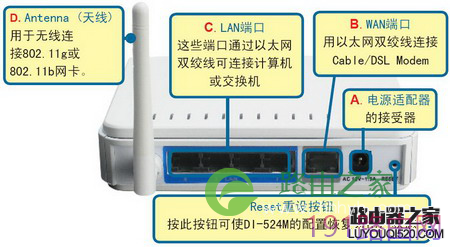
用一根网线连接D-Link DIR 600M无线路由器与电脑时,网线应该插在D-Link路由器的4个LAN接口中的任意一个接口,网线的另一头与电脑相连。
常见错误:经常有用户把网线插在了D-Link路由器的Internet接口(又叫做WAN口),网线的另一头与电脑连接,结果打不开192.168.0.1登录页面。
3、电脑IP配置不正确
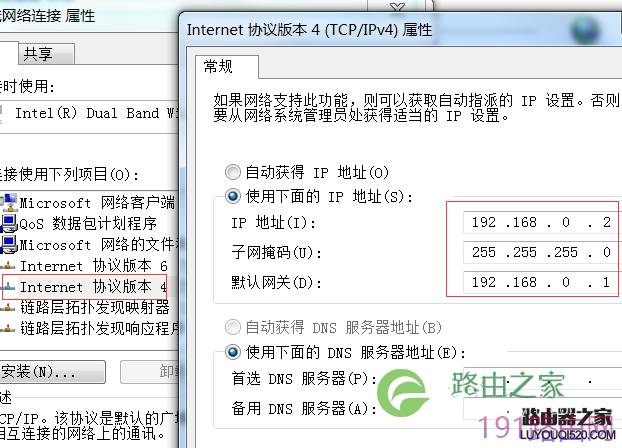
如果电脑的IP地址不在192.168.0.2-192.168.0.254这个范围之间,那么将无法打开D-Link路由器的登录界面。
解决办法:给电脑配置正确的IP地址,一般配置为动态IP地址(自动获取)就可以了,这样电脑可以通过DHCP服务,从D-Link路由器上获取到正确的IP地址,不容易出现错误。配置方法请参考文章:电脑IP地址的设置方法。
4、更改了登录地址
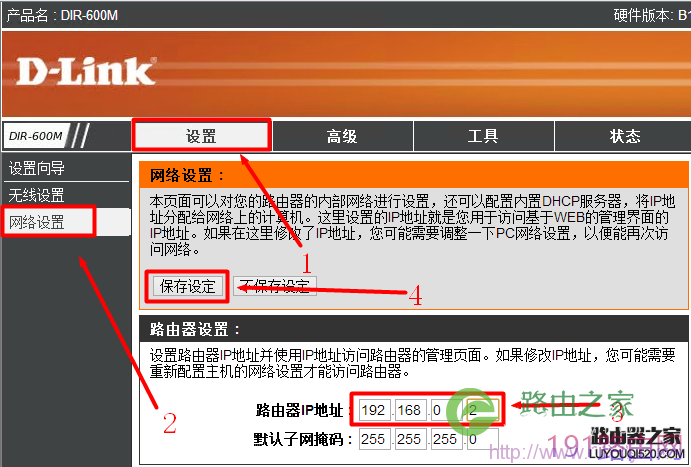
D-Link路由器的192.168.0.1登录页面打不开,还有一种可能,就是用户之前更改了登录地址,即192.168.0.1已经不是正确的登录地址了。
解决办法:检查D-Link路由器的登录界面地址是不是192.168.0.1,检查的方法是查看电脑上的默认网关地址,因为默认网关地址=D-Link路由器的登录界面地址。
查看电脑默认网关的方法:同时按下键盘上面的“Win”+“R”组合键打开运行程序——>在运行程序框中输入“cmd”并回车——>在cmd命令提示符界面输入“ipconfig /all”名称,并按下回车,在结果中找到:默认网关(Default Gateway),查看后面的值。
默认网关是192.168.0.2,意味着我们要在浏览器中输入192.168.0.2,才能够登录到D-Link路由器的管理界面了。

评论