

1、登陆路由器管理界面,在浏览器 中输入:192.168.0.1按回车键。
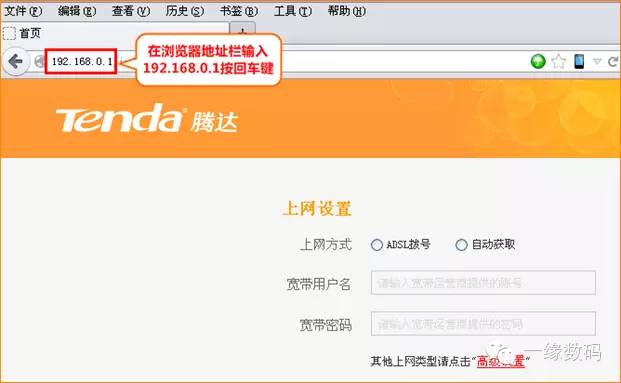
2、选择正确的上网方式进行设置(常见上网方式有PPPOE、动态IP、静态IP三种。
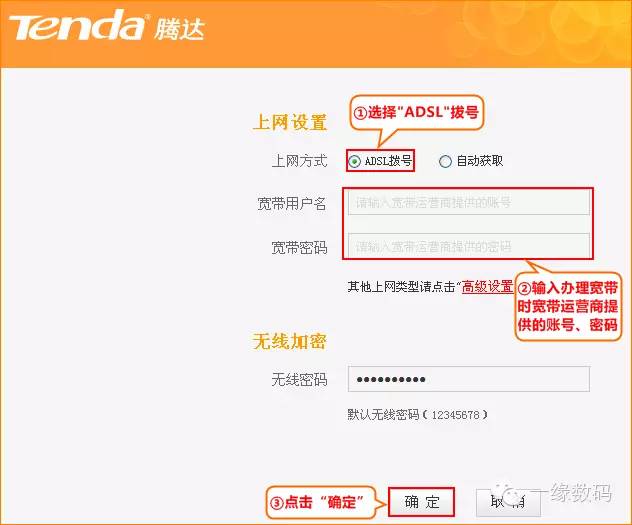
ADSL拔号:在设置页面中选择ADSL拨号, 在宽带用户名、宽带密码中输入宽带运营商(例如:电信、联通等)
提供的宽带用户名和密码 ,点击确定即可。
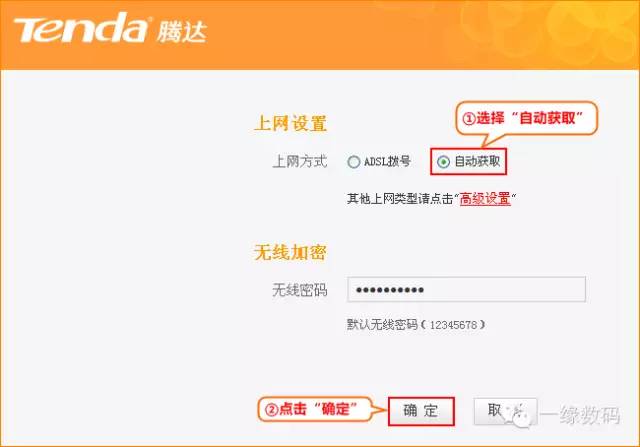
 自动获取(动态IP):在设置页面中选择自动获取—点击确定即可。
 静态IP:在设置页面点击高级设置-上网设置-选择静态IP输入网络运营商提供的上网固定的IP地址,子网掩码,网关,首选DNS服务器,点击确定。
温馨提示:通过路由器正常上网后,不需要再点击宽带连接,开机就可以直接上网;如果还有其他电脑需要上网,
直接将电脑接到路由器1234任意空闲接口,参照第二步将本地连接改成自动获取IP即可,不需要再去配置路由器。

相关:路由器设置
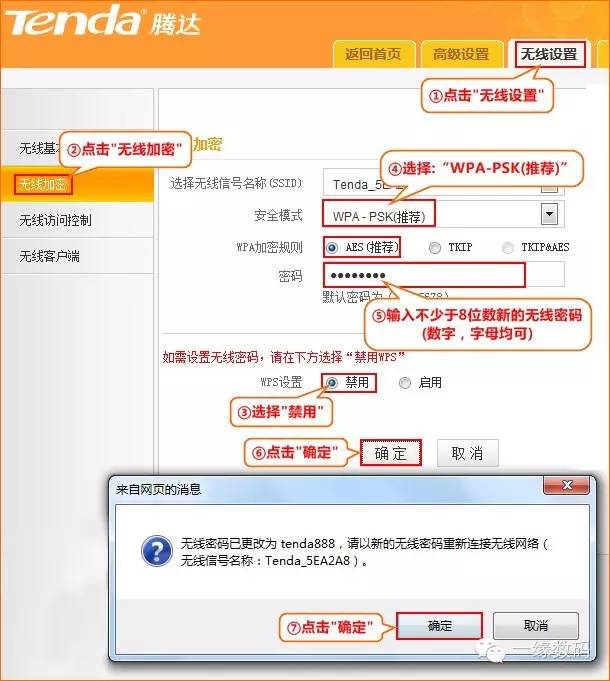
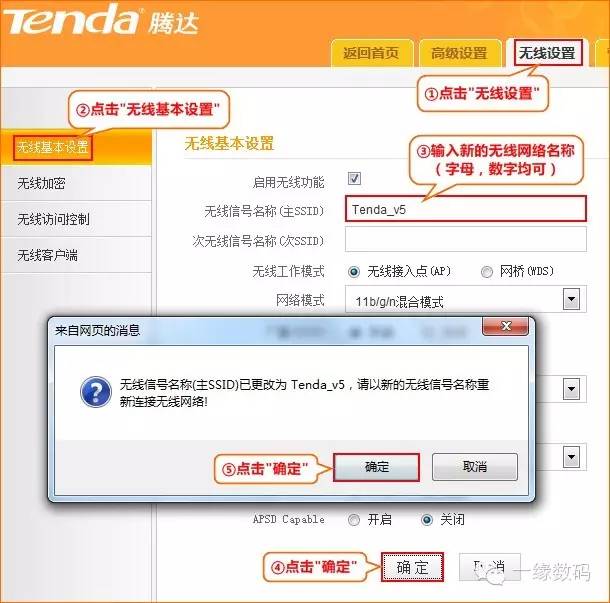
3、修改无线密码和无线信号名称
点击无线设置-无线安全,设置无线密码

现在看看可以上网吗?
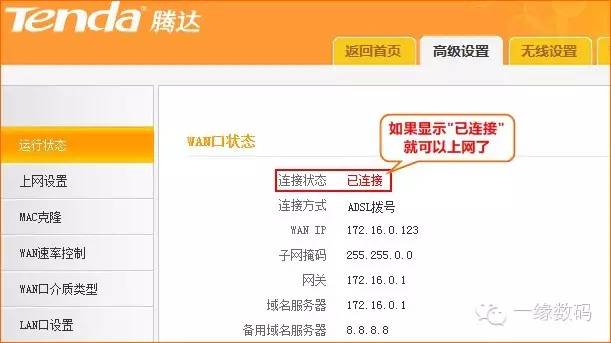
点击高级设置-运行状态,如果WAN口状态显示已连接,就可以浏览网页,上网冲浪了。
温馨提示:通过路由器正常上网后,不需要再点击宽带连接,开机就可以直接上网;如果还有其他电脑需要上网,直接将电脑接到路由器1234任意空闲接口,参照第二步将本地连接改成自动获取IP即可,不需要再去配置路由器。
以上就是“WiFi之家网”为你整理教程,希望能帮到你

评论