怎么登陆计算机管理,192.168.0.1怎么登陆到管理页面

192.168.1.1
1
192.168.1.1
6850
文章
0
评论
• 2022年11月9日09:49:55 • 192.168.0.1 • 阅读 18,596

本文档介绍路由器登录管理界面方法,帮助您快速登录管理界面进行相关设置,下面都以腾达路由器来讲解,其他品牌路由器登陆方法类似。

1.电脑或手机连接上路由器

怎么登陆计算机管理,192.168.0.1怎么登陆到管理页面

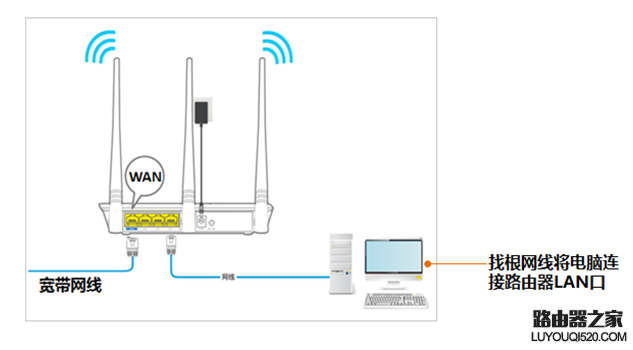
1.1有线电脑

找根短网线将电脑与路由器的任意一个LAN口连接起来,接上网线后对应的LAN口指示灯亮,如下图所示:
怎么登陆计算机管理,192.168.0.1怎么登陆到管理页面

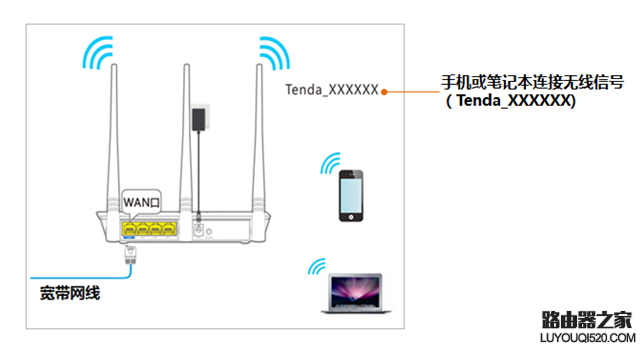
2.2手机或笔记本

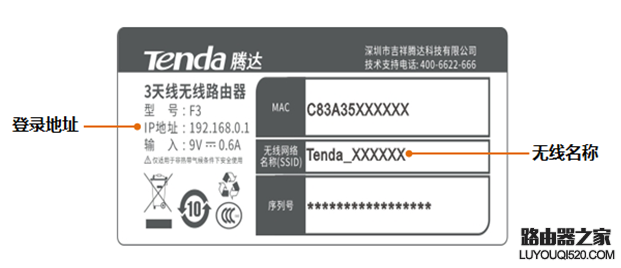
通过无线连接也可以登录,请用手机或笔记本连接上路由器出厂默认无线信号Tenda_XXXXXX(路由器背面贴纸上可以查看),如下图所示:
怎么登陆计算机管理,192.168.0.1怎么登陆到管理页面

2.查看登录地址

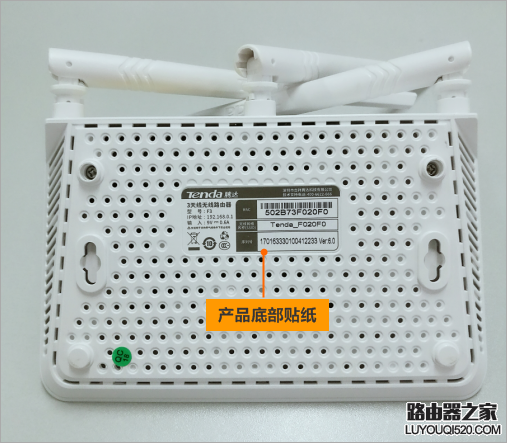
在路由器底部贴纸上查看路由器登录IP地址,如下图所示:

怎么登陆计算机管理,192.168.0.1怎么登陆到管理页面

可以看到贴纸上的IP地址192.168.0.1,该地址就是路由器默认的登录地址, 如下图所示:
怎么登陆计算机管理,192.168.0.1怎么登陆到管理页面

3.登录管理界面

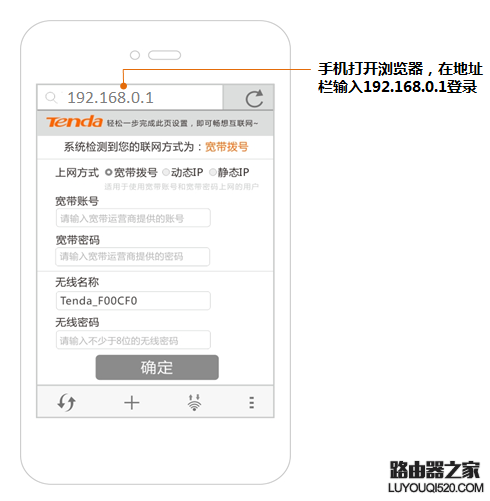
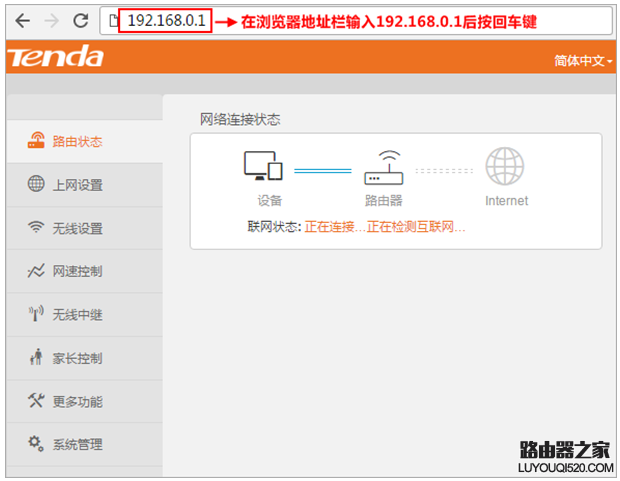
在已连接到路由器的电脑上打开浏览器,在地址栏输入192.168.0.1后,回车(按键盘上的 Enter 键),即可登录到路由器管理界面,如下图所示:
怎么登陆计算机管理,192.168.0.1怎么登陆到管理页面

手机登录的话,打开手机浏览器,访问192.168.0.1,如下图所示:

怎么登陆计算机管理,192.168.0.1怎么登陆到管理页面

以上内容由“WiFi之家网”整理收藏!。

相关推荐

192.168.1.1 路由器后台打不开网线插错了吗 192.168.0.1

192.168.1.1 路由器后台打不开网线插错了吗

一、先别急着拔线:90%的"打不开"其实是接错了口 把路由器翻过来,看那一排颜色各异的网口——是不是随便挑了一个就把光猫(俗称"猫")的线插进去了?很多人以为网口都长得一样,能插就...