'常见问题'最新文章

路由器常见问题的解决办法,希望对大家有帮助。

在路由器出现的故障中,大体可以分为两类:一类是硬故障,一类是软故障。这里的分类方法并没有严格的标准,只是为了方便而已,在实践中应该具体问题具体分析。

常见问题

8 月 13 2021
常

Win10开机直接跳过锁屏界面进入桌面设置方法

亲,以下就是关于(Win10开机直接跳过锁屏界面进入桌面设置方法),由“WiFi之家网”整理!
Win10开机直接跳过锁屏界面进入桌面设置方法

原标题:"Win10开机怎么直接跳过锁屏界面进入桌面"相关电脑问题教程分享。 - 来源:WiFi之家网。

  正常使用Win10系统的时候,开机会先出现一个带有时间的锁屏界面,点击任意按钮后才会进入登录界面或者桌面,那么怎么才能取消Win10锁屏界面呢?Win10怎么开机直接跳过锁屏进入桌面?

  解决方法:

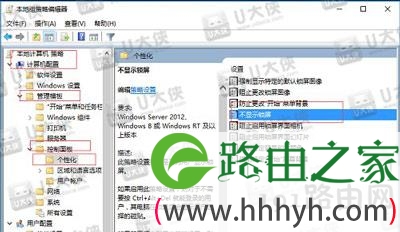
  1、在小娜Cortana搜索框中输入命令“gpedit.msc”,打开组策略编辑器;

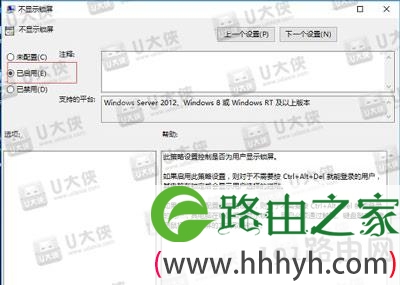
  2、在组策略编辑器中,依次找到“计算机配置”→“管理模板”→“控制面板”→“个性化”→“不显示锁屏”;
Win10开机直接跳过锁屏界面进入桌面设置方法

  3、在右侧双击“不显示锁屏”,将默认值修改为“已启用”;

Win10开机直接跳过锁屏界面进入桌面设置方法

  4、重启电脑再次进入系统后,你会发现Windows10已经跳过锁屏页面,直接显示登录界面了。

以上就是关于-常见问题-(Win10开机直接跳过锁屏界面进入桌面设置方法)的教程!
12,284 Win10开机直接跳过锁屏界面进入桌面设置方法已关闭评论 点赞
8 月 13 2021
常

Windows系统完美隐藏文件夹和文件设置方法

亲,以下就是关于(Windows系统完美隐藏文件夹和文件设置方法),由“WiFi之家网”整理!

Windows系统完美隐藏文件夹和文件设置方法

原标题:"Windows系统怎么才能完美隐藏文件夹和文件"相关电脑问题教程分享。 - 来源:WiFi之家网。

  有些比较隐私的文件或者照片不想让别人看到,但是进行加密万一忘了密码就更麻烦了,怎么才能隐藏文件夹呢?怎么把文件夹隐藏起来让别人看不出来呢?方法就是将文件夹隐藏在图片下面。

  将文件夹隐藏在图片下面,别人看到的只是一张图片,其它什么都看不到,而只有自己才知道这张图片里到底有什么东西,这种方法可以有效的预防别人偷看自己的隐私文件,是完美隐藏文件的首选方法。

  操作步骤:

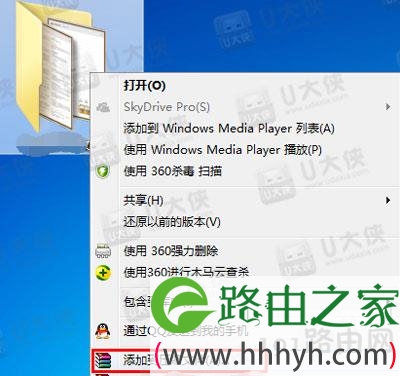
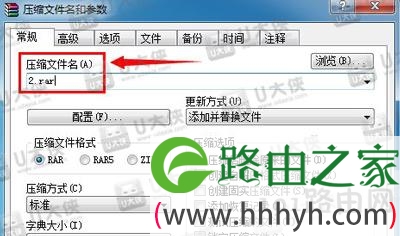
  1、首先,将你需要隐藏的文件夹压缩成*.rar格式,并修改文件名为2.rar,再找到一张你想要展现的图片,将名称改为1.jpg。然后将两个文件移动到D:盘根目录下。

Windows系统完美隐藏文件夹和文件设置方法

Windows系统完美隐藏文件夹和文件设置方法

  2、点击【开始】在下边搜索【运行】,然后打开【运行】;

  3、在【运行】中输入【cmd】点击【确认】;

Windows系统完美隐藏文件夹和文件设置方法

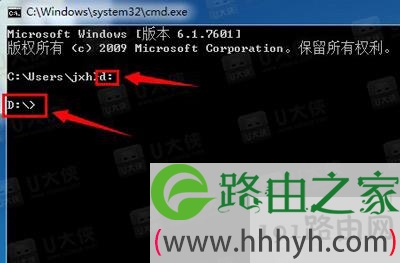
  4、在弹出的对话框中输入D:(因为我们将文件移动到D盘的根目录下了),然后点击【回车】;

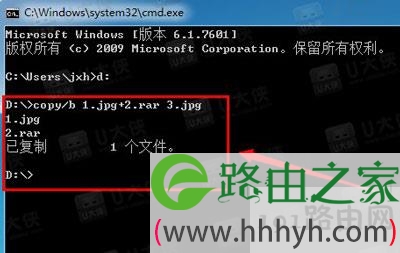
  在出现【D:\》】标志后输入【copy/b 1.jpg+2.rar 3.jpg】可直接将中括号内的内容复制粘贴进去。然后点【回车】。

Windows系统完美隐藏文件夹和文件设置方法

  5、此时会出现:

  1.jpg

  2.rar

  已复制 1个文件

  的标志字样,证明已经操作完成了。

Windows系统完美隐藏文件夹和文件设置方法

  6、打开D盘我们可以发现,除了刚才的1.jpg和2.rar外有多了一个文件3.jpg。我们在来看一下文件的大小。1.jpg是71.8k;2.rar是23.7MB;3.jpg是23.7MB。1和3照片相同,但大小多出了一个文件2,说明文件2已经成功隐藏在图片下面了。

Windows系统完美隐藏文件夹和文件设置方法

Windows系统完美隐藏文件夹和文件设置方法

Windows系统完美隐藏文件夹和文件设置方法

Windows系统完美隐藏文件夹和文件设置方法

  如何查看呢?

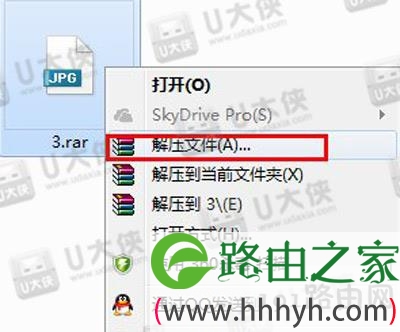
  1、查看的方法也很简单,就是将3.jpg的后缀名改为3.rar,变成压缩文件;

Windows系统完美隐藏文件夹和文件设置方法

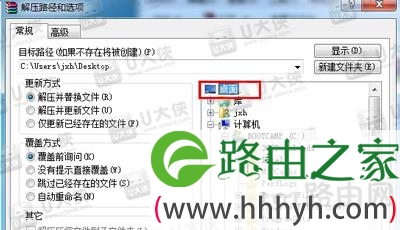
  2、然后右击文件选择解压文件,解压到指定的位置即可将图片中的文件夹释放出来。

Windows系统完美隐藏文件夹和文件设置方法

Windows系统完美隐藏文件夹和文件设置方法

  如果是不知道的用户肯定发现不了一张看似简单的图片,其实包含了我们隐藏的一个文件夹。这个方法相对于那些对文件夹加密的操作来说,将会更加隐蔽。

以上就是关于-常见问题-(Windows系统完美隐藏文件夹和文件设置方法)的教程!

10,958 Windows系统完美隐藏文件夹和文件设置方法已关闭评论 点赞
8 月 13 2021
常

微信小程序使用教程

亲,以下就是关于(微信小程序使用教程),由“WiFi之家网”整理!

微信小程序使用教程

原标题:"微信小程序是什么 小程序有什么用"相关电脑问题教程分享。 - 来源:WiFi之家网。

  微信,作为目前国内乃至世界zui成功的社交工具之一,订阅号便是一场地震,开启了人人都是媒体人的自媒体时代,而微信小程序也能够极大地降低软件的开发门槛,使得人人都有机会将自己的创业变成产品。

微信小程序使用教程

  2016年1月11日,微信之父张小龙指出,微信内部正在研究新的形态,叫微信小程序。时隔将近一年,腾讯宣布微信小程序将于2017年1月9日正式上线。

  什么是微信小程序?

  张小龙对小程序的定义是这样的:小程序不需要安装,你可以直接使用它。小程序的入口是二维码,我们更多的希望,用户通过扫二维码使用小程序。现在我们会轻量的提示用户,附近有一些怎样的店有一些小程序,比如三公里以外有一家店。扫描二维码后,立刻启动另一个小程序,你可以在里面买东西,查看资料介绍等等。用完即走,无需订阅。在餐厅吃饭,不需要下载订餐软件,扫描二维码,启动程序,排队、点餐、支付。

  无需卸载

  小程序的核心功能是提供一些本地的API供H5上面的JS(JavaScript,属于网络的脚本语言)调用,以此提升微信上H5应用的流畅度,无需下载安装即可使用,用户扫一扫或者搜一下即可打开应用,其提供丰富的API接口和组件,通过JS调用后端API SaaS,通过API的方式提供给前端的微信小程序实现服务,体验优于WebApp,接近原生APP。

  而这样看来,小程序看起来是程序,但是它以完全不同于过去APP的形状出现,小程序是一种比我们现有的所有的APP更加灵活,更加唾手可得的一种形态。

微信小程序使用教程

  小程序对用户/企业都是福音

  从小程序的设计理念可以看出,微信小程序的功能很强大,前景很美好。在PC互联网时代,人们可通过浏览器访问网站,但在移动互联网时代,企业纷纷开始通过手机APP提供服务,之后发现,更多的用户只愿意每天只使用那么几个APP,而不愿意去下载或者使用太多,在智能手机时代反而不如像PC的时代那样通过一个网站来解决所有问题。

  而小程序可以节省开发成本,提升效率。微信公众号开发涉及网页前端和服务器后端,相比起iOS和Android开发,至少节省了两个平台的开发成本以及相应的时间和人力。不过,由于微信小程序并没有类似APP导流量的接口,而这则意味着小程序更多只能用来作为APP的宣传工具。或者,企业需要重新构思并快速验证新的商业模式。对用户而言,取代部分APP以及微信公众号,用户体验更好。

  细心的人都会发现,一般APP在1.0版本的时候都特别干净,但到后面越升级,附加功能就会越多,占用内存也越来越大。而微信小程序的出现,用户可以直接通过关注小程序来实现某些APP的功能,所以手机可以少安装软件,对那些使用频率不高的软件来说,用户也可以用“小程序”来代替。

  另外,服务号也能取代部分不常用的微信公众号。比如市面上的很多广告牌都有二维码,作为用户,看到广告,想了解服务的时候,却需要去订阅这个公众号,接受推送消息。而小程序则能帮助用户取消订阅这个步骤,直接了解企业所能提供的服务。

以上就是关于-常见问题-(微信小程序使用教程)的教程!

9,645 微信小程序使用教程已关闭评论 点赞
8 月 13 2021
常

禁止Win7电脑安装任何软件设置步骤

亲,以下就是关于(禁止Win7电脑安装任何软件设置步骤),由“WiFi之家网”整理!

禁止Win7电脑安装任何软件设置步骤

原标题:"禁止Win7电脑安装任何软件教程"相关电脑问题教程分享。 - 来源:WiFi之家网。

  如何禁止Win7电脑安装任何软件?我们办公用的电脑或者有重要用途的电脑,都不希望别人在使用的时候安装软件,那么有什么办法禁止电脑安装软件吗?答案是有的,而且还是电脑自带的一种特性,我们只需要将其开启就可以了,下面WiFi之家网小编给大家介绍详细的操作。

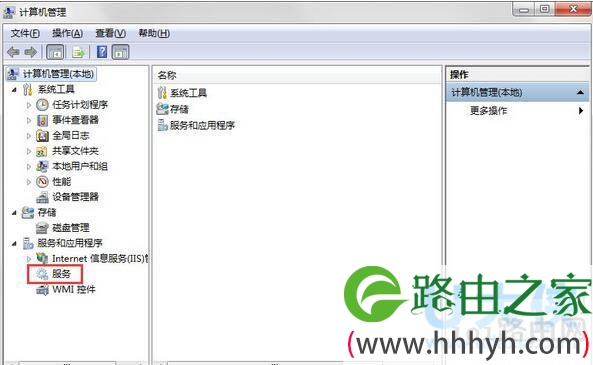
  1、在桌面上右键单击“计算机”或者“我的电脑”,使用“管理”功能。

  2、在计算机管理中选择使用“服务和应用程序”中的“服务”项。

禁止Win7电脑安装任何软件设置步骤

Win7

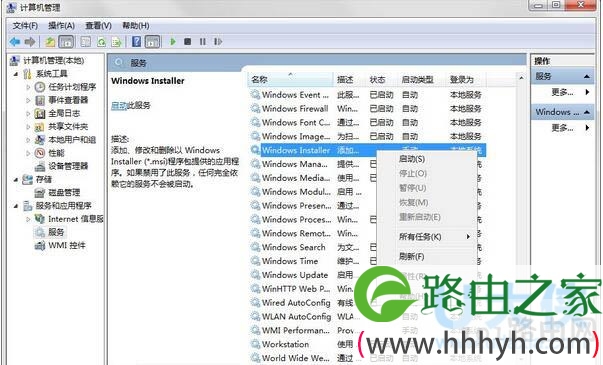
  3、在界面中间的“服务”程序中找到“windows installer”项,右键弹出菜单,选择“属性”功能。

禁止Win7电脑安装任何软件设置步骤

Win7

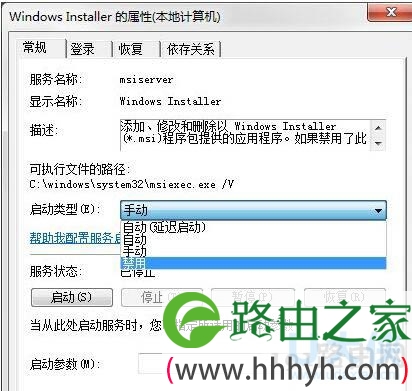
  4、打开它的属性设置,现在,我们点开“启动类型”,选择其中的“禁用”,并确定。

禁止Win7电脑安装任何软件设置步骤

Win7

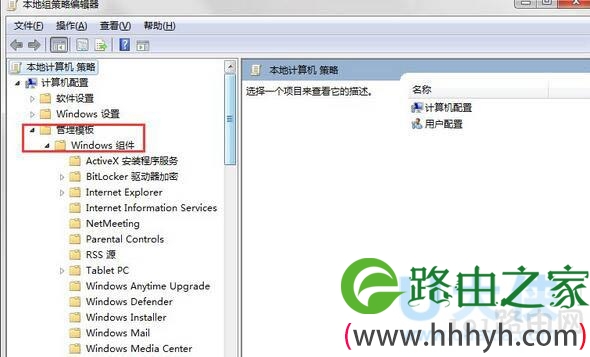
  5、我们还可以在注册表中进行修改哦,运行“gpedit.msc”打开组策略。

  6、接着,选择“计算机配置”——“管理模块”——“windows组件”——“windows installer”。

禁止Win7电脑安装任何软件设置步骤

Win7

  7、双击“禁用windows installer”。

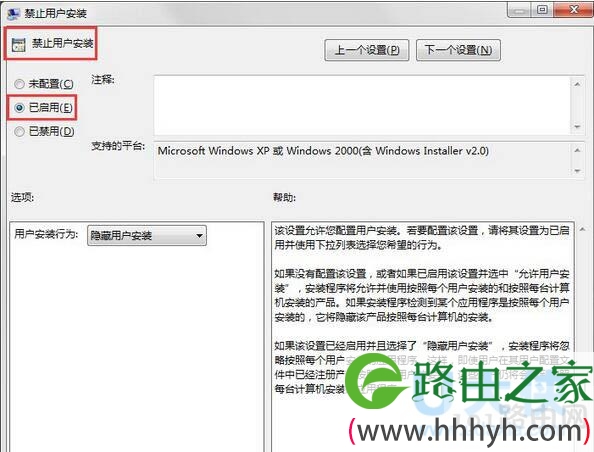
  8、在新的窗口中,找到其中的选择已启用,确定更改。

  9、并将禁止用户安装按照刚才的这个installer设置一样进行设置。

禁止Win7电脑安装任何软件设置步骤

Win7

  以上就是禁止Win7电脑安装任何软件教程,

以上就是关于-常见问题-(禁止Win7电脑安装任何软件设置步骤)的教程!

9,330 禁止Win7电脑安装任何软件设置步骤已关闭评论 点赞
8 月 13 2021
常

Win7电脑玩游戏就断网修复方法

亲,以下就是关于(Win7电脑玩游戏就断网修复方法),由“WiFi之家网”整理!

Win7电脑玩游戏就断网修复方法

原标题:"Win7电脑玩游戏就断网的解决方法"相关电脑问题教程分享。 - 来源:WiFi之家网。

  Win7电脑一玩游戏就断网怎么办?我们使用电脑玩游戏,那是很正常的事情;我们电脑除了工作外,其余就拿来玩一下游戏,娱乐娱乐啊!可zui近,有Win7系统的用户,电脑一打开游戏准备玩游戏就断网了,这是怎么回事呢?下面一起来看看Win7电脑玩游戏就断网的解决方法。

Win7电脑玩游戏就断网修复方法

Win7

  解决方法如下:

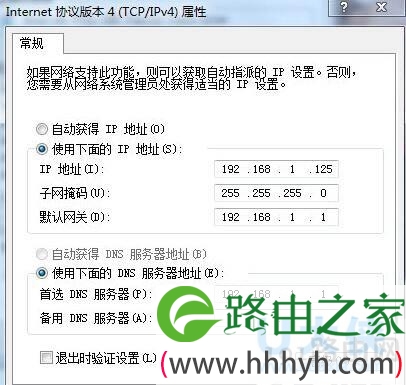
  1、如果用户的是拨号上网的话,将将猫重新在插拔设置一下,然后核对好的dns和IP设置。点击网络邻居找到“本地连接”和“宽带连接”,然后右击查看其“属性”。找到【internet协议版本4或者6】,然后双击打开它,在里面从新设置你的dns。如果不知道的话就打电话为网络服务商吧。设置完成后,然后在查看故障是否解决了。

  2、如果你用的是路由器局域网的话,也可以网络不稳定不给力造成的,也有用户会窃取网速,导致你的网速很慢,所有一开一些需要高网速的游戏运行不了的情况。建议将路由器重新设置下。更好一个人用的话是更好的了。就不会被别人窃取限制网速了。有网友说用无线网络出现上游戏断网掉线的情况,那估计就是网速不给力造成的了。

  3、上述方法都行不通的话,查看你的网卡驱动是否需要更新或者出现了故障的清形,如果是的话,将网卡更新到zui新版吧。zui后没办法了就只能尝试将电脑作一键还原,如果没有设置还原点的话就将电脑系统重装吧。小编已经也碰到过,重装系统就好了。希望你也是跟小编那么幸运哦。

  4、小编要出绝招了,打电话给服务商咨询故障的解决方法吧。更好使能上门服务免费帮用户解决以上游戏就掉线的故障。

  以上就是Win7电脑玩游戏就断网的解决方法

以上就是关于-常见问题-(Win7电脑玩游戏就断网修复方法)的教程!
10,626 Win7电脑玩游戏就断网修复方法已关闭评论 点赞
8 月 13 2021
常

Win8.1鼠标出现严重滞后卡顿情况如何解决

亲,以下就是关于(Win8.1鼠标出现严重滞后卡顿情况如何解决),由“WiFi之家网”整理!

Win8.1鼠标出现严重滞后卡顿情况如何解决

原标题:"Win8.1鼠标出现严重滞后卡顿情况的解决方法"相关电脑问题教程分享。 - 来源:WiFi之家网。

  Win8.1鼠标出现严重滞后卡顿情况怎么办?有用户在玩游戏的时候会遇到一些兼容性的问题,还有玩游戏鼠标出现严重滞后,卡顿的情况。怎么办?出现这样的问题,我们要怎么去解决它呢?下面,我们一起来看看Win8.1鼠标出现严重滞后卡顿情况的解决方法。

Win8.1鼠标出现严重滞后卡顿情况如何解决

  步骤如下:

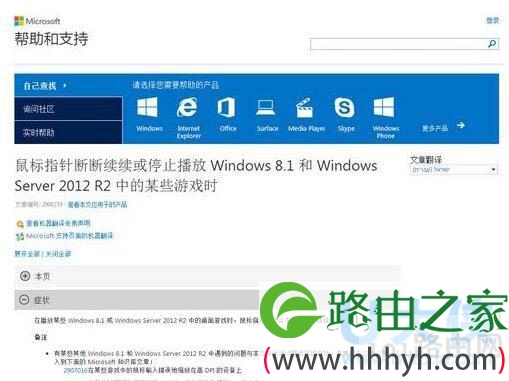
  微软对Win8.1存在鼠标卡顿的情况做出了解释:“当用户使用Win8.1和Server 2012 R2平台运行一些特殊的桌面游戏过程中,用户的鼠标点击将会出现未响应或者锁定的情况。出现这种问题的原因在于Win8.1里面更改了鼠标输入处理方式,因此,对于游戏的处理和操作方式都与之前的Windows系统不一样。”

  出现上述鼠标卡顿的问题的主要包括以下游戏:

  Call of Duty: Black Ops

  Call of Duty: Black Ops - Multiplayer

  Call of Duty: Black Ops II

  Call of Duty: Black Ops II - Multiplayer

  Call of Duty: Black Ops II - Zombies

  Call of Duty: Ghosts - Multiplayer

  Call of Duty: MW2

  Call of Duty: MW2 - Multiplayer

  Call of Duty: MW3

  Call of Duty: MW3 - Multiplayer

  Call of Duty: MW

  Call of Duty: MW - Multiplayer

  Counter Strike: Global Offensive

  Counter Strike: Source

  Deus Ex : Human Revolution

  Deus Ex : Human Revolution Director‘s Cut

  Hitman Absolution

  Hitman Sniper Challenge

  Half Life 2

  Metro 2033

  Portal

  Tomb Raider

  如需将此鼠标卡顿补丁作用到其他游戏中,可以通过修改注册表的方式完成。在修改注册表前,请大家先备份好注册表信息,详细的修改方法可参看微软官方指导。

  以上就是Win8.1鼠标出现严重滞后卡顿情况的解决方法

以上就是关于-常见问题-(Win8.1鼠标出现严重滞后卡顿情况如何解决)的教程!

9,801 Win8.1鼠标出现严重滞后卡顿情况如何解决已关闭评论 点赞
8 月 13 2021
常

IE浏览器导致电脑死机解决方法

亲,以下就是关于(IE浏览器导致电脑死机解决方法),由“WiFi之家网”整理!

IE浏览器导致电脑死机解决方法

原标题:"Windows10下打开IE浏览器导致电脑死机的解决方法"相关电脑问题教程分享。 - 来源:WiFi之家网。

  Windows10下打开IE浏览器导致电脑死机怎么办?近日,很多用户因为操作习惯,选择在Win10系统中使用IE浏览器。而他们在打开ie浏览器时,偶尔会遇到电脑死机的问题。这该怎么办呢?针对此问题,下面WiFi之家网小编就给大家介绍下Windows10下打开IE浏览器导致电脑死机的解决方法。

  方法如下:

  1、按下“Win+R”组合键打开运行,在框中输入“regedit”点击确定打开注册表编辑器。

IE浏览器导致电脑死机解决方法

IE浏览器

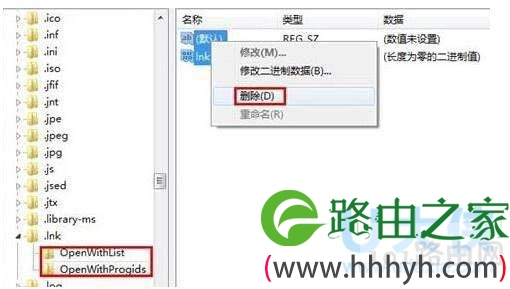
  2、HKEY_CURRENT_USER/SOFTWARE/MICROSOFT/WINDO WS/Currentversion/Explorer/FileExts/.lnk 。

IE浏览器导致电脑死机解决方法

  3、展开“.lnk”后,我们可以看到“openwithlist”和“openwithprogids”,分别将两个项里面的值全部删除即可。

IE浏览器导致电脑死机解决方法

IE浏览器

  4、删除后将系统注销一下win10即可。

  以上就是Windows10下打开IE浏览器导致电脑死机的解决方法

以上就是关于-常见问题-(IE浏览器导致电脑死机解决方法)的教程!

16,158 IE浏览器导致电脑死机解决方法已关闭评论 点赞
8 月 13 2021
常

局域网磁盘共享用户数量设置步骤

亲,以下就是关于(局域网磁盘共享用户数量设置步骤),由“WiFi之家网”整理!

局域网磁盘共享用户数量设置步骤

原标题:"局域网磁盘共享用户数量设置教程"相关电脑问题教程分享。 - 来源:WiFi之家网。

  局域网磁盘共享用户数量怎么设置?企业有些时候总靠QQ之类的来回传输很耽误时间。所以很多企业喜欢设置共享盘,将一下文件共享。那么,局域网磁盘共享用户数量怎么设置?下面,我们一起来看看局域网磁盘共享用户数量设置教程。

  1、右击需要共享的磁盘,选择共享——高级共享。

局域网磁盘共享用户数量设置步骤

局域网

  2、点击“高级共享”按钮。

局域网磁盘共享用户数量设置步骤

局域网

  3、勾选“共享此文件夹”选项。

局域网磁盘共享用户数量设置步骤

局域网

  4、接着就可以在“将同时共享的用户数量限制为:”进行设置,可以根据需要进行设置,比如设为3。

局域网磁盘共享用户数量设置步骤

局域网

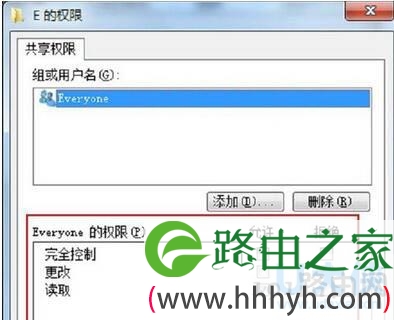
  5、还可以对权限进行设置,可根据需要决定是否勾选“完全控制”、“读取”、“更改”等权限。

局域网磁盘共享用户数量设置步骤

局域网

  以上就是局域网磁盘共享用户数量设置教程

以上就是关于-常见问题-(局域网磁盘共享用户数量设置步骤)的教程!

12,589 局域网磁盘共享用户数量设置步骤已关闭评论 点赞
8 月 13 2021
常

百度win10直通车使用

亲,以下就是关于(百度win10直通车使用),由“WiFi之家网”整理!

百度win10直通车使用

原标题:"百度win10直通车怎么用?windows10直通车升级教程"相关电脑问题教程分享。 - 来源:WiFi之家网。

  百度win10直通车怎么用?众所周知,百度和微软联合推出了“百度Windows直通车2.0正式版”即百度win10升级助手。用户下载安装后即可一键免费升级Windows 10正式版。那么,很多用户就要问了, 百度win10直通车怎么用呢?针对这个问题,下面,WiFi之家网小编就给大家介绍windows10直通车升级教程。

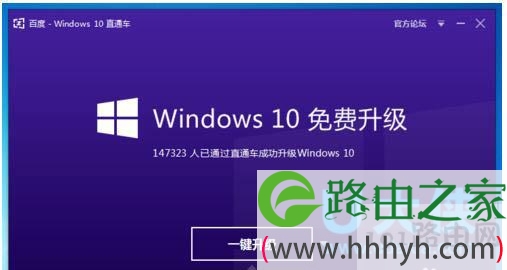
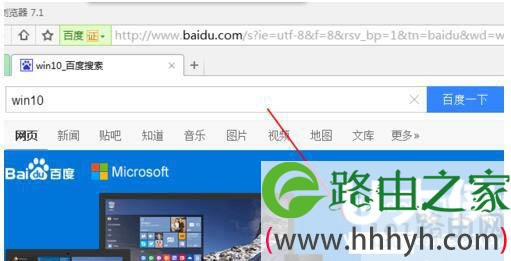
  1、首先可以在百度搜索框键入“ win10 ”关键词,接着在引导页面上点击“ 了解详情 ”进入即可。

百度win10直通车使用

windows10直通车

  2、进入下载页面之后,直接点击“ 立即下载 ”将文件保存到电脑。

百度win10直通车使用

windows10直通车

  3、下载完成之后,双击打开“ 百度win10直通车 ”文件即可。

百度win10直通车使用

windows10直通车

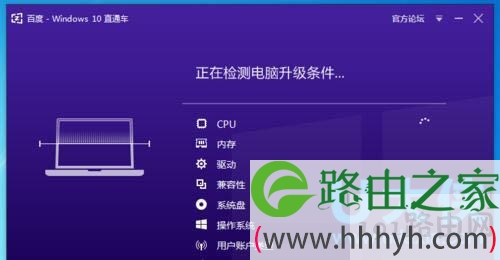
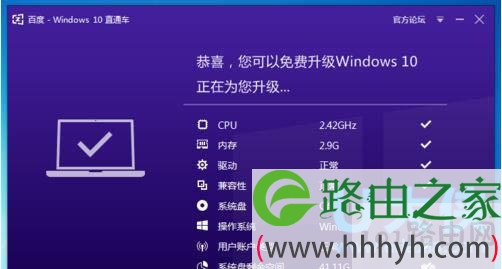
  4、百度win10直通车无需运行安装,直接打开后就会自动为电脑先进行一个升级条件检测。

百度win10直通车使用

windows10直通车

  5、稍等一会,我们就可以看到检测结果啦!

百度win10直通车使用

windows10直通车
[page]

  6、有需要升级的朋友,就可以在此页面上进行一键升级win10正式版的系统了。升级过程原有电脑软件会自动备份,升完即用。

  注意:升级前请务必【备份C盘重要文件/资料】

  另外:在Windows 10,提供了一个系统回滚功能,升级后如果不满意,还可以回滚到升级之前的系统哦!

百度win10直通车使用

windows10直通车

  升级win10配置要求

  1、根据微软给出的升级信息是,升级Win10 电脑需需要满足的硬件条件为:

  CPU:大于1GHz;

  内存:大于1GB(32位)或2GB(64位)

  系统盘空间:大于16GB(32位) 或20GB(64位)

  显卡:WDDM驱动程序的设备,微软DirectX9图形支持。

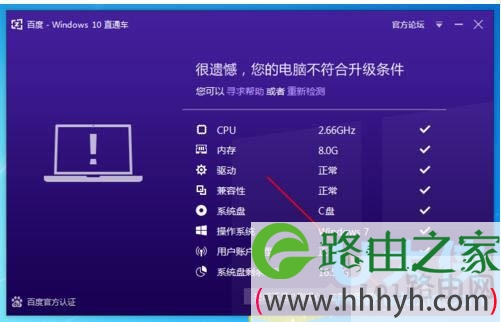
  如下图所示:小Y另一台电脑由于用的是固态硬盘,C盘少于20G空间,所以检测后显示为【很遗憾,您的电脑不符合升级条件】

百度win10直通车使用

windows10直通车

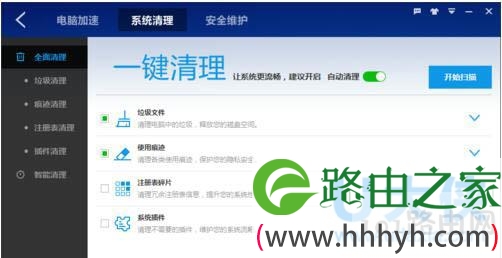
  2、现在来说除了XP,大多数win7以上的电脑升级win10基本是没问题了,但也还是有一些,因处理器不支持NX 缺少DirectX9图形支持、或系统盘空间不足等因素,导致无法升级win10。如因系统盘空间不足,可以尝试删除一些没用的文件来释放空间、或使用百度卫士之类的清理工具,深度清理一下系统盘垃圾。

百度win10直通车使用

windows10直通车

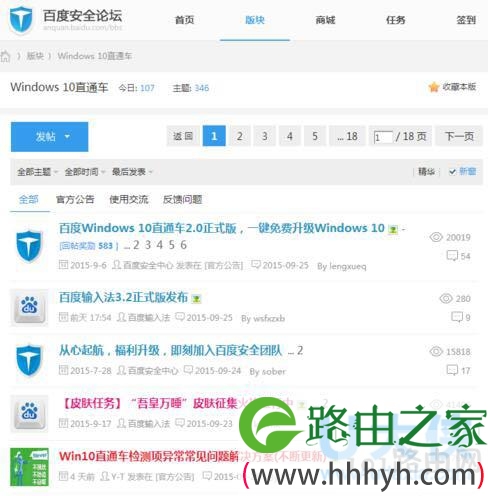
  3、另外:如果在升级和使用win10过程中出现异常问题,可以前往百度安全论坛【win10直通车板块】寻找解决方法。

百度win10直通车使用

windows10直通车

  以上就是windows10直通车升级教程

以上就是关于-常见问题-(百度win10直通车使用)的教程!
9,271 百度win10直通车使用已关闭评论 点赞
8 月 13 2021
常

限制磁盘访问操作方法

亲,以下就是关于(限制磁盘访问操作方法),由“WiFi之家网”整理!

限制磁盘访问操作方法

原标题:"高手支招 教你如何限制磁盘访问"相关电脑问题教程分享。 - 来源:WiFi之家网。

  不少人的U盘中都存有大量的重要资料,然而又不想让别人看到,所以很多人都有给U盘加密的习惯,从而更好保护自己的隐私。除了给U盘加密外,其实我们还可以限制用户权限禁止访问磁盘。今天小编就给大家说说如何限制磁盘访问。

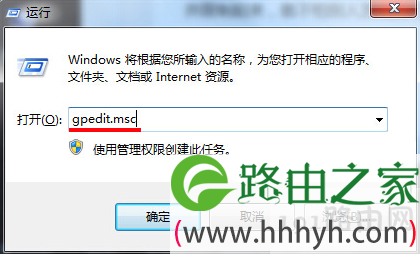
  1、使用组合键(win键+r键)打开运行窗口,并输入“gpedit.msc”,按回车键确认,如下图所示:

限制磁盘访问操作方法

运行窗口

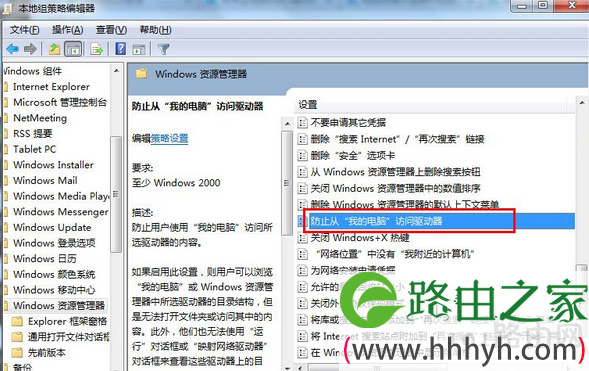
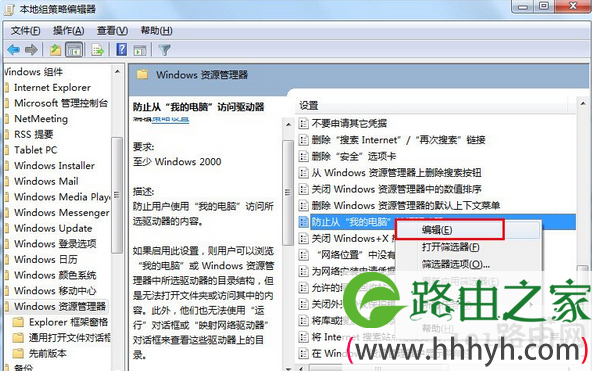
  2、在弹出的本地组策略编辑器中依次展开“本地计算机策略→用户配置→管理模板→windows组件→windows资源管理器”然后在右侧的设置列中找到(防止从“我的电脑”访问驱动器)选项,如下图所示:

限制磁盘访问操作方法

本地组策略编辑器

  3、然后将鼠标移至防止从“我的电脑”访问驱动器选项上单击右键,在弹出的选项中点击“编辑”,如下图所示:

限制磁盘访问操作方法

本地组策略编辑器

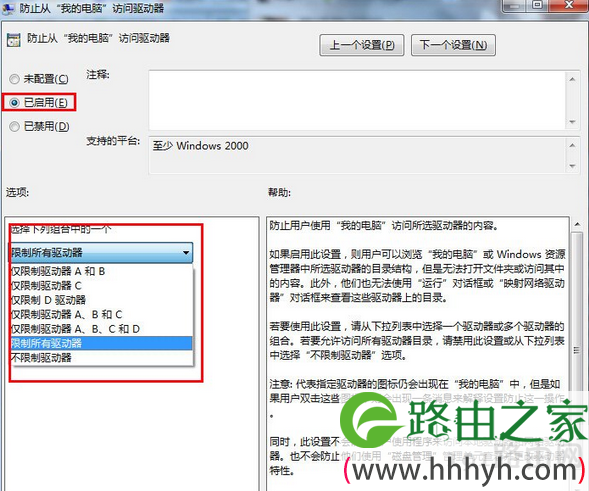
  4、在弹出的窗口中点击“已启用”,并在选项下拉列表中选择需要限制的磁盘,然后点击“应用——确定”,如下图所示:

限制磁盘访问操作方法

防止从“我的电脑”访问驱动器

以上就是关于-常见问题-(限制磁盘访问操作方法)的教程!
11,966 限制磁盘访问操作方法已关闭评论 点赞
8 月 13 2021
常

电脑摄像头不能用解决方法

亲,以下就是关于(电脑摄像头不能用解决方法),由“WiFi之家网”整理!

电脑摄像头不能用解决方法

原标题:"小技巧教你解决电脑摄像头不能用问题"相关电脑问题教程分享。 - 来源:WiFi之家网。

  电脑摄像头不能用怎么办?不少人在使用电脑跟别人开视频的时候,却发现自己的摄像头不能用,然后平时使用的时候又没问题。这是怎么回事呢?今天WiFi之家网小编就和大家说说电脑摄像头不能用的解决方法。

  USB摄像头不能用的排除方法:

  1、如果您电脑用的USB摄像头出现不可用,首先我们需要检查摄像头USB数据线是否与主机连接(建议连接主机后置USB接口,因为某些电脑主机前置USB接口并不可用,如发现USB接主机前面USB接口不可用,就应该尝试插后面试试)。

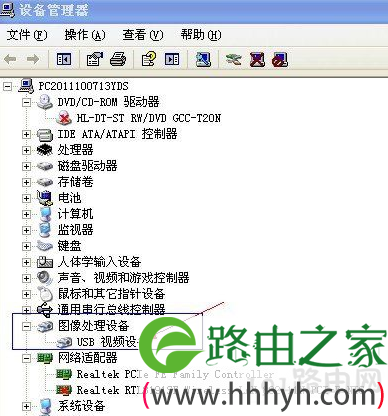
  2、检查线路连接正常后,我们进入我的电脑设备管理器中查看电脑是否检测到USB视频设备。以下是摄像头已经被电脑识别在设备管理器中显示的截图:

电脑摄像头不能用解决方法

设备管理中有USB摄像头设备

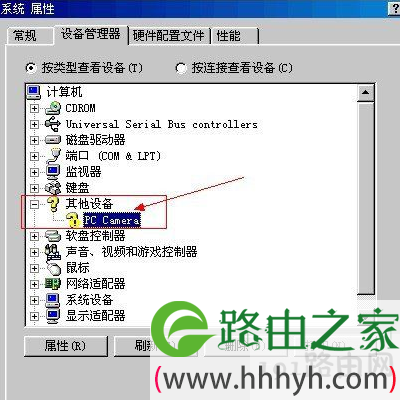
  3、以上是USB摄像头安装成功,并且一切正常的情况,如果您也看到类似结果,说明摄像头与电脑连接正常,并且被电脑识别,驱动也已经安装成功了。如果这个时候摄像头不可用多半是电脑系统软件设置问题,您可以查阅下摄像头使用说明书。另外一种是电脑发现未知设备,也就是摄像头驱动没正常安装,如下图:

电脑摄像头不能用解决方法

摄像头未安装或驱动不正常的结果

  4、这种现象可能有两个原因,一是你的摄像头驱动程序没有正确安装,另一个是你的USB接口出现了硬件故障。目前 Windows XP/Vista,Windows 7的操作系统已经内置了大部分摄像头的驱动程序,但是由于产品技术日新月异,一些新款的摄像头可能要重新安装自带的驱动程序才能正常使用,所以这里建议你先安装一下你所购买的摄像头包装中自带的驱动程序,看能不能解决问题,也可以下载个驱动精灵,自动检测驱动安装。

  5、如果驱动程序方面没有问题的话,则可能是USB接口出现故障。首先你将摄像头换一个USB插槽连接,看是否能够正常使用,如果在其他插槽上能用则表示你原先的那个USB槽出现了问题;如果还是不行的话,换个电脑再试试,依然不行则可能是你摄像头有问题,建议送修或是更换。

以上就是关于-常见问题-(电脑摄像头不能用解决方法)的教程!
21,915 电脑摄像头不能用解决方法已关闭评论 点赞
8 月 13 2021
常

电脑程序无响应是什么原因

亲,以下就是关于(电脑程序无响应是什么原因),由“WiFi之家网”整理!

电脑程序无响应是什么原因

原标题:"电脑程序无响应的原因及解决方法"相关电脑问题教程分享。 - 来源:WiFi之家网。

  电脑程序无响应怎么办呢?很多人在使用电脑的时候,都有遇到过电脑程序无响应的问题,导致许多程序都无法正常运行。因此,今天WiFi之家网小编就和大家说说电脑程序无响应的原因及解决方法吧!

电脑程序无响应是什么原因

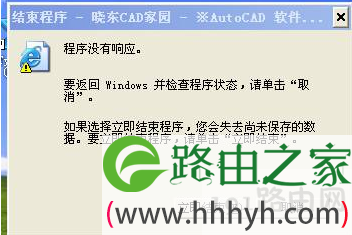
程序无响应

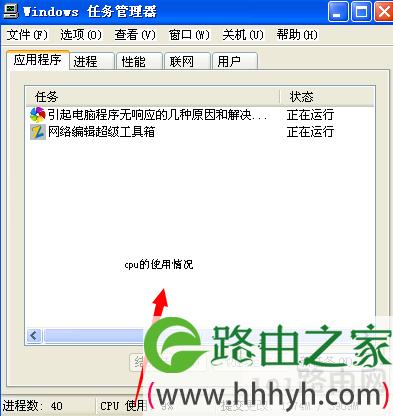
  1、电脑程序打开过多,导致处理器运行负担加重,引起反应不过来,这种情况我们可以在任务管理器中查看CPU的使用比例来查看、如果是使用90%以上,那么就很可能是处理器运行不过来,导致了,一般等待一下就会好。如下图:

电脑程序无响应是什么原因

任务管理器

  2、引起电脑程序无响应的另外一个原因可能是程序问题,比如程序由于中病毒,导致电脑运行程序进入死循环,那么肯定电脑会出现无响应,出现此问题zui明显的症状是,多次打开某程序出现电脑无响应,解决办法,卸载程序重新安装即可。

  3、引擎电脑程序无响应的原因三是,网速有问题,当电脑网速有问题时,所运行的程序与网络有关联,比如浏览动态网页,由于网络差,数据信号不稳定,造成数据传输不稳定,电脑一直象网络接受请求,但却获取的到的信号缓慢从而引起电脑无响应。解决办法;提高电脑的网速。

以上就是关于-常见问题-(电脑程序无响应是什么原因)的教程!

19,756 电脑程序无响应是什么原因已关闭评论 点赞