'常见问题'最新文章

路由器常见问题的解决办法,希望对大家有帮助。

在路由器出现的故障中,大体可以分为两类:一类是硬故障,一类是软故障。这里的分类方法并没有严格的标准,只是为了方便而已,在实践中应该具体问题具体分析。

常见问题

8 月 12 2021
常

Win7系统怎么给磁盘加密win7硬盘加密的方法(图)

亲,以下就是关于(Win7系统怎么给磁盘加密win7硬盘加密的方法(图)),由“WiFi之家网”整理!

Win7系统怎么给磁盘加密win7硬盘加密的方法(图)

原标题:"Win7系统怎么给磁盘加密?win7硬盘加密的方法介绍"相关电脑问题教程分享。 - 来源:WiFi之家网。

  Win7系统怎么给磁盘加密?在使用win7系统的过程中,有时候为了保护电脑的安全,我们有时候就需要对硬盘的某个磁盘进行加密,这样别人就不会看到磁盘中的内容了,那么win7系统怎么给磁盘加密呢?下面,我们一起来看看win7硬盘加密的方法介绍。

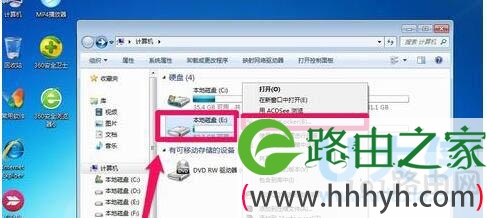
  1、打开电脑的计算机,然后我们找到想要加密的磁盘。

  2、比如我们想要给电脑的E盘进行加密。我们在E盘上单击鼠标右键,然后选择启用Bitlocker。
Win7系统怎么给磁盘加密win7硬盘加密的方法(图)

Win7系统

  3、我们选择启用密码解锁驱动器,然后下一步。

Win7系统怎么给磁盘加密win7硬盘加密的方法(图)

Win7系统

  4、为了防止以后你忘了密码,出现无法访问磁盘的情况,我们更好在出现的界面上选择一个位置保存密码文件。

  5、小编这里选择将密码文件保存在电脑上,我们选择一个其它的磁盘保存我们的密码文件,当然自己要记住密码文件的保存位置,以后忘记密码的时候可以使用密码恢复文件进行恢复。

  6、Bitlocker驱动器加密过程中我们可以耐心等待,因为加密的时间和你的磁盘大小是有关系的。

  7、等待一段时间后磁盘加密完成。

  8、磁盘加密完成后,我们的磁盘就加了一个小锁的标志。

  9、这时候我们需要输入密码才能访问磁盘,别人无法访问了。

Win7系统怎么给磁盘加密win7硬盘加密的方法(图)

Win7系统

  以上就是win7硬盘加密的方法介绍,

  相关内容推荐:巧用BitLocker为硬盘加密

以上就是关于-常见问题-(Win7系统怎么给磁盘加密win7硬盘加密的方法(图))的教程!

8,307 Win7系统怎么给磁盘加密win7硬盘加密的方法(图)已关闭评论 点赞
8 月 12 2021
常

Win7关不了机解决方法Win7关不了机的解决方法(图)

亲,以下就是关于(Win7关不了机解决方法Win7关不了机的解决方法(图)),由“WiFi之家网”整理!

Win7关不了机解决方法Win7关不了机的解决方法(图)

原标题:"Win7关不了机怎么办?Win7关不了机的解决方法"相关电脑问题教程分享。 - 来源:WiFi之家网。

  Win7关不了机怎么办?电脑关不机有很多因素,有可能是中毒了、有可能是系统问题、有可能是硬件问题;也有可能是设置问题,所以我们要一个个的排除。有Win7系统用户,也经常遇到电脑关不了机,每次都的要按下强制关机按钮,那要如何解决这个问题呢?下面,我们就一起来看看Win7关不了机的解决方法。

  解决方法如下:

  第一、中毒可能性。如果电脑可能中毒导致关不了机,就需要下载360安全卫士,然后进行木马杳然,点击全盘杀毒,一个也不能放过,然后杀完之后继续用电脑,如果能正常关机,那么 就恭喜您了,如果不可以,就进行下一步。

Win7关不了机解决方法Win7关不了机的解决方法(图)

Win7关不了机

  第二、配置文件修复。如果杀毒也解决不了,就要进行这一步了,配置文件进行修复,具体操作可能会比较麻烦,大家耐心的看一下。

  1、第一小步,点击电脑左下方“开始”图标,然后在“搜索程序和文件”里面输入 ““regedit”,看到出来的结果点击“确定”,然后会弹出设置框。

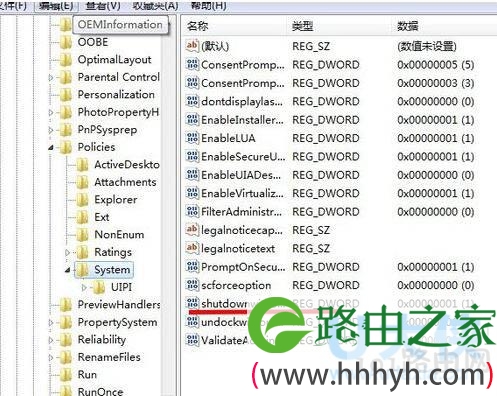
  在设置框里面找到HKEY-LOCAL-MACHINE\SOFTWARE\Microsoft\Windows\CurrentVersion\policies点击“system”文件夹, 然后双击右侧的“shutdownwithoutlogon”项。

  双击后会弹出一个设置框,在框里面把基数改成十六进制,把数值改成”1“。

Win7关不了机解决方法Win7关不了机的解决方法(图)

Win7关不了机

  2、第二小步,点击电脑左下方“开始”图标,然后在“搜索程序和文件”里面输入“gpedit.msc”,然后在搜索结果点击“确定”按钮。弹击一个设置框。

  在设置框里面找到”用户配置——管理模板,然后点击,右方会出现“开始”菜单和任务栏,双击,双击后会弹出设置框,在新的设置框右方 找到删除并阻止“关机”、“重新启动”、“睡眠”和“休眠”命令在“开始”菜单可用。双击之后,设置“已禁用。

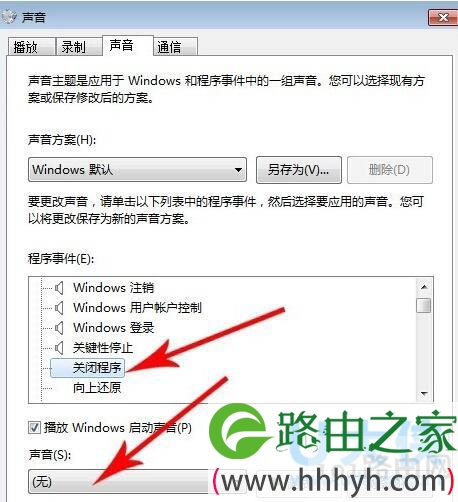
  第三、检查——退出Windows”声音文件是否已毁坏。如果以上方法仍然没有解决您的问题,那么要进行第三步。在”控制面板“找到”硬件和声音“,找到”声音“,点击进去,然后找到”程序事件“里面的”关闭程序“,在下方修改,声音为无,点击确定。

Win7关不了机解决方法Win7关不了机的解决方法(图)

Win7关不了机

  以上就是Win7关不了机的解决方法

  相关内容推荐:Win7旗舰版笔记本关不了机的原因及解决方法

以上就是关于-常见问题-(Win7关不了机解决方法Win7关不了机的解决方法(图))的教程!

9,592 Win7关不了机解决方法Win7关不了机的解决方法(图)已关闭评论 点赞
8 月 12 2021
常

如何安装Activex控件Win7安装ActiveX控件的方法(图)

亲,以下就是关于(如何安装Activex控件Win7安装ActiveX控件的方法(图)),由“WiFi之家网”整理!

如何安装Activex控件Win7安装ActiveX控件的方法(图)

原标题:"如何安装Activex控件?Win7安装ActiveX控件的方法"相关电脑问题教程分享。 - 来源:WiFi之家网。

  如何安装Activex控件?我们在Win7系统上浏览网页的时候,会遇到这样的情况,提示“您的Web浏览器已经阻止此站点不安全的ActiveX控件”的问题。出现这样的问题,是因为没有安装ActiveX控件,只要按照ActiveX控件,才可以正常浏览该网页。那要如何安装ActiveX控件?下面,WiFi之家网小编就给大家介绍Win7安装ActiveX控件的方法。

  步骤如下:

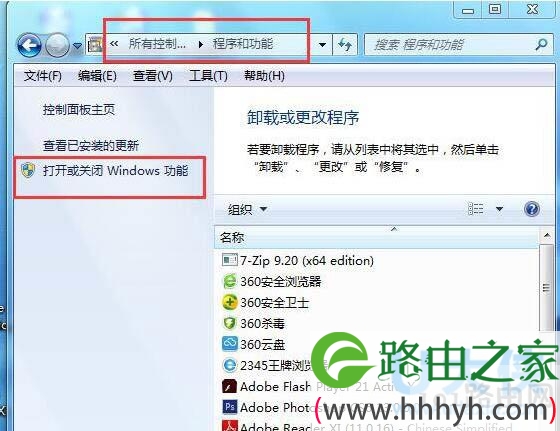
  1、Windows Vista中ActiveX控件其它非常简单,点击“开始”→“控制面板”→“程序”,点击“打开或关闭 Windows 功能”。如图 打开或关闭 Windows 功能所示:

如何安装Activex控件Win7安装ActiveX控件的方法(图)

Activex控件

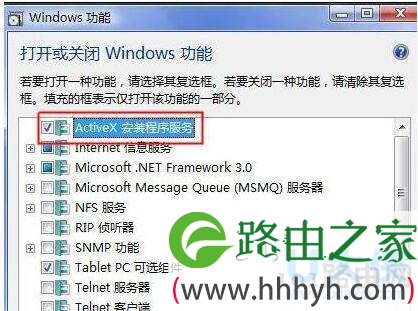
  2、在“Windows 功能”窗口下,选中“ActiveX 安装程序服务”的复选框。点击“确定”按钮。如图 ActiveX 安装程序服务所示:

如何安装Activex控件Win7安装ActiveX控件的方法(图)

Activex控件

  3、Windows 会配置该功能,配置后即可使用。正在配置功能所示:

如何安装Activex控件Win7安装ActiveX控件的方法(图)

Activex控件

  以上就是Win7安装ActiveX控件的方法

以上就是关于-常见问题-(如何安装Activex控件Win7安装ActiveX控件的方法(图))的教程!

11,401 如何安装Activex控件Win7安装ActiveX控件的方法(图)已关闭评论 点赞
8 月 12 2021
常

Win7怎么看电脑内存Win7查看电脑内存的方法(图)

亲,以下就是关于(Win7怎么看电脑内存Win7查看电脑内存的方法(图)),由“WiFi之家网”整理!

Win7怎么看电脑内存Win7查看电脑内存的方法(图)

原标题:"Win7怎么看电脑内存?Win7查看电脑内存的方法"相关电脑问题教程分享。 - 来源:WiFi之家网。

  Win7怎么看电脑内存?我们在使用电脑的时候,会感觉打开的文件很少,却很慢打开反应迟钝的现象。一般来说出现此情况,就是我们的电脑内存不足造成的。zui近,使用Win7系统的用户,在工作的时候发现电脑一直很卡,除了QQ和开一些网页也没运行什么软件,那要如何解决这样的问题呢?下面,针对这个问题,WiFi之家网小编就给大家介绍Win7查看电脑内存的方法。

  方法如下:

  方法一:

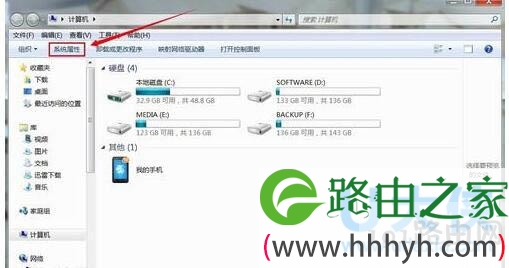
  1、打开电脑桌面的【计算机】

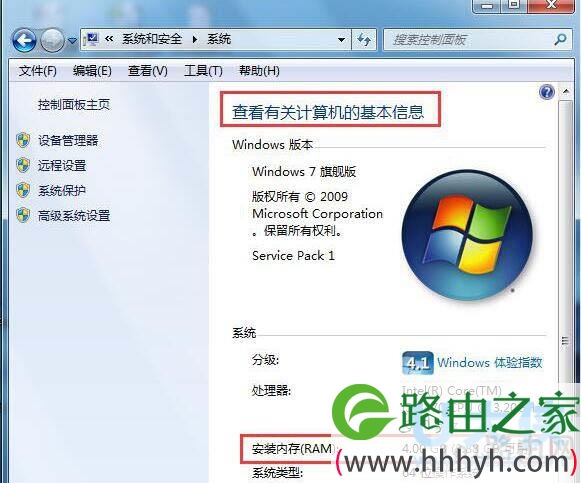
  2、点击【系统属性】→在【查看有关计算机的基本信息】下面的【安装内存(RAM)栏就会看到你电脑内存还可用多少!

Win7怎么看电脑内存Win7查看电脑内存的方法(图)

电脑内存

  方法二:

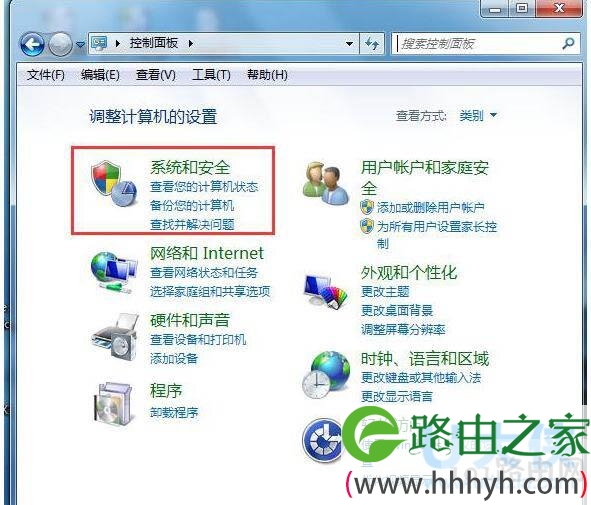
  1、开始→控制面板→选择【系统和安全】

Win7怎么看电脑内存Win7查看电脑内存的方法(图)

电脑内存

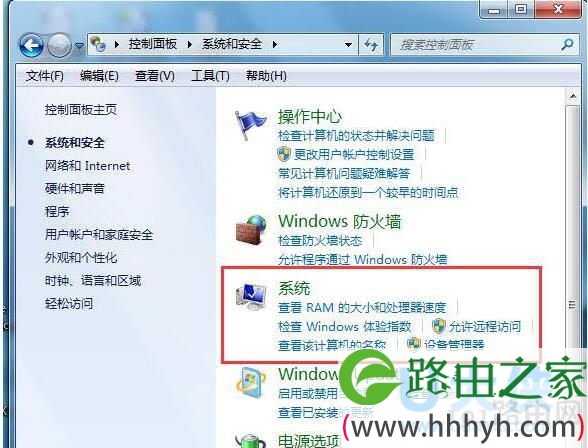
  2、进入页面点击【系统】→在【查看有关计算机的基本信息】下面的【安装内存(RAM)栏就会看到你电脑内存还可用多少!

Win7怎么看电脑内存Win7查看电脑内存的方法(图)

电脑内存

  方法三:

  1、右击【计算机】→点击【属性】→在【查看有关计算机的基本信息】下面的【安装内存(RAM)栏就会看到你电脑内存还可用多少!

Win7怎么看电脑内存Win7查看电脑内存的方法(图)

电脑内存

  以上就是Win7查看电脑内存的方法

  相关内容推荐:电脑内存六大故障以及解决方法解析

以上就是关于-常见问题-(Win7怎么看电脑内存Win7查看电脑内存的方法(图))的教程!

10,670 Win7怎么看电脑内存Win7查看电脑内存的方法(图)已关闭评论 点赞
8 月 12 2021
常

西瓜影音无法播放解决方法 西瓜影音看不了电影(图)

亲,以下就是关于( 西瓜影音无法播放解决方法 西瓜影音看不了电影(图)),由“WiFi之家网”整理!

西瓜影音无法播放解决方法 西瓜影音看不了电影(图)

原标题:"西瓜影音无法播放怎么办 西瓜影音看不了电影"相关电脑问题教程分享。 - 来源:WiFi之家网。

  西瓜影音无法播放怎么办?众所周知,西瓜影音是国内知名的播放器之一,但有小伙伴碰到打不开或是无法观看的情况,真是怎么回事呢?下面,WiFi之家网小编就给大家介绍西瓜影音看不了电影解决方法。

西瓜影音无法播放解决方法 西瓜影音看不了电影(图)

西瓜影音

  西瓜影音无法播放解决方法:

  1、下载的文件不正确,导致根本看不了,你需要安装zui新版本的软件;

  2、网络的问题,导致你在使用看不了的时候不能正常的观看,你需要检查自己的网络是否正常;

  3、手机是否设置权限,比如数据网络下不能开启,直接使用安全检测软件设置了禁止,只要关闭了权限就可以了!

  以上就是西瓜影音看不了电影解决方法

  相关内容推荐:优酷视频怎么去除广告?优酷视频去广告的方法

以上就是关于-常见问题-( 西瓜影音无法播放解决方法 西瓜影音看不了电影(图))的教程!

14,141 西瓜影音无法播放解决方法 西瓜影音看不了电影(图)已关闭评论 点赞
8 月 12 2021
常

ie8安装失败解决方法无法安装ie8的解决方法(图)

亲,以下就是关于(ie8安装失败解决方法无法安装ie8的解决方法(图)),由“WiFi之家网”整理!

ie8安装失败解决方法无法安装ie8的解决方法(图)

原标题:"ie8安装失败怎么办?无法安装ie8的解决方法介绍"相关电脑问题教程分享。 - 来源:WiFi之家网。

  ie8安装失败怎么办?此前有用户在安装ie8的时候出现无法完成安装的情况,这种情况让很多用户懊恼不已,碰到这种情况该如何解决呢?下面,WiFi之家网小编就给大家介绍无法安装ie8的解决方法。

  1、首先,在安装之前要分析故障出现在哪个地方,如下图。

ie8安装失败解决方法无法安装ie8的解决方法(图)

ie8

  2、根据提示,此故障可能是系统有问题,因此这里需要用安全卫士进行检测一下。扫描结果如下,故障问题比较多,亟待需要修复,中途需要进行多次重启。

ie8安装失败解决方法无法安装ie8的解决方法(图)

ie8

  3、清理系统垃圾,建议全选。这样清扫的比较干净。因为多次的失败安装可能会导致再次的安装失败,所以强烈建议全选全清扫。

  4、大约等了二十分钟,系统全部修复完毕,达到了100分,这时再进行IE8的安装。

  5、这时,IE8已经完全安装成功了。

ie8安装失败解决方法无法安装ie8的解决方法(图)

ie8

  6、打开IE,进行简单的设置之后8.0出现了。

ie8安装失败解决方法无法安装ie8的解决方法(图)

ie8

  以上就是无法安装ie8的解决方法

  相关内容推荐:Win7下ie8浏览器无法在新选项卡中打开链接的方法

以上就是关于-常见问题-(ie8安装失败解决方法无法安装ie8的解决方法(图))的教程!

13,998 ie8安装失败解决方法无法安装ie8的解决方法(图)已关闭评论 点赞
8 月 12 2021
常

Win10系统升级到Build10547的解决方法(图)

亲,以下就是关于( Win10系统升级到Build10547的解决方法(图)),由“WiFi之家网”整理!

Win10系统升级到Build10547的解决方法(图)

原标题:"Win10系统升级到Build 10547的解决方法"相关电脑问题教程分享。 - 来源:WiFi之家网。

  Win10系统如何升级到Build 10547?截至目前,Win10系统发布已经有一段时间了,有很多用户都已经将Win10系统升级到Build 10547,但也还有少部分用户不知道要如何将Win10系统升级到Build 10547。下面,针对这个问题,WiFi之家网小编就给打击介绍Win10系统升级到Build 10547的解决方法。

  方法/步骤

  1.首先要确认是不是Win10的Insider。

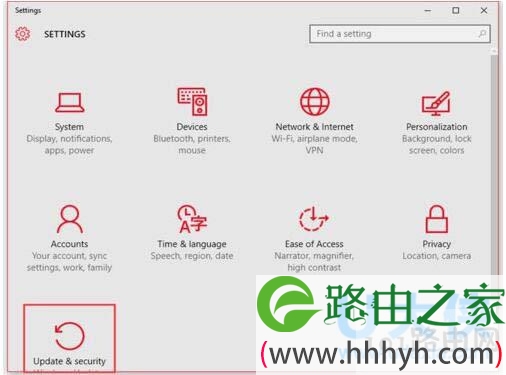
  2.键盘上使用Win+i进入设置窗口,选择“Update&security”。

Win10系统升级到Build10547的解决方法(图)

Build 10547

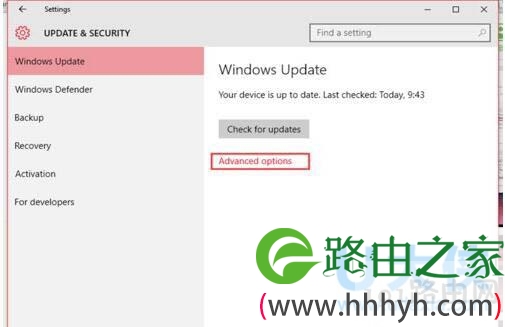
  3.进入“Update&security”窗口,点击右侧的“Advanced options”。

Win10系统升级到Build10547的解决方法(图)

Build 10547

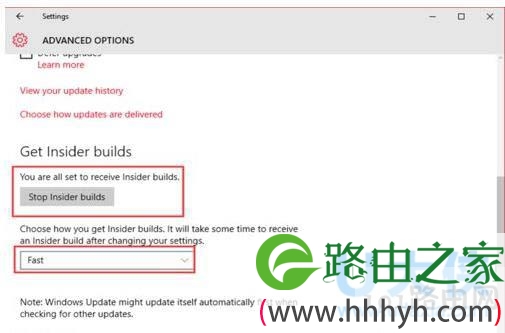
  4.进入“Advanced options”窗口,可以看到“You are all set to receive Insider builds”下方显示的是“Stop Insider builds”,说明是win10的Insider,这时还必须在下方的下拉框中选择“Fast”。

Win10系统升级到Build10547的解决方法(图)

Build 10547

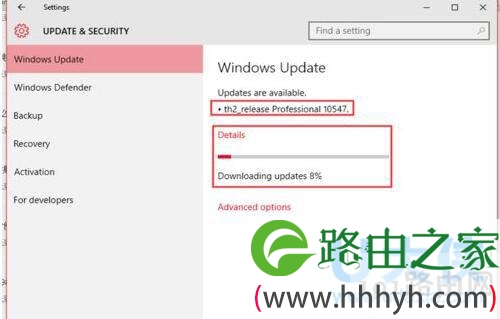
  5.在“Update&security”窗口,检测到微软推送的build 10547更新“th2_release Professional 10547”,系统会自动下载该更新。

  6.下载和安装的过程都是自动进行的。

Win10系统升级到Build10547的解决方法(图)

Build 10547

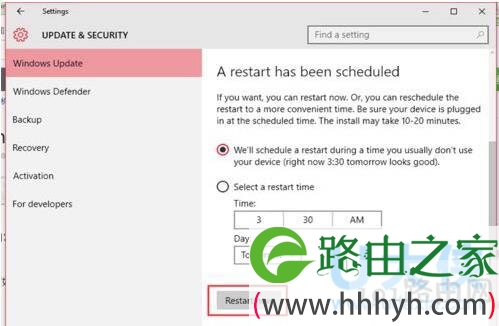
  7.th2_release Professional 10547安装完成后,会出现计划重启的窗口,这时候选择“Restart now”,进行系统的重启。

Win10系统升级到Build10547的解决方法(图)

Build 10547

  8.重启的过程需要等待一段配置时间。

  9.在重启过程中会出现如下配置画面。

  10.直至100% complete。

  11电脑重启后,开始进入系统的更新安装过程。

  12.期间经历文件拷贝、安装及配置过程。

  13.待一切都完成后,系统进入待机界面。

  14.此时按任意键后,可以出现登录界面。

  15.输人密码后,出现系统配置界面。

  16.系统配置过程都是系统自动完成,只需等待即可。

  17.当一切配置都完成后,系统正常启动,进入桌面。

  18.系统的右下角会显示相应的版本号。

  以上就是Win10系统升级到Build 10547的解决方法

  相关内容推荐:Windows 10 Build 10547发布:修复开始菜单问题

以上就是关于-常见问题-( Win10系统升级到Build10547的解决方法(图))的教程!

16,365 Win10系统升级到Build10547的解决方法(图)已关闭评论 点赞
8 月 12 2021
常

电信宽带怎么连接电脑上网

亲,以下就是关于(电信宽带怎么连接电脑上网),由“WiFi之家网”整理!

【导读】电信宽带怎么连接电脑,下面就是WiFi之家网整理的网络知识百科,来看看吧!

电信宽带怎么连接电脑上网

大家好,我是191路由器网小编,上述问题将由我为大家讲解。

电信宽带连接电脑的方法是:首先要开通宽带服务,然后通过猫用网线连接电脑,zui后在电脑桌面建立宽带连接。创建宽带连接方法:

  1、打开开始菜单,在开始菜单中打开控制面板 ,在控制面板中找到网络和internet这个选项,然后单击这个选项,进入网络设置页面。

  2、在网络和共享中心下面的小链接中,有一个查看网络状态和任务的选项,也是用鼠标左键单击此选项。

  3、在网络状态任务界面中,在下面的更改网络设置的一栏里,第一个选项是设置新的连接或者网络。点击这个链接。

  4、然后选择连接选项,要建立一个新的宽带连接,所以就选择第一项即连接到internet,点击之后开始下一步。

  5、如果以前从来没有连接过网络,此时将会有一个提示,即建立一个连接,如果以前的时候连接过,现在还想另外建立一个连接,就点击创建新连接选项。然后点击下一步。

  6、然后,在连接到internet这个页面中,输入网络账户的用户名和密码,然后再给这个网络连接命名一个名字,名字可以随便命名。设置完毕,点击连接就成功建立了一个网络连接了。

  7、建立了网络连接,以后就可以在系统托盘处的网络图标来连接网络了,打开这个图标,点击其中的一个网络连接,点击连接按钮,就可以顺利连接网络了。  

电信宽带怎么连接电脑上网

以上就是关于-常见问题-(电信宽带怎么连接电脑上网)的教程!

99,086 电信宽带怎么连接电脑上网已关闭评论 点赞
8 月 12 2021
常

linux如何关闭防火墙systemctl

亲,以下就是关于(linux如何关闭防火墙systemctl),由“WiFi之家网”整理!

【导读】linux如何关闭防火墙,下面就是WiFi之家网整理的网络知识百科,来看看吧!

linux如何关闭防火墙systemctl

大家好,我是191路由器网小编,上述问题将由我为大家讲解。

linux查看日志的方法如下:

  1、首先进入系统日志,所有服务的登录的文件或错误信息文件,都在/var/log/记录下来 cd /var/log/;

  2、/var/log/secure:记录登录系统存取数据的文件;

  3、/var/log/message:几乎所有的开机系统发生的错误都会在此记录;

  4、tail -n 10 filename.log执行这个命令,查询日志尾部zui后10行的日志;

  5、tail -n +20 filename.log,查询20行之后的日志;

  6、head -n 20 filename.log 查询日志前十条;

  7、cat -n filename.log |grep “1.0.0”安装关键词“1.0.0”进行搜索日志;

linux如何关闭防火墙systemctl

以上就是关于-常见问题-(linux如何关闭防火墙systemctl)的教程!

28,323 linux如何关闭防火墙systemctl已关闭评论 点赞
8 月 12 2021
常

手机怎么连接惠普打印机直接打印

亲,以下就是关于(手机怎么连接惠普打印机直接打印),由“WiFi之家网”整理!

【导读】手机怎么连接惠普打印机,下面就是WiFi之家网整理的网络知识百科,来看看吧!

手机怎么连接惠普打印机直接打印

大家好,我是191路由器网小编,上述问题将由我为大家讲解。

手机连接惠普打印机方法如下:

  1、惠普支持无线的打印产品,一般都会支持两种连接方式,一种是普通的无线连接,即是将打印机与移动设备(我们以手机为例)接入同一局域网内;另一种则是无线直连,打印机会自身发射无线信号(SSID),直接将手机连接这个SSID,就能进行无线打印,这种方式的优点在于,即便身处在没有网络(或者网络出错的情况下)依旧可以完成打印工作;

  2、首先,我们先来进行普通的无线连接。在支持无线打印的打印机操作面板(屏幕或者屏幕周围)会有下面红框内的标识,点击此无线标识就可以进行对打印机无线功能的设置;

  3、打印机上的无线打印标识,点击“无线菜单”,可以继续进行无线导向的设置;

  4、点击“无线菜单”进行设置,选择自身所处的无线网络名称(移动设备也已经连接该SSID),输入密码,进行连接;

  5、接入移动设备已经连接的相同SSID,以上就是普通的无线连接,接下来就要给大家演示一下无线直连的设置方式。在无线菜单中直接选择“无线直连”,将其打开即可;

  6、打开“无线直连”功能,为了保证打印机的使用安全,还可以对其SSID设置密码,只需在“安全性”里进行编辑即可。这样,不知道密码的人,就不能连接该打印机,就好比知道“WiFi”不知道密码一样,不能使用无线网;

  7、设置打印机SSID密码,然后只需要用手机,像链接WiFi一样连接该打印机的SSID,就可以进行打印工作了。

手机怎么连接惠普打印机直接打印

以上就是关于-常见问题-(手机怎么连接惠普打印机直接打印)的教程!

161,586 手机怎么连接惠普打印机直接打印已关闭评论 点赞
8 月 12 2021
常

4gr是什么意思?三星手机

亲,以下就是关于(4gr是什么意思?三星手机),由“WiFi之家网”整理!

4gr是什么意思?三星手机

【导读】4gr是什么意思,下面就是WiFi之家网整理的网络知识百科,来看看吧!

大家好,我是191路由器网小编,上述问题将由我为大家讲解。

4gr的意思是数据漫游,r字出现,一般是手机卡正在数据漫游状态。通常情况下在外地使用就叫漫游。手机上网套餐一般分为省内(本地)和国内,用户在套餐所包含区域内使用手机上网,所产生的数据流量将计入上网套餐内,如超出套餐所包含的区域漫游使用(如省内套餐漫游到外省使用),将另外计收上网费用。

4gr是什么意思?三星手机

以上就是关于-常见问题-(4gr是什么意思?三星手机)的教程!

35,072 4gr是什么意思?三星手机已关闭评论 点赞
8 月 12 2021
常

trunk的工作原理是什么

亲,以下就是关于(trunk的工作原理是什么),由“WiFi之家网”整理!

trunk的工作原理是什么

【导读】trunk的工作原理,下面就是WiFi之家网整理的网络知识百科,来看看吧!

大家好,我是191路由器网小编,上述问题将由我为大家讲解。

trunk的工作原理:

  1、Trunk通常用在交换机之间,或者交换机和其它网络设备之间。

  2、Trunk端口同时可以承载带vlan和不带vlan的报文。

  3、Trunk端口同时可以承载多个vlan。

  4、所有不带vlan的报文都通过native vlan来发送。

  5、默认的情况下,cisco交换机trunk模式下allowedvlan为1到4094,允许所有的vlan通过。

trunk的工作原理是什么

以上就是关于-常见问题-(trunk的工作原理是什么)的教程!

49,041 trunk的工作原理是什么已关闭评论 点赞