'常见问题'最新文章

路由器常见问题的解决办法,希望对大家有帮助。

在路由器出现的故障中,大体可以分为两类:一类是硬故障,一类是软故障。这里的分类方法并没有严格的标准,只是为了方便而已,在实践中应该具体问题具体分析。

常见问题

7 月 27 2021
常

无线鼠标无反应排查解决方法

亲,以下就是关于(无线鼠标无反应排查解决方法),由“WiFi之家网”整理!

无线鼠标无反应排查解决方法

原标题:"无线鼠标无反应的原因排查"相关电脑问题教程分享。 - 来源:WiFi之家网。

  现如今,很多科技产品开始逐步走向无线的格局。如无线路由器。好多网友喜欢买无线鼠标,因为方便、随意,但也有些问题产生。当无线鼠标的接收器插入电脑后,鼠标无反应。

无线鼠标无反应排查解决方法

无线鼠标

  一、无线鼠标电池没电

  无线鼠标的电源来源是电池,分5号电池和7号电池。当鼠标没有反应时,首先要检查一下无线鼠标的电池有没有电。

  二、USB接触不良

  2.4G无线鼠标接收器采用的是迷你USB接口的,可以将鼠标插在其它电脑上看看,从而排除无线鼠标无反应是USB接触不良的原因。

  三、有无超出使用距离

  2.4G无线鼠标的一般使用距离是10到12米,可以目测是不是超出了无线鼠标规定的使用距离;如果使用的是红外线鼠标,有可能是鼠标与接收器之间有遮挡物。

  四、同款鼠标的信号干扰

  无线鼠标采用的方案设计不同,有的设计方案有优势也有弊端,要看看周围是不是有人跟自己使用同一款式的无线鼠标。因为有些方案设计出来的无线鼠标,在同一场所使用相同的无线鼠标,会发生干扰状况。

  五、鼠标的光学采样率不高

  有些杂牌无线鼠标的光学采样率不太高,同样会出现上述问题,所以建议使用白色的鼠标垫。

  六、没有安装驱动

  极少数的无线鼠标需要安装驱动,大家可以安装购买无线鼠标时厂家附送的驱动试试看。

  七、质量问题

  无线鼠标,表面上看和传统的鼠标不同就是没有用线和电脑连接,但它的感应还是要有个接收器来进行工作的。无线鼠标无反应的话,有以上七种原因导致的,前面六种都是可以解决,如果不是这六种,那就是存在质量问题了。

以上就是关于-常见问题-(无线鼠标无反应排查解决方法)的教程!

11,756 无线鼠标无反应排查解决方法已关闭评论 点赞
7 月 27 2021
常

制作u盘win7pe启动盘详细步骤

亲,以下就是关于(制作u盘win7pe启动盘详细步骤),由“WiFi之家网”整理!

制作u盘win7pe启动盘详细步骤

原标题:"如何制作U盘Win7PE"相关电脑问题教程分享。 - 来源:WiFi之家网。

  现如今,U盘广泛普及,虽然,zui普遍的作用是拷贝文件,但是,目前比较流行的是用U盘装系统,首先就要制作U盘启动盘,所以,今天小编为大家介绍一个小技巧制作win7PE。

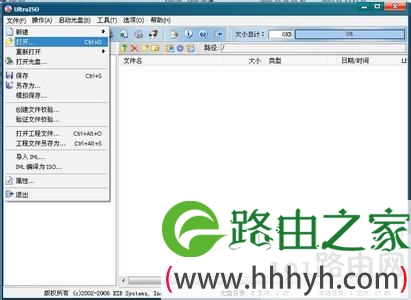
  首先安装好软碟通UltraISO,然后插入你要制作的U盘(如果是用来U盘安装操作系统,更好是大于4G),再以“管理员的身份”打开UltraISO软件。

制作u盘win7pe启动盘详细步骤

UltraISO

  然后用UltraIso打开你放置Win7PE所在的文件夹,选中你所下载到的Win7PE。

  再点“启动光盘”里面的“写入硬盘映像”。

  建议先点击“格式化”。

  点“开始”开始格式化U盘。

  格式化完后再点击“写入”。

  去喝杯茶、抽支烟,等着写入完毕吧。

  当显示“刻录成功”之后,说明已经成功将Win7PE写入U盘了。

  写入U盘之后,先看看里面有些神马文件吧!

  之后重启电脑,开机后狂按“Delete”键,进入bios,用键盘方向键移动到第三行“Advanced BIOS Features”,再按回车键。

  然后再移动到“First Boot Devices”,再按回车键。

  在弹出的界面里,选择“USB-HDD”,再按回车键确认,这时就完成电脑店官网U盘为第一启动的步骤了。再按“F10”,选“Y”保存退出重启。

  重启之后,就是启动你制作的Win7PE U盘啦!

  以上就是制作Win7PE U盘的方法了,首先需要安装好软碟通UltraISO,用该软件打开Win7PE所在文件夹,之后就是写入硬盘映像、格式化U盘,当看到刻录成功,就是成功将Win7PE写入U盘了。

以上就是关于-常见问题-(制作u盘win7pe启动盘详细步骤)的教程!

13,446 制作u盘win7pe启动盘详细步骤已关闭评论 点赞
7 月 27 2021
常

快速清除U盘病毒小技巧

亲,以下就是关于(快速清除U盘病毒小技巧),由“WiFi之家网”整理!

快速清除U盘病毒小技巧

原标题:"快速清除U盘病毒的方法"相关电脑问题教程分享。 - 来源:WiFi之家网。

  随着U盘的广泛使用,越来越多的U盘也随之感染上了病毒,而且更加复杂化。有些杀毒软件是扫描不到U盘中的病毒,很多都需要通过手动去清除。但一些新手对于手动清除病毒并不是非常的清楚,为此小编整理出了以下解决方法。

快速清除U盘病毒小技巧

手动清除病毒

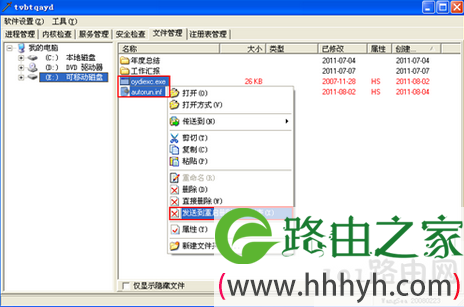
  1、首先,显示隐藏文件,在U盘目录下检查是否存在“auto run.info、msvcr71.dl、ravmone.exe”以及隐藏目录“RECYCLER”。如果存在,则可以肯定U盘感染了病毒。——(注意:有时狡猾的病毒会使显示隐藏文件的设置失效,从而躲过查杀。

  2、可以在U盘根目录下,按“Ctrl+A”组合键,如果此时提示“该文件含有隐藏文件,那么则可以肯定是病毒破坏了“文件夹选项”的相关设置,使该文件无法显示。)依次打开我的电脑——控制面板——文件夹———查看——隐藏文件夹和文件——显示所有。这样就可以将病毒文件一一删除,如果遇到病毒文件无法删除,按下“CTRL+ALT+DELETE”组合键,打开任务管理器,将形如“ravmone.exe,SVOHOST.exe”这样的病毒结束,再次删除即可。然后,搜索上述病毒文件,重点查找“c:windows”目录和“c:windows system” 及“c:windowssystem32”目录下的非法程序,找到后一一删除。

  3、接着,进入注册表编辑器,以病毒名为关键字进行搜索,找到后一一删除。重点检查[HK-Loacal MachinesoftwareMicrosoftwindowsCurrentVersionRun]分支,在右侧的窗格一般会有形如“c:windowsravmone.exe“或“c:Windowsystem32SVOHOST.exe”这样的病毒启动项,将其删除即可。zui后,在运行对话框中键入“Msconfig”,回车后打开系统实用程序配置窗口,将除了杀毒软件、防火墙和输入、法之外的启动项全部禁止,至此病毒就被彻底清除了。

以上就是关于-常见问题-(快速清除U盘病毒小技巧)的教程!

7,850 快速清除U盘病毒小技巧已关闭评论 点赞
7 月 27 2021
常

鼠标右键不能新建文件夹错误代码16389修复方法

亲,以下就是关于(鼠标右键不能新建文件夹错误代码16389修复方法),由“WiFi之家网”整理!

鼠标右键不能新建文件夹错误代码16389修复方法

原标题:"鼠标右键不能新建文件夹提示错误代码16389的解决方法"关于电脑问题教程分享。 - 来源:WiFi之家网。

  鼠标右键新建文件夹提示错误代码16389怎么办?在电脑桌面上鼠标右键无法新建文件夹,并且提示16389错误代码是怎么回事?请看下文具体介绍。

  操作步骤:

  1、同时按下win键和r键,打开运行窗口,输入“gpedit.msc”,回车确认。

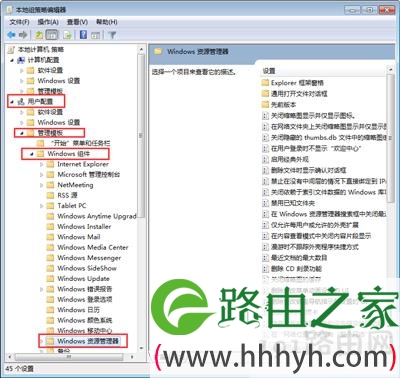
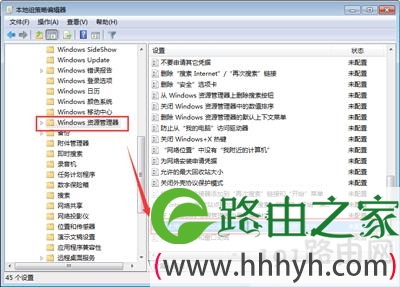
  2、打开组策略编辑器,依次点击展开“用户配置-》管理模板-》Windows 组件-》Windows 资源管理器”。如下图所示

鼠标右键不能新建文件夹错误代码16389修复方法

  3、在Windows 资源管理器的右侧列表中,找到并双击打开“阻止用户将文件添加到与该用户对应的‘用户文件夹’文件夹的根目录下”。如下图所示

鼠标右键不能新建文件夹错误代码16389修复方法

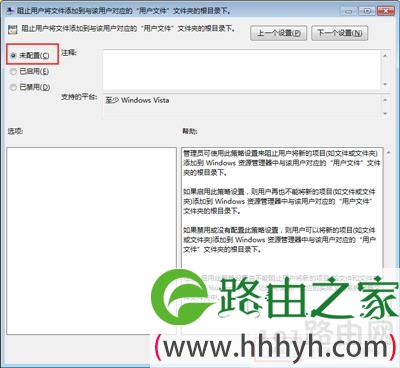
  4、在弹窗中,将其设置为“未配置”或“已禁用”,然后点击“确定”保存更改。如下图所示

鼠标右键不能新建文件夹错误代码16389修复方法

以上就是关于-常见问题-(鼠标右键不能新建文件夹错误代码16389修复方法)的教程!

12,456 鼠标右键不能新建文件夹错误代码16389修复方法已关闭评论 点赞
7 月 27 2021
常

电脑查看操作记录详细步骤

亲,以下就是关于(电脑查看操作记录详细步骤),由“WiFi之家网”整理!

电脑查看操作记录详细步骤

原标题:"电脑怎么查看使用记录 电脑操作记录的查看教程"关于电脑问题教程分享。 - 来源:WiFi之家网。

  怎么查看电脑使用记录?只要有使用电脑,那么一定会留下使用记录,那么如何查看电脑的完整使用记录?下面就给大家分享电脑使用记录的查看方法。

  解决方法:

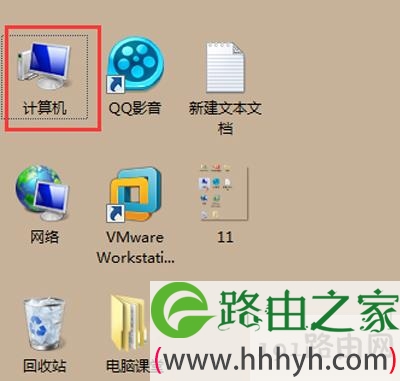
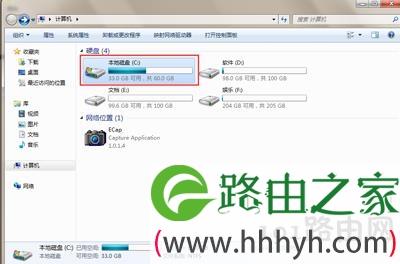
  1.首先找到桌面上的计算机图标,双击打开。如下图所示

电脑查看操作记录详细步骤

  2.这时候就进入了我的电脑,可以看到所有的系统盘,以C盘为例双击打开。如下图所示

电脑查看操作记录详细步骤

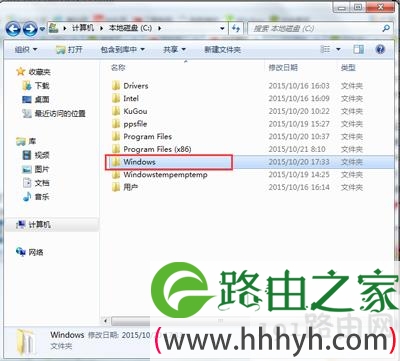
  3.接着在打开的本地磁盘(c)界面,找到“windows”项,双击打开。如下图所示

电脑查看操作记录详细步骤

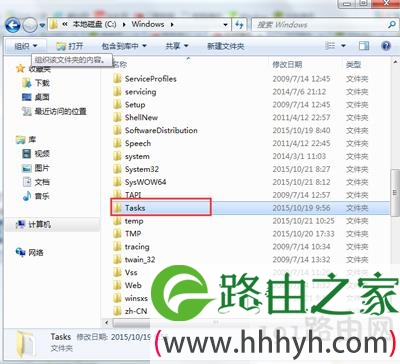
  4.打开windows文件夹后,找到“Tasks”文件夹,双击打开。如下图所示

电脑查看操作记录详细步骤

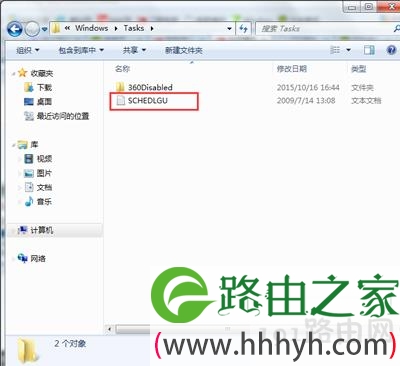
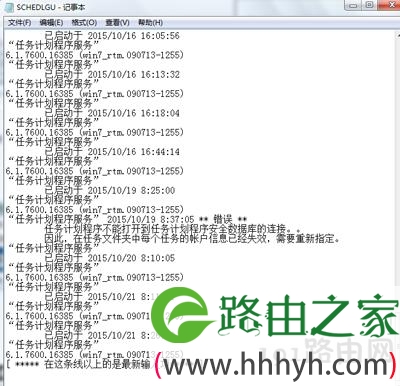
  5.打开Tasks文件夹后,可以看到一个叫“SCHEDLGU”的文档,双击打开。如下图所示

电脑查看操作记录详细步骤

  6.在打开的SCHEDLGU记事本里,鼠标上下滑动滚动条就可以看到许许多多的的时间,任务计划程序等。(注:开机时间就是任务计划程序启动时间)

电脑查看操作记录详细步骤

以上就是关于-常见问题-(电脑查看操作记录详细步骤)的教程!

17,918 电脑查看操作记录详细步骤已关闭评论 点赞
7 月 27 2021
常

Win10快速启动功能变灰色不能打勾是怎么回事

亲,以下就是关于(Win10快速启动功能变灰色不能打勾是怎么回事),由“WiFi之家网”整理!

Win10快速启动功能变灰色不能打勾是怎么回事

原标题:"Win10快速启动功能变灰色不能打勾开启的解决方法"相关电脑问题教程分享。 - 来源:WiFi之家网。

  Win10系统开启快速启动功能后,对开机速度有大幅度的提升,但是zui近有用户发现,快速启动功能不能打勾,这是怎么回事呢?Win10无法启用快速启动功能怎么办?请看下文具体介绍。

  方法一:

  1、打开控制面板中的电源选项,点击“选择电源按钮功能”,在弹出的界面中就能看到快速启动功能,不过这时是灰色的不可操作,这时点击上方的“更改当前不可用设置”,如图所示:

Win10快速启动功能变灰色不能打勾是怎么回事

  2、这时就可以选择快速启动了,如图所示:

Win10快速启动功能变灰色不能打勾是怎么回事

  方法二:

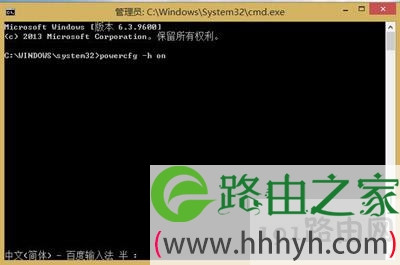
  如果按以上方法操作后,“启用快速启动”选项还是灰色的则说明电脑的休眠功能未启用,这时需要打开命令提示符窗口,输入powercfg /h on命令并按回车来开启休眠功能,如图所示:

Win10快速启动功能变灰色不能打勾是怎么回事

以上就是关于-常见问题-(Win10快速启动功能变灰色不能打勾是怎么回事)的教程!

11,732 Win10快速启动功能变灰色不能打勾是怎么回事已关闭评论 点赞
7 月 27 2021
常

电脑DVD光盘无法读取修复方法

亲,以下就是关于(电脑DVD光盘无法读取修复方法),由“WiFi之家网”整理!

电脑DVD光盘无法读取修复方法

原标题:"Win10系统电脑DVD光盘无法读取的解决方法"相关电脑问题教程分享。 - 来源:WiFi之家网。

  Win10系统电脑不能读取DVD光盘怎么办?有用户在Win10系统电脑上插入DVD光盘后发现,电脑不能正常读取,没有任何反应,该如何解决呢?请看下文具体操作步骤。

  操作方法:

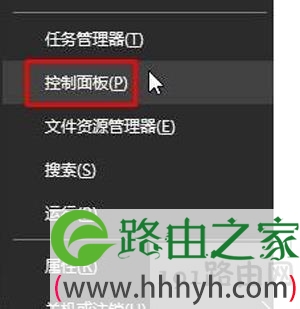
  步骤一:请选择组合键“Win+X”弹出系统快捷菜单,找到“控制面板”并点击“控制面板”;

电脑DVD光盘无法读取修复方法

  步骤二:在“控制面板”界面中右上角“查看方式”更改为“大图标”;

电脑DVD光盘无法读取修复方法

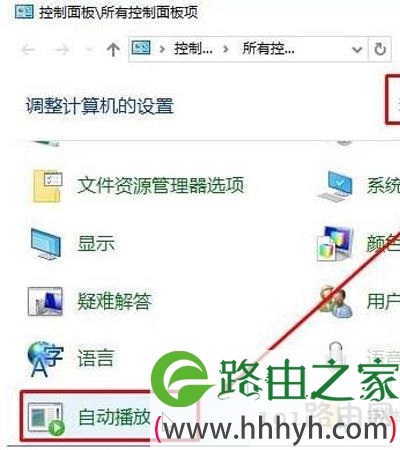
  步骤三:更改完毕后,在页面下面找到“自动播放”按钮;

电脑DVD光盘无法读取修复方法

  步骤四:在“自动播放”界面中,我们先勾选出“为所有媒体和设备使用自动播放”选项;

电脑DVD光盘无法读取修复方法

  步骤五:将下面的“DVD 电影”下拉菜单中选择DVD播放器,比如“使用暴风影音 播放DVD”当然前提是在当前系统中一定要安装有对应的播放器才会出现选项哦,设置完成后点击底部的“保存”就可以了。

电脑DVD光盘无法读取修复方法

以上就是关于-常见问题-(电脑DVD光盘无法读取修复方法)的教程!

25,906 电脑DVD光盘无法读取修复方法已关闭评论 点赞
7 月 27 2021
常

Win10以太网属性没有选项是空白修复方法

亲,以下就是关于(Win10以太网属性没有选项是空白修复方法),由“WiFi之家网”整理!

Win10以太网属性没有选项是空白修复方法

原标题:"Win10系统以太网属性没有选项是空白的怎么办"相关电脑问题教程分享。 - 来源:WiFi之家网。

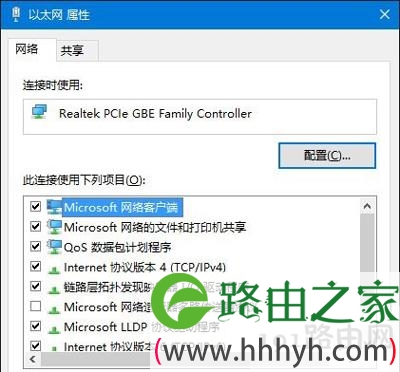
  Win10系统以太网属性都是空白的怎么办?zui近有用户需要修改以太网的属性,但是打开后却发现里面都是空白的,没有任何设置选项,这是怎么回事?如何解决呢?请看下文具体介绍。

Win10以太网属性没有选项是空白修复方法

  解决方法:

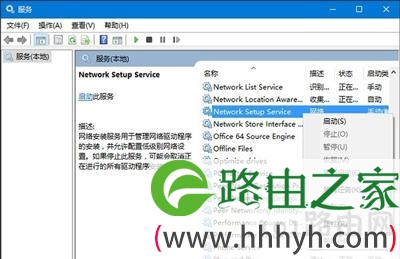
  在任务栏搜索框中输入“服务”,回车打开服务。

  找到名为Network Setup Service的服务项,右键单击打开“属性”。

Win10以太网属性没有选项是空白修复方法

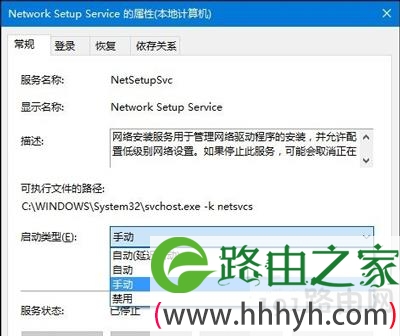
  将其启动类型更改为“手动”或“自动”;

Win10以太网属性没有选项是空白修复方法

  再右键单击Network Setup Service服务,点击“启动”;

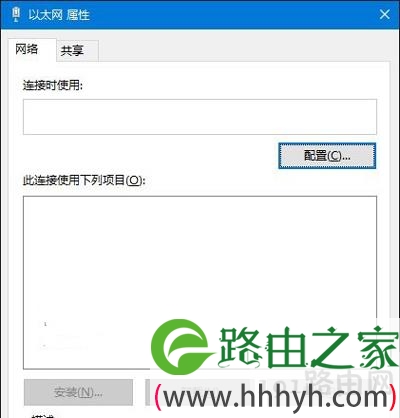
  之后重新打开以太网属性,你会发现列表已恢复正常:

Win10以太网属性没有选项是空白修复方法

以上就是关于-常见问题-(Win10以太网属性没有选项是空白修复方法)的教程!

15,950 Win10以太网属性没有选项是空白修复方法已关闭评论 点赞
7 月 27 2021
常

联想电脑总是蓝屏原因分析及解决方法

亲,以下就是关于(联想电脑总是蓝屏原因分析及解决方法),由“WiFi之家网”整理!

联想电脑总是蓝屏原因分析及解决方法

原标题:"联想电脑总是蓝屏的原因及其解决方法"相关电脑问题教程分享。 - 来源:WiFi之家网。

  联想电脑经常蓝屏怎么办?zui近有用户反映,联想电脑总是出现蓝屏问题,该如何解决?请看下文具体介绍。

  情况一:如果每次都是这个文件或者驱动的话,那么该文件可能已经损坏。

  解决方法:可以从系统安装盘或者其他正常的操作系统中提取该文件并覆盖出错的文件。

  情况二:如果每次出现的提示不同,即代表每次出错的原因都不太一样,则要考虑一下是否是硬件问题,一般这种情况与内存不稳定的关系比较大。

  解决方法:可以尝试更换内存看能不能解决。

  情况三:超频以及散热不良等都可能导致系统蓝屏,所以在检查时一定要先排除这两个原因。

以上就是关于-常见问题-(联想电脑总是蓝屏原因分析及解决方法)的教程!

22,943 联想电脑总是蓝屏原因分析及解决方法已关闭评论 点赞
7 月 27 2021
常

电脑自动断网过一会又好了解决方法

亲,以下就是关于(电脑自动断网过一会又好了解决方法),由“WiFi之家网”整理!

电脑自动断网过一会又好了解决方法

原标题:"Win8系统电脑自动断网的解决方法"相关电脑问题教程分享。 - 来源:WiFi之家网。

  Win8系统自动断网怎么办?近日有不少用户反映,重新安装了Win8系统后,经常出现自动断网的问题,该如何解决呢?请看下文具体介绍。

  解决方法:

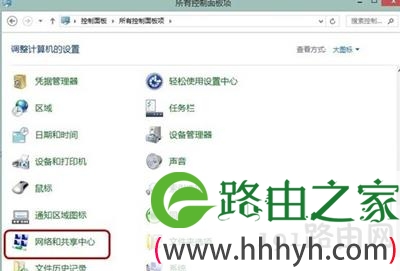
  第一步,打开“开始”——“控制面板”——点击“网络和共享中心”。

电脑自动断网过一会又好了解决方法

  第二步,选择左边的“更改适配器设置”选项并双击。

电脑自动断网过一会又好了解决方法

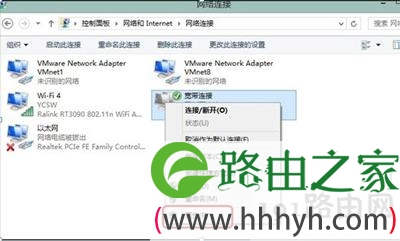
  第三步,找到“宽带连接”,右键点击选择“属性”。

电脑自动断网过一会又好了解决方法

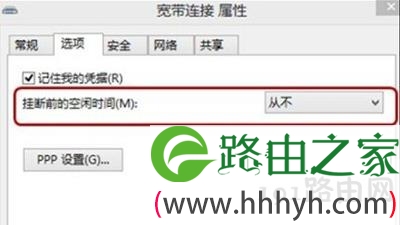
  第四步,在“宽带连接”属性设置界面,选择第二项“选项”,将“挂断前的空闲时间”改为“从不”,保存退出即可。

电脑自动断网过一会又好了解决方法

以上就是关于-常见问题-(电脑自动断网过一会又好了解决方法)的教程!

146,220 电脑自动断网过一会又好了解决方法已关闭评论 点赞
7 月 27 2021
常

CCleaner下载安装激活详细教程

亲,以下就是关于(CCleaner下载安装激活详细教程),由“WiFi之家网”整理!

CCleaner下载安装激活详细教程

原标题:"CCleaner怎么下载安装? CCleaner激活及其使用教程"相关电脑问题教程分享。 - 来源:WiFi之家网。

  CCleaner是一个专业的系统垃圾清理工具,不过这个工具需要付费激活,没关系,本文将给大家分享CCleaner的安装以及激活方法,下面来看看具体操作步骤。

CCleaner下载安装激活详细教程

  激活码:

  C2YW-N8ZC-FMC7-AHR9-UZPC

  解决方法:

  1、下载软件。

  2、安装时请注意,如果出现了如下图所提示“此应用无法在此电脑上运行”的问题,多半可能是由于用户更改了文件名(文件路径也需要英文路径)所致,把文件名改回去就好了。

CCleaner下载安装激活详细教程

  3、在安装界面上方可以把“英语”改成“中文简体”的,点击下面的【自定义】按钮。

CCleaner下载安装激活详细教程

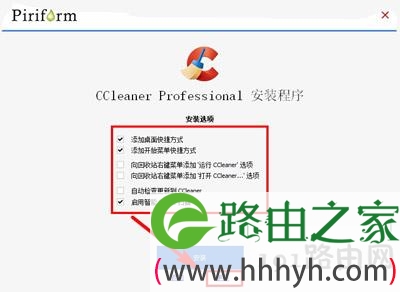
  4、根据自己的需要去掉一些选项,点击【更多】。

CCleaner下载安装激活详细教程

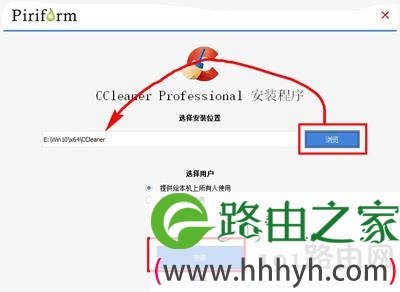
  5、浏览选择合适的安装路径,zui后点击【安装】。

CCleaner下载安装激活详细教程

  6、把【查看发布信息】的勾“√”去掉,点击【运行CCleaner】。

CCleaner下载安装激活详细教程

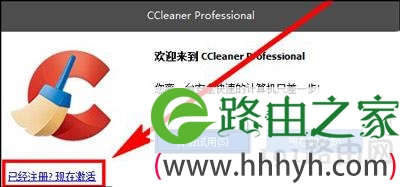
  7、下面要进入激活步骤了,注意此处要断掉网络,点击左下角的【已经注册?现在 激活】。

CCleaner下载安装激活详细教程

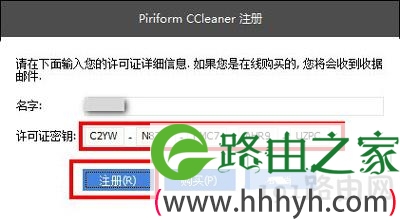
  8、【名字】处可以任意写,【许可证密钥】处复制粘贴此注册码“C2YW-N8ZC-FMC7-AHR9-UZPC(通用)”,点击【注册】。

CCleaner下载安装激活详细教程

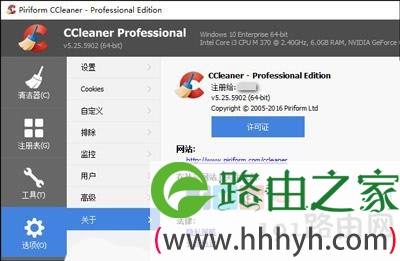
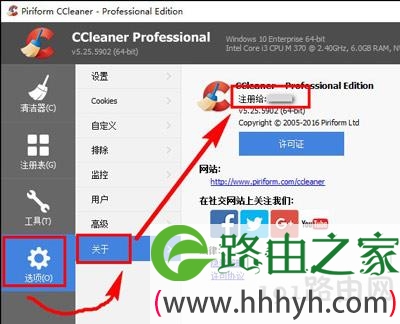
  9、在弹出的程序窗口中,依次点击【选项】--》【关于】,就可以看到“注册给 xxx”的字样,表示激活成功!

CCleaner下载安装激活详细教程

以上就是关于-常见问题-(CCleaner下载安装激活详细教程)的教程!

17,149 CCleaner下载安装激活详细教程已关闭评论 点赞
7 月 27 2021
常

腾讯QQ软件设置防止别人偷看聊天记录方法

亲,以下就是关于(腾讯QQ软件设置防止别人偷看聊天记录方法),由“WiFi之家网”整理!

腾讯QQ软件设置防止别人偷看聊天记录方法

原标题:"腾讯QQ软件怎么防止别人偷看聊天记录 QQ锁的使用教程"相关电脑问题教程分享。 - 来源:WiFi之家网。

  腾讯QQ软件怎么防止别人偷看聊天记录呢?当人不在的时候如何锁定QQ不让别人看聊天记录?其实QQ有一个QQ锁,使用QQ锁就可以锁定QQ防止他人偷看,下面请看QQ锁的具体使用方法。

腾讯QQ软件设置防止别人偷看聊天记录方法

  解决方法:

  1、登录QQ后,点击QQ的系统设置;

腾讯QQ软件设置防止别人偷看聊天记录方法

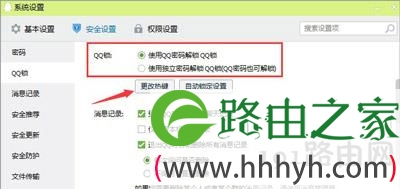
  2、QQ锁定属于安全操作,点击切换到【安全设置】,然后点击第二项【QQ锁定】;

腾讯QQ软件设置防止别人偷看聊天记录方法

  3、选择一种密码解锁方式,但是选择独立密码同样能用QQ登录密码解锁,这样对于密码别人知道后等于一样的效果,不如少记一个密码选择登录密码。由于电脑是公用的,那热键肯定会产生冲突的,先下手为强,点击【更改热键】;

腾讯QQ软件设置防止别人偷看聊天记录方法

  4、接着点击【设置热键】;

腾讯QQ软件设置防止别人偷看聊天记录方法

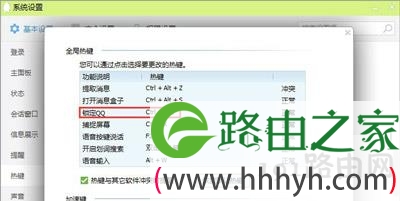
  5、在QQ锁定按下热键,确认有没有产生冲突,没冲突就可以使用了;

腾讯QQ软件设置防止别人偷看聊天记录方法

腾讯QQ软件设置防止别人偷看聊天记录方法

  6、当按下热键后QQ处于锁定状态,别人就没有偷窃的机会了;

腾讯QQ软件设置防止别人偷看聊天记录方法

  7、当输入登录密码或者独立密码,方可解锁QQ;

腾讯QQ软件设置防止别人偷看聊天记录方法

腾讯QQ软件设置防止别人偷看聊天记录方法

以上就是关于-常见问题-(腾讯QQ软件设置防止别人偷看聊天记录方法)的教程!
13,027 腾讯QQ软件设置防止别人偷看聊天记录方法已关闭评论 点赞