'常见问题'最新文章

路由器常见问题的解决办法,希望对大家有帮助。

在路由器出现的故障中,大体可以分为两类:一类是硬故障,一类是软故障。这里的分类方法并没有严格的标准,只是为了方便而已,在实践中应该具体问题具体分析。

常见问题

7 月 27 2021
常

手机wifi只保存不连接解决方法

亲,以下就是关于(手机wifi只保存不连接解决方法),由“WiFi之家网”整理!
手机wifi只保存不连接解决方法

【导读】手机wifi只保存不连接,下面就是WiFi之家网整理的网络知识百科,来看看吧!

大家好,我是WiFi之家网小编,上述问题将由我为大家讲解。

手机wifi只保存不连接可能是路由器出现问题,或者手机WiFi陷入死循环,也有可能是手机硬件出现问题。

  Wi-Fi在中文里又称作“行动热点”,是Wi-Fi联盟制造商的商标做为产品的品牌认证,是一个创建于IEEE 802.11标准的无线局域网技术。基于两套系统的密切相关,也常有人把Wi-Fi当做IEEE 802.11标准的同义术语。“Wi-Fi”常被写成“WiFi”或“Wifi”,但是它们并没有被Wi-Fi联盟认可。并不是每样匹配IEEE 802.11的产品都申请Wi-Fi联盟的认证,相对地缺少Wi-Fi认证的产品并不一定意味着不兼容Wi-Fi设备。

  IEEE 802.11的设备已安装在市面上的许多产品,如:个人计算机、游戏机、MP3播放器、智能手机、平板电脑、打印机、笔记本电脑以及其他可以无线上网的周边设备。Wi-Fi联盟成立于1999年,当时的名称叫做Wireless Ethernet Compatibility Alliance(WECA)。在2002年10月,正式改名为Wi-Fi Alliance。

手机wifi只保存不连接解决方法

以上就是关于-常见问题-(手机wifi只保存不连接解决方法)的教程!

21,131 手机wifi只保存不连接解决方法已关闭评论 点赞
7 月 27 2021
常

火车上有网络吗?密码是多少

亲,以下就是关于(火车上有网络吗?密码是多少),由“WiFi之家网”整理!

火车上有网络吗?密码是多少

【导读】火车上有网络吗,下面就是WiFi之家网整理的网络知识百科,来看看吧!

大家好,我是WiFi之家网小编,上述问题将由我为大家讲解。

火车在行驶中是没有网络的或者上面信号比较差,只有停站的时候才可能有信号。

火车上有网络吗?密码是多少

以上就是关于-常见问题-(火车上有网络吗?密码是多少)的教程!

22,208 火车上有网络吗?密码是多少已关闭评论 点赞
7 月 27 2021
常

网络通信原理概述

亲,以下就是关于(网络通信原理概述),由“WiFi之家网”整理!

网络通信原理概述

【导读】网络通信原理,下面就是WiFi之家网整理的网络知识百科,来看看吧!

大家好,我是WiFi之家网小编,上述问题将由我为大家讲解。

网络通信原理是:

  1、计算机网络采用的结构模型。

  2、各功能层之间,上一层对下一层提出服务要求,基于这样的思想,网络世界中产生了一种通用的概念模型。

  网络是用物理链路将各个孤立的工作站或主机相连在一起,组成数据链路,从而达到资源共享和通信的目的。通信是人与人之间通过某种媒体进行的信息交流与传递。网络通信是通过网络将各个孤立的设备进行连接,通过信息交换实现人与人,人与计算机,计算机与计算机之间的通信。

  网络通信中zui重要的就是网络通信协议。当今网络协议有很多,局域网中zui常用的有三个网络协议:MICROSOFT的NETBEUI、NOVELL的IPX/SPX和TCP/IP协议。应根据需要来选择合适的网络协议。

网络通信原理概述

以上就是关于-常见问题-(网络通信原理概述)的教程!

13,313 网络通信原理概述已关闭评论 点赞
7 月 27 2021
常

无线中继和桥接的区别是什么

亲,以下就是关于(无线中继和桥接的区别是什么),由“WiFi之家网”整理!

【导读】无线中继和桥接的区别,下面就是WiFi之家网整理的网络知识百科,来看看吧!

无线中继和桥接的区别是什么

大家好,我是WiFi之家网小编,上述问题将由我为大家讲解。

中继模式和桥接模式的区别:

  1、中继(Repeater)模式

  中继(Repeater)模式下,无线路由器会通过无线的方式与一台可以上网的无线路由器建立连接,用来放大可以上网的无线路由器上的无线信号。

  放大后的无线信号的名称和原来的无线路由器的无线信号名称一致,也就是2台无线路由器共用同一个无线网络名称(SSID)。

  2、桥接(Bridge)模式

  桥接(Bridge)模式下,无线路由器路由器会通过无线的方式与一台可以上网的无线路由器建立连接,用来放大可以上网的无线路由器上的无线信号。

  但是,放大后的无线信号名称和原来的无线路由器的无线信号名称不一样,也就是2台无线路由器各自使用自己的无线网络名称,桥接之后的无线路由器有一个自己的无线网络名称(SSID)。

无线中继和桥接的区别是什么

以上就是关于-常见问题-(无线中继和桥接的区别是什么)的教程!

48,359 无线中继和桥接的区别是什么已关闭评论 1
7 月 27 2021
常

手机设置tp无线路由器设置步骤图解

亲,以下就是关于(手机设置tp无线路由器设置步骤图解),由“WiFi之家网”整理!

【导读】手机设置tp无线路由器怎么设置,下面就是WiFi之家网整理的网络知识百科,来看看吧!

手机设置tp无线路由器设置步骤图解

大家好,我是191路由器网小编,上述问题将由我为大家讲解。

手机设置tp无线路由器的步骤是(以安卓手机为例):

  1、将前端上网的宽带线连接到路由器的WAN口,如果有上网电脑将其连接到路由器的LAN口上。请确认入户宽带的线路类型,根据入户宽带线路的不同,分为光纤、网线、电话线三种接入方式。

  2、在路由器的底部标贴上查看路由器出厂的无线信号名称。

  3、打开手机的无线设置,连接路由器出厂的无线信号。

  4、连接WiFi后,手机会自动弹出路由器的设置页面。若未自动弹出请打开浏览器,在地址栏输入路由器管理地址。在弹出的窗口中设置路由器的登录密码,密码长度在6到32位区间,该密码用于以后管理路由器(登录界面),请妥善保管。

  5、登录成功后,路由器会自动检测上网方式,根据检测到的上网方式,填写该上网方式的对应参数。宽带有宽带拨号、自动获取IP地址、固定IP地址三种上网方式。上网方式是由宽带运营商决定的,如果无法确认您的上网方式,请联系宽带运营商确认。

  6、设置路由器的无线名称和无线密码,设置完成后,点击“完成”保存配置。请一定记住路由器的无线名称和无线密码,在后续连接路由器无线时需要用到。

  7、路由器设置完成,无线终端连接刚才设置的无线名称,输入设置的无线密码,可以打开网页尝试上网了。

手机设置tp无线路由器设置步骤图解

以上就是关于-常见问题-(手机设置tp无线路由器设置步骤图解)的教程!

16,253 手机设置tp无线路由器设置步骤图解已关闭评论 点赞
7 月 27 2021
常

linux是什么操作系统

亲,以下就是关于(linux是什么操作系统),由“WiFi之家网”整理!

linux是什么操作系统

【导读】linux是什么,下面就是WiFi之家网整理的网络知识百科,来看看吧!

大家好,我是191路由器网小编,上述问题将由我为大家讲解。

Linux是一套免费使用和自由传播的类Unix操作系统,是一个基于POSIX和UNIX的多用户、多任务、支持多线程和多CPU的操作系统。它能运行主要的UNIX工具软件、应用程序和网络协议。它支持32位和64位硬件。Linux继承了Unix以网络为核心的设计思想,是一个性能稳定的多用户网络操作系统。

  Linux操作系统诞生于1991 年10 月5 日(这是第一次正式向外公布时间)。Linux存在着许多不同的Linux版本,但它们都使用了Linux内核。Linux可安装在各种计算机硬件设备中,比如手机、平板电脑、路由器、视频游戏控制台、台式计算机、大型机和超级计算机。

linux是什么操作系统

以上就是关于-常见问题-(linux是什么操作系统)的教程!

15,777 linux是什么操作系统已关闭评论 点赞
7 月 27 2021
常

linux如何安装软件教程

亲,以下就是关于(linux如何安装软件教程),由“WiFi之家网”整理!

linux如何安装软件教程

【导读】linux如何安装软件,下面就是WiFi之家网整理的网络知识百科,来看看吧!

大家好,我是191路由器网小编,上述问题将由我为大家讲解。

linux安装软件的方法如下:

  1、首先打开系统,可以看到桌面,找到软件中心,并打开软件中心;

  2、然后在这里可以安装一些软件,但是软件比较少;

  3、还可以直接从网站上下好deb的安装包,然后双击进行安装;

  4、接着双击后,会在应用市场打开它,然后点击安装就可以了;

  5、或者在安装包在的文件夹,按住shift,点击鼠标右键,会弹出一个界面,然后点击在终端中打开;

  6、zui后输入命令,后面是您的文件名,如果权限不够,就要在前面输入sudo,然后回车后再输入密码直接安装即可。

linux如何安装软件教程

以上就是关于-常见问题-(linux如何安装软件教程)的教程!

21,119 linux如何安装软件教程已关闭评论 点赞
7 月 27 2021
常

cat5e网线支持千兆么网线区别

亲,以下就是关于(cat5e网线支持千兆么网线区别),由“WiFi之家网”整理!

cat5e网线支持千兆么网线区别

【导读】cat5e网线支持千兆么,下面就是WiFi之家网整理的网络知识百科,来看看吧!

大家好,我是191路由器网小编,上述问题将由我为大家讲解。

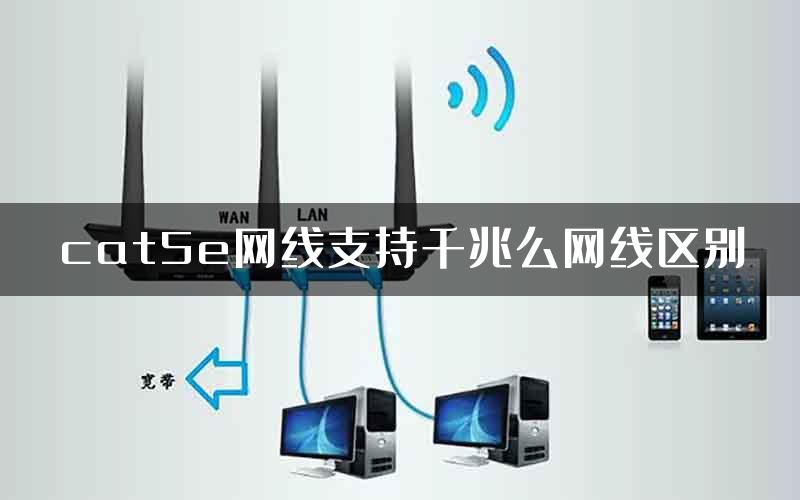
cat5e网线不支持千兆,速度上限只有100M。

  CAT5e中国线就是我们平时所称的超五类线,“超五类”指的是超五类非屏蔽双绞线,非屏蔽双绞线电缆是由多对双绞线和一个塑料外皮构成。

  五类是指国际电气工业协会为双绞线电缆定义的五种不同的质量级别,超五类非屏蔽双绞线是在对现有五类屏蔽双绞线的部分性能加以改善后出现的电缆,不少性能参数,如近端串扰、衰减串扰比,回波损耗等都有所提高,但其传输带宽仍为100MHz,超五类双绞线也是采用4个绕对和1条抗拉线,线对的颜色与五类双绞线完全相同,分别为白橙、橙、白绿、绿、白蓝、蓝、白棕和棕。

cat5e网线支持千兆么网线区别

以上就是关于-常见问题-(cat5e网线支持千兆么网线区别)的教程!

105,300 cat5e网线支持千兆么网线区别已关闭评论 点赞
7 月 27 2021
常

melogincn设置步骤

亲,以下就是关于(melogincn设置步骤),由“WiFi之家网”整理!

melogincn设置步骤

【导读】设置melogincn,下面就是WiFi之家网整理的网络知识百科,来看看吧!

大家好,我是191路由器网小编,上述问题将由我为大家讲解。

设置melogin·cn的方法是:

  1、打开浏览器,在地址栏中输入melogin.cn,点击设置向导页。

  2、输入管理员密码,下一步。

  3、输入由运营商提供的宽带上网的账号跟密码,并保存。

  4、设置无线网络名称和密码。

  5、输入完成后,点击绿色的勾,并保存。

  6、转到参数页面,即设置成功。

melogincn设置步骤

以上就是关于-常见问题-(melogincn设置步骤)的教程!

194,471 melogincn设置步骤已关闭评论 1
7 月 27 2021
常

wifi重新设置密码后上不了网

亲,以下就是关于(wifi重新设置密码后上不了网),由“WiFi之家网”整理!

wifi重新设置密码后上不了网

【导读】wifi重新设置密码,下面就是WiFi之家网整理的网络知识百科,来看看吧!

大家好,我是191路由器网小编,上述问题将由我为大家讲解。

wifi重新设置密码方法如下:

  1、打开浏览器,在地址上输入192.168.1.1(具体参考路由器说明书的地址)进入路由器,默认登录账号和密码都是admin,修改过密码的请输入你修改之后的密码;

  2、进入路由器的服务器,选择无线设置,无线安全;

  3、在无线安全中PSK密码一栏输入你想修改的密码,zui后下拉点击保存即可。

wifi重新设置密码后上不了网

以上就是关于-常见问题-(wifi重新设置密码后上不了网)的教程!

33,907 wifi重新设置密码后上不了网已关闭评论 点赞
7 月 27 2021
常

网线水晶头有几种规格 5类6类水晶头通用吗

亲,以下就是关于(网线水晶头有几种规格 5类6类水晶头通用吗),由“WiFi之家网”整理!

网线水晶头有几种规格 5类6类水晶头通用吗

【导读】网线水晶头有几种规格,下面就是WiFi之家网整理的网络知识百科,来看看吧!

大家好,我是191路由器网小编,上述问题将由我为大家讲解。

网线水晶头规格如下:

  1、RJ-45接头,每条双绞线两头通过安装RJ-45连接器与网卡和集线器相连;

  2、RJ-45插头是一种只能沿固定方向插入并自动防止脱落的塑料接头,俗称“水晶头”,专业术语为RJ-45连接器。之所把它称之为“水晶头”,是因为它的外表晶莹透亮的原因。双绞线的两端必须都安装这种RJ-45插头,以便插在网卡(NIC)、集线器(Hub)或交换机(Switch)的RJ-45接口上,进行网络通讯;

  3、RJ-45RJ11接口和RJ45接口很类似,但只有4根针脚(RJ45为8根)。在计算机系统中,RJ11主要用来联接modem调试解调器;

  4、日常应用中,RJ-11常见于电话线;

  5、还有一种RJ12通常也适用于语音通信的,结构和前两种一样,但是有六根针脚(6p6c)。同时还衍生出六槽四针(6p4c)和六槽两针(6p2c)两种。

网线水晶头有几种规格 5类6类水晶头通用吗

以上就是关于-常见问题-(网线水晶头有几种规格 5类6类水晶头通用吗)的教程!

62,957 网线水晶头有几种规格 5类6类水晶头通用吗已关闭评论 点赞
7 月 27 2021
常

浏览器视频打不开解决方法

亲,以下就是关于(浏览器视频打不开解决方法),由“WiFi之家网”整理!

浏览器视频打不开解决方法

【导读】浏览器视频怎么打不开,下面就是WiFi之家网整理的网络知识百科,来看看吧!

大家好,我是191路由器网小编,上述问题将由我为大家讲解。

浏览器视频打不开的原因是:
  
  1、浏览器缺少flash插件导致,一般在网页上会自动提示,点击“允许”即可。
  
  2、可能是电脑显卡缺少驱动导致,需要升级显卡驱动。
  
  3、可能是网络不稳定导致,可切换网络。

浏览器视频打不开解决方法

以上就是关于-常见问题-(浏览器视频打不开解决方法)的教程!

50,845 浏览器视频打不开解决方法已关闭评论 点赞