'常见问题'最新文章

路由器常见问题的解决办法,希望对大家有帮助。

在路由器出现的故障中,大体可以分为两类:一类是硬故障,一类是软故障。这里的分类方法并没有严格的标准,只是为了方便而已,在实践中应该具体问题具体分析。

常见问题

7 月 27 2021
常

升级Win10系统后飞行模式关不了的解决方法(图)

亲,以下就是关于(升级Win10系统后飞行模式关不了的解决方法(图)),由“WiFi之家网”整理!

升级Win10系统后飞行模式关不了的解决方法(图)

原标题:"升级Win10系统后“飞行模式”关不了的解决方法"相关电脑问题教程分享。 - 来源:WiFi之家网。

  不少用户在Win10系统中开启飞行模式后就无法关闭了,Win10飞行模式关不了,就无法连接无线网络,这个问题怎么解决呢?相信很多用户都非常的着急,下面,我们就跟大家介绍下升级Win10系统后“飞行模式”关不了的解决方法。
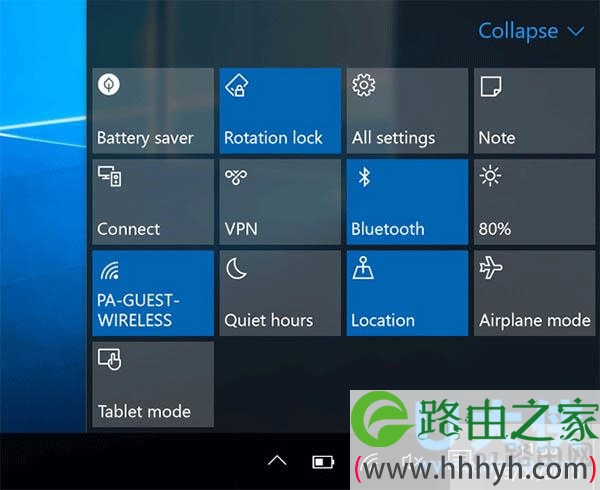
升级Win10系统后飞行模式关不了的解决方法(图)

Win10

  解决方法如下:

  1、在Cortana搜索栏输入msconfig后,按回车键启动“系统配置”。

  2、点击“服务”选项卡,首先勾选“隐藏所有Microsoft服务”,然后点击“全部禁用”按钮,再点击“应用”。
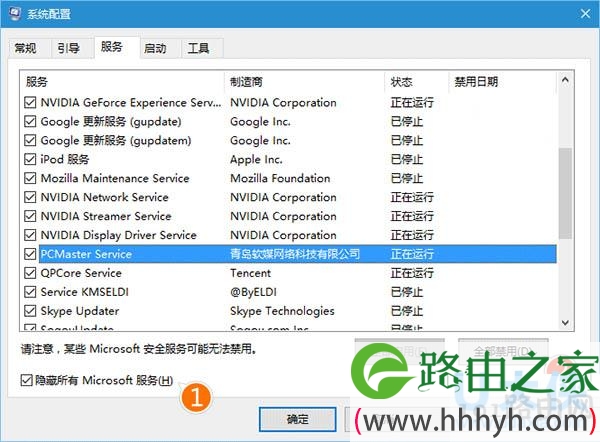
升级Win10系统后飞行模式关不了的解决方法(图)

Win10

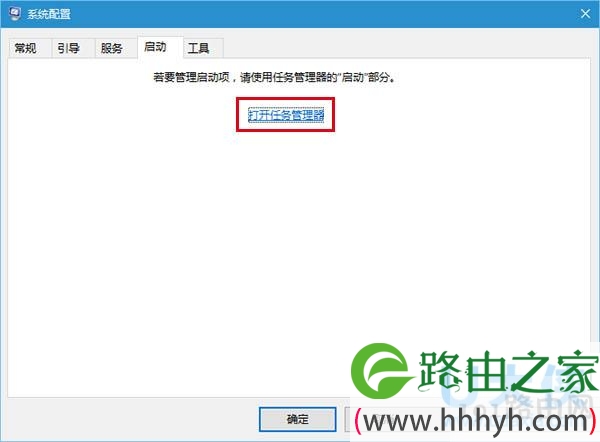
  3、点击“启动”选项卡,选择“打开任务管理器”。

升级Win10系统后飞行模式关不了的解决方法(图)

\Win10

  4、在任务管理器中点击“启动”选项卡,把所有第三方启动项全部禁用。
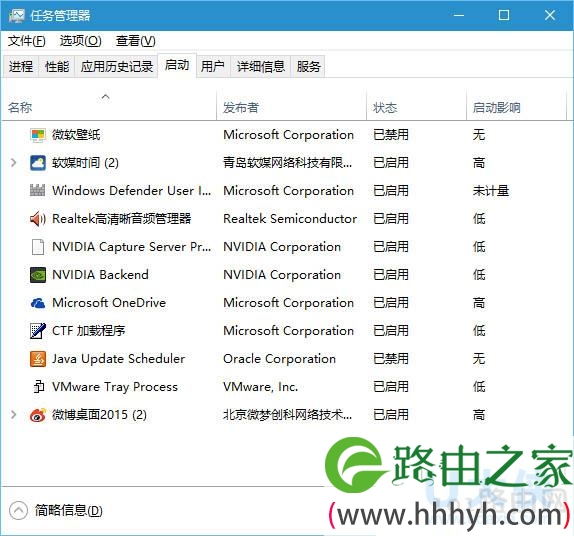
升级Win10系统后飞行模式关不了的解决方法(图)

Win10

  5、重启电脑后,“飞行模式”锁定应该解除。此时可逐项恢复第三方服务或启动项,每恢复一项需要重启一次进行验证,虽然麻烦一点,但该方法比较稳健,基本上能够成功发现问题。

  以上就是升级Win10系统后“飞行模式”关不了的解决方法

以上就是关于-常见问题-(升级Win10系统后飞行模式关不了的解决方法(图))的教程!

8,632 升级Win10系统后飞行模式关不了的解决方法(图)已关闭评论 点赞
7 月 27 2021
常

Win7无法运行游戏并提示应用程序错误0xc000007d(图)

亲,以下就是关于(Win7无法运行游戏并提示应用程序错误0xc000007d(图)),由“WiFi之家网”整理!

Win7无法运行游戏并提示应用程序错误0xc000007d(图)

原标题:"Win7无法运行游戏并提示应用程序错误0xc000007d"相关电脑问题教程分享。 - 来源:WiFi之家网。

  我想,很多用户都喜欢在电脑中玩游戏,然而近日有win7系统用户反映说在运行游戏的时候,系统突然弹出提示“应用程序错误,错误代码0xc000007d”,导致无法运行游戏,该怎么解决这个问题呢?为什么会出现这样的情况呢?下面,WiFi之家网小编给大家介绍Win7系统无法运行游戏并提示应用程序错误0xc000007d的解决方法。

Win7无法运行游戏并提示应用程序错误0xc000007d(图)

win7系统

  1、游戏必要的Directx没有安装或文件损坏,建议尝试安装DirectX 9.0c ,虽然Win7系统自带Directx 11不过很多游戏仍然需要dircetx9.0C,当然文件要是损坏重新安装也是更好的修复方法。

  2、有很多人可能安装了DirectX 9.0c还是会提示!这个可能是因为你的电脑未安装32位版本的DirectX文件!这些有些对电脑不懂得就会不知道怎么办! 我们可以使用DirectX修复工具! 一键即可修复。

  3、尝试安装VC++ 2008 2010 等必备运行库。

  4、升级你的显卡驱动到zui新。zui后重启电脑测试游戏运行情况。

  以上就是Win7系统无法运行游戏并提示应用程序错误0xc000007d的解决方法

以上就是关于-常见问题-(Win7无法运行游戏并提示应用程序错误0xc000007d(图))的教程!

10,423 Win7无法运行游戏并提示应用程序错误0xc000007d(图)已关闭评论 点赞
7 月 27 2021
常

Windows10系统下无法格式化D盘解决方法(图)

亲,以下就是关于(Windows10系统下无法格式化D盘解决方法(图)),由“WiFi之家网”整理!

Windows10系统下无法格式化D盘解决方法(图)

原标题:"Windows10系统下无法格式化D盘如何解决"相关电脑问题教程分享。 - 来源:WiFi之家网。

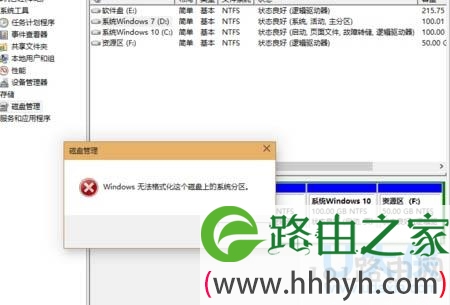
  Windows10系统下无法格式化D盘如何解决?现如今很多人都开始纷纷升级更新windows10系统了,但升级安装之后发现D盘中的文件太乱了所以想要整理一下,将D盘文件备份好之后,就想要通过格式化D盘来快速清理,但是有些windows10系统用户却发现无法格式化D盘,提示“windows无法格式化这个磁盘上的系统分区”,这是怎么回事呢? 下面,WiFi之家网小编就给大家介绍Windows10系统下无法格式化D盘的解决方法。

Windows10系统下无法格式化D盘解决方法(图)

windows10

  解决方法:

  1、用下可述办法取消D盘中的页面文件(虚拟内存)。

  右击我的电脑—属性--高级--性能设置--高级--虚拟内存更改--在驱动器列表中选选择虚拟内存(页面文件)存放的分区(D)--选“无页面文件”,单击“设置”按钮,zui后点击“确定”按钮退出。

  2、在开始菜单中,选择“运行”,输入format d:/就可以了。可能等蛮长一段时间会没有反应,但是你多等一下子,就可以看见系统正在格式化了。

  3、也输入format d:/ q 快速格式化。

  4、在电脑里面装多个系统是一些对电脑系统相对了解和爱好(发烧友级)的人做的。很多人喜欢WIN2000的系统,觉得它相对更好一些。建议家庭用户还是用WINXP的操作系统好了,它能满足很多功能了。

  5、开机按住F8进安全模式,在安全模式下试试,如果不行就在DOS模式下格式化。

  6、放入系统盘,进入安装界面,选中D盘,再按D(删除此分区)再按L(确认删除),然后再创建一个分区就性了。

  以上就是Windows10系统下无法格式化D盘的解决方法

以上就是关于-常见问题-(Windows10系统下无法格式化D盘解决方法(图))的教程!

7,284 Windows10系统下无法格式化D盘解决方法(图)已关闭评论 点赞
7 月 27 2021
常

使用DD命令测试Linux磁盘的性能的方法(图)

亲,以下就是关于(使用DD命令测试Linux磁盘的性能的方法(图)),由“WiFi之家网”整理!

使用DD命令测试Linux磁盘的性能的方法(图)

原标题:"使用DD命令测试Linux磁盘的性能的方法"相关电脑问题教程分享。 - 来源:WiFi之家网。

  熟悉Linux系统都了解,Linux系统下DD命令是常用的命令之一,同时DD命令的使用范围也比较广泛。除了已知的可以用DD命令来复制文件外,还可以用DD命令来测试磁盘的性能。下面,WiFi之家网小编就给大家介绍下使用DD命令测试Linux磁盘的性能的方法。

使用DD命令测试Linux磁盘的性能的方法(图)

Linux磁盘

  下面直接介绍几种常见的DD命令,先看一下他的区别:

  dd bs=64k count=4k if=/dev/zero of=test

  dd bs=64k count=4k if=/dev/zero of=test; sync

  dd bs=64k count=4k if=/dev/zero of=test conv=fdatasync

  dd bs=64k count=4k if=/dev/zero of=test oflag=dsync

  这四条DD命令区别在于内存中写缓存的处理方式:

  1.dd bs=64k count=4k if=/dev/zero of=test

  没有加任何参数,dd默认的方式不包括“同步(sync)”命令。也就是说,dd命令完成前并没有让系统真正把文件写到磁盘上。所以以上命令只是单纯地把这128MB的数据读到内存缓冲当中(写缓存[write cache])。所以你得到的将是一个超级快的速度。因为其实dd给你的只是读取速度,直到dd完成后系统才开始真正往磁盘上写数据,但这个速度你是看不到了。所以如果这个速度很快,没有什么作用。

  实际运行结果:

  268435456 bytes (268 MB) copied, 1.3529 seconds, 198 MB/s

  2.dd bs=64k count=4k if=/dev/zero of=test; sync

  和前面1中的完全一样。分号隔开的只是先后两个独立的命令。当sync命令准备开始往磁盘上真正写入数据的时候,前面dd命令已经把错误的“写入速度”值显示在屏幕上了。所以你还是得不到真正的写入速度。

  实际运行结果:

  268435456 bytes (268 MB) copied, 0.522815 seconds, 513 MB/s

  3.dd bs=64k count=4k if=/dev/zero of=test conv=fdatasync

  加入这个参数后,dd命令执行到zui后会真正执行一次“同步(sync)”操作,所以这时候你得到的是读取这128M数据到内存并写入到磁盘上所需的时间,这样算出来的时间才是比较符合实际使用结果的。

  实际运行结果:

  268435456 bytes (268 MB) copied, 2.8046 seconds, 95.7 MB/s

  4.dd bs=64k count=4k if=/dev/zero of=test oflag=dsync

  加入这个参数后,dd在执行时每次都会进行同步写入操作。也就是说,这条命令每次读取64k后就要先把这64k写入磁盘,然后再读取下面这64k,一共重复128次。这可能是zui慢的一种方式了,因为基本上没有用到写缓存(write cache)。

  实际运行结果:

  268435456 bytes (268 MB) copied, 3.40069 seconds, 78.9 MB/s

  一般来说,第四种方法是zui严格的,可以模拟数据库的插入操作,所以很慢,也是用来测试vps硬盘性能标准的一条标杆,一般来说测试结果,如果超过10M,对正常建站就无影响。超过50M,就是非常给力状态,看了这个vps硬盘性能非常的好,DD速度达到了78.9MB/s。

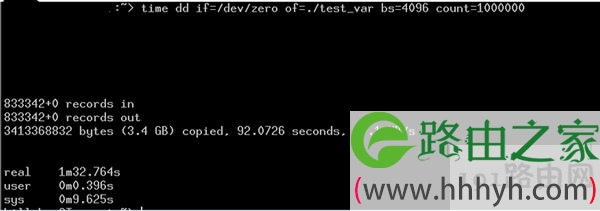
  在这几条命令中,bs=64k表示同时读入/输出的块大小为64k个字节,count=4k表示拷贝块的个数为4000个,如果测试再严格一点,我们运行1G数据量的DD:

  dd if=/dev/zero of=test bs=64k count=16k oflag=dsync

  表示每个块大小为64k个字节,测试16k个数量的块,实际测试结果:

  1073741824 bytes (1.1 GB) copied, 18.9098 seconds, 56.8 MB/s

  以上就是使用DD命令测试Linux磁盘的性能的方法

  相关内容推荐:

  Linux磁盘分区和文件系统的概念详解

以上就是关于-常见问题-(使用DD命令测试Linux磁盘的性能的方法(图))的教程!

7,371 使用DD命令测试Linux磁盘的性能的方法(图)已关闭评论 点赞
7 月 27 2021
常

Win10系统下svchost.exe占用网速太大的解决方法(图)

亲,以下就是关于(Win10系统下svchost.exe占用网速太大的解决方法(图)),由“WiFi之家网”整理!

Win10系统下svchost.exe占用网速太大的解决方法(图)

原标题:"Win10系统下svchost.exe占用网速太大的解决方法"相关电脑问题教程分享。 - 来源:WiFi之家网。

  不少用户表示,在升级安装win10系统之后,发现网速很慢,查看了一下原来是被占用了,网速监控了一下发现svchost.exe占用网速太大,而svchost.exe是一个属于微软Windows操作系统的系统程序,这个程序对系统的正常运行是非常重要,而且是不能被结束的,那么要怎么办呢?下面,WiFi之家网小编给大家介绍下Win10系统下svchost.exe占用网速太大的解决方法。

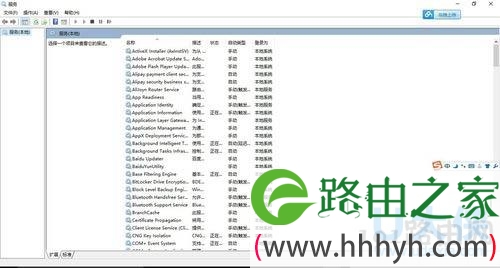
  1、首先在win10系统左下角搜索区搜索控制面板然后打开,打开后选择管理工具—服务,当然进入服务选项的方法很多,设备管理器进入也可以。

Win10系统下svchost.exe占用网速太大的解决方法(图)

win10系统

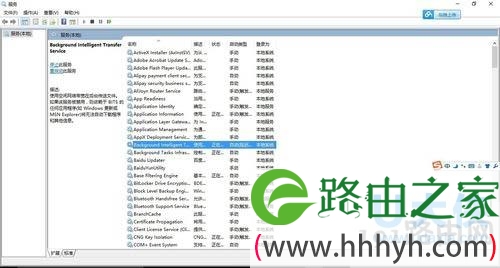
  2、在服务中找到并双击Background Intelligent Transfer Service服务。

Win10系统下svchost.exe占用网速太大的解决方法(图)

win10系统

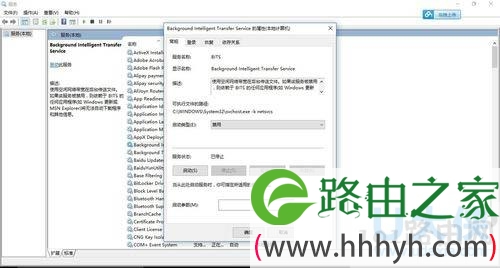
  3、然后将启动类型改为手动或禁用——服务状态改为停止服务,当然右键点击属性进行编辑也可以。

Win10系统下svchost.exe占用网速太大的解决方法(图)

win10系统

  以上就是Win10系统下svchost.exe占用网速太大的解决方法

  相关内容推荐:

  win10系统打不开控制面板的解决方法

以上就是关于-常见问题-(Win10系统下svchost.exe占用网速太大的解决方法(图))的教程!
13,736 Win10系统下svchost.exe占用网速太大的解决方法(图)已关闭评论 点赞
7 月 27 2021
常

电脑如何通过注册表恢复回收站中被删除的文件(图)

亲,以下就是关于(电脑如何通过注册表恢复回收站中被删除的文件(图)),由“WiFi之家网”整理!

电脑如何通过注册表恢复回收站中被删除的文件(图)

原标题:"电脑如何通过注册表恢复回收站中被删除的文件"相关电脑问题教程分享。 - 来源:WiFi之家网。

  电脑如何通过注册表恢复回收站中被删除的文件?有时候我们会希望做过的事情不要发生,更好是有后悔药,在电脑中也一样,我们可能会在清空回收站后又想找回那些文件。对此,该如何找回呢?下面,我们一起来看看电脑通过注册表恢复回收站中被删除的文件的方法。

  1、按Win+R打开运行,输入regedit,点击回车。

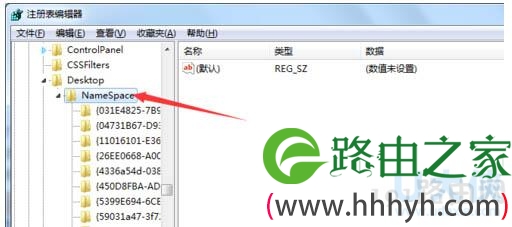
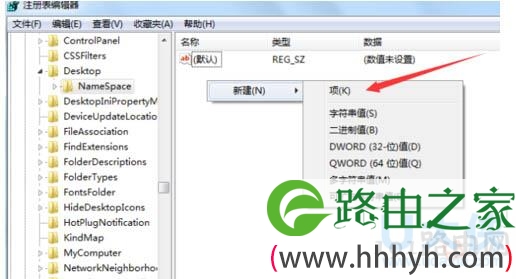
  2、在注册表编辑器中,依次展开HKEY_LOCAL_MACHINE\SOFTWARE\Microsoft\Windows\CurrentVersion\Explorer\Desktop\NameSpace。

电脑如何通过注册表恢复回收站中被删除的文件(图)

注册表

  3、在NameSpace项下,新建一个项。

电脑如何通过注册表恢复回收站中被删除的文件(图)

注册表

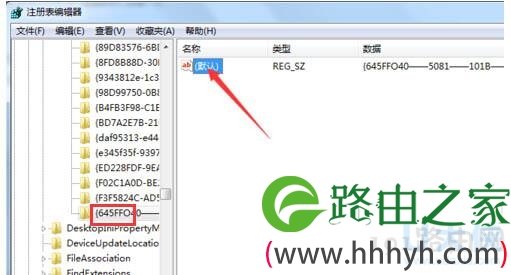
  4、将该新建项命名为{645FFO40-5081-101B-9F08-00AA002F954E},并选中,双击打开右侧的“默认”。

电脑如何通过注册表恢复回收站中被删除的文件(图)

注册表

  5、在数值数据中输入“回收站”,点击确定。

  6、退出注册表编辑器,返回回收站查看是否恢复被删除内容。

电脑如何通过注册表恢复回收站中被删除的文件(图)

注册表

  以上就是电脑通过注册表恢复回收站中被删除的文件的方法

  相关内容推荐:巧用注册表恢复回收站清空的文件

以上就是关于-常见问题-(电脑如何通过注册表恢复回收站中被删除的文件(图))的教程!

6,425 电脑如何通过注册表恢复回收站中被删除的文件(图)已关闭评论 点赞
7 月 27 2021
常

Linux系统下无法启动Lantern工具解决方法(图)

亲,以下就是关于(Linux系统下无法启动Lantern工具解决方法(图)),由“WiFi之家网”整理!

Linux系统下无法启动Lantern工具解决方法(图)

原标题:"Linux系统下无法启动Lantern工具怎么办"相关电脑问题教程分享。 - 来源:WiFi之家网。

  众所周知,Lantern是一款常用的系统监控工具,多用于Mac系统,也可以在Linux中使用。某些情况下Linux系统无法启动Lantern工具,并且还出现了一行错误代码,这是怎么回事呢?下面,WiFi之家网小编就给大家介绍Linux系统下无法启动Lantern工具的解决方法。

Linux系统下无法启动Lantern工具解决方法(图)

Lantern

  具体错误如下:

  /.lantern/bin/lantern: error while loading shared libraries: libappindicator3.so.1: cannot open shared object file: No such file or directory

  解决方法:

  # apt-cache search libappindicator3

  gir1.2-appindicator3-0.1 - Typelib files for libappindicator3-1

  libappindicator3-1- allow applications to export a menu into the panel -- GTK3 version

  libappindicator3-dev - allow applications to export a menu into the panel -- GTK3 development

  安装:apt-get install ibappindicator3-1

  以上就是Linux系统下无法启动Lantern工具的解决方法

  相关内容推荐:

  Linux系统Dmidecode命令的用法介绍

以上就是关于-常见问题-(Linux系统下无法启动Lantern工具解决方法(图))的教程!

11,082 Linux系统下无法启动Lantern工具解决方法(图)已关闭评论 点赞
7 月 27 2021
常

Win7系统电脑开机提示press any key to restart解决方法(图)

亲,以下就是关于(Win7系统电脑开机提示press any key to restart解决方法(图)),由“WiFi之家网”整理!

Win7系统电脑开机提示press any key to restart解决方法(图)

原标题:"Win7系统电脑开机提示press any key to restart怎么办"相关电脑问题教程分享。 - 来源:WiFi之家网。

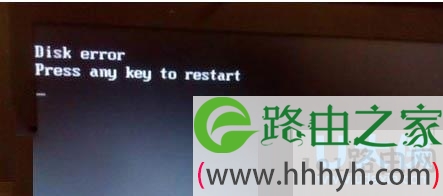
  zui近,小编在运行win7系统过程中难免遇到一些奇怪的问题,使用Win7 64位系统又出现问题了,开机后提示"press any key to restart",无法进入系统了,经过翻译后,意思是请按任意键重启。而且还会会频繁出现死机,蓝屏等故障,那么该如何解决呢?经过一番折腾,小编终于找到解决方法跟随WiFi之家网小编一起来看看Win7系统电脑开机提示press any key to restart的解决方法吧。

Win7系统电脑开机提示press any key to restart解决方法(图)

win7系统

  解决方法:

  1、开机按F8不动到高级选项出现在松手,选“zui近一次的正确配置”回车修复。

  2、请开机按F8进入到安全模式中用系统自带的系统还原,还原到没有出现这次故障的时候修复。

  3、如果故障依旧,使用系统盘修复,打开命令提示符输入SFC /SCANNOW 回车(SFC和/之间有一个空格),插入原装系统盘修复系统,系统会自动对比修复的。

  4、如果故障依旧,在BIOS中设置光驱为第一启动设备插入系统安装盘按R键选择“修复安装”即可。

  5、如果故障依旧,建议重装操作系统。

  以上就是Win7系统电脑开机提示press any key to restart的解决方法

以上就是关于-常见问题-(Win7系统电脑开机提示press any key to restart解决方法(图))的教程!
13,999 Win7系统电脑开机提示press any key to restart解决方法(图)已关闭评论 点赞
7 月 27 2021
常

Win10商店上下载的应用连不上网络的解决方法(图)

亲,以下就是关于(Win10商店上下载的应用连不上网络的解决方法(图)),由“WiFi之家网”整理!

Win10商店上下载的应用连不上网络的解决方法(图)

原标题:"Win10商店上下载的应用连不上网络的解决方法"相关电脑问题教程分享。 - 来源:WiFi之家网。

  不少用户表示,他们从Win10应用商店下载的应用和游戏都连不上网,其他桌面程序可以正常使用网络,这样一来就无法正常地玩这些网络游戏了,这个时候该怎么办呢?针对此问题,下面我们跟随WiFi之家网小编一起来看看Win10商店上下载的应用连不上网络的解决方法。

Win10商店上下载的应用连不上网络的解决方法(图)

Win10

  参考方法如下:

  1.网络疑难解答:按Win键+X,选择控制面板\所有控制面板项\疑难解答\网络和Internet,选择第一项“Internet连接”进行分析诊断。

  2.重置网络:按Win键+X,选择命令提示符(管理员),输入netsh winsock reset,按回车,等待命令完成。

  3.修改DNS: 按Win键+X,点击控制面板-网络和共享中心-更改适配器设置,右键点击网络连接,选择属性,点击Internet协议版本4,在首选DNS中输入4.2.2.1,备用DNS中输入4.2.2.2,点击确定。

  4.重置应用商店:按Win键+R,在运行中输入 wsreset 并回车确定。

  zui后,Win10应用商店里的应用无法连接网络,可能是你的Win10和微软服务器连接出现了问题,这个时候我们可以通过重置网络,修改DNS来解决。

  以上就是Win10商店上下载的应用连不上网络的解决方法

  相关内容推荐:

  Win10应用商店页面空白错误0X80072EE2的解决方法

以上就是关于-常见问题-(Win10商店上下载的应用连不上网络的解决方法(图))的教程!

7,785 Win10商店上下载的应用连不上网络的解决方法(图)已关闭评论 点赞
7 月 27 2021
常

win7系统任务管理器csrss.exe进程是什么(图)

亲,以下就是关于(win7系统任务管理器csrss.exe进程是什么(图)),由“WiFi之家网”整理!

win7系统任务管理器csrss.exe进程是什么(图)

原标题:"win7系统任务管理器csrss.exe进程是什么"相关电脑问题教程分享。 - 来源:WiFi之家网。

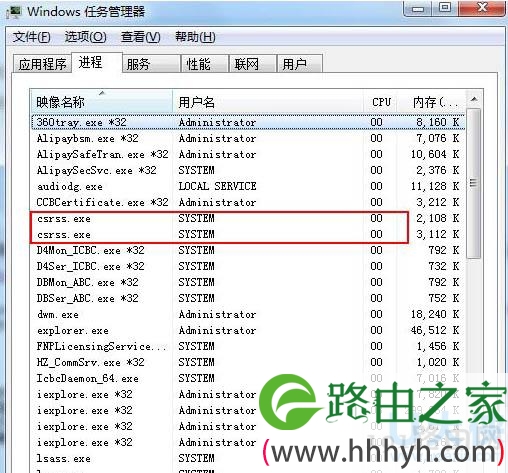
  zui近,小编发现Ghost Win7 64位系统打开任务管理器是发现有很多Csrss.exe进程,占用内存空间。突然出现两个相同的进程,这个是不是病毒进程?Win7系统能不能停止运行csrss.exe进程?下面一起来看看Csrss.exe进程具体作用与功能。

win7系统任务管理器csrss.exe进程是什么(图)

Win7

  csrss.exe进程是什么?

  首先csrss.exe进程是电脑系统正常运行的程序,是微软客户端/服务端运行时子系统。该进程管理Windows图形相关任务。这个程序对你系统的正常运行是非常重要的。

  如果说该进程是病毒,我可以明确告诉你,肯定不是病毒的,但是有的病毒会将该进程替换木马等插件从而绕过电脑本身防火墙与安全软件,伪装成系统进程从来破坏电脑系统,或者通过下载盗号木马来感染windows系统文件来盗取网友的游戏账号和密码,一般来说盗号的特征是扩展名为drv。一旦感染了病毒或中了木马,那么你的电脑就有可能会造成电脑频繁死机或者卡死情况。这也可能导致查毒软件在查杀病毒的时候,会将csrss.exe进程作为病毒查杀掉,导致文件丢失造成系统的不稳定而崩溃,这就要求我们做好必要的防护,不让病毒或木马感染,当然更好的办法就是我们从一开始就安装了杀毒软件和防火墙的话就没有木马破坏csrss.exe进程了。

  csrss.exe进程能不能终止呢?

  因为csrss.exe进程是系统必带的进程,所以是不能终止的。正常的csrss.exe双击后会出现“不能在Win32模式下运行”的提示,如果你终止该进程后电脑将会出现蓝屏,这样就造成电脑死机崩溃,当然重新启动电脑也就一切正常了。

  以上就是对win7系统任务管理器csrss.exe进程的介绍,

以上就是关于-常见问题-(win7系统任务管理器csrss.exe进程是什么(图))的教程!

8,582 win7系统任务管理器csrss.exe进程是什么(图)已关闭评论 点赞
7 月 27 2021
常

安装Win10时提示你的处理器不支持NX解决方法(图)

亲,以下就是关于(安装Win10时提示你的处理器不支持NX解决方法(图)),由“WiFi之家网”整理!

安装Win10时提示你的处理器不支持NX解决方法(图)

原标题:"安装Win10时提示“你的处理器不支持NX”解决方法"相关电脑问题教程分享。 - 来源:WiFi之家网。

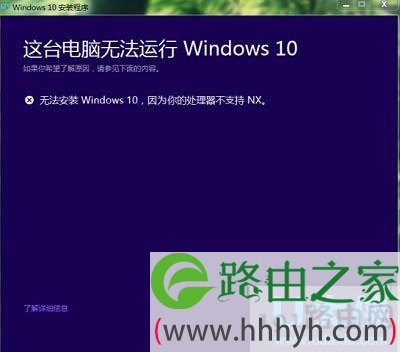
  说到windows10,大家对它真是又恨又爱。不少用户在安装windows10时出现系统失败,并提示你的处理器不支持NX的提示。NX就是“No eXecute”的缩写,是CPU中防止缓冲攻击的一项技术。对此,如果要安装windows10 ,改如何解决这个困扰呢?下面,WiFi之家网小编就给大家介绍安装Win10时提示“你的处理器不支持NX”的解决方法。

  升级Win10系统过程中,出现下面提示窗口:

安装Win10时提示你的处理器不支持NX解决方法(图)

windows10

  方法一:

  这种情况是因为BIOS中(执行禁止位)未开启导致,只要打开就可以了,可以尝试进BIOS按F9恢复默认,F10保存。

  方法二:关闭系统DEP(数据执行保护)

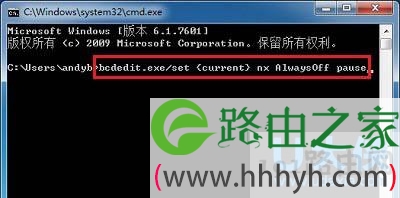
  在安装程序窗口,按下Shift+F10,在出现的命令提示符窗口输入下面的命令后回车,

  bcdedit.exe/set {current} nx AlwaysOff pause

  提示成功后退出命令提示符窗口,重新安装试试看。

安装Win10时提示你的处理器不支持NX解决方法(图)

windows10

  温馨提示:开启命令为bcdedit.exe/set {current} nx AlwaysOn pause

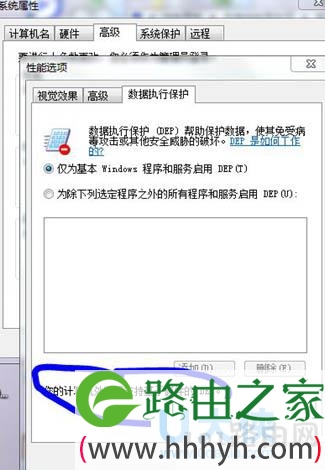
  注:在系统属性里的高级选项里的性能设置-数据执行保护下可以看到是否打开。

安装Win10时提示你的处理器不支持NX解决方法(图)

windows10

  以上就是安装Win10时提示“你的处理器不支持NX”的解决方法

  相关内容推荐:

  WiFi之家网支招Win7多核处理器改为单核的操作方法

以上就是关于-常见问题-(安装Win10时提示你的处理器不支持NX解决方法(图))的教程!

11,203 安装Win10时提示你的处理器不支持NX解决方法(图)已关闭评论 点赞
7 月 27 2021
常

Win10正式版有时打不开IE11浏览器的解决方法(图)

亲,以下就是关于(Win10正式版有时打不开IE11浏览器的解决方法(图)),由“WiFi之家网”整理!

Win10正式版有时打不开IE11浏览器的解决方法(图)

原标题:"Win10正式版有时打不开IE11浏览器的解决方法"相关电脑问题教程分享。 - 来源:WiFi之家网。

  Win10正式版偶尔会出现IE11浏览器打不开的问题,这个时候只要重新启动系统,就可以恢复正常。但是过一段时间后又打不开IE11了,这是怎么回事呢?这个问题如何解决?下面,跟随WiFi之家网小编一起来看看Win10正式版有时打不开IE11浏览器的解决方法。

Win10正式版有时打不开IE11浏览器的解决方法(图)

IE11

  原因分析:

  大部分出现这个问题的用户都在Win10系统下安装了百度五笔输入法,Win10偶尔打不开IE11,应该是IE11和百度五笔输入法的冲突。

  解决方法:

  1、卸载百度五笔输入法;

  2、如果有其他不支持平板模式的输入法,要切换到其他输入法,然后重启资源管理器。

  以上就是Win10正式版有时打不开IE11浏览器的解决方法

以上就是关于-常见问题-(Win10正式版有时打不开IE11浏览器的解决方法(图))的教程!

7,834 Win10正式版有时打不开IE11浏览器的解决方法(图)已关闭评论 点赞