'常见问题'最新文章

路由器常见问题的解决办法,希望对大家有帮助。

在路由器出现的故障中,大体可以分为两类:一类是硬故障,一类是软故障。这里的分类方法并没有严格的标准,只是为了方便而已,在实践中应该具体问题具体分析。

常见问题

7 月 26 2021
常

win10系统d盘不见了怎么办 win10怎么打开d盘

亲,以下就是关于(win10系统d盘不见了怎么办 win10怎么打开d盘),由“WiFi之家网”整理!

原标题:"Win10系统d盘不见了的解决方法【图文】"关于电脑问题教程分享。 - 来源:WiFi之家网 - 编辑:小元。

win10系统d盘不见了怎么办 win10怎么打开d盘

电脑安装Win10系统一般会磁盘分区,C盘、D盘、E盘等等,方便文件管理。但是一些用户说开机发现d盘不见了,怎么回事呢?可是用杀毒软件杀毒时却可以查杀到D盘的文件,可能是病毒入侵引起的。为此,小编分享Win10系统d盘不见了的解决方法。

具体方法如下:

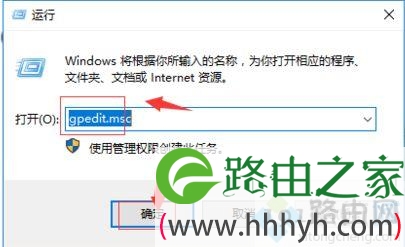
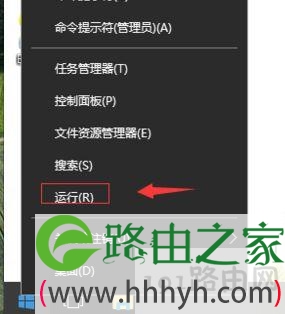
1、在win10系统桌面上,开始菜单。右键,运行;
win10系统d盘不见了怎么办 win10怎么打开d盘

2、输入gpedit.msc,确定;

win10系统d盘不见了怎么办 win10怎么打开d盘

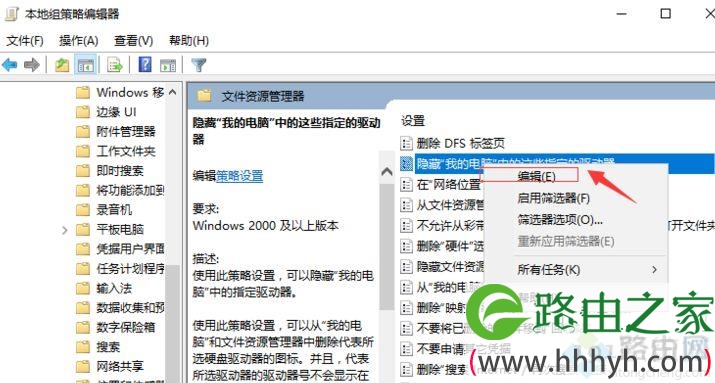
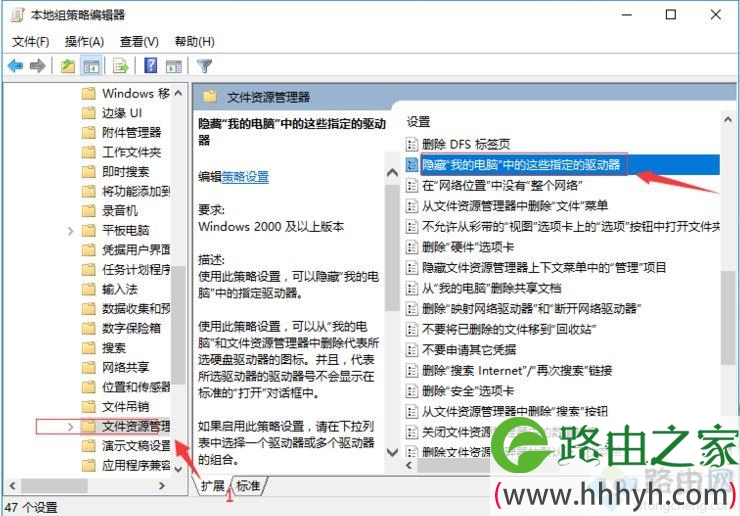
3、在本地计算机策略,用户配置,管理模板,Windows组件,Windows资源管理器,找到“隐藏我的电脑中的这些指定的驱动器”;
win10系统d盘不见了怎么办 win10怎么打开d盘

4、右键,选择编辑;

win10系统d盘不见了怎么办 win10怎么打开d盘

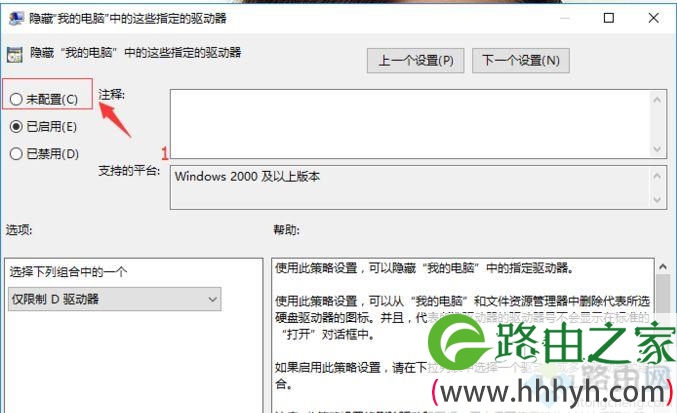
5、点击配置。再应用,确定;

win10系统d盘不见了怎么办 win10怎么打开d盘

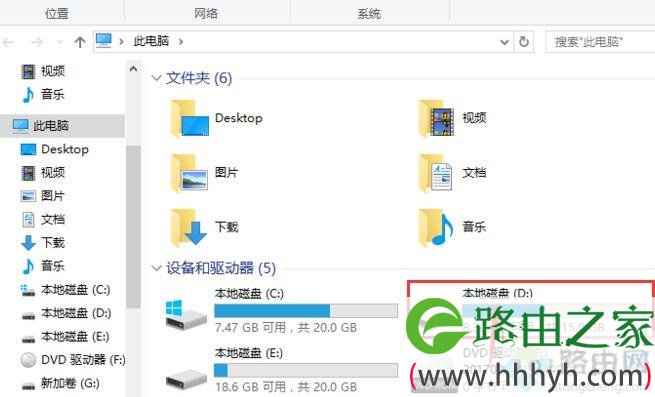
6、这样D盘就找回来了。

win10系统d盘不见了怎么办 win10怎么打开d盘

以上教程内容就是Win10系统d盘不见了的解决方法,简单设置之后,d盘不见了的问题就解决了。

以上就是关于-常见问题-(win10系统d盘不见了怎么办 win10怎么打开d盘)的教程!
18,140 win10系统d盘不见了怎么办 win10怎么打开d盘已关闭评论 点赞
7 月 26 2021
常

虚拟ip和真实ip区别(图文)

亲,以下就是关于(虚拟ip和真实ip区别(图文)),由“WiFi之家网”整理!

虚拟ip和真实ip区别(图文)

【导读】虚拟ip和真实ip区别,下面就是WiFi之家网整理的网络知识百科,来看看吧!

大家好,我是191路由器网小编,上述问题将由我为大家讲解。

虚拟ip和真实ip区别是真实IP是网络运营商提供的所以不能自己变更,虚拟IP是自己设置的可以变更。虚拟IP,就是一个未分配给真实主机的IP。也就是说对外提供服务器的主机除了有一个真实IP外还有一个虚拟IP,使用这两个IP中的任意一个都可以连接到这台主机。

  互联网协议(Internet Protocol)是用于分组交换数据网络的一种协议,其任务仅仅是根据源主机和目的主机的地址来传送数据。互联网协议定义了寻址方法和数据报的封装结构。第一个架构的主要版本为IPv4,目前仍然是广泛使用的互联网协议。IP协议中还有一个非常重要的内容,那就是给因特网上的每台计算机和其它设备都规定了一种地址,叫做“IP 地址”。由于有这种地址,才保证了用户在连网的计算机上操作时,能够高效而且方便地从千千万万台计算机中选出自己所需的对象来。如今电信网正在与 IP网走向融合,以IP为基础的新技术是热门的技术,如用IP网络传送话音的技术(即VoIP)就很热门,其它如IP overATM、IPoverSDH、IP over WDM等等,都是IP技术的研究重点。

虚拟ip和真实ip区别(图文)

以上就是关于-常见问题-(虚拟ip和真实ip区别(图文))的教程!

22,985 虚拟ip和真实ip区别(图文)已关闭评论 点赞
7 月 26 2021
常

智能网速分配是什么意思(图文)

亲,以下就是关于(智能网速分配是什么意思(图文)),由“WiFi之家网”整理!

智能网速分配是什么意思(图文)

【导读】智能网速分配是什么意思,下面就是WiFi之家网整理的网络知识百科,来看看吧!

大家好,我是191路由器网小编,上述问题将由我为大家讲解。

以光纤为例,其智能网速分配,即如果一个局域网内有多台主机占用网速,将会根据主机网络行为智能分配网速。


  微细的光纤封装在塑料护套中,使得它能够弯曲而不至于断裂。通常,光纤的一端的发射装置使用发光二极管(light emitting diode,LED)或一束激光将光脉冲传送至光纤,光纤的另一端的接收装置使用光敏元件检测脉冲。


  在日常生活中,由于光在光导纤维的传导损耗比电在电线传导的损耗低得多,光纤被用作长距离的信息传递。通常光纤与光缆两个名词会被混淆。多数光纤在使用前必须由几层保护结构包覆,包覆后的缆线即被称为光缆。光纤外层的保护层和绝缘层可防止周围环境对光纤的伤害,如水、火、电击等。光缆分为:缆皮、芳纶丝、缓冲层和光纤。光纤和同轴电缆相似,只是没有网状屏蔽层。中心是光传播的玻璃芯。

智能网速分配是什么意思(图文)

以上就是关于-常见问题-(智能网速分配是什么意思(图文))的教程!

22,578 智能网速分配是什么意思(图文)已关闭评论 点赞
7 月 26 2021
常

5g出来了4g会变慢吗(图文)

亲,以下就是关于(5g出来了4g会变慢吗(图文)),由“WiFi之家网”整理!

5g出来了4g会变慢吗(图文)

【导读】5g出来了4g会变慢吗,下面就是WiFi之家网整理的网络知识百科,来看看吧!

大家好,我是191路由器网小编,上述问题将由我为大家讲解。

5G出来了4G不会变慢,5G和4G只是两种不同版本的技术,因为5G比4G快,所以才会有4G变慢的错觉。其实网速与以前相比是没有改变的。

  第五代移动通信技术(英语:5th generation mobile networks或5th generation wireless systems、5th-Generation,简称5G或5G技术)是zui新一代蜂窝移动通信技术,也是继4G(LTE-A、WiMax)、3G(UMTS、LTE)和2G(GSM)系统之后的延伸。5G的性能目标是高数据速率、减少延迟、节省能源、降低成本、提高系统容量和大规模设备连接。Release-15中的5G规范的第一阶段是为了适应早期的商业部署。Release-16的第二阶段将于2020年4月完成,作为IMT-2020技术的候选提交给国际电信联盟(ITU)。ITU IMT-2020规范要求速度高达20 Gbit/s,可以实现宽信道带宽和大容量MIMO。

5g出来了4g会变慢吗(图文)

以上就是关于-常见问题-(5g出来了4g会变慢吗(图文))的教程!
13,253 5g出来了4g会变慢吗(图文)已关闭评论 点赞
7 月 26 2021
常

cf两条黑边 win10系统CF全屏黑边解决方法

亲,以下就是关于(cf两条黑边 win10系统CF全屏黑边解决方法),由“WiFi之家网”整理!

原标题:"win10系统打开CF全屏发现有黑边怎么处理"关于电脑问题教程分享。 - 来源:WiFi之家网 - 编辑:小元。

cf两条黑边 win10系统CF全屏黑边解决方法

CF英雄联盟是一款第一人称射击游戏,大多数游戏玩家都爱玩。win10打开游戏不能够完整全屏显示,不能很舒适的玩游戏。打开其他游戏都可以正常显示,有什么好方法能解决打开CF全屏发现有黑边问题?出现此原因是桌面比例问题,不要担心,下面看看具体解决方法。

具体方法如下:

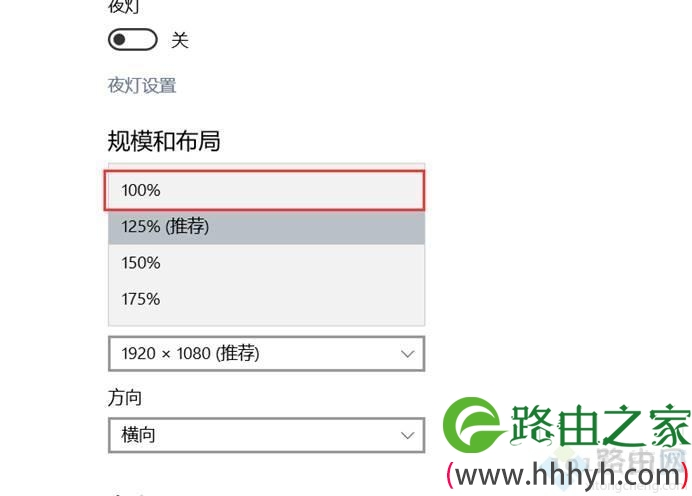
方法一:桌面设置缩放比例到100%游戏即可全屏

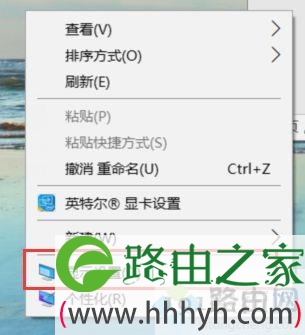
步骤一:右击桌面。显示设置;

cf两条黑边 win10系统CF全屏黑边解决方法

步骤二:设置100%的缩放比例;

cf两条黑边 win10系统CF全屏黑边解决方法

优缺点:

优点:此设置之后。如果笔记本屏幕的分辨率是1920*1080的话可以把游戏设置到这分辨率。清晰度会比较清楚

缺点:1920*1080笔记本,桌面图标和其他内容显示比较小。可能存在不习惯的问题。

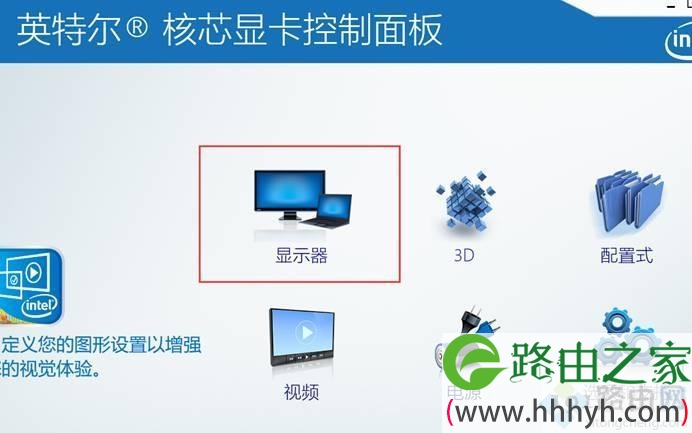
方法二:intel显卡设置

步骤一:打开英特尔显卡设置;

步骤二:选择显示器;

cf两条黑边 win10系统CF全屏黑边解决方法

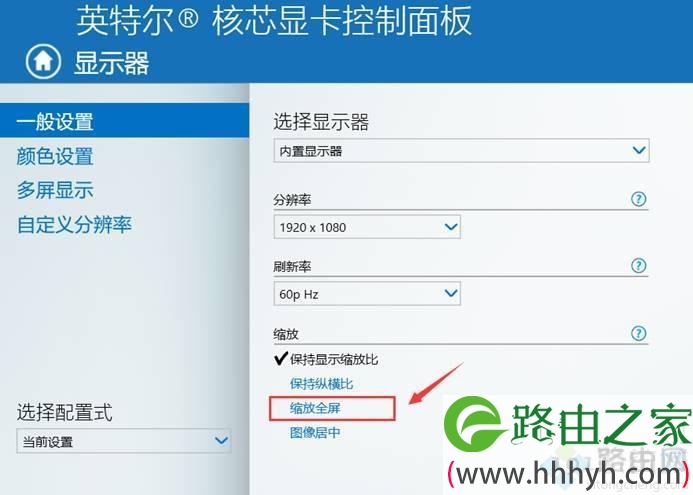
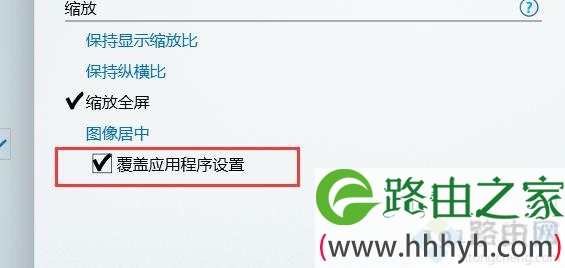
步骤三:设置缩放比例需要勾选所有程序;

cf两条黑边 win10系统CF全屏黑边解决方法

cf两条黑边 win10系统CF全屏黑边解决方法

步骤四:游戏中分辨率设置1280*800。

优缺点:

优点:不需要设置桌面和游戏分辨率。以及桌面的缩放比例。

缺点:因为是图形拉升。游戏中的话文字会出现挤压菜单可能用鼠标出现无法点选的问题。并且此设置会影响所有的应用程序。包括其他软件如果不支持1920*1080的分辨率。会出现拉升全屏的情况。

上述方法就是win10系统打开CF全屏发现有黑边的处理方法,以后玩游戏就一切正常了,希望对大家有所帮助。

以上就是关于-常见问题-(cf两条黑边 win10系统CF全屏黑边解决方法)的教程!

18,653 cf两条黑边 win10系统CF全屏黑边解决方法已关闭评论 点赞
7 月 26 2021
常

win7系统安装gpt磁盘 磁盘gpt分区不能装系统

亲,以下就是关于(win7系统安装gpt磁盘 磁盘gpt分区不能装系统),由“WiFi之家网”整理!
win7系统安装gpt磁盘 磁盘gpt分区不能装系统

原标题:"win7系统安装gpt磁盘,zui新gpt分区安装win7系统图文教程"关于电脑问题教程分享。 - 来源:WiFi之家网 - 编辑:小元。

怎么在gpt分区安装win7系统?现在新台式机和笔记本电脑,绝大多数是uefi主板,装系统对应的硬盘分区表是gpt。gpt分区默认支持win8和win10系统等新系统,其实win7 64位系统也可以在uefi gpt模式下安装。gpt分区需要用U盘安装win7系统,下面小编跟大家介绍win7系统安装gpt磁盘方法。

相关教程:

怎么看主板是否支持UEFI模式

uefi gpt安装原版win7步骤

U盘装系统不能放超过4G镜像的解决方法(4种解决方案)

一、准备工作

1、8G或更大容量空U盘

2、制作uefi启动盘:微pe工具箱怎么制作u盘启动盘(UEFI&Legacy双模式,支持大于4G镜像)

3、系统下载:番茄花园ghost win7 64位旗舰优化版v2018.11

win7系统安装gpt磁盘 磁盘gpt分区不能装系统

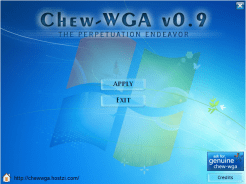
gpt win7激活工具(非mbr引导的分区永久激活工具) v0.9绿色版

gpt win7激活工具(Chew-WGA)又可以称之为非mbr引导的分区激活工具,该软件可以在UEFI+GPT磁盘上成功激活32位和64位的win7系统,小编亲测绝对可用。该工具可以解决以下问题:新买的电脑安装的是win10系统,现在更改为win7系统,结果弹出“程序无法在非mbr引导的分区上进行激活”提示?这是因为GPT磁盘比较特殊,是新的磁盘格式,传统的激活工具win7是无法激活的,但通过这个gpt win7激活工具可以完美永久激活。

二、U盘启动设置:电脑设置UEFI启动的方法

win7系统安装gpt磁盘 磁盘gpt分区不能装系统

三、gpt分区安装win7系统的步骤如下

1、制作好wepe启动盘之后,将win7
64位系统iso镜像直接复制到U盘;

win7系统安装gpt磁盘 磁盘gpt分区不能装系统

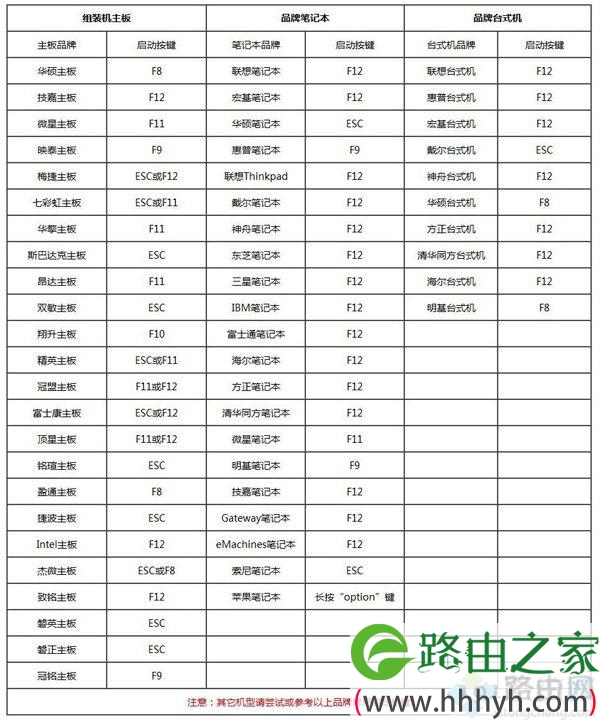
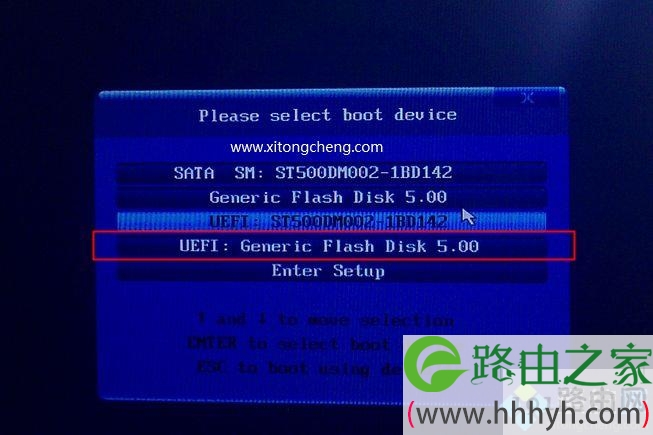
2、在需要装win7系统的电脑上插入wepe启动盘,重启后不停按F12或F11或Esc等启动快捷键,调出启动菜单对话框,选择识别到的U盘选项,一般是U盘名称或者带有USB字样的,比如KingstonDT,选择带UEFI模式的项,按回车键进入;如果以前是legacy模式,参考第二点进入BIOS开启uefi模式;

win7系统安装gpt磁盘 磁盘gpt分区不能装系统

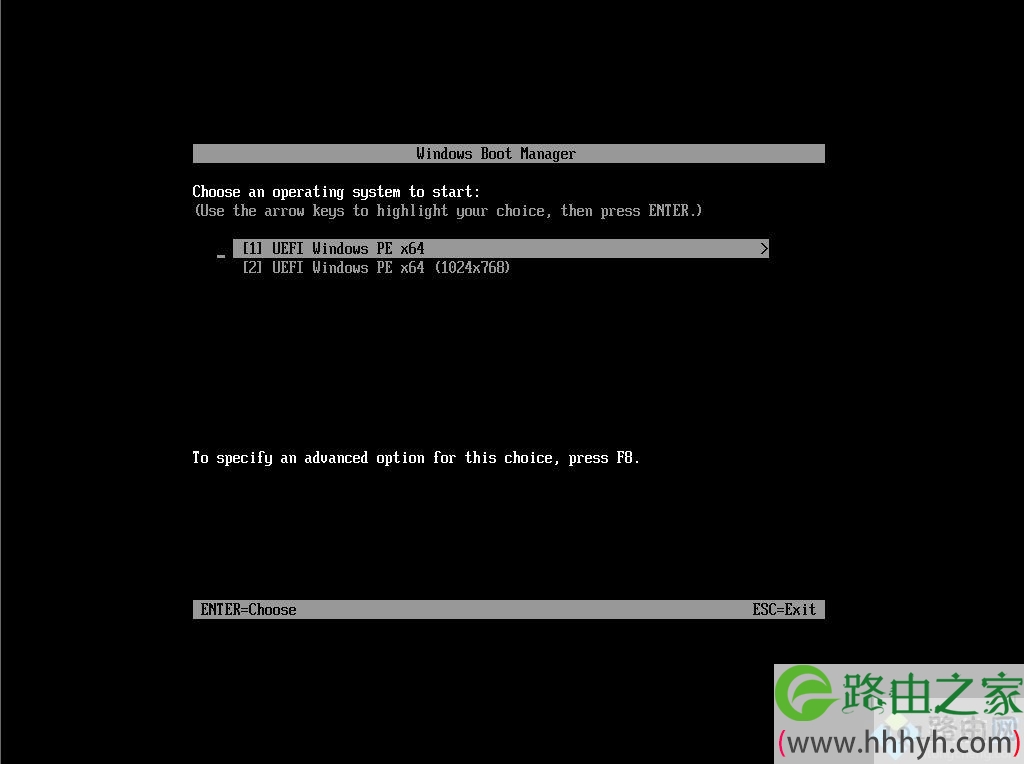
3、选择uefi windows pe分辨率,默认选择第1个,也可以选择第2个指定分辨率,按回车;

win7系统安装gpt磁盘 磁盘gpt分区不能装系统

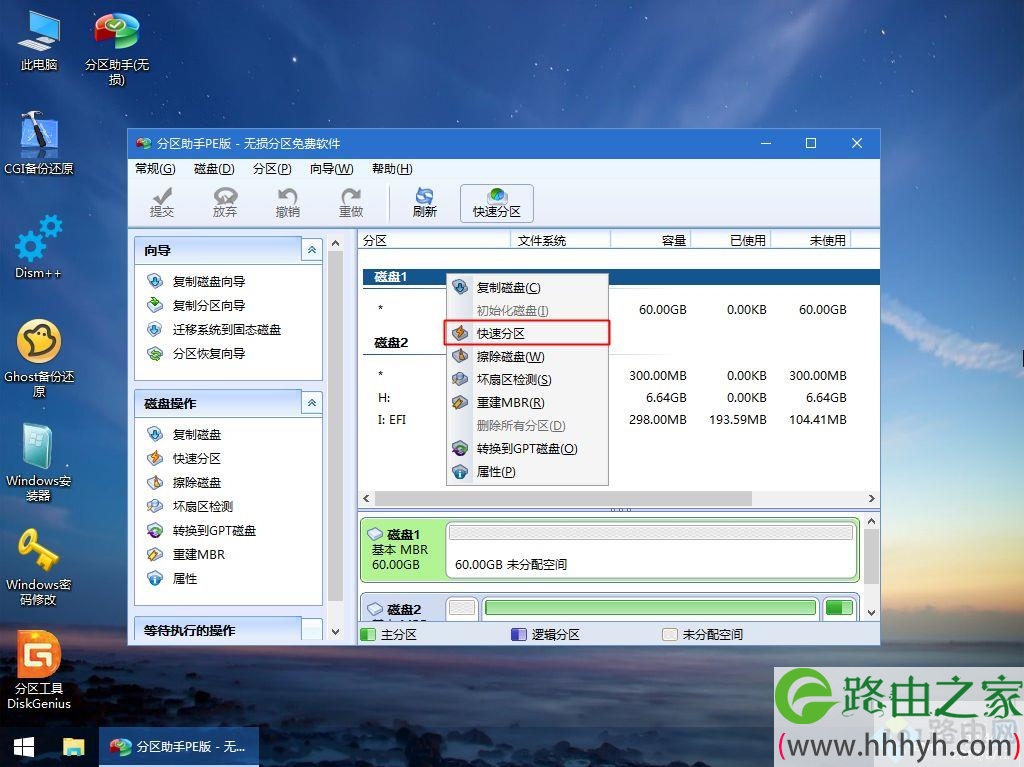
4、进入到pe之后,要在uefi下安装系统,要把硬盘格式化成GPT分区表,如果之前已经是预装win10的uefi机型,直接执行第7步,如果需要全盘重新分区,则双击桌面上的【分区助手(无损)】,选择磁盘1,点击【快速分区】,如果你是多个硬盘,要选对,不要误删;

win7系统安装gpt磁盘 磁盘gpt分区不能装系统

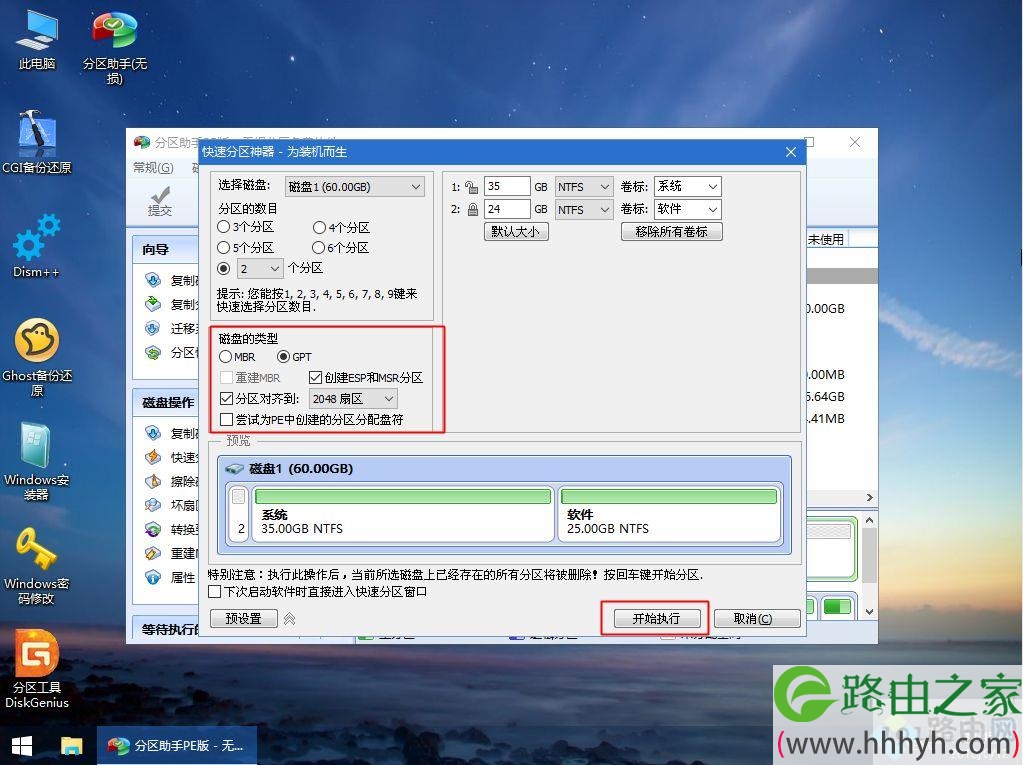
5、设置分区数目、分区大小以及分区类型,卷标为【系统】的系统盘建议50G以上,由于选择了UEFI启动,磁盘类型要选择GPT,【分区对齐到】是4k对齐,2048扇区就行,也可以4096扇区,确认无误后点击开始执行;

win7系统安装gpt磁盘 磁盘gpt分区不能装系统

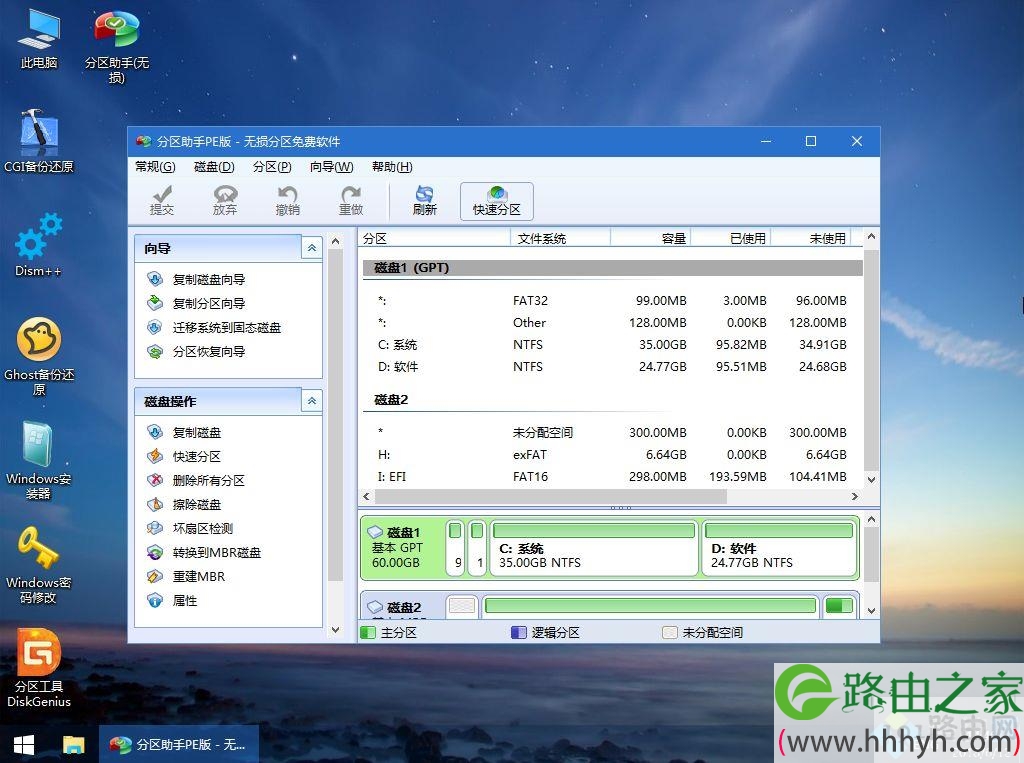
6、分区过程很快,分区完成后,如图所示,GPT分区会有两个没有盘符的ESP和MSR,这两个分区别去动,只需要看分出的C、D盘等,如果盘符被u盘占用,选择已经占用C盘的那个盘,左侧列表选择【更改盘符】,以此类推,如果嫌麻烦不改也是可以的,可以根据卷标【系统】来判断系统盘的位置;

win7系统安装gpt磁盘 磁盘gpt分区不能装系统

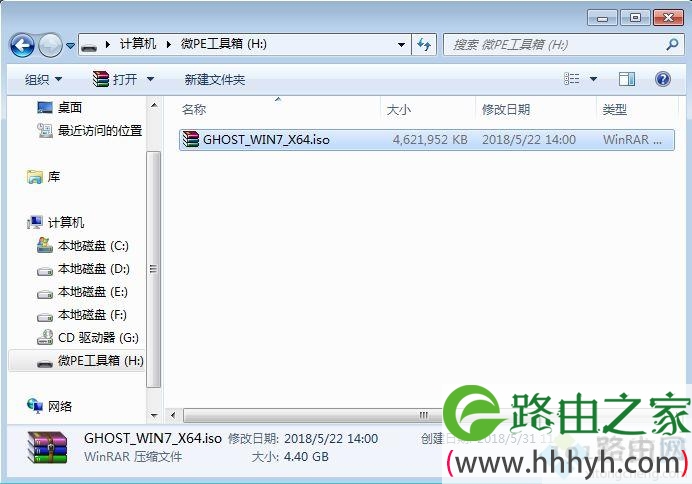
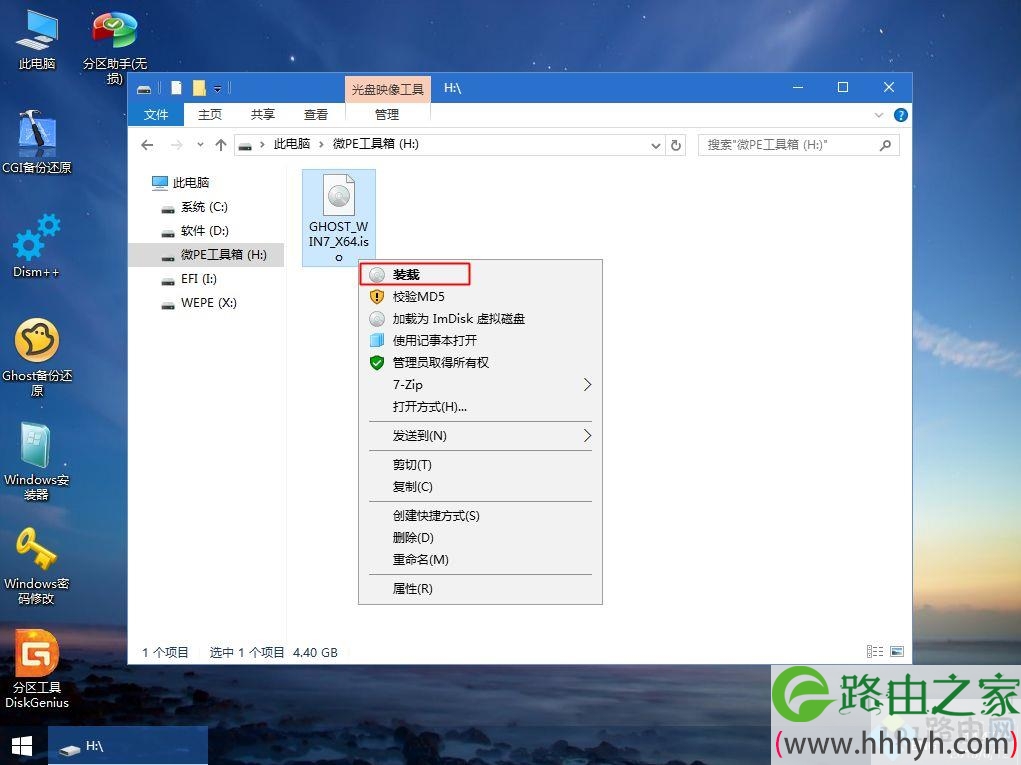
7、接着打开此电脑—微PE工具箱,右键win7 64位系统iso镜像,选择【装载】,如果没有装载,右键—打开方式—资源管理器;

win7系统安装gpt磁盘 磁盘gpt分区不能装系统

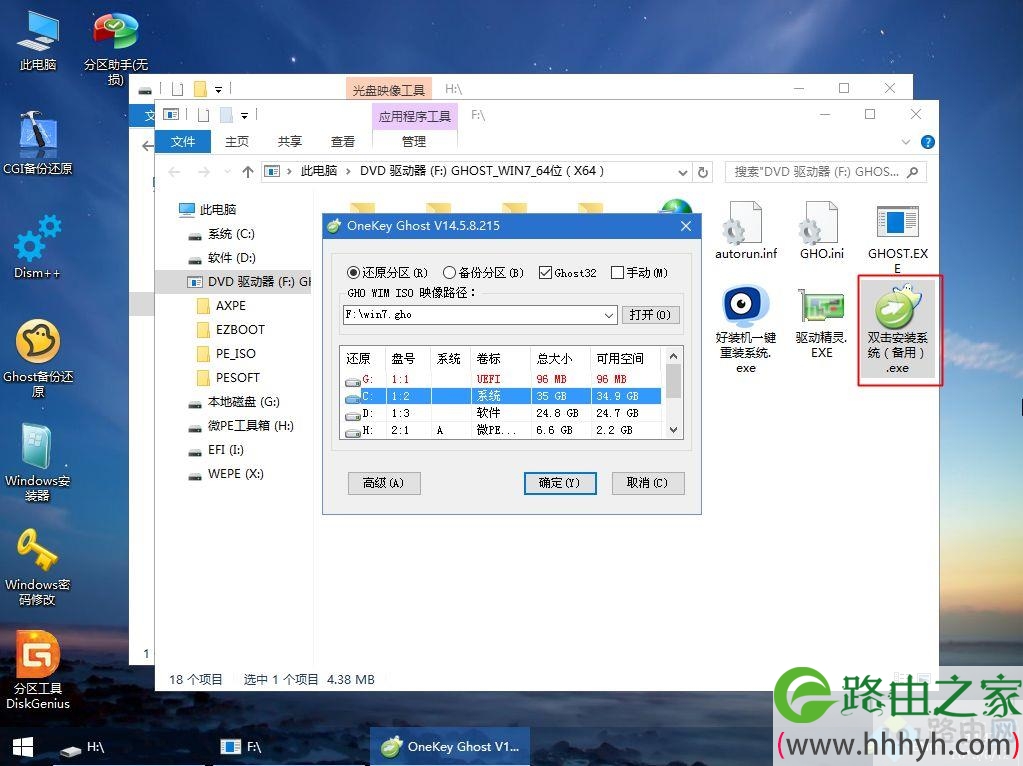
8、双击【双击安装系统.exe】,运行安装工具,选择【还原分区】,GHO WIM ISO映像路径会自动提取到win7.gho,接着选择安装位置,一般是C盘,或者根据卷标(系统)或总大小来判断,选择之后,点击确定;

win7系统安装gpt磁盘 磁盘gpt分区不能装系统

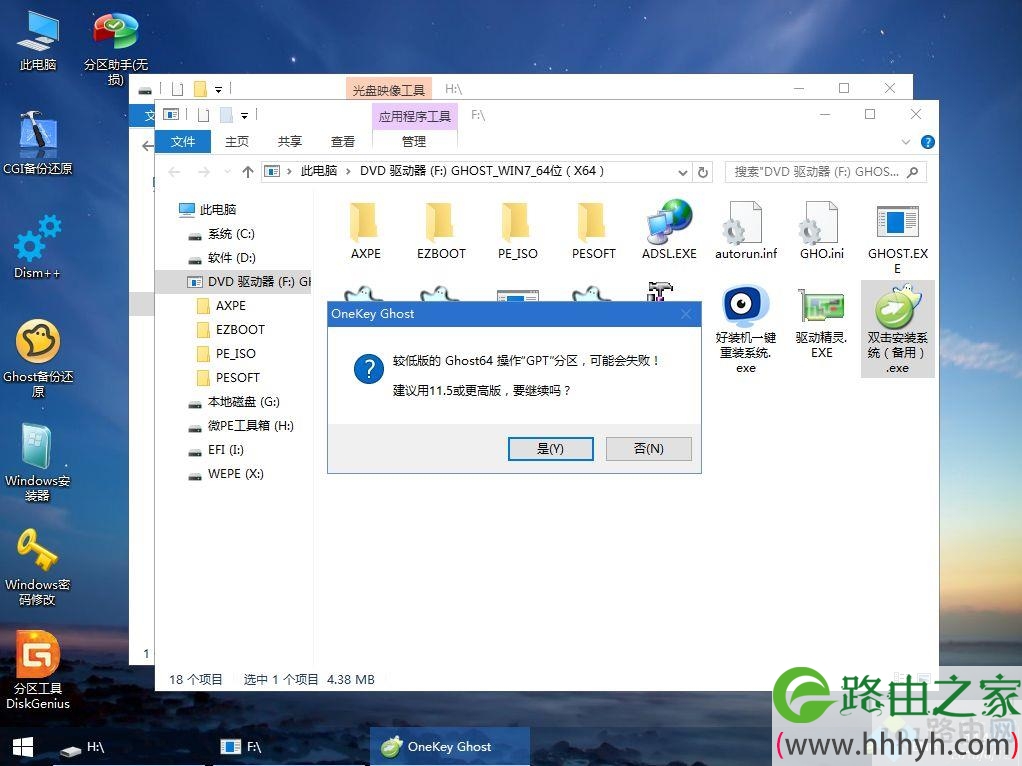
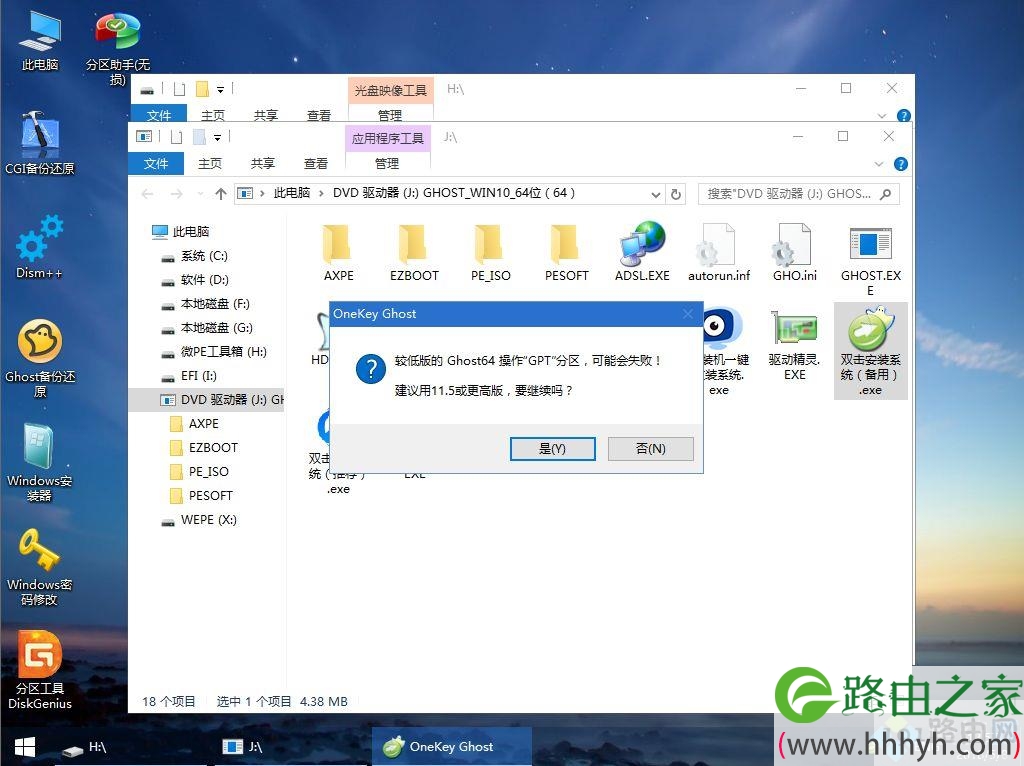
9、如果弹出这个提示,不用管,点击是,继续;

win7系统安装gpt磁盘 磁盘gpt分区不能装系统

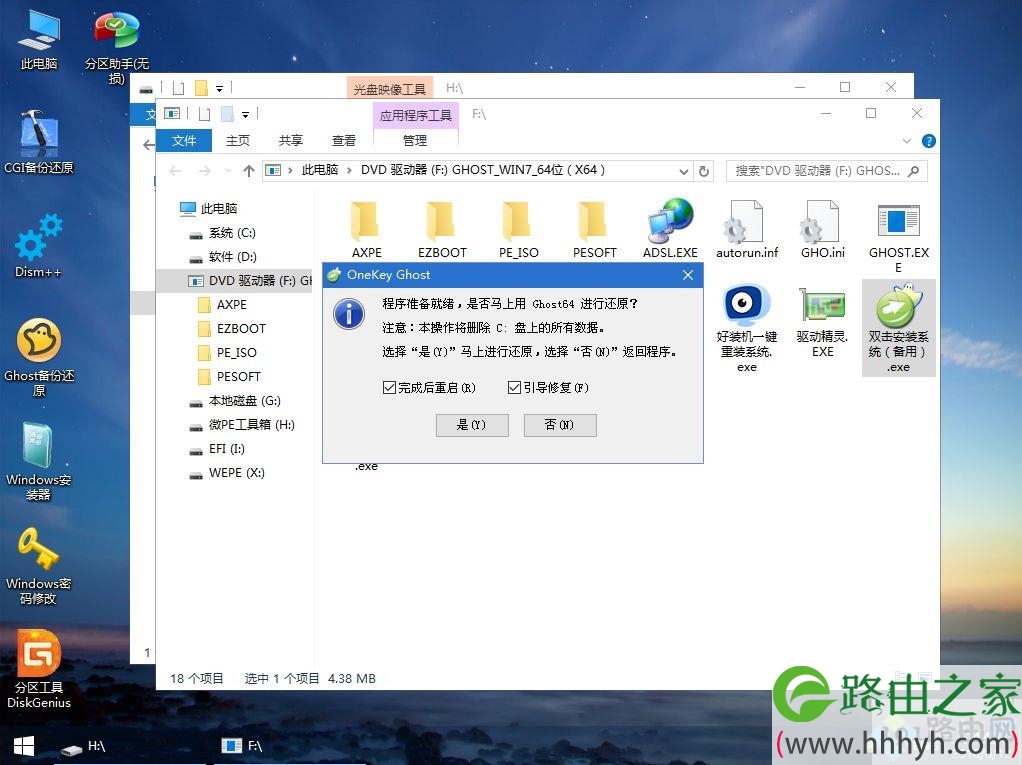
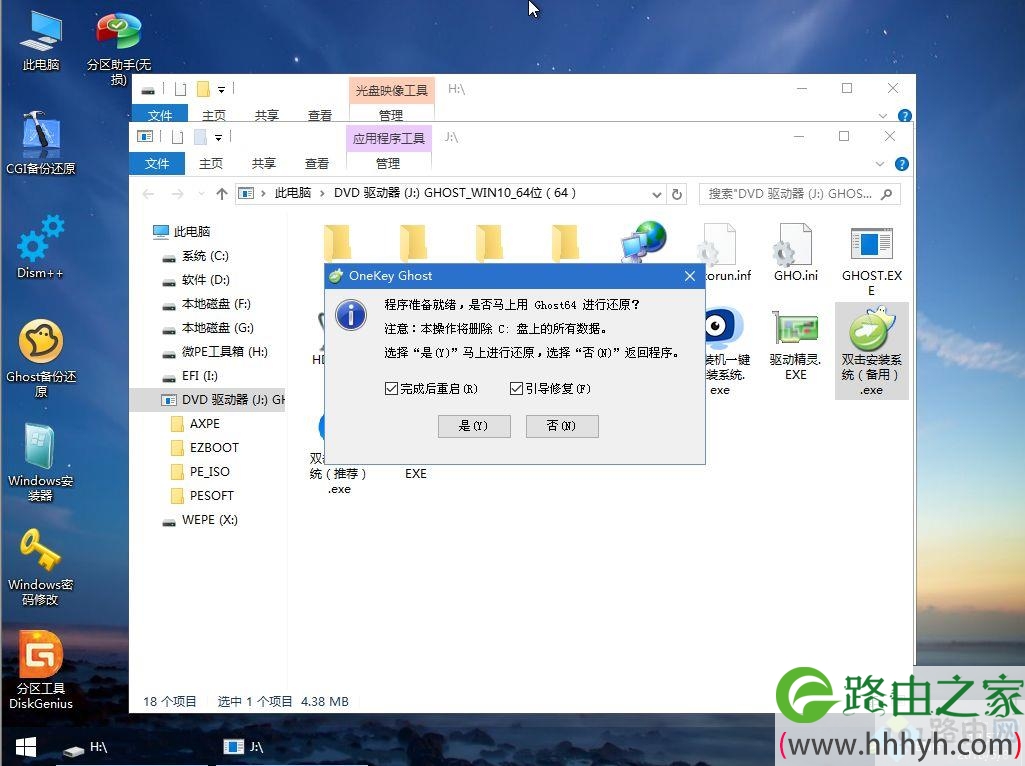
10、弹出这个对话框,选择完成后重启以及引导修复,点击是;

win7系统安装gpt磁盘 磁盘gpt分区不能装系统

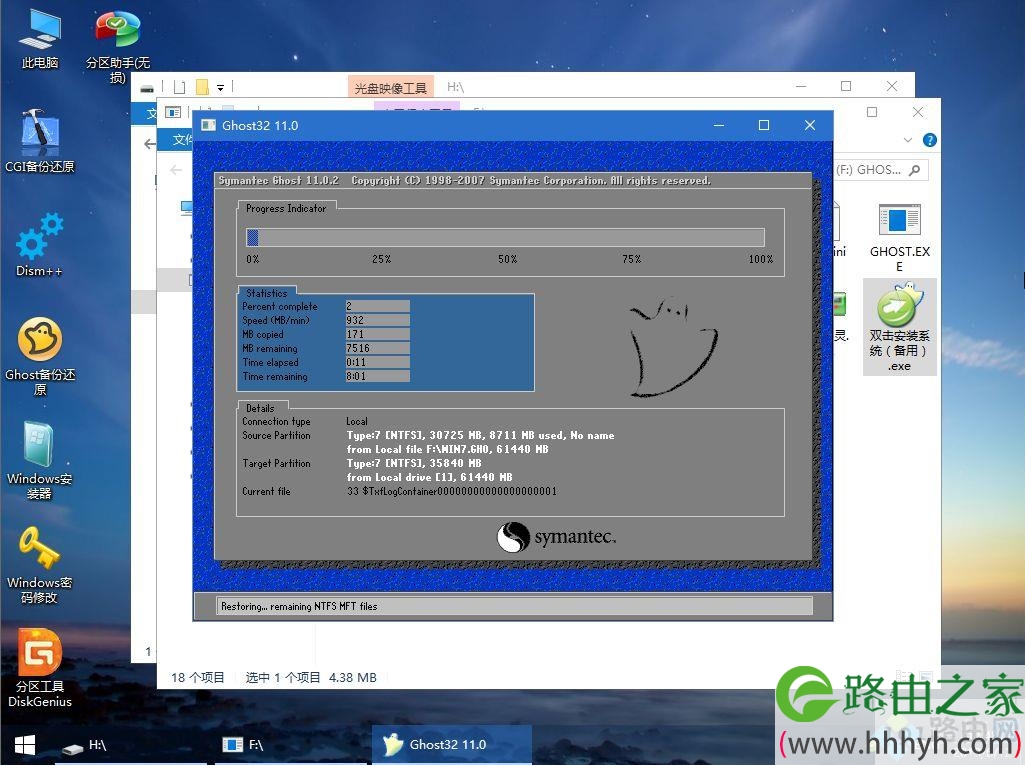
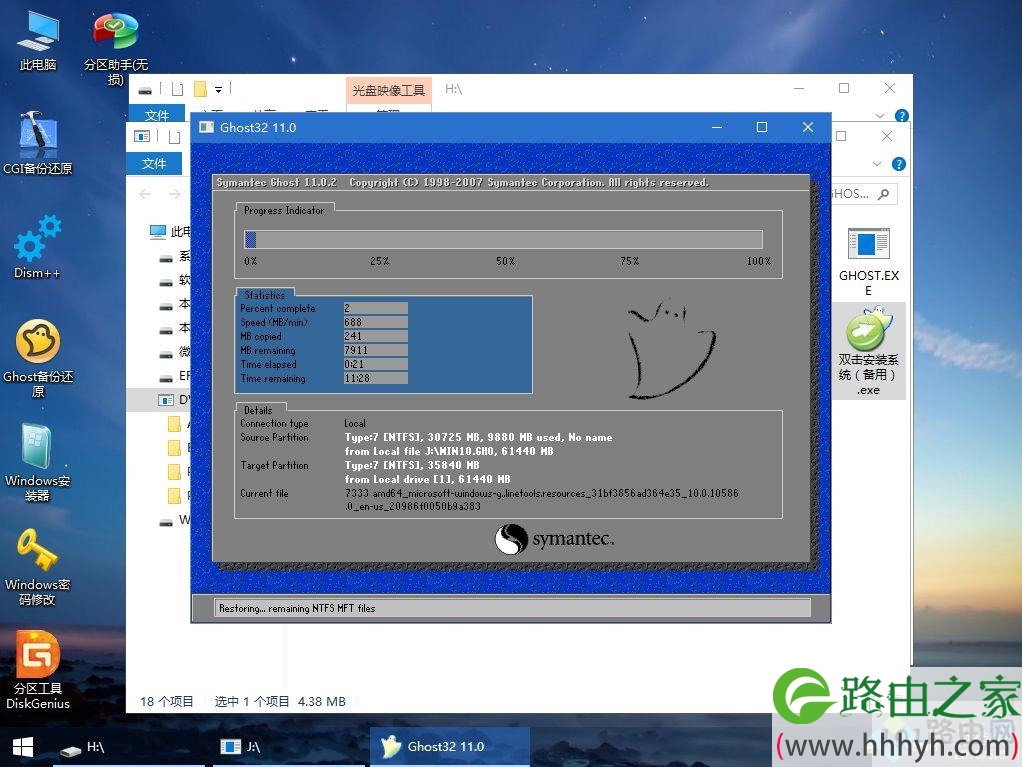
11、转到这个界面,执行win7 64位系统安装部署到C盘的过程,需要等待一段时间;

win7系统安装gpt磁盘 磁盘gpt分区不能装系统

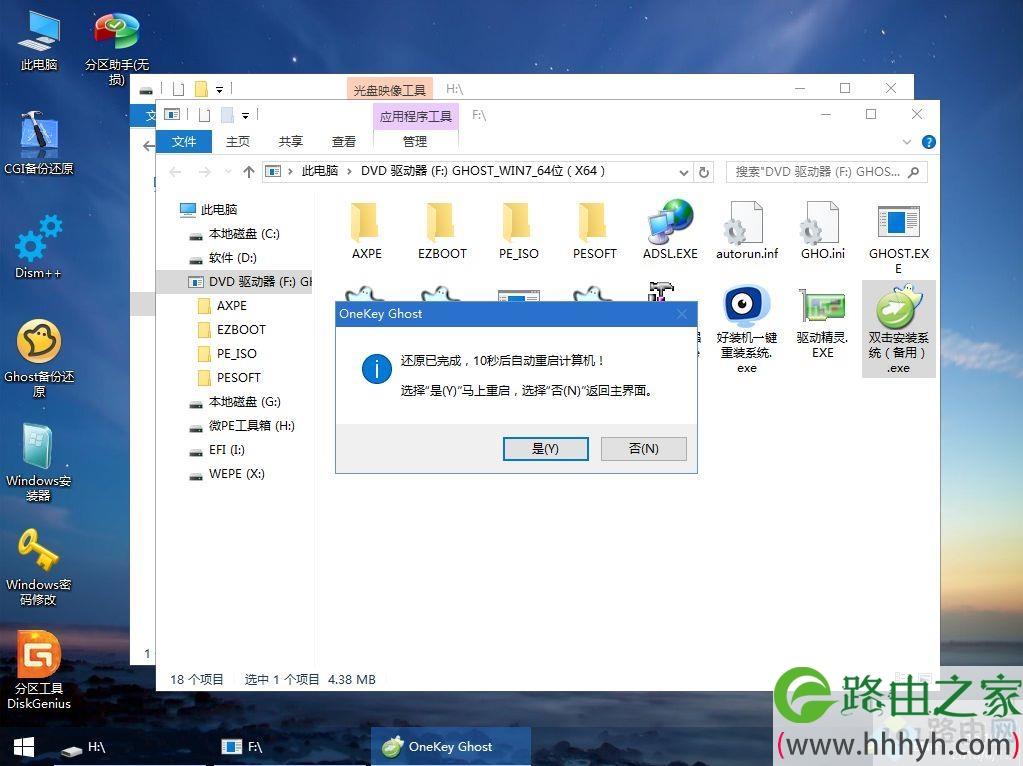
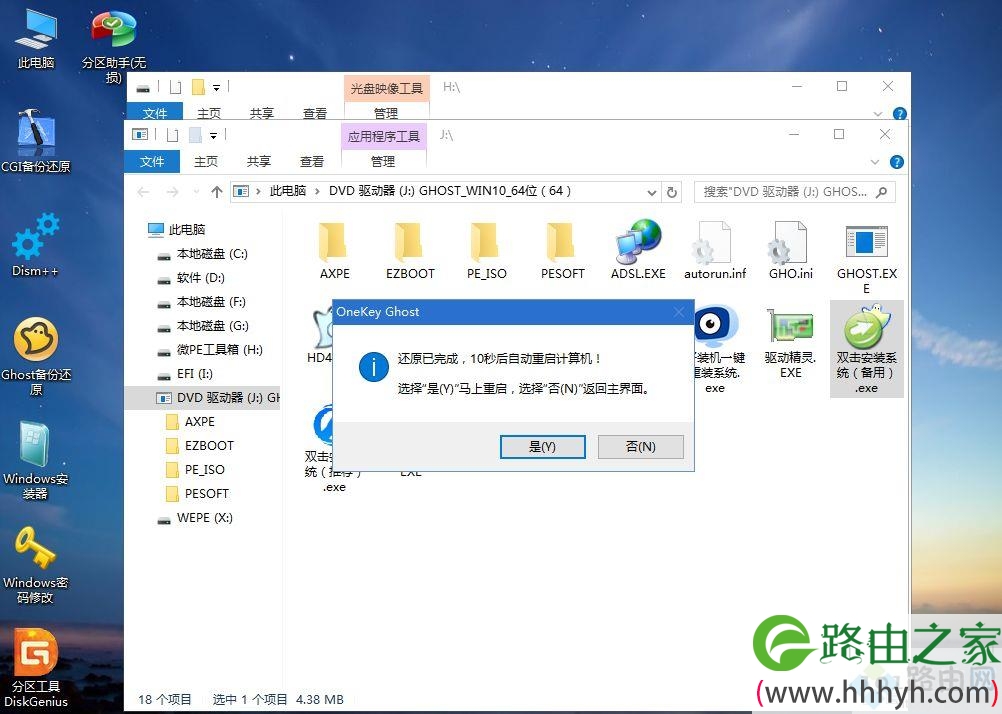
12、操作完成后,10秒后会自动重启计算机;

win7系统安装gpt磁盘 磁盘gpt分区不能装系统

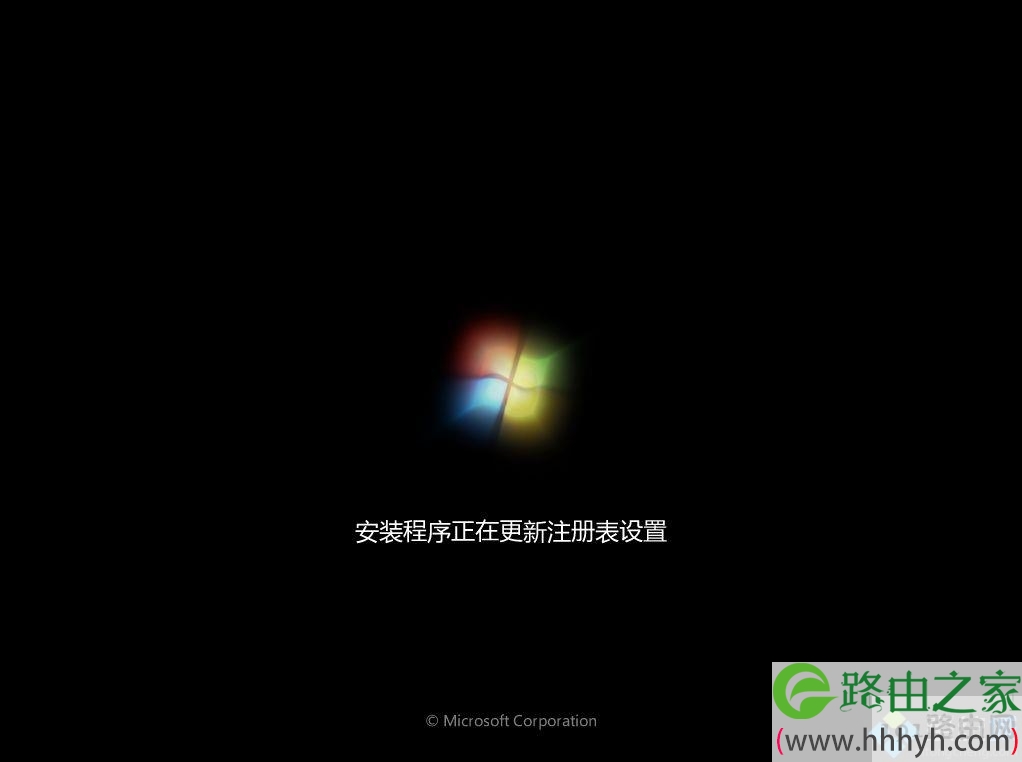
13、重启过程及时拔出U盘,之后进入到这个界面,执行win7 64位系统组件安装、驱动安装以及激活操作;

win7系统安装gpt磁盘 磁盘gpt分区不能装系统

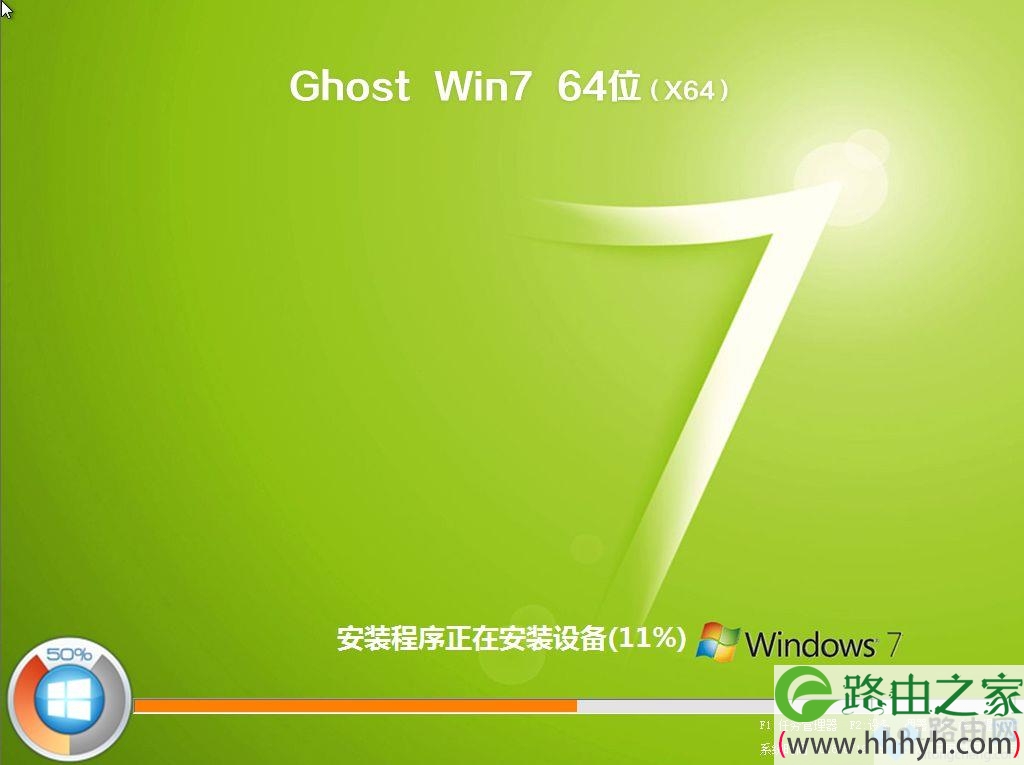
14、再次重启进入系统自动配置过程,也需要等待一段时间;

win7系统安装gpt磁盘 磁盘gpt分区不能装系统

15、zui后启动进入win7桌面,gpt分区就安装上win7系统了。

win7系统安装gpt磁盘 磁盘gpt分区不能装系统

完成上述操作之后,我们就成功在gpt磁盘分区安装好win7 64位系统,推荐使用微pe启动盘,支持uefi安装。

以上就是关于-常见问题-(win7系统安装gpt磁盘 磁盘gpt分区不能装系统)的教程!

14,039 win7系统安装gpt磁盘 磁盘gpt分区不能装系统已关闭评论 点赞
7 月 26 2021
常

手机校园网认证页面打不开(图文)

亲,以下就是关于(手机校园网认证页面打不开(图文)),由“WiFi之家网”整理!

手机校园网认证页面打不开(图文)

【导读】手机校园网认证页面打不开,下面就是WiFi之家网整理的网络知识百科,来看看吧!

大家好,我是191路由器网小编,上述问题将由我为大家讲解。

手机校园网认证页面打不开的原因可能是手机缓存垃圾太多或者网络的信号太差或者手机的问题。可以试一下清理手机缓存,然后重启,如果还是没有弹出自动认证的界面的话,可以连上校园网之后在网址中输入静态IP地址搜索认证界面。

  手机,又名移动电话,可以握在手上的移动电话机。早期又有大哥大(香港警匪片中的大哥人手一部)的俗称,是可以在较广范围内使用的便携式电话终端。手机分几种类型:2G、3G,目前已发展至5G时代。

  作为一家老牌通信巨头,摩托罗拉在通信业的地位毋庸置疑,从摩托罗拉发明第一款手机开始,摩托罗拉见证了迄今为止的整个手机发展史,摩托罗拉无线电应答器被用于阿波罗11号宇宙飞船。摩托罗拉一直引导时代的进步,从发明了无线电应答器,到全球第一款商用手机,第一款GSM数字手机,第一款双向式寻呼机,第一款智能手机,全球第一个无线路由器,以及着名的铱星计划等等。2011年8月15日,谷歌公司宣布将以每股40美元,总额约125亿美元的价格收购摩托罗拉移动。双方董事会现已全票通过该交易,2012年2月14日谷歌收购摩托罗拉获欧盟和美国批准。2012年5月19日中国商务部发布公告,正式批准了谷歌收购摩托罗拉移动,这桩全球zui大手机厂商收购案告一段落。但是在2014年1月30日,联想集团以29亿美元从谷歌收购摩托罗拉。

手机校园网认证页面打不开(图文)

以上就是关于-常见问题-(手机校园网认证页面打不开(图文))的教程!

120,923 手机校园网认证页面打不开(图文)已关闭评论 点赞
7 月 26 2021
常

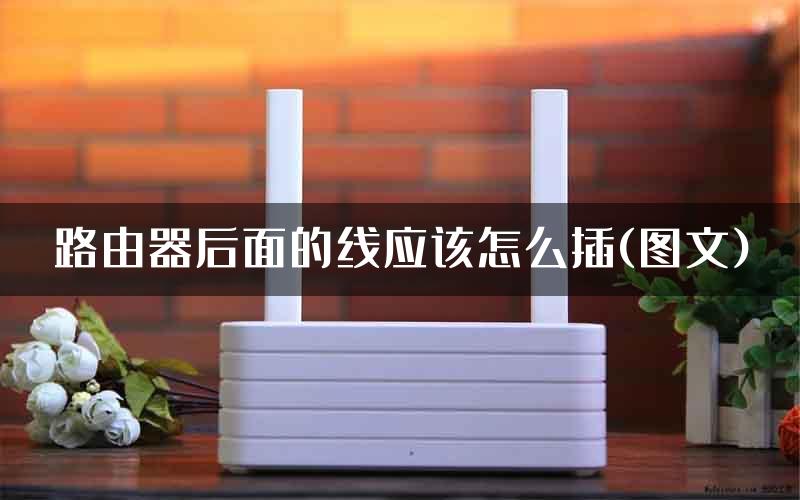
路由器后面的线应该怎么插(图文)

亲,以下就是关于(路由器后面的线应该怎么插(图文)),由“WiFi之家网”整理!

路由器后面的线应该怎么插(图文)

【导读】路由器后面的线应该怎么插,下面就是WiFi之家网整理的网络知识百科,来看看吧!

大家好,我是191路由器网小编,上述问题将由我为大家讲解。

路由器后面的线插入的方法是宽带网线插入无线路由器的那个WAN接口,直至听到一声网线卡合住的嗒声。说明一台无线路由器和一根宽带网线已经成功连接。

  路由器(Router)是连接因特网中各局域网、广域网的设备,它会根据信道的情况自动选择和设定路由,以zui佳路径,按前后顺序发送信号。路由器已经广泛应用于各行各业,各种不同档次的产品已成为实现各种骨干网内部连接、骨干网间互联和骨干网与互联网互联互通业务的主力军。路由器分本地路由器和远程路由器,本地路由器是用来连接网络传输介质的,如光纤、同轴电缆、双绞线;远程路由器是用来连接远程传输介质,并要求相应的设备,如电话线要配调制解调器,无线要通过无线接收机、发射机。

路由器后面的线应该怎么插(图文)

以上就是关于-常见问题-(路由器后面的线应该怎么插(图文))的教程!

42,056 路由器后面的线应该怎么插(图文)已关闭评论 点赞
7 月 26 2021
常

升5g更改套餐吗(图文)

亲,以下就是关于(升5g更改套餐吗(图文)),由“WiFi之家网”整理!

升5g更改套餐吗(图文)

【导读】升5g更改套餐吗,下面就是WiFi之家网整理的网络知识百科,来看看吧!

大家好,我是191路由器网小编,上述问题将由我为大家讲解。

可以不换卡不换号不换套餐,拿着5G手机在有5G网络覆盖的地区,就可以登录使用5G网络,但是如果办理5G套餐,可以享受到更高的回速率。

  第五代移动通信技术是zui新一代蜂窝移动通信技术,也是继4G(LTE-A、WiMax)、3G(UMTS、LTE)和2G(GSM)系统之后的延伸。5G的性能目标是高数据速率、减少延迟、节省能源、降低成本、提高系统容量和大规模设备连接。Release-15中的5G规范的第一阶段是为了适应早期的商业部署。Release-16的第二阶段将于2020年4月完成,作为IMT-2020技术的候选提交给国际电信联盟(ITU)。ITU IMT-2020规范要求速度高达20 Gbit/s,可以实现宽信道带宽和大容量MIMO。

升5g更改套餐吗(图文)

以上就是关于-常见问题-(升5g更改套餐吗(图文))的教程!

12,343 升5g更改套餐吗(图文)已关闭评论 点赞
7 月 26 2021
常

一进房间就没4g网络(图文)

亲,以下就是关于(一进房间就没4g网络(图文)),由“WiFi之家网”整理!

一进房间就没4g网络(图文)

【导读】一进房间就没4g网络,下面就是WiFi之家网整理的网络知识百科,来看看吧!

大家好,我是191路由器网小编,上述问题将由我为大家讲解。

一进房间就没4g网络的原因如下:

  1、所在的地方基站覆盖信号弱。

  2、房间隔离墙体多。

  3、手机本身内置信号装置被拆过。

  手机、全称为移动电话或无线电话,通常称为手机,原本只是一种通讯工具,早期又有大哥大的俗称,是可以在较广范围内使用的便携式电话终端,zui早是由美国贝尔实验室在1940年制造的战地移动电话机发展而来。1958年,苏联工程师列昂尼德。库普里扬诺维奇发明了ЛК-1型移动电话,1973年,美国摩托罗拉工程师马丁·库帕发明了世界上第一部商业化手机。历经2G时代、3G时代,迄今为止已发展至4G时代了,而5G时代也紧随其后,国内已经出现5G的商用。

  手机分为智能手机(Smart phone)和非智能手机(Feature phone),一般智能手机的性能比非智能手机要好,但是非智能手机比智能手机性能稳定,大多数非智能手机和智能手机使用英国ARM公司架构的CPU。智能手机的主频较高,运行速度快,处理程序任务更快速,日常更加的方便(例如:诺基亚n81主频有369兆赫兹),而非智能手机的主频则比较低,运行速度也比较慢(例如:诺基亚5000主频就是50兆赫兹)。

一进房间就没4g网络(图文)

以上就是关于-常见问题-(一进房间就没4g网络(图文))的教程!

17,319 一进房间就没4g网络(图文)已关闭评论 点赞
7 月 26 2021
常

wpa密钥是什么意思(图文)

亲,以下就是关于(wpa密钥是什么意思(图文)),由“WiFi之家网”整理!

wpa密钥是什么意思(图文)

【导读】wpa密钥是什么意思,下面就是WiFi之家网整理的网络知识百科,来看看吧!

大家好,我是191路由器网小编,上述问题将由我为大家讲解。

WPA 全名为 Wi-Fi Protected Access,有WPA 和 WPA2两个标准,是一种保护无线电脑网络(Wi-Fi)安全的系统,它是应研究者在前一代的系统有线等效加密(WEP)中找到的几个严重的弱点而产生的。


  Wi-Fi是一种允许电子设备连接到一个无线局域网(WLAN)的技术,通常使用2.4G UHF或5G SHF ISM 射频频段。连接到无线局域网通常是有密码保护的;但也可是开放的,这样就允许任何在WLAN范围内的设备可以连接上。Wi-Fi是一个无线网络通信技术的品牌,由Wi-Fi联盟所持有。目的是改善基于IEEE 802.11标准的无线网路产品之间的互通性。

有人把使用IEEE 802.11系列协议的局域网就称为无线保真。甚至把Wi-Fi等同于无线网际网路(Wi-Fi是WLAN的重要组成部分)。关于“Wi-Fi”这个缩写词的发音,根据英文标准韦伯斯特词典的读音注释,标准发音为/waI.faI/因为Wi-Fi这个单词是两个单词组成的,所以书写形式更好为WI-FI,这样也就不存在所谓专家所说的读音问题,同理有HI-FI(/haI.faI/)。

wpa密钥是什么意思(图文)

以上就是关于-常见问题-(wpa密钥是什么意思(图文))的教程!

67,930 wpa密钥是什么意思(图文)已关闭评论 点赞
7 月 26 2021
常

hp笔记本重装系统教程 惠普电脑重装系统步骤

亲,以下就是关于(hp笔记本重装系统教程 惠普电脑重装系统步骤),由“WiFi之家网”整理!

hp笔记本重装系统教程 惠普电脑重装系统步骤

原标题:"hp笔记本重装系统教程,hp笔记本电脑怎么重装系统"关于电脑问题教程分享。 - 来源:WiFi之家网 - 编辑:小元。

hp笔记本怎么重装系统?在使用电脑过程中,可能会遇到一些不可预知的系统故障,此时需要通过重装系统来解决。hp笔记本新机型默认预装win10 64位纯净版系统,如果要重装系统,需要uefi U盘重装系统,接下来小编跟大家介绍hp笔记本电脑重装系统步骤。

重装须知:

1、如果你的hp笔记本是非uefi机型,直接legacy模式重装,如果是uefi机型,要通过uefi U盘重装

2、本文介绍uefi模式重装ghost win10
64位方法,其他方法参考相关教程

相关教程:

legacy MBR装win10怎么装

wepe安装原版win10 1803教程

惠普笔记本预装win10改win7系统教程

一、准备工作

1、8G或更大容量空U盘

2、制作pe启动盘:微pe工具箱怎么制作u盘启动盘(UEFI&Legacy双模式)

3、系统下载:ghost win10 64位官方免激活版v2019.01

二、hp笔记本电脑重装系统步骤如下

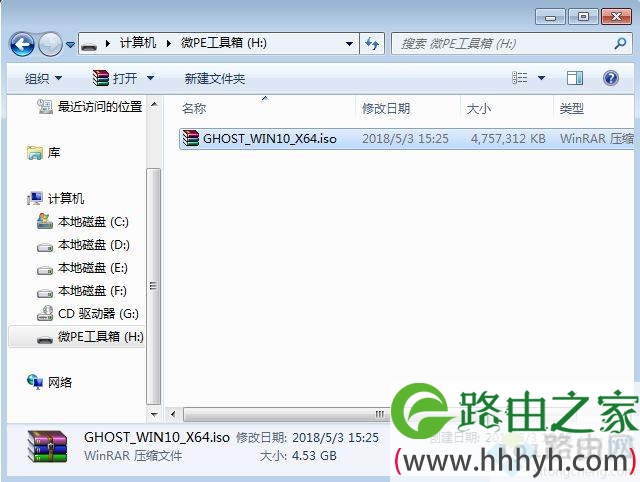
1、制作好wepe启动盘之后,将win10系统iso镜像直接复制到U盘;

hp笔记本重装系统教程 惠普电脑重装系统步骤

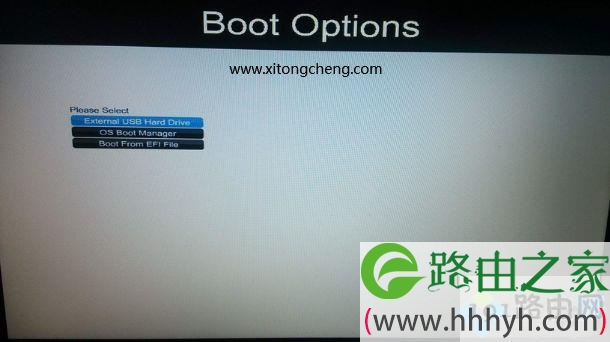
2、在需要重装系统的hp笔记本电脑上插入pe启动盘,重启后不停按F9启动快捷键,调出启动菜单对话框,选择识别到的U盘选项,一般是U盘名称或者带有USB字样的,按回车键进入;

hp笔记本重装系统教程 惠普电脑重装系统步骤

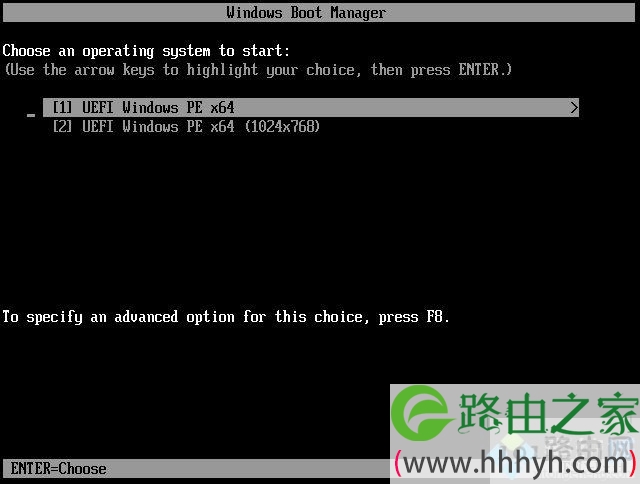
3、选择windows pe分辨率,默认选择第1个,也可以选择第2个指定分辨率,按回车;

hp笔记本重装系统教程 惠普电脑重装系统步骤

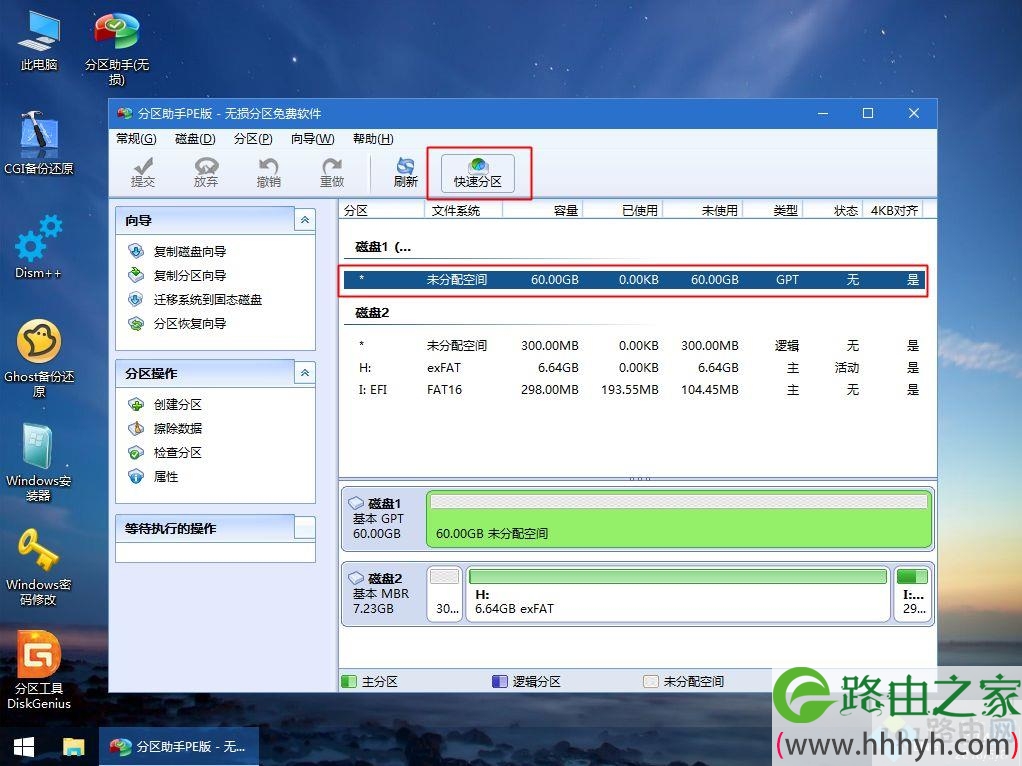
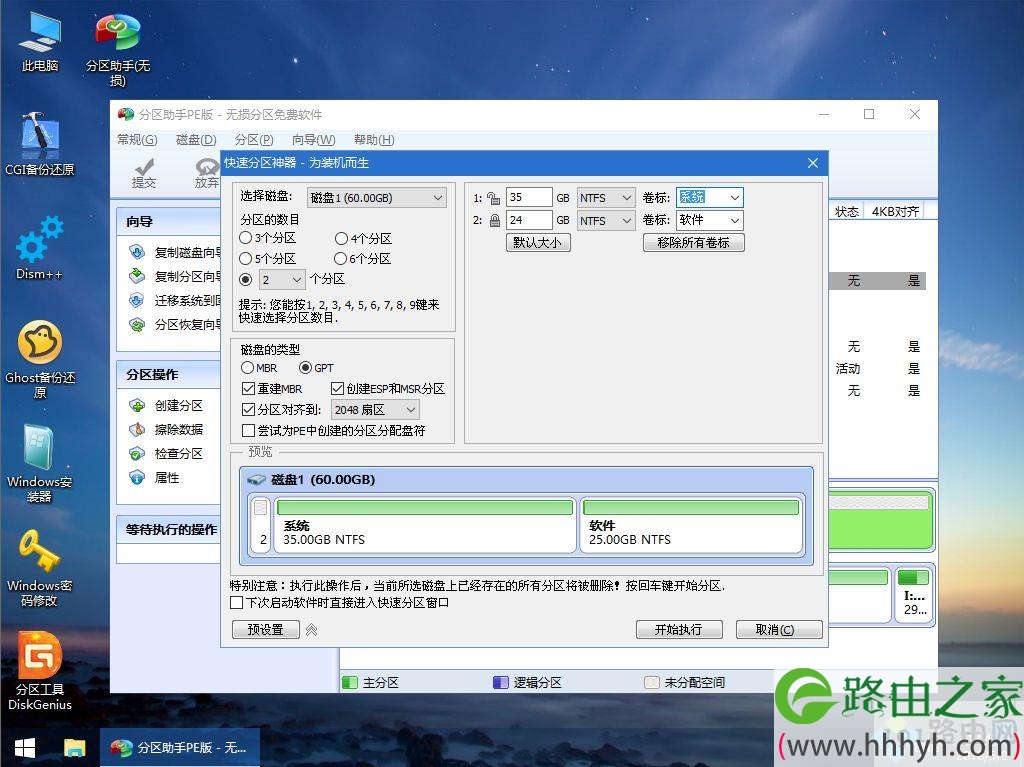
4、进入到pe之后,要在uefi下装win10系统,硬盘需要GPT分区表,如果之前已经是预装win10机型,直接执行第7步;如果需要全盘重新分区,则双击桌面上的【分区助手(无损)】,选择磁盘1,点击【快速分区】,如果你是多个硬盘,要选对,不要误删;

hp笔记本重装系统教程 惠普电脑重装系统步骤

5、设置分区数目、分区大小以及分区类型,卷标为【系统】的系统盘建议50G以上,由于选择了UEFI启动,磁盘类型要选择GPT,【分区对齐到】是4k对齐,2048扇区就行,也可以4096扇区,确认无误后点击开始执行;

hp笔记本重装系统教程 惠普电脑重装系统步骤

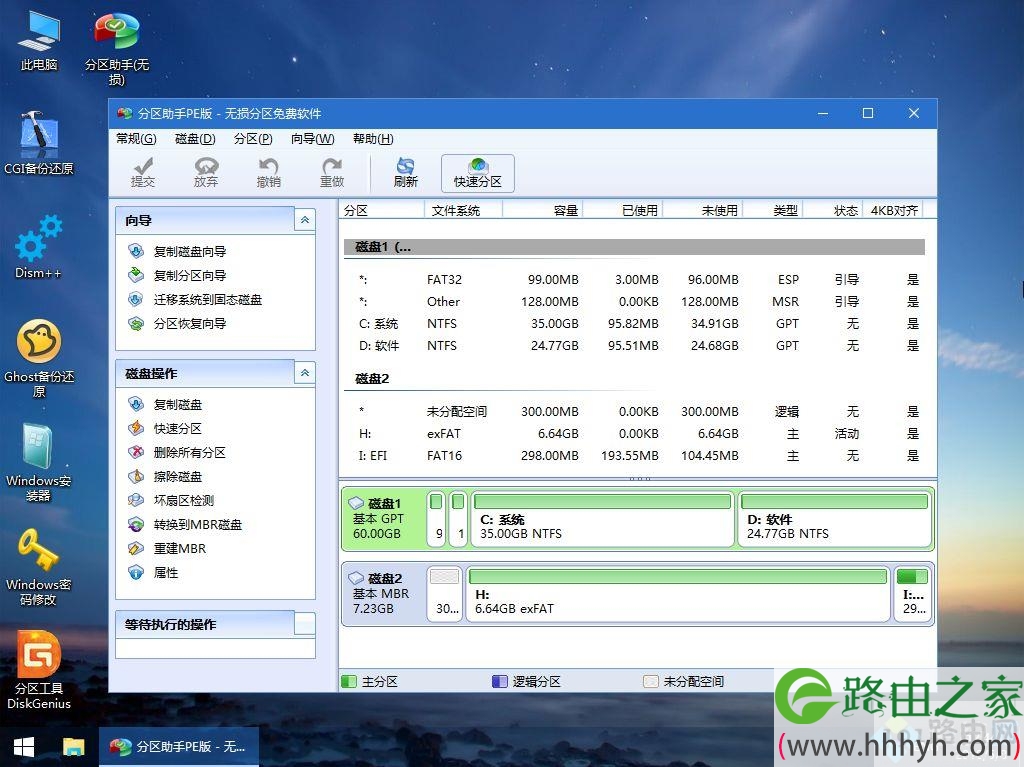
6、分区过程很快,分区完成后,如图所示,GPT分区会有两个没有盘符的ESP和MSR,这两个分区不要去动,只需要看你分出的C、D盘等,如果盘符被占用,选择已经占用C盘的那个盘,左侧选择【更改盘符】,以此类推,不改也是可以的,可以根据卷标【系统】来判断系统盘的位置;

hp笔记本重装系统教程 惠普电脑重装系统步骤

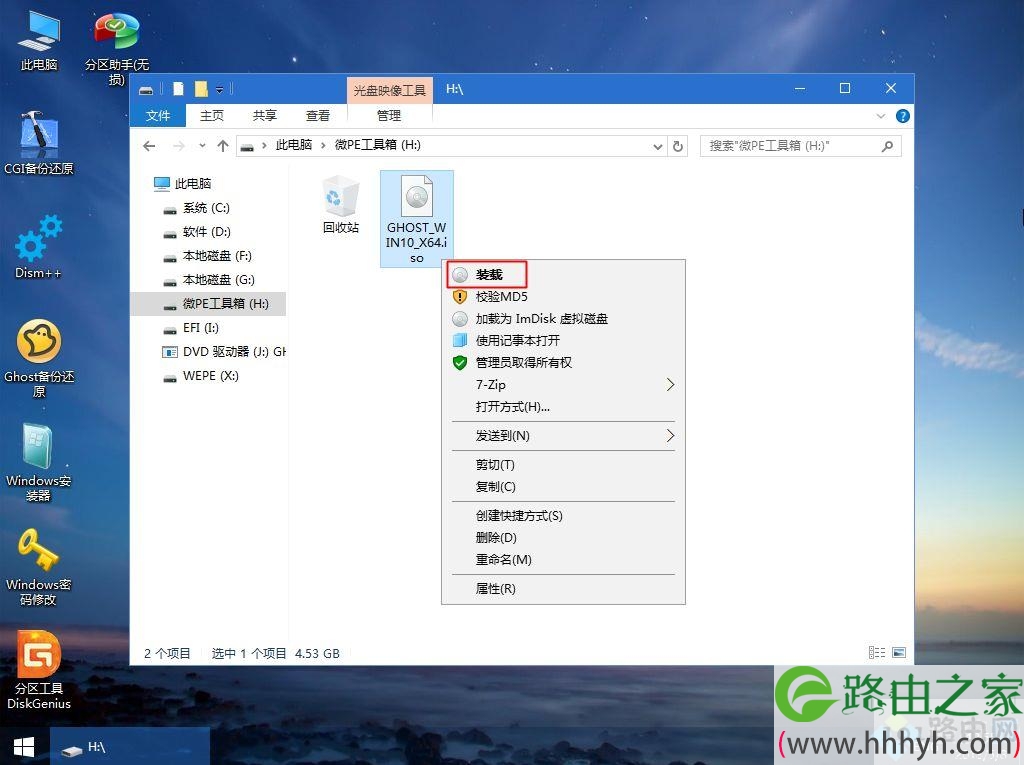
7、接着打开此电脑—微PE工具箱,右键点击win10系统iso镜像,选择【装载】,如果没有装载选项,右键—打开方式—资源管理器;

hp笔记本重装系统教程 惠普电脑重装系统步骤

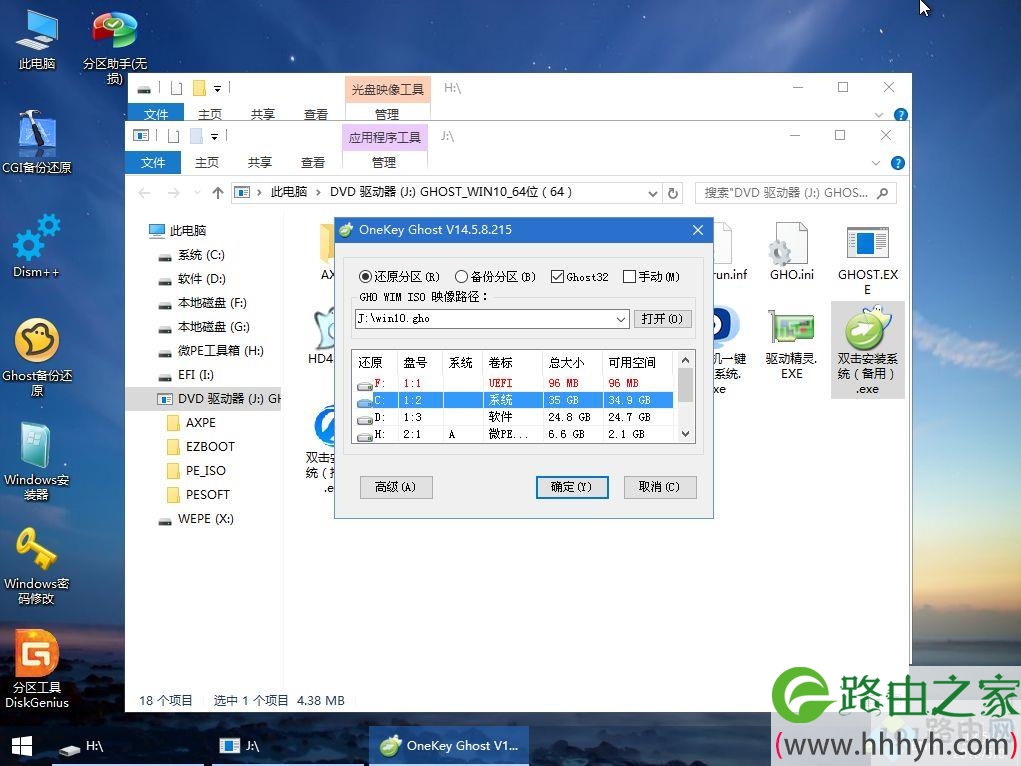
8、双击【双击安装系统.exe】,运行安装工具,选择【还原分区】,GHO WIM ISO映像路径会自动提取到win10.gho,接着选择安装位置,一般是C盘,或者根据卷标或总大小来判断,选择之后,点击确定;

hp笔记本重装系统教程 惠普电脑重装系统步骤

9、如果弹出这个提示,不用管,点击是,继续;

hp笔记本重装系统教程 惠普电脑重装系统步骤

10、弹出这个对话框,选择完成后重启以及引导修复,点击是;

hp笔记本重装系统教程 惠普电脑重装系统步骤

11、转到这个界面,执行win10系统安装部署到C盘的过程,需要等待一段时间;

hp笔记本重装系统教程 惠普电脑重装系统步骤

12、操作完成后,10秒后会自动重启计算机;

hp笔记本重装系统教程 惠普电脑重装系统步骤

13、重启过程拔出U盘,之后进入到这个界面,执行win10系统组件安装、驱动安装以及激活操作;

hp笔记本重装系统教程 惠普电脑重装系统步骤

14、再次重启进入系统自动配置过程,也需要等待一段时间;

hp笔记本重装系统教程 惠普电脑重装系统步骤

15、zui后启动进入win10系统桌面,hp笔记本重装系统过程结束。

hp笔记本重装系统教程 惠普电脑重装系统步骤

hp笔记本系统重装全部过程就是这样子,对于新机型,一般推荐用uefi u盘重装win10系统,希望对大家有帮助。

以上就是关于-常见问题-(hp笔记本重装系统教程 惠普电脑重装系统步骤)的教程!

17,844 hp笔记本重装系统教程 惠普电脑重装系统步骤已关闭评论 点赞